> ## Documentation Index
> Fetch the complete documentation index at: https://www.zippendo.com/docs/llms.txt
> Use this file to discover all available pages before exploring further.
# Seuranta
> Seuraa lähetystä sen lähettämisen jälkeen, jaa kuljetusyhtiön seurantalinkki asiakkaallesi ja lähetä seurantapäivitykset sähköpostityökaluusi.
Seuranta alkaa, kun **lähetät** lähetyksen. Kuljetusyhtiö palauttaa seurantakoodin ja yleensä linkin omalle seurantasivulleen. Zippendo tallentaa molemmat jokaiselle paketille, näyttää ne lähetyksellä ja tilauksella ja rakentaa **Seurannan aikajanan** kuljetusyhtiön skannauksista.
Zippendolla ei ole omaa seurantasivua asiakkaillesi, eikä se lähetä heille sähköpostia paketista. Jaat **kuljetusyhtiön** linkin tai seurantakoodin tai lähetät seurantapäivitykset sähköpostityökaluusi (katso **Kerro asiakkaillesi** alla).
**Seurannan aikajana** ja **Seurantatiedot** näkyvät vain, kun lähetyksellä on seurantakoodi, seurantalinkki, koodi ilman osoitekorttia tai QR-koodi. Odottavalla lähetyksellä, jota ei ole lähetetty, ei ole kumpaakaan.
## Missä seuranta näkyy
### Lähetyksellä
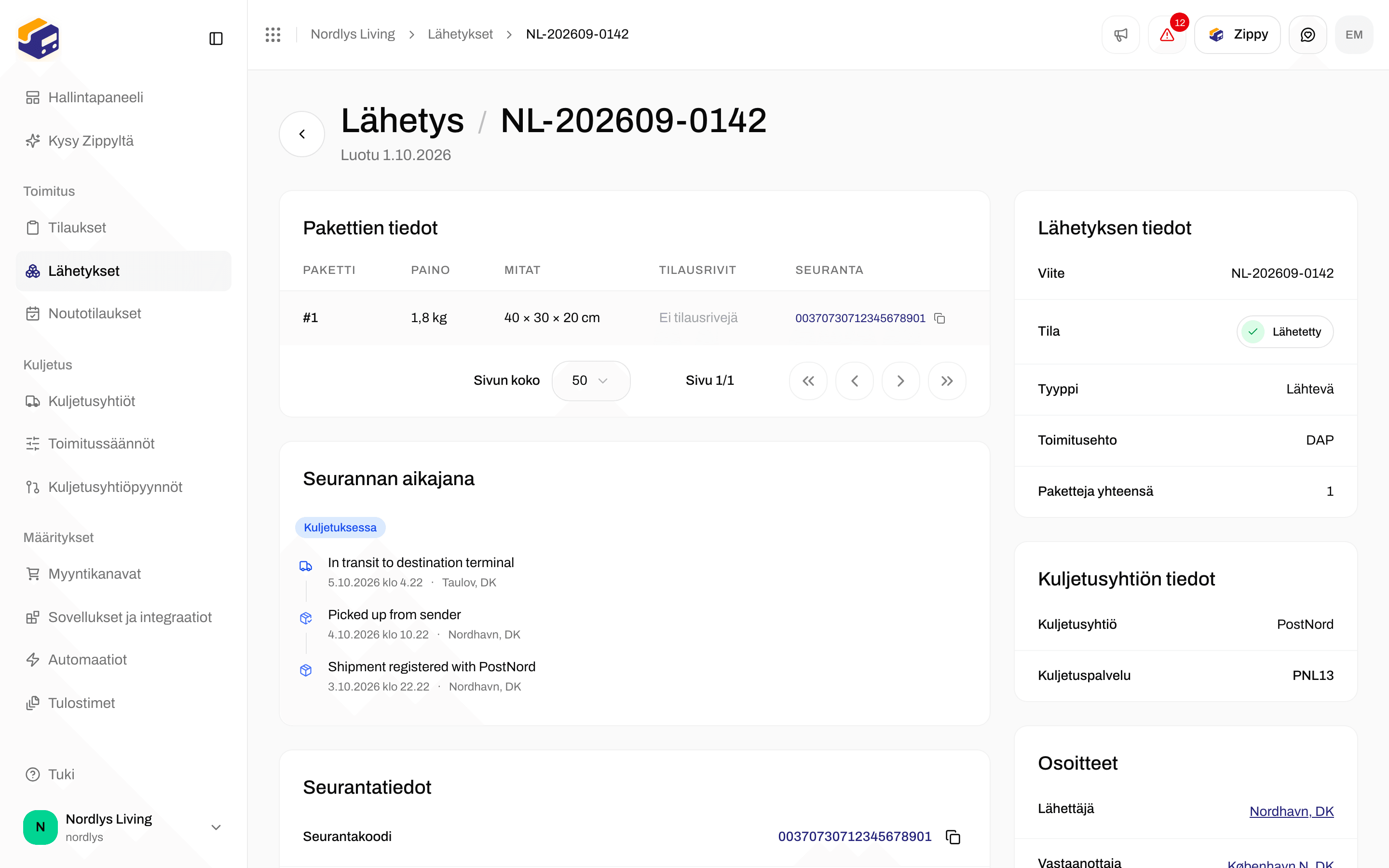
Avaa **Lähetykset** ja napsauta **Lähetetty**-tilaista lähetystä. Vieritä kohtaan **Pakettien tiedot**. **Seuranta**-sarake näyttää jokaisen paketin seurantakoodin. Koodi on linkki, kun kuljetusyhtiö antoi seurantalinkin. Kopiointipainike kopioi koodin.
 ### Seurannan aikajana ja tiedot
**Pakettien tietojen** alla näet kaksi osiota:
1. **Seurannan aikajana**: nykyinen seurannan tila ja skannausten luettelo.
2. **Seurantatiedot**: **Seurantakoodi** (kopioi se tai napsauta sitä, jos se on linkki), **Seurantalinkki** (**Seuraa lähetystä** tai **Seuraa pakettia**) sekä **Koodi ilman osoitekorttia** ja **QR-koodi** (**Avaa QR-koodi**), kun kuljetusyhtiö tarjoaa ne. Usean paketin lähetyksessä näkyy yksi lohko pakettia kohti: **Paketti 1**, **Paketti 2** ja niin edelleen.
### Seurannan aikajana ja tiedot
**Pakettien tietojen** alla näet kaksi osiota:
1. **Seurannan aikajana**: nykyinen seurannan tila ja skannausten luettelo.
2. **Seurantatiedot**: **Seurantakoodi** (kopioi se tai napsauta sitä, jos se on linkki), **Seurantalinkki** (**Seuraa lähetystä** tai **Seuraa pakettia**) sekä **Koodi ilman osoitekorttia** ja **QR-koodi** (**Avaa QR-koodi**), kun kuljetusyhtiö tarjoaa ne. Usean paketin lähetyksessä näkyy yksi lohko pakettia kohti: **Paketti 1**, **Paketti 2** ja niin edelleen.
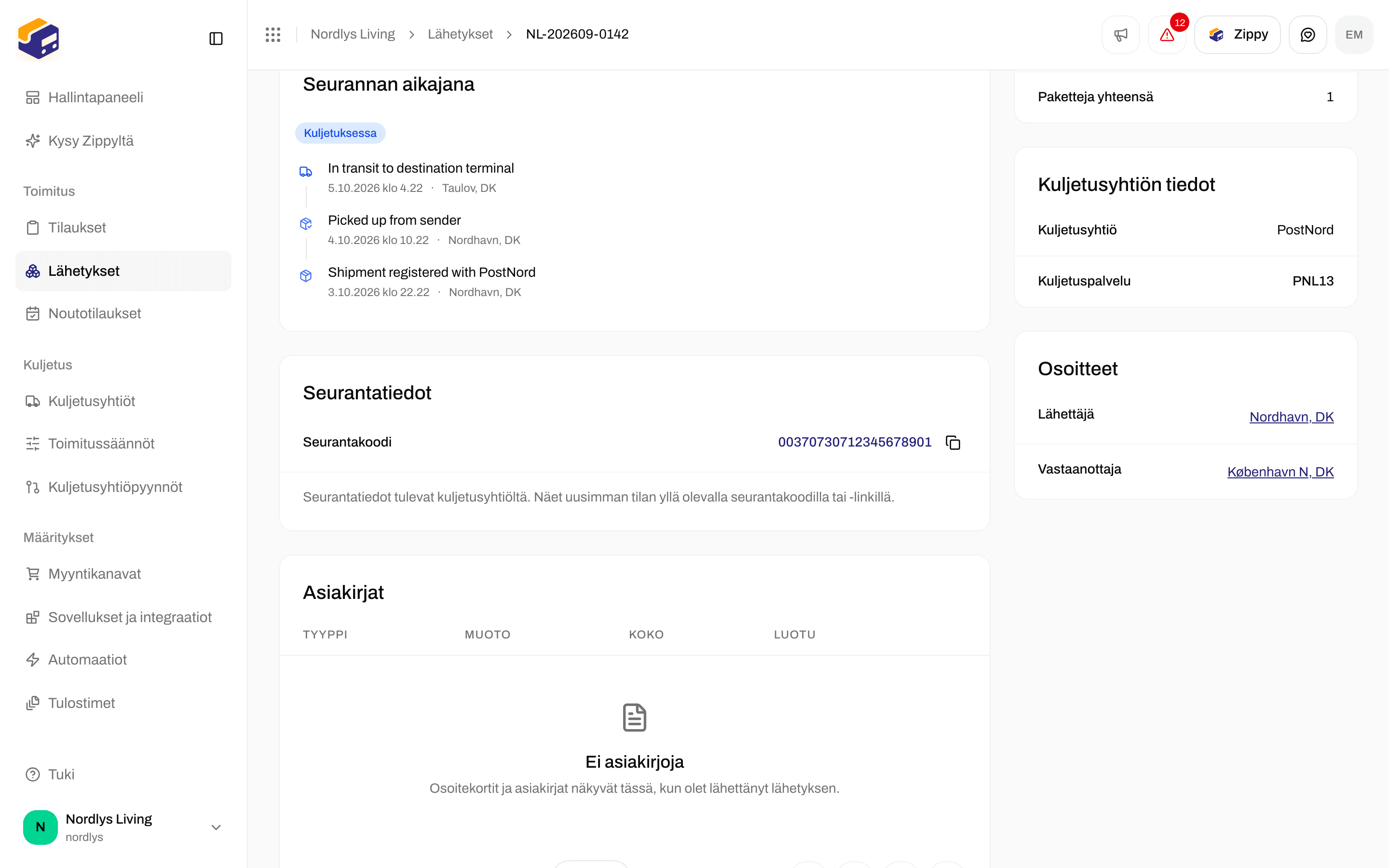
 Koodien alla Zippendo muistuttaa: **Seurantatiedot tulevat kuljetusyhtiöltä. Näet uusimman tilan yllä olevalla seurantakoodilla tai -linkillä.**
### Tilauksella
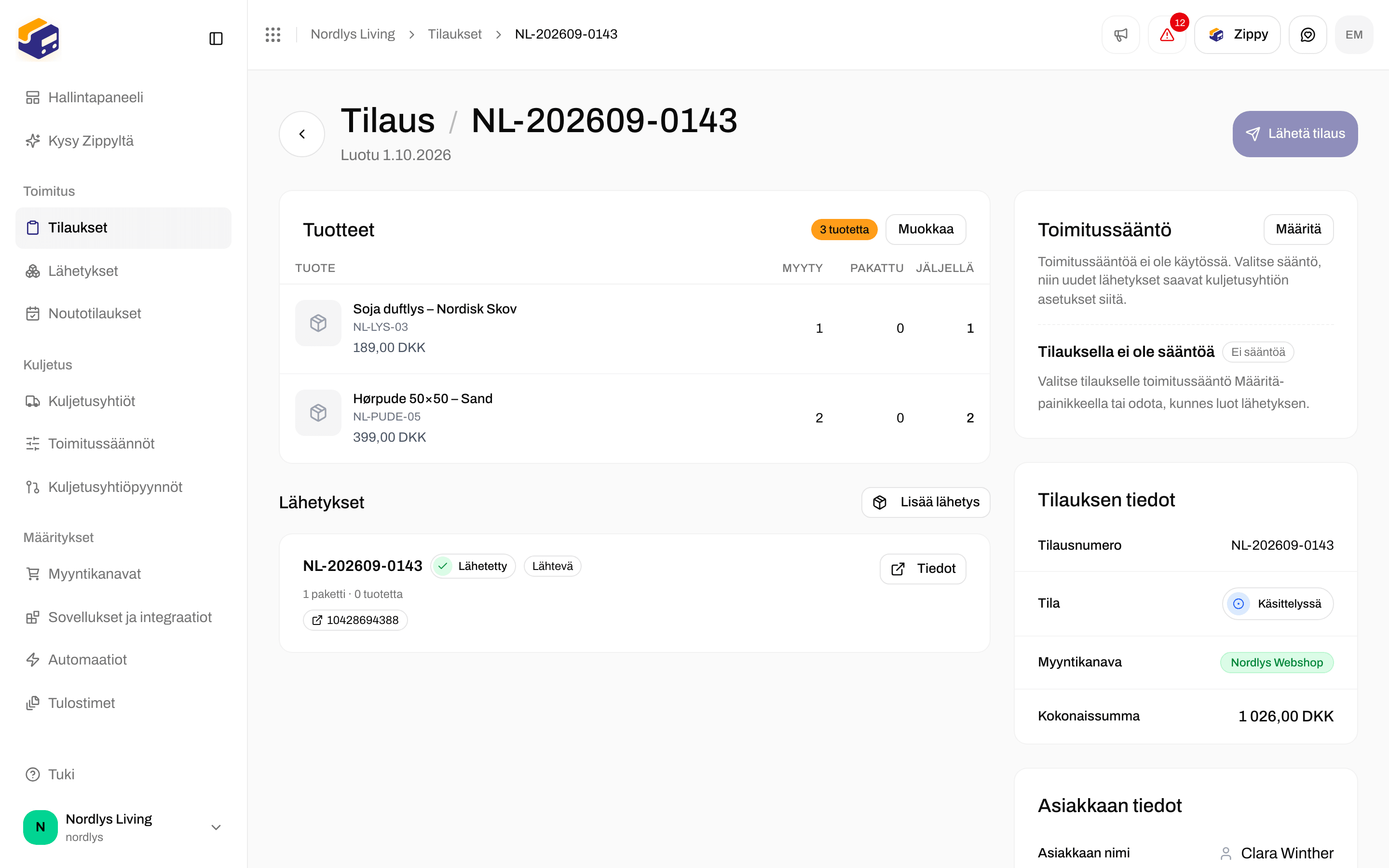
Avaa tilaus ja vieritä kohtaan **Lähetykset**. Jokainen lähetyskortti voi näyttää seurantakoodin. Napsauta **Tiedot**, niin avautuu lähetys ja sen **Seurannan aikajana**.
Koodien alla Zippendo muistuttaa: **Seurantatiedot tulevat kuljetusyhtiöltä. Näet uusimman tilan yllä olevalla seurantakoodilla tai -linkillä.**
### Tilauksella
Avaa tilaus ja vieritä kohtaan **Lähetykset**. Jokainen lähetyskortti voi näyttää seurantakoodin. Napsauta **Tiedot**, niin avautuu lähetys ja sen **Seurannan aikajana**.
 ### Lähetysluettelossa
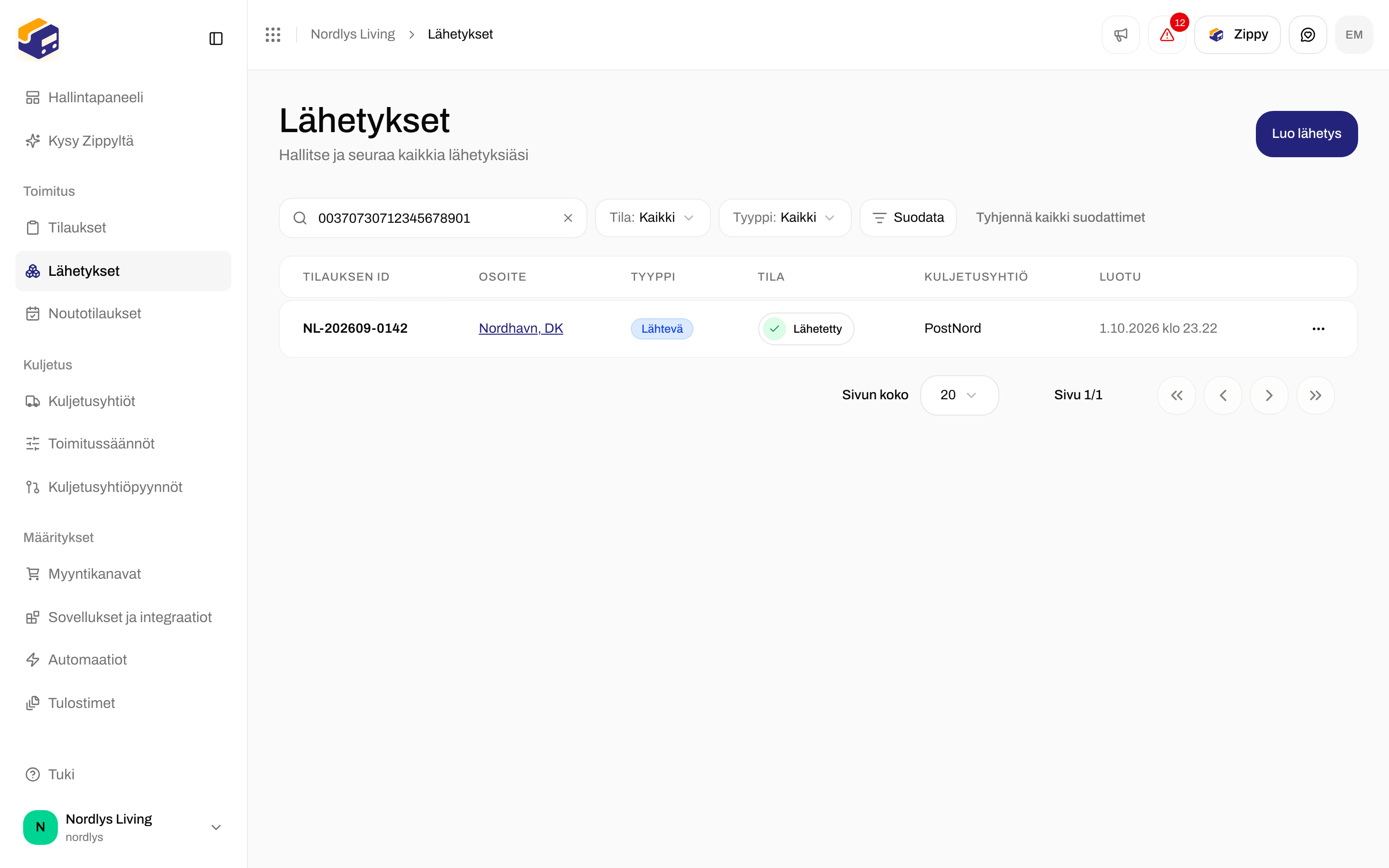
**Lähetykset**-sivun hakukentässä lukee **Viite tai seurantakoodi**. Liitä seurantakoodi, niin löydät lähetyksen.
### Lähetysluettelossa
**Lähetykset**-sivun hakukentässä lukee **Viite tai seurantakoodi**. Liitä seurantakoodi, niin löydät lähetyksen.
 ## Seurannan tilat
Uusin skannaus on ylhäällä. Jokaisesta skannauksesta näkyvät kuljetusyhtiön kuvaus, aika ja paikka, kun kuljetusyhtiö lähettää sellaisen. Zippendo lajittelee jokaisen kuljetusyhtiön skannauksen yhteen näistä tiloista:
| Tila | Merkitys |
| - | - |
| **Luotu** | Osoitekortti on luotu ja kuljetusyhtiö tietää paketista |
| **Odottaa noutoa** | Odottaa, että kuljetusyhtiö noutaa sen |
| **Noudettu** | Kuljetusyhtiö on noutanut paketin |
| **Kuljetuksessa** | Matkalla kuljetusyhtiön verkossa |
| **Jakelussa** | Jakeluautossa |
| **Noudettavissa** | Noutopisteessä, odottaa vastaanottajaa |
| **Luovutettu** | Luovutettu |
| **Palautettu** | Lähetetty takaisin sinulle |
| **Poikkeama** | Toimitusongelma, kuten viive tai epäonnistunut toimitus |
**Luovutettu** ja **Palautettu** ovat lopullisia. Zippendo ei siirrä lähetystä takaisin pois näistä tiloista.
Heti lähettämisen jälkeen aikajana on usein tyhjä. Siinä lukee **Ei vielä seurantapäivityksiä. Zippendo tarkistaa tilan kuljetusyhtiöltä tunnin välein.**
## Seurannan tilat
Uusin skannaus on ylhäällä. Jokaisesta skannauksesta näkyvät kuljetusyhtiön kuvaus, aika ja paikka, kun kuljetusyhtiö lähettää sellaisen. Zippendo lajittelee jokaisen kuljetusyhtiön skannauksen yhteen näistä tiloista:
| Tila | Merkitys |
| - | - |
| **Luotu** | Osoitekortti on luotu ja kuljetusyhtiö tietää paketista |
| **Odottaa noutoa** | Odottaa, että kuljetusyhtiö noutaa sen |
| **Noudettu** | Kuljetusyhtiö on noutanut paketin |
| **Kuljetuksessa** | Matkalla kuljetusyhtiön verkossa |
| **Jakelussa** | Jakeluautossa |
| **Noudettavissa** | Noutopisteessä, odottaa vastaanottajaa |
| **Luovutettu** | Luovutettu |
| **Palautettu** | Lähetetty takaisin sinulle |
| **Poikkeama** | Toimitusongelma, kuten viive tai epäonnistunut toimitus |
**Luovutettu** ja **Palautettu** ovat lopullisia. Zippendo ei siirrä lähetystä takaisin pois näistä tiloista.
Heti lähettämisen jälkeen aikajana on usein tyhjä. Siinä lukee **Ei vielä seurantapäivityksiä. Zippendo tarkistaa tilan kuljetusyhtiöltä tunnin välein.**

 Useimmilta kuljetusyhtiöiltä Zippendo tarkistaa uudet skannaukset noin kerran tunnissa. Jotkin kuljetusyhtiöt (esimerkiksi Bring) lähettävät skannaukset Zippendoon sitä mukaa kuin ne tapahtuvat. Aikajana näyttää samalta kummassakin tapauksessa.
## Jaa seuranta asiakkaallesi
Kopioi **Seurantakoodi**, napsauta koodia, kun se on linkki, tai avaa **Seuraa lähetystä** / **Seuraa pakettia**. Nämä linkit vievät kuljetusyhtiön omalle seurantasivulle (esimerkiksi GLS:n pakettihakuun), eivät Zippendon sivulle.
Jos tilaus tuli Shopifysta tai WooCommercesta, Zippendo voi lähettää seurantakoodin takaisin verkkokauppaasi, kun lähetys lähetetään. Ota myyntikanavan asetuksissa käyttöön **Toimitustilan synkronointi Shopifyhin** (Shopify) tai **Merkitse tilaukset valmiiksi WooCommercessa** (WooCommerce). Asiakkaasi näkee silloin seurannan tilauksellaan verkkokaupassasi.
Osoitekortittomaan jättöön **Koodi ilman osoitekorttia** ja **Avaa QR-koodi** ovat samassa **Seurantatiedot**-osiossa, kun kuljetusyhtiö tarjoaa ne.
## Kerro asiakkaillesi
Zippendo ei lähetä asiakkaillesi sähköpostia tai tekstiviestiä, kun heidän seurantansa muuttuu. Monet kuljetuspalvelut lähettävät vastaanottajalle omat toimitusilmoituksensa.
Jos haluat lähettää omat seurantasähköpostisi, yhdistä sähköpostityökalu kohdassa **Sovellukset ja integraatiot** → **Katalogi**: Klaviyo, Mailchimp, SendGrid ja Customer.io voivat kaikki vastaanottaa **Seuranta päivitetty** -tapahtuman. Valitse kyseinen tapahtuma, kun yhdistät työkalun, ja rakenna sähköposti kyseisessä työkalussa.
Omille järjestelmillesi ja muille toiminnoille:
* **Webhookit**: napsauta kohdassa **Asetukset** → **Webhookit** **Lisää webhook**. Rastita kohdassa **Seuranta** **Seuranta päivitetty**. Zippendo kutsuu osoitettasi aina, kun uusi skannaus tallennetaan. Webhookit sisältyvät jokaiseen pakettiin.
* **Automaatiot**: käynnistä automaatio tapahtumasta **Seuranta päivitetty**, jos haluat julkaista viestin Slackissa, lähettää tapahtuman johonkin sovellukseesi tai suorittaa muun toiminnon.
Useimmilta kuljetusyhtiöiltä Zippendo tarkistaa uudet skannaukset noin kerran tunnissa. Jotkin kuljetusyhtiöt (esimerkiksi Bring) lähettävät skannaukset Zippendoon sitä mukaa kuin ne tapahtuvat. Aikajana näyttää samalta kummassakin tapauksessa.
## Jaa seuranta asiakkaallesi
Kopioi **Seurantakoodi**, napsauta koodia, kun se on linkki, tai avaa **Seuraa lähetystä** / **Seuraa pakettia**. Nämä linkit vievät kuljetusyhtiön omalle seurantasivulle (esimerkiksi GLS:n pakettihakuun), eivät Zippendon sivulle.
Jos tilaus tuli Shopifysta tai WooCommercesta, Zippendo voi lähettää seurantakoodin takaisin verkkokauppaasi, kun lähetys lähetetään. Ota myyntikanavan asetuksissa käyttöön **Toimitustilan synkronointi Shopifyhin** (Shopify) tai **Merkitse tilaukset valmiiksi WooCommercessa** (WooCommerce). Asiakkaasi näkee silloin seurannan tilauksellaan verkkokaupassasi.
Osoitekortittomaan jättöön **Koodi ilman osoitekorttia** ja **Avaa QR-koodi** ovat samassa **Seurantatiedot**-osiossa, kun kuljetusyhtiö tarjoaa ne.
## Kerro asiakkaillesi
Zippendo ei lähetä asiakkaillesi sähköpostia tai tekstiviestiä, kun heidän seurantansa muuttuu. Monet kuljetuspalvelut lähettävät vastaanottajalle omat toimitusilmoituksensa.
Jos haluat lähettää omat seurantasähköpostisi, yhdistä sähköpostityökalu kohdassa **Sovellukset ja integraatiot** → **Katalogi**: Klaviyo, Mailchimp, SendGrid ja Customer.io voivat kaikki vastaanottaa **Seuranta päivitetty** -tapahtuman. Valitse kyseinen tapahtuma, kun yhdistät työkalun, ja rakenna sähköposti kyseisessä työkalussa.
Omille järjestelmillesi ja muille toiminnoille:
* **Webhookit**: napsauta kohdassa **Asetukset** → **Webhookit** **Lisää webhook**. Rastita kohdassa **Seuranta** **Seuranta päivitetty**. Zippendo kutsuu osoitettasi aina, kun uusi skannaus tallennetaan. Webhookit sisältyvät jokaiseen pakettiin.
* **Automaatiot**: käynnistä automaatio tapahtumasta **Seuranta päivitetty**, jos haluat julkaista viestin Slackissa, lähettää tapahtuman johonkin sovellukseesi tai suorittaa muun toiminnon.
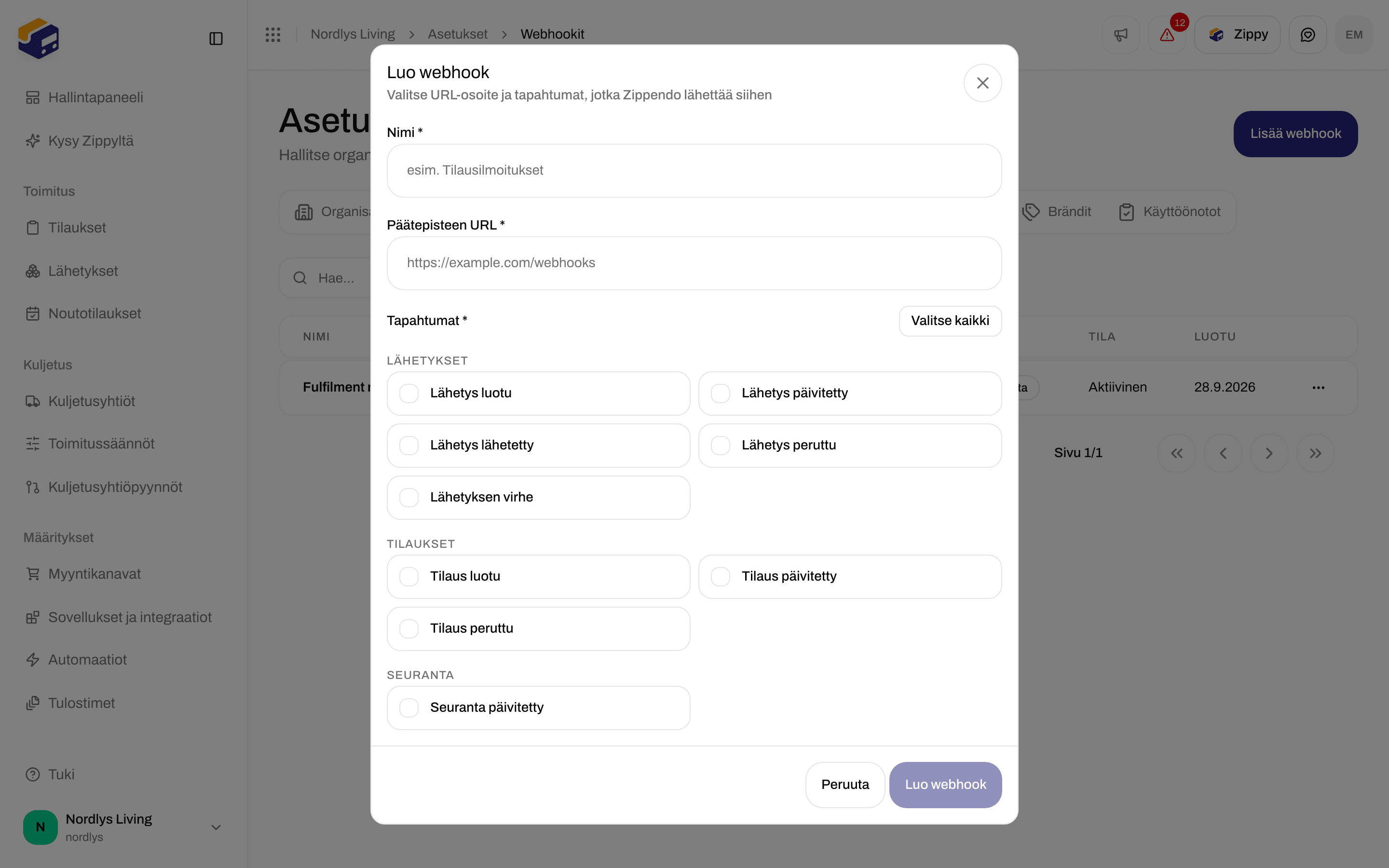
 Kun olet tallentanut webhookin, napsauta sen rivillä **Lähetä testi** tarkistaaksesi, että järjestelmäsi vastaanottaa sen. Mitä Zippendo lähettää, kuvataan [webhookien pikaoppaassa](/docs/fi/quickstarts/webhooks).
## Kun seuranta ei päivity
Avaa **Seurantatiedot**. Jos koodia ei ole, lähettäminen on voinut epäonnistua. Tarkista lähetyksen tila ja katso [Osoitekortit eivät luodu](/docs/fi/knowledge-base/labels-not-generating).
Jos kuljetusyhtiön omalla sivulla ei myöskään ole skannauksia, pakettia ei ole vielä skannattu. Odota, että kuljetusyhtiö noutaa sen.
Zippendo tarkistaa useimmat kuljetusyhtiöt noin kerran tunnissa. Tyhjä aikajana ja kelvollinen koodi on normaalia ensimmäisten tuntien ajan lähettämisen jälkeen.
Jos kuljetusyhtiön sivulla näkyy skannauksia eikä Zippendossa vielä usean tunnin jälkeenkään, tarkista kuljetusyhtiö kohdassa **Kuljetusyhtiöt**. Katso [Seuranta ei päivity](/docs/fi/knowledge-base/tracking-not-updating).
Seurannan päivittämiseen ei tällä hetkellä ole painiketta. Älä luo lähetystä uudelleen saadaksesi uuden koodin: se lähettää toisen paketin ja ostaa toisen osoitekortin.
## Seuraavaksi
Hae osoitekortti ja katso tai tulosta se kohdasta Asiakirjat.
Seuranta näkyy myös tilauksen lähetyskortilla.
Odottaa, Lähetetty, Virhe ja muut lähetyksen tilat.
Mitä tarkistaa, kun kuljetusyhtiön sivu on Zippendoa edellä.
Kenttä kentältä: [Kuljetusyhtiöiden seurantawebhookit](/docs/fi/how-to/tracking-webhooks) · [Webhookit](/docs/fi/how-to/webhooks)
This documentation is built and hosted on [Mintlify](https://mintlify.com), a developer documentation platform.
Kun olet tallentanut webhookin, napsauta sen rivillä **Lähetä testi** tarkistaaksesi, että järjestelmäsi vastaanottaa sen. Mitä Zippendo lähettää, kuvataan [webhookien pikaoppaassa](/docs/fi/quickstarts/webhooks).
## Kun seuranta ei päivity
Avaa **Seurantatiedot**. Jos koodia ei ole, lähettäminen on voinut epäonnistua. Tarkista lähetyksen tila ja katso [Osoitekortit eivät luodu](/docs/fi/knowledge-base/labels-not-generating).
Jos kuljetusyhtiön omalla sivulla ei myöskään ole skannauksia, pakettia ei ole vielä skannattu. Odota, että kuljetusyhtiö noutaa sen.
Zippendo tarkistaa useimmat kuljetusyhtiöt noin kerran tunnissa. Tyhjä aikajana ja kelvollinen koodi on normaalia ensimmäisten tuntien ajan lähettämisen jälkeen.
Jos kuljetusyhtiön sivulla näkyy skannauksia eikä Zippendossa vielä usean tunnin jälkeenkään, tarkista kuljetusyhtiö kohdassa **Kuljetusyhtiöt**. Katso [Seuranta ei päivity](/docs/fi/knowledge-base/tracking-not-updating).
Seurannan päivittämiseen ei tällä hetkellä ole painiketta. Älä luo lähetystä uudelleen saadaksesi uuden koodin: se lähettää toisen paketin ja ostaa toisen osoitekortin.
## Seuraavaksi
Hae osoitekortti ja katso tai tulosta se kohdasta Asiakirjat.
Seuranta näkyy myös tilauksen lähetyskortilla.
Odottaa, Lähetetty, Virhe ja muut lähetyksen tilat.
Mitä tarkistaa, kun kuljetusyhtiön sivu on Zippendoa edellä.
Kenttä kentältä: [Kuljetusyhtiöiden seurantawebhookit](/docs/fi/how-to/tracking-webhooks) · [Webhookit](/docs/fi/how-to/webhooks)
This documentation is built and hosted on [Mintlify](https://mintlify.com), a developer documentation platform.