> ## Documentation Index
> Fetch the complete documentation index at: https://www.zippendo.com/docs/llms.txt
> Use this file to discover all available pages before exploring further.
# Tilaukset
> Etsi verkkokauppasi tilaus, tarkista asiakas ja tuotteet sekä luo ja lähetä sille lähetys.
**Tilaukset** luettelee myyntikanavistasi tulleet tilaukset: Shopify, WooCommerce tai oma järjestelmäsi. Etsit tilauksen, tarkistat asiakkaan, osoitteen ja tuotteet, luot sitten yhden tai useamman lähetyksen ja lähetät ne kuljetusyhtiölle.
Napsauta sivupalkissa kohtaa **Tilaukset**. Sivun otsikko on **Tilaukset**, ja kuvaus on **Hallitse ja toimita asiakkaidesi tilauksia**.

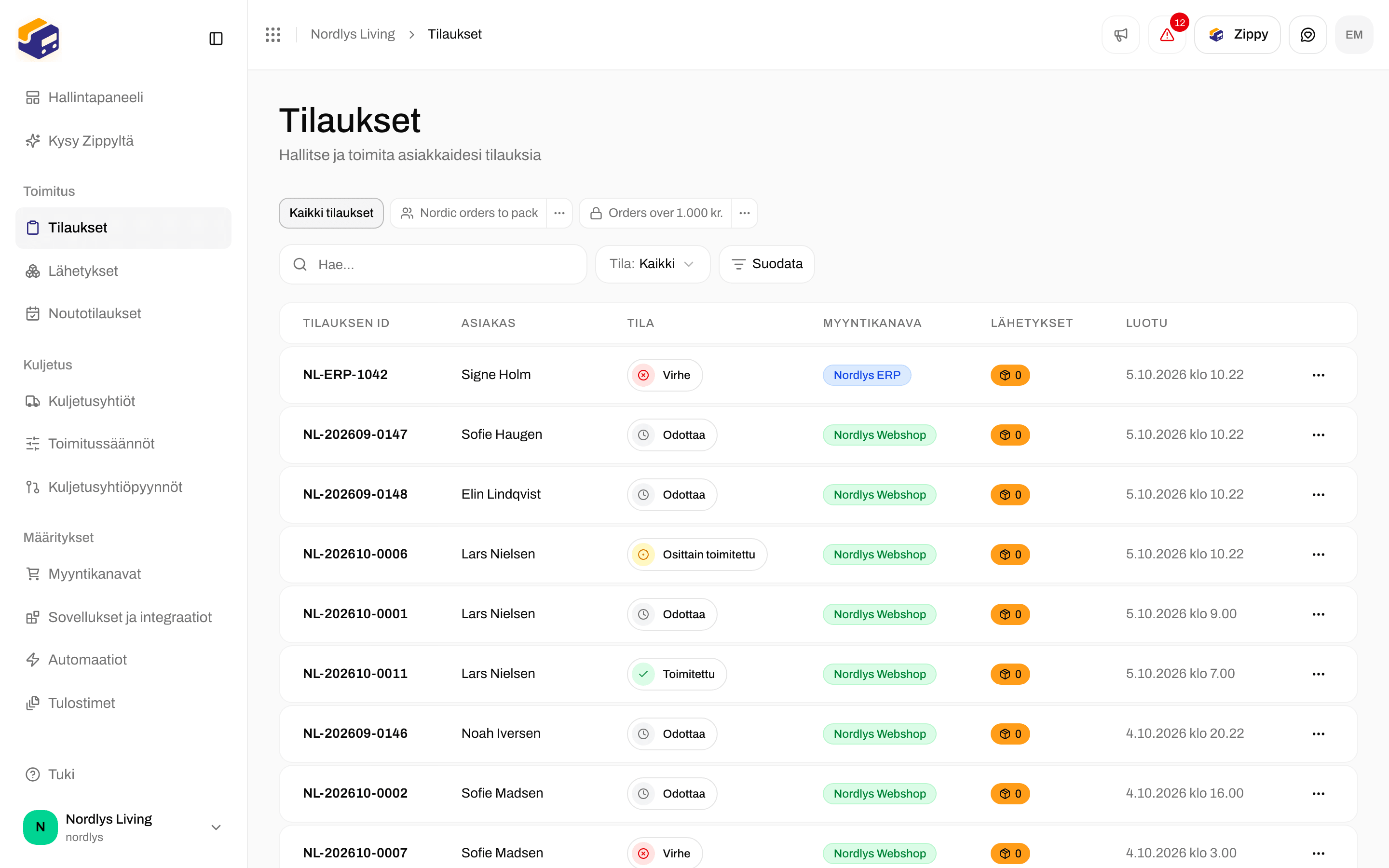
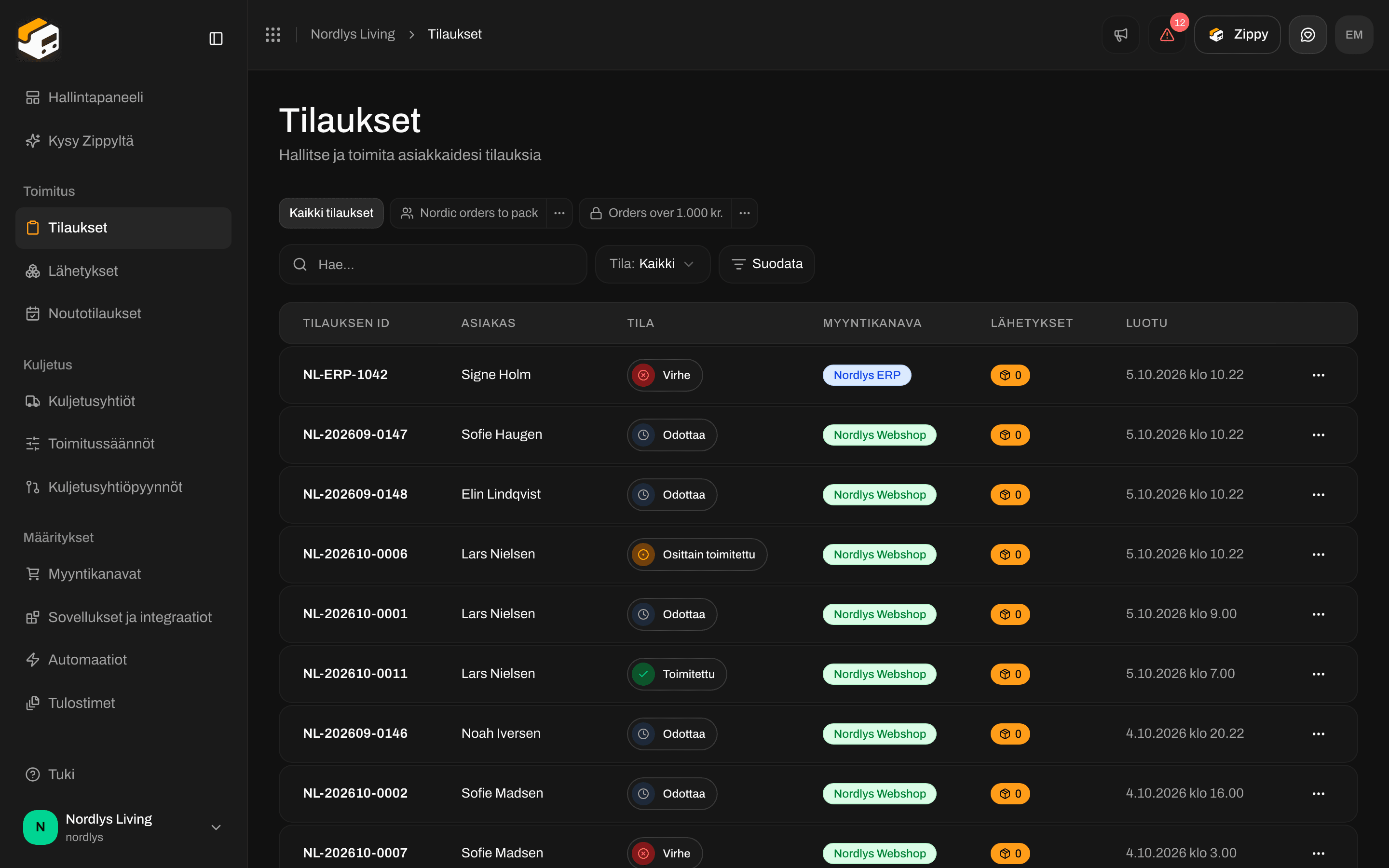
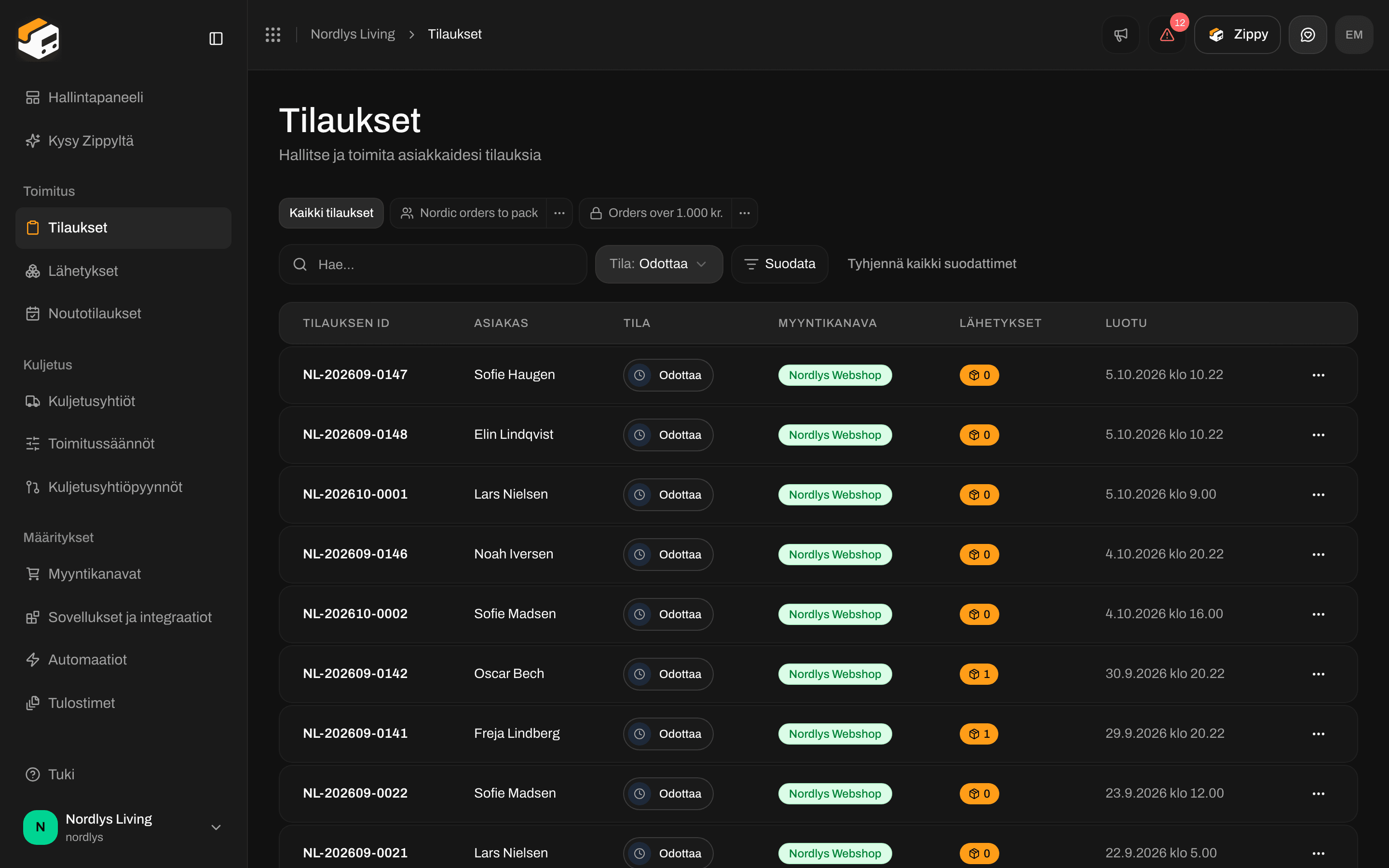
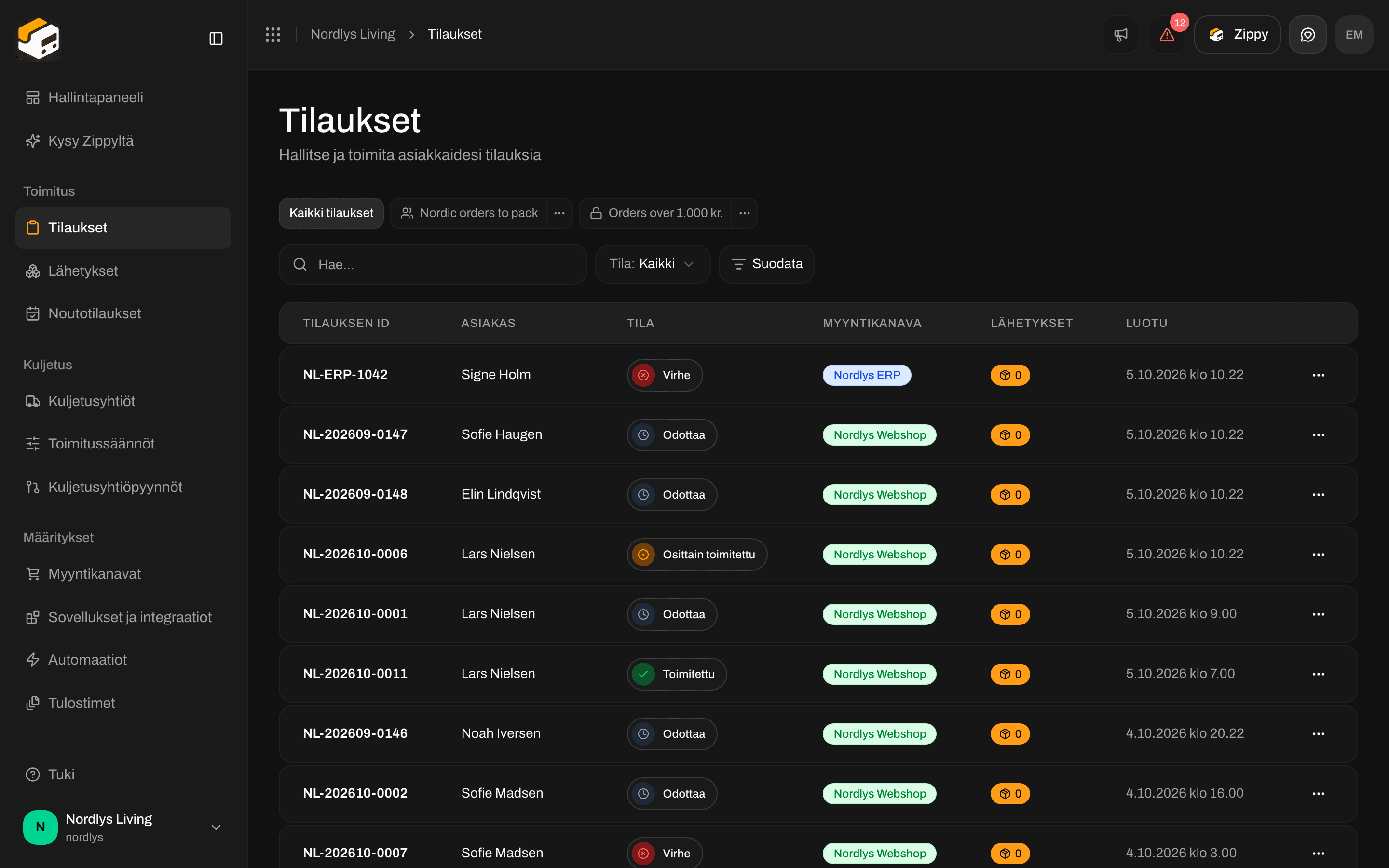 Taulukon nimi on **Kaikki tilaukset**, ja siinä on nämä sarakkeet:
* **Tilauksen ID** - verkkokaupastasi tuleva tilausnumero
* **Asiakas** - asiakkaan nimi
* **Tila** - katso [Tilausten tilat](/docs/fi/orders/order-statuses)
* **Myyntikanava** - myyntikanava, josta tilaus tuli. Tunnisteen väri näyttää tyypin: Shopify, WooCommerce, manuaalinen tai mukautettu.
* **Lähetykset** - kuinka monta lähetystä tilauksella jo on
* **Luotu** - milloin tilaus luotiin
Jos organisaatiossasi on brändejä ja katsot koko organisaatiota, mukaan tulee **Brändi**-sarake. Et näe sitä, kun organisaatiossasi ei ole brändejä tai kun olet vaihtanut yhteen brändiin (jokainen rivi kuuluu silloin kyseiselle brändille).
Avaa tilaus napsauttamalla riviä. Uusimmat tilaukset ovat ylhäällä. Näet lisää tilauksia taulukon alla olevilla sivuvalinnoilla.
Tässä luettelossa ei ole valintaruutuja eikä joukkotoimintoja. Työskentelet yhden tilauksen kerrallaan: avaa se tai käytä rivin **⋯**-valikkoa.
## Haku ja suodattimet
Taulukon yläpuolella on **Hae**-kenttä, **Tila**-luettelo ja **Suodata**-painike. Luettelo päivittyy heti, kun kirjoitat tai valitset tilan. **Suodata** antaa rajata luetteloa lähes minkä tahansa muun mukaan (maa, asiakas, myyntikanava, kokonaissumma, päivämäärät ja muuta), yhdistää useita suodattimia ja tallentaa tuloksen näkymäksi, jonka tiimisi voi avata uudelleen. Siitä on oma opas: [Suodattimet ja tallennetut näkymät](/docs/fi/tutorials/filters-and-saved-views).
Taulukon nimi on **Kaikki tilaukset**, ja siinä on nämä sarakkeet:
* **Tilauksen ID** - verkkokaupastasi tuleva tilausnumero
* **Asiakas** - asiakkaan nimi
* **Tila** - katso [Tilausten tilat](/docs/fi/orders/order-statuses)
* **Myyntikanava** - myyntikanava, josta tilaus tuli. Tunnisteen väri näyttää tyypin: Shopify, WooCommerce, manuaalinen tai mukautettu.
* **Lähetykset** - kuinka monta lähetystä tilauksella jo on
* **Luotu** - milloin tilaus luotiin
Jos organisaatiossasi on brändejä ja katsot koko organisaatiota, mukaan tulee **Brändi**-sarake. Et näe sitä, kun organisaatiossasi ei ole brändejä tai kun olet vaihtanut yhteen brändiin (jokainen rivi kuuluu silloin kyseiselle brändille).
Avaa tilaus napsauttamalla riviä. Uusimmat tilaukset ovat ylhäällä. Näet lisää tilauksia taulukon alla olevilla sivuvalinnoilla.
Tässä luettelossa ei ole valintaruutuja eikä joukkotoimintoja. Työskentelet yhden tilauksen kerrallaan: avaa se tai käytä rivin **⋯**-valikkoa.
## Haku ja suodattimet
Taulukon yläpuolella on **Hae**-kenttä, **Tila**-luettelo ja **Suodata**-painike. Luettelo päivittyy heti, kun kirjoitat tai valitset tilan. **Suodata** antaa rajata luetteloa lähes minkä tahansa muun mukaan (maa, asiakas, myyntikanava, kokonaissumma, päivämäärät ja muuta), yhdistää useita suodattimia ja tallentaa tuloksen näkymäksi, jonka tiimisi voi avata uudelleen. Siitä on oma opas: [Suodattimet ja tallennetut näkymät](/docs/fi/tutorials/filters-and-saved-views).
 * **Hae** - kirjoita tilausnumero, asiakkaan nimi tai asiakkaan sähköpostiosoite.
* **Tila** - **Kaikki** tai jokin seuraavista: **Odottaa**, **Käsittelyssä**, **Osittain toimitettu**, **Toimitettu**, **Peruttu** ja **Virhe**.
* **Suodata** - kaikki muu, yhdistettynä tarpeesi mukaan.
Jos organisaatiossasi on brändejä ja katsot koko organisaatiota, mukaan tulee **Brändi**-luettelo (**Kaikki brändit**, **Ei brändiä** tai yksi brändi).
**Suodata**-painikkeen numero näyttää, kuinka monta suodatinta on käytössä. **Tyhjennä kaikki suodattimet** tulee näkyviin heti, kun jokin on käytössä.
### Haku
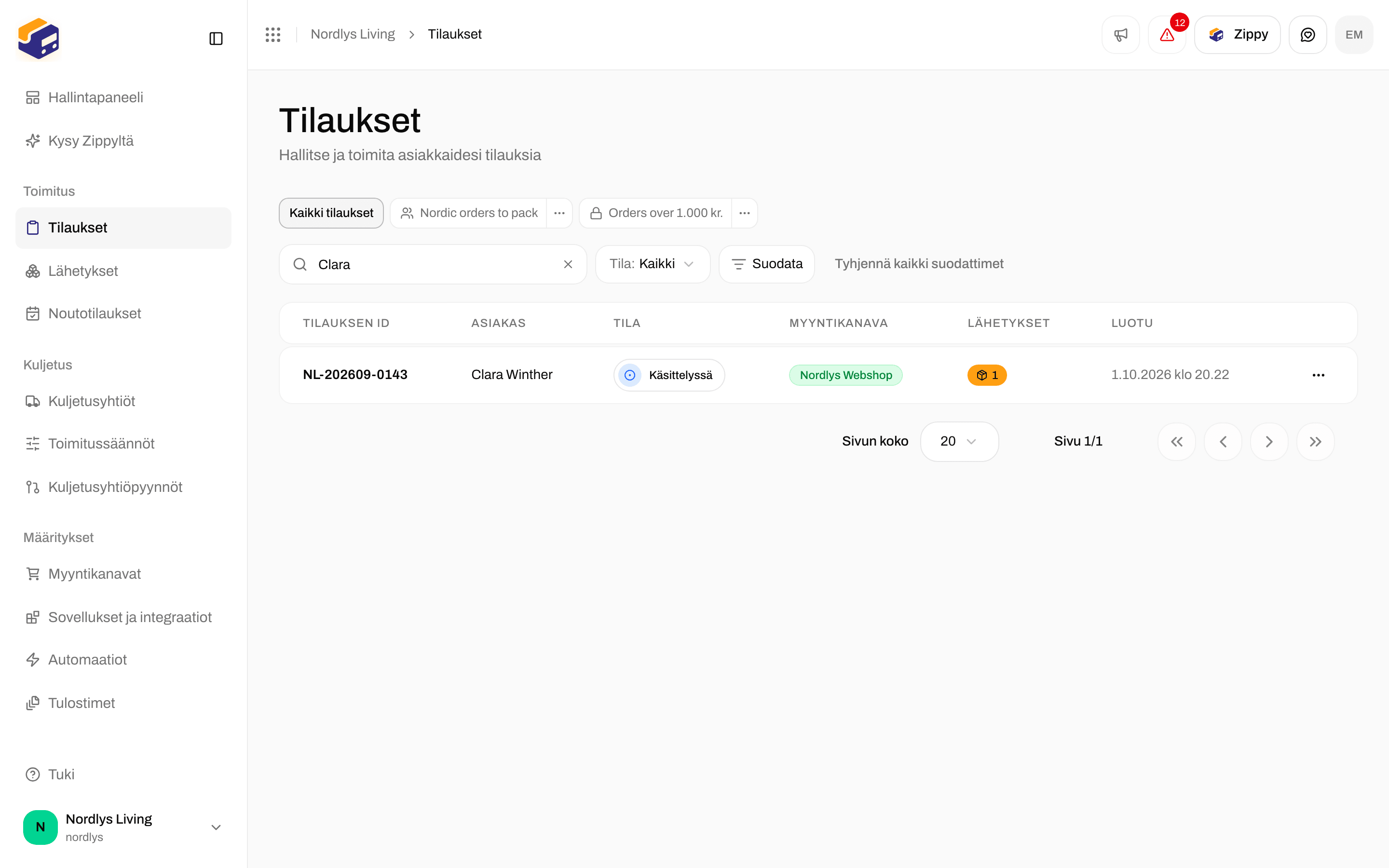
Kirjoita osa nimestä, esimerkiksi asiakkaan etunimi, niin luettelossa säilyvät vain vastaavat tilaukset.
* **Hae** - kirjoita tilausnumero, asiakkaan nimi tai asiakkaan sähköpostiosoite.
* **Tila** - **Kaikki** tai jokin seuraavista: **Odottaa**, **Käsittelyssä**, **Osittain toimitettu**, **Toimitettu**, **Peruttu** ja **Virhe**.
* **Suodata** - kaikki muu, yhdistettynä tarpeesi mukaan.
Jos organisaatiossasi on brändejä ja katsot koko organisaatiota, mukaan tulee **Brändi**-luettelo (**Kaikki brändit**, **Ei brändiä** tai yksi brändi).
**Suodata**-painikkeen numero näyttää, kuinka monta suodatinta on käytössä. **Tyhjennä kaikki suodattimet** tulee näkyviin heti, kun jokin on käytössä.
### Haku
Kirjoita osa nimestä, esimerkiksi asiakkaan etunimi, niin luettelossa säilyvät vain vastaavat tilaukset.
 ### Tila
Valitse **Tila**-luettelosta **Odottaa**, jos haluat nähdä vain odottavat tilaukset. Monet tiimit aloittavat päivän tällä luettelolla.
### Tila
Valitse **Tila**-luettelosta **Odottaa**, jos haluat nähdä vain odottavat tilaukset. Monet tiimit aloittavat päivän tällä luettelolla.

 ### Myyntikanava
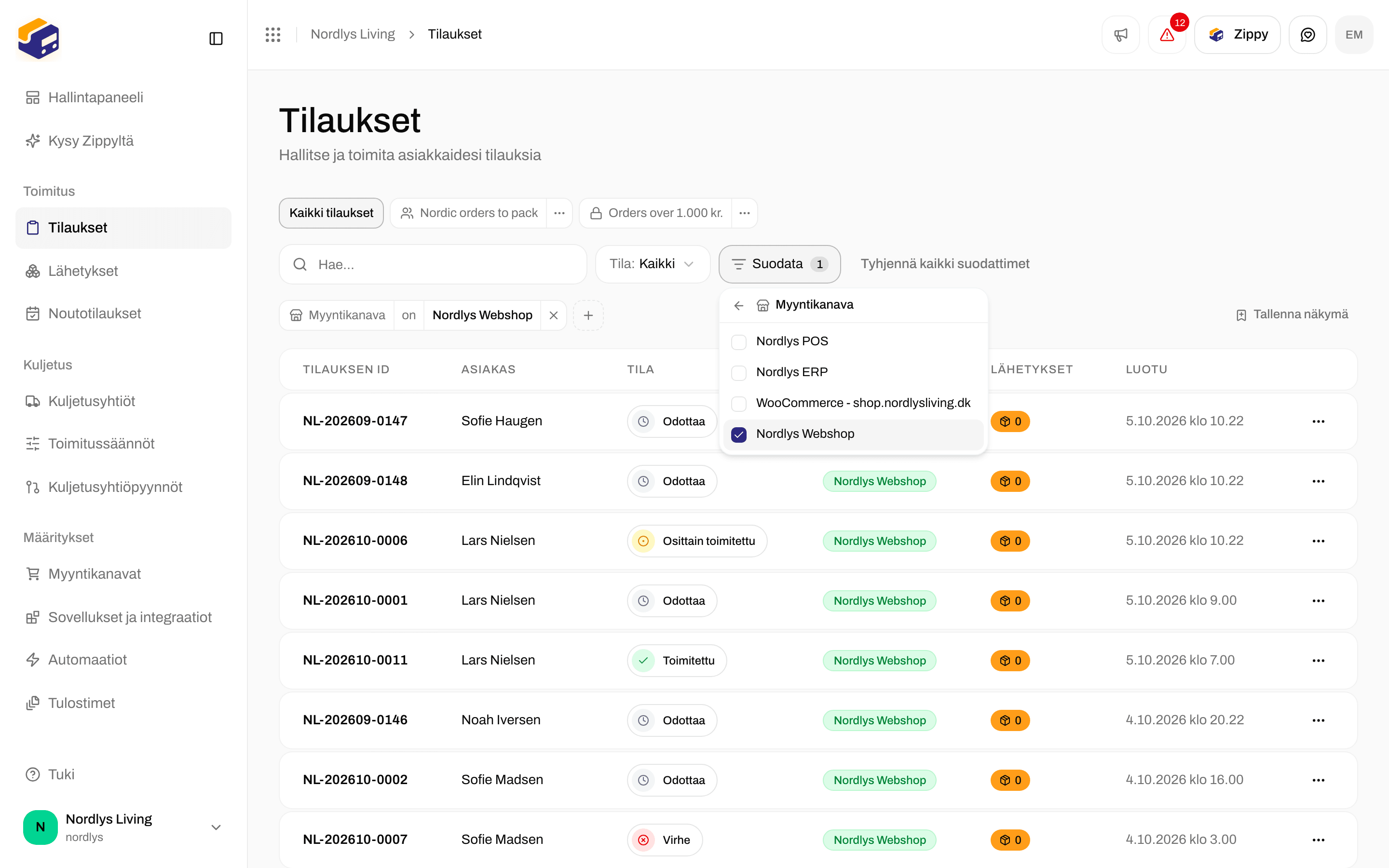
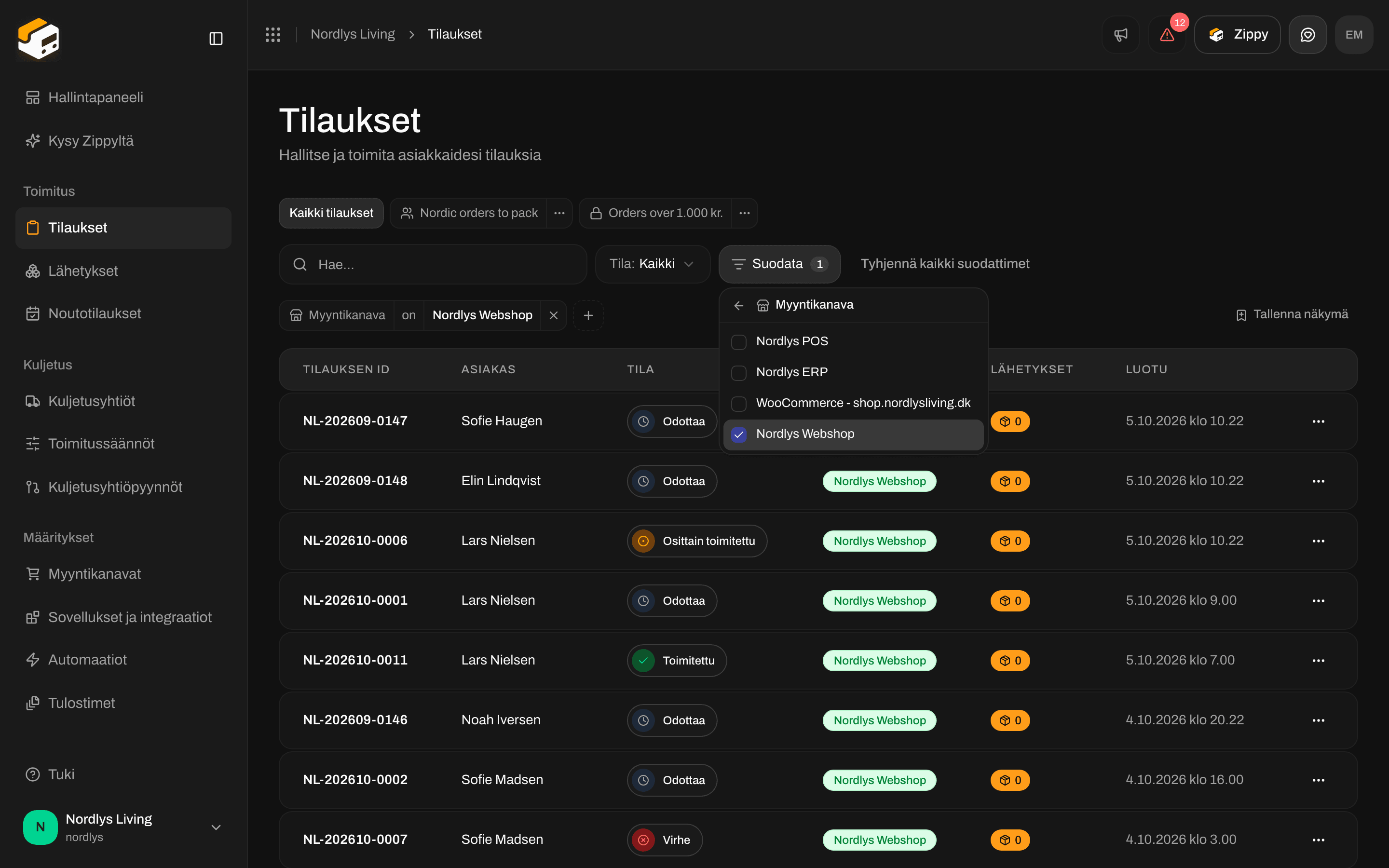
Jos haluat nähdä vain yhden verkkokaupan tilaukset, napsauta **Suodata**, valitse **Myyntikanava** ja rastita verkkokauppa. Taulukon yläpuolelle ilmestyy pieni tunniste, ja luettelossa näkyvät vain kyseisen verkkokaupan tilaukset. Poista rasti uudelleen tai napsauta tunnisteen ×-merkkiä, niin näet kaikki myyntikanavat.
### Myyntikanava
Jos haluat nähdä vain yhden verkkokaupan tilaukset, napsauta **Suodata**, valitse **Myyntikanava** ja rastita verkkokauppa. Taulukon yläpuolelle ilmestyy pieni tunniste, ja luettelossa näkyvät vain kyseisen verkkokaupan tilaukset. Poista rasti uudelleen tai napsauta tunnisteen ×-merkkiä, niin näet kaikki myyntikanavat.
 Voit myös napsauttaa verkkokauppaa sivupalkin kohdassa **Kanavan tilaukset**. Sivun kuvauksessa lukee silloin **Näytetään myyntikanavan tilaukset:** ja myyntikanavan nimi, ja **Näytä kaikki tilaukset** vie takaisin. **Myyntikanava**-sarake näyttää myyntikanavan myös jokaisella rivillä. Jos haluat yhdistää toisen verkkokaupan, katso [Yhdistä myyntikanavat](/docs/fi/tutorials/connect-order-channels) ja [Yhdistä Shopify](/docs/fi/tutorials/connect-shopify).
## Tyhjä luettelo
Jos haku tai suodatin ei jätä mitään, taulukossa lukee **Mikään tilaus ei vastaa näitä suodattimia** ja tarjolla on **Tyhjennä suodattimet**. Tilauksesi ovat yhä olemassa. Suodatin vain piilottaa ne.
Voit myös napsauttaa verkkokauppaa sivupalkin kohdassa **Kanavan tilaukset**. Sivun kuvauksessa lukee silloin **Näytetään myyntikanavan tilaukset:** ja myyntikanavan nimi, ja **Näytä kaikki tilaukset** vie takaisin. **Myyntikanava**-sarake näyttää myyntikanavan myös jokaisella rivillä. Jos haluat yhdistää toisen verkkokaupan, katso [Yhdistä myyntikanavat](/docs/fi/tutorials/connect-order-channels) ja [Yhdistä Shopify](/docs/fi/tutorials/connect-shopify).
## Tyhjä luettelo
Jos haku tai suodatin ei jätä mitään, taulukossa lukee **Mikään tilaus ei vastaa näitä suodattimia** ja tarjolla on **Tyhjennä suodattimet**. Tilauksesi ovat yhä olemassa. Suodatin vain piilottaa ne.

 Jos luettelo on tyhjä eikä suodatinta ole käytössä, siinä lukee **Tilauksia ei löytynyt** ja **Myyntikanaviesi tilaukset näkyvät tässä. Yhdistä myyntikanava, niin saat ensimmäiset tilauksesi.**. Yhdistä myyntikanava ja odota ensimmäisten tilausten saapumista. Katso [Myyntikanavat](/docs/fi/order-channels/overview) ja [Tilausten synkronoinnin viiveet](/docs/fi/knowledge-base/order-sync-delays).
## Rivin toiminnot
Rivin **⋯**-valikossa on **Näytä**, **Luo lähetys** (vain kun tilaus ei ole **Toimitettu** tai **Peruttu**) ja **Poista**.
Jos luettelo on tyhjä eikä suodatinta ole käytössä, siinä lukee **Tilauksia ei löytynyt** ja **Myyntikanaviesi tilaukset näkyvät tässä. Yhdistä myyntikanava, niin saat ensimmäiset tilauksesi.**. Yhdistä myyntikanava ja odota ensimmäisten tilausten saapumista. Katso [Myyntikanavat](/docs/fi/order-channels/overview) ja [Tilausten synkronoinnin viiveet](/docs/fi/knowledge-base/order-sync-delays).
## Rivin toiminnot
Rivin **⋯**-valikossa on **Näytä**, **Luo lähetys** (vain kun tilaus ei ole **Toimitettu** tai **Peruttu**) ja **Poista**.
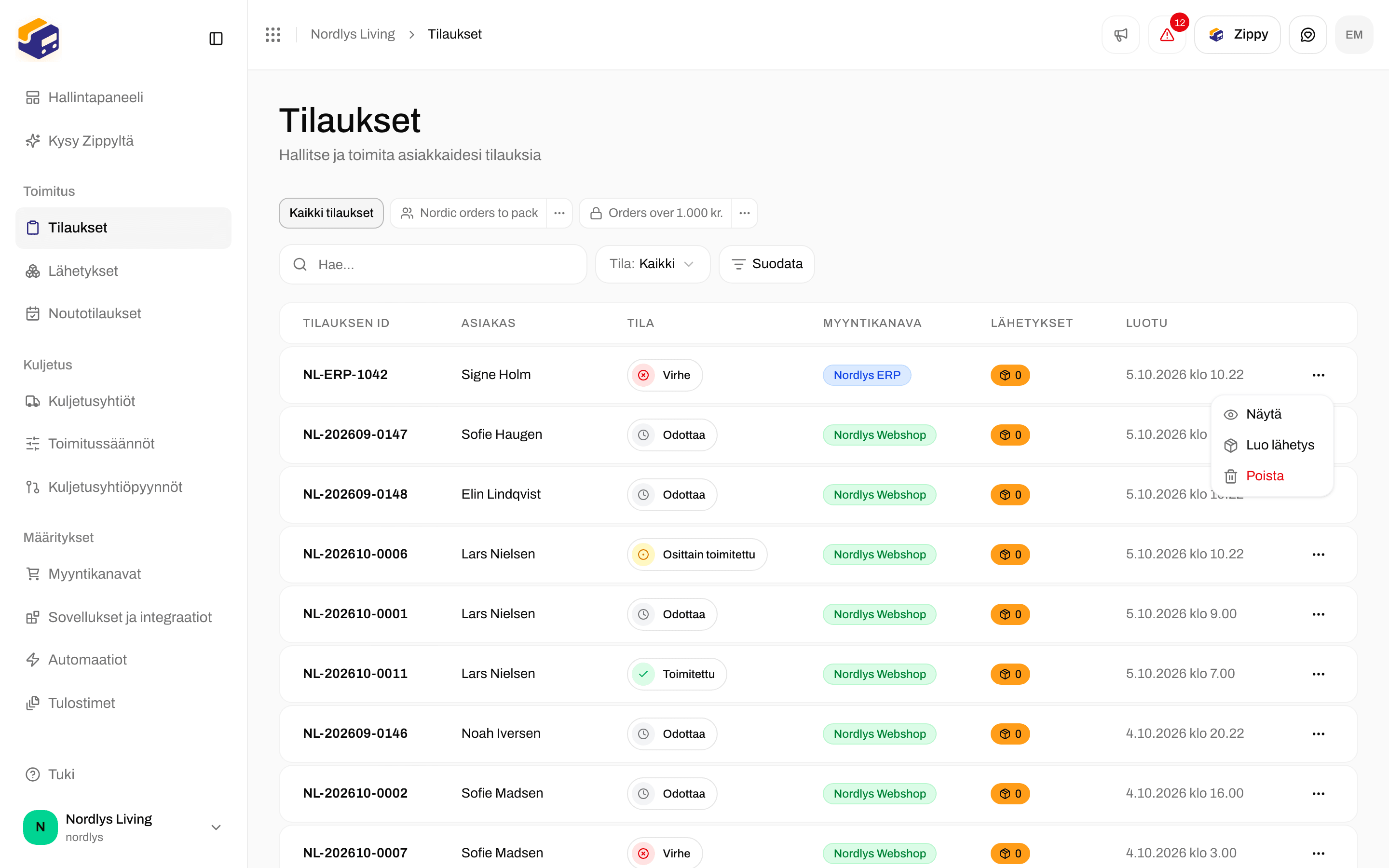
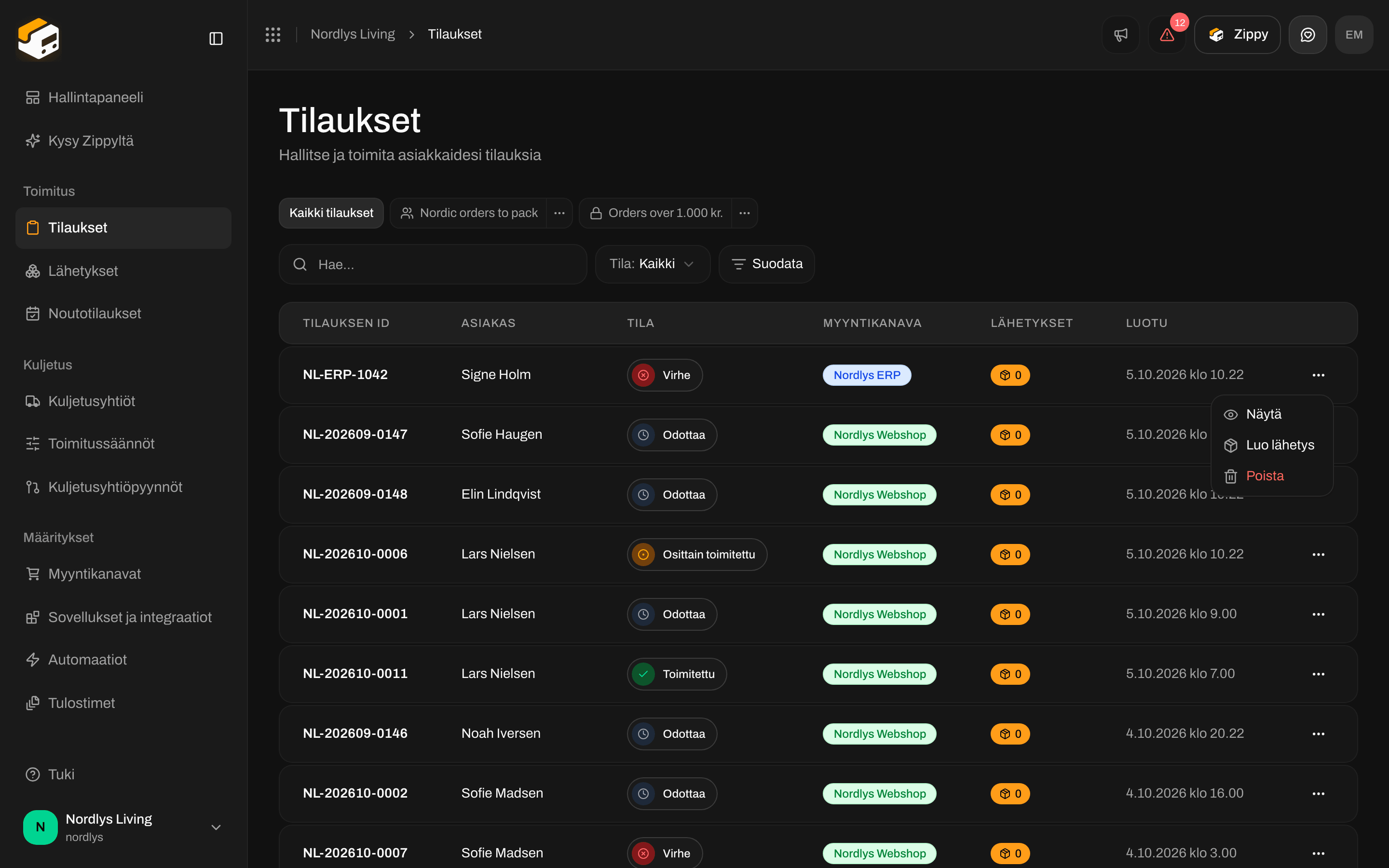 **Luo lähetys** avaa tilauksen niin, että **Luo lähetys** -ikkuna on jo auki. **Poista** pyytää vahvistamaan kirjoittamalla tilausnumeron. Tilauksen poistamista ei voi peruuttaa.
## Tilauksen sivu
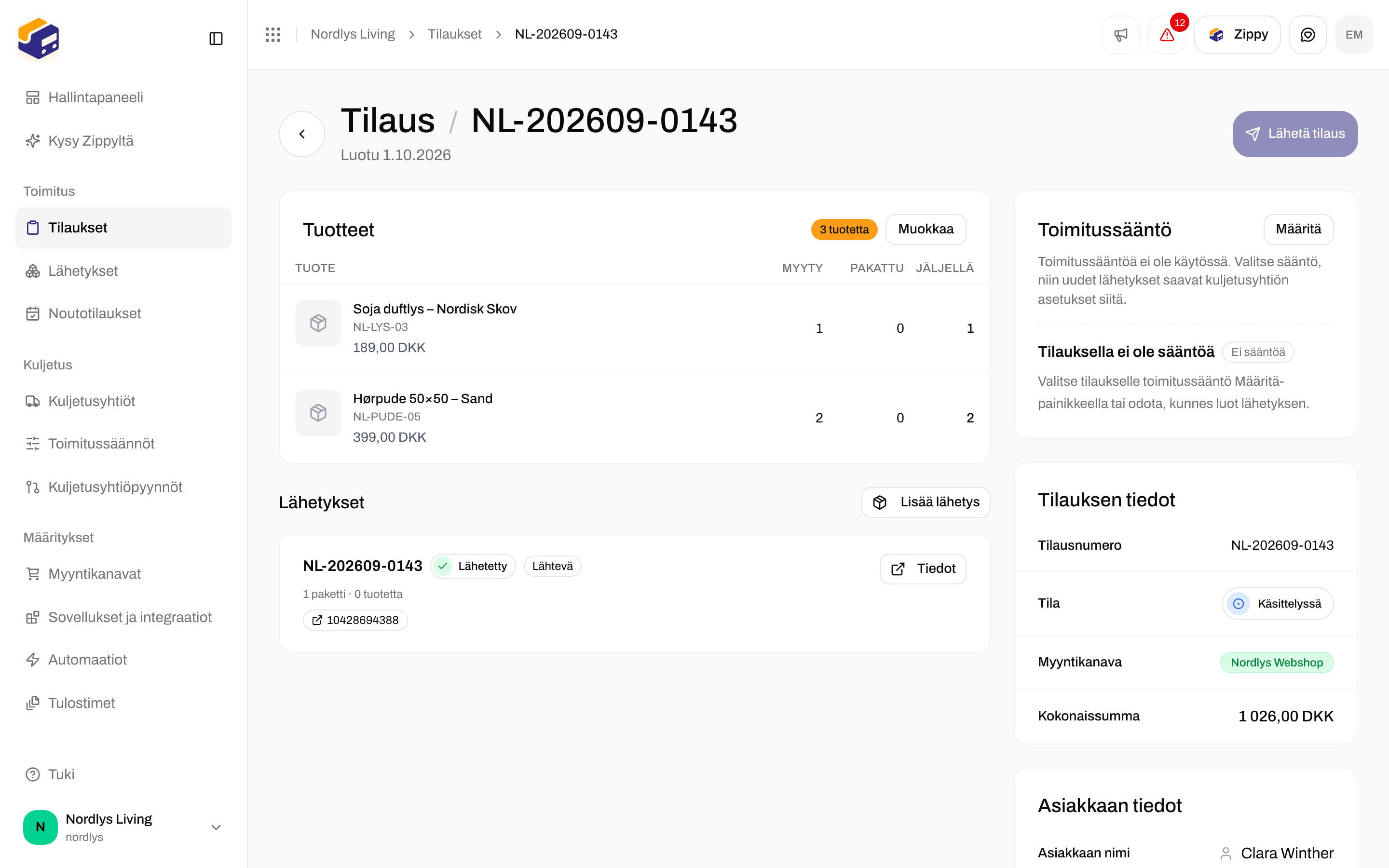
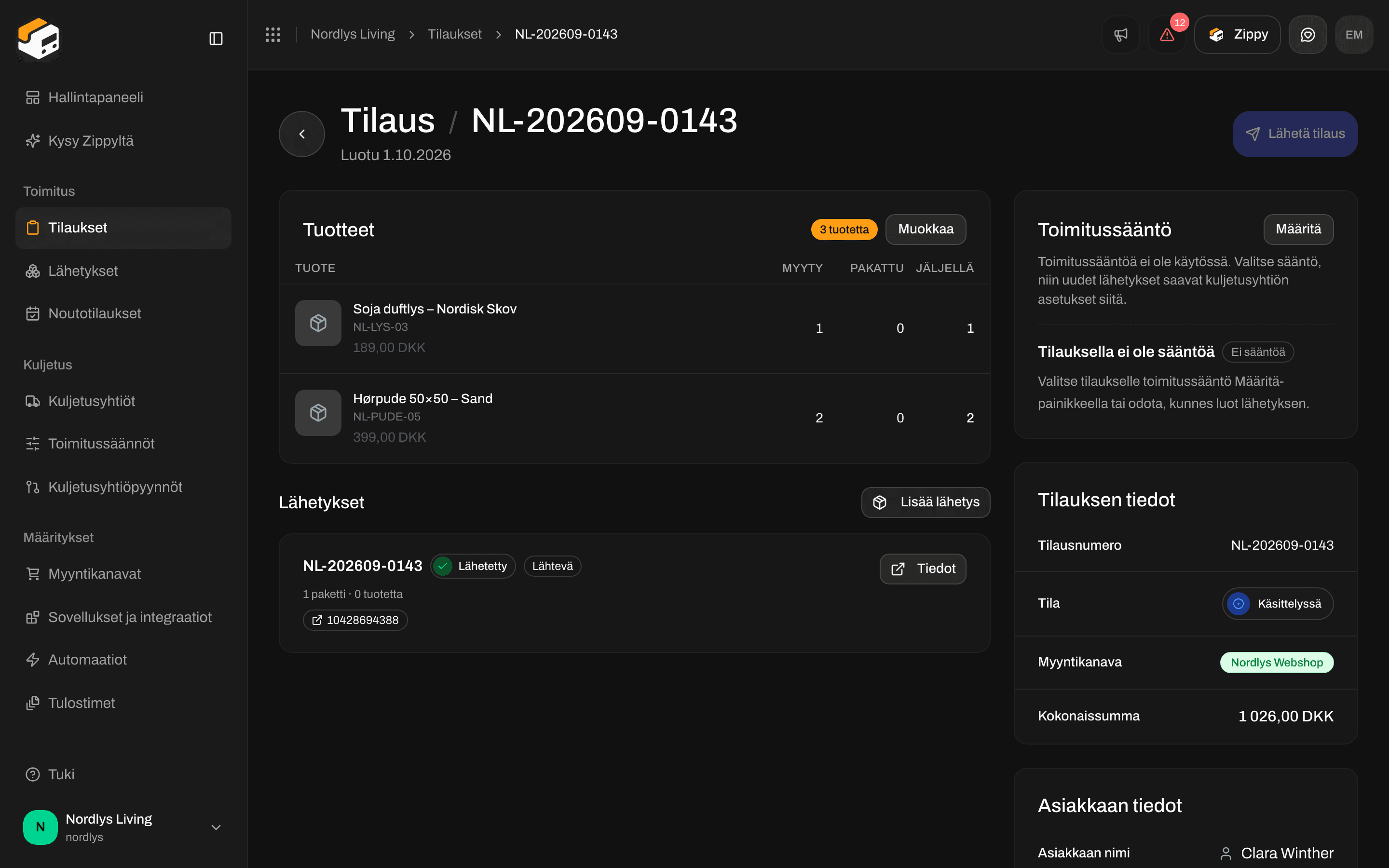
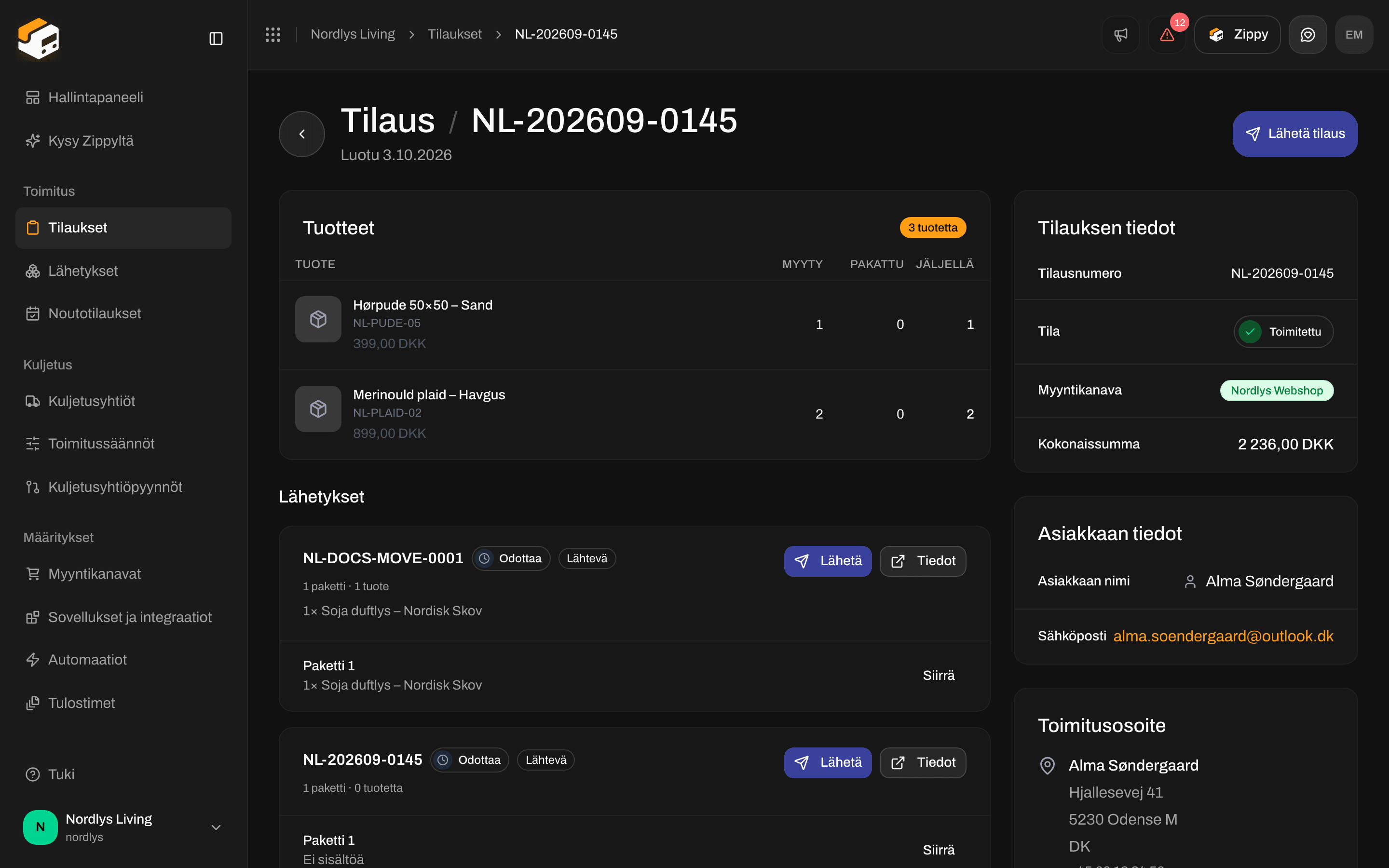
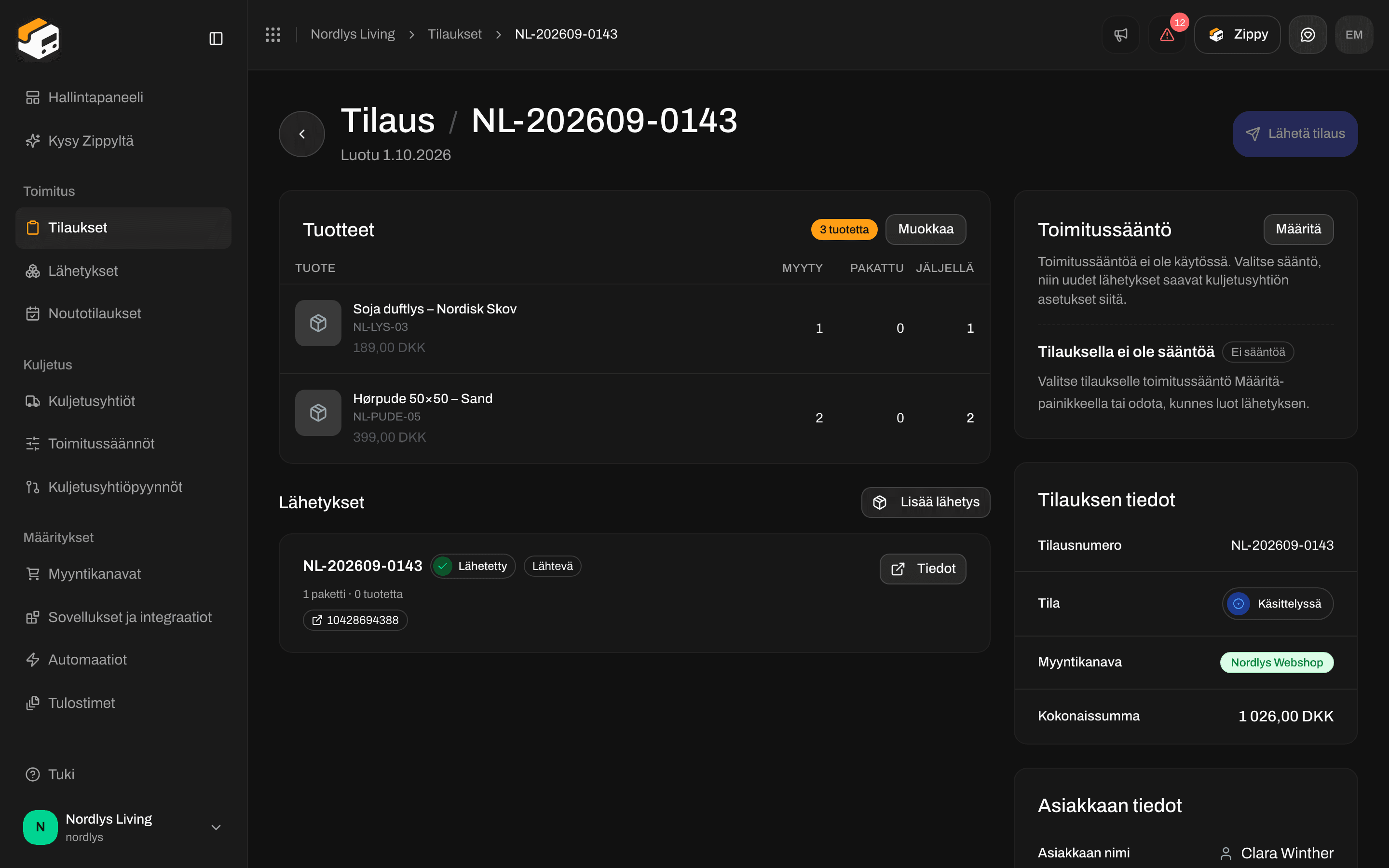
Napsauta riviä tai **Näytä**. Sivun otsikko on **Tilaus / \{order number}**, ja sen alla ovat **Luotu** ja tilauksen päivämäärä. Kaikki on yhdellä sivulla:
* **Tuotteet** ja **Lähetykset** vasemmalla
* **Toimitussääntö**, **Tilauksen tiedot**, **Asiakkaan tiedot** ja **Toimitusosoite** oikealla
**Luo lähetys** avaa tilauksen niin, että **Luo lähetys** -ikkuna on jo auki. **Poista** pyytää vahvistamaan kirjoittamalla tilausnumeron. Tilauksen poistamista ei voi peruuttaa.
## Tilauksen sivu
Napsauta riviä tai **Näytä**. Sivun otsikko on **Tilaus / \{order number}**, ja sen alla ovat **Luotu** ja tilauksen päivämäärä. Kaikki on yhdellä sivulla:
* **Tuotteet** ja **Lähetykset** vasemmalla
* **Toimitussääntö**, **Tilauksen tiedot**, **Asiakkaan tiedot** ja **Toimitusosoite** oikealla
 ### Ylhäällä oleva painike
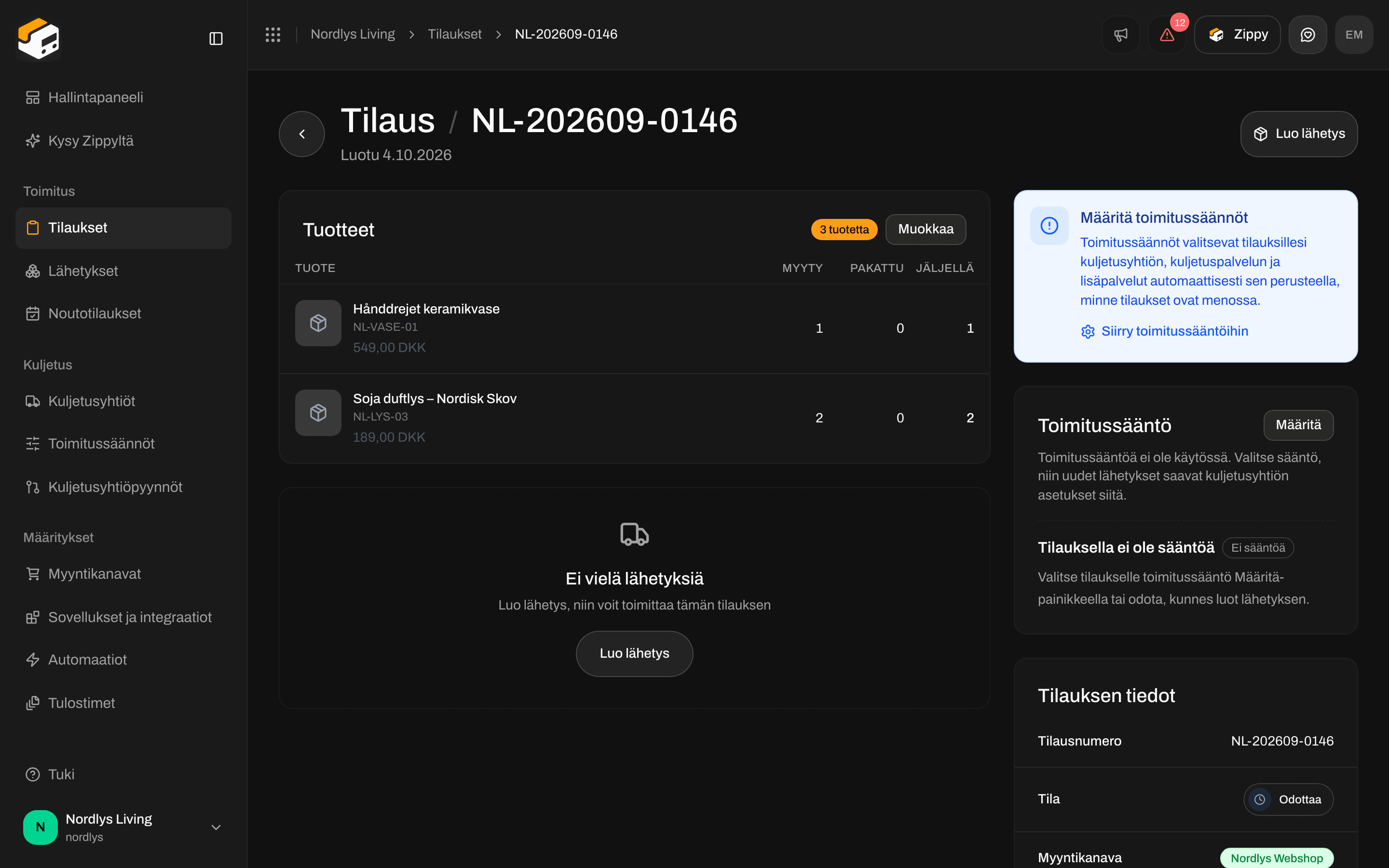
* Tilauksella ei ole vielä lähetyksiä, eikä se ole **Toimitettu** tai **Peruttu**: **Luo lähetys**.
* Tilauksella on vähintään yksi lähetys: **Lähetä tilaus**. Se lähettää jokaisen tilauksen lähetyksen, joka on yhä **Odottaa** tai **Virhe**. Jos mitään ei voi lähettää, painike on harmaana ja siinä lukee **Ei lähetysvalmiita lähetyksiä**.
### Tuotteet
**Tuotteet** luettelee jokaisen tilauksen tuotteen nimen, SKU:n ja hinnan kanssa sekä kolme määrää: **Myyty** (kuinka monta asiakas osti), **Pakattu** (kuinka monta on jo lähetyksessä) ja **Jäljellä** (kuinka monta pitää vielä lähettää). Napsauta **Muokkaa**, jos haluat muuttaa tuotteita, kunhan tilaus ei ole **Toimitettu** tai **Peruttu**. Tallentaminen korvaa koko luettelon, ja tilauksella täytyy olla vähintään yksi tuote. Kenttä kentältä: [Muokkaa tilausrivejä](/docs/fi/how-to/edit-order-lines).
### Toimitussääntö
**Toimitussääntö**-kortti näyttää tilauksen säännön. Sääntö täyttää uusille lähetyksille kuljetusyhtiön, kuljetuspalvelun, lisäpalvelut ja lähettäjän osoitteen. Napsauta **Määritä**, jos haluat valita säännön, tai valitse **Ei toimitussääntöä (manuaalinen)**. Jos tilauksella ei ole sääntöä, kortissa lukee **Tilauksella ei ole sääntöä**, ja valitset kuljetusyhtiön itse, kun luot lähetyksen.
Kun tilauksella ei ole sääntöä eikä vielä lähetyksiä, **Määritä toimitussäännöt** -ruutu voi ilmestyä linkin **Siirry toimitussääntöihin** kanssa. Katso [Toimitussäännöt](/docs/fi/tutorials/shipping-rules) ja [Toimitussäännön käyttöönotto](/docs/fi/how-to/apply-a-shipping-rule).
### Tilauksen ja asiakkaan tiedot
**Tilauksen tiedot** näyttää:
* **Tilausnumero**
* **Tila**
* **Myyntikanava**
* **Ulkoinen ID** (kun verkkokauppa lähetti sellaisen)
* **Kokonaissumma**
**Asiakkaan tiedot** näyttää **Asiakkaan nimen** ja **Sähköpostin**. Napsauta sähköpostiosoitetta, jos haluat kirjoittaa asiakkaalle.
**Toimitusosoite** näyttää nimen, yrityksen, katuosoitteen, postinumeron, postitoimipaikan, maan ja puhelinnumeron. Napsauta **Muokkaa** (tai **Lisää**, jos tilauksella ei ole osoitetta), jos haluat muuttaa sitä. Lähetykset, joita ei ole vielä lähetetty, seuraavat uutta osoitetta. Jo lähetetyt lähetykset pysyvät ennallaan.
### Ylhäällä oleva painike
* Tilauksella ei ole vielä lähetyksiä, eikä se ole **Toimitettu** tai **Peruttu**: **Luo lähetys**.
* Tilauksella on vähintään yksi lähetys: **Lähetä tilaus**. Se lähettää jokaisen tilauksen lähetyksen, joka on yhä **Odottaa** tai **Virhe**. Jos mitään ei voi lähettää, painike on harmaana ja siinä lukee **Ei lähetysvalmiita lähetyksiä**.
### Tuotteet
**Tuotteet** luettelee jokaisen tilauksen tuotteen nimen, SKU:n ja hinnan kanssa sekä kolme määrää: **Myyty** (kuinka monta asiakas osti), **Pakattu** (kuinka monta on jo lähetyksessä) ja **Jäljellä** (kuinka monta pitää vielä lähettää). Napsauta **Muokkaa**, jos haluat muuttaa tuotteita, kunhan tilaus ei ole **Toimitettu** tai **Peruttu**. Tallentaminen korvaa koko luettelon, ja tilauksella täytyy olla vähintään yksi tuote. Kenttä kentältä: [Muokkaa tilausrivejä](/docs/fi/how-to/edit-order-lines).
### Toimitussääntö
**Toimitussääntö**-kortti näyttää tilauksen säännön. Sääntö täyttää uusille lähetyksille kuljetusyhtiön, kuljetuspalvelun, lisäpalvelut ja lähettäjän osoitteen. Napsauta **Määritä**, jos haluat valita säännön, tai valitse **Ei toimitussääntöä (manuaalinen)**. Jos tilauksella ei ole sääntöä, kortissa lukee **Tilauksella ei ole sääntöä**, ja valitset kuljetusyhtiön itse, kun luot lähetyksen.
Kun tilauksella ei ole sääntöä eikä vielä lähetyksiä, **Määritä toimitussäännöt** -ruutu voi ilmestyä linkin **Siirry toimitussääntöihin** kanssa. Katso [Toimitussäännöt](/docs/fi/tutorials/shipping-rules) ja [Toimitussäännön käyttöönotto](/docs/fi/how-to/apply-a-shipping-rule).
### Tilauksen ja asiakkaan tiedot
**Tilauksen tiedot** näyttää:
* **Tilausnumero**
* **Tila**
* **Myyntikanava**
* **Ulkoinen ID** (kun verkkokauppa lähetti sellaisen)
* **Kokonaissumma**
**Asiakkaan tiedot** näyttää **Asiakkaan nimen** ja **Sähköpostin**. Napsauta sähköpostiosoitetta, jos haluat kirjoittaa asiakkaalle.
**Toimitusosoite** näyttää nimen, yrityksen, katuosoitteen, postinumeron, postitoimipaikan, maan ja puhelinnumeron. Napsauta **Muokkaa** (tai **Lisää**, jos tilauksella ei ole osoitetta), jos haluat muuttaa sitä. Lähetykset, joita ei ole vielä lähetetty, seuraavat uutta osoitetta. Jo lähetetyt lähetykset pysyvät ennallaan.

 ### Avoimet ja toimitetut tilaukset
| | Avoin (**Odottaa**, **Käsittelyssä**, **Osittain toimitettu**, **Virhe**) | **Toimitettu** tai **Peruttu** |
| - | - | - |
| Painike ylhäällä | **Luo lähetys** tai **Lähetä tilaus** | **Lähetä tilaus**, jos tilauksella on lähetyksiä (harmaana, kun mitään ei voi lähettää) |
| **Toimitussääntö**-kortti | Näkyy, joten voit yhä valita säännön | Piilotettu |
| **Tuotteet** | **Muokkaa** | Ei **Muokkaa** |
| **Toimitusosoite** | **Muokkaa** tai **Lisää** | Ei **Muokkaa** |
| **Lisää lähetys** | Näkyy | Piilotettu |
### Avoimet ja toimitetut tilaukset
| | Avoin (**Odottaa**, **Käsittelyssä**, **Osittain toimitettu**, **Virhe**) | **Toimitettu** tai **Peruttu** |
| - | - | - |
| Painike ylhäällä | **Luo lähetys** tai **Lähetä tilaus** | **Lähetä tilaus**, jos tilauksella on lähetyksiä (harmaana, kun mitään ei voi lähettää) |
| **Toimitussääntö**-kortti | Näkyy, joten voit yhä valita säännön | Piilotettu |
| **Tuotteet** | **Muokkaa** | Ei **Muokkaa** |
| **Toimitusosoite** | **Muokkaa** tai **Lisää** | Ei **Muokkaa** |
| **Lisää lähetys** | Näkyy | Piilotettu |

 **Virhe** tilauksella tarkoittaa, ettei Zippendo voinut luoda sille lähetystä automaattisesti tilauksen saapuessa. Avaa tilaus, tarkista osoite ja tuotteet ja luo lähetys itse.
Tilaukset, jotka oli jo toimitettu verkkokaupassasi, saapuvat tilassa **Toimitettu** tai **Osittain toimitettu**, eikä Zippendo luo niille lähetystä, jotta mitään ei lähetetä kahdesti. Lisätietoja: [Tilausten tilat](/docs/fi/orders/order-statuses).
## Mistä tilaukset tulevat
Jokainen tilaus kuuluu myyntikanavalle. Luettelon **Myyntikanava**-sarake ja tilauksen **Myyntikanava**-rivi näyttävät saman asian. Tilaukset ilmestyvät vasta, kun olet yhdistänyt myyntikanavan. Itse luomasi lähetys kohdassa **Lähetykset** ei luo tilausta.
Voit tarkistaa, että verkkokauppa lähettää tilauksia, napsauttamalla sitä sivupalkin kohdassa **Kanavan tilaukset**. Jos se puuttuu, yhdistä se kohdassa **Myyntikanavat**.
## Tilauksen lähetykset
Tilauksen sivun **Lähetykset**-osio näyttää jokaisen lähetyksen korttina, jossa on:
* lähetyksen viite, sen tila ja **Lähtevä** tai **Saapuva**
* pakettien ja tuotteiden määrä, esimerkiksi "1 paketti · 2 tuotetta", ja se, mitä niissä on
* seurantakoodi, kun lähetys on lähetetty
* **Tiedot**, joka avaa lähetyksen
* **Lähetä**, kun lähetys on **Odottaa** tai **Virhe**
**Virhe** tilauksella tarkoittaa, ettei Zippendo voinut luoda sille lähetystä automaattisesti tilauksen saapuessa. Avaa tilaus, tarkista osoite ja tuotteet ja luo lähetys itse.
Tilaukset, jotka oli jo toimitettu verkkokaupassasi, saapuvat tilassa **Toimitettu** tai **Osittain toimitettu**, eikä Zippendo luo niille lähetystä, jotta mitään ei lähetetä kahdesti. Lisätietoja: [Tilausten tilat](/docs/fi/orders/order-statuses).
## Mistä tilaukset tulevat
Jokainen tilaus kuuluu myyntikanavalle. Luettelon **Myyntikanava**-sarake ja tilauksen **Myyntikanava**-rivi näyttävät saman asian. Tilaukset ilmestyvät vasta, kun olet yhdistänyt myyntikanavan. Itse luomasi lähetys kohdassa **Lähetykset** ei luo tilausta.
Voit tarkistaa, että verkkokauppa lähettää tilauksia, napsauttamalla sitä sivupalkin kohdassa **Kanavan tilaukset**. Jos se puuttuu, yhdistä se kohdassa **Myyntikanavat**.
## Tilauksen lähetykset
Tilauksen sivun **Lähetykset**-osio näyttää jokaisen lähetyksen korttina, jossa on:
* lähetyksen viite, sen tila ja **Lähtevä** tai **Saapuva**
* pakettien ja tuotteiden määrä, esimerkiksi "1 paketti · 2 tuotetta", ja se, mitä niissä on
* seurantakoodi, kun lähetys on lähetetty
* **Tiedot**, joka avaa lähetyksen
* **Lähetä**, kun lähetys on **Odottaa** tai **Virhe**

 Kun lähetyksellä on osoitekortteja tai muita asiakirjoja, kortin **⋯**-painikkeella voit ladata ne. Samassa valikossa on **Luo palautuslähetys**, kun lähetys on **Lähetetty** ja **Lähtevä** ja tilauksen toimitussäännössä on **Palautusten toimitussääntö** ja **Luo palautus automaattisesti, kun lähetys lähetetään** on kytketty pois päältä.
Kun tilauksella ei ole vielä lähetyksiä, osiossa lukee **Ei vielä lähetyksiä** ja **Luo lähetys, niin voit toimittaa tämän tilauksen**, ja siinä on **Luo lähetys** -painike.
Kun lähetyksellä on osoitekortteja tai muita asiakirjoja, kortin **⋯**-painikkeella voit ladata ne. Samassa valikossa on **Luo palautuslähetys**, kun lähetys on **Lähetetty** ja **Lähtevä** ja tilauksen toimitussäännössä on **Palautusten toimitussääntö** ja **Luo palautus automaattisesti, kun lähetys lähetetään** on kytketty pois päältä.
Kun tilauksella ei ole vielä lähetyksiä, osiossa lukee **Ei vielä lähetyksiä** ja **Luo lähetys, niin voit toimittaa tämän tilauksen**, ja siinä on **Luo lähetys** -painike.

 ## Luo lähetys tilauksesta
Napsauta **Luo lähetys** tilauksen yläreunassa, tyhjässä **Lähetykset**-osiossa tai luettelon rivivalikossa.
**Luo lähetys** -ikkunassa lukee **Luo lähetys tilaukselle** ja tilausnumero. Se näyttää, kuinka monta tuotetta tilauksella on, ja **Vastaanottaja:** vastaanottajan nimen, kaupungin ja maan kanssa.
Jos tilauksella on toimitussääntö, ikkuna käyttää sitä: **Kuljetusyhtiö, kuljetuspalvelu, lisäpalvelut ja lähettäjän osoite tulevat tilauksen toimitussäännöstä.** Jos haluat valita itse, napsauta **Valitse kuljetusyhtiö sen sijaan käsin** ja valitse **Lähettäjän osoite**, **Kuljetusyhtiö** ja **Kuljetuspalvelu**. Ilman sääntöä sinun täytyy täyttää kaikki kolme. Jos kuljetuspalvelu toimittaa noutopisteeseen, valitset myös noutopisteen, ennen kuin voit luoda lähetyksen.
Uusi lähetys ilmestyy kohtaan **Lähetykset**, ja tilauksen yläreunan painike vaihtuu muotoon **Lähetä tilaus**.
## Luo lähetys tilauksesta
Napsauta **Luo lähetys** tilauksen yläreunassa, tyhjässä **Lähetykset**-osiossa tai luettelon rivivalikossa.
**Luo lähetys** -ikkunassa lukee **Luo lähetys tilaukselle** ja tilausnumero. Se näyttää, kuinka monta tuotetta tilauksella on, ja **Vastaanottaja:** vastaanottajan nimen, kaupungin ja maan kanssa.
Jos tilauksella on toimitussääntö, ikkuna käyttää sitä: **Kuljetusyhtiö, kuljetuspalvelu, lisäpalvelut ja lähettäjän osoite tulevat tilauksen toimitussäännöstä.** Jos haluat valita itse, napsauta **Valitse kuljetusyhtiö sen sijaan käsin** ja valitse **Lähettäjän osoite**, **Kuljetusyhtiö** ja **Kuljetuspalvelu**. Ilman sääntöä sinun täytyy täyttää kaikki kolme. Jos kuljetuspalvelu toimittaa noutopisteeseen, valitset myös noutopisteen, ennen kuin voit luoda lähetyksen.
Uusi lähetys ilmestyy kohtaan **Lähetykset**, ja tilauksen yläreunan painike vaihtuu muotoon **Lähetä tilaus**.
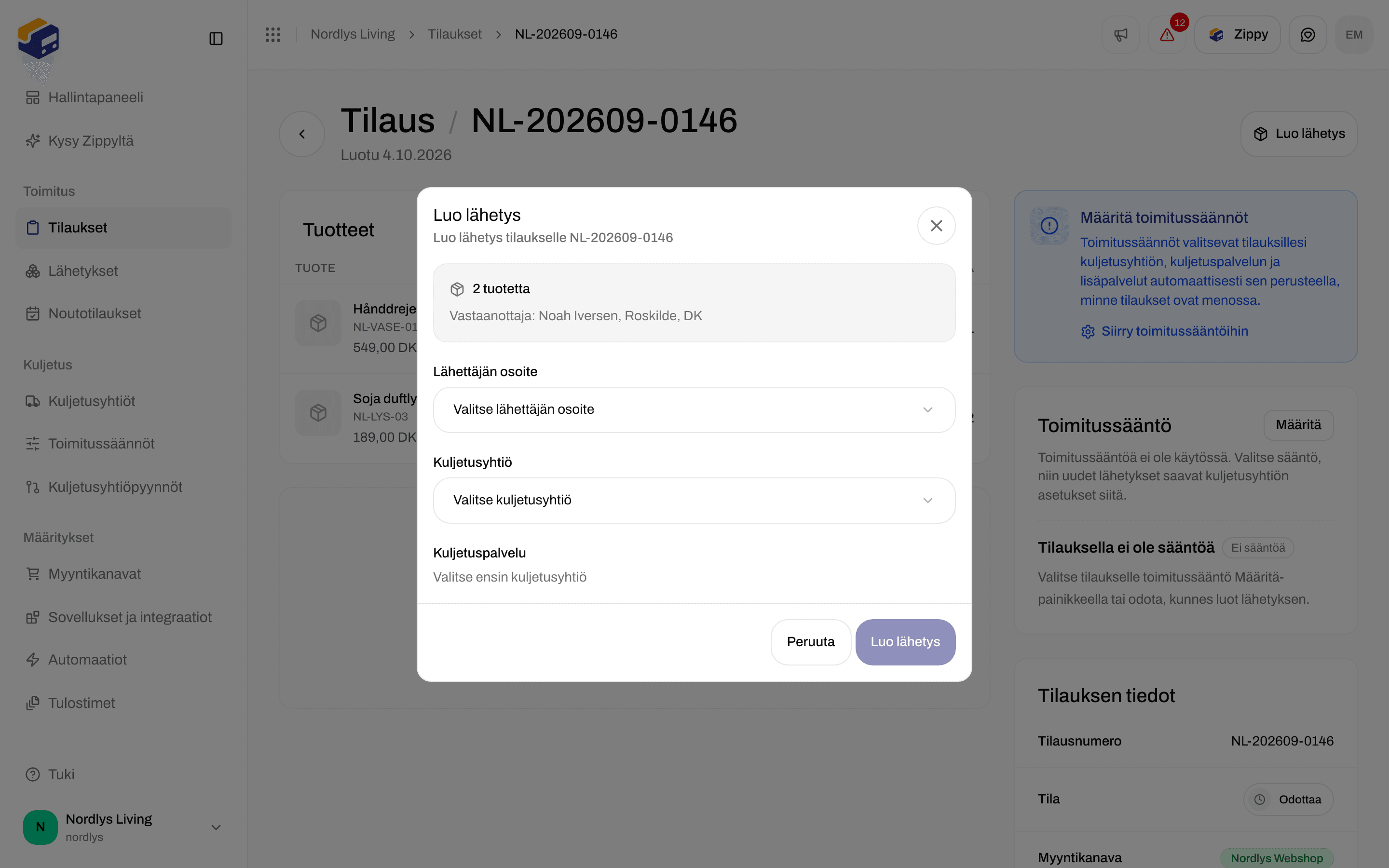
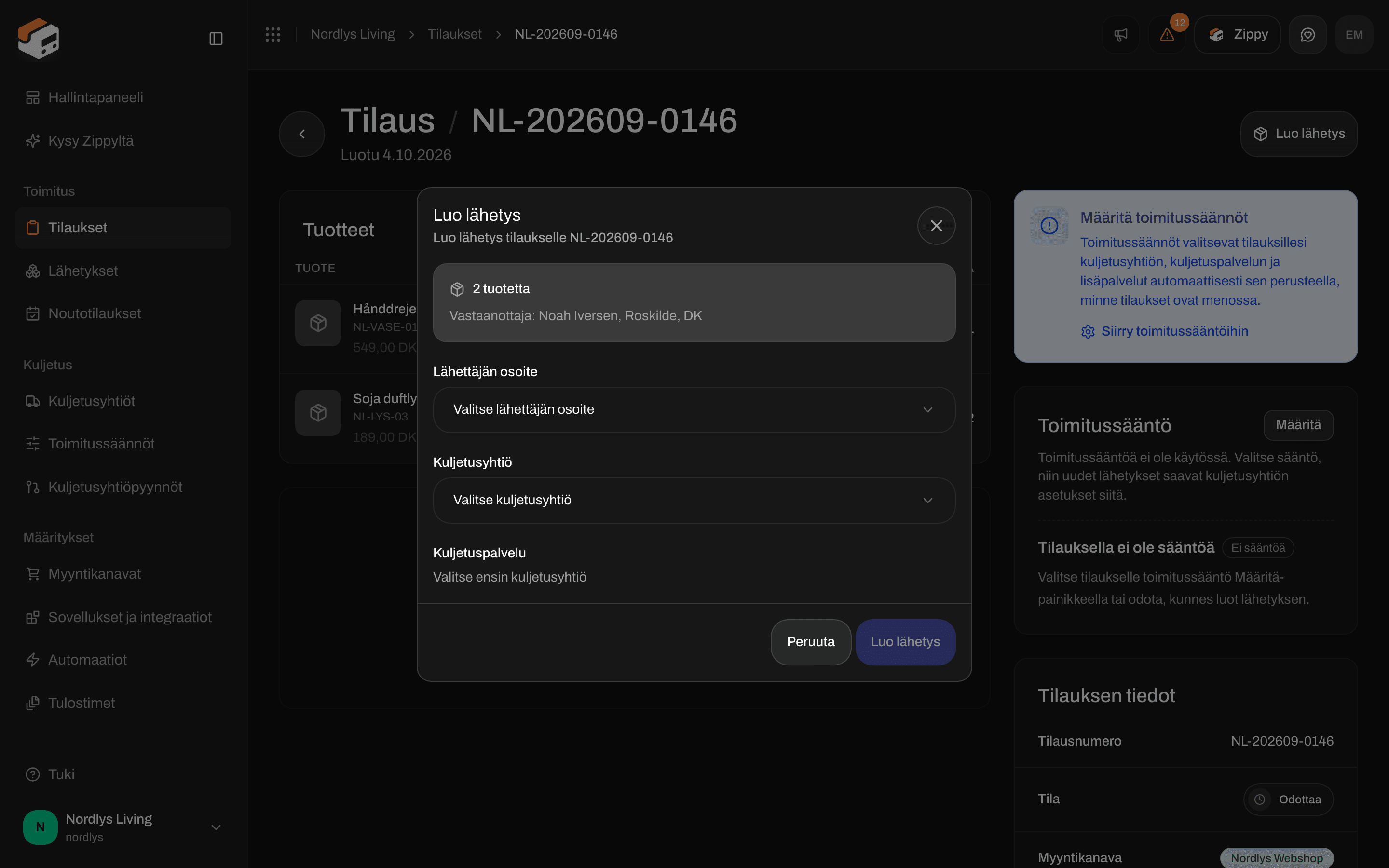 Tarvitset yhdistetyn kuljetusyhtiön ja lähettäjän osoitteen. Jos toinen puuttuu, ikkunassa lukee **Ei vielä lähettäjän osoitteita. Lisää osoite Asetusten Osoitteet-välilehdellä.** tai **Kuljetusyhtiöitä ei ole vielä yhdistetty**.
Lähetys luodaan, mutta sitä ei vielä lähetetä. Napsauta kortin **Lähetä**-painiketta tai ylhäällä **Lähetä tilaus**, jos haluat lähettää sen kuljetusyhtiölle ja hakea osoitekortin.
Tämä sivu käsittelee vain lähetyksen luomista tilauksesta. Koko lähetyslomake (paketit, lähettäjä ja vastaanottaja, palautuslähetykset, noutopisteet) on sivulla [Luo lähetys](/docs/fi/tutorials/create-a-shipment). Kenttäviite: [Lähetyksen luominen](/docs/fi/shipments/creating-a-shipment).
## Useampi kuin yksi lähetys yhdellä tilauksella
Yhdellä tilauksella voi olla useita lähetyksiä.
* **Lisää lähetys** **Lähetykset**-osiossa (kun tilaus ei ole **Toimitettu** tai **Peruttu**) avaa **Luo lähetys** -ikkunan uudelleen. Käytä sitä toiselle laatikolle, myöhemmälle toimitukselle tai eri kuljetuspalvelulle.
* Kun tilauksella on kaksi tai useampia lähetyksiä, jotka ovat yhä **Luonnos**, **Odottaa** tai **Virhe**, jokaisella näiden korttien paketilla on **Siirrä**-painike. Valitse **Siirrä lähetykseen** ja toisen lähetyksen viite, niin paketti siirtyy sinne.
* Jos haluat jakaa yhden lähetyksen kahtia, avaa se **Tiedot**-painikkeella ja napsauta paketilla **Jaa lähetys**. Tämä toimii, kun lähetys on **Luonnos** tai **Odottaa**, ja vain paketilla, jossa on useampi kuin yksi tuoterivi tai määrä on yli 1.
Lähetettyä lähetystä ei voi jakaa. Jakamisen vaiheet ovat sivuilla [Jaa lähetys](/docs/fi/shipments/split-shipment) ja [Jaa ja siirrä paketteja](/docs/fi/how-to/split-and-move-parcels). Jaon jälkeen lähetä jokainen lähetys, joka on yhä **Odottaa**.
**Osittain toimitettu** tarkoittaa, että osa tuotteista on lähetetty ja osa ei. Luo tai lähetä lähetys loppuja varten. Älä luo uutta lähetystä sille osalle, joka on jo lähtenyt.
## Kun lähetys epäonnistuu
Jos kuljetusyhtiö ei hyväksy lähetystä:
* Lähetyksen tilaksi tulee **Virhe**. **Lähetä** pysyy kortilla, joten voit yrittää uudelleen, kun olet korjannut osoitteen tai kuljetusyhtiön asetukset.
* Jos lähetystä ei voi näyttää, sen kortissa lukee **Lähetyksen lataaminen epäonnistui**.
* **Lähetä tilaus** ylhäällä yrittää jokaista tilauksen lähetystä, jonka voi lähettää. Viesti kertoo, miten kävi, esimerkiksi **2 lähetystä lähetetty**, **Lähetetty: 1, epäonnistui: 1** tai **Lähetetty: 1, epäonnistui: 1, ei yritetty: 1. Lähetä ne uudelleen.**
Napsauta kortin **Tiedot**, niin avautuu lähetys. Siellä **Lähetyksen lähettäminen epäonnistui** -viesti kertoo, mikä meni pieleen, ja **Pyyntölokit** näyttää, mitä kuljetusyhtiö vastasi. Tilojen merkitykset: [Lähetyksen tilat](/docs/fi/shipments/shipment-statuses). Jos osoitekorttia ei ilmesty: [Osoitekortit eivät luodu](/docs/fi/knowledge-base/labels-not-generating).
## Mitä avata seuraavaksi
Koko lähetyslomake: paketit, palautuslähetykset ja noutopisteet.
WooCommerce, oma järjestelmäsi ja useampi kuin yksi verkkokauppa.
Anna tilauksen säännön täyttää kuljetusyhtiö ja kuljetuspalvelu.
Tuo Shopify-tilauksesi tähän luetteloon.
Kenttä kentältä: [Muokkaa tilausrivejä](/docs/fi/how-to/edit-order-lines) · [Toimitussäännön käyttöönotto](/docs/fi/how-to/apply-a-shipping-rule) · [Lähetä lähetys](/docs/fi/how-to/send-a-shipment)
This documentation is built and hosted on [Mintlify](https://mintlify.com), a developer documentation platform.
Tarvitset yhdistetyn kuljetusyhtiön ja lähettäjän osoitteen. Jos toinen puuttuu, ikkunassa lukee **Ei vielä lähettäjän osoitteita. Lisää osoite Asetusten Osoitteet-välilehdellä.** tai **Kuljetusyhtiöitä ei ole vielä yhdistetty**.
Lähetys luodaan, mutta sitä ei vielä lähetetä. Napsauta kortin **Lähetä**-painiketta tai ylhäällä **Lähetä tilaus**, jos haluat lähettää sen kuljetusyhtiölle ja hakea osoitekortin.
Tämä sivu käsittelee vain lähetyksen luomista tilauksesta. Koko lähetyslomake (paketit, lähettäjä ja vastaanottaja, palautuslähetykset, noutopisteet) on sivulla [Luo lähetys](/docs/fi/tutorials/create-a-shipment). Kenttäviite: [Lähetyksen luominen](/docs/fi/shipments/creating-a-shipment).
## Useampi kuin yksi lähetys yhdellä tilauksella
Yhdellä tilauksella voi olla useita lähetyksiä.
* **Lisää lähetys** **Lähetykset**-osiossa (kun tilaus ei ole **Toimitettu** tai **Peruttu**) avaa **Luo lähetys** -ikkunan uudelleen. Käytä sitä toiselle laatikolle, myöhemmälle toimitukselle tai eri kuljetuspalvelulle.
* Kun tilauksella on kaksi tai useampia lähetyksiä, jotka ovat yhä **Luonnos**, **Odottaa** tai **Virhe**, jokaisella näiden korttien paketilla on **Siirrä**-painike. Valitse **Siirrä lähetykseen** ja toisen lähetyksen viite, niin paketti siirtyy sinne.
* Jos haluat jakaa yhden lähetyksen kahtia, avaa se **Tiedot**-painikkeella ja napsauta paketilla **Jaa lähetys**. Tämä toimii, kun lähetys on **Luonnos** tai **Odottaa**, ja vain paketilla, jossa on useampi kuin yksi tuoterivi tai määrä on yli 1.
Lähetettyä lähetystä ei voi jakaa. Jakamisen vaiheet ovat sivuilla [Jaa lähetys](/docs/fi/shipments/split-shipment) ja [Jaa ja siirrä paketteja](/docs/fi/how-to/split-and-move-parcels). Jaon jälkeen lähetä jokainen lähetys, joka on yhä **Odottaa**.
**Osittain toimitettu** tarkoittaa, että osa tuotteista on lähetetty ja osa ei. Luo tai lähetä lähetys loppuja varten. Älä luo uutta lähetystä sille osalle, joka on jo lähtenyt.
## Kun lähetys epäonnistuu
Jos kuljetusyhtiö ei hyväksy lähetystä:
* Lähetyksen tilaksi tulee **Virhe**. **Lähetä** pysyy kortilla, joten voit yrittää uudelleen, kun olet korjannut osoitteen tai kuljetusyhtiön asetukset.
* Jos lähetystä ei voi näyttää, sen kortissa lukee **Lähetyksen lataaminen epäonnistui**.
* **Lähetä tilaus** ylhäällä yrittää jokaista tilauksen lähetystä, jonka voi lähettää. Viesti kertoo, miten kävi, esimerkiksi **2 lähetystä lähetetty**, **Lähetetty: 1, epäonnistui: 1** tai **Lähetetty: 1, epäonnistui: 1, ei yritetty: 1. Lähetä ne uudelleen.**
Napsauta kortin **Tiedot**, niin avautuu lähetys. Siellä **Lähetyksen lähettäminen epäonnistui** -viesti kertoo, mikä meni pieleen, ja **Pyyntölokit** näyttää, mitä kuljetusyhtiö vastasi. Tilojen merkitykset: [Lähetyksen tilat](/docs/fi/shipments/shipment-statuses). Jos osoitekorttia ei ilmesty: [Osoitekortit eivät luodu](/docs/fi/knowledge-base/labels-not-generating).
## Mitä avata seuraavaksi
Koko lähetyslomake: paketit, palautuslähetykset ja noutopisteet.
WooCommerce, oma järjestelmäsi ja useampi kuin yksi verkkokauppa.
Anna tilauksen säännön täyttää kuljetusyhtiö ja kuljetuspalvelu.
Tuo Shopify-tilauksesi tähän luetteloon.
Kenttä kentältä: [Muokkaa tilausrivejä](/docs/fi/how-to/edit-order-lines) · [Toimitussäännön käyttöönotto](/docs/fi/how-to/apply-a-shipping-rule) · [Lähetä lähetys](/docs/fi/how-to/send-a-shipment)
This documentation is built and hosted on [Mintlify](https://mintlify.com), a developer documentation platform.