> ## Documentation Index
> Fetch the complete documentation index at: https://www.zippendo.com/docs/llms.txt
> Use this file to discover all available pages before exploring further.
# Aloittaminen
> Luo Zippendo-tilisi, tee käyttöönotto-opas loppuun ja opi liikkumaan sovelluksessa.
Tämä opas kattaa ensimmäisen tuntisi Zippendo-sovelluksessa ([app.zippendo.com](https://app.zippendo.com)): luo organisaatiosi, tee käyttöönotto loppuun ja opi, missä sivupalkin sivut ovat.
Et tarvitse kaikkia ominaisuuksia ensimmäisenä päivänä. Voit luoda osoitekortin heti, kun sinulla on **lähettäjän osoite** ja **yhdistetty kuljetusyhtiö**. Myyntikanavat, toimitussäännöt, kassan hinnat ja palautukset voivat odottaa.
Haluatko lyhyen tarkistuslistan ilman kuvakaappauksia? Käytä [käyttöönoton tarkistuslistaa](/docs/fi/getting-started/onboarding-checklist). Jos haluat tietää, mitä Zippendo on, katso [Mikä on Zippendo?](/docs/fi/getting-started/what-is-zippendo). Tämä sivu on napsauttelukierros.
## Luo tilisi
Avaa [app.zippendo.com](https://app.zippendo.com) ja luo tili työsähköpostillasi. Avaa sitten Zippendon sinulle lähettämä sähköposti ja vahvista osoitteesi. Se täytyy tehdä, ennen kuin voit käyttää sovellusta.
Organisaatiosi luodaan, kun luot tilin, ja päädyt **Hallintapaneeliin**. Jos työkaveri on jo kutsunut sinut, hyväksy kutsu toisen organisaation luomisen sijaan. Katso [Asetukset, tiimi ja brändit](/docs/fi/tutorials/settings-team-brands).
Tämän sivun kuvakaappaukset näyttävät esimerkkiorganisaation, jolla on jo kuljetusyhtiöitä, tilauksia ja lähetyksiä. Aivan uusi tili näyttää samat sivut tyhjine luetteloineen ja **Käyttöönotto-oppaineen**.
## Organisaatiosi
Organisaatio, jossa työskentelet, näkyy sivupalkin alareunassa. Avaa organisaatiovalikko napsauttamalla sitä.
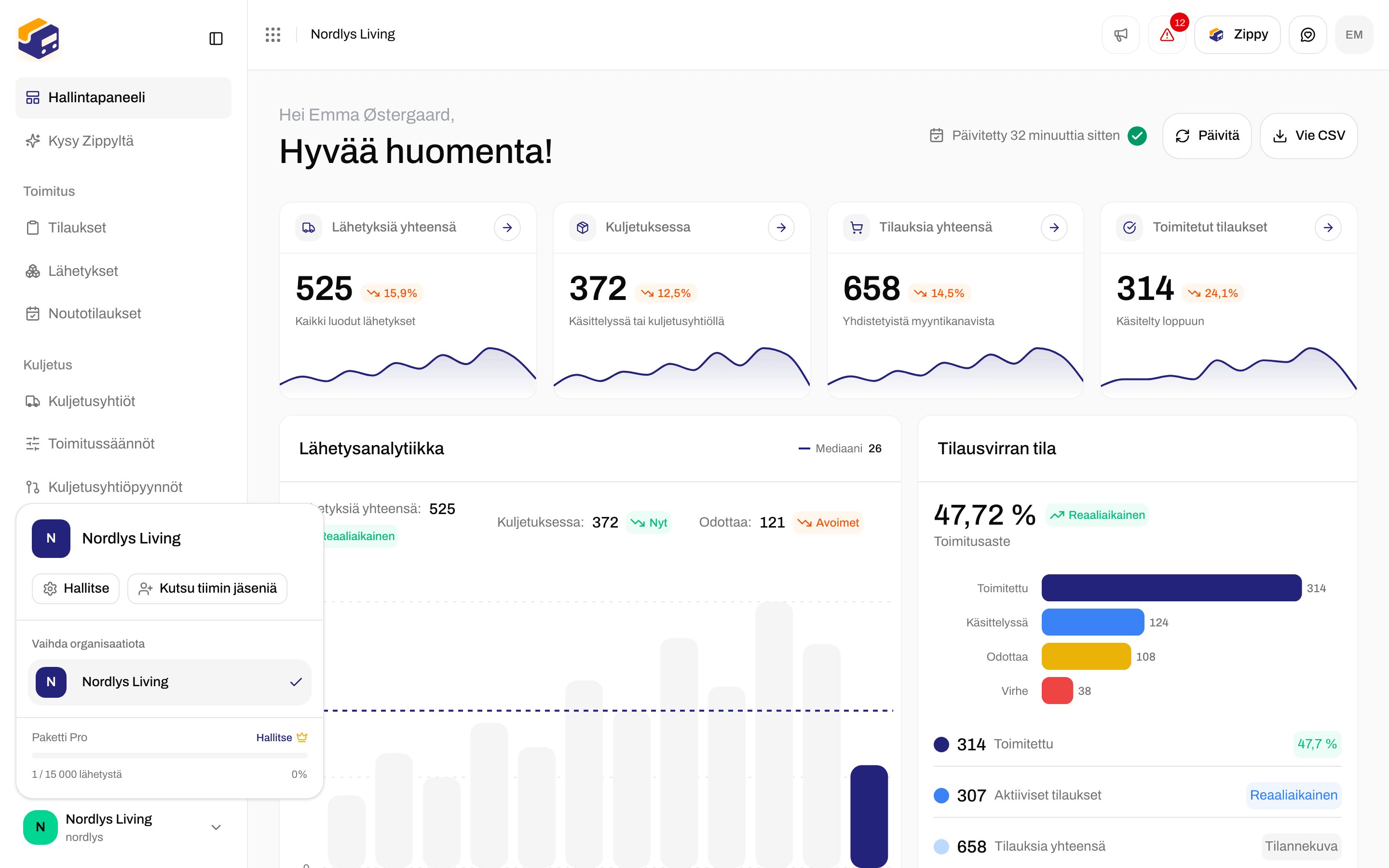
 Täältä voit:
* **Hallitse**: avaa **Asetukset**, joissa ovat **Organisaatio**, **Tiimi**, **Osoitteet**, **Hinnoittelupaketit**, **API-asetukset**, **Webhookit**, **Brändit** ja **Käyttöönotot**. **Asetukset** ei ole päällä sivupalkissa. Avaat sen aina täältä.
* **Kutsu tiimin jäseniä**: lisää työkaverisi. Roolit ja brändit käsitellään sivulla [Asetukset, tiimi ja brändit](/docs/fi/tutorials/settings-team-brands).
* **Vaihda organisaatiota**: siirry toiseen organisaatioon, johon kuulut. Katso [Organisaation vaihtaminen](/docs/fi/getting-started/switching-organizations).
Jos organisaatiossasi on brändejä, sivupalkin yläosassa on brändin valinta. Valitse brändi, niin näet vain kyseisen brändin tiedot, tai **Kaikki brändit**, niin näet kaiken.
## Käyttöönotto-opas
Käyttöönoton aikana **Käyttöönotto-opas** näkyy sivupalkissa ja korttina **Hallintapaneelissa**. Se laskee tekemäsi vaiheet ja nimeää seuraavan. Napsauta **Jatka käyttöönottoa**, niin näet kaikki vaiheet. Jokainen vaihe merkitään tehdyksi itsestään, kun se, mitä se pyytää, on olemassa. Opas poistuu, kun organisaatiollasi on ensimmäinen lähetys.
Vaiheet järjestyksessä:
| Vaihe | Mitä teet | Pakollinen |
| - | - | - |
| **Yrityksen tiedot** | Yrityksesi virallinen nimi, osoite ja ALV-numero | Kyllä |
| **Lähettäjän osoite** | Osoite, josta paketit lähtevät ja joka tulostetaan jokaiseen osoitekorttiin | Kyllä |
| **Kuljetusyhtiöt** | Yhdistä kuljetusyhtiöt, joilla lähetät | Kyllä |
| **Toimitussäännöt** | Päätä, minkä kuljetusyhtiön, kuljetuspalvelun ja lisäpalvelut tilaus saa | Kyllä |
| **Varastojärjestelmä** | Yhdistä varastojärjestelmä (WMS), jos joku pakkaa puolestasi | Valinnainen |
| **Myyntikanava** | Yhdistä verkkokauppa tai järjestelmä, josta tilauksesi tulevat | Kyllä |
| **Osoitekorttien tulostus** | Asenna Zippendo Printer | Valinnainen |
| **Sovellukset ja integraatiot** | Yhdistä jo käyttämäsi työkalut | Valinnainen |
| **Kutsu tiimisi** | Anna työkavereille oma kirjautuminen | Valinnainen |
| **Lähetä ensimmäinen pakettisi** | Lähetä lähetys ja hae osoitekortti | Kyllä |
Ensimmäisen osoitekortin luomiseen tarvitset vain lähettäjän osoitteen ja yhdistetyn kuljetusyhtiön. Muut vaiheet voivat odottaa.
## Lisää lähettäjän osoite
Avaa organisaatiovalikko → **Hallitse** → **Osoitteet**. Sivun nimi on **Asetukset**, ja siinä on välilehdet **Organisaatio**, **Tiimi**, **Osoitteet** ja muut tilisi käyttöönoton osat.
Täältä voit:
* **Hallitse**: avaa **Asetukset**, joissa ovat **Organisaatio**, **Tiimi**, **Osoitteet**, **Hinnoittelupaketit**, **API-asetukset**, **Webhookit**, **Brändit** ja **Käyttöönotot**. **Asetukset** ei ole päällä sivupalkissa. Avaat sen aina täältä.
* **Kutsu tiimin jäseniä**: lisää työkaverisi. Roolit ja brändit käsitellään sivulla [Asetukset, tiimi ja brändit](/docs/fi/tutorials/settings-team-brands).
* **Vaihda organisaatiota**: siirry toiseen organisaatioon, johon kuulut. Katso [Organisaation vaihtaminen](/docs/fi/getting-started/switching-organizations).
Jos organisaatiossasi on brändejä, sivupalkin yläosassa on brändin valinta. Valitse brändi, niin näet vain kyseisen brändin tiedot, tai **Kaikki brändit**, niin näet kaiken.
## Käyttöönotto-opas
Käyttöönoton aikana **Käyttöönotto-opas** näkyy sivupalkissa ja korttina **Hallintapaneelissa**. Se laskee tekemäsi vaiheet ja nimeää seuraavan. Napsauta **Jatka käyttöönottoa**, niin näet kaikki vaiheet. Jokainen vaihe merkitään tehdyksi itsestään, kun se, mitä se pyytää, on olemassa. Opas poistuu, kun organisaatiollasi on ensimmäinen lähetys.
Vaiheet järjestyksessä:
| Vaihe | Mitä teet | Pakollinen |
| - | - | - |
| **Yrityksen tiedot** | Yrityksesi virallinen nimi, osoite ja ALV-numero | Kyllä |
| **Lähettäjän osoite** | Osoite, josta paketit lähtevät ja joka tulostetaan jokaiseen osoitekorttiin | Kyllä |
| **Kuljetusyhtiöt** | Yhdistä kuljetusyhtiöt, joilla lähetät | Kyllä |
| **Toimitussäännöt** | Päätä, minkä kuljetusyhtiön, kuljetuspalvelun ja lisäpalvelut tilaus saa | Kyllä |
| **Varastojärjestelmä** | Yhdistä varastojärjestelmä (WMS), jos joku pakkaa puolestasi | Valinnainen |
| **Myyntikanava** | Yhdistä verkkokauppa tai järjestelmä, josta tilauksesi tulevat | Kyllä |
| **Osoitekorttien tulostus** | Asenna Zippendo Printer | Valinnainen |
| **Sovellukset ja integraatiot** | Yhdistä jo käyttämäsi työkalut | Valinnainen |
| **Kutsu tiimisi** | Anna työkavereille oma kirjautuminen | Valinnainen |
| **Lähetä ensimmäinen pakettisi** | Lähetä lähetys ja hae osoitekortti | Kyllä |
Ensimmäisen osoitekortin luomiseen tarvitset vain lähettäjän osoitteen ja yhdistetyn kuljetusyhtiön. Muut vaiheet voivat odottaa.
## Lisää lähettäjän osoite
Avaa organisaatiovalikko → **Hallitse** → **Osoitteet**. Sivun nimi on **Asetukset**, ja siinä on välilehdet **Organisaatio**, **Tiimi**, **Osoitteet** ja muut tilisi käyttöönoton osat.
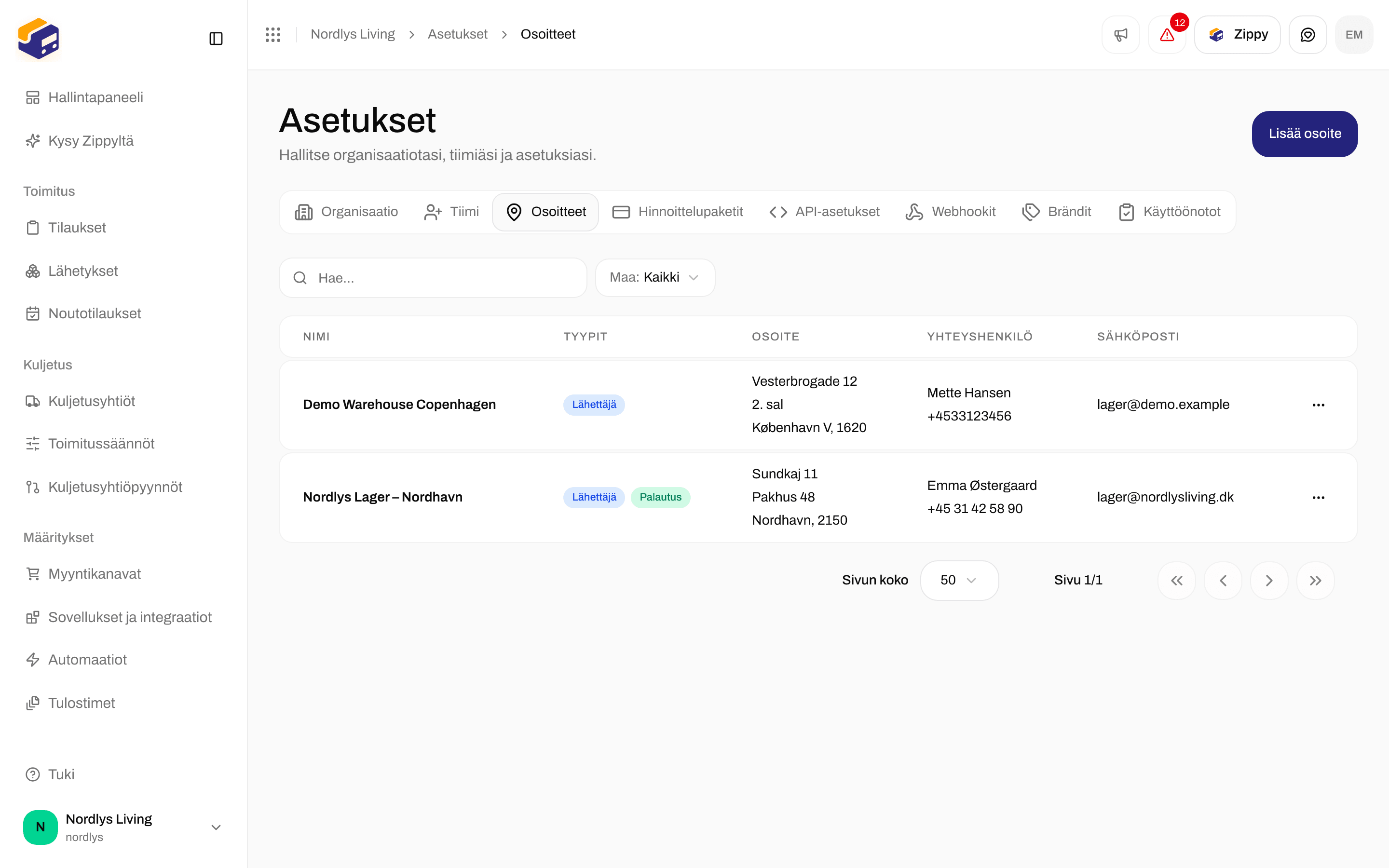
 Napsauta **Lisää osoite** ja rastita varastollesi **Lähettäjä**. Tämä on "mistä"-osoite, joka tulostetaan osoitekortteihin. Voit rastittaa samalle osoitteelle myös **Palautus**, jos luot palautusosoitekortteja myöhemmin. Katso [Palautukset](/docs/fi/tutorials/returns). **Nouto** on osoitteelle, josta kuljetusyhtiö noutaa paketit sinulta.
Olet valmis luomaan lähetyksiä, kun sinulla on osoite, jossa on merkintä **Lähettäjä**, ja yhdistetty kuljetusyhtiö.
## Yhdistä kuljetusyhtiö
Sivupalkin kohdassa **Kuljetusyhtiöt** on kaksi välilehteä. **Omat kuljetusyhtiöt** luettelee yhdistämäsi kuljetusyhtiöt. **Kaikki kuljetusyhtiöt** luettelee kaikki kuljetusyhtiöt, jotka voit yhdistää.
Napsauta **Lisää osoite** ja rastita varastollesi **Lähettäjä**. Tämä on "mistä"-osoite, joka tulostetaan osoitekortteihin. Voit rastittaa samalle osoitteelle myös **Palautus**, jos luot palautusosoitekortteja myöhemmin. Katso [Palautukset](/docs/fi/tutorials/returns). **Nouto** on osoitteelle, josta kuljetusyhtiö noutaa paketit sinulta.
Olet valmis luomaan lähetyksiä, kun sinulla on osoite, jossa on merkintä **Lähettäjä**, ja yhdistetty kuljetusyhtiö.
## Yhdistä kuljetusyhtiö
Sivupalkin kohdassa **Kuljetusyhtiöt** on kaksi välilehteä. **Omat kuljetusyhtiöt** luettelee yhdistämäsi kuljetusyhtiöt. **Kaikki kuljetusyhtiöt** luettelee kaikki kuljetusyhtiöt, jotka voit yhdistää.
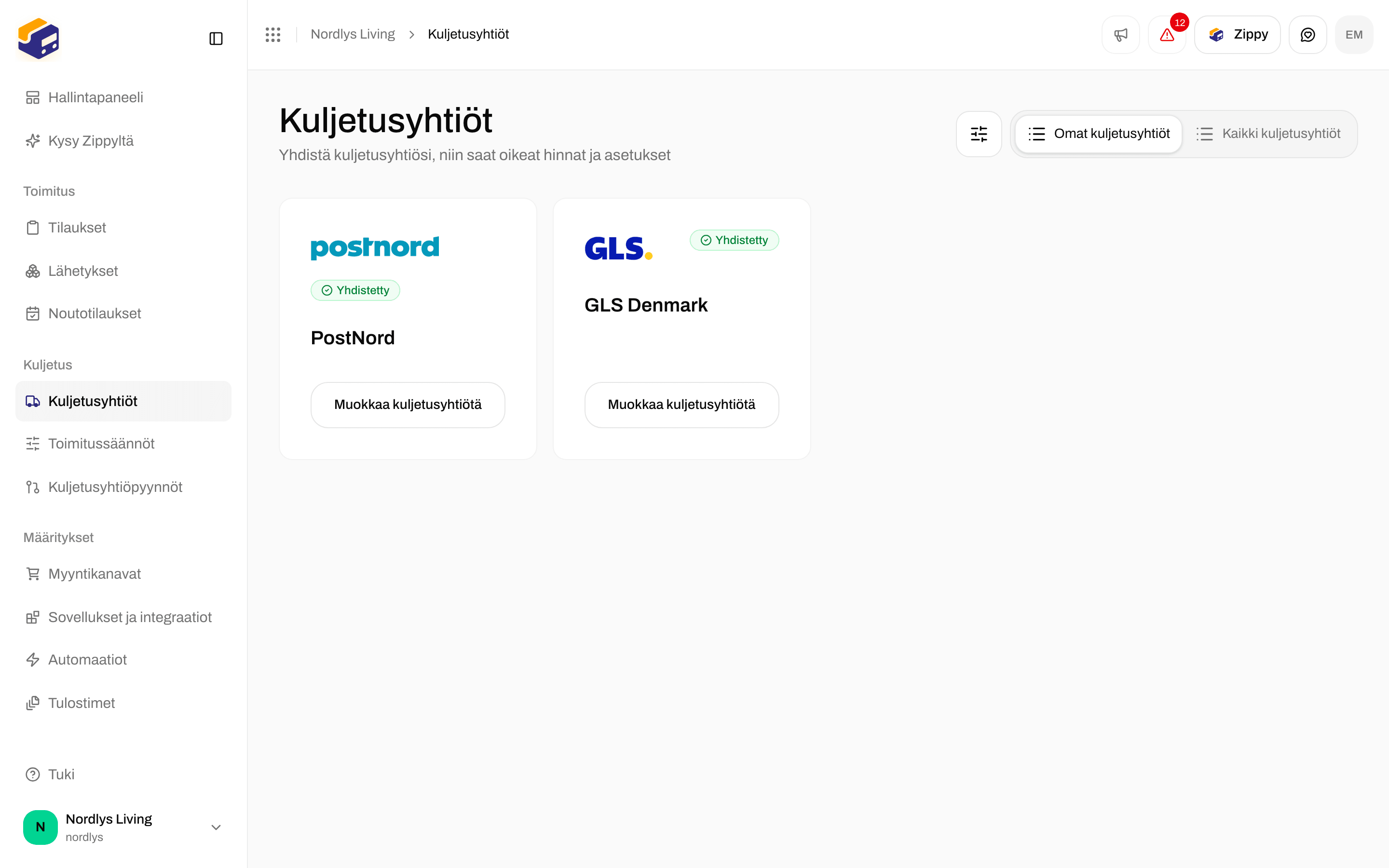

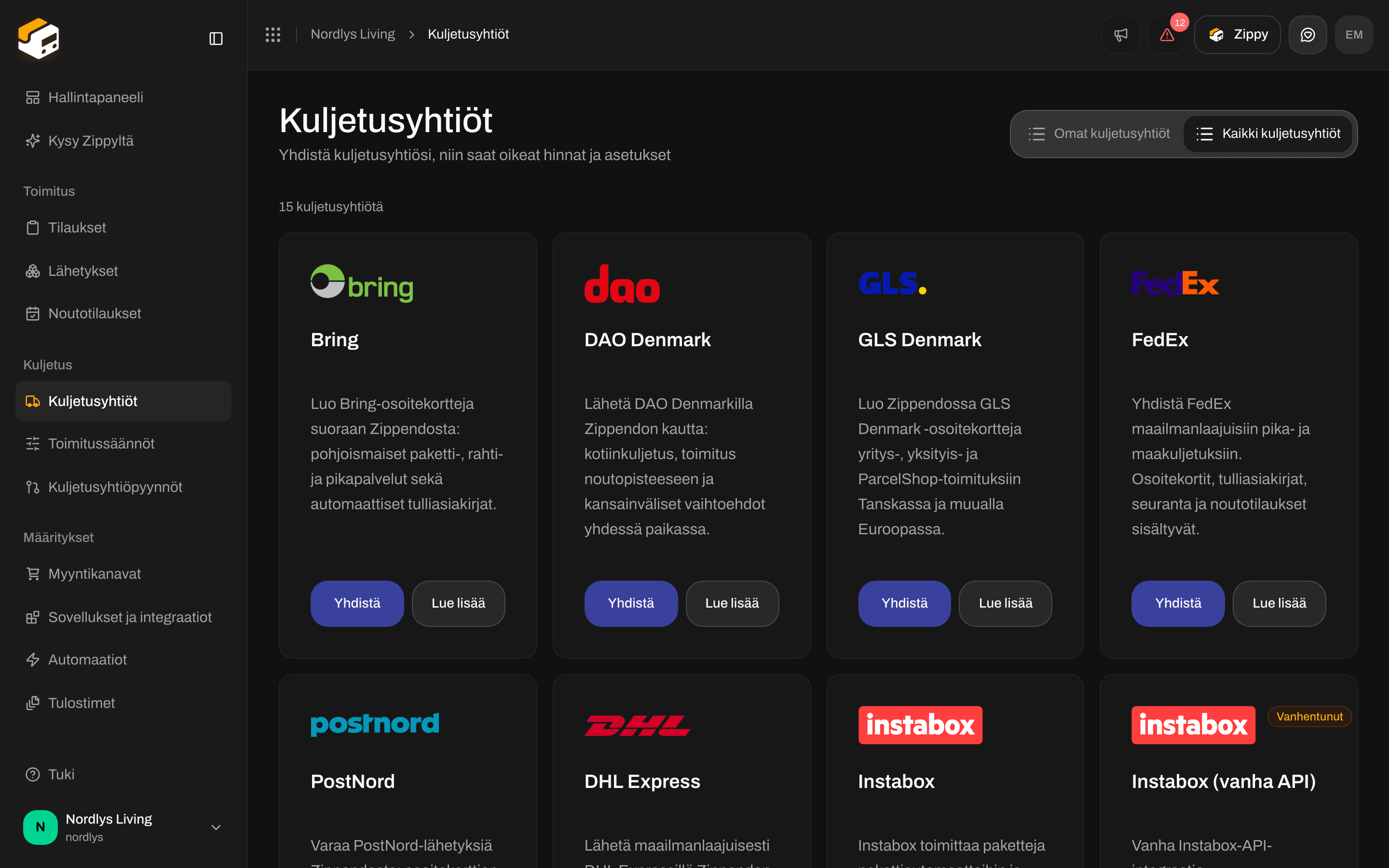 Napsauta **Yhdistä** ja anna kuljetusyhtiön antamat tunnukset. Lähettäjän osoitetta ei valita täällä: valitset sen jokaiselle lähetykselle. Koko opas: [Kuljetusyhtiöt](/docs/fi/tutorials/carriers). Jos kuljetusyhtiötäsi ei ole, **Kuljetusyhtiöpyynnöt**-sivulla voit pyytää Zippendoa lisäämään sen.
## Lisää toimitussäännöt
**Toimitussäännöt** on sivupalkissa kohtien **Kuljetusyhtiöt** ja **Kuljetusyhtiöpyynnöt** välissä. Sivulla lukee: **Valitse kuljetusyhtiö, kuljetuspalvelu ja toimitushinta tilauksille ja kassalla ehtojen, kuten painon ja tilauksen arvon, perusteella.**
Napsauta **Yhdistä** ja anna kuljetusyhtiön antamat tunnukset. Lähettäjän osoitetta ei valita täällä: valitset sen jokaiselle lähetykselle. Koko opas: [Kuljetusyhtiöt](/docs/fi/tutorials/carriers). Jos kuljetusyhtiötäsi ei ole, **Kuljetusyhtiöpyynnöt**-sivulla voit pyytää Zippendoa lisäämään sen.
## Lisää toimitussäännöt
**Toimitussäännöt** on sivupalkissa kohtien **Kuljetusyhtiöt** ja **Kuljetusyhtiöpyynnöt** välissä. Sivulla lukee: **Valitse kuljetusyhtiö, kuljetuspalvelu ja toimitushinta tilauksille ja kassalla ehtojen, kuten painon ja tilauksen arvon, perusteella.**

 Sääntö on tallennettu yhdistelmä kuljetusyhtiötä, kuljetuspalvelua, lähettäjän osoitetta ja kohdemaita. Kassalla vastaavat säännöt tarjotaan toimitustapoina. Lähetykseen, joka luodaan säännön omaavasta tilauksesta, nämä tiedot täytetään puolestasi.
Näin rakennat säännön, **Testaa**-painike mukaan lukien: [Toimitussäännöt](/docs/fi/tutorials/shipping-rules). Näin säännöistä tulee toimitustapoja verkkokaupassasi: [Kassa](/docs/fi/tutorials/checkout). Palautusten säännöt: [Palautukset](/docs/fi/tutorials/returns).
## Yhdistä verkkokauppasi
**Myyntikanavat** on sivupalkissa. Siinä on kaksi välilehteä: **Yhdistetty** (verkkokaupat ja järjestelmät, jotka lähettävät tilauksia Zippendoon) ja **Katalogi** (ne, jotka voit yhdistää).
Sääntö on tallennettu yhdistelmä kuljetusyhtiötä, kuljetuspalvelua, lähettäjän osoitetta ja kohdemaita. Kassalla vastaavat säännöt tarjotaan toimitustapoina. Lähetykseen, joka luodaan säännön omaavasta tilauksesta, nämä tiedot täytetään puolestasi.
Näin rakennat säännön, **Testaa**-painike mukaan lukien: [Toimitussäännöt](/docs/fi/tutorials/shipping-rules). Näin säännöistä tulee toimitustapoja verkkokaupassasi: [Kassa](/docs/fi/tutorials/checkout). Palautusten säännöt: [Palautukset](/docs/fi/tutorials/returns).
## Yhdistä verkkokauppasi
**Myyntikanavat** on sivupalkissa. Siinä on kaksi välilehteä: **Yhdistetty** (verkkokaupat ja järjestelmät, jotka lähettävät tilauksia Zippendoon) ja **Katalogi** (ne, jotka voit yhdistää).
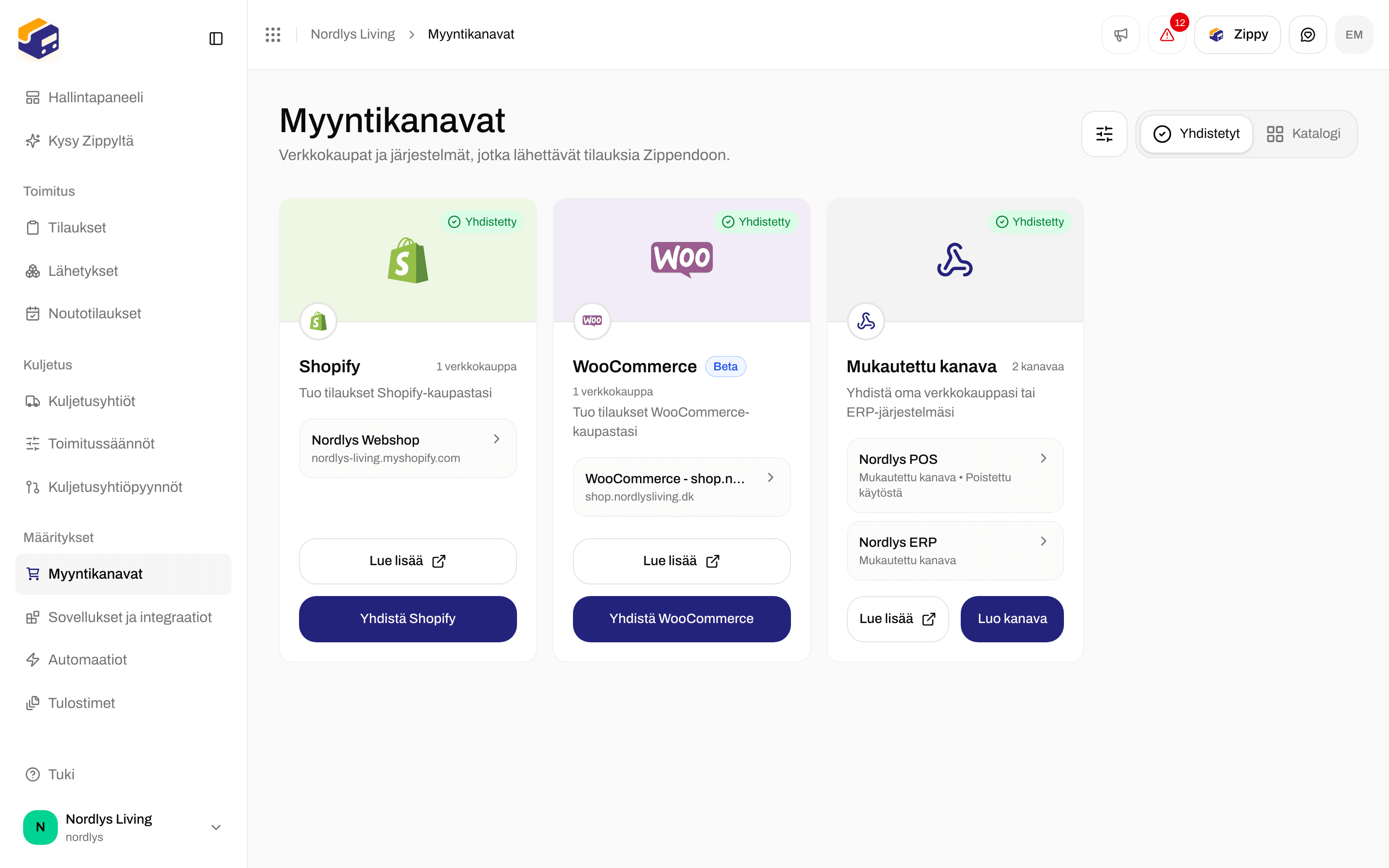
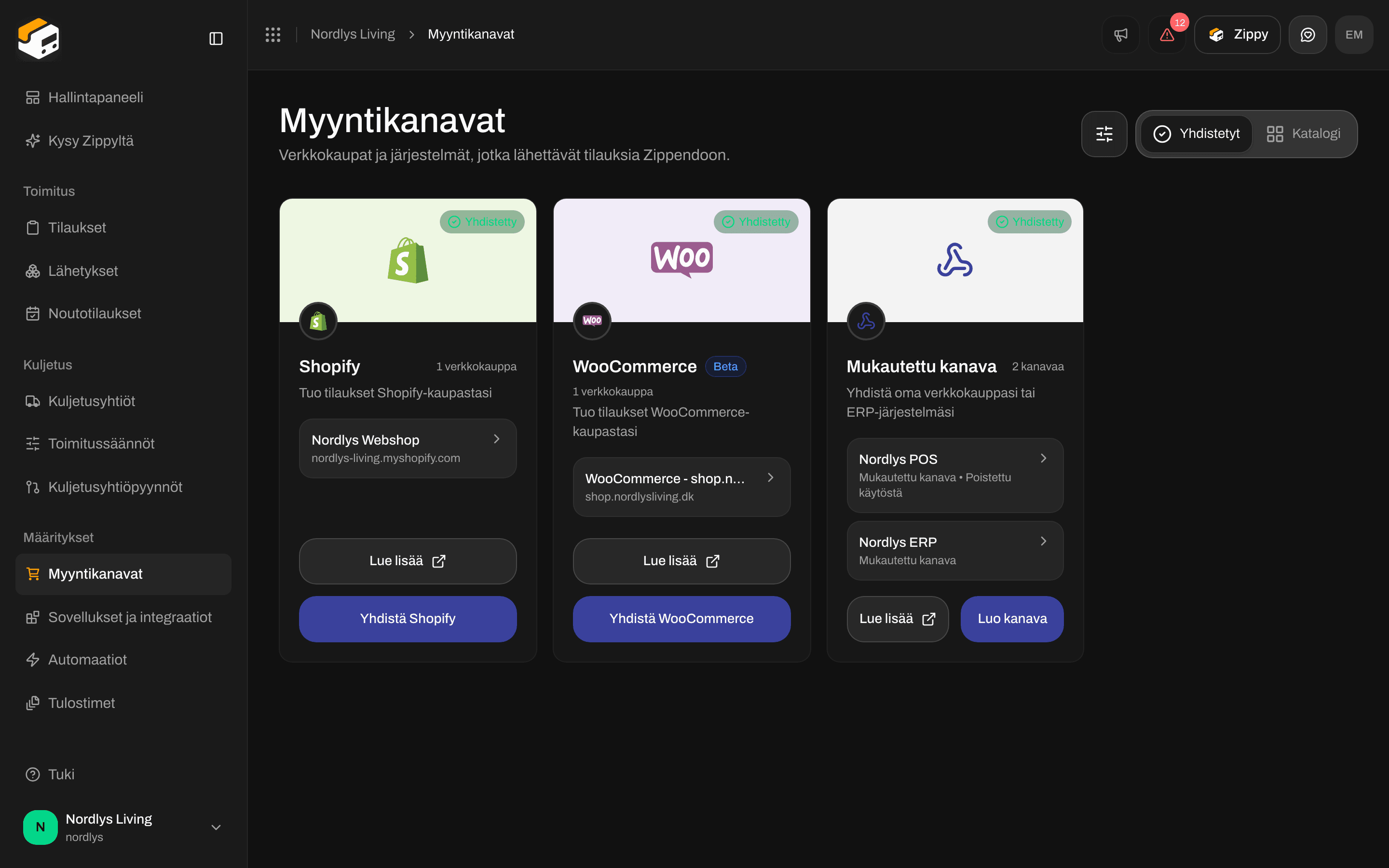
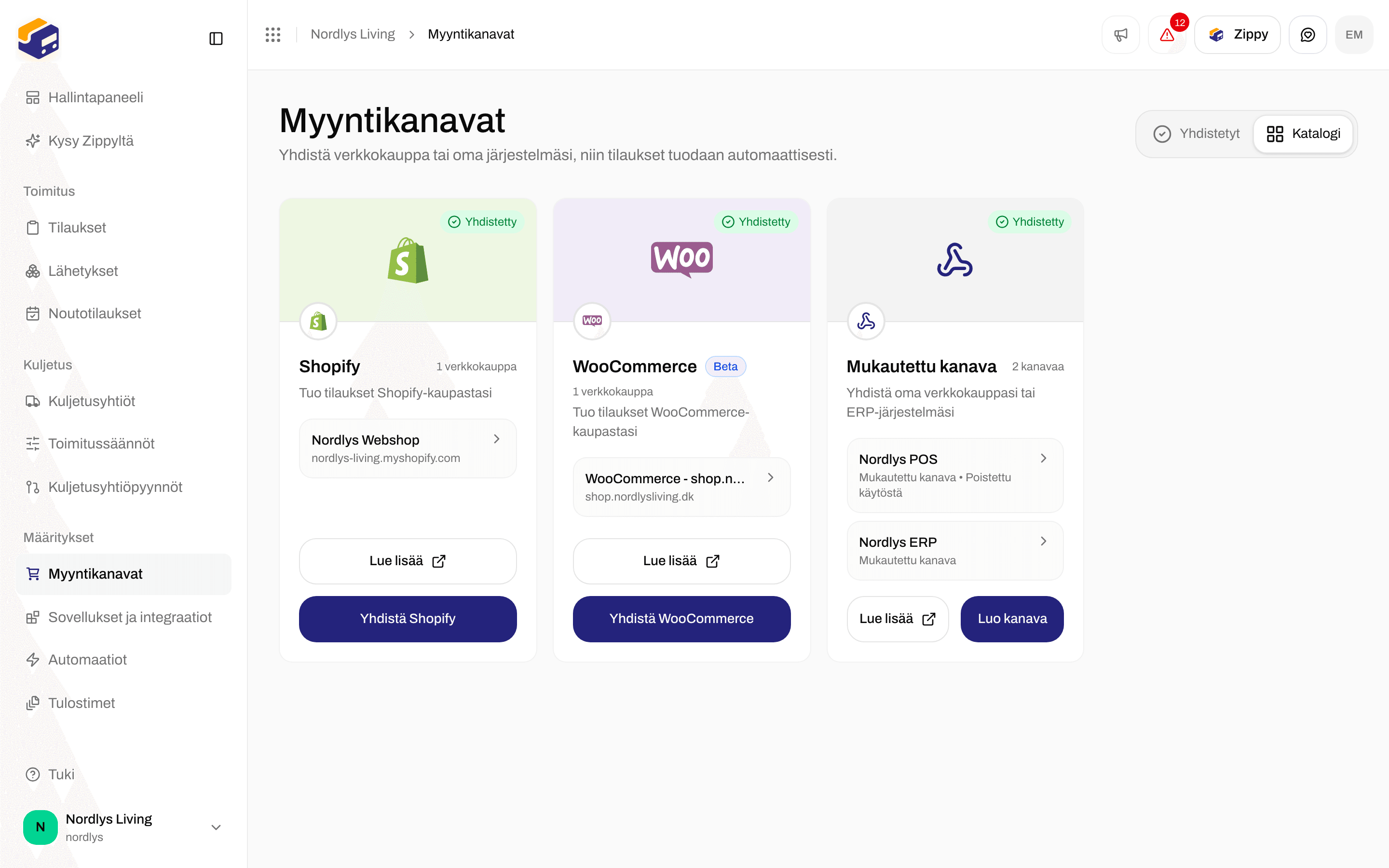
 * Shopify: asennat Zippendon Shopify App Storesta. Katso [Yhdistä Shopify](/docs/fi/tutorials/connect-shopify).
* WooCommerce tai oma verkkokauppasi tai ERP-järjestelmäsi: katso [Yhdistä myyntikanavat](/docs/fi/tutorials/connect-order-channels).
* Toimitushinnat verkkokauppasi kassalla: katso [Kassa](/docs/fi/tutorials/checkout) (kun sinulla on toimitussäännöt).
Voit ohittaa tämän toistaiseksi ja [luoda lähetyksen](/docs/fi/tutorials/create-a-shipment) kirjoittamalla osoitteen.
## Ensimmäinen tilauksesi ja lähetyksesi
**Tilaukset** luettelee myyntikanavistasi tulleet tilaukset. Sivulla lukee: **Hallitse ja toimita asiakkaidesi tilauksia**.
* Shopify: asennat Zippendon Shopify App Storesta. Katso [Yhdistä Shopify](/docs/fi/tutorials/connect-shopify).
* WooCommerce tai oma verkkokauppasi tai ERP-järjestelmäsi: katso [Yhdistä myyntikanavat](/docs/fi/tutorials/connect-order-channels).
* Toimitushinnat verkkokauppasi kassalla: katso [Kassa](/docs/fi/tutorials/checkout) (kun sinulla on toimitussäännöt).
Voit ohittaa tämän toistaiseksi ja [luoda lähetyksen](/docs/fi/tutorials/create-a-shipment) kirjoittamalla osoitteen.
## Ensimmäinen tilauksesi ja lähetyksesi
**Tilaukset** luettelee myyntikanavistasi tulleet tilaukset. Sivulla lukee: **Hallitse ja toimita asiakkaidesi tilauksia**.

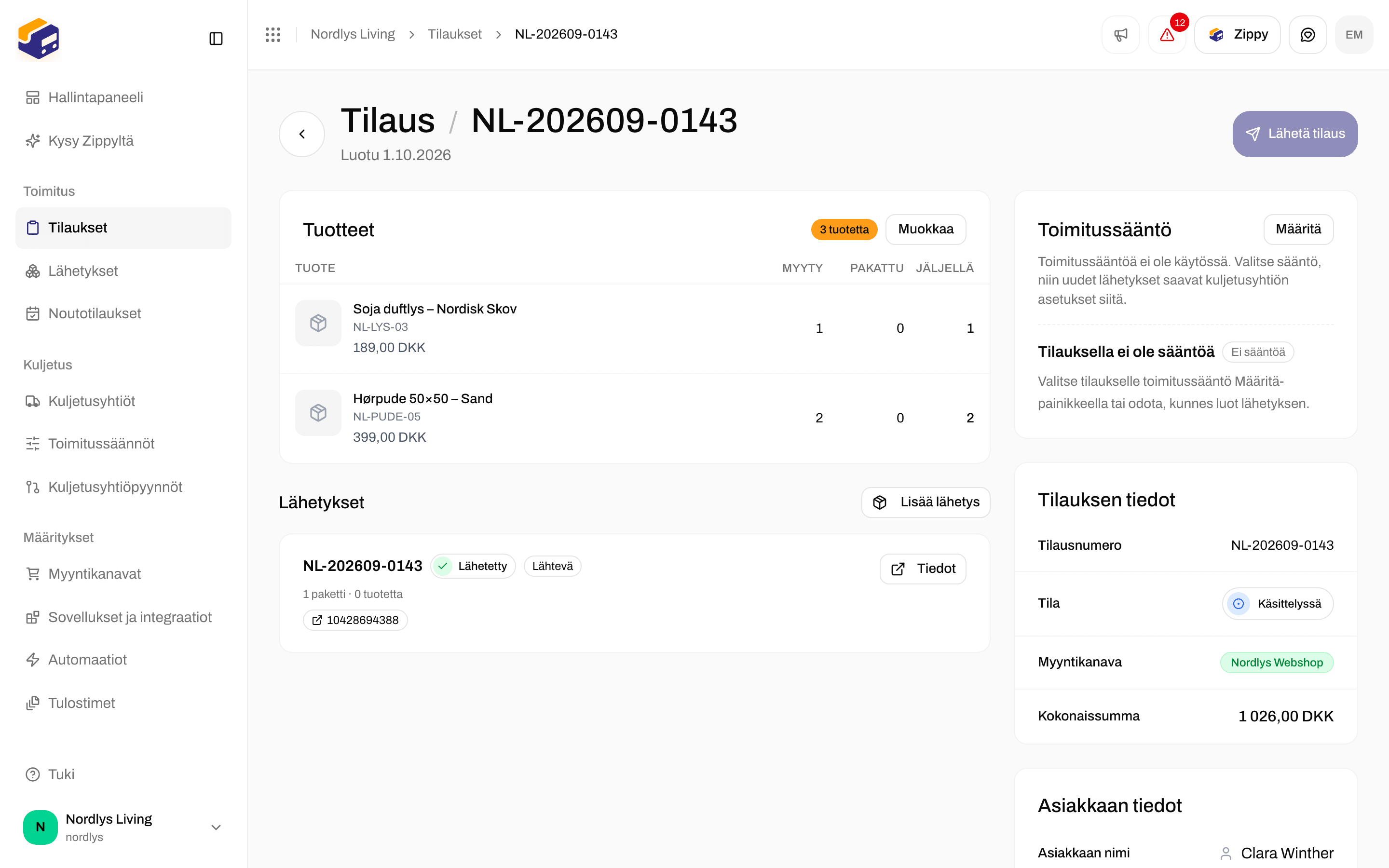
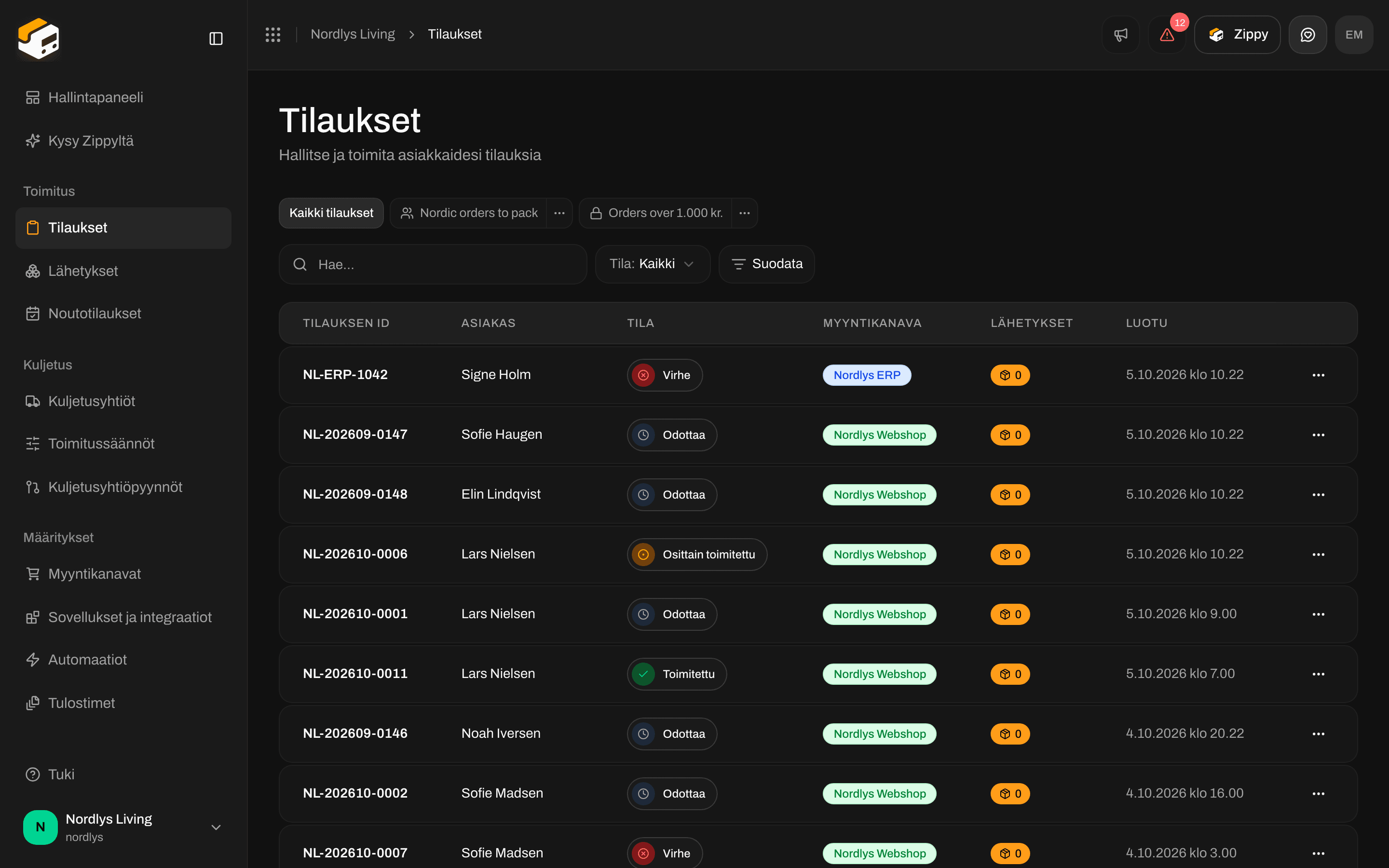 Napsauta tilausta. Vasemmalla näkyvät **Tuotteet** ja **Lähetykset** ja oikealla tilauksen tiedot sekä ylhäällä **Lähetä tilaus**, kun lähetys on valmis.
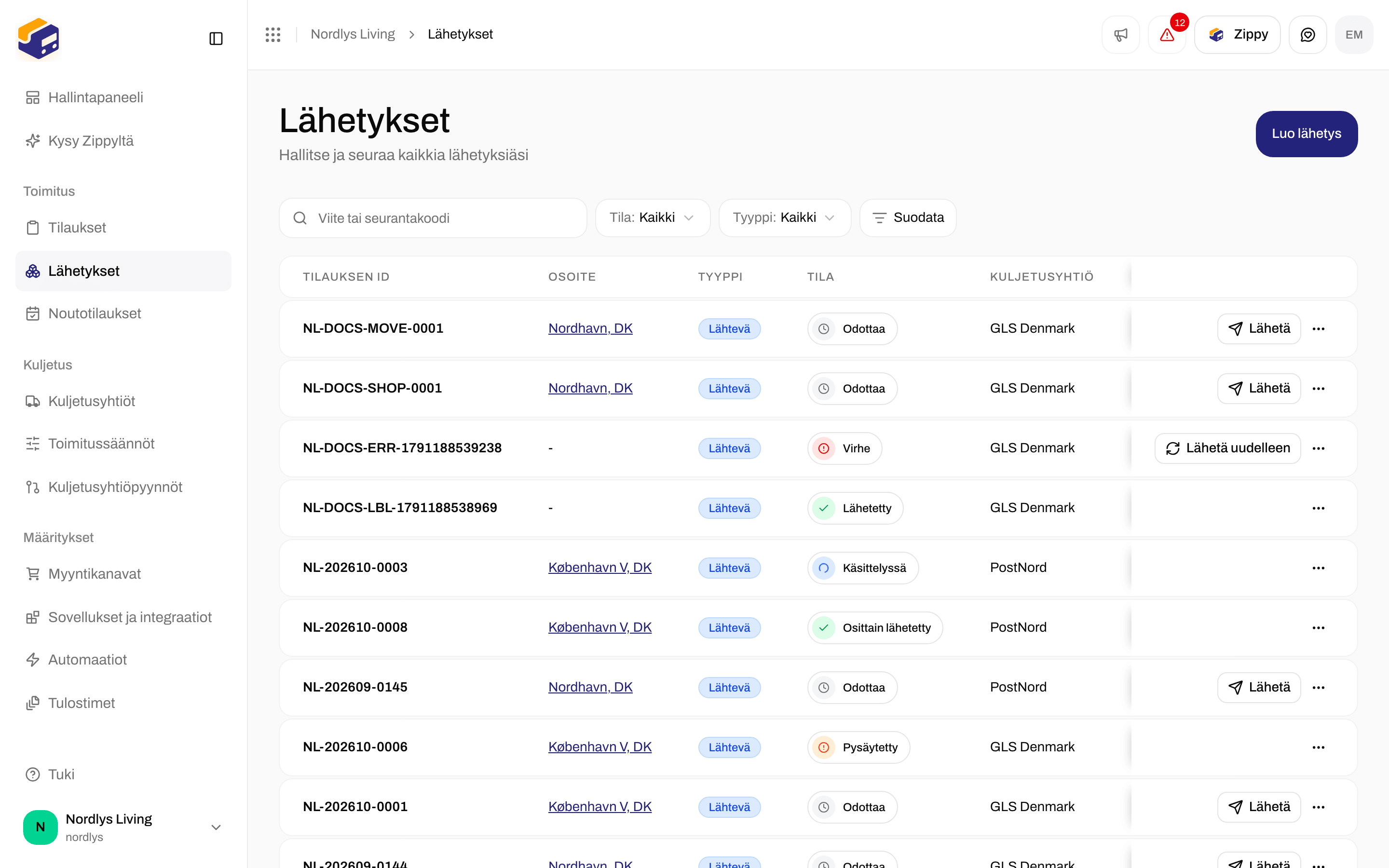
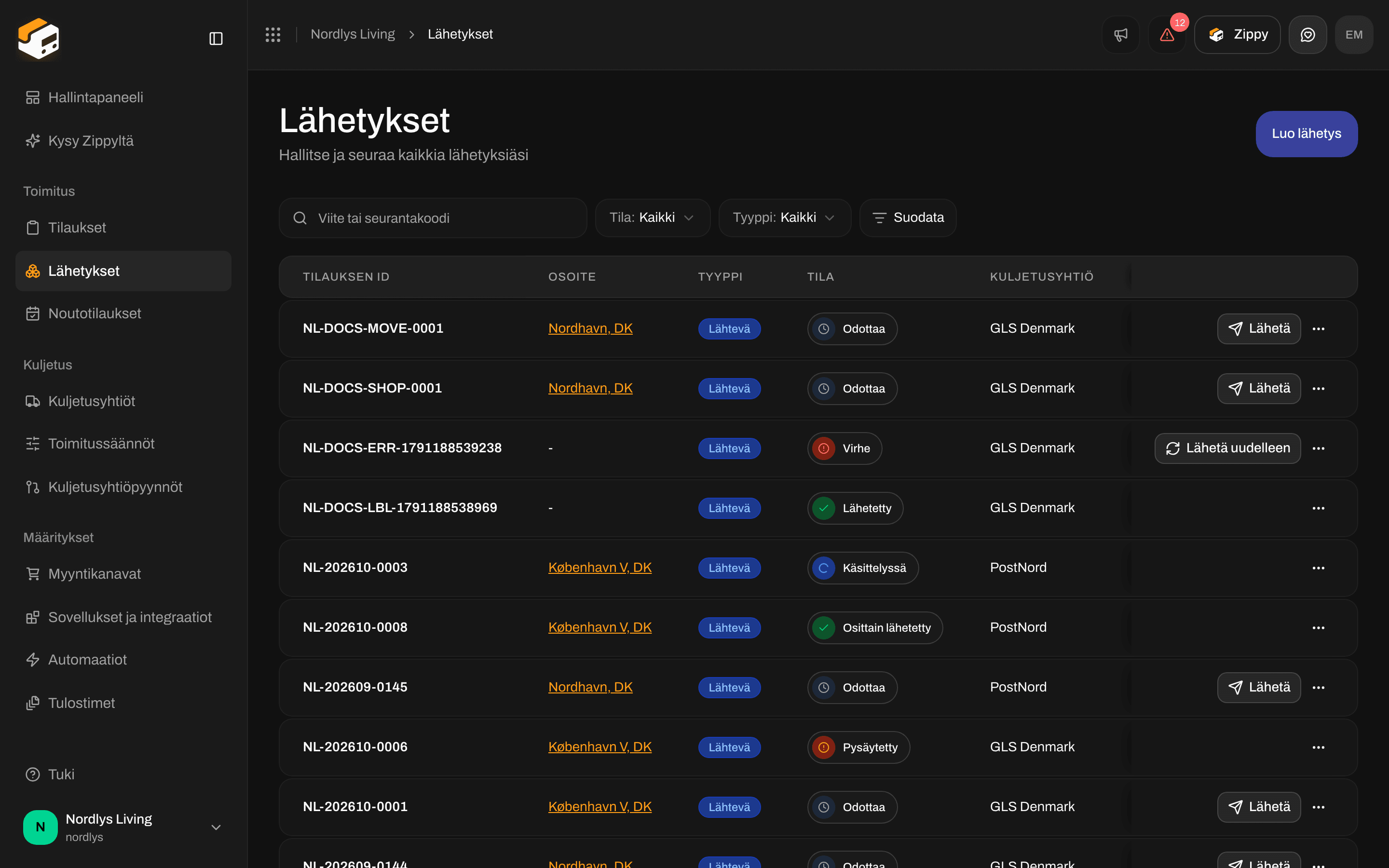
 **Lähetykset** luettelee kaikki luomasi tai lähettämäsi lähetykset. Sivulla lukee: **Hallitse ja seuraa kaikkia lähetyksiäsi**. Napsauta **Luo lähetys**, jos haluat lähettää jotain, mikä ei ole tilaus.
 Lähetyksen sivulla näkyvät **Pakettien tiedot** ja **Asiakirjat** sekä **Seurannan aikajana**, kun lähetyksellä on seurantakoodi. Lähetyksen luominen tallentaa sen tilaan **Odottaa**. Sinun täytyy silti napsauttaa **Lähetä lähetys**, jotta se lähtee kuljetusyhtiölle ja saat osoitekortin.

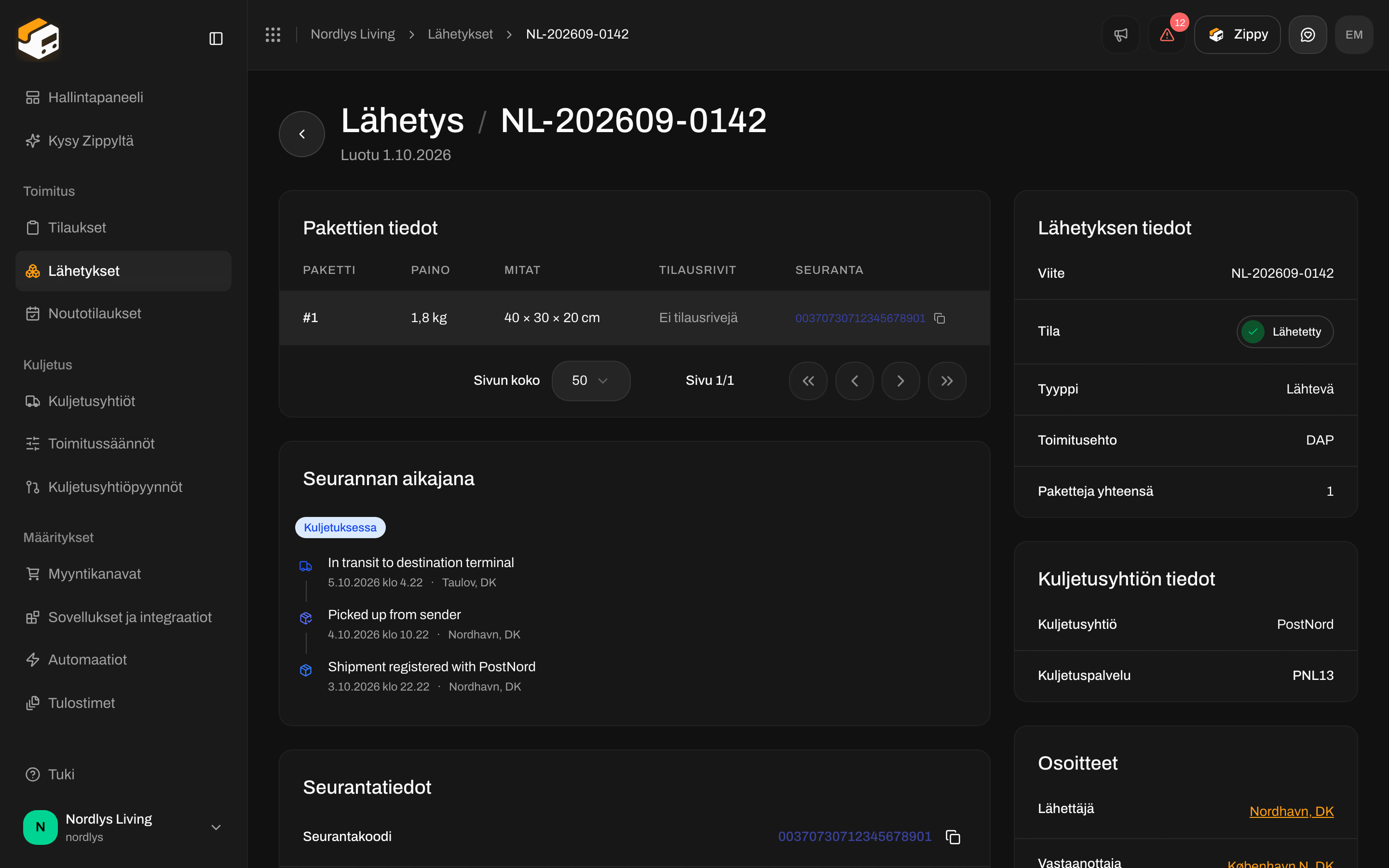 Vaihe vaiheelta: [Tilaukset](/docs/fi/tutorials/orders) ja [Luo lähetys](/docs/fi/tutorials/create-a-shipment).
## Tulosta ja seuraa
**Tulostimet** on paikka, jossa lisäät tulostimet, joille Zippendo Printer tulostaa, jotta osoitekortit tulevat tarratulostimestasi heti kun lähetät. Sivulla lukee **Hallitse Zippendo Printerin kautta yhdistettyjä tulostimia**. Asenna sovellus napsauttamalla ylhäällä **Lataa Zippendo Printer**.
Vaihe vaiheelta: [Tilaukset](/docs/fi/tutorials/orders) ja [Luo lähetys](/docs/fi/tutorials/create-a-shipment).
## Tulosta ja seuraa
**Tulostimet** on paikka, jossa lisäät tulostimet, joille Zippendo Printer tulostaa, jotta osoitekortit tulevat tarratulostimestasi heti kun lähetät. Sivulla lukee **Hallitse Zippendo Printerin kautta yhdistettyjä tulostimia**. Asenna sovellus napsauttamalla ylhäällä **Lataa Zippendo Printer**.
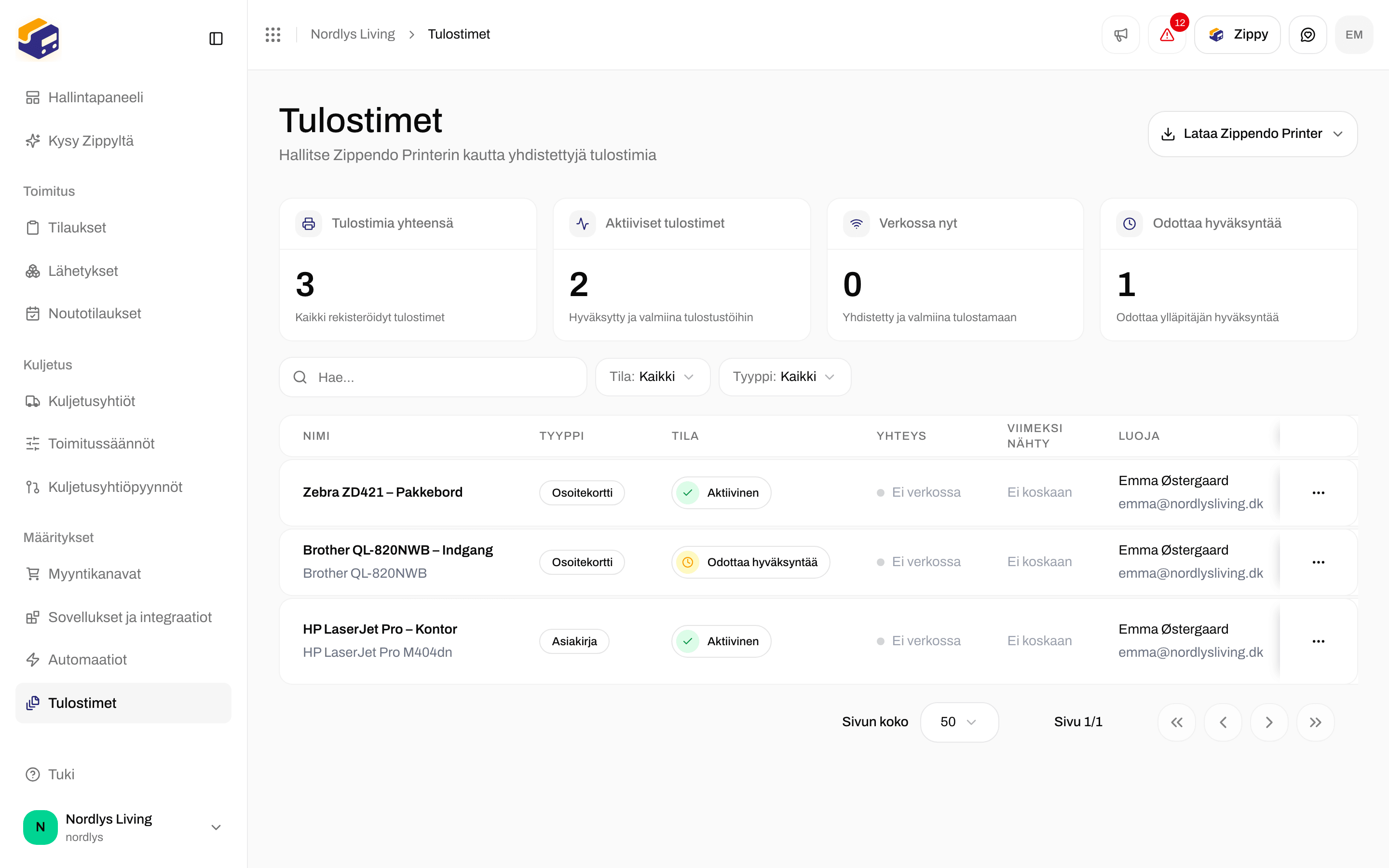
 Tulostin voi olla **Aktiivinen** (hyväksytty) ja silti **Ei verkossa**, kunnes Zippendo Printer on käynnissä kyseisellä tietokoneella. Näin lataat, tulostat tai tulostat automaattisesti: [Osoitekortit ja tulostus](/docs/fi/tutorials/labels-printing).
Kun olet napsauttanut **Lähetä lähetys**, lähetyksen sivulla näkyy **Seurannan aikajana**. Zippendo hakee kuljetusyhtiön skannaukset puolestasi. Katso [Seuranta](/docs/fi/tutorials/tracking).
## Hallintapaneeli
Kun olet kirjautunut sisään, **Hallintapaneeli** on ensimmäinen sivu: tervehdys, **Päivitä**, **Vie CSV**, neljä tärkeää lukua, **Lähetysanalytiikka** ja **Tilausvirran tila**.
Tulostin voi olla **Aktiivinen** (hyväksytty) ja silti **Ei verkossa**, kunnes Zippendo Printer on käynnissä kyseisellä tietokoneella. Näin lataat, tulostat tai tulostat automaattisesti: [Osoitekortit ja tulostus](/docs/fi/tutorials/labels-printing).
Kun olet napsauttanut **Lähetä lähetys**, lähetyksen sivulla näkyy **Seurannan aikajana**. Zippendo hakee kuljetusyhtiön skannaukset puolestasi. Katso [Seuranta](/docs/fi/tutorials/tracking).
## Hallintapaneeli
Kun olet kirjautunut sisään, **Hallintapaneeli** on ensimmäinen sivu: tervehdys, **Päivitä**, **Vie CSV**, neljä tärkeää lukua, **Lähetysanalytiikka** ja **Tilausvirran tila**.
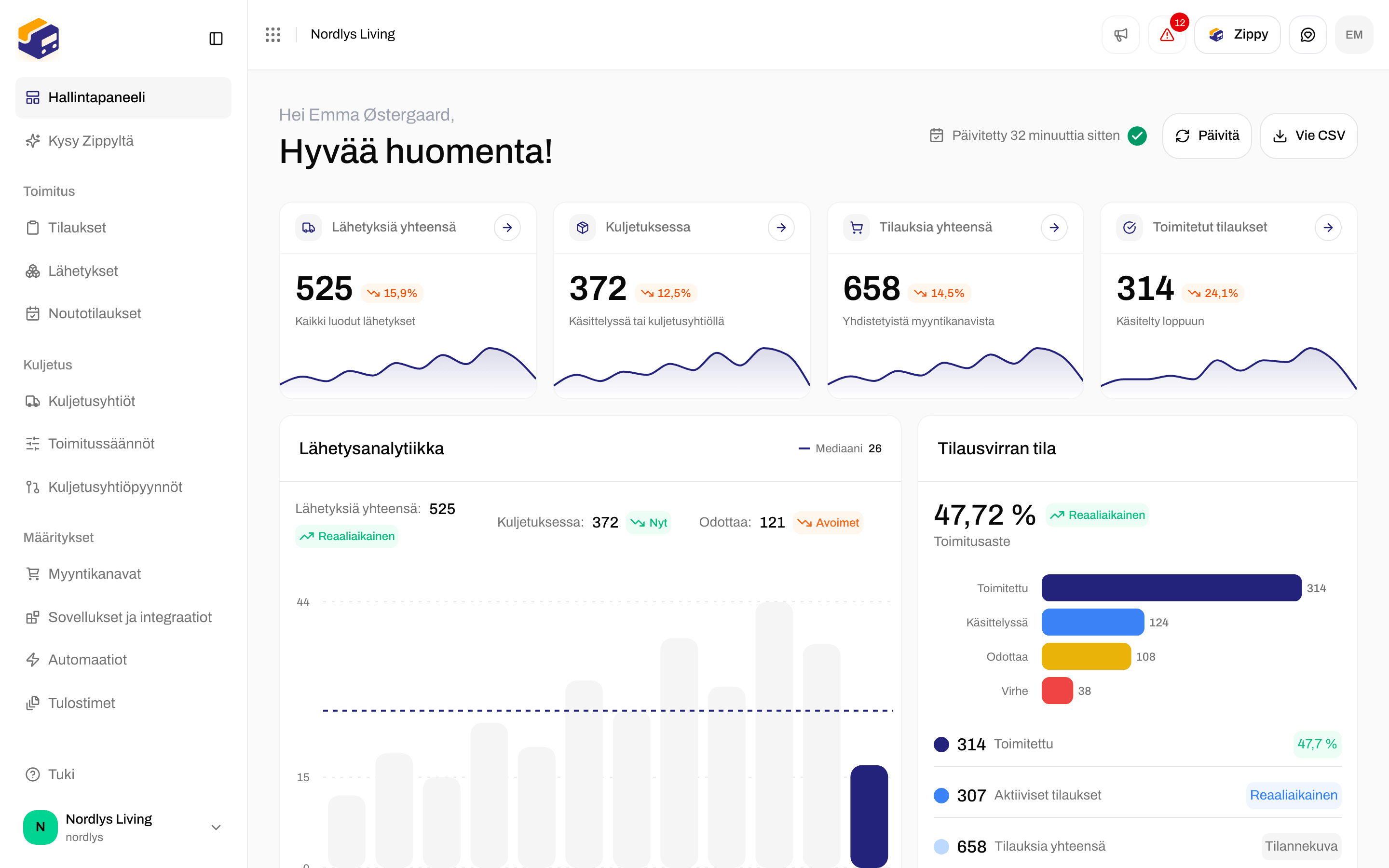
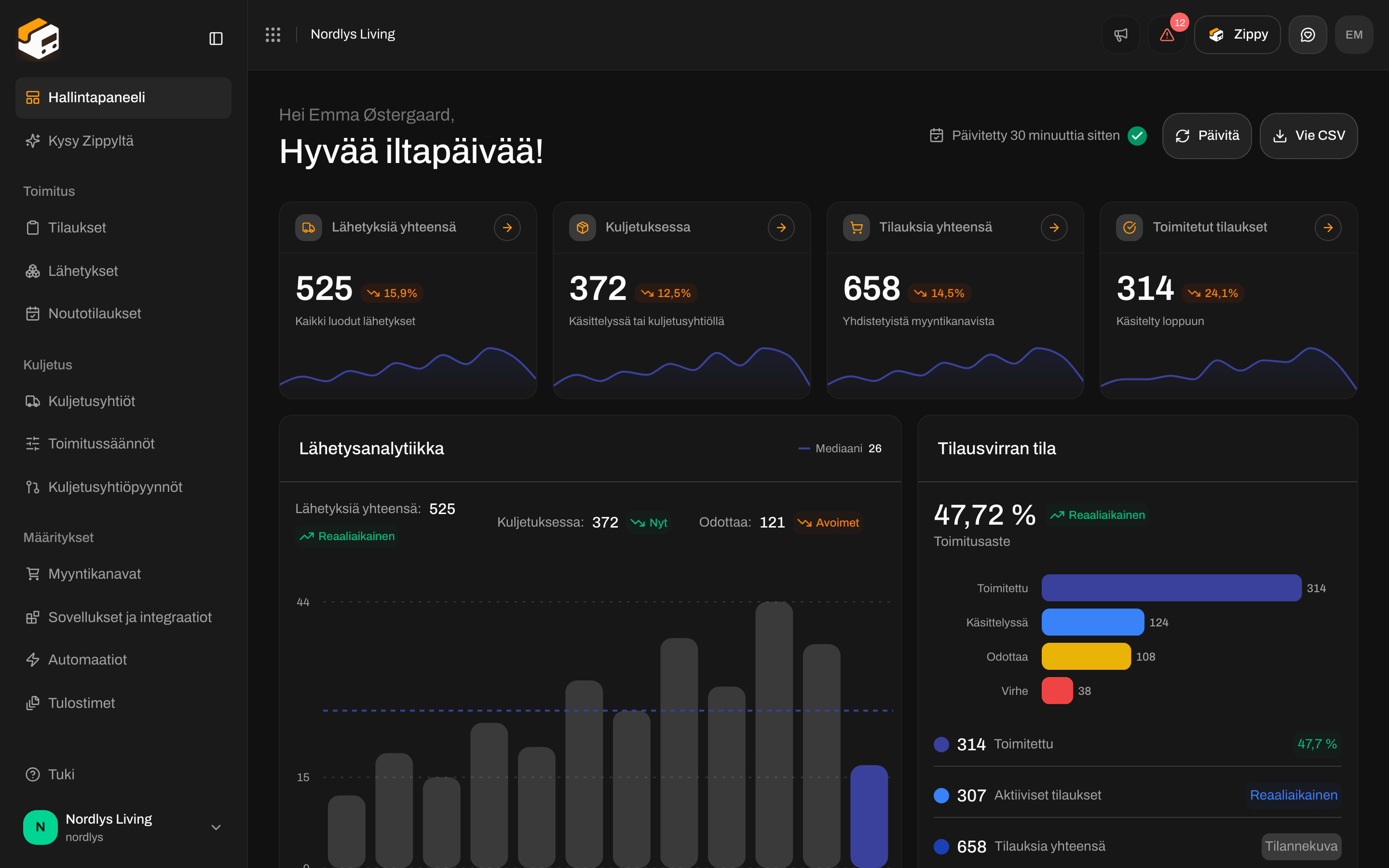 **Hallintapaneeli** ei korvaa **Tilaukset**- tai **Lähetykset**-sivua. Se kertoo, minkä luettelon kannattaa avata. Osio osiolta: [Hallintapaneeli](/docs/fi/tutorials/dashboard).
## Sivupalkin muut kohdat
Sivupalkin muut sivut:
### Noutotilaukset
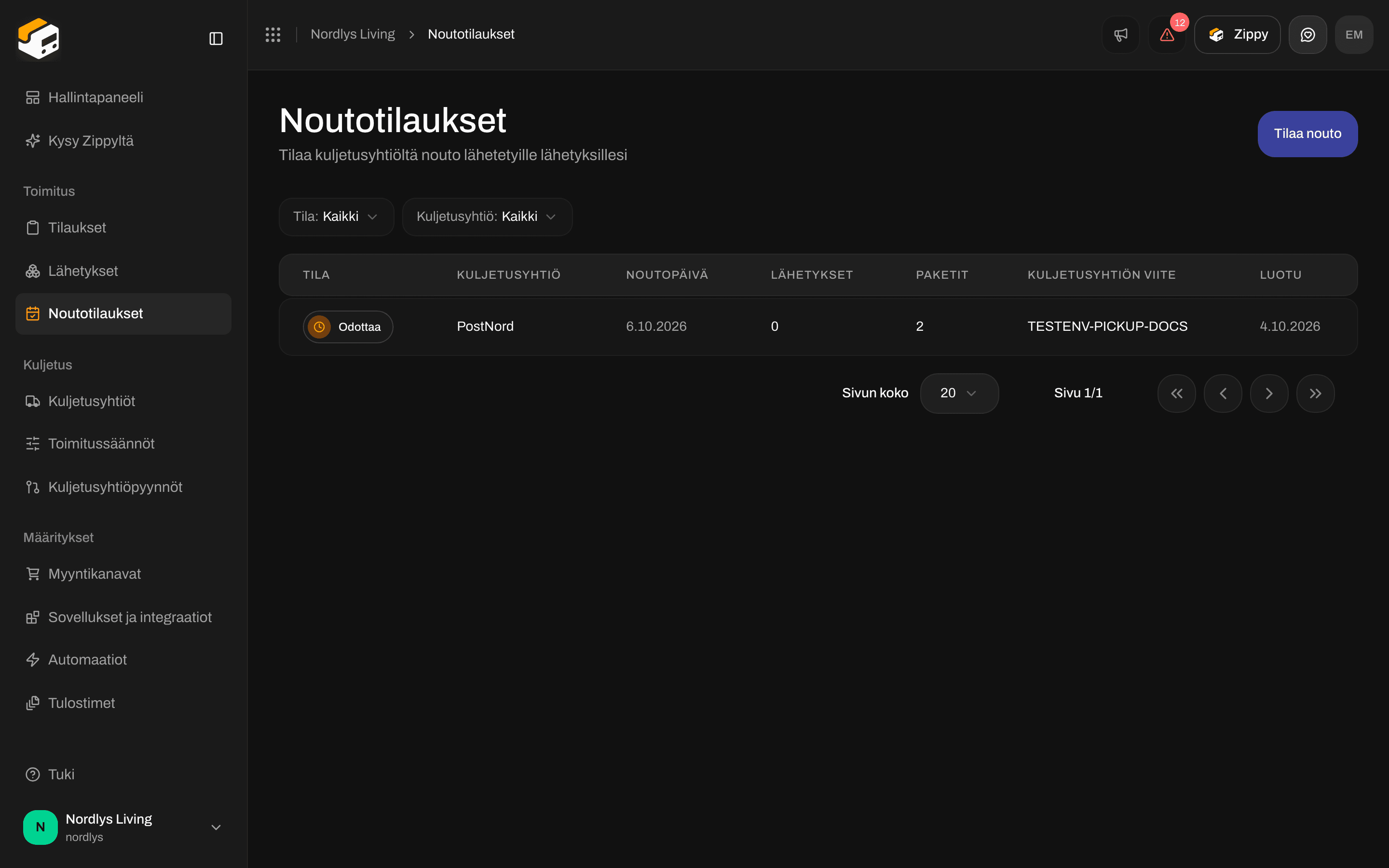
**Noutotilaukset**: **Tilaa kuljetusyhtiön nouto lähettämillesi lähetyksille**. **Tilaa nouto** pyytää kuljetusyhtiötä tulemaan hakemaan paketit, jotka olet jo lähettänyt.
**Hallintapaneeli** ei korvaa **Tilaukset**- tai **Lähetykset**-sivua. Se kertoo, minkä luettelon kannattaa avata. Osio osiolta: [Hallintapaneeli](/docs/fi/tutorials/dashboard).
## Sivupalkin muut kohdat
Sivupalkin muut sivut:
### Noutotilaukset
**Noutotilaukset**: **Tilaa kuljetusyhtiön nouto lähettämillesi lähetyksille**. **Tilaa nouto** pyytää kuljetusyhtiötä tulemaan hakemaan paketit, jotka olet jo lähettänyt.

 ### Sovellukset ja integraatiot
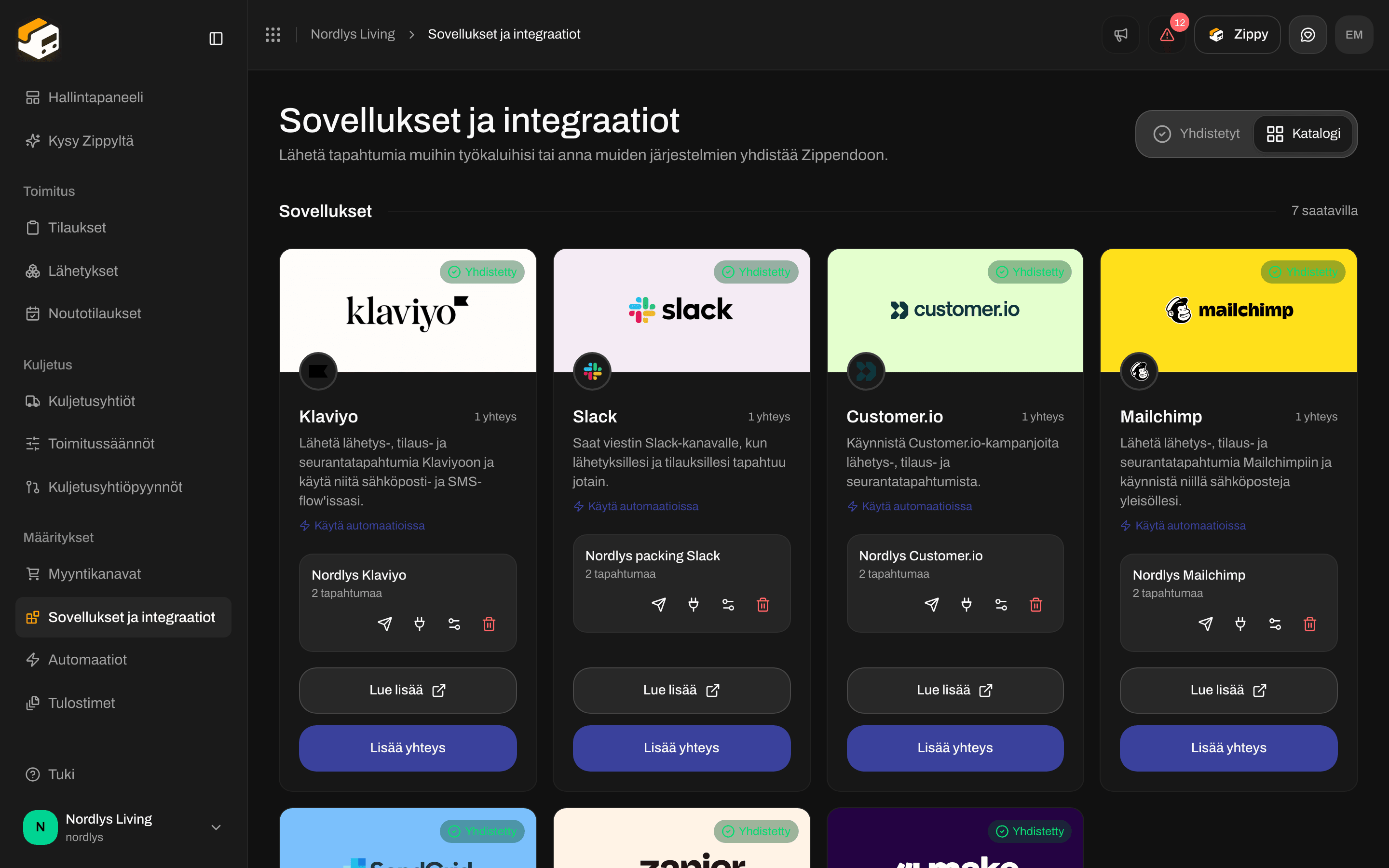
**Sovellukset ja integraatiot** yhdistää jo käyttämäsi työkalut (Klaviyo, Slack, Customer.io ja muut), jotta Zippendo voi lähettää niille lähetys- ja tilaustapahtumia. Tässä ei yhdistetä verkkokauppaasi: se tehdään kohdassa **Myyntikanavat**. Avaa **Katalogi**, jos haluat yhdistää työkalun.
### Sovellukset ja integraatiot
**Sovellukset ja integraatiot** yhdistää jo käyttämäsi työkalut (Klaviyo, Slack, Customer.io ja muut), jotta Zippendo voi lähettää niille lähetys- ja tilaustapahtumia. Tässä ei yhdistetä verkkokauppaasi: se tehdään kohdassa **Myyntikanavat**. Avaa **Katalogi**, jos haluat yhdistää työkalun.

 ### Automaatiot
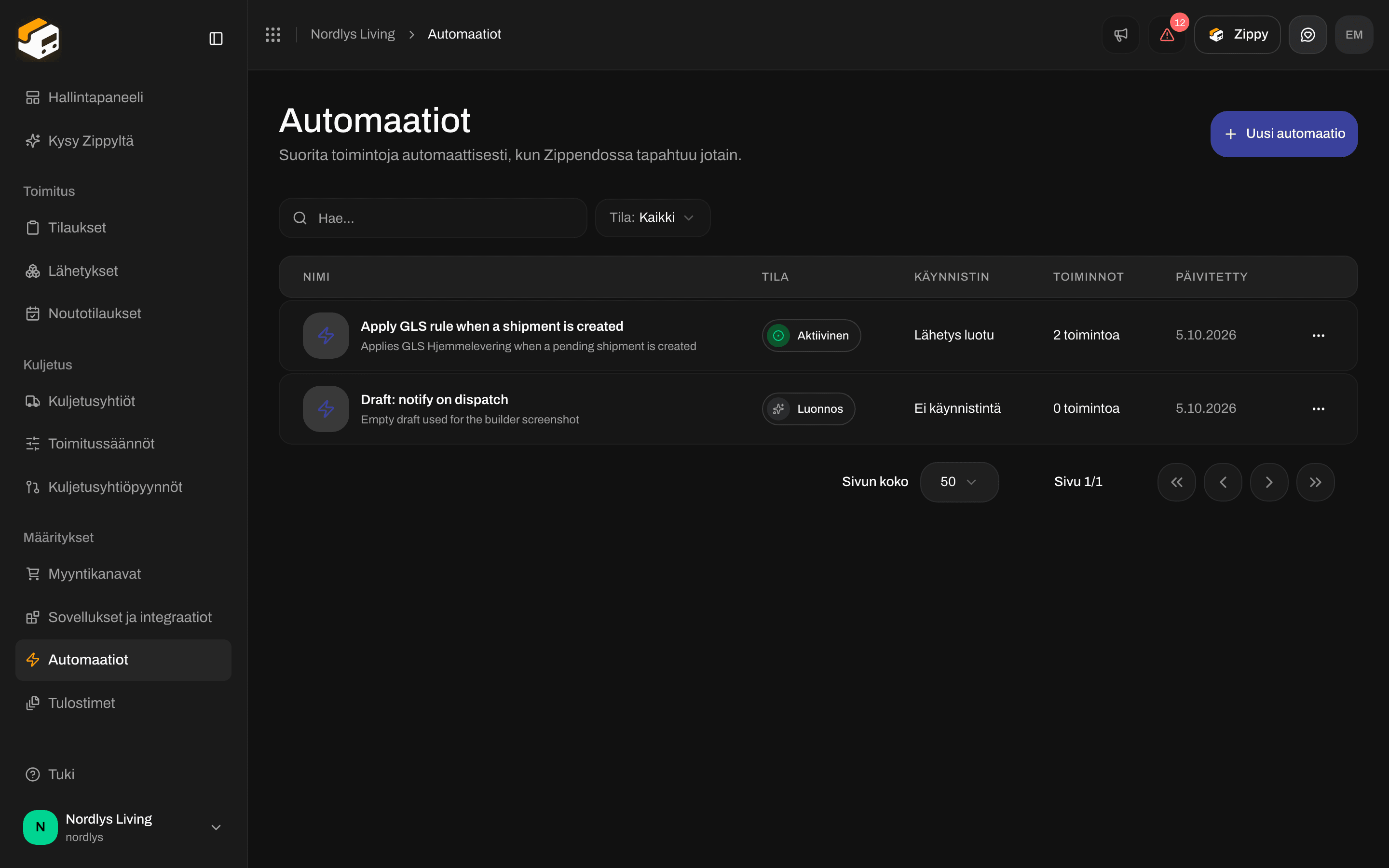
**Automaatiot**: **Suorita toimintoja automaattisesti, kun Zippendossa tapahtuu jotain.** Voit esimerkiksi käyttää toimitussääntöä, kun lähetys luodaan. Automaatiot eivät ole sama asia kuin toimitussäännöt.
### Automaatiot
**Automaatiot**: **Suorita toimintoja automaattisesti, kun Zippendossa tapahtuu jotain.** Voit esimerkiksi käyttää toimitussääntöä, kun lähetys luodaan. Automaatiot eivät ole sama asia kuin toimitussäännöt.

 ### Kuljetusyhtiöpyynnöt
**Kuljetusyhtiöpyynnöt** avaa **Kuljetusyhtiöpyynnöt**-sivun: **Pyydä uutta kuljetusyhtiötä. Rakennamme yhteyden puolestasi tekoälyn avulla.** Käytä sitä, kun tarvitsemasi kuljetusyhtiö ei ole kohdassa **Kaikki kuljetusyhtiöt**.
### Kuljetusyhtiöpyynnöt
**Kuljetusyhtiöpyynnöt** avaa **Kuljetusyhtiöpyynnöt**-sivun: **Pyydä uutta kuljetusyhtiötä. Rakennamme yhteyden puolestasi tekoälyn avulla.** Käytä sitä, kun tarvitsemasi kuljetusyhtiö ei ole kohdassa **Kaikki kuljetusyhtiöt**.

 ### Asetukset
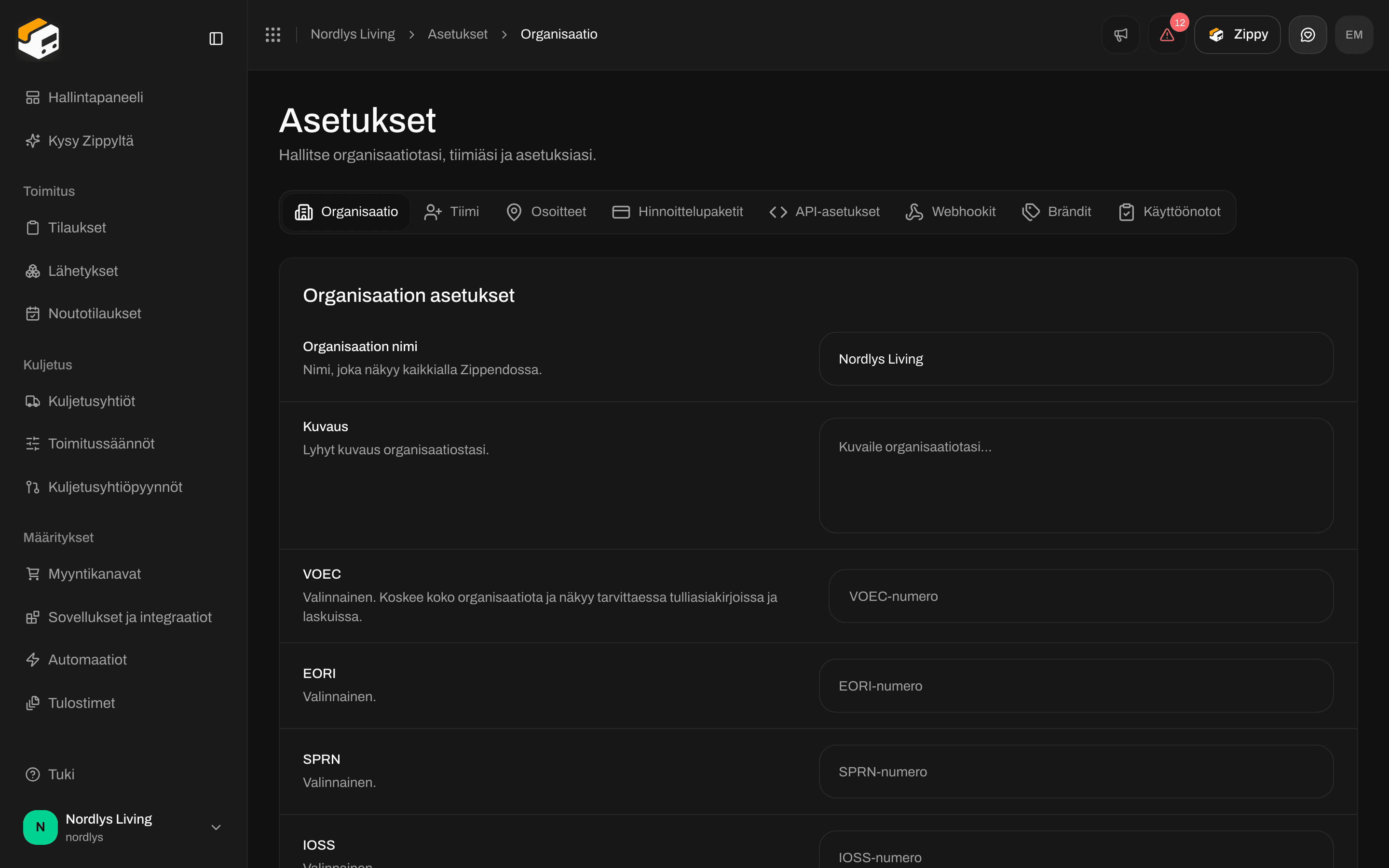
Organisaatiovalikon **Hallitse** avaa **Asetukset**. Kohdassa **Organisaatio** asetat organisaatiosi nimen ja valinnaiset numerot, jotka tulevat tulliasiakirjoihin ja laskuihin: **VOEC**, **EORI**, **SPRN**, **IOSS**, **FDA** ja **DUNS**.
### Asetukset
Organisaatiovalikon **Hallitse** avaa **Asetukset**. Kohdassa **Organisaatio** asetat organisaatiosi nimen ja valinnaiset numerot, jotka tulevat tulliasiakirjoihin ja laskuihin: **VOEC**, **EORI**, **SPRN**, **IOSS**, **FDA** ja **DUNS**.

 Tiimi, brändit, API-tokenit ja webhookit: [Asetukset, tiimi ja brändit](/docs/fi/tutorials/settings-team-brands).
**Kysy Zippyltä** heti **Hallintapaneelin** alapuolella sivupalkissa avaa Zippyn, tekoälyavustajan. Sivupalkin alareunan **Tuki** avaa nämä ohjeet.
## Olet valmis
Voit luoda osoitekortin, kun sinulla on **Lähettäjä**-osoite ja yhdistetty kuljetusyhtiö. Kaikki muu tällä sivulla voi odottaa, kunnes tarvitset sitä.
| Milloin | Seuraava opas |
| - | - |
| Haluat tuntea aloitussivun | [Hallintapaneeli](/docs/fi/tutorials/dashboard) |
| Haluat yhdistää kuljetusyhtiön | [Kuljetusyhtiöt](/docs/fi/tutorials/carriers) |
| Haluat osoitekortin tänään | [Luo lähetys](/docs/fi/tutorials/create-a-shipment) → [Osoitekortit ja tulostus](/docs/fi/tutorials/labels-printing) |
| Tilausten pitää tulla verkkokaupastasi | [Yhdistä Shopify](/docs/fi/tutorials/connect-shopify) tai [Yhdistä myyntikanavat](/docs/fi/tutorials/connect-order-channels) → [Tilaukset](/docs/fi/tutorials/orders) |
| Lähetät joka kerta samalla tavalla | [Toimitussäännöt](/docs/fi/tutorials/shipping-rules) |
| Asiakkaiden pitää nähdä toimitushinnat kassalla | [Kassa](/docs/fi/tutorials/checkout) |
| Tarvitset palautusosoitekortin | [Palautukset](/docs/fi/tutorials/returns) |
| Haluat lisätä työkavereita tai brändejä | [Asetukset, tiimi ja brändit](/docs/fi/tutorials/settings-team-brands) |
Tärkeät luvut, kaaviot ja pikalinkit tilauksiin ja lähetyksiin.
Luo lähetys kohdasta Lähetykset tai tilauksesta.
Lataa, tulosta tai tulosta osoitekortit automaattisesti (PDF ja ZPL).
Seuraa lähetystä sen lähettämisen jälkeen.
Yhdistä PostNord, GLS, DHL ja muut.
Avaa tilauksesi ja luo lähetys jostakin niistä.
Asenna Zippendo Shopify-kauppaasi.
WooCommerce, oma verkkokauppasi ja useampi kuin yksi verkkokauppa.
Kuljetusyhtiöiden hinnat ja noutopisteet kassalla.
Valitse kuljetusyhtiö kohteen, painon, tilauksen arvon ja brändin mukaan.
Palautusten toimitussäännöt ja palautuslähetykset.
Kutsut, roolit ja useampi kuin yksi brändi.
Kenttä kentältä: [Lähettäjän osoitteet](/docs/fi/how-to/sender-addresses) · [Kysy Zippyltä](/docs/fi/how-to/zippy-ai) · [Organisaation ja brändin vaihtaminen](/docs/fi/how-to/switch-organization-and-brand)
This documentation is built and hosted on [Mintlify](https://mintlify.com), a developer documentation platform.
Tiimi, brändit, API-tokenit ja webhookit: [Asetukset, tiimi ja brändit](/docs/fi/tutorials/settings-team-brands).
**Kysy Zippyltä** heti **Hallintapaneelin** alapuolella sivupalkissa avaa Zippyn, tekoälyavustajan. Sivupalkin alareunan **Tuki** avaa nämä ohjeet.
## Olet valmis
Voit luoda osoitekortin, kun sinulla on **Lähettäjä**-osoite ja yhdistetty kuljetusyhtiö. Kaikki muu tällä sivulla voi odottaa, kunnes tarvitset sitä.
| Milloin | Seuraava opas |
| - | - |
| Haluat tuntea aloitussivun | [Hallintapaneeli](/docs/fi/tutorials/dashboard) |
| Haluat yhdistää kuljetusyhtiön | [Kuljetusyhtiöt](/docs/fi/tutorials/carriers) |
| Haluat osoitekortin tänään | [Luo lähetys](/docs/fi/tutorials/create-a-shipment) → [Osoitekortit ja tulostus](/docs/fi/tutorials/labels-printing) |
| Tilausten pitää tulla verkkokaupastasi | [Yhdistä Shopify](/docs/fi/tutorials/connect-shopify) tai [Yhdistä myyntikanavat](/docs/fi/tutorials/connect-order-channels) → [Tilaukset](/docs/fi/tutorials/orders) |
| Lähetät joka kerta samalla tavalla | [Toimitussäännöt](/docs/fi/tutorials/shipping-rules) |
| Asiakkaiden pitää nähdä toimitushinnat kassalla | [Kassa](/docs/fi/tutorials/checkout) |
| Tarvitset palautusosoitekortin | [Palautukset](/docs/fi/tutorials/returns) |
| Haluat lisätä työkavereita tai brändejä | [Asetukset, tiimi ja brändit](/docs/fi/tutorials/settings-team-brands) |
Tärkeät luvut, kaaviot ja pikalinkit tilauksiin ja lähetyksiin.
Luo lähetys kohdasta Lähetykset tai tilauksesta.
Lataa, tulosta tai tulosta osoitekortit automaattisesti (PDF ja ZPL).
Seuraa lähetystä sen lähettämisen jälkeen.
Yhdistä PostNord, GLS, DHL ja muut.
Avaa tilauksesi ja luo lähetys jostakin niistä.
Asenna Zippendo Shopify-kauppaasi.
WooCommerce, oma verkkokauppasi ja useampi kuin yksi verkkokauppa.
Kuljetusyhtiöiden hinnat ja noutopisteet kassalla.
Valitse kuljetusyhtiö kohteen, painon, tilauksen arvon ja brändin mukaan.
Palautusten toimitussäännöt ja palautuslähetykset.
Kutsut, roolit ja useampi kuin yksi brändi.
Kenttä kentältä: [Lähettäjän osoitteet](/docs/fi/how-to/sender-addresses) · [Kysy Zippyltä](/docs/fi/how-to/zippy-ai) · [Organisaation ja brändin vaihtaminen](/docs/fi/how-to/switch-organization-and-brand)
This documentation is built and hosted on [Mintlify](https://mintlify.com), a developer documentation platform.