> ## Documentation Index
> Fetch the complete documentation index at: https://www.zippendo.com/docs/llms.txt
> Use this file to discover all available pages before exploring further.
# Hallintapaneeli
> Käytä hallintapaneelia päivittäisenä lähtöpisteenä: tärkeät luvut, kaaviot, viimeisimmät lähetykset ja pikalinkit tilauksiisi.
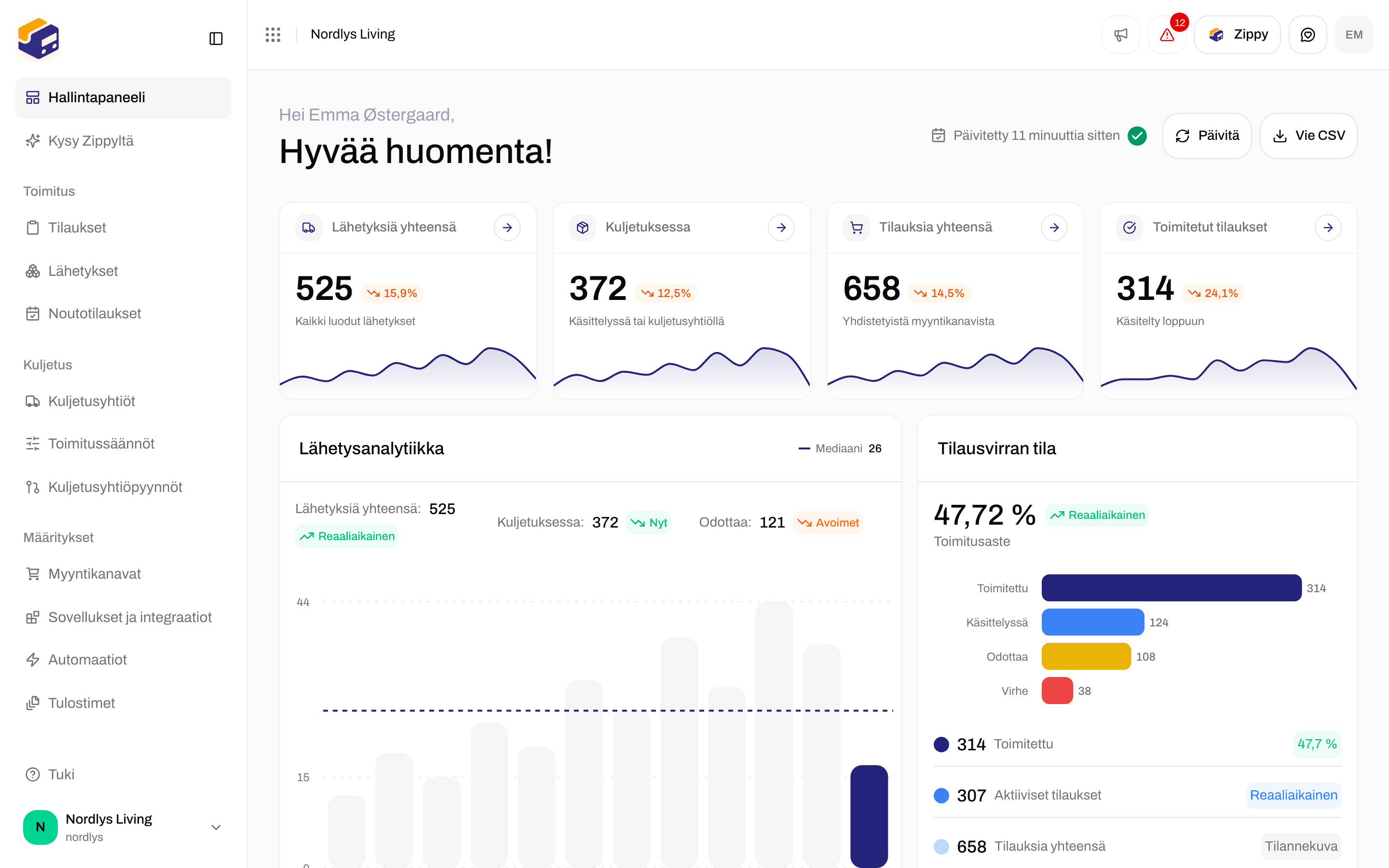
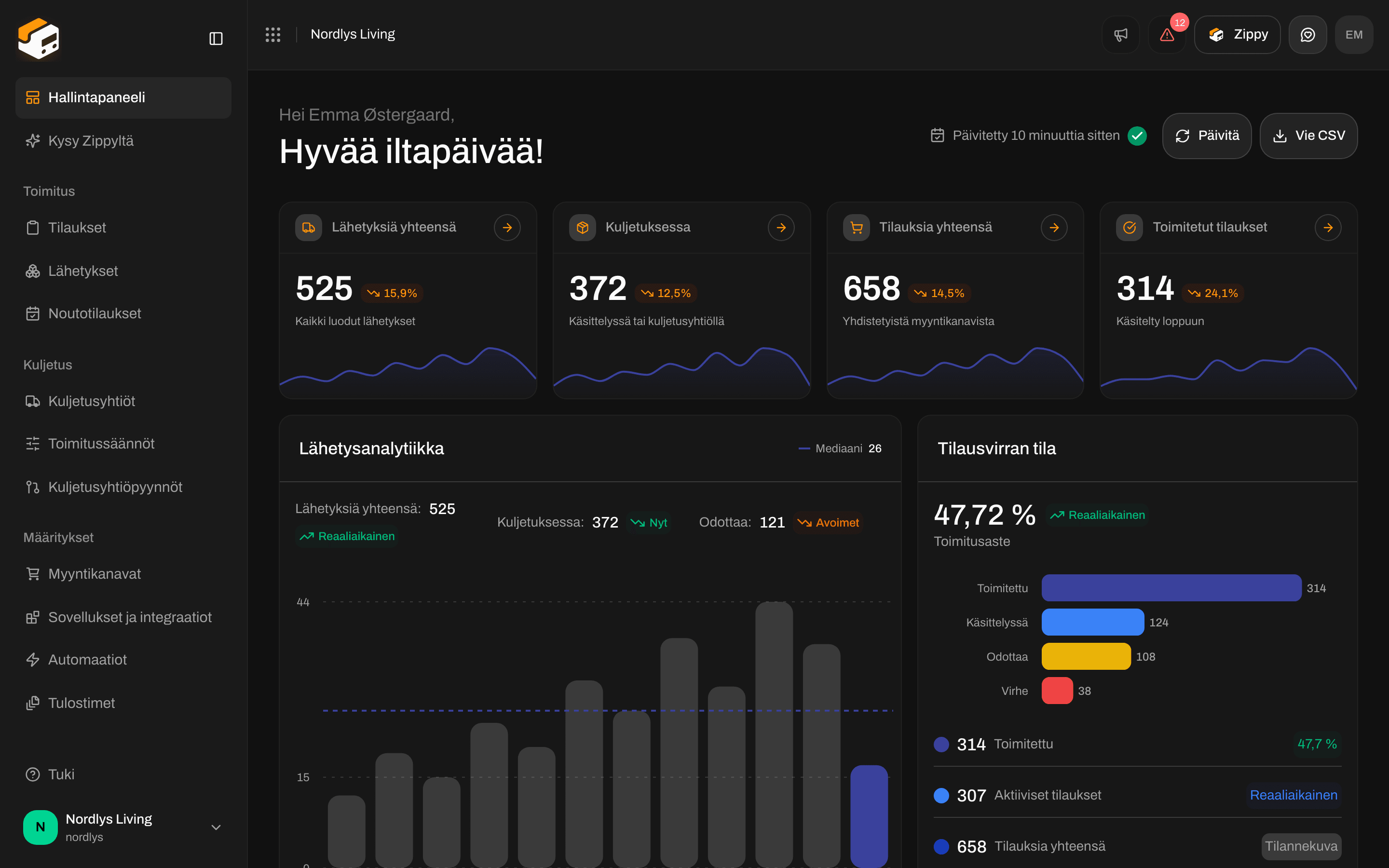
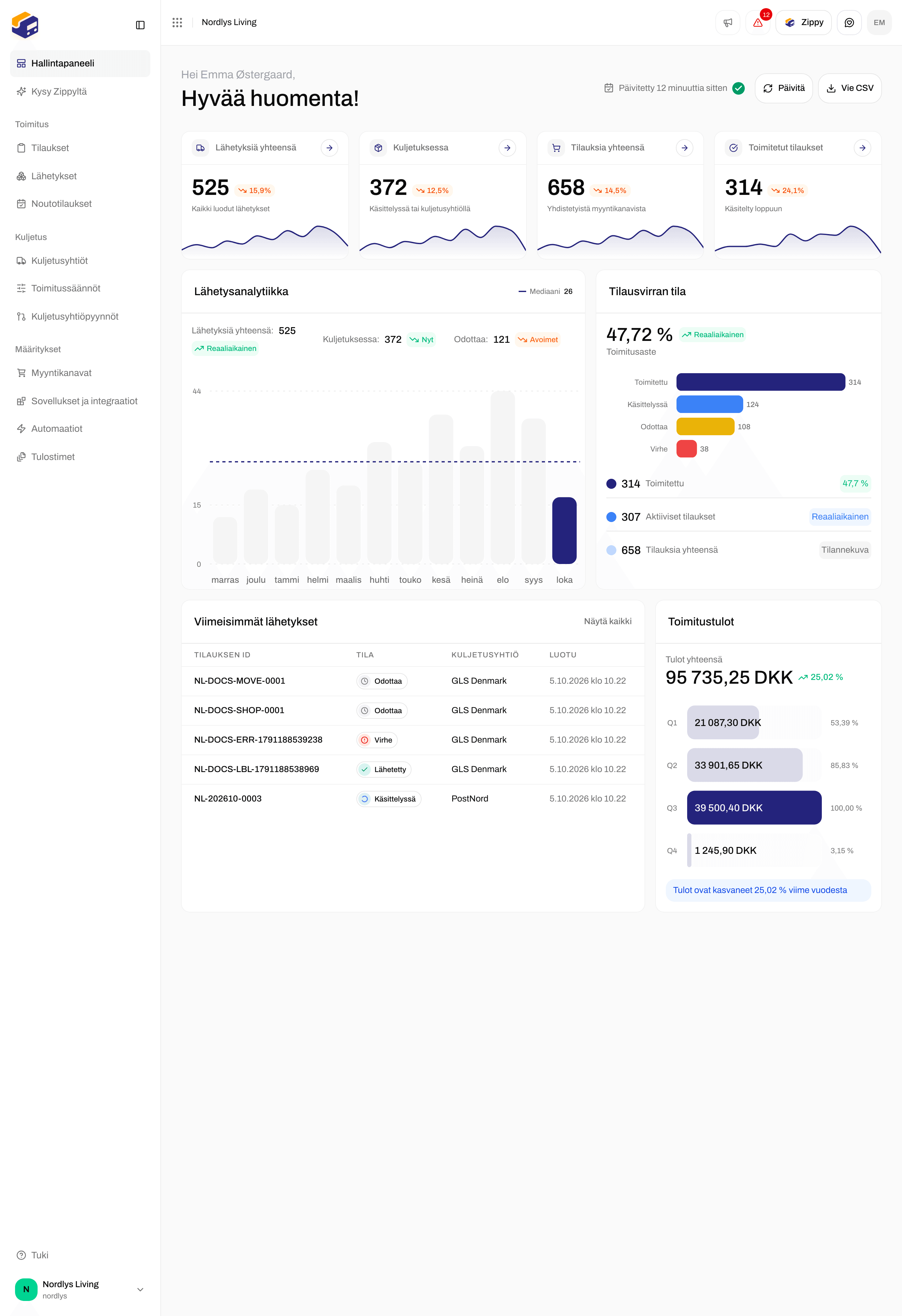
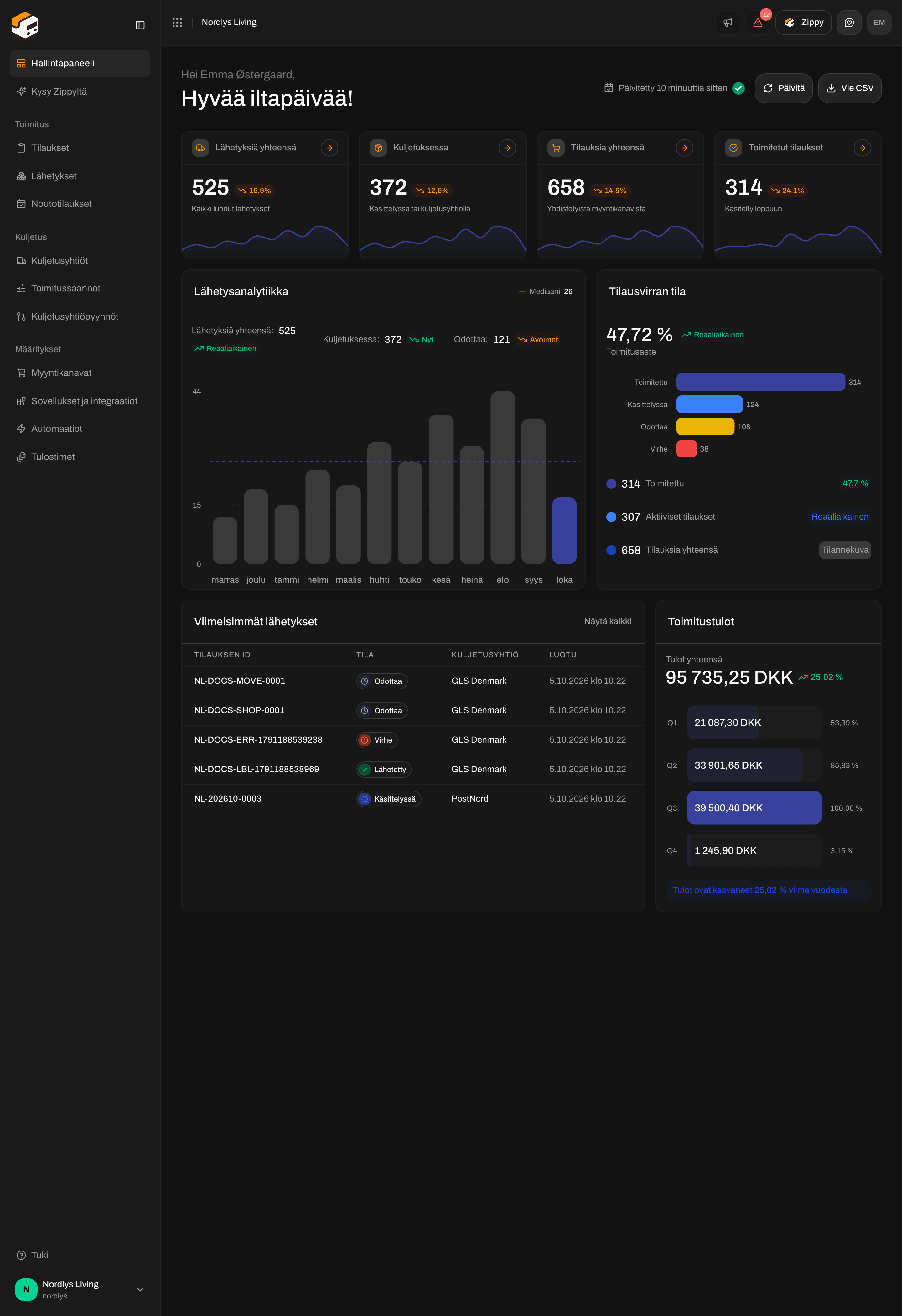
Kun olet kirjautunut sisään, **Hallintapaneeli** on ensimmäinen sivu. Se antaa nopean yleiskatsauksen organisaatiosta (ja brändistä), jossa työskentelet: kokonaismäärät, kahdentoista kuukauden trendi, tilausten tilanne, viimeisimmät lähetykset ja toimitustulot.
Tällä sivulla ei voi valita päivämääriä. Isot luvut ovat kaikkien aikojen kokonaismääriä. Pienet trendiviivat ja **Lähetysanalytiikka**-kaavio kattavat viimeiset kaksitoista kuukautta. **Toimitustulot** kattavat kuluvan kalenterivuoden jaettuna neljänneksiin.
 ## Käytä sitä päivittäisenä lähtöpisteenä
Otsikko tervehtii sinua sanoilla **Hyvää huomenta**, **Hyvää iltapäivää** tai **Hyvää iltaa** ja nimelläsi. Oikealla **Päivitetty** näyttää, milloin luvut on laskettu viimeksi. **Päivitä** laskee ne uudelleen. **Vie CSV** lataa samat luvut tiedostona.
Tarkista **Lähetyksiä yhteensä**, **Kuljetuksessa**, **Tilauksia yhteensä** ja **Toimitetut tilaukset**. Jokainen näyttää muutoksen kuukaudesta toiseen ja pienen trendiviivan viimeisten kahdentoista kuukauden ajalta. Napsauta kortin nuolta, niin avautuu vastaava luettelo.
**Tilausvirran tila** näyttää toimitusasteesi ja sen, kuinka monta tilausta on tilassa **Toimitettu**, **Käsittelyssä**, **Odottaa** tai **Osittain toimitettu**. Se kertoo, etenevätkö tilaukset vai jäävätkö ne jumiin.
Vieritä alas kohtaan **Viimeisimmät lähetykset**. Avaa lähetys napsauttamalla riviä. Sen vieressä oleva **Toimitustulot** näyttää lähetystesi arvon neljänneksittäin.
Aloita täältä ja siirry sitten eteenpäin. **Hallintapaneeli** ei korvaa **Tilaukset**- tai **Lähetykset**-sivua. Se kertoo, minkä luettelon kannattaa avata seuraavaksi.
## Tärkeät luvut
Ylimmällä rivillä on neljä korttia:
| Kortti | Teksti luvun alla | Nuoli avaa |
| - | - | - |
| **Lähetyksiä yhteensä** | **Kaikki luodut lähetykset** | [Lähetykset](/docs/fi/shipments/overview) |
| **Kuljetuksessa** | **Käsittelyssä tai kuljetusyhtiöllä** | [Lähetykset](/docs/fi/shipments/overview) |
| **Tilauksia yhteensä** | **Yhdistetyistä myyntikanavista** | [Tilaukset](/docs/fi/tutorials/orders) |
| **Toimitetut tilaukset** | **Käsitelty loppuun** | [Tilaukset](/docs/fi/tutorials/orders) |
Iso luku on kaikkien aikojen kokonaismäärä. Prosenttiluku vertaa kahta viimeisintä täyttä kuukautta. Trendiviiva näyttää kyseisen luvun kuukausi kuukaudelta viimeisten kahdentoista kuukauden ajalta.
Napsauta kortin nuolta (**Näytä kaikki**), niin pääset suoraan luetteloon.
## Lähetysanalytiikka ja Tilausvirran tila
Tärkeiden lukujen alla on kaksi kaaviota vierekkäin.
**Lähetysanalytiikka** näyttää, kuinka monta lähetystä loit kunakin kuukautena viimeisten kahdentoista kuukauden aikana, ja siinä on katkoviivalla piirretty **Mediaani**-viiva. Palkkien yläpuolella näet:
* **Lähetyksiä yhteensä**: kaikki lähetykset
* **Kuljetuksessa**: lähetykset, jotka ovat juuri nyt matkalla
* **Odottaa**: lähetykset, joita ei ole vielä lähetetty (luonnos, odottaa tai pysäytetty)
**Tilausvirran tila** näyttää, kuinka monta tilausta on kussakin tilassa juuri nyt. Se ei ole aikaan perustuva kaavio. Se näyttää:
* **Toimitusaste**: toimitetut tilaukset jaettuna kaikilla tilauksilla
* Palkit yleisimmille tiloille (esimerkiksi **Toimitettu**, **Käsittelyssä**, **Odottaa**, **Osittain toimitettu**)
* Yhteissummat kohdille **Toimitettu**, **Aktiiviset tilaukset** (jokainen tilaus, joka ei ole toimitettu eikä peruttu) ja **Tilauksia yhteensä**
Sen avulla voit päättää, avaatko **Tilaukset** ja suodatatko tilat **Odottaa** tai **Käsittelyssä**. Katso [Tilausten tilat](/docs/fi/orders/order-statuses).
## Viimeisimmät lähetykset ja tulot
Vieritä kaavioiden ohi. Alimmalla rivillä ovat **Viimeisimmät lähetykset** ja **Toimitustulot**.
## Käytä sitä päivittäisenä lähtöpisteenä
Otsikko tervehtii sinua sanoilla **Hyvää huomenta**, **Hyvää iltapäivää** tai **Hyvää iltaa** ja nimelläsi. Oikealla **Päivitetty** näyttää, milloin luvut on laskettu viimeksi. **Päivitä** laskee ne uudelleen. **Vie CSV** lataa samat luvut tiedostona.
Tarkista **Lähetyksiä yhteensä**, **Kuljetuksessa**, **Tilauksia yhteensä** ja **Toimitetut tilaukset**. Jokainen näyttää muutoksen kuukaudesta toiseen ja pienen trendiviivan viimeisten kahdentoista kuukauden ajalta. Napsauta kortin nuolta, niin avautuu vastaava luettelo.
**Tilausvirran tila** näyttää toimitusasteesi ja sen, kuinka monta tilausta on tilassa **Toimitettu**, **Käsittelyssä**, **Odottaa** tai **Osittain toimitettu**. Se kertoo, etenevätkö tilaukset vai jäävätkö ne jumiin.
Vieritä alas kohtaan **Viimeisimmät lähetykset**. Avaa lähetys napsauttamalla riviä. Sen vieressä oleva **Toimitustulot** näyttää lähetystesi arvon neljänneksittäin.
Aloita täältä ja siirry sitten eteenpäin. **Hallintapaneeli** ei korvaa **Tilaukset**- tai **Lähetykset**-sivua. Se kertoo, minkä luettelon kannattaa avata seuraavaksi.
## Tärkeät luvut
Ylimmällä rivillä on neljä korttia:
| Kortti | Teksti luvun alla | Nuoli avaa |
| - | - | - |
| **Lähetyksiä yhteensä** | **Kaikki luodut lähetykset** | [Lähetykset](/docs/fi/shipments/overview) |
| **Kuljetuksessa** | **Käsittelyssä tai kuljetusyhtiöllä** | [Lähetykset](/docs/fi/shipments/overview) |
| **Tilauksia yhteensä** | **Yhdistetyistä myyntikanavista** | [Tilaukset](/docs/fi/tutorials/orders) |
| **Toimitetut tilaukset** | **Käsitelty loppuun** | [Tilaukset](/docs/fi/tutorials/orders) |
Iso luku on kaikkien aikojen kokonaismäärä. Prosenttiluku vertaa kahta viimeisintä täyttä kuukautta. Trendiviiva näyttää kyseisen luvun kuukausi kuukaudelta viimeisten kahdentoista kuukauden ajalta.
Napsauta kortin nuolta (**Näytä kaikki**), niin pääset suoraan luetteloon.
## Lähetysanalytiikka ja Tilausvirran tila
Tärkeiden lukujen alla on kaksi kaaviota vierekkäin.
**Lähetysanalytiikka** näyttää, kuinka monta lähetystä loit kunakin kuukautena viimeisten kahdentoista kuukauden aikana, ja siinä on katkoviivalla piirretty **Mediaani**-viiva. Palkkien yläpuolella näet:
* **Lähetyksiä yhteensä**: kaikki lähetykset
* **Kuljetuksessa**: lähetykset, jotka ovat juuri nyt matkalla
* **Odottaa**: lähetykset, joita ei ole vielä lähetetty (luonnos, odottaa tai pysäytetty)
**Tilausvirran tila** näyttää, kuinka monta tilausta on kussakin tilassa juuri nyt. Se ei ole aikaan perustuva kaavio. Se näyttää:
* **Toimitusaste**: toimitetut tilaukset jaettuna kaikilla tilauksilla
* Palkit yleisimmille tiloille (esimerkiksi **Toimitettu**, **Käsittelyssä**, **Odottaa**, **Osittain toimitettu**)
* Yhteissummat kohdille **Toimitettu**, **Aktiiviset tilaukset** (jokainen tilaus, joka ei ole toimitettu eikä peruttu) ja **Tilauksia yhteensä**
Sen avulla voit päättää, avaatko **Tilaukset** ja suodatatko tilat **Odottaa** tai **Käsittelyssä**. Katso [Tilausten tilat](/docs/fi/orders/order-statuses).
## Viimeisimmät lähetykset ja tulot
Vieritä kaavioiden ohi. Alimmalla rivillä ovat **Viimeisimmät lähetykset** ja **Toimitustulot**.
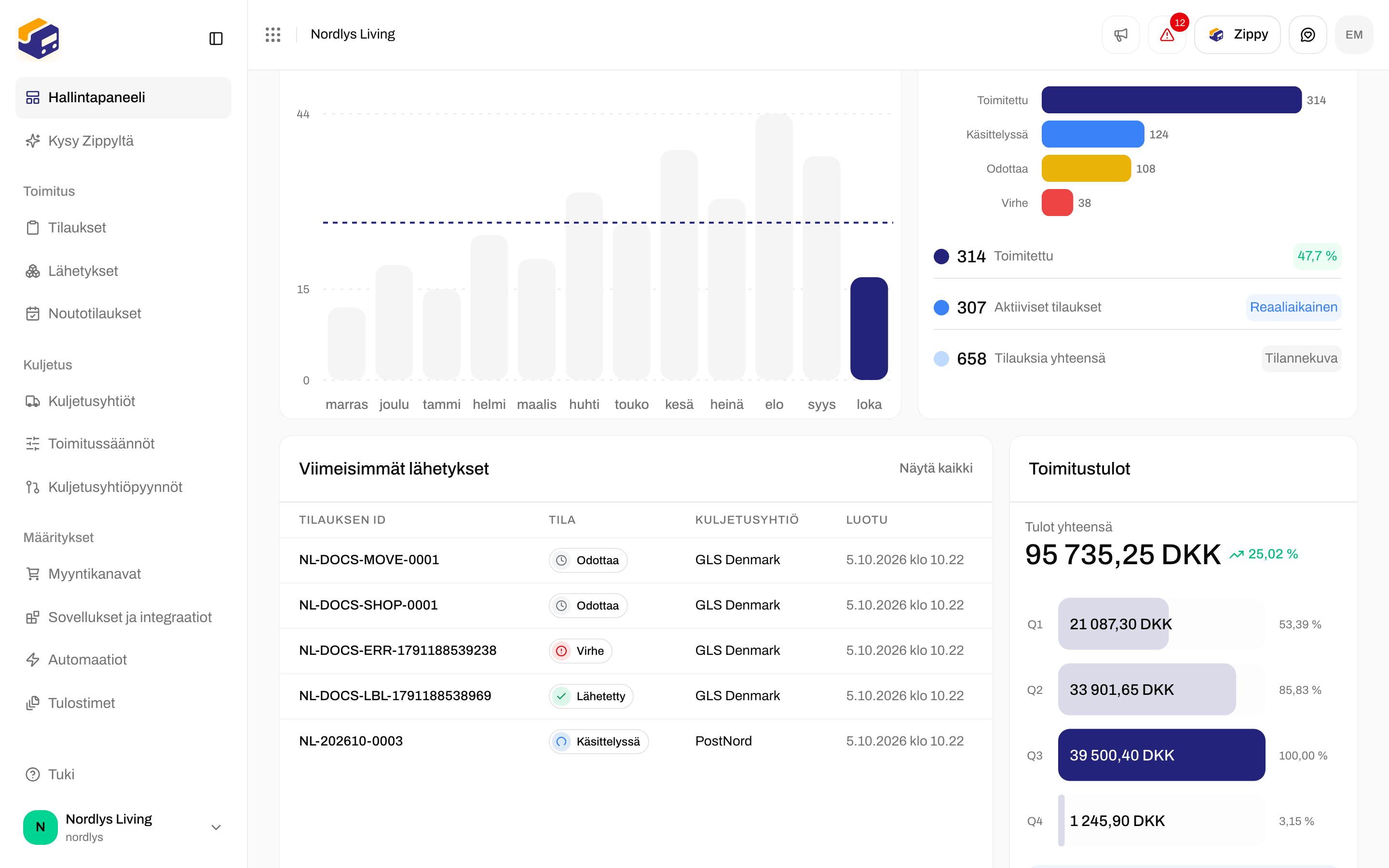
 **Viimeisimmät lähetykset** näyttää viisi uusinta lähetystäsi samoilla sarakkeilla kuin **Lähetykset**-luettelo (viite, osoite, tyyppi, tila ja kuljetusyhtiö). Avaa lähetys napsauttamalla riviä.
**Toimitustulot** on kuluvan kalenterivuoden aikana lähettämiesi lähetysten arvo (lähetykset, joiden tila on **Lähetetty** tai **Osittain lähetetty**). Kun edelliseltä vuodelta on tietoja, näkyy myös muutos edelliseen vuoteen verrattuna. Palkit ovat **Q1**-**Q4**.
**Hallintapaneelissa** ei voi valita omia päivämääriä. Jos haluat nähdä eri lukuja, vaihda organisaatiota tai brändiä (katso alla) tai avaa **Tilaukset** tai **Lähetykset** ja suodata siellä.
## Päivitys ja CSV
Zippendo säilyttää hallintapaneelin luvut enintään tunnin ennen kuin laskee ne uudelleen.
* **Päivitetty**: kuinka kauan sitten luvut on laskettu. Näet tarkan ajan osoittamalla sitä hiirellä.
* **Päivitä**: laskee luvut uudelleen heti. Viesti vahvistaa: **Hallintapaneeli päivitetty**.
* **Vie CSV**: lataa sivun luvut ja luettelot (yleiskatsaus, lähetykset kuukausittain, tulot neljänneksittäin, tilaukset tiloittain ja viimeisimmät lähetykset).
Napsauta **Päivitä**, jos luvut näyttävät vanhentuneilta vilkkaan lähetystunnin jälkeen.
## Brändit
**Hallintapaneeli** seuraa valitsemaasi brändiä. Luvuissa, kaavioissa ja **Viimeisimmät lähetykset** -luettelossa lasketaan vain kyseinen brändi.
Jos organisaatiossasi on brändejä, sivupalkin yläosassa on brändin valinta. Valitse brändi tai **Kaikki brändit**, jos haluat nähdä koko organisaation. Jos brändejä ei ole, valinta on piilotettu. Itse sivulla ei ole ylimääräisiä brändisuodattimia.
Brändien käyttöönotto: [Asetukset, tiimi ja brändit](/docs/fi/tutorials/settings-team-brands) ja [Brändit](/docs/fi/settings/brands). Organisaation vaihtaminen: [Organisaation vaihtaminen](/docs/fi/getting-started/switching-organizations).
## Tyhjä tai täysi
Käytössä oleva hallintapaneeli näyttää yllä olevien kuvien kaltaiselta: luvut ovat nollaa suurempia, kahdentoista kuukauden kaavio, tilapalkit ja rivit kohdassa **Viimeisimmät lähetykset**.
Uusi organisaatio näyttää samat kortit. Luvut ovat **0**, kaaviot ovat tasaisia ja kohdassa **Viimeisimmät lähetykset** lukee **Ei vielä lähetyksiä. Luomasi lähetykset näkyvät täällä.** Se muuttuu heti, kun [luot lähetyksen](/docs/fi/tutorials/create-a-shipment) tai [tilauksesi saapuvat](/docs/fi/tutorials/orders).
Kunnes käyttöönotto on valmis, tärkeiden lukujen yläpuolella näkyy **Käyttöönotto-opas**-kortti. Se näyttää, kuinka monta käyttöönoton vaihetta on tehty, ja seuraavan vaiheen, ja **Jatka käyttöönottoa** avaa koko luettelon. Kortti poistuu, kun organisaatiollasi on ensimmäinen lähetys. Katso [Aloittaminen](/docs/fi/tutorials/getting-started).
Kun 80 % paketin kuukausittaisista lähetyksistä on käytetty, sivun yläreunaan tulee käyttövaroitus.
**Hallintapaneeli** ei koskaan piilota kortteja, kun tietoja ei ole. Tyhjä hallintapaneeli näyttää nollat ja tyhjät kaaviot samassa asettelussa.
## Mitä avata seuraavaksi
Lähetä verkkokauppasi tilaukset luettelosta tai kustakin tilauksesta.
Luo lähetys kohdasta **Lähetykset** tai tilauksesta.
Lähetä odottava lähetys ja tulosta osoitekortti.
Lähettäjän osoite, ensimmäinen kuljetusyhtiö ja käyttöönotto-opas.
Kenttä kentältä: [Hallintapaneelin CSV-vienti](/docs/fi/how-to/dashboard-csv-export) · [Haku ja suodattimet](/docs/fi/how-to/search-and-filters) · [Kysy Zippyltä](/docs/fi/how-to/zippy-ai)
This documentation is built and hosted on [Mintlify](https://mintlify.com), a developer documentation platform.
**Viimeisimmät lähetykset** näyttää viisi uusinta lähetystäsi samoilla sarakkeilla kuin **Lähetykset**-luettelo (viite, osoite, tyyppi, tila ja kuljetusyhtiö). Avaa lähetys napsauttamalla riviä.
**Toimitustulot** on kuluvan kalenterivuoden aikana lähettämiesi lähetysten arvo (lähetykset, joiden tila on **Lähetetty** tai **Osittain lähetetty**). Kun edelliseltä vuodelta on tietoja, näkyy myös muutos edelliseen vuoteen verrattuna. Palkit ovat **Q1**-**Q4**.
**Hallintapaneelissa** ei voi valita omia päivämääriä. Jos haluat nähdä eri lukuja, vaihda organisaatiota tai brändiä (katso alla) tai avaa **Tilaukset** tai **Lähetykset** ja suodata siellä.
## Päivitys ja CSV
Zippendo säilyttää hallintapaneelin luvut enintään tunnin ennen kuin laskee ne uudelleen.
* **Päivitetty**: kuinka kauan sitten luvut on laskettu. Näet tarkan ajan osoittamalla sitä hiirellä.
* **Päivitä**: laskee luvut uudelleen heti. Viesti vahvistaa: **Hallintapaneeli päivitetty**.
* **Vie CSV**: lataa sivun luvut ja luettelot (yleiskatsaus, lähetykset kuukausittain, tulot neljänneksittäin, tilaukset tiloittain ja viimeisimmät lähetykset).
Napsauta **Päivitä**, jos luvut näyttävät vanhentuneilta vilkkaan lähetystunnin jälkeen.
## Brändit
**Hallintapaneeli** seuraa valitsemaasi brändiä. Luvuissa, kaavioissa ja **Viimeisimmät lähetykset** -luettelossa lasketaan vain kyseinen brändi.
Jos organisaatiossasi on brändejä, sivupalkin yläosassa on brändin valinta. Valitse brändi tai **Kaikki brändit**, jos haluat nähdä koko organisaation. Jos brändejä ei ole, valinta on piilotettu. Itse sivulla ei ole ylimääräisiä brändisuodattimia.
Brändien käyttöönotto: [Asetukset, tiimi ja brändit](/docs/fi/tutorials/settings-team-brands) ja [Brändit](/docs/fi/settings/brands). Organisaation vaihtaminen: [Organisaation vaihtaminen](/docs/fi/getting-started/switching-organizations).
## Tyhjä tai täysi
Käytössä oleva hallintapaneeli näyttää yllä olevien kuvien kaltaiselta: luvut ovat nollaa suurempia, kahdentoista kuukauden kaavio, tilapalkit ja rivit kohdassa **Viimeisimmät lähetykset**.
Uusi organisaatio näyttää samat kortit. Luvut ovat **0**, kaaviot ovat tasaisia ja kohdassa **Viimeisimmät lähetykset** lukee **Ei vielä lähetyksiä. Luomasi lähetykset näkyvät täällä.** Se muuttuu heti, kun [luot lähetyksen](/docs/fi/tutorials/create-a-shipment) tai [tilauksesi saapuvat](/docs/fi/tutorials/orders).
Kunnes käyttöönotto on valmis, tärkeiden lukujen yläpuolella näkyy **Käyttöönotto-opas**-kortti. Se näyttää, kuinka monta käyttöönoton vaihetta on tehty, ja seuraavan vaiheen, ja **Jatka käyttöönottoa** avaa koko luettelon. Kortti poistuu, kun organisaatiollasi on ensimmäinen lähetys. Katso [Aloittaminen](/docs/fi/tutorials/getting-started).
Kun 80 % paketin kuukausittaisista lähetyksistä on käytetty, sivun yläreunaan tulee käyttövaroitus.
**Hallintapaneeli** ei koskaan piilota kortteja, kun tietoja ei ole. Tyhjä hallintapaneeli näyttää nollat ja tyhjät kaaviot samassa asettelussa.
## Mitä avata seuraavaksi
Lähetä verkkokauppasi tilaukset luettelosta tai kustakin tilauksesta.
Luo lähetys kohdasta **Lähetykset** tai tilauksesta.
Lähetä odottava lähetys ja tulosta osoitekortti.
Lähettäjän osoite, ensimmäinen kuljetusyhtiö ja käyttöönotto-opas.
Kenttä kentältä: [Hallintapaneelin CSV-vienti](/docs/fi/how-to/dashboard-csv-export) · [Haku ja suodattimet](/docs/fi/how-to/search-and-filters) · [Kysy Zippyltä](/docs/fi/how-to/zippy-ai)
This documentation is built and hosted on [Mintlify](https://mintlify.com), a developer documentation platform.