> ## Documentation Index
> Fetch the complete documentation index at: https://www.zippendo.com/docs/llms.txt
> Use this file to discover all available pages before exploring further.
# Kassa
> Näytä toimitussääntösi toimitushintoina lähellä olevine noutopisteineen Shopify- tai WooCommerce-kassallasi.
Asiakkaasi voivat valita Zippendon toimitusvaihtoehdon ja noutopisteen suoraan omalla kassallasi. Tämä toimii Shopifyssa (Shopifyn Carrier-Calculated Shippingin kautta), WooCommercessa (**Zippendo for WooCommerce** -lisäosan kautta) ja kehittäjäsi rakentamalla kassalla (Zippendon API:n kautta). Zippendolla ei ole omaa kassasivua.
Zippendossa päätät, mistä [toimitussäännöistä](/docs/fi/tutorials/shipping-rules) asiakas voi valita, kuinka monta noutopistettä näytetään ja, Shopifyn osalta, että **Zippendo Shipping** on otettu käyttöön.
Yhdistä ensin verkkokauppa, katso [Shopifyn yhdistäminen](/docs/fi/tutorials/connect-shopify) tai [Myyntikanavien yhdistäminen](/docs/fi/tutorials/connect-order-channels), ja lisää vähintään yksi lähtevä toimitussääntö. Ilman sääntöä kassalla ei ole mitään tarjottavaa.
## Mitä asiakas näkee
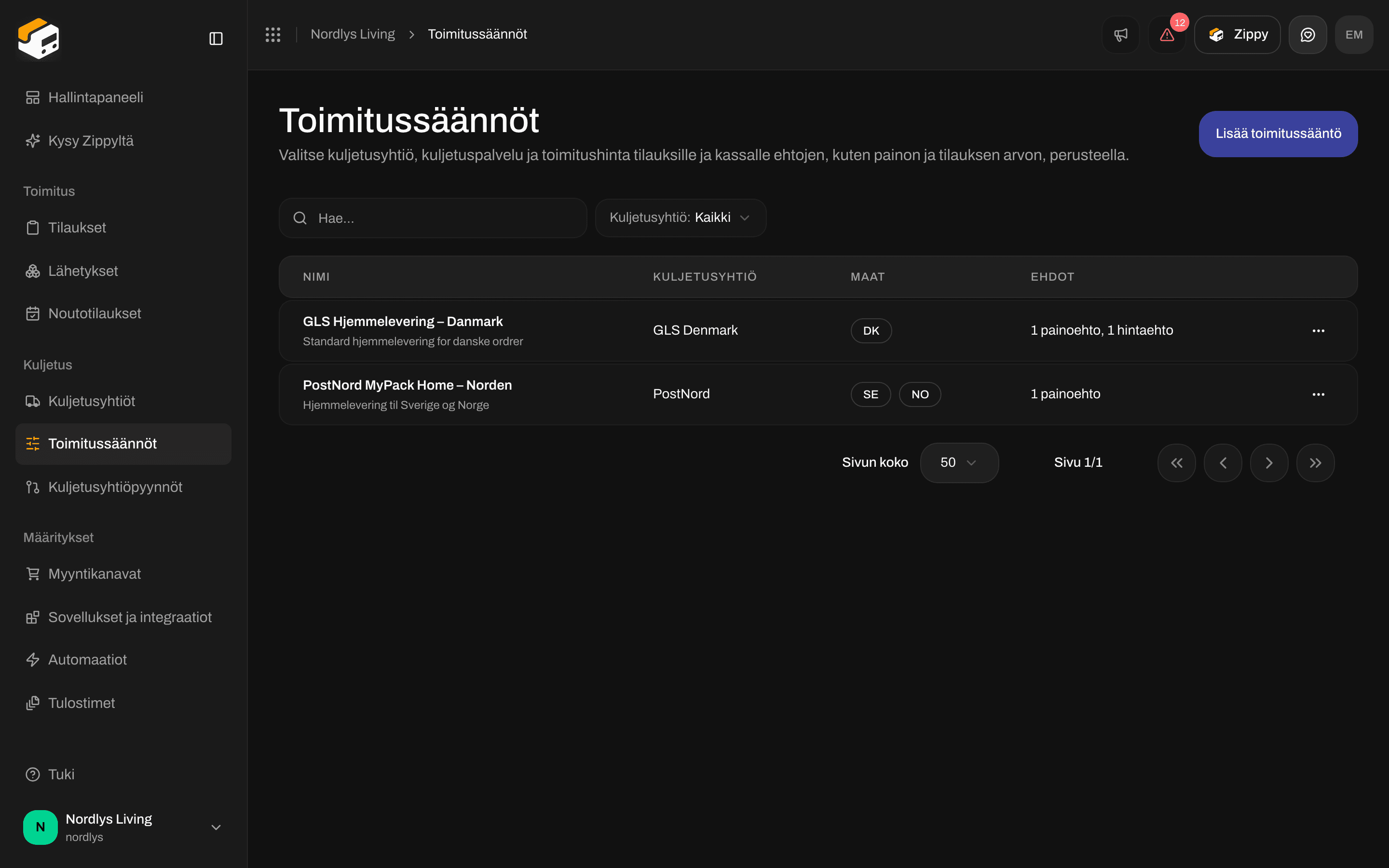
Jokaisesta tilaukseen sopivasta toimitussäännöstä tulee toimitusvaihtoehto, joka on nimetty säännön **Säännön nimen** mukaan. Sääntö sopii, kun asiakkaan maa on sen **Vastaanottajamaissa**, ostoskori on sen **Ehdottomien rajojen** sisällä ja yksi **Säännön ehdot** -kohdan riveistä täsmää ostoskoriin (paino, tilauksen arvo tai tuotteiden määrä). Asiakas maksaa sen rivin **Toimitushinnan**, jonka olet asettanut. Se on sinun hintasi, ei kuljetusyhtiöltä haettu hinta.
Sääntö, jonka kuljetuspalvelu toimittaa noutopisteeseen, näyttää asiakkaan osoitetta lähimmät noutopisteet, kukin omana vaihtoehtonaan.
Kassan jälkeen tilaus tulee kohtaan **Tilaukset**, ja siinä on jo kyseinen toimitussääntö (ja valittu noutopiste), joten [lähetyksen luominen](/docs/fi/tutorials/create-a-shipment) täyttää kuljetusyhtiön, kuljetuspalvelun ja lähettäjän säännöstä.
Kassaa ei voi kokeilla Zippendon sisällä. Toimitussäännön **Testaa**-painikkeella voit syöttää esimerkkiostoskorin arvoja ja nähdä, minkä hinnan asiakas saa. Se ei kysy hintaa kuljetusyhtiöltä. Katso [Toimitussäännöt](/docs/fi/tutorials/shipping-rules).
## Ennen aloitusta
**Myyntikanavat** → **Katalogi**: Shopify, WooCommerce tai mukautettu kanava.
**Kuljetusyhtiöt** → **Kaikki kuljetusyhtiöt**. Lähetykset ja noutopisteet tulevat näiltä kuljetusyhtiöiltä. Katso [Kuljetusyhtiöt](/docs/fi/tutorials/carriers).
**Toimitussäännöt** → **Lisää toimitussääntö**. Anna säännölle nimi, jonka asiakkaidesi pitäisi nähdä, ja aseta **Vastaanottajamaat** ja **Säännön ehdot** hintoineen. Katso [Toimitussäännöt](/docs/fi/tutorials/shipping-rules).


 ## Shopify: Zippendo Shipping
Shopify näyttää ulkopuoliset toimitushinnat ominaisuuden kautta, jota Shopify kutsuu nimellä Carrier-Calculated Shipping. Kun yhdistät Shopifyn, Zippendo lisää itsensä sinne nimellä **Zippendo Shipping**. Kun asiakas pääsee toimitusvaiheeseen, Shopify kysyy Zippendolta, ja Zippendo vastaa toimitussäännöilläsi ja lähimmillä noutopisteillä.
Carrier-Calculated Shippingin on oltava saatavilla Shopify-paketissasi. Ilman sitä käytä toimitustapojen linkitystä, joka kuvataan tämän osion lopussa.
### Asenna sovellus
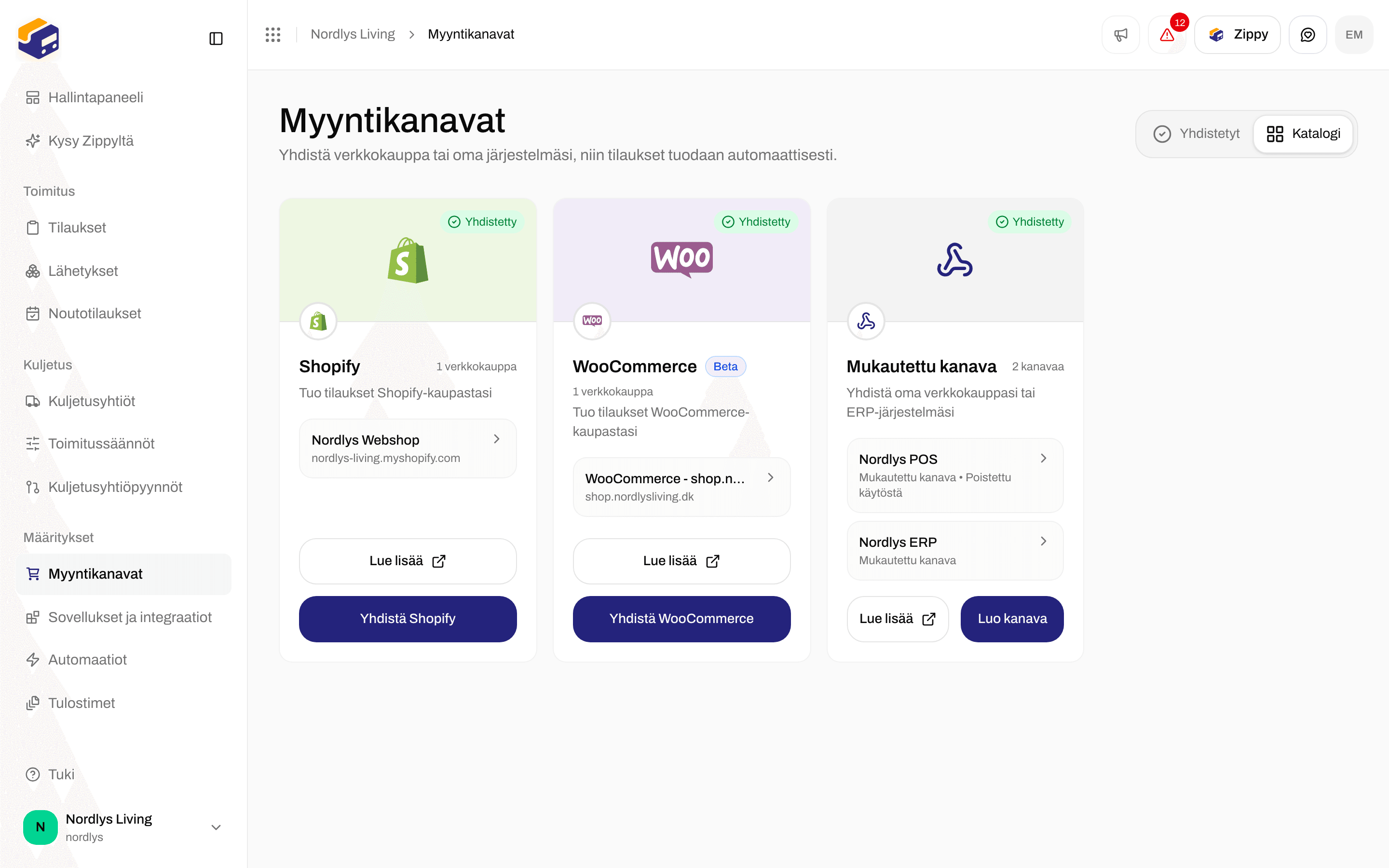
Valitse **Myyntikanavat**-sivun **Katalogi**-välilehdellä **Yhdistä Shopify**. **Yhdistä Shopify-kauppasi** -ikkuna avautuu.
## Shopify: Zippendo Shipping
Shopify näyttää ulkopuoliset toimitushinnat ominaisuuden kautta, jota Shopify kutsuu nimellä Carrier-Calculated Shipping. Kun yhdistät Shopifyn, Zippendo lisää itsensä sinne nimellä **Zippendo Shipping**. Kun asiakas pääsee toimitusvaiheeseen, Shopify kysyy Zippendolta, ja Zippendo vastaa toimitussäännöilläsi ja lähimmillä noutopisteillä.
Carrier-Calculated Shippingin on oltava saatavilla Shopify-paketissasi. Ilman sitä käytä toimitustapojen linkitystä, joka kuvataan tämän osion lopussa.
### Asenna sovellus
Valitse **Myyntikanavat**-sivun **Katalogi**-välilehdellä **Yhdistä Shopify**. **Yhdistä Shopify-kauppasi** -ikkuna avautuu.

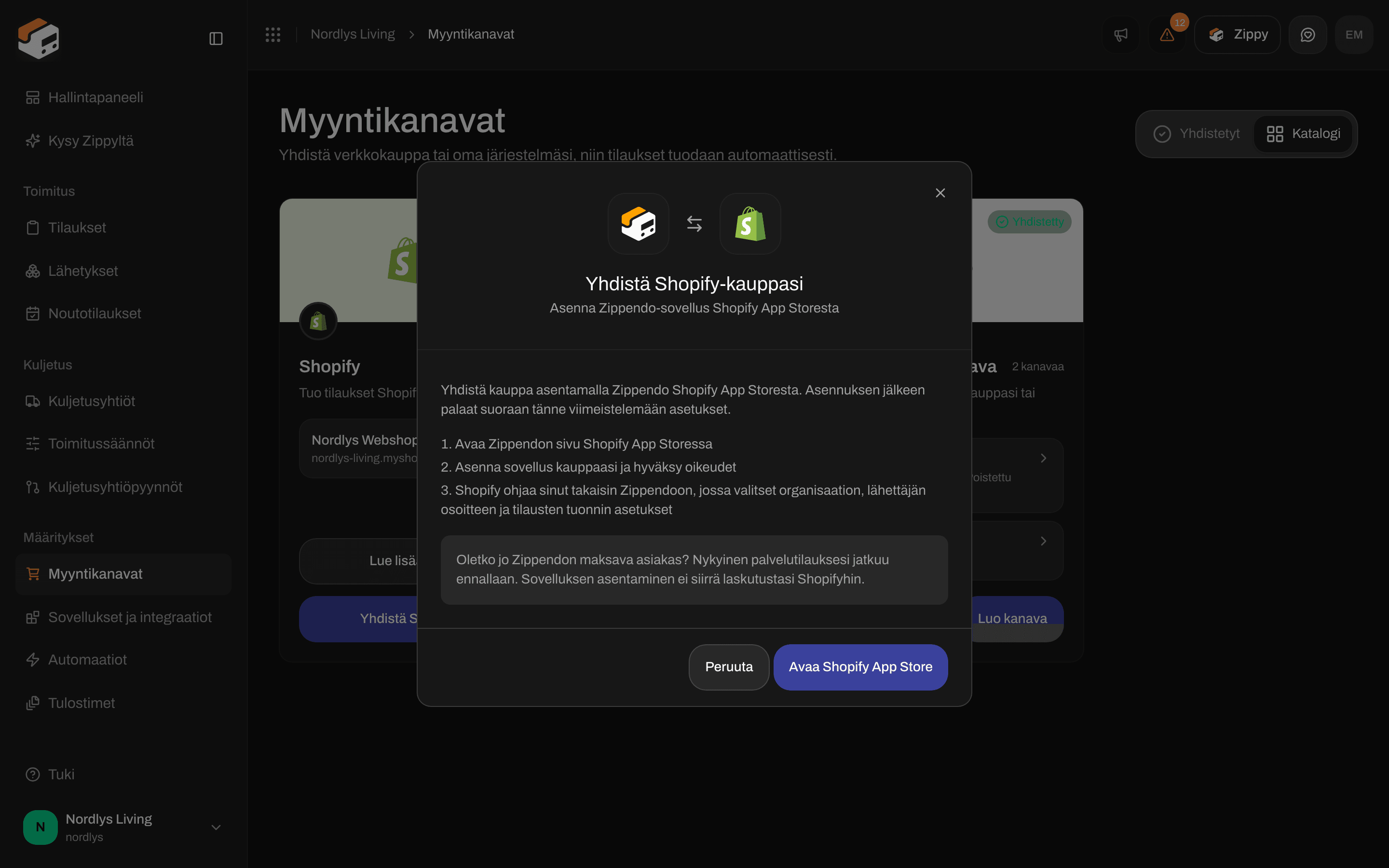 Oletko jo maksava Zippendon asiakas? Nykyinen palvelutilauksesi jatkuu muuttumattomana. Sovelluksen asentaminen ei siirrä laskutustasi Shopifylle. Koko asennus: [Shopifyn yhdistäminen](/docs/fi/tutorials/connect-shopify).
### Valitse tarjottavat säännöt
Avaa Shopify-kauppa **Myyntikanavat**-sivun **Yhdistetty**-välilehdellä. Pysy **Tilaukset ja kassa** -välilehdellä ja vieritä kohtaan **Kassan toimitushinnat**.
Oletko jo maksava Zippendon asiakas? Nykyinen palvelutilauksesi jatkuu muuttumattomana. Sovelluksen asentaminen ei siirrä laskutustasi Shopifylle. Koko asennus: [Shopifyn yhdistäminen](/docs/fi/tutorials/connect-shopify).
### Valitse tarjottavat säännöt
Avaa Shopify-kauppa **Myyntikanavat**-sivun **Yhdistetty**-välilehdellä. Pysy **Tilaukset ja kassa** -välilehdellä ja vieritä kohtaan **Kassan toimitushinnat**.
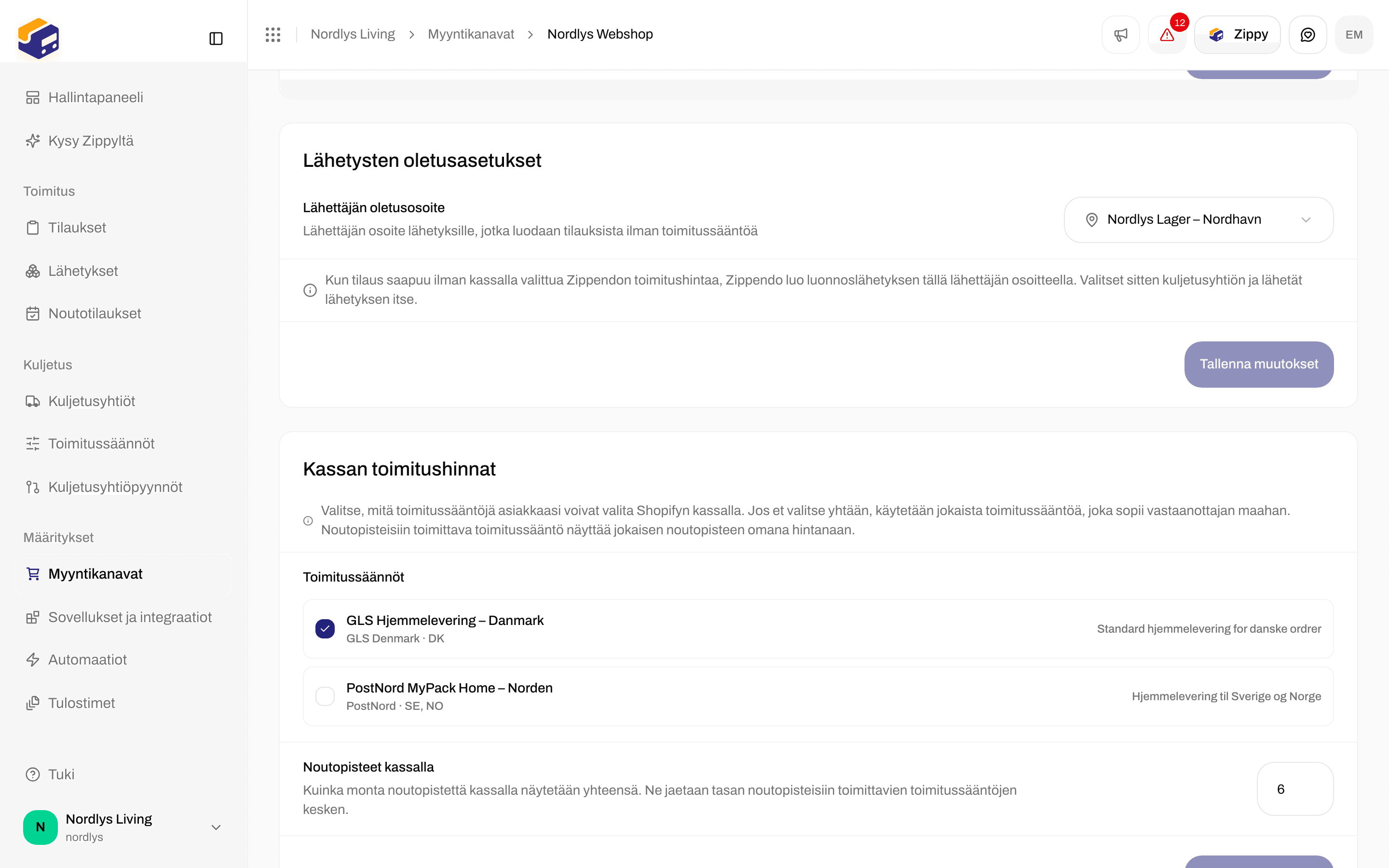
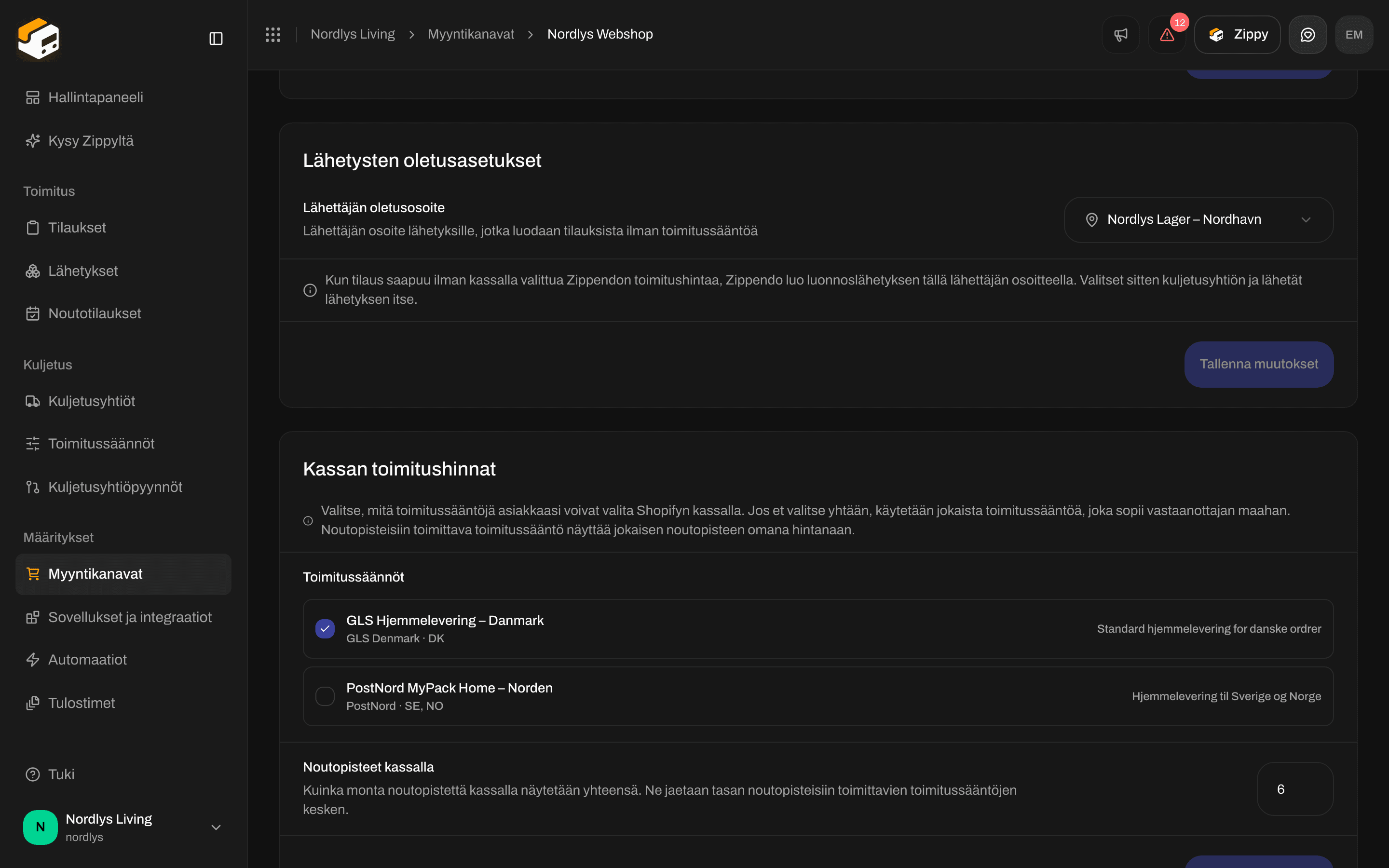 Kortissa lukee: **Valitse, mitkä toimitussäännöt asiakkaasi voivat valita Shopifyn kassalla. Jos et valitse yhtään, käytetään jokaista toimitussääntöä, joka vastaa vastaanottajan maata. Toimitussääntö, joka toimittaa noutopisteisiin, näyttää jokaisen noutopisteen omana hintanaan.**
Valitse säännöt, joita tämän verkkokaupan pitäisi tarjota, ja valitse sitten **Tallenna muutokset**.
Tämän kortin yläpuolella **Lähetysten oletusasetukset** sisältää **Lähettäjän oletusosoitteen**: lähettäjän tilauksille, joissa asiakas ei valinnut Zippendon toimitushintaa, esimerkiksi koska hän valitsi jonkin omista Shopify-toimitustavoistasi.
Rivi kohdassa **Säännön ehdot**, joka tarkistaa **Tilauksen arvon** kohdalla **Kokonaissumma (alennusten jälkeen)**, ei ole käytössä Shopifyn kassalla, vain tuoduille tilauksille. Valitse **Välisumma (ennen alennuksia)** hinnoille, jotka haluat näyttää kassalla.
### Noutopisteet kassaa kohti
Samalla kortilla **Noutopisteet kassalla** kertoo: **Kuinka monta noutopistettä näytetään kassalla yhteensä. Ne jaetaan tasan noutopisteisiin toimittavien toimitussääntöjen kesken.** Voit valita 1-20. Oletus on 6.
Kortissa lukee: **Valitse, mitkä toimitussäännöt asiakkaasi voivat valita Shopifyn kassalla. Jos et valitse yhtään, käytetään jokaista toimitussääntöä, joka vastaa vastaanottajan maata. Toimitussääntö, joka toimittaa noutopisteisiin, näyttää jokaisen noutopisteen omana hintanaan.**
Valitse säännöt, joita tämän verkkokaupan pitäisi tarjota, ja valitse sitten **Tallenna muutokset**.
Tämän kortin yläpuolella **Lähetysten oletusasetukset** sisältää **Lähettäjän oletusosoitteen**: lähettäjän tilauksille, joissa asiakas ei valinnut Zippendon toimitushintaa, esimerkiksi koska hän valitsi jonkin omista Shopify-toimitustavoistasi.
Rivi kohdassa **Säännön ehdot**, joka tarkistaa **Tilauksen arvon** kohdalla **Kokonaissumma (alennusten jälkeen)**, ei ole käytössä Shopifyn kassalla, vain tuoduille tilauksille. Valitse **Välisumma (ennen alennuksia)** hinnoille, jotka haluat näyttää kassalla.
### Noutopisteet kassaa kohti
Samalla kortilla **Noutopisteet kassalla** kertoo: **Kuinka monta noutopistettä näytetään kassalla yhteensä. Ne jaetaan tasan noutopisteisiin toimittavien toimitussääntöjen kesken.** Voit valita 1-20. Oletus on 6.

 ### Tarkista Zippendo Shipping Shopifyssa
Avaa **Yhteys ja integraatio** -välilehti ja vieritä kohtaan **Hintapalvelu (carrier service)**.
### Tarkista Zippendo Shipping Shopifyssa
Avaa **Yhteys ja integraatio** -välilehti ja vieritä kohtaan **Hintapalvelu (carrier service)**.
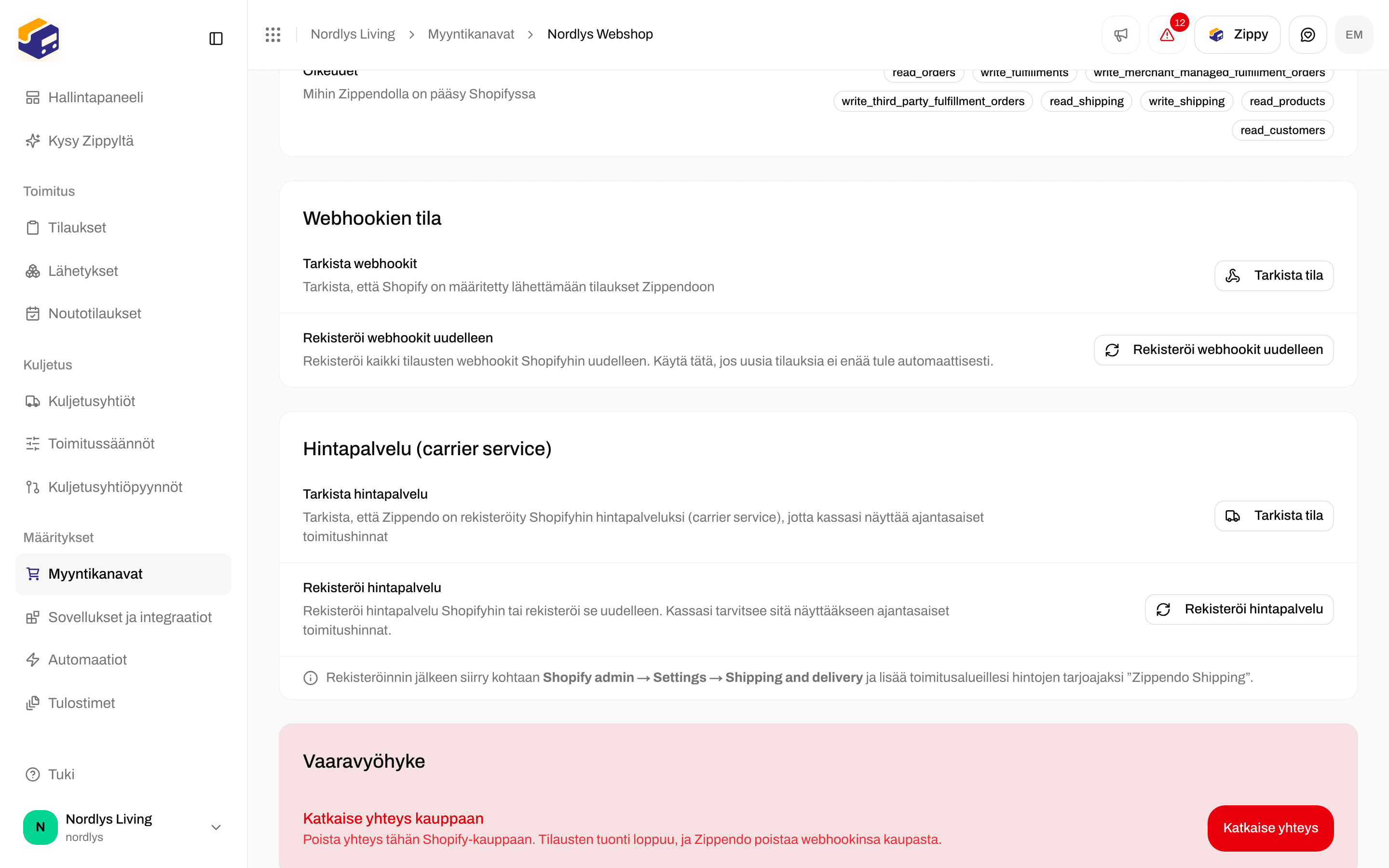
 Valitse kohdassa **Tarkista hintapalvelu** **Tarkista tila**. Jos siinä lukee **Hintapalvelua ei ole rekisteröity. Toimitushintoja ei näytetä kassalla.**, siirry seuraavaan vaiheeseen.
Käytä **Rekisteröi hintapalvelu** -toimintoa, kun tarkistus ei löydä mitään tai kun olet yhdistänyt Shopify-kaupan uudelleen.
Tämä vaihe tehdään Shopifyssa, ei Zippendossa. Siirry Shopify-hallinnassasi kohtaan **Settings** → **Shipping and delivery** ja lisää **Zippendo Shipping** hintapalveluntarjoajaksi toimitusvyöhykkeillesi.
Kunnes **Zippendo Shipping** on lisätty toimitusvyöhykkeillesi Shopifyssa, asiakkaat eivät näe Zippendon toimitusvaihtoehtoja, vaikka Zippendon tarkistus löytäisi sen ja säännöt olisi valittu.
### Ilman Carrier-Calculated Shippingiä: toimitustapojen linkitys
**Toimitustapojen linkitys** on tarkoitettu Shopify-kaupoille, joilla **ei ole** Shopifyn Carrier-Calculated Shippingiä. Asiakkaasi valitsevat jonkin omista Shopify-toimitustavoistasi, ja Zippendo yhdistää sen nimen toimitussääntöön, jolloin tuotu tilaus on valmis lähetettäväksi.
Valitse **Lisää linkitys**, anna Shopify-toimitustavan nimi (esimerkiksi `GLS Home Delivery`) ja valitse **Toimitussääntö**. Noutopistesäännölle valitse kohdassa **Noutopiste**, valitseeko Zippendo **Lähin automaattisesti** vai **Valitse käsin**. Valitse **Tallenna muutokset**. Jos käytät jo **Zippendo Shippingiä**, voit jättää tämän tyhjäksi.
## WooCommerce: lisäosa ja kassatoken
WooCommercessa asenna **Zippendo for WooCommerce** -lisäosa WordPress-sivustollesi ja anna sille myyntikanavan **Kassatoken**. Lisäosa näyttää sen jälkeen toimitussääntösi ja noutopisteet WooCommerce-kassallasi.
Valitse kohdassa **Tarkista hintapalvelu** **Tarkista tila**. Jos siinä lukee **Hintapalvelua ei ole rekisteröity. Toimitushintoja ei näytetä kassalla.**, siirry seuraavaan vaiheeseen.
Käytä **Rekisteröi hintapalvelu** -toimintoa, kun tarkistus ei löydä mitään tai kun olet yhdistänyt Shopify-kaupan uudelleen.
Tämä vaihe tehdään Shopifyssa, ei Zippendossa. Siirry Shopify-hallinnassasi kohtaan **Settings** → **Shipping and delivery** ja lisää **Zippendo Shipping** hintapalveluntarjoajaksi toimitusvyöhykkeillesi.
Kunnes **Zippendo Shipping** on lisätty toimitusvyöhykkeillesi Shopifyssa, asiakkaat eivät näe Zippendon toimitusvaihtoehtoja, vaikka Zippendon tarkistus löytäisi sen ja säännöt olisi valittu.
### Ilman Carrier-Calculated Shippingiä: toimitustapojen linkitys
**Toimitustapojen linkitys** on tarkoitettu Shopify-kaupoille, joilla **ei ole** Shopifyn Carrier-Calculated Shippingiä. Asiakkaasi valitsevat jonkin omista Shopify-toimitustavoistasi, ja Zippendo yhdistää sen nimen toimitussääntöön, jolloin tuotu tilaus on valmis lähetettäväksi.
Valitse **Lisää linkitys**, anna Shopify-toimitustavan nimi (esimerkiksi `GLS Home Delivery`) ja valitse **Toimitussääntö**. Noutopistesäännölle valitse kohdassa **Noutopiste**, valitseeko Zippendo **Lähin automaattisesti** vai **Valitse käsin**. Valitse **Tallenna muutokset**. Jos käytät jo **Zippendo Shippingiä**, voit jättää tämän tyhjäksi.
## WooCommerce: lisäosa ja kassatoken
WooCommercessa asenna **Zippendo for WooCommerce** -lisäosa WordPress-sivustollesi ja anna sille myyntikanavan **Kassatoken**. Lisäosa näyttää sen jälkeen toimitussääntösi ja noutopisteet WooCommerce-kassallasi.
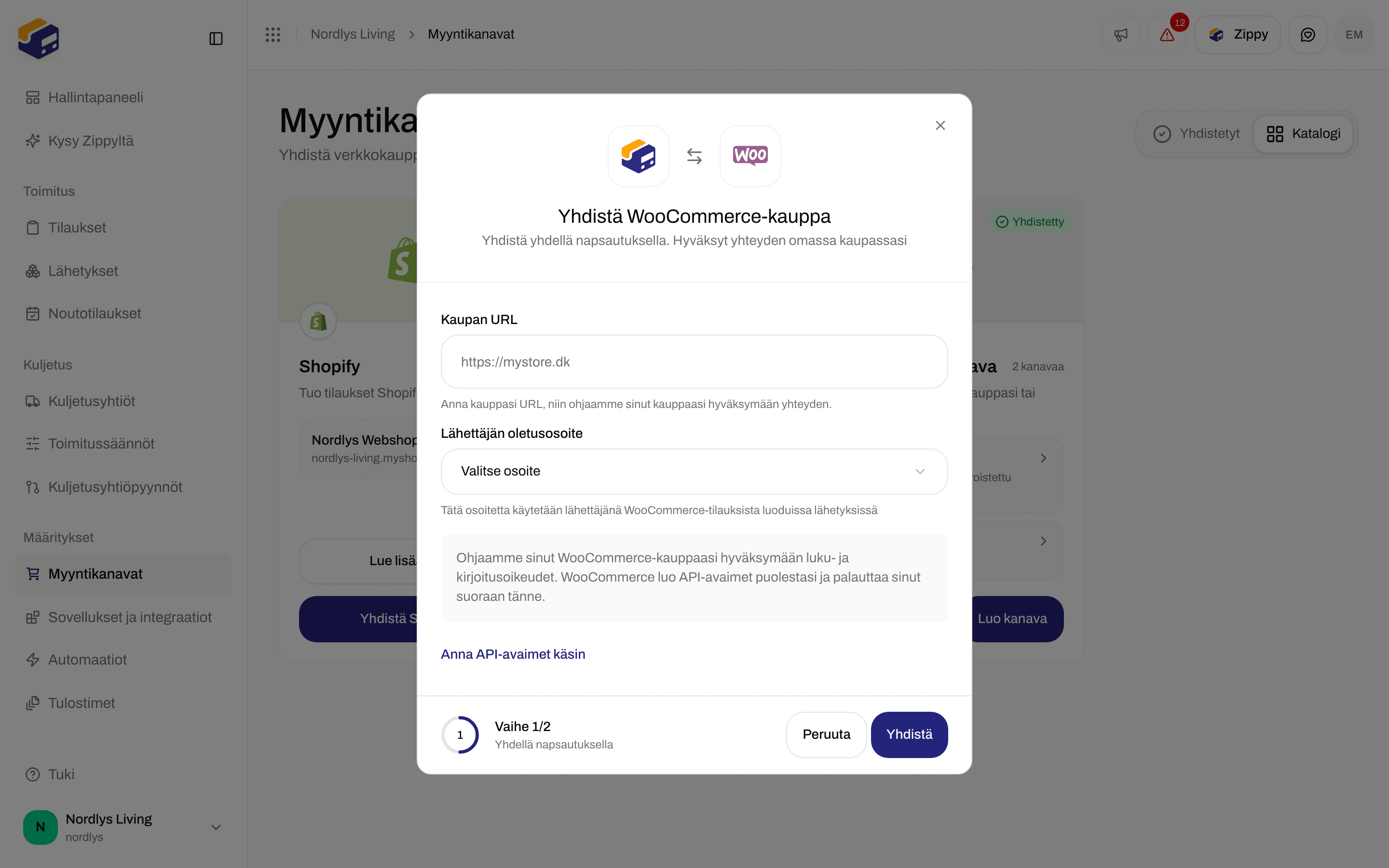
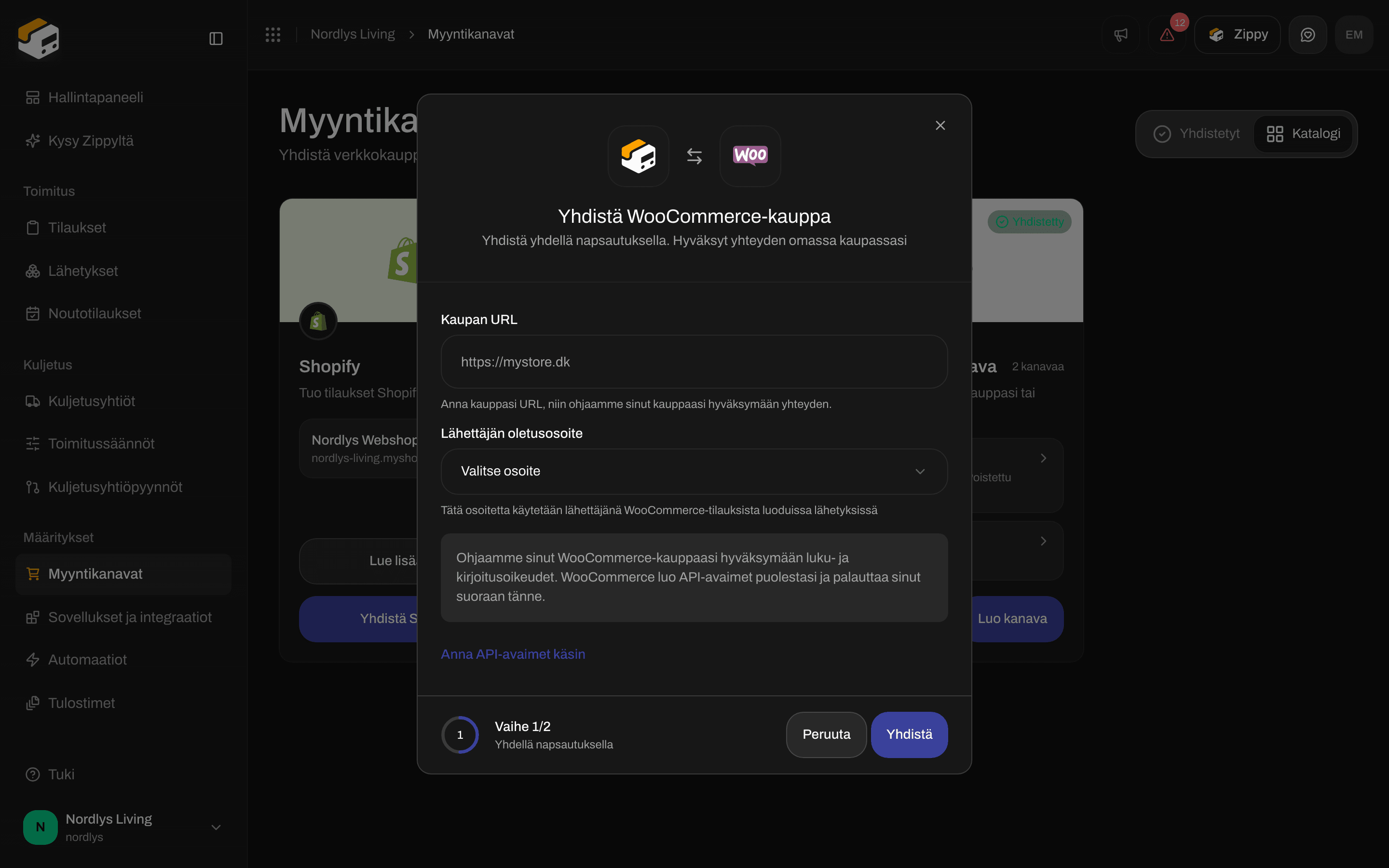 Yhdistä verkkokauppa sivulla [Myyntikanavien yhdistäminen](/docs/fi/tutorials/connect-order-channels) kuvatulla tavalla. Avaa sitten WooCommerce-myyntikanava ja pysy **Tilaukset ja kassa** -välilehdellä:
Valitse **Kassatoken**-kortilla **Lataa lisäosa** ja asenna **Zippendo for WooCommerce** WordPress-sivustollesi.
Valitse **Luo token** ja kopioi token heti. **Kopioi tämä token nyt. Et voi nähdä sitä enää uudelleen, koska Zippendo ei säilytä luettavaa kopiota.**
Siirry WordPressissä kohtaan **WooCommerce** → **Settings** → **Shipping** → **Zippendo** ja liitä token kenttään **Checkout API key**.
**Vaihda token** antaa uuden tokenin ja lopettaa vanhan toiminnan heti, joten liitä uusi lisäosaan. **Mitätöi** pysäyttää lisäosan, kunnes luot uuden tokenin.
WooCommerce-kassa tarjoaa toimitussääntösi, jotka vastaavat asiakkaan maata. Et valitse sääntöjä Zippendossa WooCommercea varten.
**Testaa yhteys** myyntikanavan **Yhteys**-välilehdellä on eri asia: se tarkistaa, että Zippendo tavoittaa verkkokauppasi tilausten tuontia varten. Se ei testaa kassan hintoja.
WooCommerce-kassan hinnat tulevat **Toimitussäännöistäsi**. Luo säännöt ensin Zippendossa. Lisäosa näyttää vain sen, mitä säännöt antavat ostoskorille.
## Mukautetut kanavat ja oma kassa
**Mukautettu kanava** tuo tilaukset sisään omasta järjestelmästäsi. Se ei lisää mitään kassalle.
Jos kehittäjäsi rakensi kassasi, hän voi pyytää Zippendolta ostoskorin toimitusvaihtoehdot ja hinnat API:n kautta. Katso [Toimitushintojen pikaopas](/docs/fi/quickstarts/shipping-quotes). He tarvitsevat API-tokenin kohdasta **Asetukset** → **API-asetukset**, katso [Asetukset, tiimi ja brändit](/docs/fi/tutorials/settings-team-brands).
## Miten kassa testataan
Zippendossa ei ole kassan esikatselua. Testaa siellä, missä asiakkaasi ostavat:
| Myyntikanava | Mitä voit tarkistaa Zippendossa | Mitä testaat verkkokaupassasi |
| - | - | - |
| **Shopify** | Valitse säännöt, aseta **Noutopisteet kassalla**, **Tarkista tila** kohdassa **Hintapalvelu (carrier service)** | Todellinen tai testikassa sen jälkeen, kun **Zippendo Shipping** on toimitusvyöhykkeilläsi |
| **WooCommerce** | **Luo token**, **Testaa yhteys** (vain tilausten tuonti) | Lisäosan asetukset ja ostoskori verkkokaupassasi |
| Oma kassasi | **Testaa** toimitussäännöllä | Kehittäjäsi kokeilee esimerkkiostoskoria API:n kautta |
Jos vaihtoehto puuttuu, tarkista ensin säännön **Vastaanottajamaat**, **Ehdottomat rajat** ja **Säännön ehdot**. Katso myös [Toimitushinnat puuttuvat hintahaussa](/docs/fi/knowledge-base/shipping-quote-no-rates).
## Kassan jälkeen
Kohdassa **Tilaukset** myyntikanavan ja toimitussäännön pitäisi vastata asiakkaan valintaa. Katso [Tilaukset](/docs/fi/tutorials/orders).
Avaa tilaus ja valitse **Luo lähetys** (tai **Lisää lähetys**). Sääntö täyttää kuljetusyhtiön ja kuljetuspalvelun. Katso [Lähetyksen luominen](/docs/fi/tutorials/create-a-shipment).
Katso [Osoitekortit ja tulostus](/docs/fi/tutorials/labels-printing) ja [Seuranta](/docs/fi/tutorials/tracking).
Rakenna vaihtoehdot, joita kassasi tarjoaa: maat, paino ja hinta.
Asenna sovellus ja viimeistele käyttöönotto Zippendossa.
WooCommerce ja mukautetut kanavat, myös useampi kuin yksi verkkokauppa.
Kehittäjille: toimitushinnat omalle kassallesi.
Kenttä kentältä: [Toimitushinnan hakeminen](/docs/fi/how-to/shipping-quotes) · [Shopify-asetukset](/docs/fi/how-to/shopify-settings) · [Noutopisteet kassalla ja lähetyksillä](/docs/fi/how-to/drop-point-and-service-points)
This documentation is built and hosted on [Mintlify](https://mintlify.com), a developer documentation platform.
Yhdistä verkkokauppa sivulla [Myyntikanavien yhdistäminen](/docs/fi/tutorials/connect-order-channels) kuvatulla tavalla. Avaa sitten WooCommerce-myyntikanava ja pysy **Tilaukset ja kassa** -välilehdellä:
Valitse **Kassatoken**-kortilla **Lataa lisäosa** ja asenna **Zippendo for WooCommerce** WordPress-sivustollesi.
Valitse **Luo token** ja kopioi token heti. **Kopioi tämä token nyt. Et voi nähdä sitä enää uudelleen, koska Zippendo ei säilytä luettavaa kopiota.**
Siirry WordPressissä kohtaan **WooCommerce** → **Settings** → **Shipping** → **Zippendo** ja liitä token kenttään **Checkout API key**.
**Vaihda token** antaa uuden tokenin ja lopettaa vanhan toiminnan heti, joten liitä uusi lisäosaan. **Mitätöi** pysäyttää lisäosan, kunnes luot uuden tokenin.
WooCommerce-kassa tarjoaa toimitussääntösi, jotka vastaavat asiakkaan maata. Et valitse sääntöjä Zippendossa WooCommercea varten.
**Testaa yhteys** myyntikanavan **Yhteys**-välilehdellä on eri asia: se tarkistaa, että Zippendo tavoittaa verkkokauppasi tilausten tuontia varten. Se ei testaa kassan hintoja.
WooCommerce-kassan hinnat tulevat **Toimitussäännöistäsi**. Luo säännöt ensin Zippendossa. Lisäosa näyttää vain sen, mitä säännöt antavat ostoskorille.
## Mukautetut kanavat ja oma kassa
**Mukautettu kanava** tuo tilaukset sisään omasta järjestelmästäsi. Se ei lisää mitään kassalle.
Jos kehittäjäsi rakensi kassasi, hän voi pyytää Zippendolta ostoskorin toimitusvaihtoehdot ja hinnat API:n kautta. Katso [Toimitushintojen pikaopas](/docs/fi/quickstarts/shipping-quotes). He tarvitsevat API-tokenin kohdasta **Asetukset** → **API-asetukset**, katso [Asetukset, tiimi ja brändit](/docs/fi/tutorials/settings-team-brands).
## Miten kassa testataan
Zippendossa ei ole kassan esikatselua. Testaa siellä, missä asiakkaasi ostavat:
| Myyntikanava | Mitä voit tarkistaa Zippendossa | Mitä testaat verkkokaupassasi |
| - | - | - |
| **Shopify** | Valitse säännöt, aseta **Noutopisteet kassalla**, **Tarkista tila** kohdassa **Hintapalvelu (carrier service)** | Todellinen tai testikassa sen jälkeen, kun **Zippendo Shipping** on toimitusvyöhykkeilläsi |
| **WooCommerce** | **Luo token**, **Testaa yhteys** (vain tilausten tuonti) | Lisäosan asetukset ja ostoskori verkkokaupassasi |
| Oma kassasi | **Testaa** toimitussäännöllä | Kehittäjäsi kokeilee esimerkkiostoskoria API:n kautta |
Jos vaihtoehto puuttuu, tarkista ensin säännön **Vastaanottajamaat**, **Ehdottomat rajat** ja **Säännön ehdot**. Katso myös [Toimitushinnat puuttuvat hintahaussa](/docs/fi/knowledge-base/shipping-quote-no-rates).
## Kassan jälkeen
Kohdassa **Tilaukset** myyntikanavan ja toimitussäännön pitäisi vastata asiakkaan valintaa. Katso [Tilaukset](/docs/fi/tutorials/orders).
Avaa tilaus ja valitse **Luo lähetys** (tai **Lisää lähetys**). Sääntö täyttää kuljetusyhtiön ja kuljetuspalvelun. Katso [Lähetyksen luominen](/docs/fi/tutorials/create-a-shipment).
Katso [Osoitekortit ja tulostus](/docs/fi/tutorials/labels-printing) ja [Seuranta](/docs/fi/tutorials/tracking).
Rakenna vaihtoehdot, joita kassasi tarjoaa: maat, paino ja hinta.
Asenna sovellus ja viimeistele käyttöönotto Zippendossa.
WooCommerce ja mukautetut kanavat, myös useampi kuin yksi verkkokauppa.
Kehittäjille: toimitushinnat omalle kassallesi.
Kenttä kentältä: [Toimitushinnan hakeminen](/docs/fi/how-to/shipping-quotes) · [Shopify-asetukset](/docs/fi/how-to/shopify-settings) · [Noutopisteet kassalla ja lähetyksillä](/docs/fi/how-to/drop-point-and-service-points)
This documentation is built and hosted on [Mintlify](https://mintlify.com), a developer documentation platform.