> ## Documentation Index
> Fetch the complete documentation index at: https://www.zippendo.com/docs/llms.txt
> Use this file to discover all available pages before exploring further.
# Kuljetusyhtiöt
> Yhdistä kuljetusyhtiöt Zippendossa, hallitse kuljetusyhtiön tunnuksia ja testitilaa ja katso, mitä kuljetuspalveluja kukin kuljetusyhtiö tarjoaa.
**Kuljetusyhtiö** on rahtiyhtiö, jonka kanssa lähetät paketteja: GLS, PostNord, Bring ja muut. Kun yhdistät sellaisen, Zippendo tallentaa kuljetusyhtiön tunnukset organisaatiollesi, jolloin voit valita kyseisen kuljetusyhtiön **kuljetuspalvelut**, kun [luot lähetyksen](/docs/fi/tutorials/create-a-shipment).
Tämä läpikäynti seuraa Zippendo-sovelluksen **Kuljetusyhtiöt**-sivua. Täydellinen luettelo kuljetusyhtiöistä ja huomautukset tunnuksista löytyvät sivuilta [Tuetut kuljetusyhtiöt](/docs/fi/carriers/supported-carriers) ja [Kuljetusyhtiöiden lisääminen ja hallinta](/docs/fi/carriers/adding-and-managing-carriers).
Et valitse lähettäjän osoitetta, kun yhdistät kuljetusyhtiön. Valitset sen sen sijaan jokaiselle lähetykselle. Lisää vähintään yksi [lähettäjän osoite](/docs/fi/settings/sender-addresses), ennen kuin luot lähetyksen.
## Omat kuljetusyhtiöt
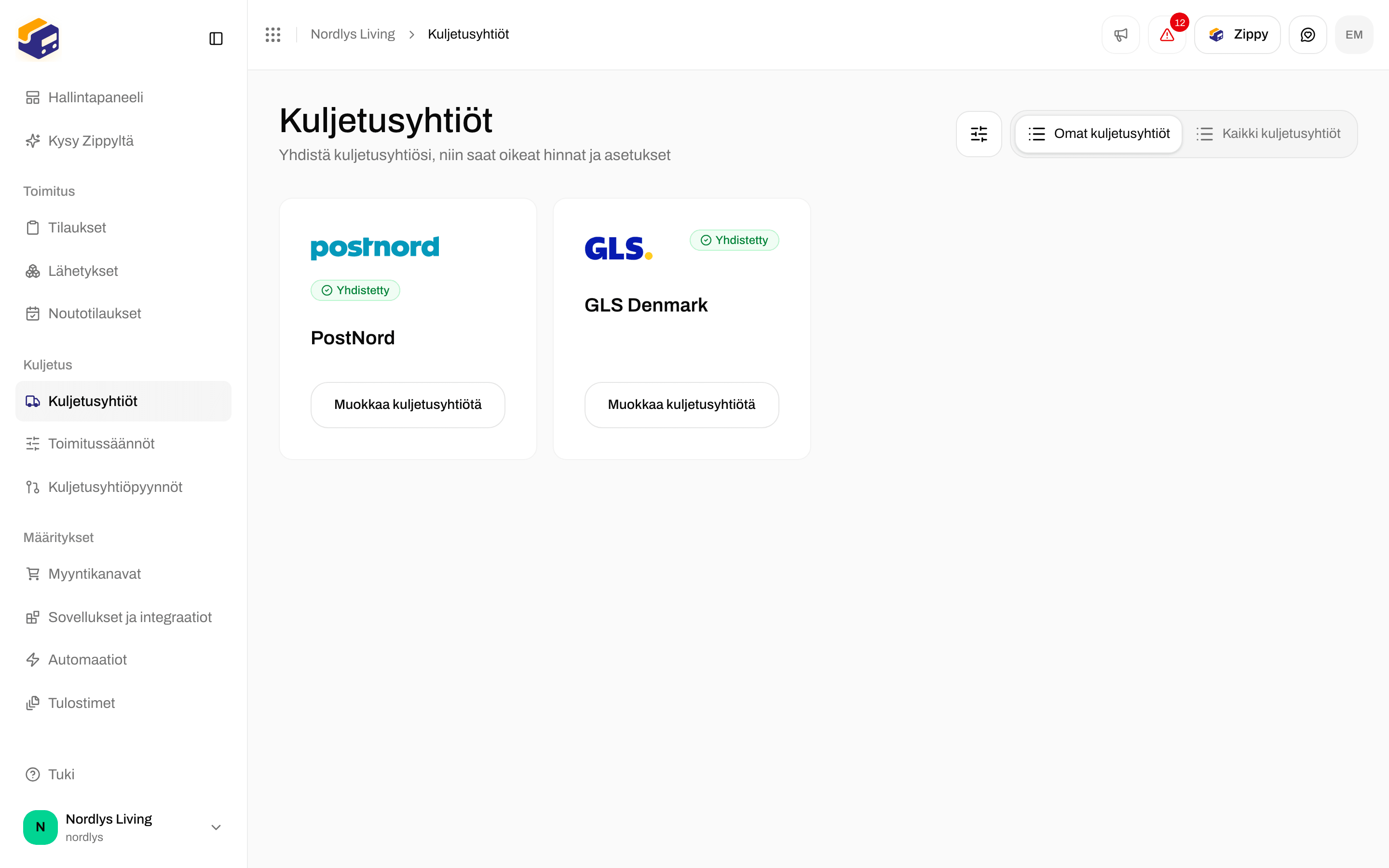
Avaa sivupalkista **Kuljetusyhtiöt**. Sivulla on kaksi välilehteä:
* **Omat kuljetusyhtiöt**: kuljetusyhtiöt, jotka olet jo yhdistänyt.
* **Kaikki kuljetusyhtiöt**: kaikki kuljetusyhtiöt, jotka voit yhdistää.
Jokaisesta yhdistetystä kuljetusyhtiöstä näkyvät sen logo, antamasi nimi, **Yhdistetty**-merkintä ja **Muokkaa kuljetusyhtiötä** -painike.
 Jos et ole vielä yhdistänyt kuljetusyhtiötä, välilehdellä lukee **Ei vielä kuljetusyhtiöitä** ja siinä on **Selaa kuljetusyhtiöitä** -painike, joka vie sinut kohtaan **Kaikki kuljetusyhtiöt**.
Voit yhdistää saman kuljetusyhtiön useammin kuin kerran (esimerkiksi kaksi GLS-tiliä), kunhan jokaisella on oma nimensä ja omat tunnuksensa.
## Kaikki kuljetusyhtiöt
Siirry kohtaan **Kaikki kuljetusyhtiöt** nähdäksesi kaikki kuljetusyhtiöt, jotka voit yhdistää. Luettelon yläpuolella oleva luku kertoo, montako kuljetusyhtiötä on tällä hetkellä saatavilla.
Jos et ole vielä yhdistänyt kuljetusyhtiötä, välilehdellä lukee **Ei vielä kuljetusyhtiöitä** ja siinä on **Selaa kuljetusyhtiöitä** -painike, joka vie sinut kohtaan **Kaikki kuljetusyhtiöt**.
Voit yhdistää saman kuljetusyhtiön useammin kuin kerran (esimerkiksi kaksi GLS-tiliä), kunhan jokaisella on oma nimensä ja omat tunnuksensa.
## Kaikki kuljetusyhtiöt
Siirry kohtaan **Kaikki kuljetusyhtiöt** nähdäksesi kaikki kuljetusyhtiöt, jotka voit yhdistää. Luettelon yläpuolella oleva luku kertoo, montako kuljetusyhtiötä on tällä hetkellä saatavilla.
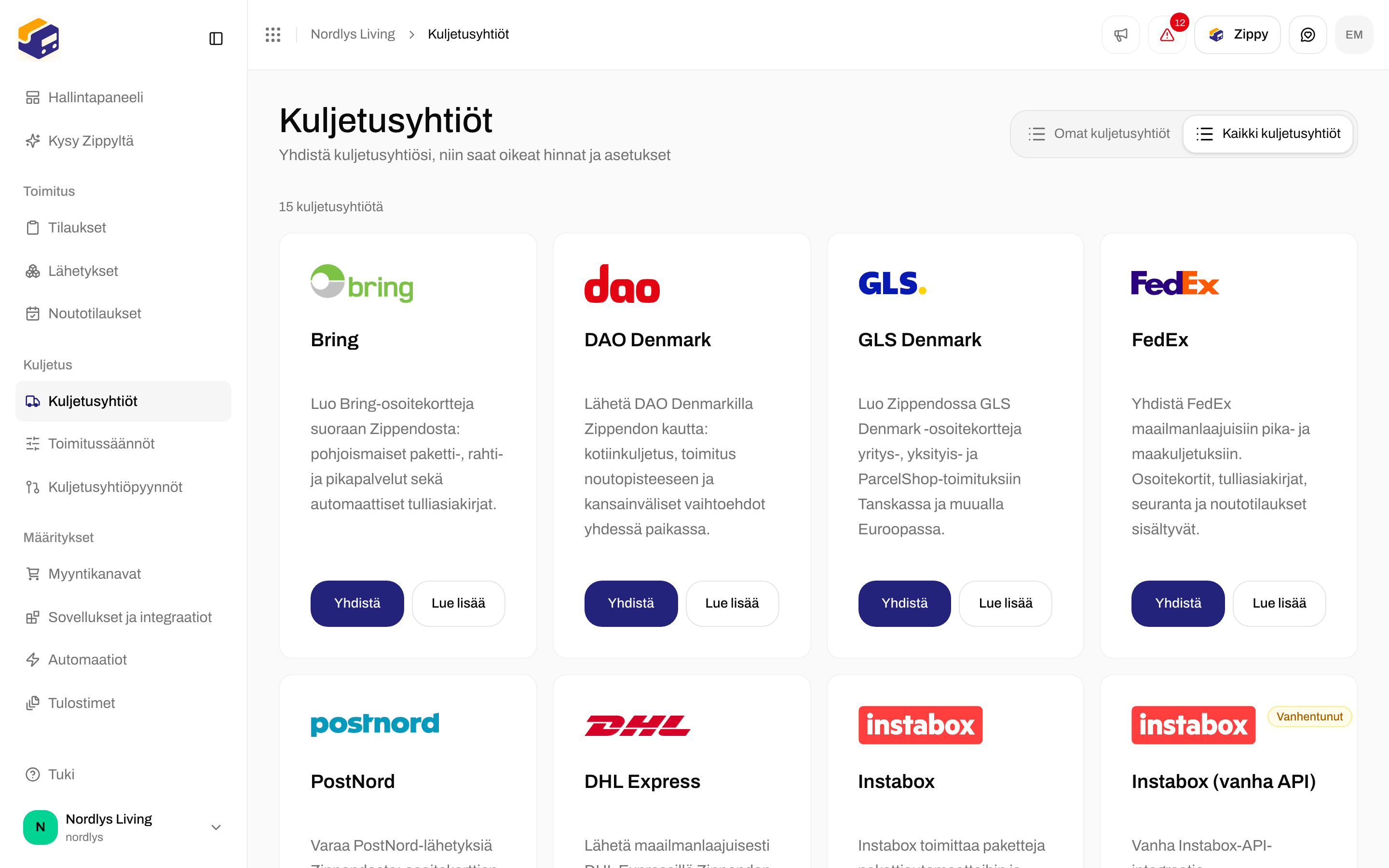
 Jokaisella kuljetusyhtiöllä on:
* Lyhyt kuvaus siitä, mitä sillä voi lähettää.
* **Yhdistä**: avaa **Yhdistä kuljetusyhtiö** -ikkunan.
* **Lue lisää**: avaa kuljetusyhtiön verkkosivuston.
**Vanhentunut**-merkinnällä merkitty kuljetusyhtiö on vanhempi yhteys, joka on korvaamassa uudemmalla (esimerkiksi vanhempi Instabox-yhteys). Käytä nykyistä, ellet tarvitse vielä vanhaa.
Kohdassa **Kaikki kuljetusyhtiöt** näet sen, minkä voit yhdistää. Sama luettelo on sivulla [Tuetut kuljetusyhtiöt](/docs/fi/carriers/supported-carriers).
## Yhdistä kuljetusyhtiö
Siirry kohtaan **Kuljetusyhtiöt** → **Kaikki kuljetusyhtiöt**.
Etsi kuljetusyhtiö (esimerkiksi **Bring**) ja valitse **Yhdistä**.
**Yhdistä kuljetusyhtiö** -ikkuna avautuu. **Kuljetusyhtiön nimi** on pakollinen. Alkuarvona on kuljetusyhtiön oma nimi. Muuta sitä, jos yhdistät saman kuljetusyhtiön kahdesti.
Täytä kohdassa **Kuljetusyhtiön asetukset** jokainen **Pakolliset kentät** -kohdan kenttä, ennen kuin voit valita **Yhdistä**. **Valinnaiset kentät** ovat lisätietoja, joita kuljetusyhtiö hyväksyy, kuten asiakasnumerot, palautusasiakasnumero ja **Testitila**.
Valitse **Yhdistä**. Viesti vahvistaa tuloksen: **Kuljetusyhtiö yhdistetty**, ja kuljetusyhtiö ilmestyy kohtaan **Omat kuljetusyhtiöt**.
Jokaisella kuljetusyhtiöllä on:
* Lyhyt kuvaus siitä, mitä sillä voi lähettää.
* **Yhdistä**: avaa **Yhdistä kuljetusyhtiö** -ikkunan.
* **Lue lisää**: avaa kuljetusyhtiön verkkosivuston.
**Vanhentunut**-merkinnällä merkitty kuljetusyhtiö on vanhempi yhteys, joka on korvaamassa uudemmalla (esimerkiksi vanhempi Instabox-yhteys). Käytä nykyistä, ellet tarvitse vielä vanhaa.
Kohdassa **Kaikki kuljetusyhtiöt** näet sen, minkä voit yhdistää. Sama luettelo on sivulla [Tuetut kuljetusyhtiöt](/docs/fi/carriers/supported-carriers).
## Yhdistä kuljetusyhtiö
Siirry kohtaan **Kuljetusyhtiöt** → **Kaikki kuljetusyhtiöt**.
Etsi kuljetusyhtiö (esimerkiksi **Bring**) ja valitse **Yhdistä**.
**Yhdistä kuljetusyhtiö** -ikkuna avautuu. **Kuljetusyhtiön nimi** on pakollinen. Alkuarvona on kuljetusyhtiön oma nimi. Muuta sitä, jos yhdistät saman kuljetusyhtiön kahdesti.
Täytä kohdassa **Kuljetusyhtiön asetukset** jokainen **Pakolliset kentät** -kohdan kenttä, ennen kuin voit valita **Yhdistä**. **Valinnaiset kentät** ovat lisätietoja, joita kuljetusyhtiö hyväksyy, kuten asiakasnumerot, palautusasiakasnumero ja **Testitila**.
Valitse **Yhdistä**. Viesti vahvistaa tuloksen: **Kuljetusyhtiö yhdistetty**, ja kuljetusyhtiö ilmestyy kohtaan **Omat kuljetusyhtiöt**.

 Tässä ikkunassa **ei ole lähettäjän osoitetta**. Vieritä alas kohtaan **Valinnaiset kentät** nähdäksesi alempana olevat kentät (Bringillä: **Palautusten asiakasnumero** ja **Testitila**).
### Mitä kukin kuljetusyhtiö pyytää
Jokainen kuljetusyhtiö pyytää omia tietojaan. Joitakin esimerkkejä:
| Kuljetusyhtiö | Pakolliset | Valinnaiset |
| - | - | - |
| **GLS Denmark** | **Kirjautumisnimi**, **Salasana**, **Asiakastunnus**, **Yhteystunnus (Contact ID)** | **Testitila** |
| **Bring** | **API-avain**, **API-salaisuus** | **Asiakasnumero**, **Palautusten asiakasnumero**, **Testitila** |
| **PostNord** | **Asiakasnumero**, **Maa** (Tanska, Ruotsi, Norja tai Suomi) | **Palautusten asiakasnumero**, **Testitila** |
**Testitila** lähettää lähetykset kuljetusyhtiön testijärjestelmään. Jätä se pois päältä, kun haluat oikeat osoitekortit.
Jos organisaatiossasi on [brändejä](/docs/fi/tutorials/settings-team-brands), tässä ikkunassa ja muokkaussivulla näkyy **Brändi**-kenttä. Valitse brändi, jos haluat vain sen brändin voivan käyttää tätä kuljetusyhtiötä. Jätä tyhjäksi, jos haluat jakaa kuljetusyhtiön koko organisaatiolle. Ilman brändejä kenttä on piilotettu.
Jos **Yhdistä** epäonnistuu, tarkista pakolliset kentät ja varmista, ettei tunnuksissasi ole ylimääräisiä välilyöntejä. Jos lähetyksen lähettäminen epäonnistuu myöhemmin, koska kuljetusyhtiö ei hyväksy kirjautumistietojasi, katso [Kuljetusyhtiön todennuksen epäonnistumiset](/docs/fi/knowledge-base/carrier-authentication-failures).
## Muokkaa kuljetusyhtiötä
Valitse kohdassa **Omat kuljetusyhtiöt** **Muokkaa kuljetusyhtiötä**. Sivun nimi on **Muokkaa kuljetusyhtiötä**.
Tässä ikkunassa **ei ole lähettäjän osoitetta**. Vieritä alas kohtaan **Valinnaiset kentät** nähdäksesi alempana olevat kentät (Bringillä: **Palautusten asiakasnumero** ja **Testitila**).
### Mitä kukin kuljetusyhtiö pyytää
Jokainen kuljetusyhtiö pyytää omia tietojaan. Joitakin esimerkkejä:
| Kuljetusyhtiö | Pakolliset | Valinnaiset |
| - | - | - |
| **GLS Denmark** | **Kirjautumisnimi**, **Salasana**, **Asiakastunnus**, **Yhteystunnus (Contact ID)** | **Testitila** |
| **Bring** | **API-avain**, **API-salaisuus** | **Asiakasnumero**, **Palautusten asiakasnumero**, **Testitila** |
| **PostNord** | **Asiakasnumero**, **Maa** (Tanska, Ruotsi, Norja tai Suomi) | **Palautusten asiakasnumero**, **Testitila** |
**Testitila** lähettää lähetykset kuljetusyhtiön testijärjestelmään. Jätä se pois päältä, kun haluat oikeat osoitekortit.
Jos organisaatiossasi on [brändejä](/docs/fi/tutorials/settings-team-brands), tässä ikkunassa ja muokkaussivulla näkyy **Brändi**-kenttä. Valitse brändi, jos haluat vain sen brändin voivan käyttää tätä kuljetusyhtiötä. Jätä tyhjäksi, jos haluat jakaa kuljetusyhtiön koko organisaatiolle. Ilman brändejä kenttä on piilotettu.
Jos **Yhdistä** epäonnistuu, tarkista pakolliset kentät ja varmista, ettei tunnuksissasi ole ylimääräisiä välilyöntejä. Jos lähetyksen lähettäminen epäonnistuu myöhemmin, koska kuljetusyhtiö ei hyväksy kirjautumistietojasi, katso [Kuljetusyhtiön todennuksen epäonnistumiset](/docs/fi/knowledge-base/carrier-authentication-failures).
## Muokkaa kuljetusyhtiötä
Valitse kohdassa **Omat kuljetusyhtiöt** **Muokkaa kuljetusyhtiötä**. Sivun nimi on **Muokkaa kuljetusyhtiötä**.

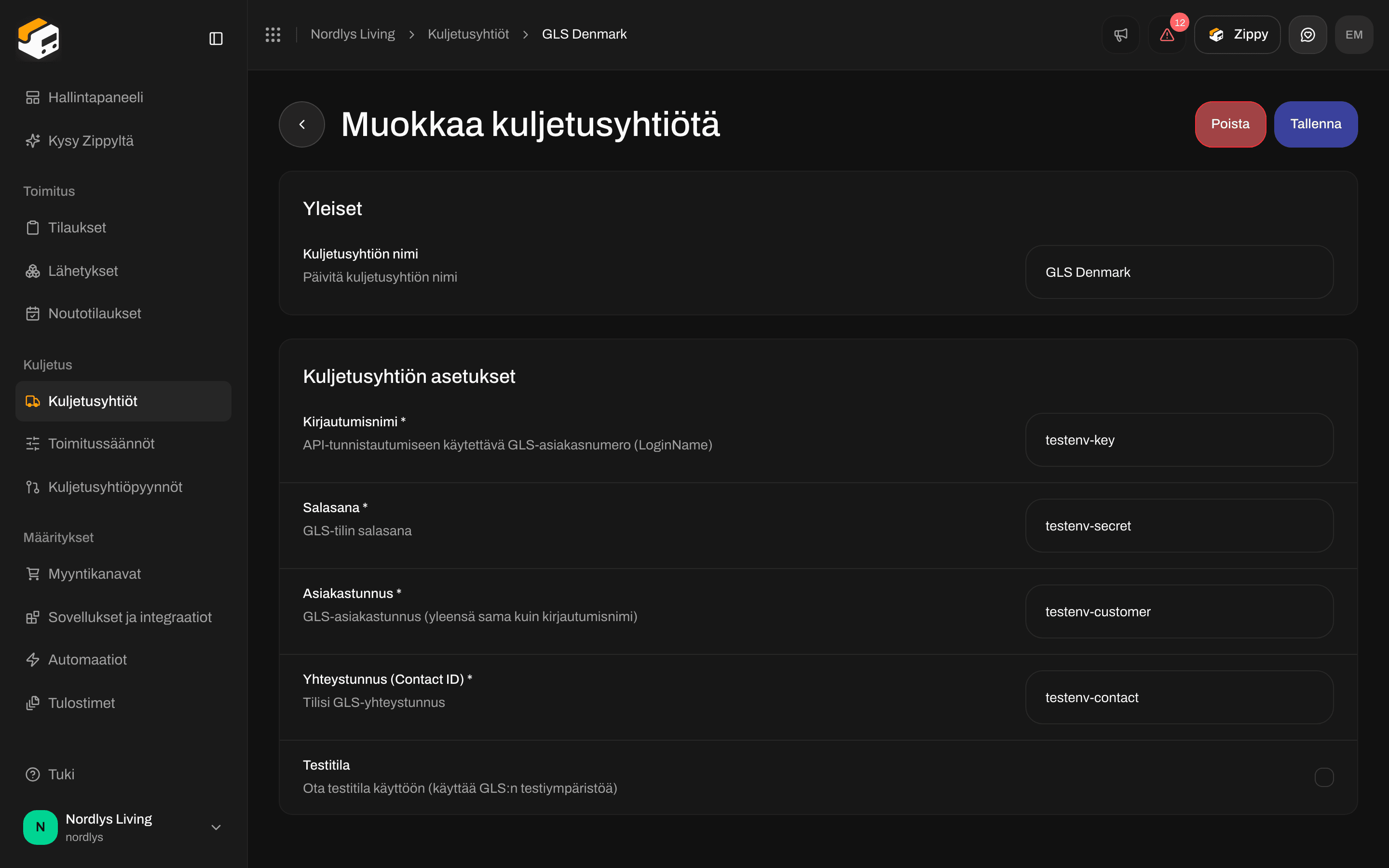 Sivulla on kaksi osaa:
* **Yleiset**: **Kuljetusyhtiön nimi** ja **Brändi**, jos organisaatiossasi on brändejä.
* **Kuljetusyhtiön asetukset**: samat kentät kuin yhdistäessäsi (tunnuksesi ja **Testitila**).
Yläreunassa ovat **Poista** ja **Tallenna**. Kun tallennat, viesti vahvistaa tuloksen: **Kuljetusyhtiö päivitetty**.
Osoitekortin kokoa ja tulostimia ei aseteta täällä. Tulostimet asetetaan lähetykselle, toimitussäännölle ja kohdassa **Tulostimet**. Katso [Osoitekortit ja tulostus](/docs/fi/tutorials/labels-printing).
## Kuljetuspalvelut
Kuljetusyhtiön yhdistäminen ei valitse kuljetuspalvelua. Valitset kuljetuspalvelun, kun luot lähetyksen, kohdassa **Kuljetusyhtiön asetukset**: ensin **Kuljetusyhtiö \***, sitten **Kuljetuspalvelu \***.
Sivulla on kaksi osaa:
* **Yleiset**: **Kuljetusyhtiön nimi** ja **Brändi**, jos organisaatiossasi on brändejä.
* **Kuljetusyhtiön asetukset**: samat kentät kuin yhdistäessäsi (tunnuksesi ja **Testitila**).
Yläreunassa ovat **Poista** ja **Tallenna**. Kun tallennat, viesti vahvistaa tuloksen: **Kuljetusyhtiö päivitetty**.
Osoitekortin kokoa ja tulostimia ei aseteta täällä. Tulostimet asetetaan lähetykselle, toimitussäännölle ja kohdassa **Tulostimet**. Katso [Osoitekortit ja tulostus](/docs/fi/tutorials/labels-printing).
## Kuljetuspalvelut
Kuljetusyhtiön yhdistäminen ei valitse kuljetuspalvelua. Valitset kuljetuspalvelun, kun luot lähetyksen, kohdassa **Kuljetusyhtiön asetukset**: ensin **Kuljetusyhtiö \***, sitten **Kuljetuspalvelu \***.
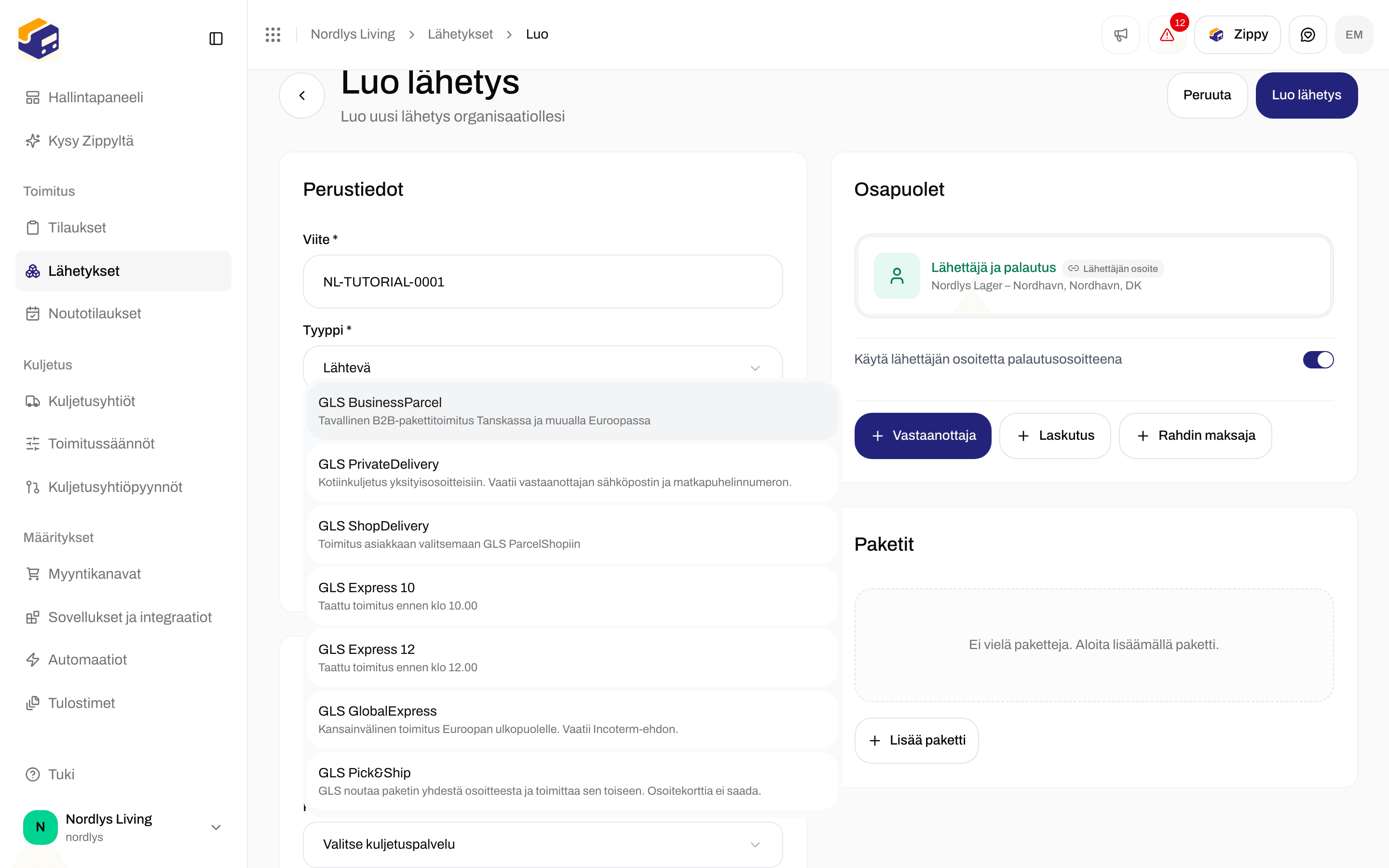
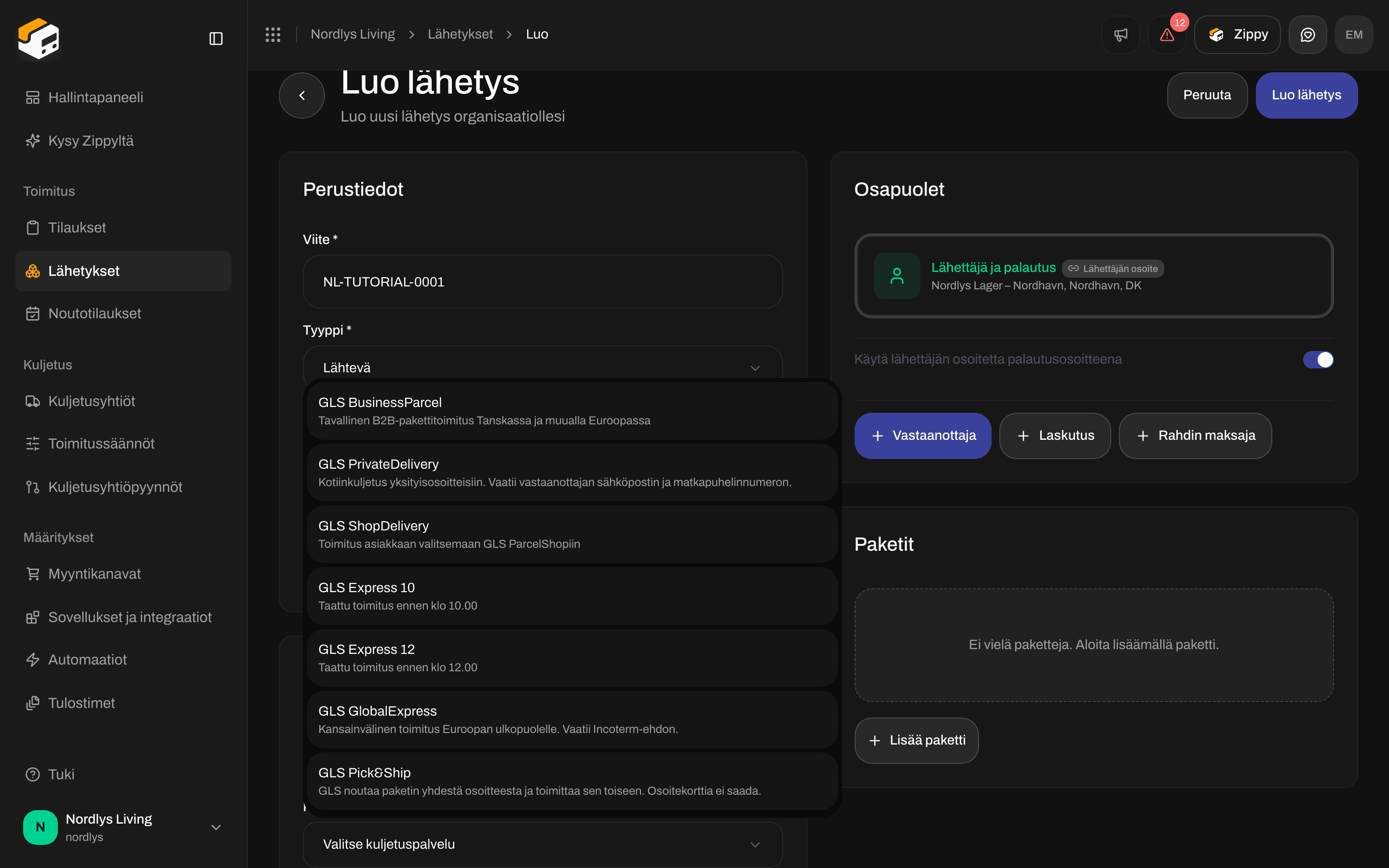 Luettelossa näkyvät vain lähetyksen **Tyyppiä** vastaavat kuljetuspalvelut: lähtevät kuljetuspalvelut kohdassa **Lähtevä** ja palautuskuljetuspalvelut kohdassa **Saapuva**. Jokaisella kuljetuspalvelulla on lyhyt kuvaus. Luettelo **ei** näytä hintoja.
Kun olet valinnut kuljetuspalvelun, Zippendo voi näyttää sallitun painon, **Lisäpalvelut**, jotka voit lisätä (esimerkiksi **Sähköposti-ilmoitus**), sekä kuljetuspalvelun tarvitsemat lisävalinnat.
[Toimitussäännöt](/docs/fi/tutorials/shipping-rules) voivat valita kuljetusyhtiön ja kuljetuspalvelun puolestasi, joten sinun ei tarvitse valita niitä käsin joka kerta. Kaikki vaiheet ovat sivuilla [Luo lähetys](/docs/fi/tutorials/create-a-shipment) ja [Lähetyksen luominen](/docs/fi/shipments/creating-a-shipment).
## Noutopisteet
Jotkin kuljetuspalvelut toimittavat **noutopisteeseen** (kauppaan tai pakettiautomaattiin, josta vastaanottaja hakee paketin) oven sijaan. **GLS ShopDelivery** on yksi niistä.
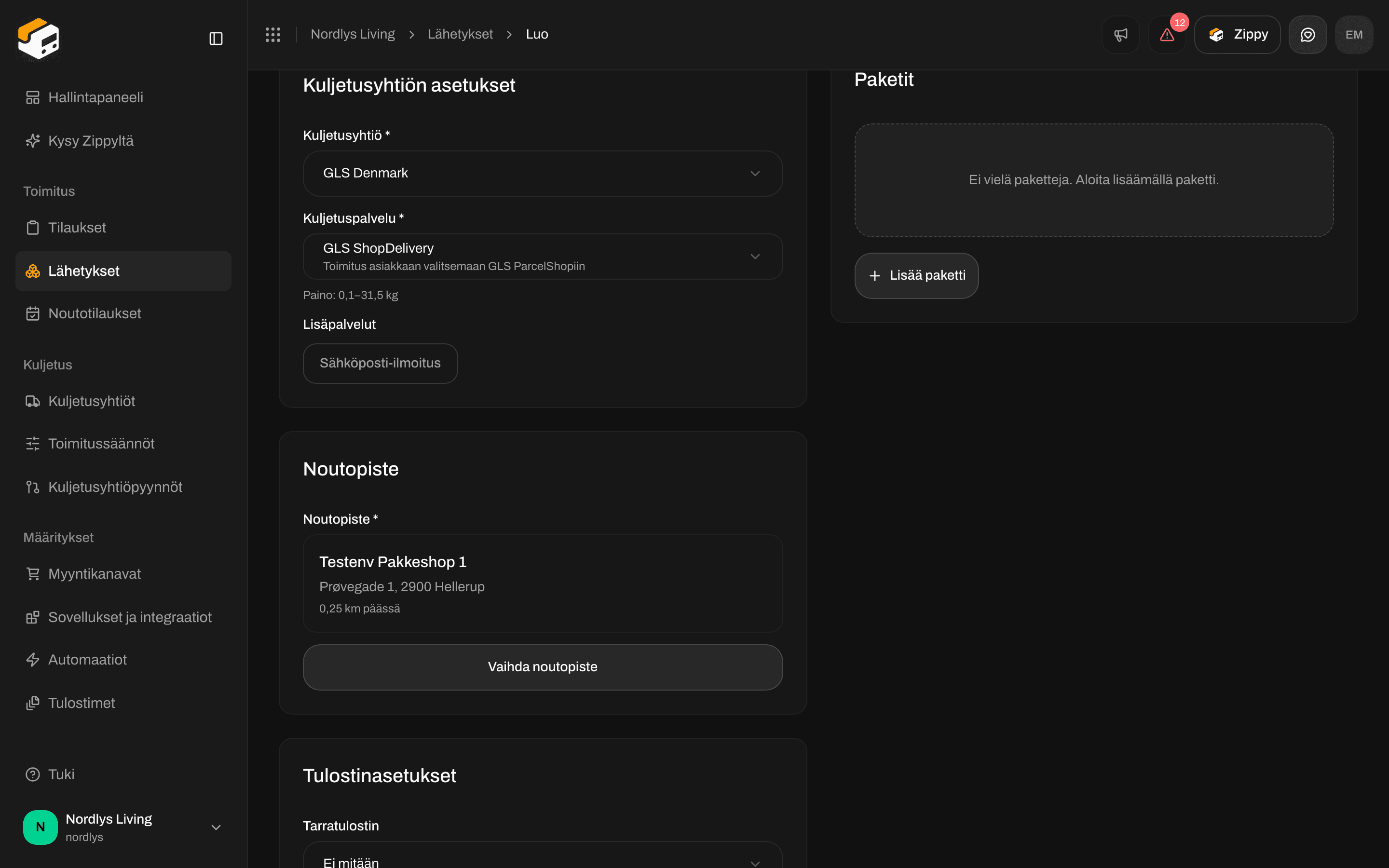
Valitse noutopistepalvelu. **Noutopiste**-osa ilmestyy **Kuljetusyhtiön asetukset** -osan alle. Se tarvitsee ensin vastaanottajan osoitteen, postinumeron, postitoimipaikan ja maan. Kun ne on täytetty, Zippendo valitsee lähimmän noutopisteen puolestasi. **Vaihda noutopiste** avaa koko luettelon kartan kanssa.
Luettelossa näkyvät vain lähetyksen **Tyyppiä** vastaavat kuljetuspalvelut: lähtevät kuljetuspalvelut kohdassa **Lähtevä** ja palautuskuljetuspalvelut kohdassa **Saapuva**. Jokaisella kuljetuspalvelulla on lyhyt kuvaus. Luettelo **ei** näytä hintoja.
Kun olet valinnut kuljetuspalvelun, Zippendo voi näyttää sallitun painon, **Lisäpalvelut**, jotka voit lisätä (esimerkiksi **Sähköposti-ilmoitus**), sekä kuljetuspalvelun tarvitsemat lisävalinnat.
[Toimitussäännöt](/docs/fi/tutorials/shipping-rules) voivat valita kuljetusyhtiön ja kuljetuspalvelun puolestasi, joten sinun ei tarvitse valita niitä käsin joka kerta. Kaikki vaiheet ovat sivuilla [Luo lähetys](/docs/fi/tutorials/create-a-shipment) ja [Lähetyksen luominen](/docs/fi/shipments/creating-a-shipment).
## Noutopisteet
Jotkin kuljetuspalvelut toimittavat **noutopisteeseen** (kauppaan tai pakettiautomaattiin, josta vastaanottaja hakee paketin) oven sijaan. **GLS ShopDelivery** on yksi niistä.
Valitse noutopistepalvelu. **Noutopiste**-osa ilmestyy **Kuljetusyhtiön asetukset** -osan alle. Se tarvitsee ensin vastaanottajan osoitteen, postinumeron, postitoimipaikan ja maan. Kun ne on täytetty, Zippendo valitsee lähimmän noutopisteen puolestasi. **Vaihda noutopiste** avaa koko luettelon kartan kanssa.

 Valitse **Vastaanottaja**. Täytä nimi, osoiterivi 1, postinumero, postitoimipaikka ja 2-kirjaiminen maakoodi ja tallenna.
**Noutopiste**-osa etsii noutopisteitä vastaanottajan läheltä. Valitse **Valitse noutopiste** tai **Vaihda noutopiste**, jos jokin on jo täytetty.
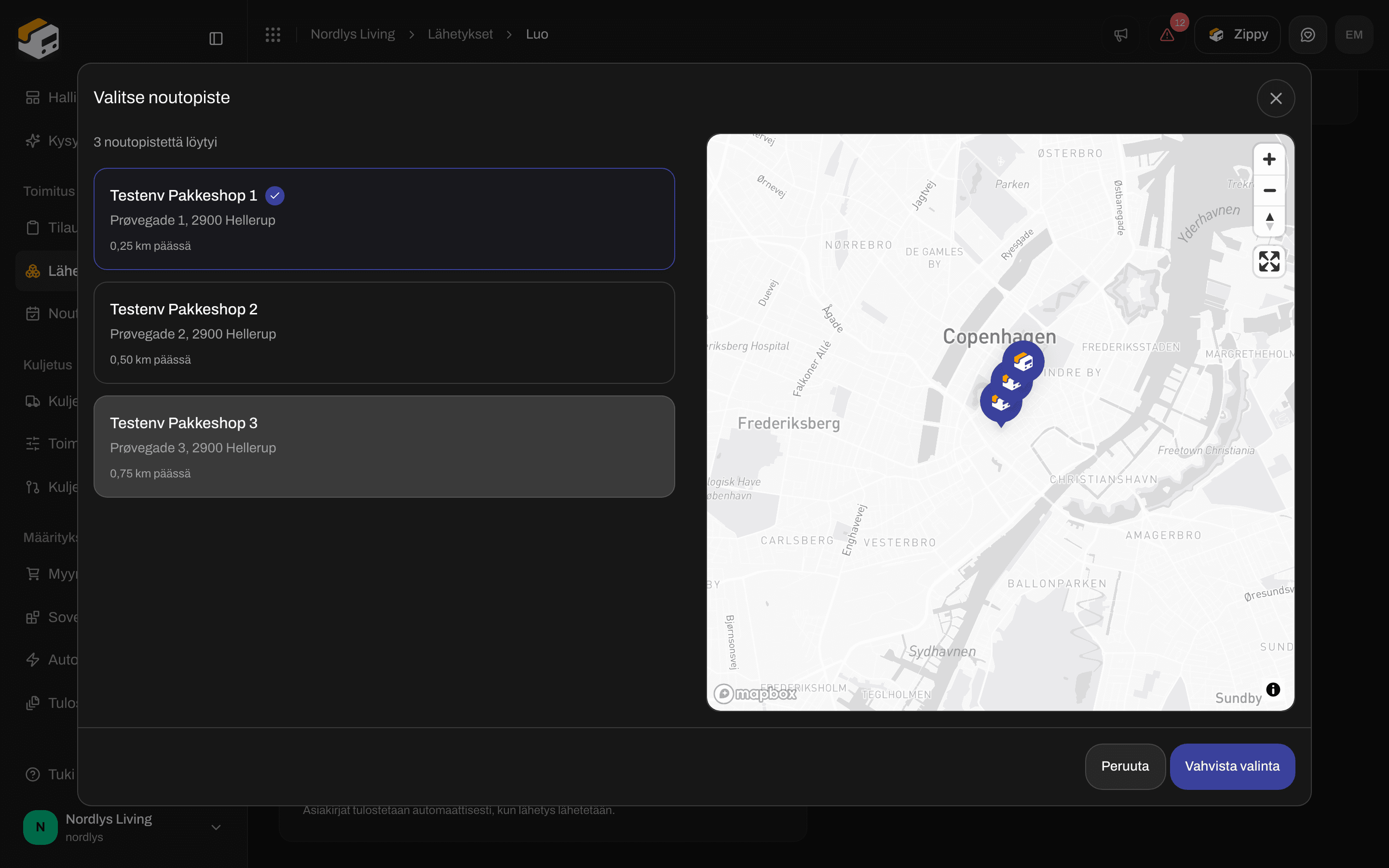
**Valitse noutopiste** -ikkuna listaa lähellä olevat noutopisteet etäisyyksineen ja kartan. Valitse yksi ja valitse **Vahvista valinta**.
Valitse **Vastaanottaja**. Täytä nimi, osoiterivi 1, postinumero, postitoimipaikka ja 2-kirjaiminen maakoodi ja tallenna.
**Noutopiste**-osa etsii noutopisteitä vastaanottajan läheltä. Valitse **Valitse noutopiste** tai **Vaihda noutopiste**, jos jokin on jo täytetty.
**Valitse noutopiste** -ikkuna listaa lähellä olevat noutopisteet etäisyyksineen ja kartan. Valitse yksi ja valitse **Vahvista valinta**.

 Et voi luoda lähetystä, ennen kuin noutopiste on valittu. Jos haku ei löydä mitään, tarkista vastaanottajan osoite ja valitse **Yritä uudelleen**. Lisää: [Noutopistehaku](/docs/fi/shipments/droppoint-search).
**Nouto** (kuljetusyhtiö noutaa paketit sinulta) on eri asia. Se on joidenkin kuljetuspalvelujen **lisäpalvelu** tai [myöhemmin tilaamasi nouto](/docs/fi/pickups/scheduling-a-pickup). Sillä ei ole mitään tekemistä **Noutopiste**-osan kanssa.
## Pyydä puuttuvaa kuljetusyhtiötä
Jos tarvitsemaasi kuljetusyhtiötä ei ole kohdassa **Kaikki kuljetusyhtiöt**, avaa sivupalkista **Kuljetusyhtiöpyynnöt**. Sivun nimi on **Kuljetusyhtiöpyynnöt**. Täällä pyydät Zippendoa lisäämään uuden kuljetusyhtiön ja seuraat pyyntöjäsi.
Et voi luoda lähetystä, ennen kuin noutopiste on valittu. Jos haku ei löydä mitään, tarkista vastaanottajan osoite ja valitse **Yritä uudelleen**. Lisää: [Noutopistehaku](/docs/fi/shipments/droppoint-search).
**Nouto** (kuljetusyhtiö noutaa paketit sinulta) on eri asia. Se on joidenkin kuljetuspalvelujen **lisäpalvelu** tai [myöhemmin tilaamasi nouto](/docs/fi/pickups/scheduling-a-pickup). Sillä ei ole mitään tekemistä **Noutopiste**-osan kanssa.
## Pyydä puuttuvaa kuljetusyhtiötä
Jos tarvitsemaasi kuljetusyhtiötä ei ole kohdassa **Kaikki kuljetusyhtiöt**, avaa sivupalkista **Kuljetusyhtiöpyynnöt**. Sivun nimi on **Kuljetusyhtiöpyynnöt**. Täällä pyydät Zippendoa lisäämään uuden kuljetusyhtiön ja seuraat pyyntöjäsi.

 Valitse **Pyydä kuljetusyhtiötä** sivun yläreunasta tai keskeltä.
**Pyydä kuljetusyhtiötä** -ikkuna kysyy **Kuljetusyhtiön nimen**, kuljetusyhtiön verkkosivuston ja dokumentaatiolinkit, jos sinulla on niitä, **Kirjautumistavan** (**API-avain**, **OAuth 2.0**, **Käyttäjätunnus ja salasana** tai **Mukautettu**), testitunnukset ja **Muistiinpanot**.
Valitse **Lähetä pyyntö**. Pyyntösi ilmestyy kohtaan **Pyyntösi** tietoineen **Kuljetusyhtiö**, **Tila**, **Kirjautumistapa**, **Lähetetty** ja **Viimeksi päivitetty**.
Pyynnön tila voi olla **Odottaa**, **Hyväksytty**, **Työn alla**, **Odottaa tarkistusta**, **Valmis**, **Julkaistu**, **Hylätty** tai **Epäonnistui**.
## Poista kuljetusyhtiö
Valitse kohdassa **Muokkaa kuljetusyhtiötä** **Poista**. **Poista kuljetusyhtiö** -ikkuna pyytää sinua vahvistamaan.
Valitse **Pyydä kuljetusyhtiötä** sivun yläreunasta tai keskeltä.
**Pyydä kuljetusyhtiötä** -ikkuna kysyy **Kuljetusyhtiön nimen**, kuljetusyhtiön verkkosivuston ja dokumentaatiolinkit, jos sinulla on niitä, **Kirjautumistavan** (**API-avain**, **OAuth 2.0**, **Käyttäjätunnus ja salasana** tai **Mukautettu**), testitunnukset ja **Muistiinpanot**.
Valitse **Lähetä pyyntö**. Pyyntösi ilmestyy kohtaan **Pyyntösi** tietoineen **Kuljetusyhtiö**, **Tila**, **Kirjautumistapa**, **Lähetetty** ja **Viimeksi päivitetty**.
Pyynnön tila voi olla **Odottaa**, **Hyväksytty**, **Työn alla**, **Odottaa tarkistusta**, **Valmis**, **Julkaistu**, **Hylätty** tai **Epäonnistui**.
## Poista kuljetusyhtiö
Valitse kohdassa **Muokkaa kuljetusyhtiötä** **Poista**. **Poista kuljetusyhtiö** -ikkuna pyytää sinua vahvistamaan.

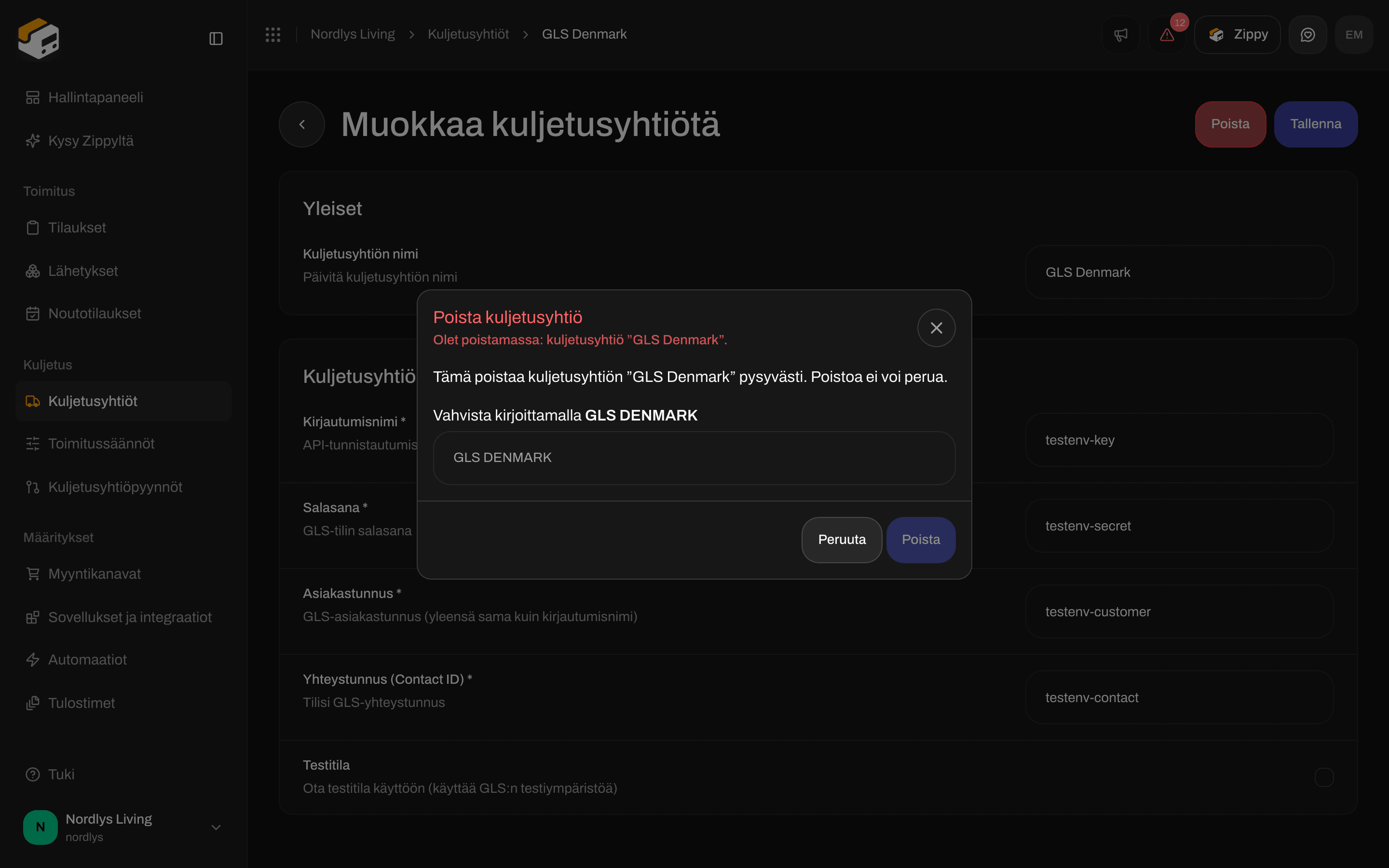 Ikkuna varoittaa, että poistaminen on pysyvää eikä sitä voi perua. Kirjoita kuljetusyhtiön nimi **isoilla kirjaimilla** avataksesi **Poista**-painikkeen. Viesti vahvistaa tuloksen: **Kuljetusyhtiö poistettu**.
Voit turvallisesti poistaa kuljetusyhtiön ja yhdistää sen uudelleen korjatuilla tunnuksilla. Sillä jo lähettämäsi lähetykset säilyttävät osoitekorttinsa ja seurantansa.
## Kun lähettäminen epäonnistuu
Kuljetusyhtiön ongelmille ei ole erillistä sivua. Jos **Lähetä lähetys** epäonnistuu:
* Lähetyksen sivulla näkyy **Lähetyksen lähettäminen epäonnistui** -ruutu, jossa on kuljetusyhtiön ilmoittama syy ja **Pyyntölokit**.
* **Pyyntölokit** näyttää, mitä kuljetusyhtiö vastasi.
* Tarkista **Muokkaa kuljetusyhtiötä**. Tavallisia syitä ovat väärät tunnukset, testitunnusten käyttö kun **Testitila** on pois päältä (tai päinvastoin) tai vanhentunut salasana.
Katso [Kuljetusyhtiön todennuksen epäonnistumiset](/docs/fi/knowledge-base/carrier-authentication-failures) ja [Osoitekortteja ei synny](/docs/fi/knowledge-base/labels-not-generating).
## Seuraavat vaiheet
Valitse kuljetusyhtiö ja kuljetuspalvelu ja lähetä sitten.
Hae osoitekortti ja tulosta se.
Anna Zippendon valita kuljetusyhtiö ja kuljetuspalvelu tilauksen perusteella.
Anna kuljetusyhtiö yhdelle brändille.
Kenttä kentältä: [Kuljetusyhtiön tunnukset](/docs/fi/how-to/carrier-credentials) · [Testitila](/docs/fi/how-to/sandbox-mode) · [Kuljetuspalvelut ja lisäpalvelut](/docs/fi/how-to/carrier-products-and-services) · [Pyydä kuljetusyhtiötä](/docs/fi/how-to/request-carrier-integration)
This documentation is built and hosted on [Mintlify](https://mintlify.com), a developer documentation platform.
Ikkuna varoittaa, että poistaminen on pysyvää eikä sitä voi perua. Kirjoita kuljetusyhtiön nimi **isoilla kirjaimilla** avataksesi **Poista**-painikkeen. Viesti vahvistaa tuloksen: **Kuljetusyhtiö poistettu**.
Voit turvallisesti poistaa kuljetusyhtiön ja yhdistää sen uudelleen korjatuilla tunnuksilla. Sillä jo lähettämäsi lähetykset säilyttävät osoitekorttinsa ja seurantansa.
## Kun lähettäminen epäonnistuu
Kuljetusyhtiön ongelmille ei ole erillistä sivua. Jos **Lähetä lähetys** epäonnistuu:
* Lähetyksen sivulla näkyy **Lähetyksen lähettäminen epäonnistui** -ruutu, jossa on kuljetusyhtiön ilmoittama syy ja **Pyyntölokit**.
* **Pyyntölokit** näyttää, mitä kuljetusyhtiö vastasi.
* Tarkista **Muokkaa kuljetusyhtiötä**. Tavallisia syitä ovat väärät tunnukset, testitunnusten käyttö kun **Testitila** on pois päältä (tai päinvastoin) tai vanhentunut salasana.
Katso [Kuljetusyhtiön todennuksen epäonnistumiset](/docs/fi/knowledge-base/carrier-authentication-failures) ja [Osoitekortteja ei synny](/docs/fi/knowledge-base/labels-not-generating).
## Seuraavat vaiheet
Valitse kuljetusyhtiö ja kuljetuspalvelu ja lähetä sitten.
Hae osoitekortti ja tulosta se.
Anna Zippendon valita kuljetusyhtiö ja kuljetuspalvelu tilauksen perusteella.
Anna kuljetusyhtiö yhdelle brändille.
Kenttä kentältä: [Kuljetusyhtiön tunnukset](/docs/fi/how-to/carrier-credentials) · [Testitila](/docs/fi/how-to/sandbox-mode) · [Kuljetuspalvelut ja lisäpalvelut](/docs/fi/how-to/carrier-products-and-services) · [Pyydä kuljetusyhtiötä](/docs/fi/how-to/request-carrier-integration)
This documentation is built and hosted on [Mintlify](https://mintlify.com), a developer documentation platform.