> ## Documentation Index
> Fetch the complete documentation index at: https://www.zippendo.com/docs/llms.txt
> Use this file to discover all available pages before exploring further.
# Lähetysten yleiskatsaus
> Mikä lähetys on, mistä löydät lähetyksesi ja mitä tarvitset ennen kuin luot sellaisen.
**Lähetys** on kaikki, minkä lähetät yhdelle vastaanottajalle kerralla: yksi tai useampi paketti, kuljetusyhtiö, kuljetuspalvelu (esimerkiksi kotiinkuljetus tai toimitus noutopisteeseen), lähettäjä ja vastaanottaja. Voit luoda lähetyksen käsin tai tilauksesta.
## Mistä löydät lähetyksesi
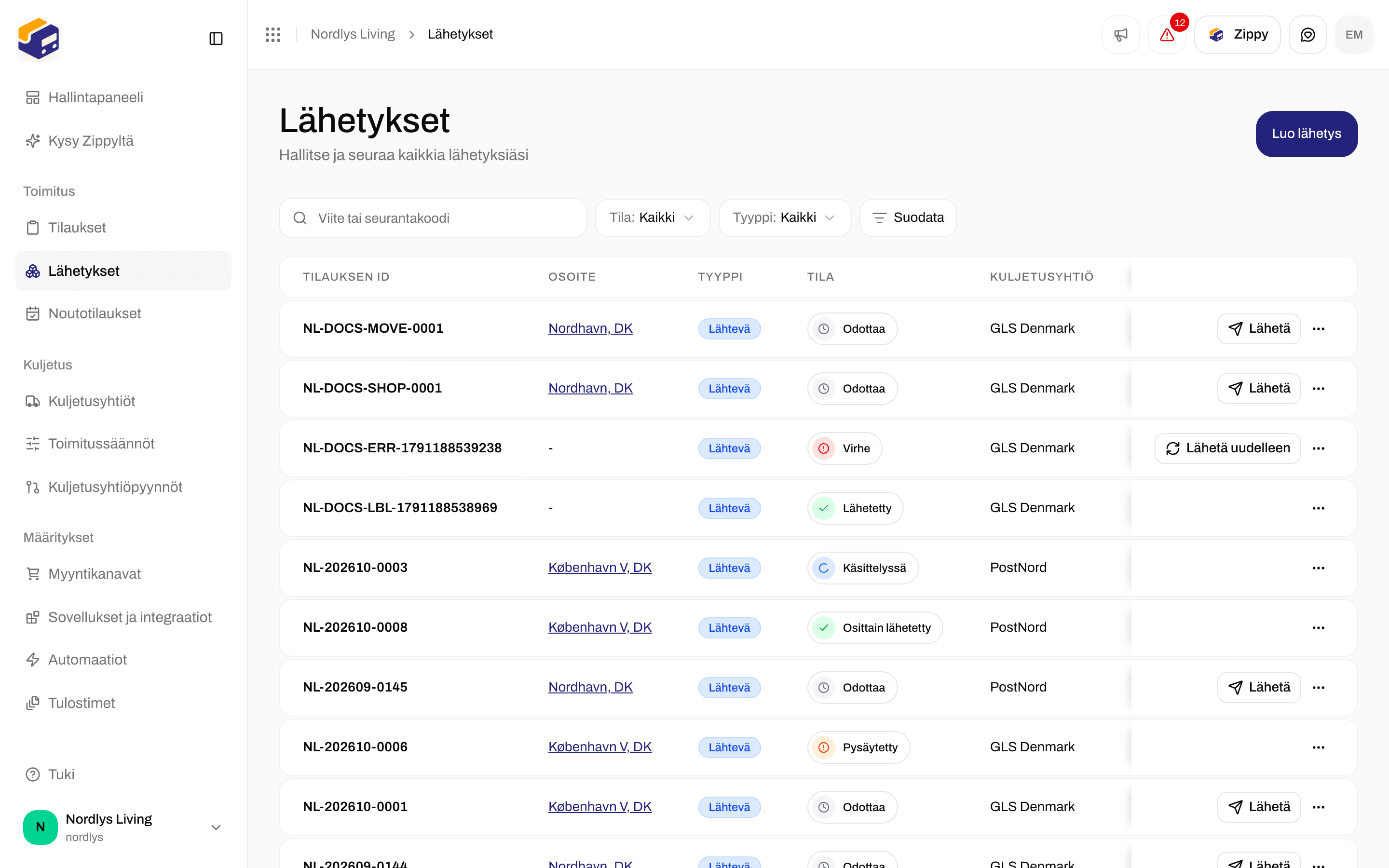
Napsauta sivupalkissa kohtaa **Lähetykset**. Näet:
* Luettelon kaikista lähetyksistäsi sekä haun, **Suodata**-painikkeen suodattimien yhdistelyyn ja tallennetut näkymät. Ne toimivat samalla tavalla kuin **Tilaukset**-luettelossa. Katso [Haku ja suodattimet](/docs/fi/how-to/search-and-filters).
* **Luo lähetys** -painikkeen uuden lähetyksen lisäämiseen.
Avaa lähetys napsauttamalla sitä. Siellä näet sen tilan, asiakirjat, osoitekortin ja seurannan.
 ## Mitä tarvitset ensin
Siirry kohtaan **Kuljetusyhtiöt** ja yhdistä kuljetusyhtiö, esimerkiksi PostNord tai GLS. Valitset kuljetusyhtiön ja kuljetuspalvelun, kun luot lähetyksen.
Avaa organisaatiovalikko, napsauta **Hallitse** ja sitten **Osoitteet**. Valitset, mikä lähettäjän osoite tulee osoitekorttiin.
Sen jälkeen voit luoda lähetyksen valitsemalla kuljetusyhtiön, kuljetuspalvelun, osoitteet ja paketit. Voit luoda lähetyksen myös **tilauksesta**: avaa tilaus kohdassa **Tilaukset** ja napsauta **Luo lähetys**.
## Mitä voit tehdä
Vaihe vaiheelta: kuljetusyhtiö, kuljetuspalvelu, osapuolet, paketit ja tarvittaessa noutopiste.
Mitä Odottaa, Lähetetty, Virhe ja muut tilat tarkoittavat.
Katso, lataa ja tulosta osoitekortit ja muut lähetyksen asiakirjat.
Jaa yksi lähetys useampaan pakettiin tai useampaan lähetykseen.
Valitse, mistä vastaanottaja noutaa paketin, kun kuljetuspalvelu toimittaa noutopisteeseen.
## Seuraavat vaiheet
Aloita sivusta [Lähetyksen luominen](/docs/fi/shipments/creating-a-shipment). Käytä sen jälkeen sivuja [Lähetyksen tilat](/docs/fi/shipments/shipment-statuses) ja [Asiakirjat ja osoitekortit](/docs/fi/shipments/documents-and-labels), kun seuraat lähetystä ja saat sen matkaan.
This documentation is built and hosted on [Mintlify](https://mintlify.com), a developer documentation platform.
## Mitä tarvitset ensin
Siirry kohtaan **Kuljetusyhtiöt** ja yhdistä kuljetusyhtiö, esimerkiksi PostNord tai GLS. Valitset kuljetusyhtiön ja kuljetuspalvelun, kun luot lähetyksen.
Avaa organisaatiovalikko, napsauta **Hallitse** ja sitten **Osoitteet**. Valitset, mikä lähettäjän osoite tulee osoitekorttiin.
Sen jälkeen voit luoda lähetyksen valitsemalla kuljetusyhtiön, kuljetuspalvelun, osoitteet ja paketit. Voit luoda lähetyksen myös **tilauksesta**: avaa tilaus kohdassa **Tilaukset** ja napsauta **Luo lähetys**.
## Mitä voit tehdä
Vaihe vaiheelta: kuljetusyhtiö, kuljetuspalvelu, osapuolet, paketit ja tarvittaessa noutopiste.
Mitä Odottaa, Lähetetty, Virhe ja muut tilat tarkoittavat.
Katso, lataa ja tulosta osoitekortit ja muut lähetyksen asiakirjat.
Jaa yksi lähetys useampaan pakettiin tai useampaan lähetykseen.
Valitse, mistä vastaanottaja noutaa paketin, kun kuljetuspalvelu toimittaa noutopisteeseen.
## Seuraavat vaiheet
Aloita sivusta [Lähetyksen luominen](/docs/fi/shipments/creating-a-shipment). Käytä sen jälkeen sivuja [Lähetyksen tilat](/docs/fi/shipments/shipment-statuses) ja [Asiakirjat ja osoitekortit](/docs/fi/shipments/documents-and-labels), kun seuraat lähetystä ja saat sen matkaan.
This documentation is built and hosted on [Mintlify](https://mintlify.com), a developer documentation platform.