> ## Documentation Index
> Fetch the complete documentation index at: https://www.zippendo.com/docs/llms.txt
> Use this file to discover all available pages before exploring further.
# Zippendo Printerin käyttöönotto
> Lataa ja asenna Zippendo Printer Macille tai Windowsille, kirjaudu sisään selaimella, lisää tarra- tai asiakirjatulostin ja pidä se yhdistettynä, jotta osoitekortit tulostuvat automaattisesti.
**Zippendo Printer** on pieni Macille ja Windowsille tarkoitettu sovellus. Asenna se tietokoneeseen, johon tarratulostimesi ja asiakirjatulostimesi on liitetty. Se toimii taustalla ja tulostaa osoitekortit ja asiakirjat, jotka Zippendo sille lähettää, joten sinun ei koskaan tarvitse ladata PDF-tiedostoa ja tulostaa sitä käsin.
Käyttöönotto vie kuusi vaihetta: lataa sovellus, asenna se, kirjaudu sisään, lisää tulostimesi, hyväksy ne Zippendossa ja tulosta. Koko matka lähetyksen lähettämisestä sen osoitekortin tulostamiseen on sivulla [Osoitekortit ja tulostus](/docs/fi/tutorials/labels-printing).
## Mitä teet missäkin
| Missä | Mitä siellä teet |
| - | - |
| **Zippendo Printer** (sovellus tietokoneellasi) | Kirjaudu sisään, lisää tähän tietokoneeseen liitetyt tulostimet, tarkista että sovellus on **Yhdistetty** |
| **Tulostimet** Zippendo-sovelluksessa | Lataa Zippendo Printer, **Hyväksy** uudet tulostimet, nimeä ne uudelleen, katso ovatko ne **Verkossa**, seuraa tulostustöitä |
Tulostinta ei voi lisätä **Tulostimet**-sivulta. Tulostimet näkyvät siellä vasta, kun olet lisännyt ne Zippendo Printerissä. Siihen asti sivulla lukee **Ei vielä tulostimia** ja **Tulostimet näkyvät täällä, kun lisäät ne Zippendo Printerissä.**
## Lataa
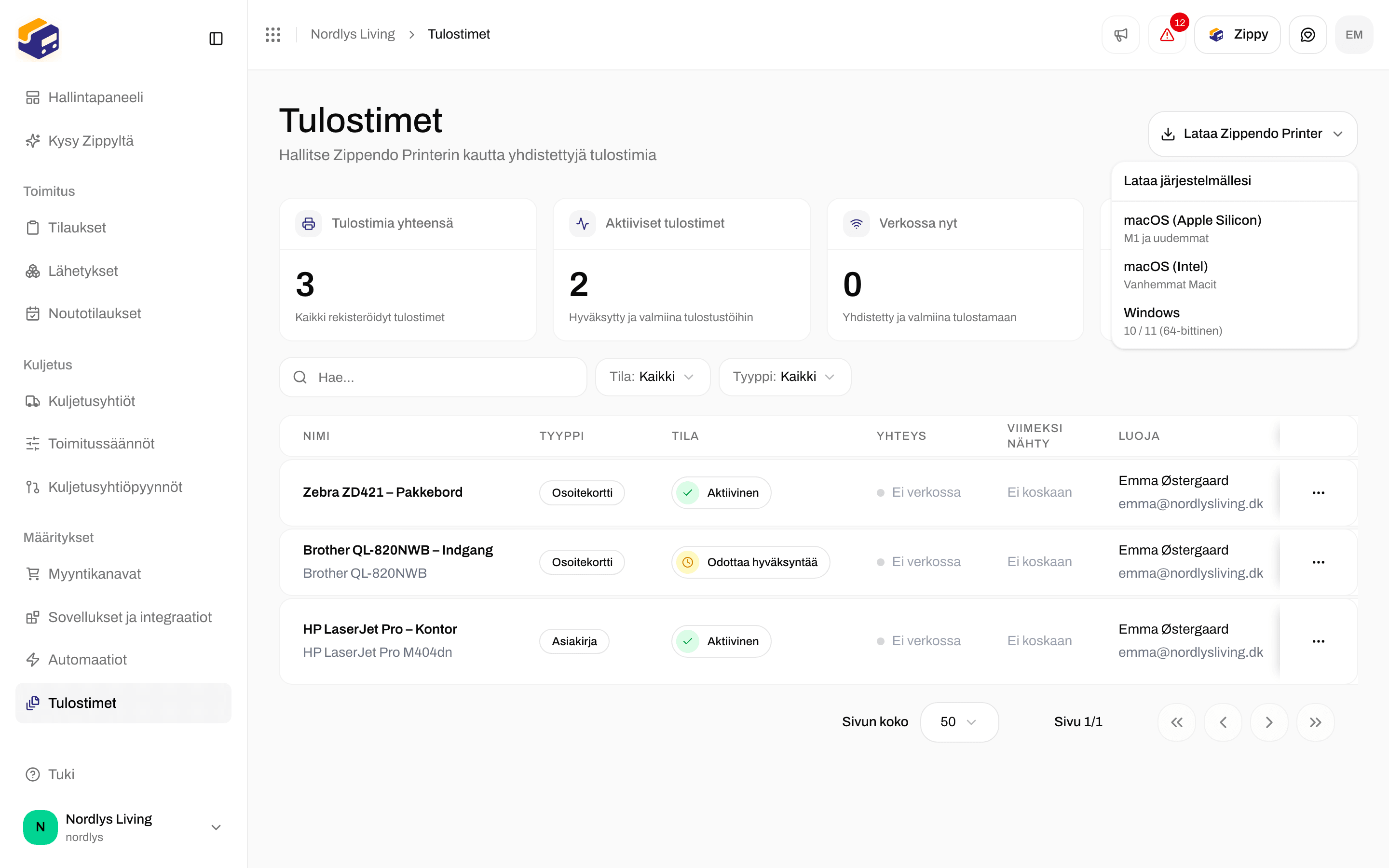
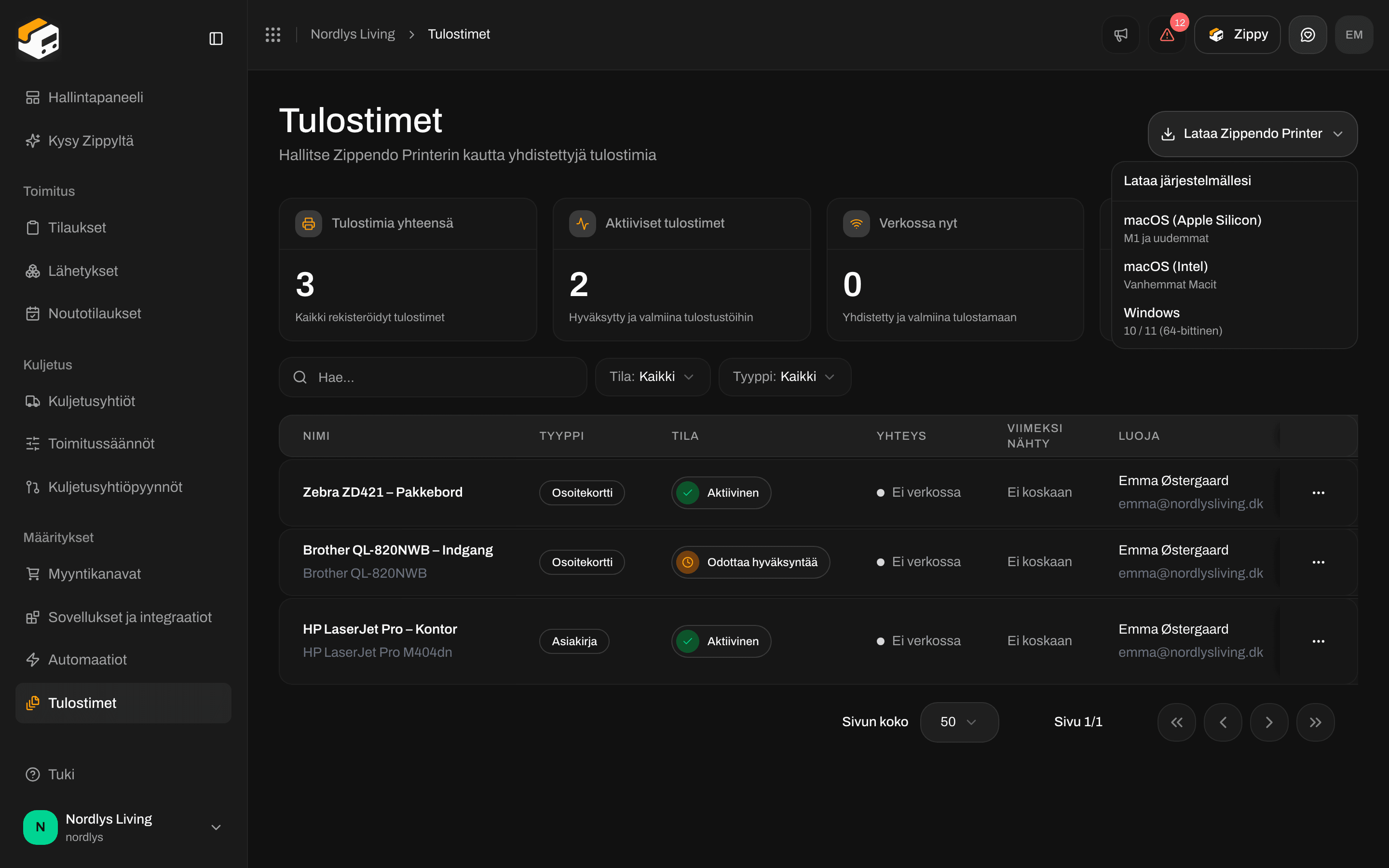
Napsauta Zippendo-sovelluksessa sivupalkissa kohtaa **Tulostimet**.
Napsauta sivun yläreunassa **Lataa Zippendo Printer**. Valitse kohdassa **Lataa järjestelmällesi** tietokonettasi vastaava rivi. Asennusohjelma latautuu heti.
| Valitse | Milloin | Tiedosto, jonka saat |
| - | - | - |
| **macOS (Apple Silicon)** | **M1 ja uudemmat** Macit | `Zippendo-Printer-mac-arm64.dmg` |
| **macOS (Intel)** | **Vanhemmat Macit** | `Zippendo-Printer-mac-x64.dmg` |
| **Windows** | **10 / 11 (64-bittinen)** | `Zippendo-Printer-win-x64.exe` |
Etkö ole varma, mikä Mac sinulla on? Avaa Apple-valikko → Tietoja tästä Macista. Jos piirisarjan kohdalla lukee "Apple M1" tai uudempi, valitse **macOS (Apple Silicon)**. Jos siinä lukee "Intel", valitse **macOS (Intel)**.
 ## Asenna
### Mac
Kaksoisnapsauta `.dmg`-tiedostoa Lataukset-kansiossasi.
Vedä **Zippendo Printer** avautuvan ikkunan Ohjelmat-kansion päälle.
Avaa se Ohjelmat-kansiostasi. Ensimmäisellä kerralla Mac kysyy, haluatko avata internetistä ladatun sovelluksen. Napsauta "Avaa".
Zippendo Printer vaatii macOS 13:n (Ventura) tai uudemman. Se ei pyydä näytön tallennuksen tai esteettömyyden käyttöoikeutta.
### Windows
Kaksoisnapsauta `Zippendo-Printer-win-x64.exe`-tiedostoa Lataukset-kansiossasi.
Voit muuttaa asennuskansiota. Asennusohjelma lisää Zippendo Printerin Käynnistä-valikkoon ja työpöydälle.
Jos Windows kysyy, luotatko asennusohjelmaan, tarkista, että julkaisija on Zippendo ApS, ja salli sen suorittaminen.
## Kirjaudu sisään
Kirjaudut sisään selaimen kautta samalla sähköpostilla ja salasanalla, joilla käytät Zippendo-sovellusta. Koodia ei tarvitse kirjoittaa.
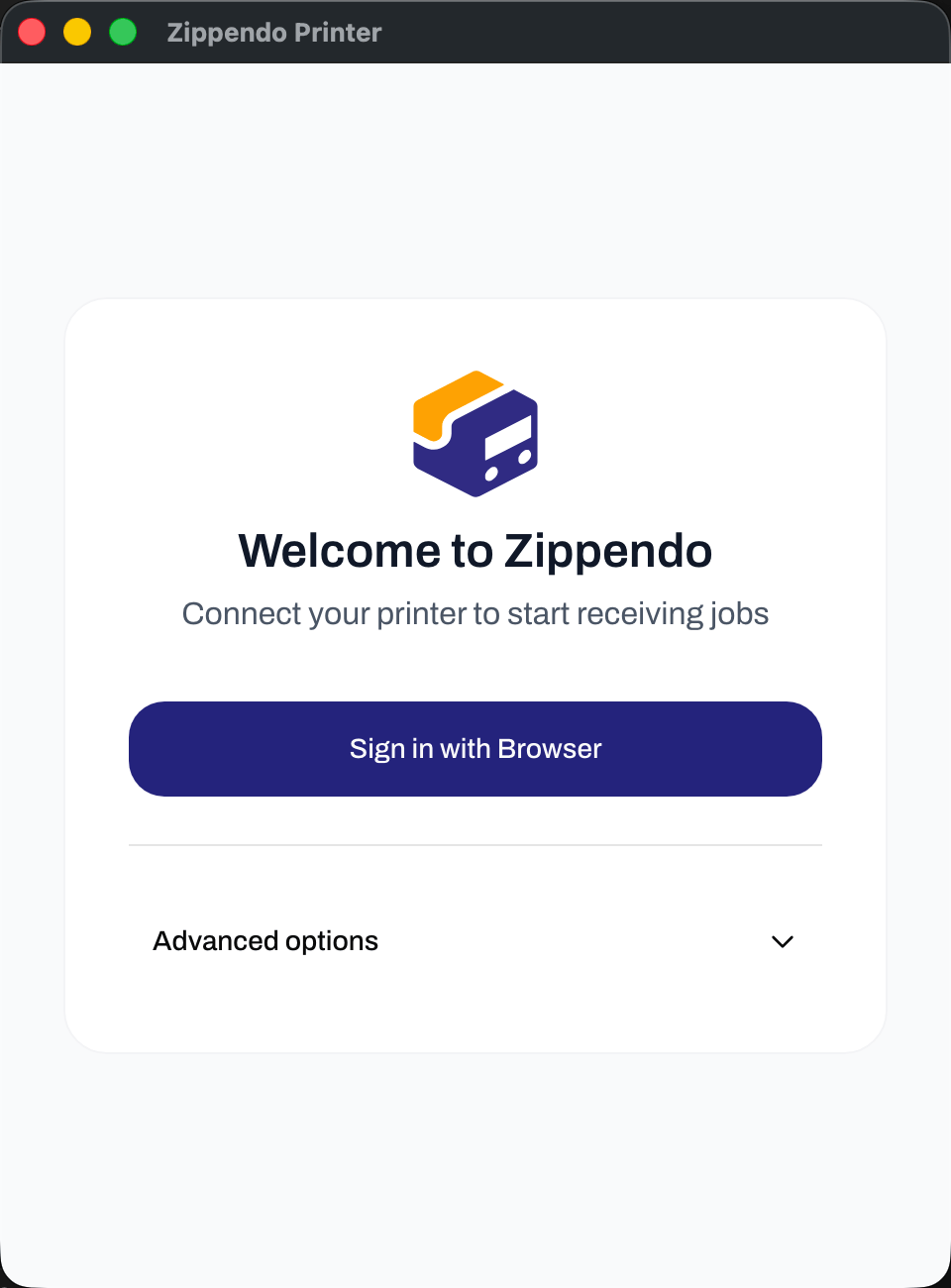
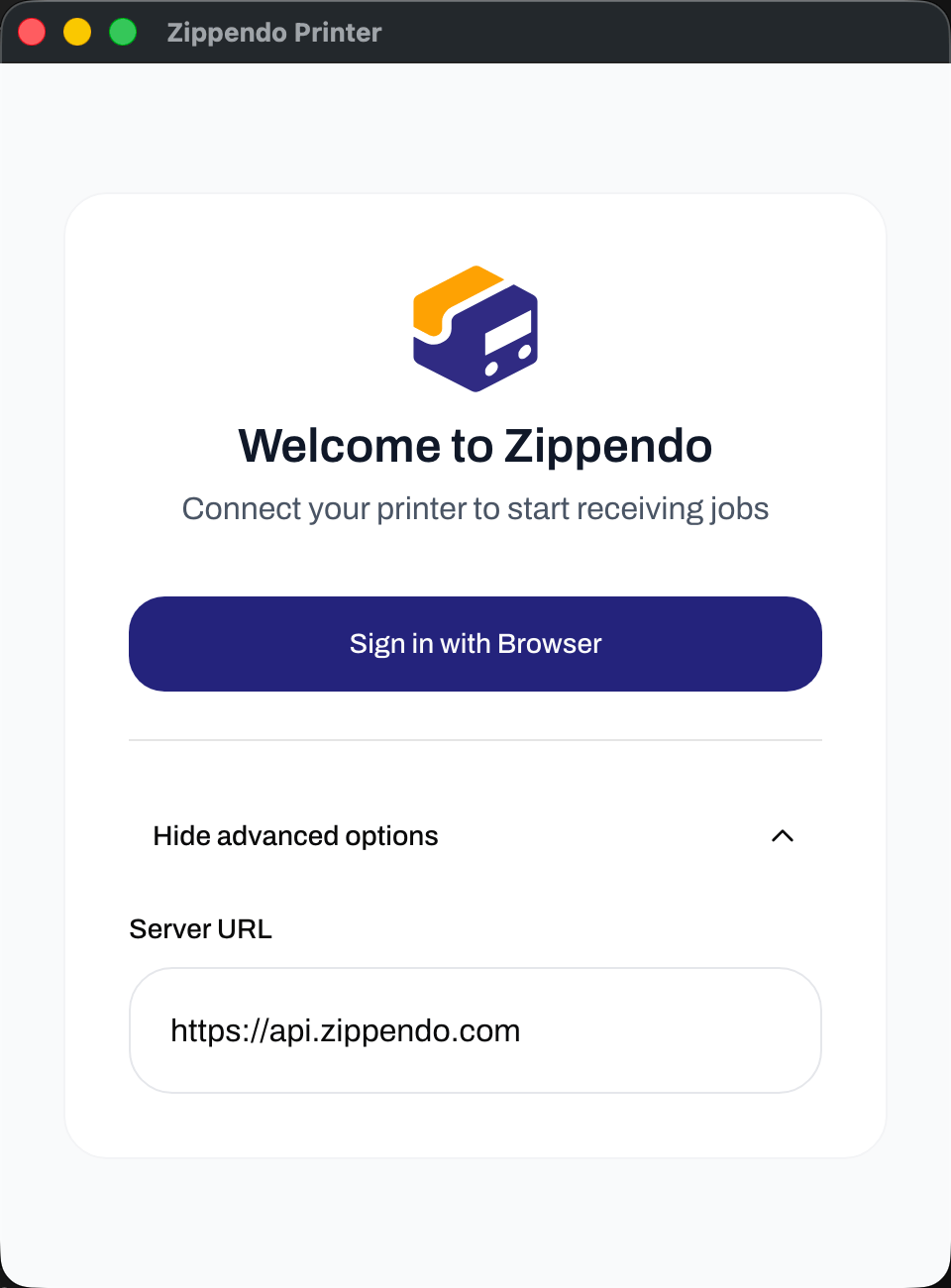
Zippendo Printer avautuu näkymään **Tervetuloa Zippendoon** - **Yhdistä tulostimesi, niin voit tulostaa osoitekortteja Zippendosta**. Napsauta **Kirjaudu sisään selaimella**.
Selaimesi avaa Zippendon. Kirjaudu sisään, jos sitä pyydetään. Sivulla **Valtuuta Zippendo Printer** näkyvät **Kirjautuneena** sähköpostisi ja se, kuinka monelle organisaatiolle Zippendo Printer saa pääsyn. Napsauta **Valtuuta Zippendo Printer**.
Jos selaimesi kysyy, avataanko Zippendo Printer, salli se. Sivulla lukee sitten **Valtuutus valmis**. Sulje selaimen välilehti. Zippendo Printer siirtyy itsestään näkymään **Tulostinten yleiskatsaus**.
## Asenna
### Mac
Kaksoisnapsauta `.dmg`-tiedostoa Lataukset-kansiossasi.
Vedä **Zippendo Printer** avautuvan ikkunan Ohjelmat-kansion päälle.
Avaa se Ohjelmat-kansiostasi. Ensimmäisellä kerralla Mac kysyy, haluatko avata internetistä ladatun sovelluksen. Napsauta "Avaa".
Zippendo Printer vaatii macOS 13:n (Ventura) tai uudemman. Se ei pyydä näytön tallennuksen tai esteettömyyden käyttöoikeutta.
### Windows
Kaksoisnapsauta `Zippendo-Printer-win-x64.exe`-tiedostoa Lataukset-kansiossasi.
Voit muuttaa asennuskansiota. Asennusohjelma lisää Zippendo Printerin Käynnistä-valikkoon ja työpöydälle.
Jos Windows kysyy, luotatko asennusohjelmaan, tarkista, että julkaisija on Zippendo ApS, ja salli sen suorittaminen.
## Kirjaudu sisään
Kirjaudut sisään selaimen kautta samalla sähköpostilla ja salasanalla, joilla käytät Zippendo-sovellusta. Koodia ei tarvitse kirjoittaa.
Zippendo Printer avautuu näkymään **Tervetuloa Zippendoon** - **Yhdistä tulostimesi, niin voit tulostaa osoitekortteja Zippendosta**. Napsauta **Kirjaudu sisään selaimella**.
Selaimesi avaa Zippendon. Kirjaudu sisään, jos sitä pyydetään. Sivulla **Valtuuta Zippendo Printer** näkyvät **Kirjautuneena** sähköpostisi ja se, kuinka monelle organisaatiolle Zippendo Printer saa pääsyn. Napsauta **Valtuuta Zippendo Printer**.
Jos selaimesi kysyy, avataanko Zippendo Printer, salli se. Sivulla lukee sitten **Valtuutus valmis**. Sulje selaimen välilehti. Zippendo Printer siirtyy itsestään näkymään **Tulostinten yleiskatsaus**.
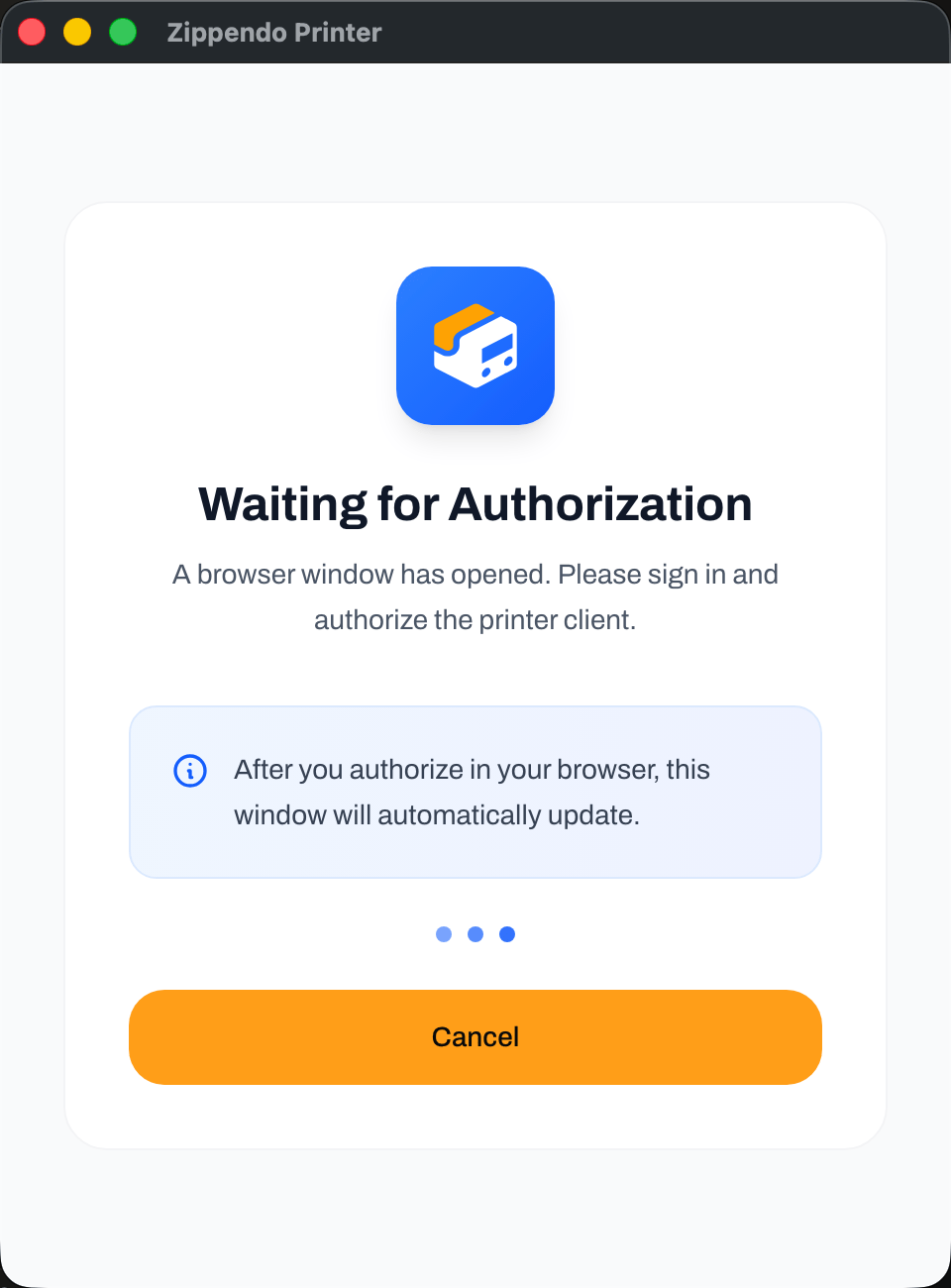
 Kun olet selaimessa, sovellus näyttää **Jatka selaimessa** - **Avasimme selaimesi. Kirjaudu siellä sisään ja salli Zippendo Printerin muodostaa yhteys.** Napsauta **Peruuta**, jos haluat lopettaa ja aloittaa alusta.
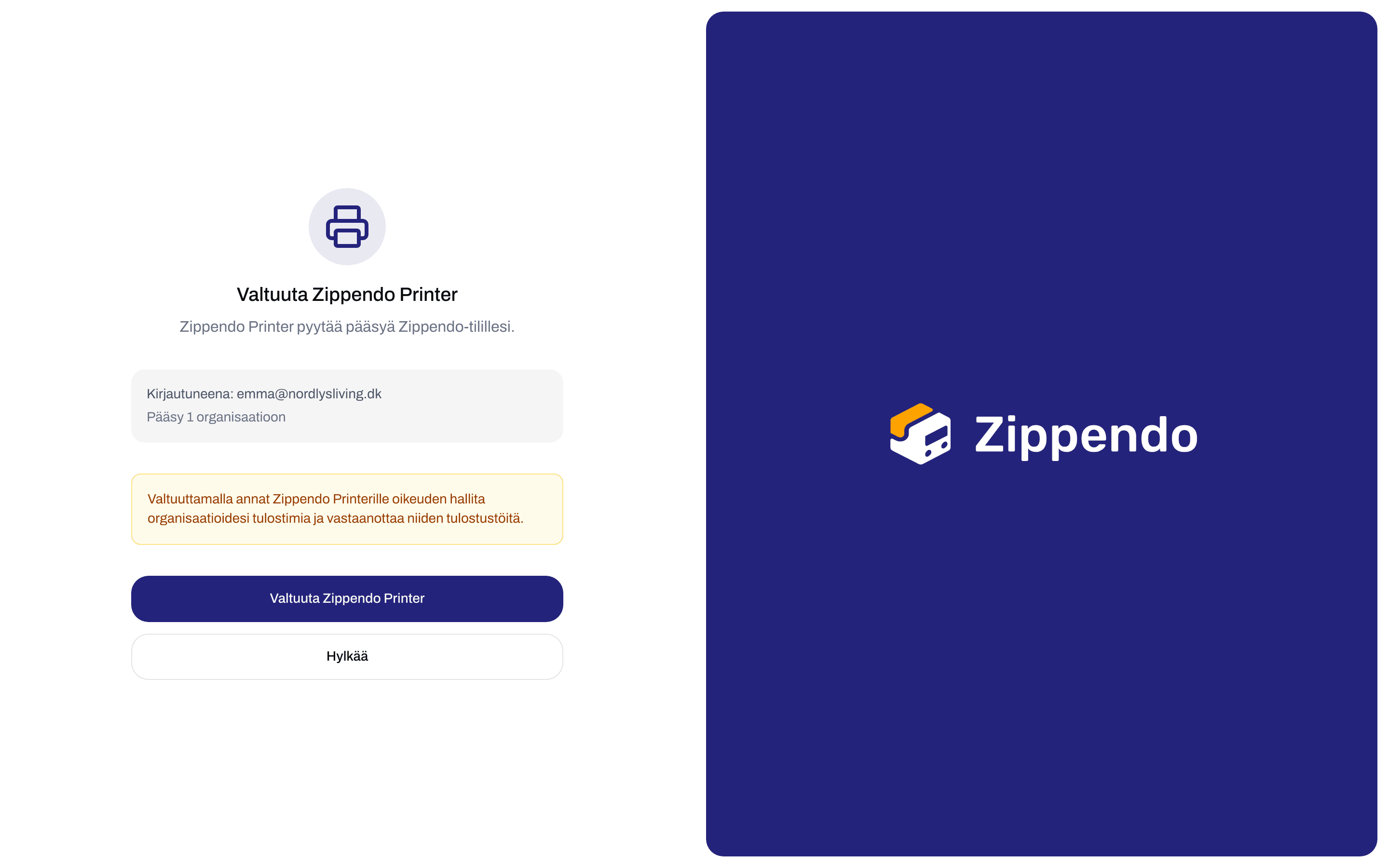
 Viimeistele 10 minuutissa. Sen jälkeen sovellus näyttää viestin **Kirjautuminen kesti liian kauan. Yritä uudelleen.**. Napsauta **Kirjaudu sisään selaimella** uudelleen. Jos napsautit **Hylkää** vahingossa, sovellus näyttää viestin **Kirjautuminen hylättiin selaimessa. Yritä uudelleen.**. Aloita alusta samalla tavalla. Jokainen selainsivun viesti selitetään sivulla [Valtuuta Zippendo Printer](/docs/fi/how-to/authorize-a-printer).
**Lisäasetukset** näyttää **Palvelimen URL** -kentän. Jätä se ennalleen, ellei Zippendon tuki pyydä muuttamaan sitä.
Viimeistele 10 minuutissa. Sen jälkeen sovellus näyttää viestin **Kirjautuminen kesti liian kauan. Yritä uudelleen.**. Napsauta **Kirjaudu sisään selaimella** uudelleen. Jos napsautit **Hylkää** vahingossa, sovellus näyttää viestin **Kirjautuminen hylättiin selaimessa. Yritä uudelleen.**. Aloita alusta samalla tavalla. Jokainen selainsivun viesti selitetään sivulla [Valtuuta Zippendo Printer](/docs/fi/how-to/authorize-a-printer).
**Lisäasetukset** näyttää **Palvelimen URL** -kentän. Jätä se ennalleen, ellei Zippendon tuki pyydä muuttamaan sitä.
 ## Lisää tulostin
Varmista ensin, että tulostin on päällä ja asennettu tähän tietokoneeseen, jotta voit tulostaa testisivun tietokoneesi omista tulostinasetuksista.
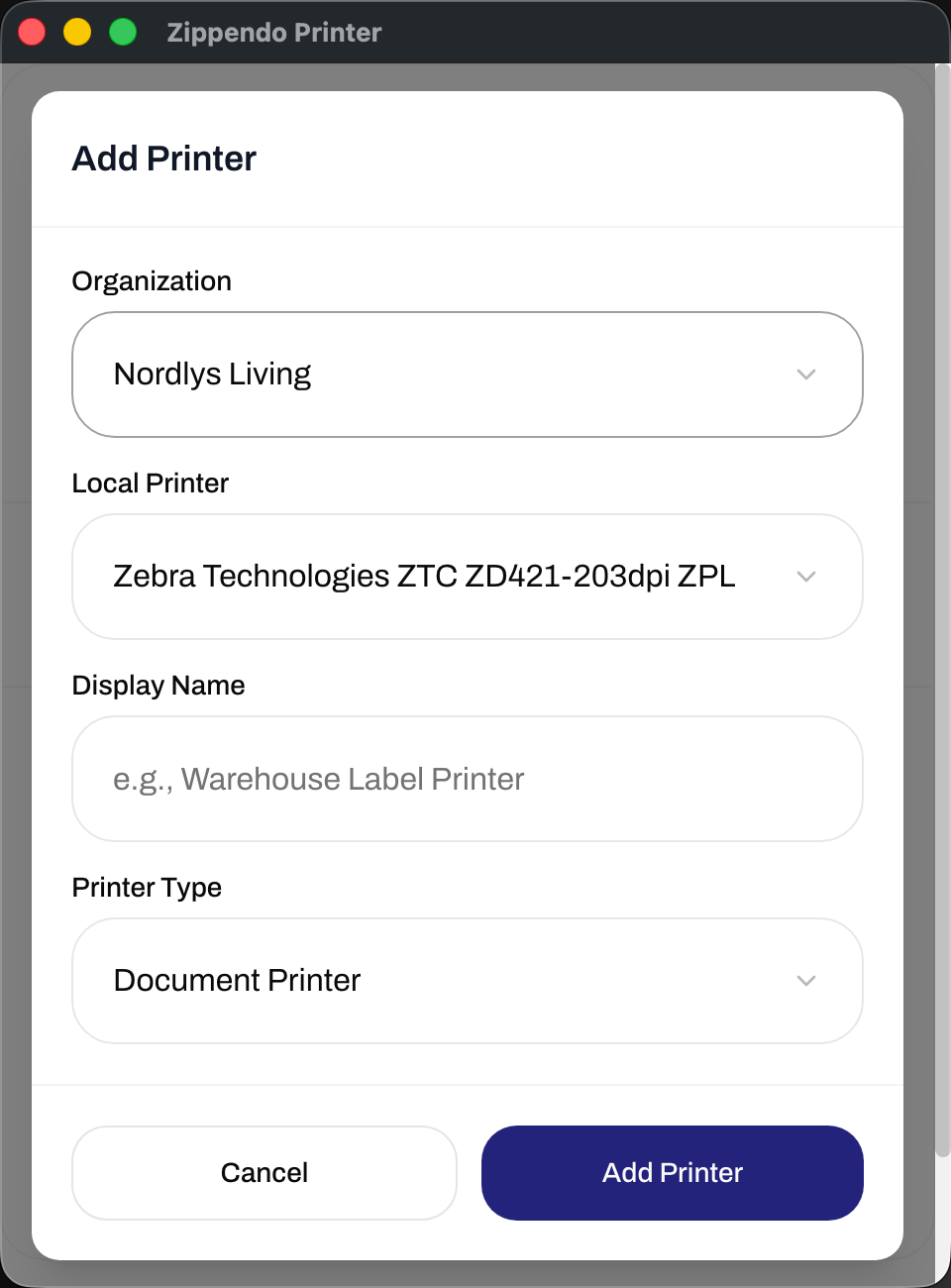
Napsauta näkymässä **Tulostinten yleiskatsaus** **Lisää ensimmäinen tulostimesi**. Kun sinulla on tulostimia, napsauta **+ Lisää tulostin** otsikon **Tulostimet** vieressä.
Kaikki neljä kenttää ovat pakollisia. Jos jokin on tyhjä, sovellus näyttää viestin **Täytä kaikki kentät.**.
Tulostin ilmestyy luetteloon tilalla **Odottaa hyväksyntää Zippendossa**. Hyväksy se alla kuvatulla tavalla.
| Kenttä | Mitä valita |
| - | - |
| **Organisaatio** | Zippendo-organisaatio, jolle tämä tulostin tulostaa. Luettelossa ovat kaikki organisaatiot, joihin kuulut |
| **Tämän tietokoneen tulostin** | Tämän tietokoneen tulostin. Tietokoneesi oletustulostin on merkitty **(Oletus)**. Jos luettelossa lukee **Tulostimia ei löytynyt**, asenna tulostin ensin tietokoneelle |
| **Näyttönimi** | Nimi, jonka tiimisi näkee Zippendossa, esimerkiksi "Varaston tarratulostin". Jokainen organisaatiosi tulostin tarvitsee oman nimen |
| **Tulostimen tyyppi** | **Tarratulostin** osoitekorteille tarrarullalla. **Asiakirjatulostin** lähetyslistoille, laskuille ja muille kokosivuille, yleensä A4. **Asiakirjatulostin** on valittuna, kunnes muutat sitä |
Voit lisätä saman tulostimen kahdesti, kerran **Tarratulostimena** ja kerran **Asiakirjatulostimena**, mutta et kahdesti samalla tyypillä.
## Lisää tulostin
Varmista ensin, että tulostin on päällä ja asennettu tähän tietokoneeseen, jotta voit tulostaa testisivun tietokoneesi omista tulostinasetuksista.
Napsauta näkymässä **Tulostinten yleiskatsaus** **Lisää ensimmäinen tulostimesi**. Kun sinulla on tulostimia, napsauta **+ Lisää tulostin** otsikon **Tulostimet** vieressä.
Kaikki neljä kenttää ovat pakollisia. Jos jokin on tyhjä, sovellus näyttää viestin **Täytä kaikki kentät.**.
Tulostin ilmestyy luetteloon tilalla **Odottaa hyväksyntää Zippendossa**. Hyväksy se alla kuvatulla tavalla.
| Kenttä | Mitä valita |
| - | - |
| **Organisaatio** | Zippendo-organisaatio, jolle tämä tulostin tulostaa. Luettelossa ovat kaikki organisaatiot, joihin kuulut |
| **Tämän tietokoneen tulostin** | Tämän tietokoneen tulostin. Tietokoneesi oletustulostin on merkitty **(Oletus)**. Jos luettelossa lukee **Tulostimia ei löytynyt**, asenna tulostin ensin tietokoneelle |
| **Näyttönimi** | Nimi, jonka tiimisi näkee Zippendossa, esimerkiksi "Varaston tarratulostin". Jokainen organisaatiosi tulostin tarvitsee oman nimen |
| **Tulostimen tyyppi** | **Tarratulostin** osoitekorteille tarrarullalla. **Asiakirjatulostin** lähetyslistoille, laskuille ja muille kokosivuille, yleensä A4. **Asiakirjatulostin** on valittuna, kunnes muutat sitä |
Voit lisätä saman tulostimen kahdesti, kerran **Tarratulostimena** ja kerran **Asiakirjatulostimena**, mutta et kahdesti samalla tyypillä.
 ## Hyväksy tulostin Zippendossa
Uusi tulostin ei voi tulostaa, ennen kuin joku organisaatiossasi hyväksyy sen. Tämä estää tuntemattomia tietokoneita vastaanottamasta osoitekorttejasi.
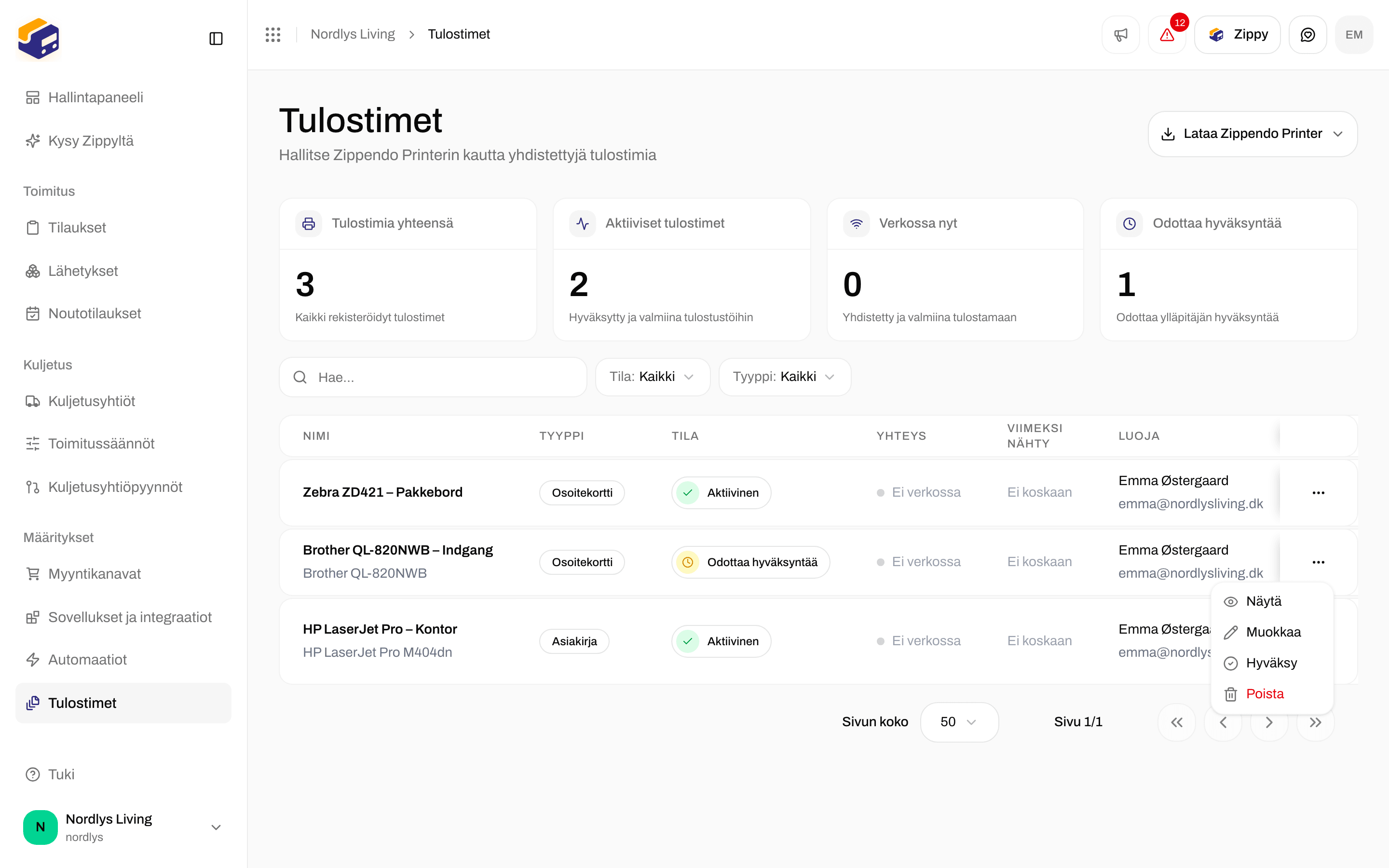
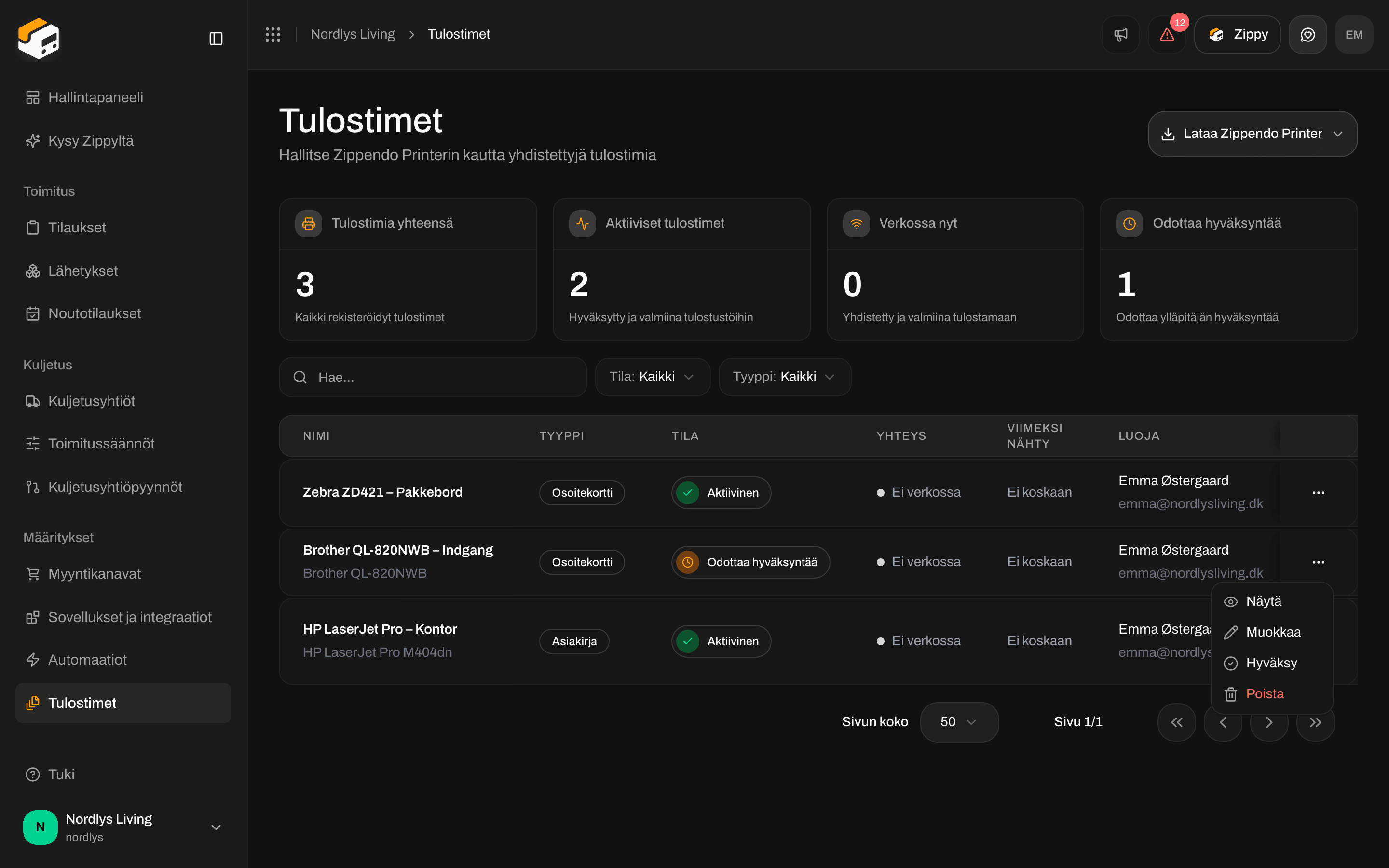
Napsauta Zippendo-sovelluksessa sivupalkissa kohtaa **Tulostimet**. Uuden tulostimen tila on **Odottaa hyväksyntää**.
Avaa tulostimen rivin lopussa oleva valikko ja napsauta **Hyväksy**. Näet viestin **Tulostin hyväksytty** ja tila muuttuu tilaan **Aktiivinen**.
Zippendo Printer näyttää muutoksen noin puolen minuutin kuluessa: keltainen rivi **Odottaa hyväksyntää Zippendossa** katoaa ja piste muuttuu vihreäksi.
## Hyväksy tulostin Zippendossa
Uusi tulostin ei voi tulostaa, ennen kuin joku organisaatiossasi hyväksyy sen. Tämä estää tuntemattomia tietokoneita vastaanottamasta osoitekorttejasi.
Napsauta Zippendo-sovelluksessa sivupalkissa kohtaa **Tulostimet**. Uuden tulostimen tila on **Odottaa hyväksyntää**.
Avaa tulostimen rivin lopussa oleva valikko ja napsauta **Hyväksy**. Näet viestin **Tulostin hyväksytty** ja tila muuttuu tilaan **Aktiivinen**.
Zippendo Printer näyttää muutoksen noin puolen minuutin kuluessa: keltainen rivi **Odottaa hyväksyntää Zippendossa** katoaa ja piste muuttuu vihreäksi.
 ## Lue Tulostinten yleiskatsaus
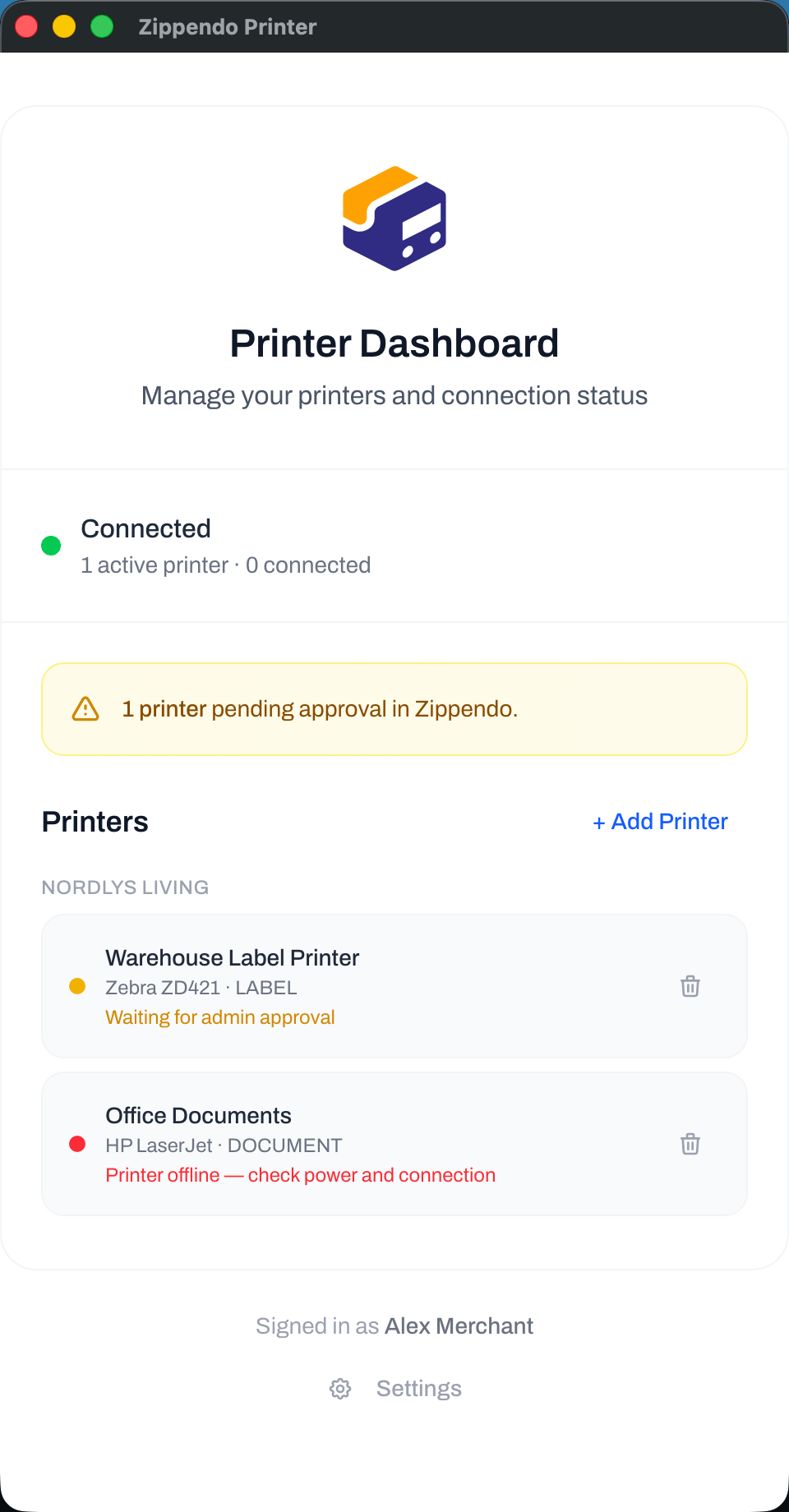
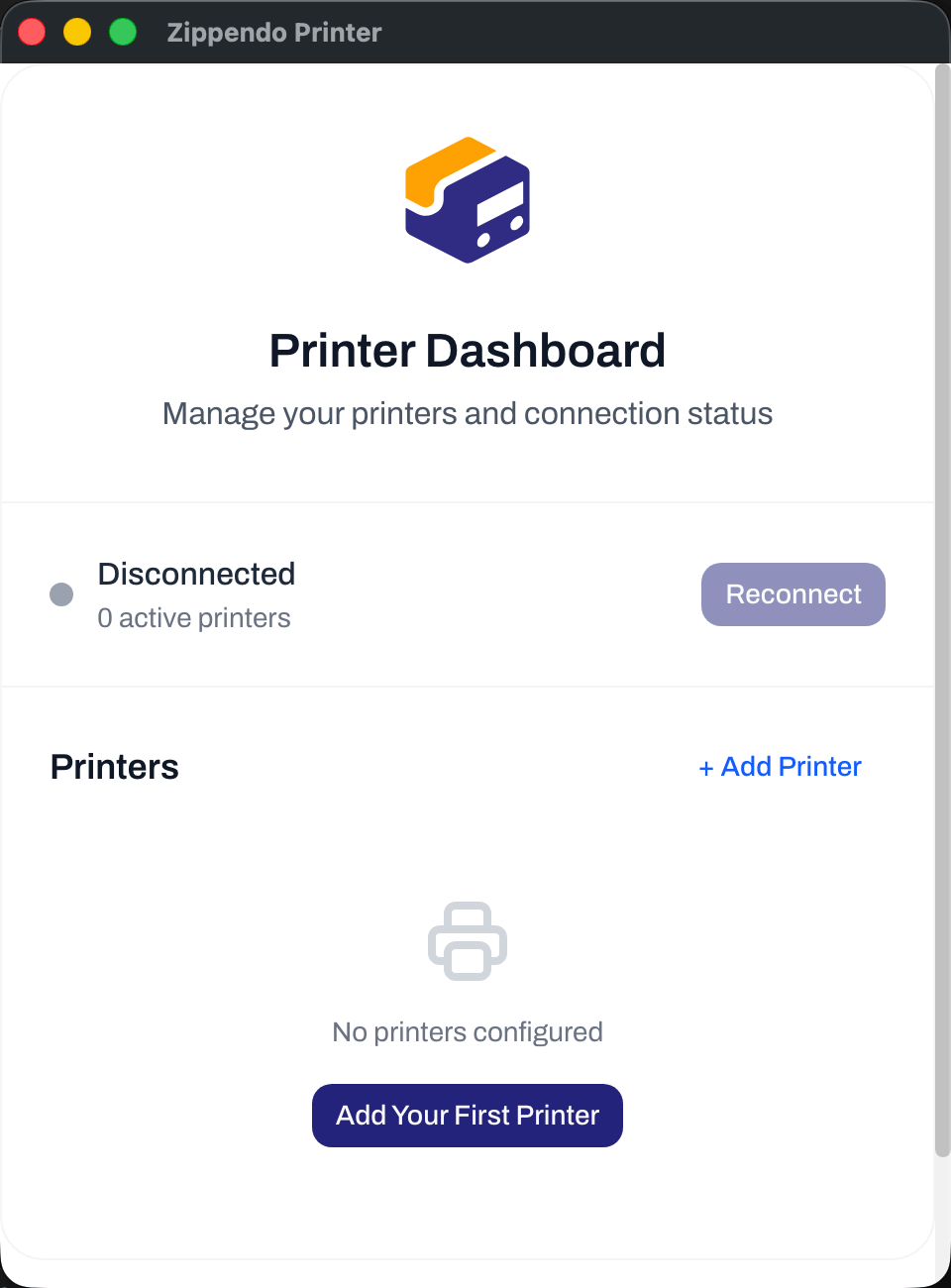
**Tulostinten yleiskatsauksen** yläosa kertoo, onko Zippendo Printer yhteydessä Zippendoon. Kyse on internetyhteydestä, ei tulostimen kaapelista.
| Tila | Mitä se tarkoittaa | Mitä tehdä |
| - | - | - |
| **Yhdistetty** | Valmis vastaanottamaan tulostustöitä | Ei mitään |
| **Yhdistetään…** | Sovellus yhdistää Zippendoon | Odota muutama sekunti |
| **Yhteysvirhe** | Sovellus ei tavoittanut Zippendoa. Se yrittää itsestään uudelleen | Tarkista tietokoneen internetyhteys tai napsauta **Yhdistä uudelleen** |
| **Yhteys katkaistu** | Sovellus ei ole yhteydessä | Napsauta **Yhdistä uudelleen** |
**Yhdistä uudelleen** näkyy, kun tila on **Yhteysvirhe** tai **Yhteys katkaistu**, ja toimii vasta, kun vähintään yksi tulostin on hyväksytty.
Jokaisella luettelon tulostimella on värillinen piste:
| Piste | Mitä se tarkoittaa |
| - | - |
| Vihreä | Hyväksytty, ja tietokone näkee tulostimen. Se tulostaa |
| Keltainen | **Odottaa hyväksyntää Zippendossa**. Hyväksy se Zippendon **Tulostimet**-sivulla |
| Punainen | Hyväksytty, mutta tietokone ei näe tulostinta: **Tulostin ei ole verkossa. Tarkista virta ja yhteys.** Tarkista, että tulostin on päällä ja liitetty |
| Harmaa | Tulostin poistettiin käytöstä Zippendossa |
Jos haluat poistaa tulostimen, napsauta sen rivin roskakorikuvaketta ja vahvista. Tämä poistaa sen myös Zippendon **Tulostimet**-sivulta.
## Lue Tulostinten yleiskatsaus
**Tulostinten yleiskatsauksen** yläosa kertoo, onko Zippendo Printer yhteydessä Zippendoon. Kyse on internetyhteydestä, ei tulostimen kaapelista.
| Tila | Mitä se tarkoittaa | Mitä tehdä |
| - | - | - |
| **Yhdistetty** | Valmis vastaanottamaan tulostustöitä | Ei mitään |
| **Yhdistetään…** | Sovellus yhdistää Zippendoon | Odota muutama sekunti |
| **Yhteysvirhe** | Sovellus ei tavoittanut Zippendoa. Se yrittää itsestään uudelleen | Tarkista tietokoneen internetyhteys tai napsauta **Yhdistä uudelleen** |
| **Yhteys katkaistu** | Sovellus ei ole yhteydessä | Napsauta **Yhdistä uudelleen** |
**Yhdistä uudelleen** näkyy, kun tila on **Yhteysvirhe** tai **Yhteys katkaistu**, ja toimii vasta, kun vähintään yksi tulostin on hyväksytty.
Jokaisella luettelon tulostimella on värillinen piste:
| Piste | Mitä se tarkoittaa |
| - | - |
| Vihreä | Hyväksytty, ja tietokone näkee tulostimen. Se tulostaa |
| Keltainen | **Odottaa hyväksyntää Zippendossa**. Hyväksy se Zippendon **Tulostimet**-sivulla |
| Punainen | Hyväksytty, mutta tietokone ei näe tulostinta: **Tulostin ei ole verkossa. Tarkista virta ja yhteys.** Tarkista, että tulostin on päällä ja liitetty |
| Harmaa | Tulostin poistettiin käytöstä Zippendossa |
Jos haluat poistaa tulostimen, napsauta sen rivin roskakorikuvaketta ja vahvista. Tämä poistaa sen myös Zippendon **Tulostimet**-sivulta.
 ## Pidä se käynnissä
Zippendo Printer tulostaa vain, kun se on auki.
* Ikkunan sulkeminen ei pysäytä sovellusta. Se pysyy käynnissä valikkorivillä (Mac) tai ilmaisinalueella (Windows).
* Napsauta Zippendo-kuvaketta valikkorivillä tai ilmaisinalueella, niin näet tilan ja voit avata ikkunan uudelleen toiminnolla **Avaa Zippendo Printer**.
* **Lopeta** kyseisessä valikossa pysäyttää tulostuksen. Sovelluksen ollessa suljettuna lähetetyt työt odottavat Zippendossa ja tulostuvat, kun avaat sen uudelleen.
* Zippendo Printer ei käynnisty itsestään, kun tietokone käynnistyy. Avaa se uudelleen uudelleenkäynnistyksen jälkeen tai lisää se tietokoneesi käynnistyssovelluksiin.
* Jos tietokone menee lepotilaan, mikään ei tulostu, ennen kuin se herää.
## Pidä se käynnissä
Zippendo Printer tulostaa vain, kun se on auki.
* Ikkunan sulkeminen ei pysäytä sovellusta. Se pysyy käynnissä valikkorivillä (Mac) tai ilmaisinalueella (Windows).
* Napsauta Zippendo-kuvaketta valikkorivillä tai ilmaisinalueella, niin näet tilan ja voit avata ikkunan uudelleen toiminnolla **Avaa Zippendo Printer**.
* **Lopeta** kyseisessä valikossa pysäyttää tulostuksen. Sovelluksen ollessa suljettuna lähetetyt työt odottavat Zippendossa ja tulostuvat, kun avaat sen uudelleen.
* Zippendo Printer ei käynnisty itsestään, kun tietokone käynnistyy. Avaa se uudelleen uudelleenkäynnistyksen jälkeen tai lisää se tietokoneesi käynnistyssovelluksiin.
* Jos tietokone menee lepotilaan, mikään ei tulostu, ennen kuin se herää.
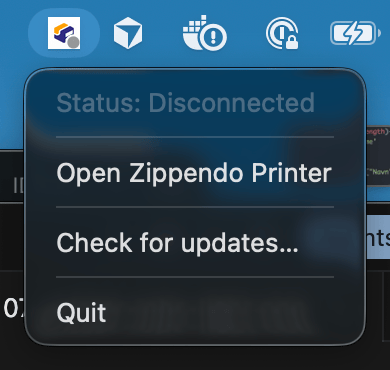 Zippendo Printer päivittää itsensä. Kun uusi versio on ladattu, se asennetaan seuraavalla kerralla, kun suljet sovelluksen, tai heti valikon toiminnolla **Käynnistä uudelleen ja asenna päivitys** (ja versionumero perässä). Jos haluat tarkistaa päivityksen nyt, napsauta samassa valikossa **Tarkista päivitykset…**.
## Tulosta ja tarkista tulos
Zippendo Printerin omasta ikkunasta ei tulosteta mitään. Osoitekortit ja asiakirjat lähetetään Zippendo-sovelluksesta:
* Automaattisesti, kun lähetät lähetyksen, jos otit automaattisen tulostuksen käyttöön. Katso [Tulosta osoitekortit ja asiakirjat automaattisesti](/docs/fi/how-to/auto-print).
* Käsin lähetyksen sivun **Asiakirjat**-kortin **Tulosta**- tai **Tulosta kaikki** -toiminnolla. Katso [Lähetyksen tulostinasetukset](/docs/fi/how-to/shipment-printer-settings).
Voit tarkistaa, että kaikki toimii, tulostamalla lähetyksen osoitekortin käsin. Avaa Zippendossa **Tulostimet**, napsauta tulostinta ja avaa **Tulostustyöt**: työn pitäisi siirtyä tilasta **Odottaa** tilaan **Valmis** sekunneissa. Katso [Tulostustyöt](/docs/fi/how-to/printer-jobs).
## Muuta tulostinta myöhemmin
Nimeä tulostin uudelleen, vaihda sen tyyppiä tai ota käyttöön **Käännä leveät sivut pystyyn** Zippendon **Tulostimet**-sivulla, ei sovelluksessa. Katso [Lisää tulostin](/docs/fi/how-to/add-a-printer).
## Zippendo Printerin asetukset
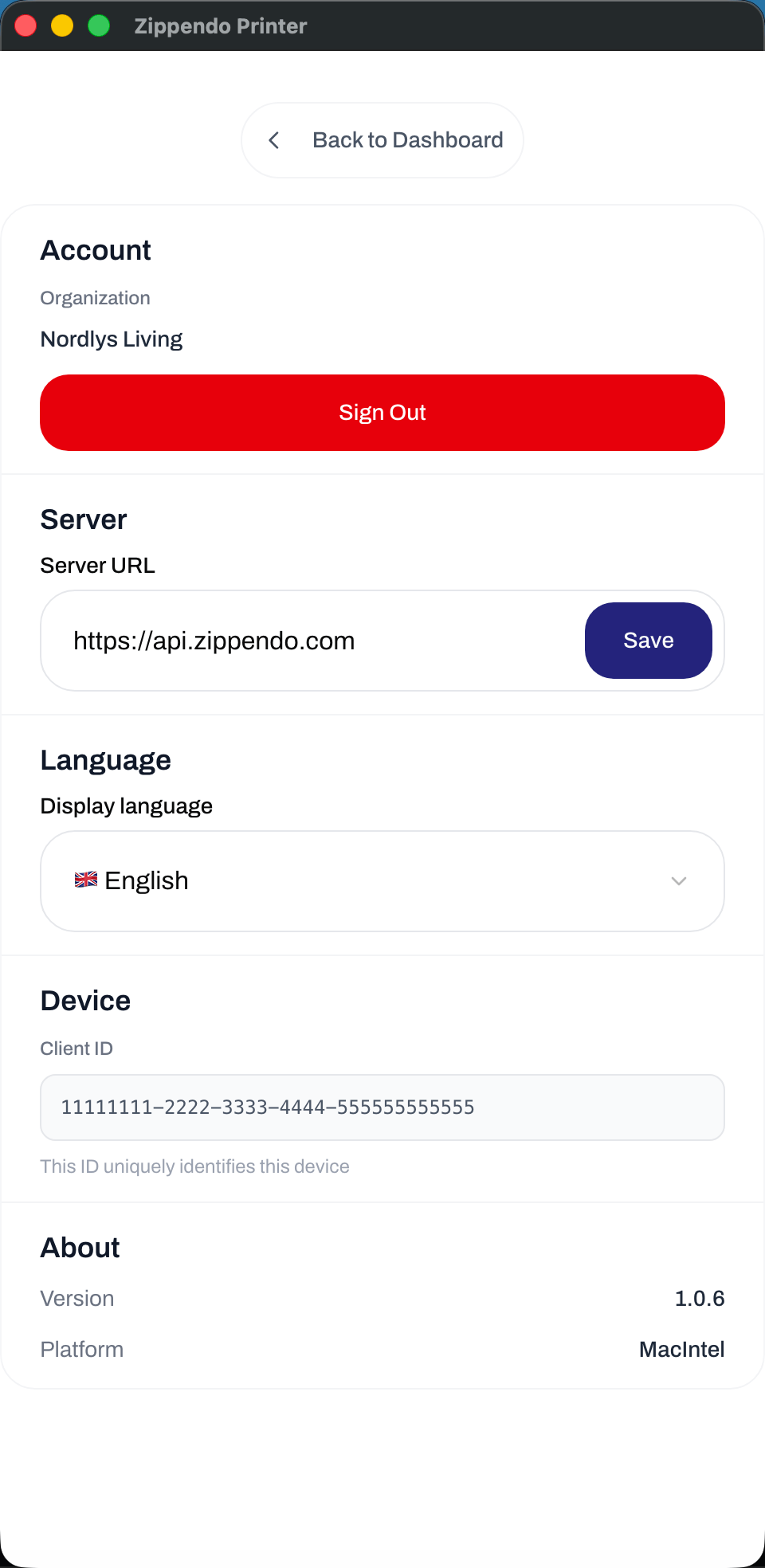
Napsauta **Tulostinten yleiskatsauksen** alareunassa **Asetukset**. Palaa napsauttamalla **Takaisin yleiskatsaukseen**.
| Osio | Mitä löydät |
| - | - |
| **Tili** | Organisaatiot, joille tämä tietokone tulostaa, ja **Kirjaudu ulos** |
| **Palvelin** | **Palvelimen URL**. Jätä ennalleen, ellei Zippendon tuki pyydä muuttamaan sitä |
| **Kieli** | **Näyttökieli**: **Järjestelmän oletus** seuraa tietokoneesi kieltä, tai valitse yksi yhdeksästä kielestä (English, Dansk, Svenska, Norsk, Suomi, Deutsch, Nederlands, Français, Polski) |
| **Laite** | **Client ID**, numero, joka tunnistaa tämän tietokoneen. Tuki voi pyytää sitä |
| **Tietoja** | **Versio** ja **Alusta**. Tuki voi pyytää versiota |
Jos kirjaudut ulos ja takaisin sisään samalla tietokoneella, tulostimesi palaavat.
Zippendo Printer päivittää itsensä. Kun uusi versio on ladattu, se asennetaan seuraavalla kerralla, kun suljet sovelluksen, tai heti valikon toiminnolla **Käynnistä uudelleen ja asenna päivitys** (ja versionumero perässä). Jos haluat tarkistaa päivityksen nyt, napsauta samassa valikossa **Tarkista päivitykset…**.
## Tulosta ja tarkista tulos
Zippendo Printerin omasta ikkunasta ei tulosteta mitään. Osoitekortit ja asiakirjat lähetetään Zippendo-sovelluksesta:
* Automaattisesti, kun lähetät lähetyksen, jos otit automaattisen tulostuksen käyttöön. Katso [Tulosta osoitekortit ja asiakirjat automaattisesti](/docs/fi/how-to/auto-print).
* Käsin lähetyksen sivun **Asiakirjat**-kortin **Tulosta**- tai **Tulosta kaikki** -toiminnolla. Katso [Lähetyksen tulostinasetukset](/docs/fi/how-to/shipment-printer-settings).
Voit tarkistaa, että kaikki toimii, tulostamalla lähetyksen osoitekortin käsin. Avaa Zippendossa **Tulostimet**, napsauta tulostinta ja avaa **Tulostustyöt**: työn pitäisi siirtyä tilasta **Odottaa** tilaan **Valmis** sekunneissa. Katso [Tulostustyöt](/docs/fi/how-to/printer-jobs).
## Muuta tulostinta myöhemmin
Nimeä tulostin uudelleen, vaihda sen tyyppiä tai ota käyttöön **Käännä leveät sivut pystyyn** Zippendon **Tulostimet**-sivulla, ei sovelluksessa. Katso [Lisää tulostin](/docs/fi/how-to/add-a-printer).
## Zippendo Printerin asetukset
Napsauta **Tulostinten yleiskatsauksen** alareunassa **Asetukset**. Palaa napsauttamalla **Takaisin yleiskatsaukseen**.
| Osio | Mitä löydät |
| - | - |
| **Tili** | Organisaatiot, joille tämä tietokone tulostaa, ja **Kirjaudu ulos** |
| **Palvelin** | **Palvelimen URL**. Jätä ennalleen, ellei Zippendon tuki pyydä muuttamaan sitä |
| **Kieli** | **Näyttökieli**: **Järjestelmän oletus** seuraa tietokoneesi kieltä, tai valitse yksi yhdeksästä kielestä (English, Dansk, Svenska, Norsk, Suomi, Deutsch, Nederlands, Français, Polski) |
| **Laite** | **Client ID**, numero, joka tunnistaa tämän tietokoneen. Tuki voi pyytää sitä |
| **Tietoja** | **Versio** ja **Alusta**. Tuki voi pyytää versiota |
Jos kirjaudut ulos ja takaisin sisään samalla tietokoneella, tulostimesi palaavat.
 ## Jos jokin menee pieleen
| Mitä näet | Mitä tehdä |
| - | - |
| Zippendon **Tulostimet** näyttää tilan **Ei verkossa** | Avaa Zippendo Printer tietokoneella, tarkista että siinä lukee **Yhdistetty** ja että tulostimen piste on vihreä |
| Sovellus pysyy tilassa **Jatka selaimessa** | Viimeistele **Valtuuta Zippendo Printer** avautuneessa selaimen välilehdessä. Jos suljit sen, napsauta **Peruuta** ja sitten **Kirjaudu sisään selaimella** uudelleen |
| **Tulostimia ei löytynyt**, kun lisäät tulostimen | Asenna tulostin ensin tietokoneelle ja avaa sitten **Lisää tulostin** uudelleen |
| **Odottaa hyväksyntää Zippendossa** ei katoa | Jonkun täytyy napsauttaa **Hyväksy** tulostimen rivillä Zippendon **Tulostimet**-sivulla |
| Punainen piste ja **Tulostin ei ole verkossa. Tarkista virta ja yhteys.** | Kytke tulostin päälle, tarkista kaapeli tai Wi-Fi ja tarkista, että tietokone voi tulostaa testisivun |
| Työt pysyvät tilassa **Odottaa** | Tulostimen on oltava **Aktiivinen** Zippendossa ja sovelluksen **Yhdistetty** |
Lisää apua: [Tulostin ei ole verkossa tai ei tulosta](/docs/fi/knowledge-base/printer-offline-or-not-printing).
## Seuraavaksi
Hyväksy, nimeä uudelleen ja hallitse tulostimia Tulostimet-sivulla.
Jokainen selaimen kirjautumissivun viesti.
Tulosta osoitekortit ja asiakirjat, kun lähetys lähetetään.
Seuraa, yritä uudelleen ja poista tulostustöitä.
This documentation is built and hosted on [Mintlify](https://mintlify.com), a developer documentation platform.
## Jos jokin menee pieleen
| Mitä näet | Mitä tehdä |
| - | - |
| Zippendon **Tulostimet** näyttää tilan **Ei verkossa** | Avaa Zippendo Printer tietokoneella, tarkista että siinä lukee **Yhdistetty** ja että tulostimen piste on vihreä |
| Sovellus pysyy tilassa **Jatka selaimessa** | Viimeistele **Valtuuta Zippendo Printer** avautuneessa selaimen välilehdessä. Jos suljit sen, napsauta **Peruuta** ja sitten **Kirjaudu sisään selaimella** uudelleen |
| **Tulostimia ei löytynyt**, kun lisäät tulostimen | Asenna tulostin ensin tietokoneelle ja avaa sitten **Lisää tulostin** uudelleen |
| **Odottaa hyväksyntää Zippendossa** ei katoa | Jonkun täytyy napsauttaa **Hyväksy** tulostimen rivillä Zippendon **Tulostimet**-sivulla |
| Punainen piste ja **Tulostin ei ole verkossa. Tarkista virta ja yhteys.** | Kytke tulostin päälle, tarkista kaapeli tai Wi-Fi ja tarkista, että tietokone voi tulostaa testisivun |
| Työt pysyvät tilassa **Odottaa** | Tulostimen on oltava **Aktiivinen** Zippendossa ja sovelluksen **Yhdistetty** |
Lisää apua: [Tulostin ei ole verkossa tai ei tulosta](/docs/fi/knowledge-base/printer-offline-or-not-printing).
## Seuraavaksi
Hyväksy, nimeä uudelleen ja hallitse tulostimia Tulostimet-sivulla.
Jokainen selaimen kirjautumissivun viesti.
Tulosta osoitekortit ja asiakirjat, kun lähetys lähetetään.
Seuraa, yritä uudelleen ja poista tulostustöitä.
This documentation is built and hosted on [Mintlify](https://mintlify.com), a developer documentation platform.