> ## Documentation Index
> Fetch the complete documentation index at: https://www.zippendo.com/docs/llms.txt
> Use this file to discover all available pages before exploring further.
# Profiili, kieli ja kaksivaiheinen tunnistautuminen
> Muuta sähköpostiosoitettasi ja sovelluksen kieltä, ota kaksivaiheinen tunnistautuminen käyttöön tai poista se käytöstä, käynnistä tuotekierros uudelleen, aseta evästeasetukset ja poistu organisaatiosta Profiilin asetuksista.
**Profiilin asetukset** sisältää sinun omat asetuksesi henkilönä, ei organisaatiosi asetuksia. Avaa se napsauttamalla nimikirjaimiasi oikeassa yläkulmassa ja napsauttamalla **Asetukset**. Opas: [Aloittaminen](/docs/fi/tutorials/getting-started). Organisaation nimi ja tullinumerot ovat sivulla [Organisaation asetukset](/docs/fi/how-to/organization-settings).
Samassa valikossa on myös **Ulkoasu** (vaalea, tumma tai sama kuin tietokoneellasi), **Toiminta** ja **Kirjaudu ulos**.
Salasanaa ei voi vaihtaa tällä sivulla. Voit asettaa uuden salasanan kirjautumalla ulos ja napsauttamalla kirjautumissivulla **Unohditko salasanasi?**. Katso [Unohtunut salasana ja nollaus](/docs/fi/account/forgot-password-reset).
## Vahvista sähköpostisi
Jos sähköpostiosoitettasi ei ole vielä vahvistettu, ylhäällä näkyy **Vahvista sähköpostiosoitteesi**: **Vahvista sähköpostiosoitteesi, niin voit käyttää kaikkia ominaisuuksia, myös tiimin jäsenten kutsumista.** Napsauta **Lähetä viesti uudelleen**, niin saat uuden vahvistusviestin. Näet viestin **Vahvistusviesti lähetetty. Tarkista sähköpostisi.**
Kunnes vahvistat osoitteen, tiimin jäsenten kutsuminen pysähtyy viestiin **Vahvista sähköpostiosoitteesi, niin voit jatkaa. Löydät lähettämämme linkin sähköpostistasi.** Katso [Kutsu tiimin jäseniä](/docs/fi/how-to/invite-team-members).
## Sähköposti ja kieli
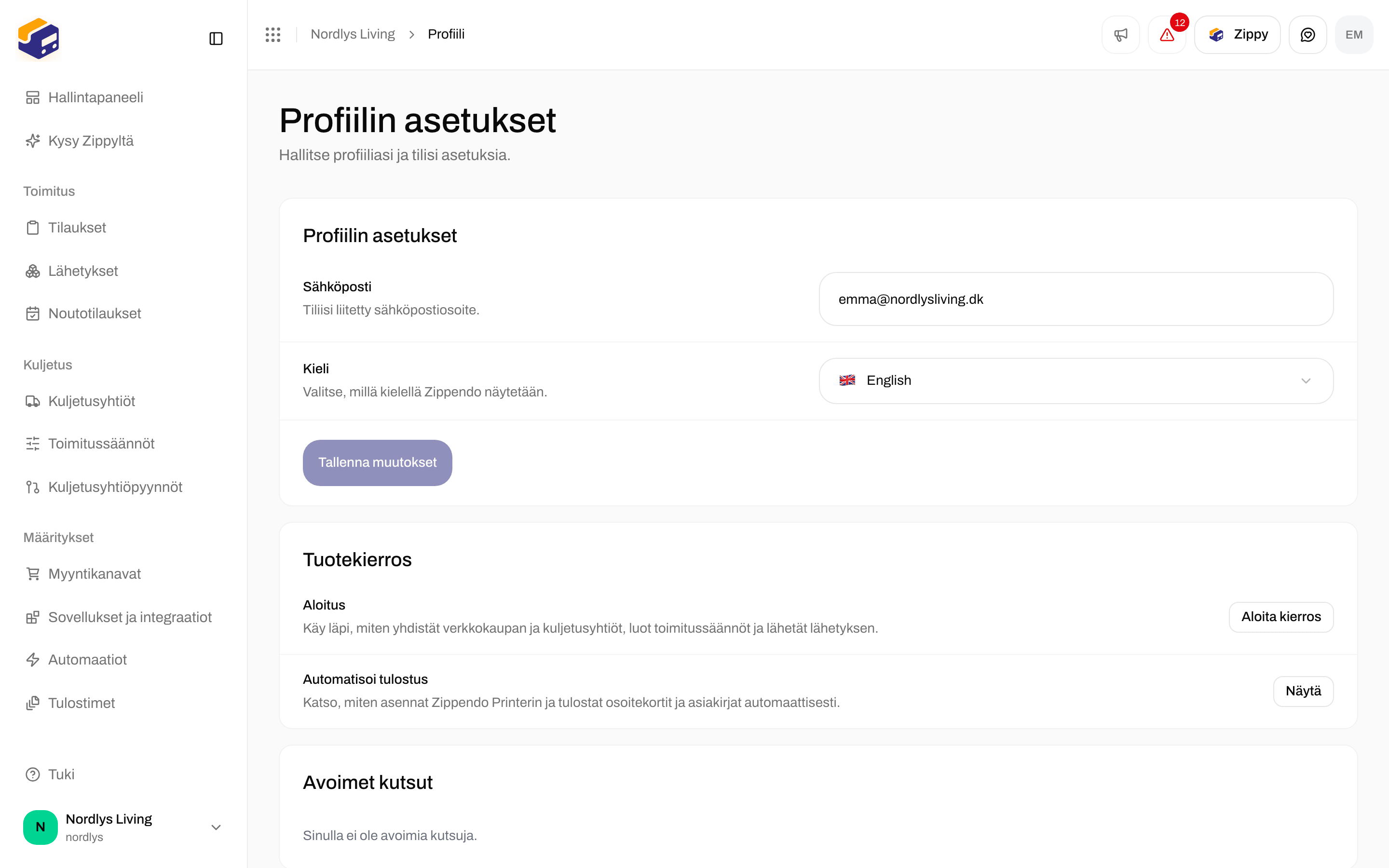
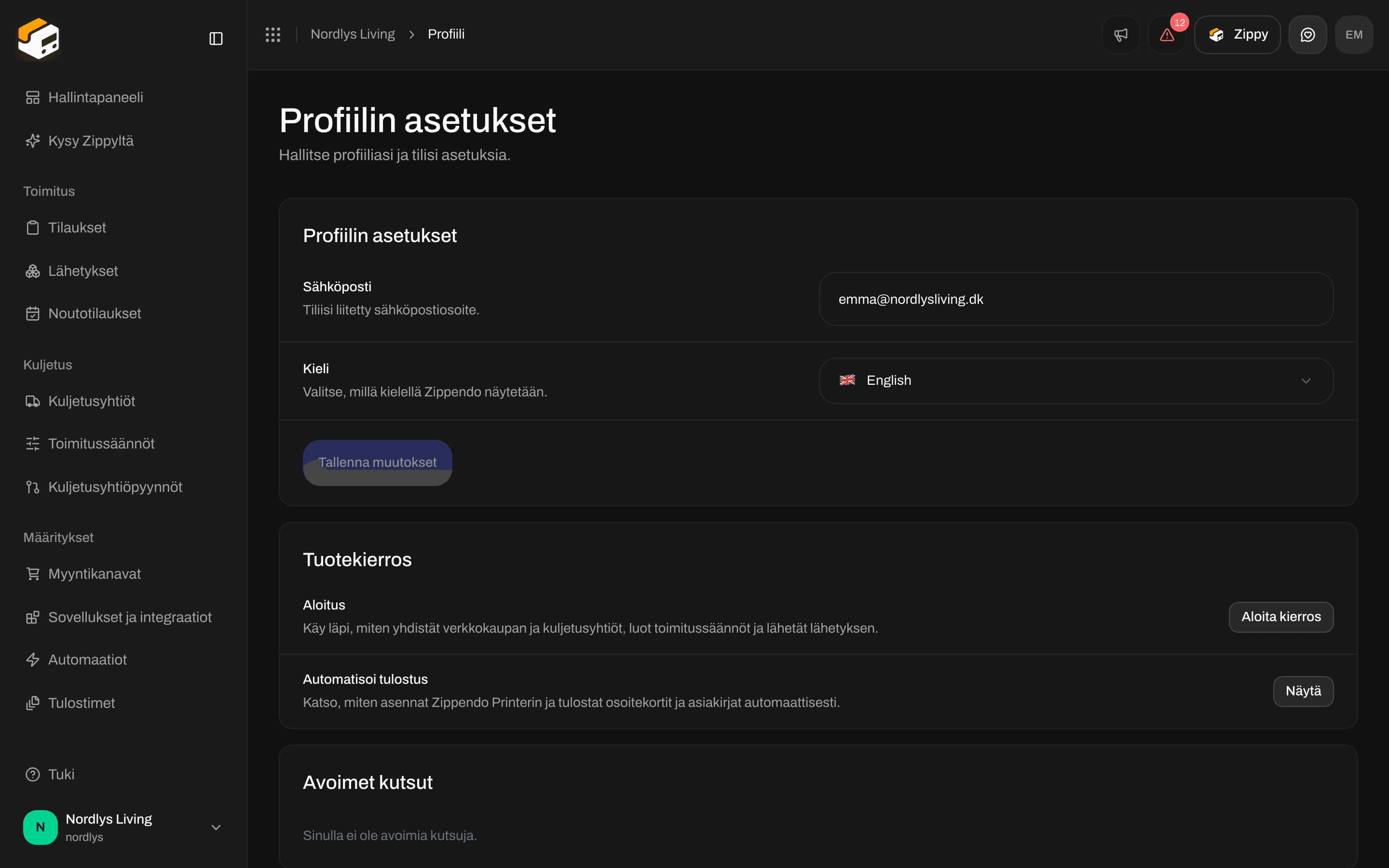 | Kenttä | Mitä syötät |
| - | - |
| **Sähköposti** | **Tiliisi liitetty sähköpostiosoite.** Kirjaudut sisään sillä. |
| **Kieli** | **Valitse, millä kielellä Zippendo näytetään.** Valitse yksi yhdeksästä kielestä, **English** ja **Dansk** mukaan lukien, aina **Polski**-kieleen asti. |
Muuta toista tai molempia ja napsauta sitten **Tallenna muutokset**. Painiketta voi napsauttaa vasta, kun olet muuttanut jotain. Näet viestin **Profiili päivitetty**.
| Viesti | Mitä tehdä |
| - | - |
| **Sähköposti on pakollinen** | Anna sähköpostiosoite. |
| **Tämä on jo sähköpostiosoitteesi** | Ei tallennettavaa. Anna toinen sähköpostiosoite tai poistu sivulta. |
| **Tämä kieli on jo valittuna** | Ei tallennettavaa. Valitse toinen kieli tai poistu sivulta. |
| **Profiilin päivittäminen epäonnistui** | Yritä hetken kuluttua uudelleen. |
## Tuotekierros
Kohdassa **Tuotekierros** voit käydä opastetut kierrokset uudelleen:
* **Aloitus** - **Käy läpi, miten yhdistät verkkokaupan ja kuljetusyhtiöt, luot toimitussäännöt ja lähetät lähetyksen.** Napsauta **Aloita kierros**.
* **Automatisoi tulostus** - **Katso, miten asennat Zippendo Printerin ja tulostat osoitekortit ja asiakirjat automaattisesti.** Napsauta **Näytä**.
## Avoimet kutsut ja organisaatiot
**Avoimet kutsut** näyttää viestin **Sinulla ei ole avoimia kutsuja.** Kutsut muihin organisaatioihin saapuvat sähköpostitse.
**Organisaatiot** luettelee kaikki organisaatiot, joihin kuulut:
| Sarake | Mitä se näyttää |
| - | - |
| **Organisaatio** | Organisaation nimi ja sen alla roolisi nimi. |
| **Rooli** | **Ylläpitäjä** tai **Jäsen**. |
Rivin valikosta:
* **Näytä** avaa kyseisen organisaation hallintapaneelin. Rivin napsauttaminen tekee saman.
* **Asetukset** avaa kyseisen organisaation asetukset. Näkyy, kun olet ylläpitäjä.
* **Poistu** poistaa sinut kyseisestä organisaatiosta. Näkyy, kun et ole ylläpitäjä. Vahvistusvaihetta ei ole, joten tarkista organisaation nimi ennen napsautusta. Näet viestin **Poistuit organisaatiosta**.
## Kaksivaiheinen tunnistautuminen
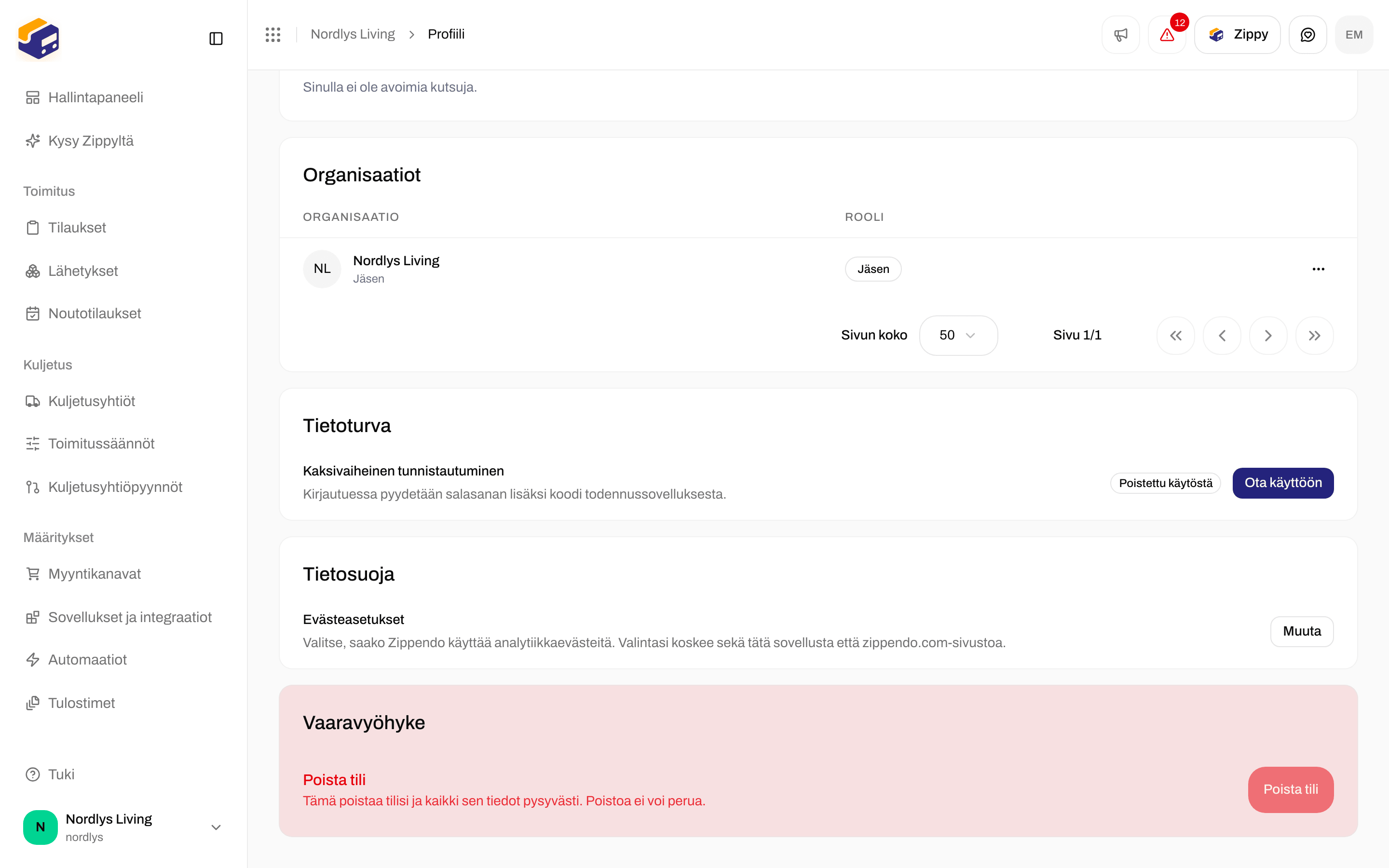
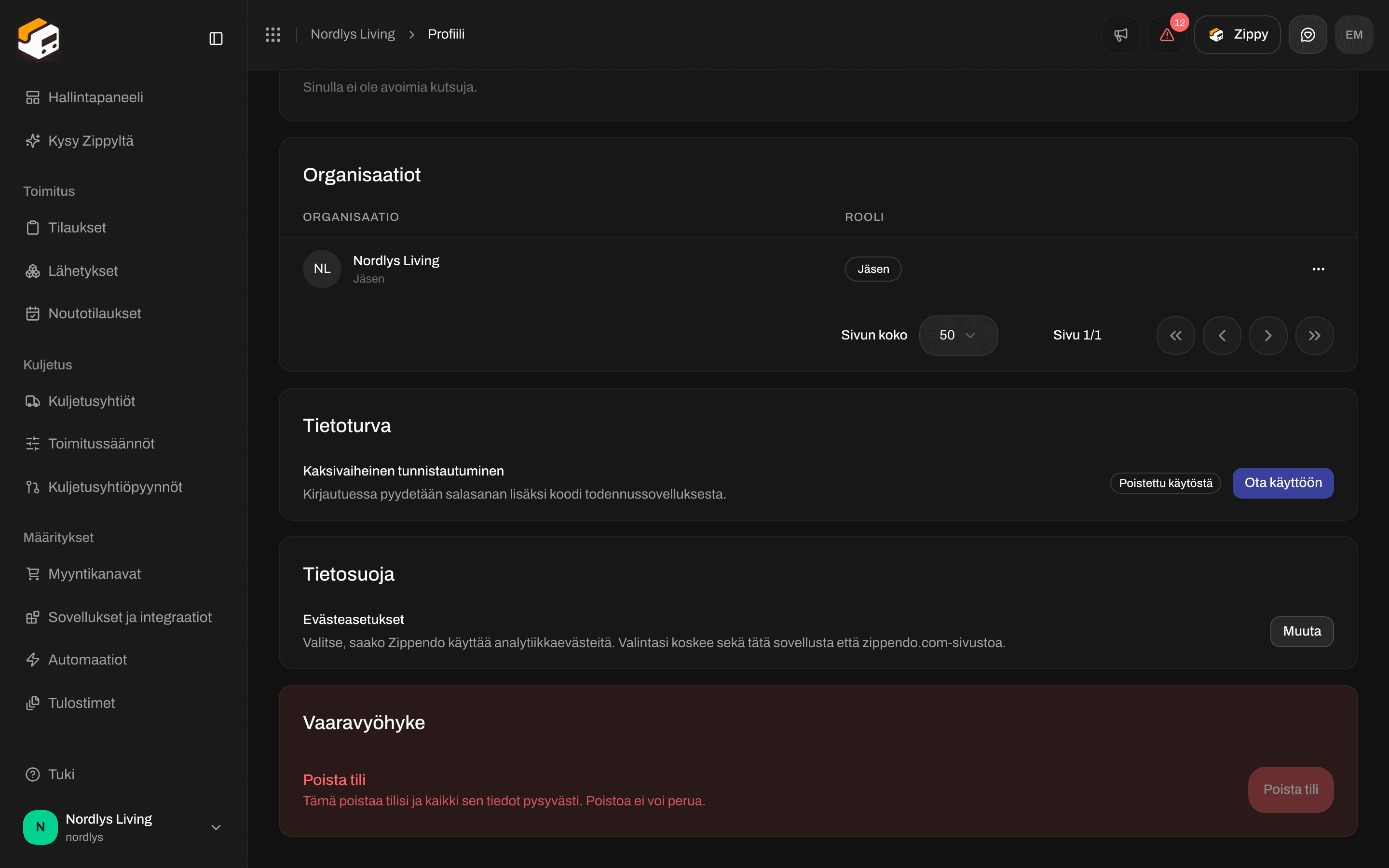
Kun kaksivaiheinen tunnistautuminen on käytössä, kirjaudut sisään salasanalla ja todennussovelluksen koodilla. Kohdassa **Tietoturva** **Kaksivaiheinen tunnistautuminen** näyttää tilan **Poistettu käytöstä** tai **Käytössä**.
| Kenttä | Mitä syötät |
| - | - |
| **Sähköposti** | **Tiliisi liitetty sähköpostiosoite.** Kirjaudut sisään sillä. |
| **Kieli** | **Valitse, millä kielellä Zippendo näytetään.** Valitse yksi yhdeksästä kielestä, **English** ja **Dansk** mukaan lukien, aina **Polski**-kieleen asti. |
Muuta toista tai molempia ja napsauta sitten **Tallenna muutokset**. Painiketta voi napsauttaa vasta, kun olet muuttanut jotain. Näet viestin **Profiili päivitetty**.
| Viesti | Mitä tehdä |
| - | - |
| **Sähköposti on pakollinen** | Anna sähköpostiosoite. |
| **Tämä on jo sähköpostiosoitteesi** | Ei tallennettavaa. Anna toinen sähköpostiosoite tai poistu sivulta. |
| **Tämä kieli on jo valittuna** | Ei tallennettavaa. Valitse toinen kieli tai poistu sivulta. |
| **Profiilin päivittäminen epäonnistui** | Yritä hetken kuluttua uudelleen. |
## Tuotekierros
Kohdassa **Tuotekierros** voit käydä opastetut kierrokset uudelleen:
* **Aloitus** - **Käy läpi, miten yhdistät verkkokaupan ja kuljetusyhtiöt, luot toimitussäännöt ja lähetät lähetyksen.** Napsauta **Aloita kierros**.
* **Automatisoi tulostus** - **Katso, miten asennat Zippendo Printerin ja tulostat osoitekortit ja asiakirjat automaattisesti.** Napsauta **Näytä**.
## Avoimet kutsut ja organisaatiot
**Avoimet kutsut** näyttää viestin **Sinulla ei ole avoimia kutsuja.** Kutsut muihin organisaatioihin saapuvat sähköpostitse.
**Organisaatiot** luettelee kaikki organisaatiot, joihin kuulut:
| Sarake | Mitä se näyttää |
| - | - |
| **Organisaatio** | Organisaation nimi ja sen alla roolisi nimi. |
| **Rooli** | **Ylläpitäjä** tai **Jäsen**. |
Rivin valikosta:
* **Näytä** avaa kyseisen organisaation hallintapaneelin. Rivin napsauttaminen tekee saman.
* **Asetukset** avaa kyseisen organisaation asetukset. Näkyy, kun olet ylläpitäjä.
* **Poistu** poistaa sinut kyseisestä organisaatiosta. Näkyy, kun et ole ylläpitäjä. Vahvistusvaihetta ei ole, joten tarkista organisaation nimi ennen napsautusta. Näet viestin **Poistuit organisaatiosta**.
## Kaksivaiheinen tunnistautuminen
Kun kaksivaiheinen tunnistautuminen on käytössä, kirjaudut sisään salasanalla ja todennussovelluksen koodilla. Kohdassa **Tietoturva** **Kaksivaiheinen tunnistautuminen** näyttää tilan **Poistettu käytöstä** tai **Käytössä**.
 ### Ota kaksivaiheinen tunnistautuminen käyttöön
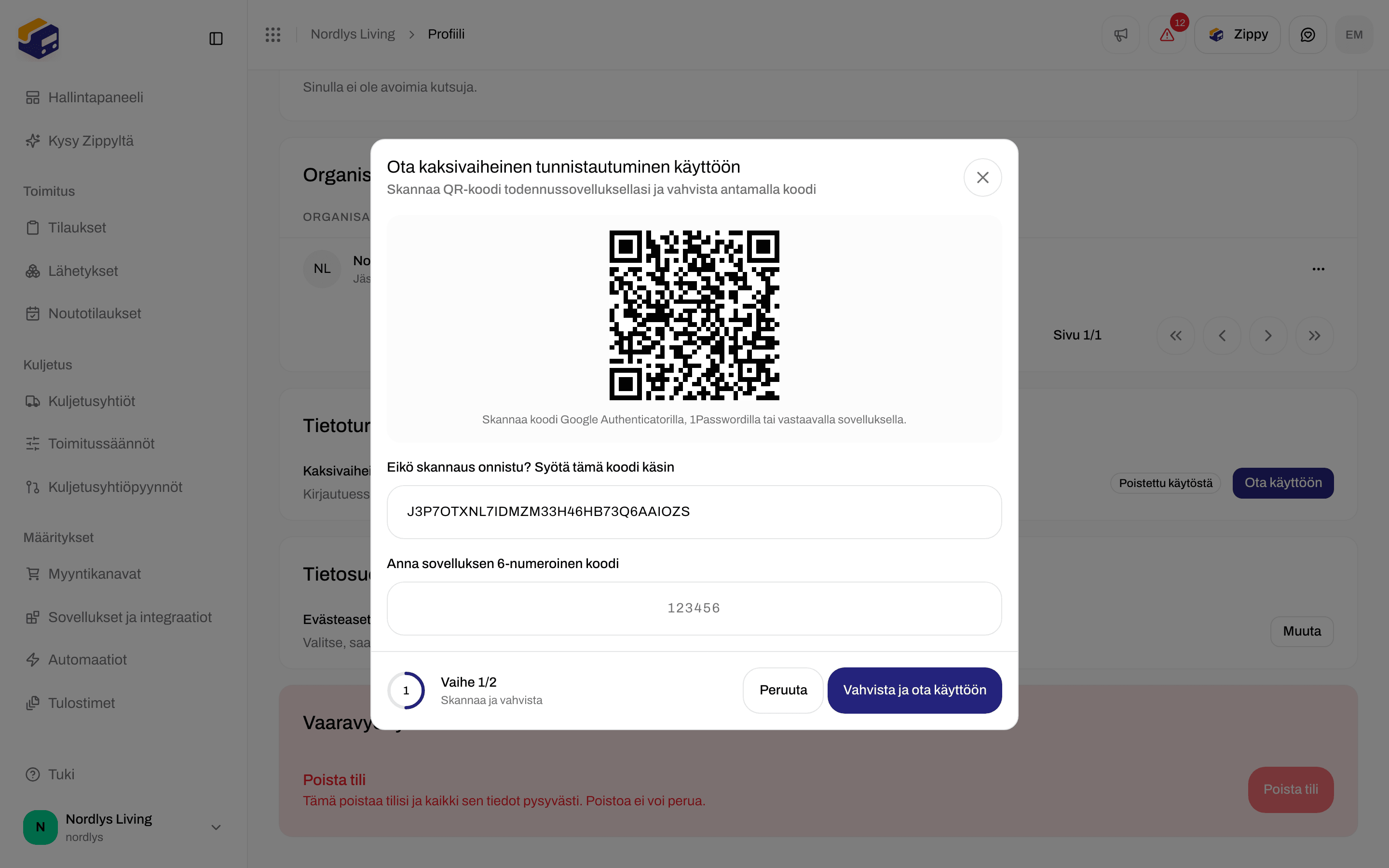
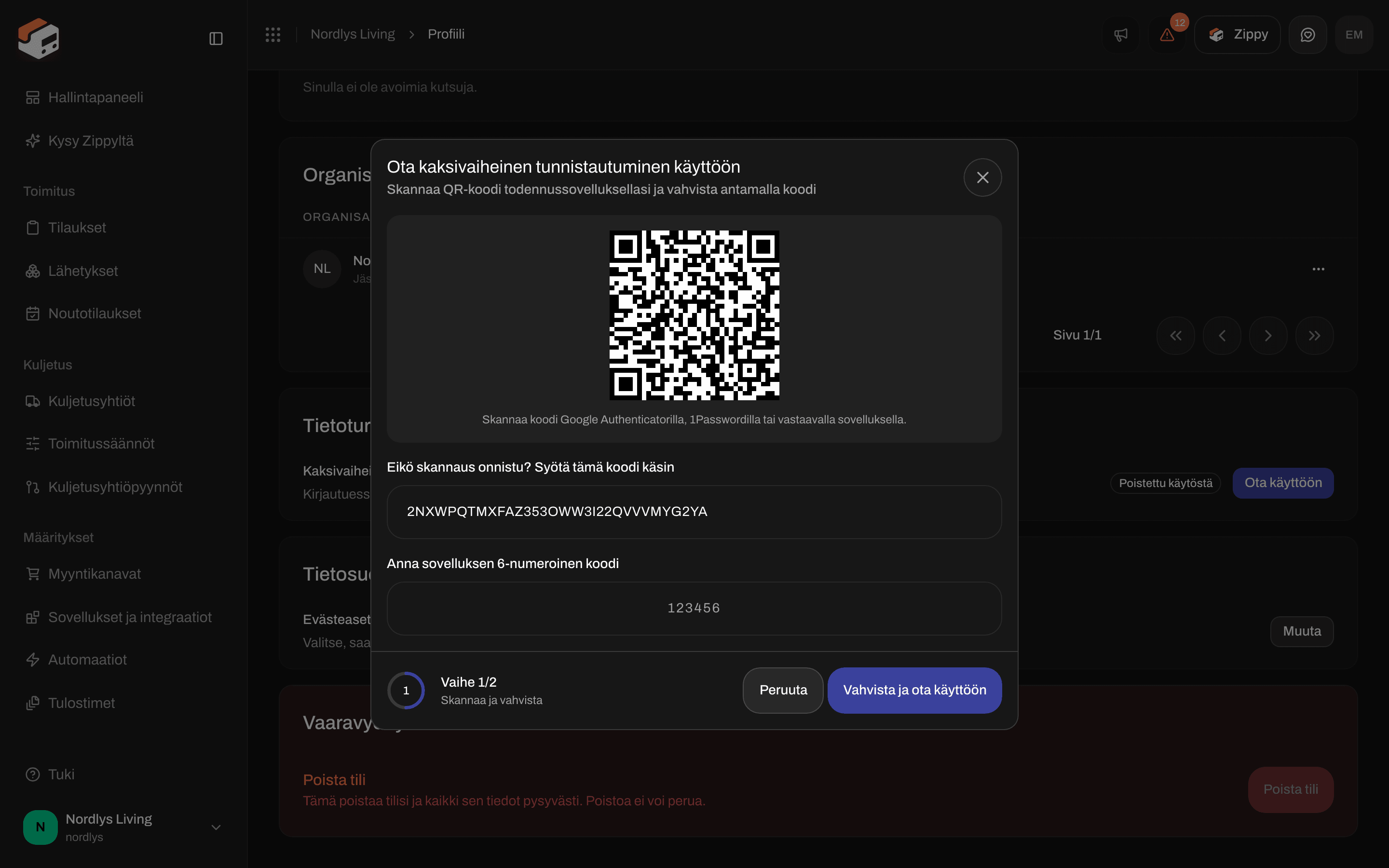
Napsauta kohdassa **Tietoturva** **Ota käyttöön**. **Ota kaksivaiheinen tunnistautuminen käyttöön** -ikkuna avautuu vaiheeseen **Skannaa ja vahvista**.
**Skannaa koodi Google Authenticatorilla, 1Passwordilla tai vastaavalla sovelluksella.** Jos et voi skannata sitä, avaa **Eikö skannaus onnistu? Syötä tämä koodi käsin** ja kirjoita koodi sovellukseesi.
Kirjoita sovelluksesi näyttämä 6-numeroinen koodi kenttään **Anna sovelluksen 6-numeroinen koodi** ja napsauta sitten **Vahvista ja ota käyttöön**.
Ikkuna siirtyy vaiheeseen **Tallenna palautuskoodit**. **Jokaisella koodilla voi kirjautua sisään kerran, jos menetät pääsyn todennussovellukseesi. Koodit näytetään vain tämän kerran, joten säilytä ne turvallisessa paikassa.** Napsauta **Kopioi kaikki** tai **Lataa .txt** ja säilytä koodit turvallisessa paikassa, kuten salasanahallinnassa.
Rastita **Olen tallentanut nämä palautuskoodit** ja napsauta **Valmis**. Ikkunaa ei voi sulkea, ennen kuin olet rastittanut ruudun.
### Ota kaksivaiheinen tunnistautuminen käyttöön
Napsauta kohdassa **Tietoturva** **Ota käyttöön**. **Ota kaksivaiheinen tunnistautuminen käyttöön** -ikkuna avautuu vaiheeseen **Skannaa ja vahvista**.
**Skannaa koodi Google Authenticatorilla, 1Passwordilla tai vastaavalla sovelluksella.** Jos et voi skannata sitä, avaa **Eikö skannaus onnistu? Syötä tämä koodi käsin** ja kirjoita koodi sovellukseesi.
Kirjoita sovelluksesi näyttämä 6-numeroinen koodi kenttään **Anna sovelluksen 6-numeroinen koodi** ja napsauta sitten **Vahvista ja ota käyttöön**.
Ikkuna siirtyy vaiheeseen **Tallenna palautuskoodit**. **Jokaisella koodilla voi kirjautua sisään kerran, jos menetät pääsyn todennussovellukseesi. Koodit näytetään vain tämän kerran, joten säilytä ne turvallisessa paikassa.** Napsauta **Kopioi kaikki** tai **Lataa .txt** ja säilytä koodit turvallisessa paikassa, kuten salasanahallinnassa.
Rastita **Olen tallentanut nämä palautuskoodit** ja napsauta **Valmis**. Ikkunaa ei voi sulkea, ennen kuin olet rastittanut ruudun.
 Jos näet viestin **Määrittämisen aloittaminen epäonnistui** tai **Kaksivaiheista tunnistautumista ei voitu ottaa käyttöön. Yritä uudelleen.**, sulje ikkuna ja napsauta **Ota käyttöön** uudelleen.
### Poista kaksivaiheinen tunnistautuminen käytöstä
Napsauta kohdassa **Tietoturva** **Poista käytöstä**. **Poista kaksivaiheinen tunnistautuminen käytöstä** -ikkuna varoittaa: **Kuka tahansa salasanasi tietävä voi kirjautua sisään. Voit ottaa kaksivaiheisen tunnistautumisen uudelleen käyttöön milloin tahansa.**
Kirjoita salasanasi kenttään **Salasana**. **Jätä tyhjäksi, jos kirjaudut Googlella.**
Kirjoita kenttään **Vahvistuskoodi** sovelluksesi 6-numeroinen koodi. Puhelin hukassa? Napsauta **Käytä mieluummin palautuskoodia** ja kirjoita jokin palautuskoodeistasi (muoto XXXX-XXXX).
Napsauta **Poista käytöstä**. Näet viestin **Kaksivaiheinen tunnistautuminen poistettu käytöstä**.
### Viestit
| Viesti | Mitä tehdä |
| - | - |
| **Anna todennussovelluksen 6-numeroinen koodi** | Kirjoita kaikki kuusi numeroa. |
| **Anna palautuskoodi muodossa XXXX-XXXX** | Kirjoita palautuskoodi yhdysviivan kanssa. |
| **Koodi on väärä tai vanhentunut. Anna todennussovelluksesi uusin koodi.** | Kirjoita koodi, jonka sovelluksesi näyttää juuri nyt, tai toinen palautuskoodi. |
| **Virheellinen sähköpostiosoite tai salasana.** | Tarkista kirjoittamasi salasana. |
| **Kaksivaiheinen tunnistautuminen on jo käytössä.** | Se on jo päällä. Ei tehtävää. |
| **Kaksivaiheinen tunnistautuminen ei ole käytössä tällä tilillä.** | Se on jo pois päältä. Ei tehtävää. |
## Evästeasetukset
Kohdassa **Tietosuoja** **Evästeasetukset**: **Valitse, saako Zippendo käyttää analytiikkaevästeitä. Valintasi koskee sekä tätä sovellusta että zippendo.com-sivustoa.** Päivitä valintasi napsauttamalla **Muuta**.
## Poista tilisi
Sivun alareunassa kohdassa **Vaaravyöhyke** **Poista tili** -painiketta ei voi napsauttaa. Katso [Vaaravyöhyke](/docs/fi/how-to/danger-zone).
## Liittyvää
* [Kutsu tiimin jäseniä](/docs/fi/how-to/invite-team-members) - miksi sähköpostin vahvistus on tärkeä.
* [Vaaravyöhyke](/docs/fi/how-to/danger-zone) - tilisi poistaminen ja organisaatiosta poistuminen sen sijaan.
* [Organisaation asetukset](/docs/fi/how-to/organization-settings)
* [Organisaation ja brändin vaihtaminen](/docs/fi/how-to/switch-organization-and-brand)
* [Profiili](/docs/fi/account/profile) - tämän sivun yleiskatsaus.
This documentation is built and hosted on [Mintlify](https://mintlify.com), a developer documentation platform.
Jos näet viestin **Määrittämisen aloittaminen epäonnistui** tai **Kaksivaiheista tunnistautumista ei voitu ottaa käyttöön. Yritä uudelleen.**, sulje ikkuna ja napsauta **Ota käyttöön** uudelleen.
### Poista kaksivaiheinen tunnistautuminen käytöstä
Napsauta kohdassa **Tietoturva** **Poista käytöstä**. **Poista kaksivaiheinen tunnistautuminen käytöstä** -ikkuna varoittaa: **Kuka tahansa salasanasi tietävä voi kirjautua sisään. Voit ottaa kaksivaiheisen tunnistautumisen uudelleen käyttöön milloin tahansa.**
Kirjoita salasanasi kenttään **Salasana**. **Jätä tyhjäksi, jos kirjaudut Googlella.**
Kirjoita kenttään **Vahvistuskoodi** sovelluksesi 6-numeroinen koodi. Puhelin hukassa? Napsauta **Käytä mieluummin palautuskoodia** ja kirjoita jokin palautuskoodeistasi (muoto XXXX-XXXX).
Napsauta **Poista käytöstä**. Näet viestin **Kaksivaiheinen tunnistautuminen poistettu käytöstä**.
### Viestit
| Viesti | Mitä tehdä |
| - | - |
| **Anna todennussovelluksen 6-numeroinen koodi** | Kirjoita kaikki kuusi numeroa. |
| **Anna palautuskoodi muodossa XXXX-XXXX** | Kirjoita palautuskoodi yhdysviivan kanssa. |
| **Koodi on väärä tai vanhentunut. Anna todennussovelluksesi uusin koodi.** | Kirjoita koodi, jonka sovelluksesi näyttää juuri nyt, tai toinen palautuskoodi. |
| **Virheellinen sähköpostiosoite tai salasana.** | Tarkista kirjoittamasi salasana. |
| **Kaksivaiheinen tunnistautuminen on jo käytössä.** | Se on jo päällä. Ei tehtävää. |
| **Kaksivaiheinen tunnistautuminen ei ole käytössä tällä tilillä.** | Se on jo pois päältä. Ei tehtävää. |
## Evästeasetukset
Kohdassa **Tietosuoja** **Evästeasetukset**: **Valitse, saako Zippendo käyttää analytiikkaevästeitä. Valintasi koskee sekä tätä sovellusta että zippendo.com-sivustoa.** Päivitä valintasi napsauttamalla **Muuta**.
## Poista tilisi
Sivun alareunassa kohdassa **Vaaravyöhyke** **Poista tili** -painiketta ei voi napsauttaa. Katso [Vaaravyöhyke](/docs/fi/how-to/danger-zone).
## Liittyvää
* [Kutsu tiimin jäseniä](/docs/fi/how-to/invite-team-members) - miksi sähköpostin vahvistus on tärkeä.
* [Vaaravyöhyke](/docs/fi/how-to/danger-zone) - tilisi poistaminen ja organisaatiosta poistuminen sen sijaan.
* [Organisaation asetukset](/docs/fi/how-to/organization-settings)
* [Organisaation ja brändin vaihtaminen](/docs/fi/how-to/switch-organization-and-brand)
* [Profiili](/docs/fi/account/profile) - tämän sivun yleiskatsaus.
This documentation is built and hosted on [Mintlify](https://mintlify.com), a developer documentation platform.