> ## Documentation Index
> Fetch the complete documentation index at: https://www.zippendo.com/docs/llms.txt
> Use this file to discover all available pages before exploring further.
# Tulostustyöt
> Seuraa jokaista tulostimelle lähetettyä osoitekorttia ja asiakirjaa sen Tulostustyöt-välilehdellä, katso mitä Odottaa, Lähetetty, Käsittelyssä, Valmis ja Epäonnistui tarkoittavat sekä yritä tulostustyötä uudelleen tai poista se.
**Tulostustyö** on yksi osoitekortti tai yksi asiakirja yhdelle tulostimelle. Zippendo luo tulostustöitä, kun napsautat lähetyksen sivun **Asiakirjat**-kortissa **Tulosta** tai **Tulosta kaikki** ja kun lähetys lähetetään automaattinen tulostus käytössä. Tietokoneesi Zippendo Printer tulostaa ne sitten.
Jokaisella tulostimella on oma töiden luettelonsa. Kaikkien tulostimien tulostustöistä ei ole yhteistä luetteloa.
Koko kulku: [Osoitekortit ja tulostus](/docs/fi/tutorials/labels-printing). Sovelluksen asennus: [Ota Zippendo Printer käyttöön](/docs/fi/how-to/setup-printer-client).
## Avaa tulostimen työt
Napsauta sivupalkissa kohtaa **Tulostimet**.
Napsauta tulostimen riviä tai rivin valikosta **Näytä**.
Napsauta **Tulostustyöt**-välilehteä. Välilehti näyttää, montako työtä on.

 Kun työ odottaa tai tulostuu, luettelo päivittyy itsestään muutaman sekunnin välein.
## Mitä kukin tila tarkoittaa
| Tila | Mitä se tarkoittaa | Mitä tehdä |
| - | - | - |
| **Odottaa** | Odottaa lähettämistä tulostimelle | Ei mitään, jos Zippendo Printer on käynnissä. Jos tila pysyy **Odottaa**, katso alla |
| **Lähetetty** | Lähetetty tietokoneen Zippendo Printerille | Ei mitään |
| **Käsittelyssä** | Tietokone tulostaa sitä | Ei mitään |
| **Valmis** | Tulostettu | Ei mitään |
| **Epäonnistui** | Tulostus ei onnistunut | Avaa työ lukeaksesi virheen, korjaa syy ja **Yritä uudelleen** |
Kun tulostus epäonnistuu, Zippendo yrittää itse uudelleen enintään 3 kertaa. **Uusintayritykset**-sarake näyttää, montako kertaa se on yrittänyt uudelleen, esimerkiksi "1 / 3". Jos viimeinenkin yritys epäonnistuu, työn tilaksi tulee **Epäonnistui**.
Luettelon yläpuolella olevat neljä ruutua laskevat työt tilan mukaan: **Odottaa**, **Käsittelyssä** (tähän kuuluvat myös **Lähetetty**-tilan työt), **Epäonnistui** ja **Valmis**.
Jos haluat näyttää vain osan töistä, napsauta sivun yläreunassa **Suodattimet** ja valitse **Tila**.
## Töiden luettelo
| Sarake | Mitä se näyttää |
| - | - |
| **Työn ID** | Työn ID:n 8 ensimmäistä merkkiä |
| **Tulostin** | Tulostimen nimi |
| **Tyyppi** | **Osoitekortti** tai **Asiakirja** |
| **Asiakirjatyyppi** | Asiakirjan laji, kuten osoitekortti tai lähetyslista |
| **Tila** | Yksi yllä olevista tiloista |
| **Uusintayritykset** | Montako kertaa Zippendo on yrittänyt tulostaa sen |
| **Luotu** | Milloin työ luotiin |
Avaa työ napsauttamalla riviä. Rivin valikossa on **Näytä**, **Yritä uudelleen** (vain **Epäonnistui**-tilan töille) ja **Poista** (vain **Odottaa**- ja **Epäonnistui**-tilan töille).
## Yritä epäonnistunutta työtä uudelleen
Avaa työ ja lue **Virheilmoitus** kohdassa **Virheen tiedot**. Tyypillisiä korjauksia: kytke tulostin päälle, lataa osoitekortteja tai paperia tai avaa Zippendo Printer tietokoneella.
Napsauta **Yritä uudelleen** työn rivin valikossa tai työn sivun yläreunassa.
**Yritä tulostustyötä uudelleen** kysyy **Lähetetäänkö epäonnistunut tulostustyö tulostimelle uudelleen?** Kirjoita `RETRY` ja vahvista. Näet viestin **Tulostustyö lähetetty uudelleen**.
Työtä voi yrittää uudelleen vain, kun sen tulostin on **Aktiivinen**. Käytöstä poistetun tulostimen kohdalla tulosta lähetys uudelleen valitsemalla **Asiakirjat**-kortissa rivin valikosta **Tulosta** ja valitse toinen tulostin.
Kun työ odottaa tai tulostuu, luettelo päivittyy itsestään muutaman sekunnin välein.
## Mitä kukin tila tarkoittaa
| Tila | Mitä se tarkoittaa | Mitä tehdä |
| - | - | - |
| **Odottaa** | Odottaa lähettämistä tulostimelle | Ei mitään, jos Zippendo Printer on käynnissä. Jos tila pysyy **Odottaa**, katso alla |
| **Lähetetty** | Lähetetty tietokoneen Zippendo Printerille | Ei mitään |
| **Käsittelyssä** | Tietokone tulostaa sitä | Ei mitään |
| **Valmis** | Tulostettu | Ei mitään |
| **Epäonnistui** | Tulostus ei onnistunut | Avaa työ lukeaksesi virheen, korjaa syy ja **Yritä uudelleen** |
Kun tulostus epäonnistuu, Zippendo yrittää itse uudelleen enintään 3 kertaa. **Uusintayritykset**-sarake näyttää, montako kertaa se on yrittänyt uudelleen, esimerkiksi "1 / 3". Jos viimeinenkin yritys epäonnistuu, työn tilaksi tulee **Epäonnistui**.
Luettelon yläpuolella olevat neljä ruutua laskevat työt tilan mukaan: **Odottaa**, **Käsittelyssä** (tähän kuuluvat myös **Lähetetty**-tilan työt), **Epäonnistui** ja **Valmis**.
Jos haluat näyttää vain osan töistä, napsauta sivun yläreunassa **Suodattimet** ja valitse **Tila**.
## Töiden luettelo
| Sarake | Mitä se näyttää |
| - | - |
| **Työn ID** | Työn ID:n 8 ensimmäistä merkkiä |
| **Tulostin** | Tulostimen nimi |
| **Tyyppi** | **Osoitekortti** tai **Asiakirja** |
| **Asiakirjatyyppi** | Asiakirjan laji, kuten osoitekortti tai lähetyslista |
| **Tila** | Yksi yllä olevista tiloista |
| **Uusintayritykset** | Montako kertaa Zippendo on yrittänyt tulostaa sen |
| **Luotu** | Milloin työ luotiin |
Avaa työ napsauttamalla riviä. Rivin valikossa on **Näytä**, **Yritä uudelleen** (vain **Epäonnistui**-tilan töille) ja **Poista** (vain **Odottaa**- ja **Epäonnistui**-tilan töille).
## Yritä epäonnistunutta työtä uudelleen
Avaa työ ja lue **Virheilmoitus** kohdassa **Virheen tiedot**. Tyypillisiä korjauksia: kytke tulostin päälle, lataa osoitekortteja tai paperia tai avaa Zippendo Printer tietokoneella.
Napsauta **Yritä uudelleen** työn rivin valikossa tai työn sivun yläreunassa.
**Yritä tulostustyötä uudelleen** kysyy **Lähetetäänkö epäonnistunut tulostustyö tulostimelle uudelleen?** Kirjoita `RETRY` ja vahvista. Näet viestin **Tulostustyö lähetetty uudelleen**.
Työtä voi yrittää uudelleen vain, kun sen tulostin on **Aktiivinen**. Käytöstä poistetun tulostimen kohdalla tulosta lähetys uudelleen valitsemalla **Asiakirjat**-kortissa rivin valikosta **Tulosta** ja valitse toinen tulostin.

 ## Poista työ
Poista **Odottaa**-tilan työ estääksesi sen tulostumisen, esimerkiksi osoitekortti, jota et enää tarvitse. Poista **Epäonnistui**-tilan työ tyhjentääksesi sen luettelosta.
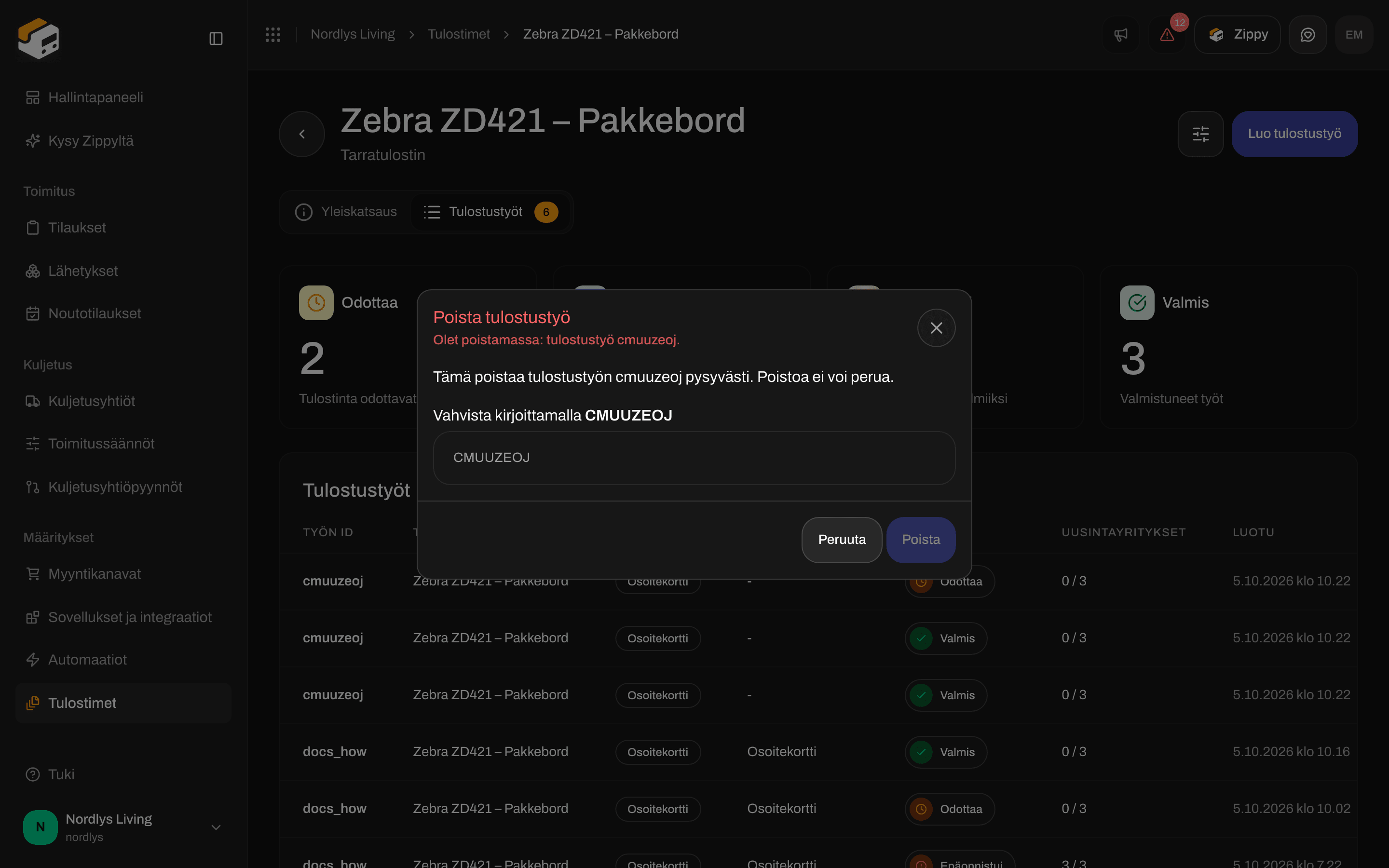
Napsauta rivin valikossa **Poista**. **Poista tulostustyö** pyytää kirjoittamaan työn ID:n 8 ensimmäistä merkkiä isoilla kirjaimilla, esimerkiksi `3F9A2C1B`. Näet viestin **Tulostustyö poistettu**. Työn poistaminen ei peru lähetystä tai sen osoitekorttia.
## Poista työ
Poista **Odottaa**-tilan työ estääksesi sen tulostumisen, esimerkiksi osoitekortti, jota et enää tarvitse. Poista **Epäonnistui**-tilan työ tyhjentääksesi sen luettelosta.
Napsauta rivin valikossa **Poista**. **Poista tulostustyö** pyytää kirjoittamaan työn ID:n 8 ensimmäistä merkkiä isoilla kirjaimilla, esimerkiksi `3F9A2C1B`. Näet viestin **Tulostustyö poistettu**. Työn poistaminen ei peru lähetystä tai sen osoitekorttia.

 ## Työn sivu
Avaa työ napsauttamalla sitä. Otsikko on **Tulostustyö** ja sen ID:n 8 ensimmäistä merkkiä.
* **Yleiskatsaus** näyttää **Työn tiedot**: tilan, tulostimen, asiakirjan tyypin, tiedostomuodon, yritysten määrän sekä sen, milloin työ luotiin, aloitettiin ja valmistui. Jos työ epäonnistui, **Virheen tiedot** näyttää **Virheilmoituksen**.
* **Asiakirja** näyttää esikatselun siitä, mitä tulostimelle lähetettiin.
Sivun yläreunassa **Yritä uudelleen** näkyy **Epäonnistui**-tilan töille ja **Poista** **Odottaa**-tilan töille.
## Työn sivu
Avaa työ napsauttamalla sitä. Otsikko on **Tulostustyö** ja sen ID:n 8 ensimmäistä merkkiä.
* **Yleiskatsaus** näyttää **Työn tiedot**: tilan, tulostimen, asiakirjan tyypin, tiedostomuodon, yritysten määrän sekä sen, milloin työ luotiin, aloitettiin ja valmistui. Jos työ epäonnistui, **Virheen tiedot** näyttää **Virheilmoituksen**.
* **Asiakirja** näyttää esikatselun siitä, mitä tulostimelle lähetettiin.
Sivun yläreunassa **Yritä uudelleen** näkyy **Epäonnistui**-tilan töille ja **Poista** **Odottaa**-tilan töille.

 ## Työt pysyvät tilassa Odottaa
Työ pysyy tilassa **Odottaa**, kun Zippendo ei tavoita tulostinta:
* Zippendo Printer on suljettu tai tietokone on sammutettu tai lepotilassa. Avaa sovellus ja tarkista, että siinä lukee **Yhdistetty**.
* Tulostin näkyy **Tulostimet**-sivulla tilassa **Ei verkossa**. Tarkista, että tulostin on päällä ja yhdistetty tietokoneeseen.
Työt tulostuvat heti, kun tulostin palaa. Jos sovellus oli suljettuna jonkin aikaa, jokainen odottava työ tulostuu kerralla. Poista ensin ne, joita et enää tarvitse.
Lisää apua: [Tulostin ei ole verkossa tai ei tulosta](/docs/fi/knowledge-base/printer-offline-or-not-printing).
## Liittyvää
* [Ota Zippendo Printer käyttöön](/docs/fi/how-to/setup-printer-client)
* [Lisää ja hallitse tulostimia](/docs/fi/how-to/add-a-printer)
* [Lähetyksen tulostinasetukset](/docs/fi/how-to/shipment-printer-settings)
* [Tulosta osoitekortit ja asiakirjat automaattisesti](/docs/fi/how-to/auto-print)
* [Osoitekortit ja tulostus](/docs/fi/tutorials/labels-printing)
This documentation is built and hosted on [Mintlify](https://mintlify.com), a developer documentation platform.
## Työt pysyvät tilassa Odottaa
Työ pysyy tilassa **Odottaa**, kun Zippendo ei tavoita tulostinta:
* Zippendo Printer on suljettu tai tietokone on sammutettu tai lepotilassa. Avaa sovellus ja tarkista, että siinä lukee **Yhdistetty**.
* Tulostin näkyy **Tulostimet**-sivulla tilassa **Ei verkossa**. Tarkista, että tulostin on päällä ja yhdistetty tietokoneeseen.
Työt tulostuvat heti, kun tulostin palaa. Jos sovellus oli suljettuna jonkin aikaa, jokainen odottava työ tulostuu kerralla. Poista ensin ne, joita et enää tarvitse.
Lisää apua: [Tulostin ei ole verkossa tai ei tulosta](/docs/fi/knowledge-base/printer-offline-or-not-printing).
## Liittyvää
* [Ota Zippendo Printer käyttöön](/docs/fi/how-to/setup-printer-client)
* [Lisää ja hallitse tulostimia](/docs/fi/how-to/add-a-printer)
* [Lähetyksen tulostinasetukset](/docs/fi/how-to/shipment-printer-settings)
* [Tulosta osoitekortit ja asiakirjat automaattisesti](/docs/fi/how-to/auto-print)
* [Osoitekortit ja tulostus](/docs/fi/tutorials/labels-printing)
This documentation is built and hosted on [Mintlify](https://mintlify.com), a developer documentation platform.