> ## Documentation Index
> Fetch the complete documentation index at: https://www.zippendo.com/docs/llms.txt
> Use this file to discover all available pages before exploring further.
# Myyntikanavan asetukset
> Käytä Myyntikanavat-sivua nähdäksesi yhdistetyt verkkokauppasi, yhdistääksesi uuden Katalogista, määrittääksesi kanavalle brändin ja poistaaksesi jäljelle jääneet kanavat.
Myyntikanava yhdistää verkkokaupan tai oman järjestelmäsi Zippendoon, jotta sen tilaukset saapuvat kohtaan **Tilaukset**. Tällä sivulla käsitellään **Myyntikanavat**-sivua, joka luettelee kaikki kanavat, kaikille kanaville yhteistä **Brändi**-asetusta ja sitä, miten poistat jäljelle jääneen kanavan. Jokaisella kanavatyypillä on oma asetussivunsa:
* [Yhdistä WooCommerce](/docs/fi/how-to/connect-woocommerce)
* [Shopify-asetukset](/docs/fi/how-to/shopify-settings)
* [Mukautetun kanavan API](/docs/fi/how-to/custom-channel-api)
Vaiheittaiset oppaat: [Yhdistä myyntikanavat](/docs/fi/tutorials/connect-order-channels), [Yhdistä Shopify](/docs/fi/tutorials/connect-shopify) ja [Kassa](/docs/fi/tutorials/checkout).
## Avaa Myyntikanavat
Napsauta sivupalkissa kohtaa **Myyntikanavat** otsikon **Määritykset** alla. Sivulla on kaksi välilehteä:
| Välilehti | Mitä se näyttää |
| - | - |
| **Yhdistetty** | Verkkokaupat ja järjestelmät, jotka jo lähettävät tilauksia Zippendoon, tyypeittäin ryhmiteltyinä. |
| **Katalogi** | Kaikki myyntikanavatyypit, jotka voit yhdistää: **Shopify**, **WooCommerce** ja **Mukautettu kanava**. |
Jos et ole vielä yhdistänyt mitään, sivu avautuu välilehdelle **Katalogi**.
 ## Yhdistetty
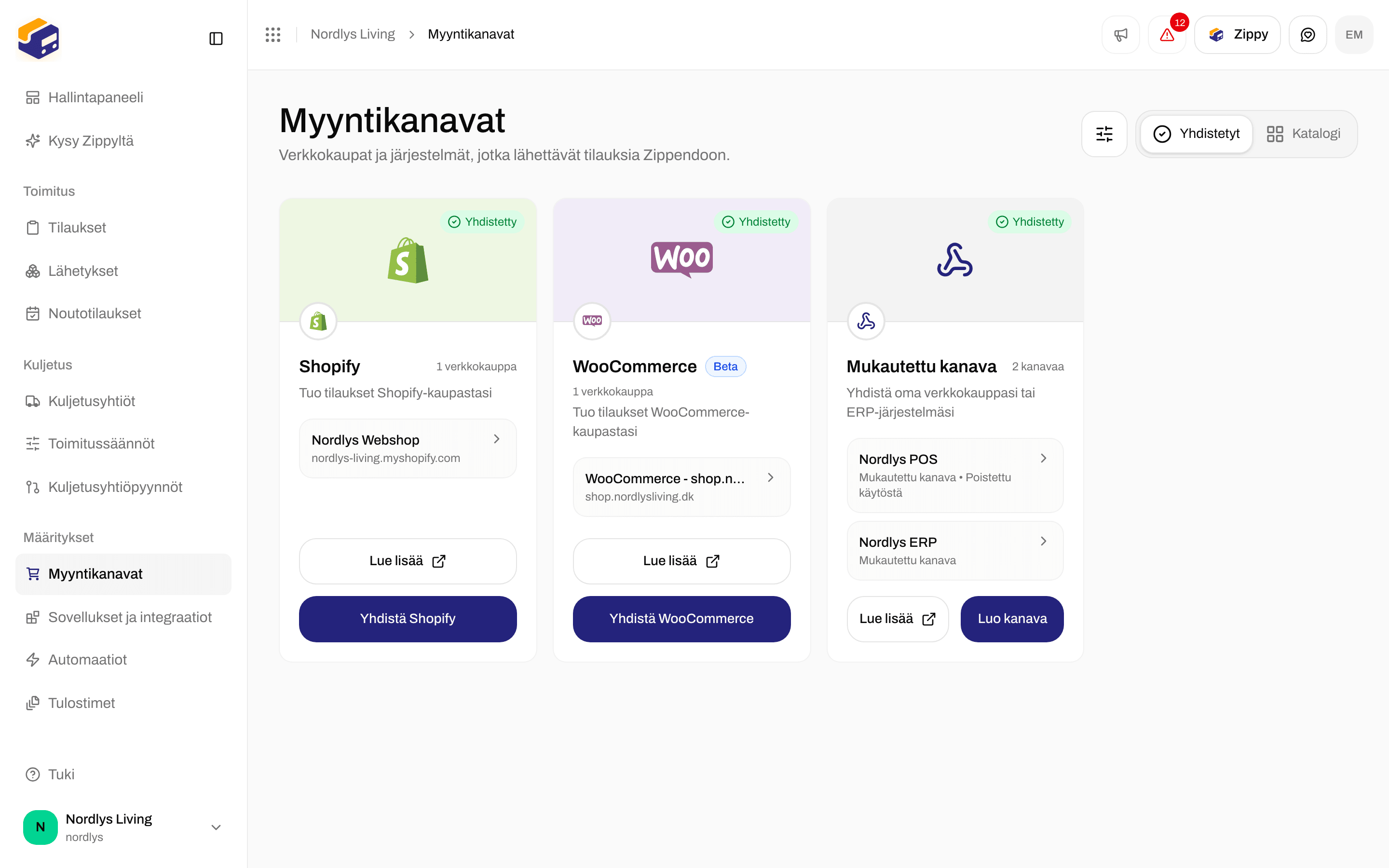
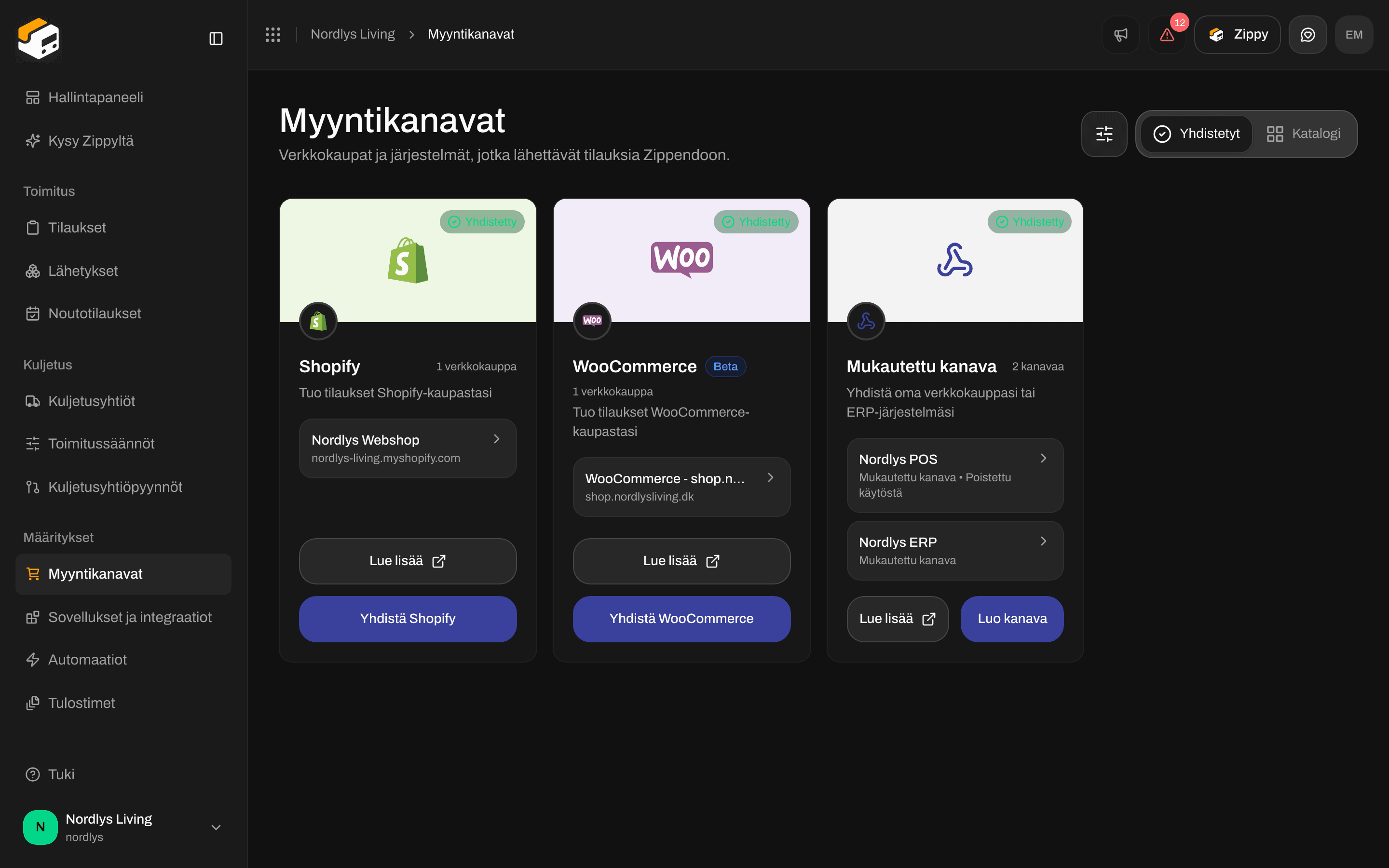
Jokaisella kanavatyypillä on yksi kortti: **Shopify**, **WooCommerce** tai **Mukautettu kanava**. Kortin vihreä **Yhdistetty**-merkintä tarkoittaa, että vähintään yksi kyseisen tyypin kanava on yhdistetty, ja kortissa lukee, kuinka monta, esimerkiksi "2 verkkokauppaa" tai "1 kanava".
Kortin sisällä jokainen kanava on rivi. Avaa kanavan asetukset napsauttamalla riviä.
| Kortti | Jokainen rivi näyttää |
| - | - |
| **Shopify** | Kanavan nimen ja Shopify-kauppasi verkko-osoitteen. **Sovellus poistettu Shopifysta** näkyy, kun Zippendo-sovellus poistettiin Shopifyssa. |
| **WooCommerce** | Kanavan nimen, verkkokaupan verkko-osoitteen (tai **WooCommerce-kauppa**, jos mitään ei tallennettu) ja brändin, jos sellainen on määritetty. |
| **Mukautettu kanava** | Kanavan nimen, **Mukautettu kanava** ja brändin, jos sellainen on määritetty. |
Rivi, jossa lukee myös **Poistettu käytöstä**, kuuluu kanavalle, joka on kytketty pois päältä.
Jokaisen kortin alareunassa **Lue lisää** avaa kyseisen tyypin ohjeen, ja toinen painike yhdistää yhden lisää: **Yhdistä Shopify**, **Yhdistä WooCommerce** tai **Luo kanava**. **WooCommerce**-kortissa on **Beta**-merkintä, koska se julkaistiin äskettäin.
Kun mitään ei ole yhdistetty, välilehdellä lukee **Ei yhdistettyjä verkkokauppoja**. Napsauta **Avaa katalogi**, niin voit yhdistää ensimmäisen verkkokauppasi.
### Suodata brändin mukaan
Suodatin näkyy vain välilehdellä **Yhdistetty** ja vain, kun organisaatiossasi on [brändejä](/docs/fi/how-to/create-a-brand). Napsauta välilehtien vieressä olevaa suodatinpainiketta, valitse kohdasta **Brändi** ja napsauta **Lisää suodattimet**:
| Valinta | Näyttää |
| - | - |
| **Kaikki brändit** | Jokaisen kanavan |
| **Ei brändiä** | Kanavat, jotka kuuluvat koko organisaatiolle |
| Brändin nimi | Kyseiselle brändille määritetyt kanavat |
Kun työskentelet yhden brändin sisällä, valinnat ovat **Kaikki tietueet**, **Vain tämä brändi** ja **Vain koko organisaation yhteiset**.
Shopify-rivit näkyvät aina, valitsit mitä tahansa. Jos mikään kanava ei vastaa, näet viestin **Tällä brändillä ei ole myyntikanavia**. Napsauta **Tyhjennä suodatin**, niin näet taas jokaisen kanavan. Lisää suodattimista: [Haku ja suodattimet](/docs/fi/how-to/search-and-filters).
## Katalogi
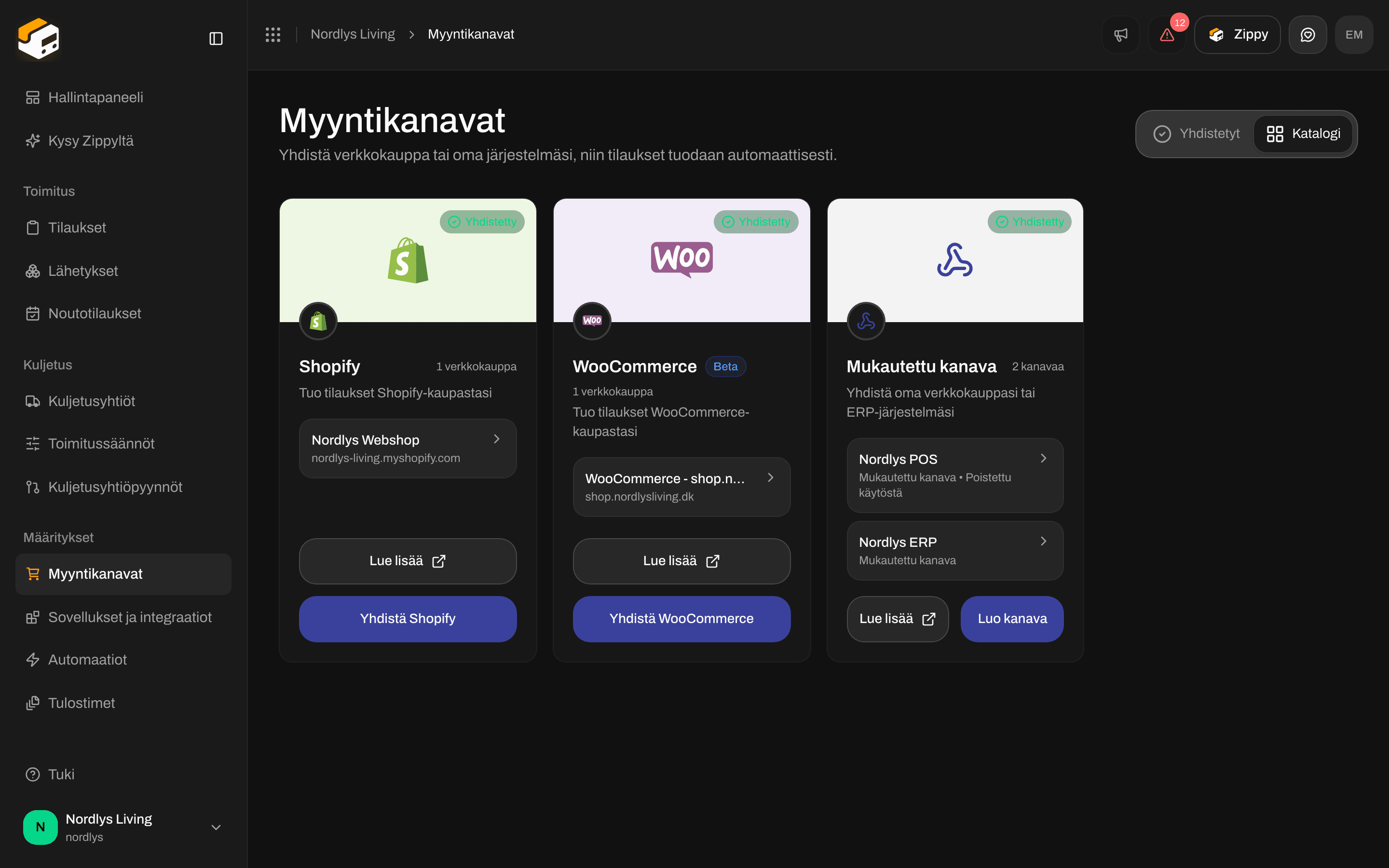
**Katalogi**-välilehti luettelee, mitä voit yhdistää. Jokaisen kortin painike avaa oman määritysikkunansa.
## Yhdistetty
Jokaisella kanavatyypillä on yksi kortti: **Shopify**, **WooCommerce** tai **Mukautettu kanava**. Kortin vihreä **Yhdistetty**-merkintä tarkoittaa, että vähintään yksi kyseisen tyypin kanava on yhdistetty, ja kortissa lukee, kuinka monta, esimerkiksi "2 verkkokauppaa" tai "1 kanava".
Kortin sisällä jokainen kanava on rivi. Avaa kanavan asetukset napsauttamalla riviä.
| Kortti | Jokainen rivi näyttää |
| - | - |
| **Shopify** | Kanavan nimen ja Shopify-kauppasi verkko-osoitteen. **Sovellus poistettu Shopifysta** näkyy, kun Zippendo-sovellus poistettiin Shopifyssa. |
| **WooCommerce** | Kanavan nimen, verkkokaupan verkko-osoitteen (tai **WooCommerce-kauppa**, jos mitään ei tallennettu) ja brändin, jos sellainen on määritetty. |
| **Mukautettu kanava** | Kanavan nimen, **Mukautettu kanava** ja brändin, jos sellainen on määritetty. |
Rivi, jossa lukee myös **Poistettu käytöstä**, kuuluu kanavalle, joka on kytketty pois päältä.
Jokaisen kortin alareunassa **Lue lisää** avaa kyseisen tyypin ohjeen, ja toinen painike yhdistää yhden lisää: **Yhdistä Shopify**, **Yhdistä WooCommerce** tai **Luo kanava**. **WooCommerce**-kortissa on **Beta**-merkintä, koska se julkaistiin äskettäin.
Kun mitään ei ole yhdistetty, välilehdellä lukee **Ei yhdistettyjä verkkokauppoja**. Napsauta **Avaa katalogi**, niin voit yhdistää ensimmäisen verkkokauppasi.
### Suodata brändin mukaan
Suodatin näkyy vain välilehdellä **Yhdistetty** ja vain, kun organisaatiossasi on [brändejä](/docs/fi/how-to/create-a-brand). Napsauta välilehtien vieressä olevaa suodatinpainiketta, valitse kohdasta **Brändi** ja napsauta **Lisää suodattimet**:
| Valinta | Näyttää |
| - | - |
| **Kaikki brändit** | Jokaisen kanavan |
| **Ei brändiä** | Kanavat, jotka kuuluvat koko organisaatiolle |
| Brändin nimi | Kyseiselle brändille määritetyt kanavat |
Kun työskentelet yhden brändin sisällä, valinnat ovat **Kaikki tietueet**, **Vain tämä brändi** ja **Vain koko organisaation yhteiset**.
Shopify-rivit näkyvät aina, valitsit mitä tahansa. Jos mikään kanava ei vastaa, näet viestin **Tällä brändillä ei ole myyntikanavia**. Napsauta **Tyhjennä suodatin**, niin näet taas jokaisen kanavan. Lisää suodattimista: [Haku ja suodattimet](/docs/fi/how-to/search-and-filters).
## Katalogi
**Katalogi**-välilehti luettelee, mitä voit yhdistää. Jokaisen kortin painike avaa oman määritysikkunansa.
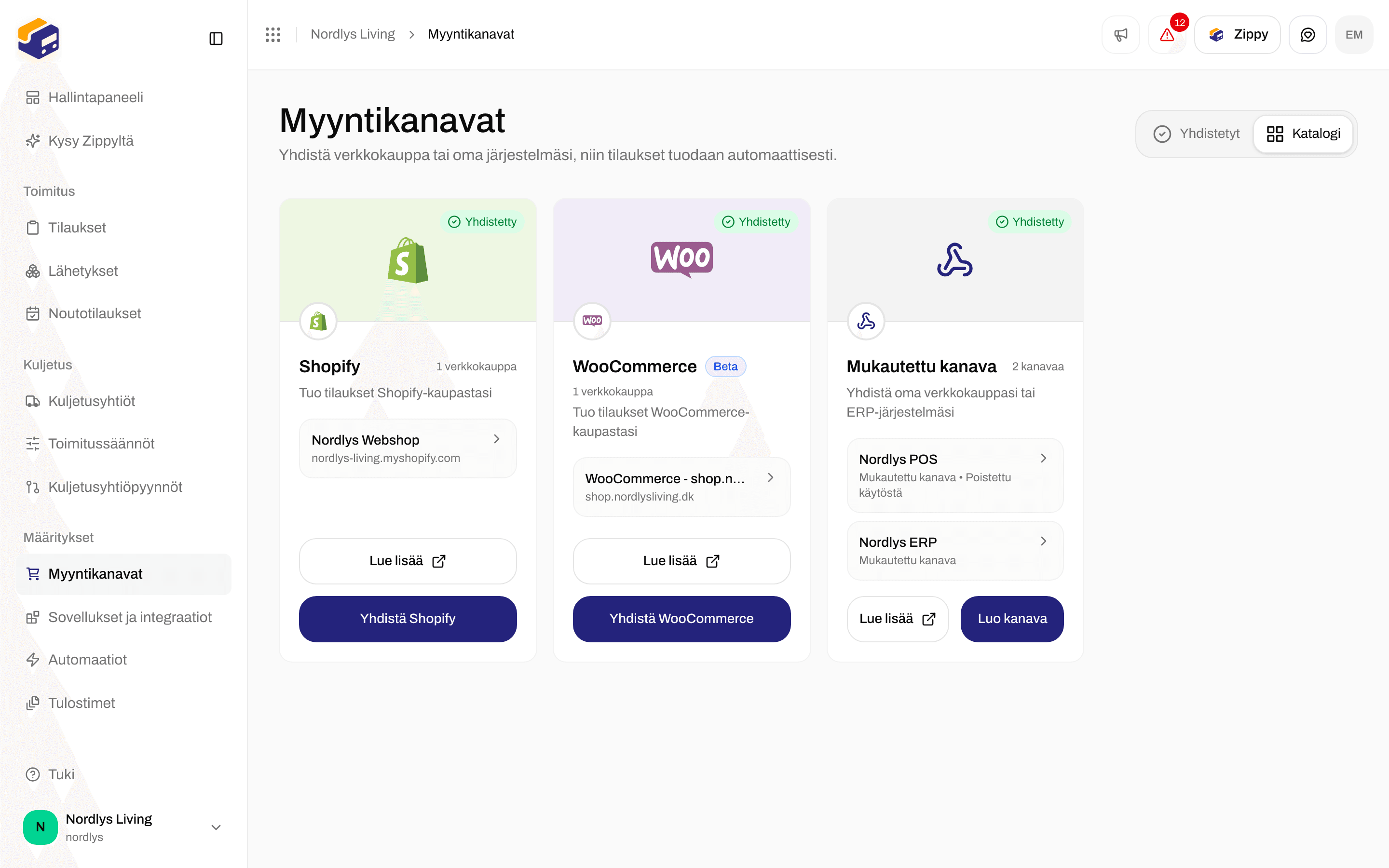
 | Kortti | Kortin kuvaus | Painike | Seuraavat vaiheet |
| - | - | - | - |
| **Shopify** | **Tuo tilaukset Shopify-kaupastasi** | **Yhdistä Shopify** | [Shopify-asetukset](/docs/fi/how-to/shopify-settings) |
| **WooCommerce** | **Tuo tilaukset WooCommerce-kaupastasi** | **Yhdistä WooCommerce** | [Yhdistä WooCommerce](/docs/fi/how-to/connect-woocommerce) |
| **Mukautettu kanava** | **Yhdistä oma verkkokauppasi tai ERP-järjestelmäsi** | **Luo kanava** | [Mukautetun kanavan API](/docs/fi/how-to/custom-channel-api) |
## Kanavan tilaukset sivupalkissa
Sivupalkin kohdassa **Kanavan tilaukset** jokaisella myyntikanavalla on oma pikavalintansa. Napsauta yhtä, niin **Tilaukset** avautuu näyttäen vain kyseisen kanavan tilaukset. Pois päältä kytketyt kanavat näkyvät himmennettyinä. Jäljelle jääneet kanavat on myös luetteloitu täällä, kunnes poistat ne.
Ennen kuin yhdistät mitään, ryhmässä näkyy sen sijaan **Lisää myyntikanava**, joka avaa **Katalogi**-välilehden. Ryhmä on piilotettu, kun sivupalkki on tiivistetty kuvakkeiksi.
## Brändi kanavalla
Jokaisella Shopify-, WooCommerce- ja mukautetulla kanavalla on sama **Brändi**-asetus: **Tämän kanavan tilaukset kuuluvat tälle brändille.** Näistä tilauksista tehdyt lähetykset ja asiakirjat kuuluvat myös brändille.
* Valitse **Ei brändiä (koko organisaatio)** tai jokin brändeistäsi.
* Valintasi tallennetaan heti, kun valitset sen. Tallennuspainiketta ei tarvitse napsauttaa.
* Asetus näkyy vain, kun organisaatiossasi on brändejä. Shopifyssa se on omassa **Brändit**-kortissaan.
Jos haluat lisätä brändin, katso [Luo brändi](/docs/fi/how-to/create-a-brand). Jos haluat työskennellä yhden brändin sisällä, katso [Organisaation ja brändin vaihtaminen](/docs/fi/how-to/switch-organization-and-brand).
## Poista jäljelle jäänyt kanava
Jäljelle jäänyt kanava on kanava, jonka Shopify- tai WooCommerce-yhteyttä ei enää ole, esimerkiksi kun verkkokauppa poistettiin. Se jää siihen Shopify- tai WooCommerce-korttiin, josta se tuli, merkittynä **Ei aktiivista yhteyttä** ja **Yhteys katkaistu**. Sillä ei ole asetussivua. Mukautetuista kanavista ei koskaan tule jäljelle jääneitä. Poistat ne niiden omista asetuksista.
Napsauta jäljelle jääneen kanavan rivillä roskakorikuvaketta (**Poista**).
**Poistetaanko kanava?** -ikkuna varoittaa, että kanava ja kaikki sen alle tuodut tilaukset poistetaan pysyvästi eikä tätä voi perua. Napsauta **Poista kanava** tai **Peruuta**, jos haluat säilyttää sen.
Näet viestin **Kanava poistettu**, kun se onnistui, tai **Kanavan poistaminen epäonnistui**, jos ei onnistunut. Yritä hetken kuluttua uudelleen.
## Viestit
| Viesti | Mitä tehdä |
| - | - |
| **Kanavaa ei löytynyt**: **Etsimääsi myyntikanavaa ei ole olemassa, tai sinulla ei ole siihen pääsyä.** | Tarkista, että olet oikeassa organisaatiossa ja brändissä, ja avaa kanava sitten uudelleen kohdasta **Myyntikanavat**. |
| **Myyntikanava luotu** / **Myyntikanavan luominen epäonnistui** | Näkyy, kun olet luonut mukautetun kanavan. |
| **Myyntikanava päivitetty** / **Myyntikanavan päivittäminen epäonnistui** | Näkyy, kun olet muuttanut kanavan asetuksia. Jos se epäonnistui, yritä uudelleen. |
| **Myyntikanava poistettu** / **Myyntikanavan poistaminen epäonnistui** | Näkyy, kun olet poistanut mukautetun kanavan. |
Shopifyn ja WooCommercen yhdistämis- ja yhteyden katkaisuviestit ovat niiden omilla sivuilla.
## Liittyvää
* [Yhdistä WooCommerce](/docs/fi/how-to/connect-woocommerce)
* [Shopify-asetukset](/docs/fi/how-to/shopify-settings)
* [Mukautetun kanavan API](/docs/fi/how-to/custom-channel-api)
* [Luo brändi](/docs/fi/how-to/create-a-brand)
* [Haku ja suodattimet](/docs/fi/how-to/search-and-filters)
* [Yhdistä myyntikanavat](/docs/fi/tutorials/connect-order-channels)
* [Yhdistä Shopify](/docs/fi/tutorials/connect-shopify)
* [Myyntikanavat](/docs/fi/order-channels/overview)
This documentation is built and hosted on [Mintlify](https://mintlify.com), a developer documentation platform.
| Kortti | Kortin kuvaus | Painike | Seuraavat vaiheet |
| - | - | - | - |
| **Shopify** | **Tuo tilaukset Shopify-kaupastasi** | **Yhdistä Shopify** | [Shopify-asetukset](/docs/fi/how-to/shopify-settings) |
| **WooCommerce** | **Tuo tilaukset WooCommerce-kaupastasi** | **Yhdistä WooCommerce** | [Yhdistä WooCommerce](/docs/fi/how-to/connect-woocommerce) |
| **Mukautettu kanava** | **Yhdistä oma verkkokauppasi tai ERP-järjestelmäsi** | **Luo kanava** | [Mukautetun kanavan API](/docs/fi/how-to/custom-channel-api) |
## Kanavan tilaukset sivupalkissa
Sivupalkin kohdassa **Kanavan tilaukset** jokaisella myyntikanavalla on oma pikavalintansa. Napsauta yhtä, niin **Tilaukset** avautuu näyttäen vain kyseisen kanavan tilaukset. Pois päältä kytketyt kanavat näkyvät himmennettyinä. Jäljelle jääneet kanavat on myös luetteloitu täällä, kunnes poistat ne.
Ennen kuin yhdistät mitään, ryhmässä näkyy sen sijaan **Lisää myyntikanava**, joka avaa **Katalogi**-välilehden. Ryhmä on piilotettu, kun sivupalkki on tiivistetty kuvakkeiksi.
## Brändi kanavalla
Jokaisella Shopify-, WooCommerce- ja mukautetulla kanavalla on sama **Brändi**-asetus: **Tämän kanavan tilaukset kuuluvat tälle brändille.** Näistä tilauksista tehdyt lähetykset ja asiakirjat kuuluvat myös brändille.
* Valitse **Ei brändiä (koko organisaatio)** tai jokin brändeistäsi.
* Valintasi tallennetaan heti, kun valitset sen. Tallennuspainiketta ei tarvitse napsauttaa.
* Asetus näkyy vain, kun organisaatiossasi on brändejä. Shopifyssa se on omassa **Brändit**-kortissaan.
Jos haluat lisätä brändin, katso [Luo brändi](/docs/fi/how-to/create-a-brand). Jos haluat työskennellä yhden brändin sisällä, katso [Organisaation ja brändin vaihtaminen](/docs/fi/how-to/switch-organization-and-brand).
## Poista jäljelle jäänyt kanava
Jäljelle jäänyt kanava on kanava, jonka Shopify- tai WooCommerce-yhteyttä ei enää ole, esimerkiksi kun verkkokauppa poistettiin. Se jää siihen Shopify- tai WooCommerce-korttiin, josta se tuli, merkittynä **Ei aktiivista yhteyttä** ja **Yhteys katkaistu**. Sillä ei ole asetussivua. Mukautetuista kanavista ei koskaan tule jäljelle jääneitä. Poistat ne niiden omista asetuksista.
Napsauta jäljelle jääneen kanavan rivillä roskakorikuvaketta (**Poista**).
**Poistetaanko kanava?** -ikkuna varoittaa, että kanava ja kaikki sen alle tuodut tilaukset poistetaan pysyvästi eikä tätä voi perua. Napsauta **Poista kanava** tai **Peruuta**, jos haluat säilyttää sen.
Näet viestin **Kanava poistettu**, kun se onnistui, tai **Kanavan poistaminen epäonnistui**, jos ei onnistunut. Yritä hetken kuluttua uudelleen.
## Viestit
| Viesti | Mitä tehdä |
| - | - |
| **Kanavaa ei löytynyt**: **Etsimääsi myyntikanavaa ei ole olemassa, tai sinulla ei ole siihen pääsyä.** | Tarkista, että olet oikeassa organisaatiossa ja brändissä, ja avaa kanava sitten uudelleen kohdasta **Myyntikanavat**. |
| **Myyntikanava luotu** / **Myyntikanavan luominen epäonnistui** | Näkyy, kun olet luonut mukautetun kanavan. |
| **Myyntikanava päivitetty** / **Myyntikanavan päivittäminen epäonnistui** | Näkyy, kun olet muuttanut kanavan asetuksia. Jos se epäonnistui, yritä uudelleen. |
| **Myyntikanava poistettu** / **Myyntikanavan poistaminen epäonnistui** | Näkyy, kun olet poistanut mukautetun kanavan. |
Shopifyn ja WooCommercen yhdistämis- ja yhteyden katkaisuviestit ovat niiden omilla sivuilla.
## Liittyvää
* [Yhdistä WooCommerce](/docs/fi/how-to/connect-woocommerce)
* [Shopify-asetukset](/docs/fi/how-to/shopify-settings)
* [Mukautetun kanavan API](/docs/fi/how-to/custom-channel-api)
* [Luo brändi](/docs/fi/how-to/create-a-brand)
* [Haku ja suodattimet](/docs/fi/how-to/search-and-filters)
* [Yhdistä myyntikanavat](/docs/fi/tutorials/connect-order-channels)
* [Yhdistä Shopify](/docs/fi/tutorials/connect-shopify)
* [Myyntikanavat](/docs/fi/order-channels/overview)
This documentation is built and hosted on [Mintlify](https://mintlify.com), a developer documentation platform.