> ## Documentation Index
> Fetch the complete documentation index at: https://www.zippendo.com/docs/llms.txt
> Use this file to discover all available pages before exploring further.
# Tulli ja asiakirjat
> Täytä tullitiedot paketin riveille ja Toimitusehtoon, ja katso, lataa tai tulosta osoitekortti, CN22-/CN23-tulli-ilmoitukset, laskut ja lähetyslistat lähetyksen sivun Asiakirjat-kortissa.
Syötät tullitiedot paketin jokaiselle **tilausriville**: mikä tuote on, kuinka monta, sen arvo, missä se on valmistettu ja sen tullinimike. Itse asiakirjat näkyvät lähetyksen sivun **Asiakirjat**-kortissa, kun olet [lähettänyt lähetyksen](/docs/fi/how-to/send-a-shipment). Osa tulee kuljetusyhtiöltä osoitekortin mukana, osan Zippendo luo, koska toimitussääntösi pyytää niitä.
Läpikäynnit: [Lähetyksen luominen](/docs/fi/tutorials/create-a-shipment) ja [Osoitekortit ja tulostus](/docs/fi/tutorials/labels-printing).
Tulli-ilmoitukselle **ei ole erillistä lomaketta**. **CN22-tulli-ilmoitus** tai **CN23-tulli-ilmoitus** näkyy kohdassa **Asiakirjat**, kun kuljetusyhtiö tai Zippendo on tuottanut sellaisen. Valmistelet sen täyttämällä paketin rivit ja **Toimitusehdon**.
## Toimitusehto
Kohdassa **Luo lähetys** **Perustiedot**-kortissa on **Toimitusehto**. Se on oletuksena **DAP**, ellet muuta sitä. Valitse toinen Incoterm (EXW, FCA, CPT, CIP, DPU, DDP, FAS, FOB, CFR tai CIF), jos lähetys sitä tarvitsee. Kun lähetys on luotu, näet ehdon lähetyksen sivulla kohdassa **Lähetyksen tiedot**, mutta et voi muuttaa sitä.
## Paketin kentät lähetystä luodessa
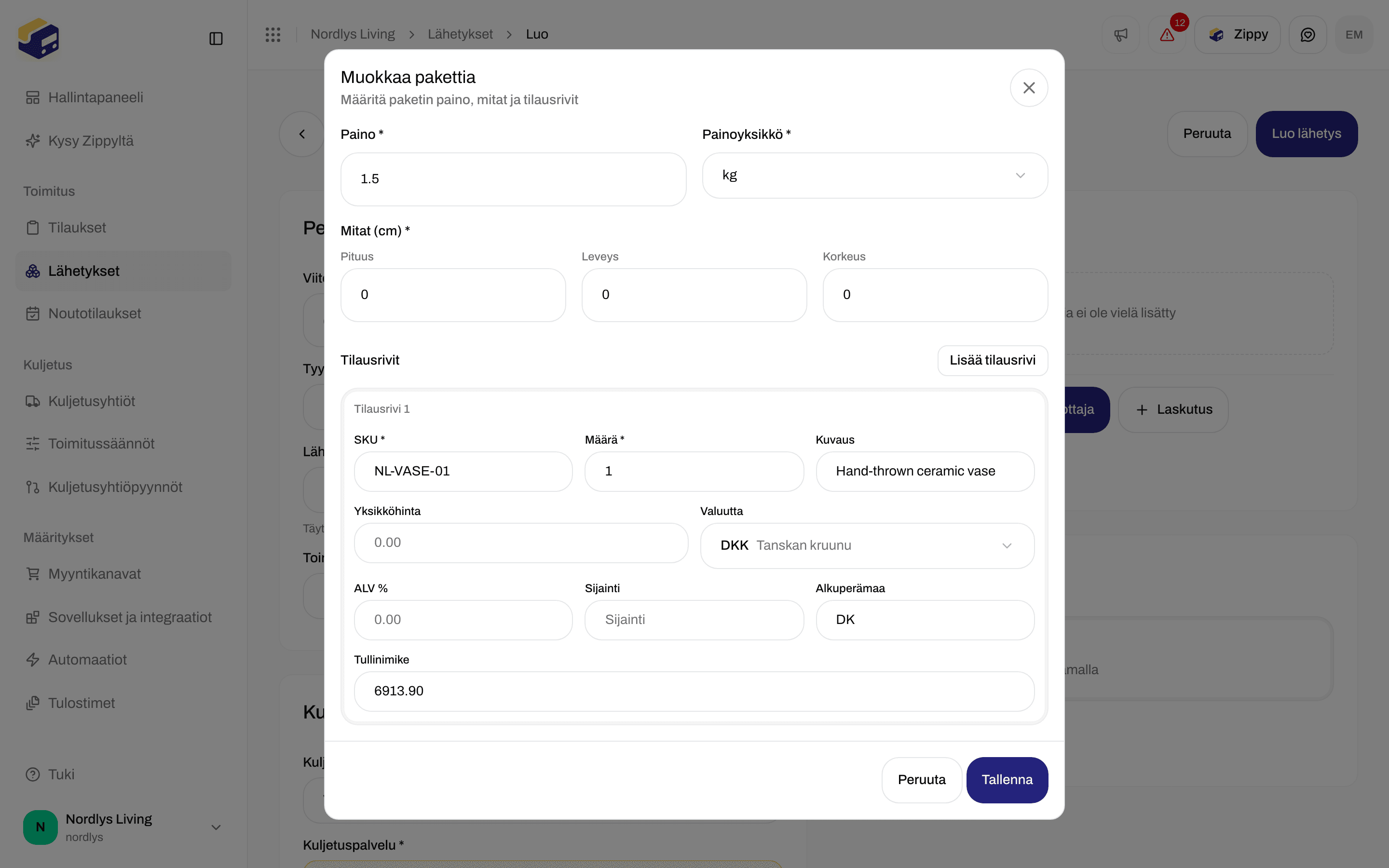
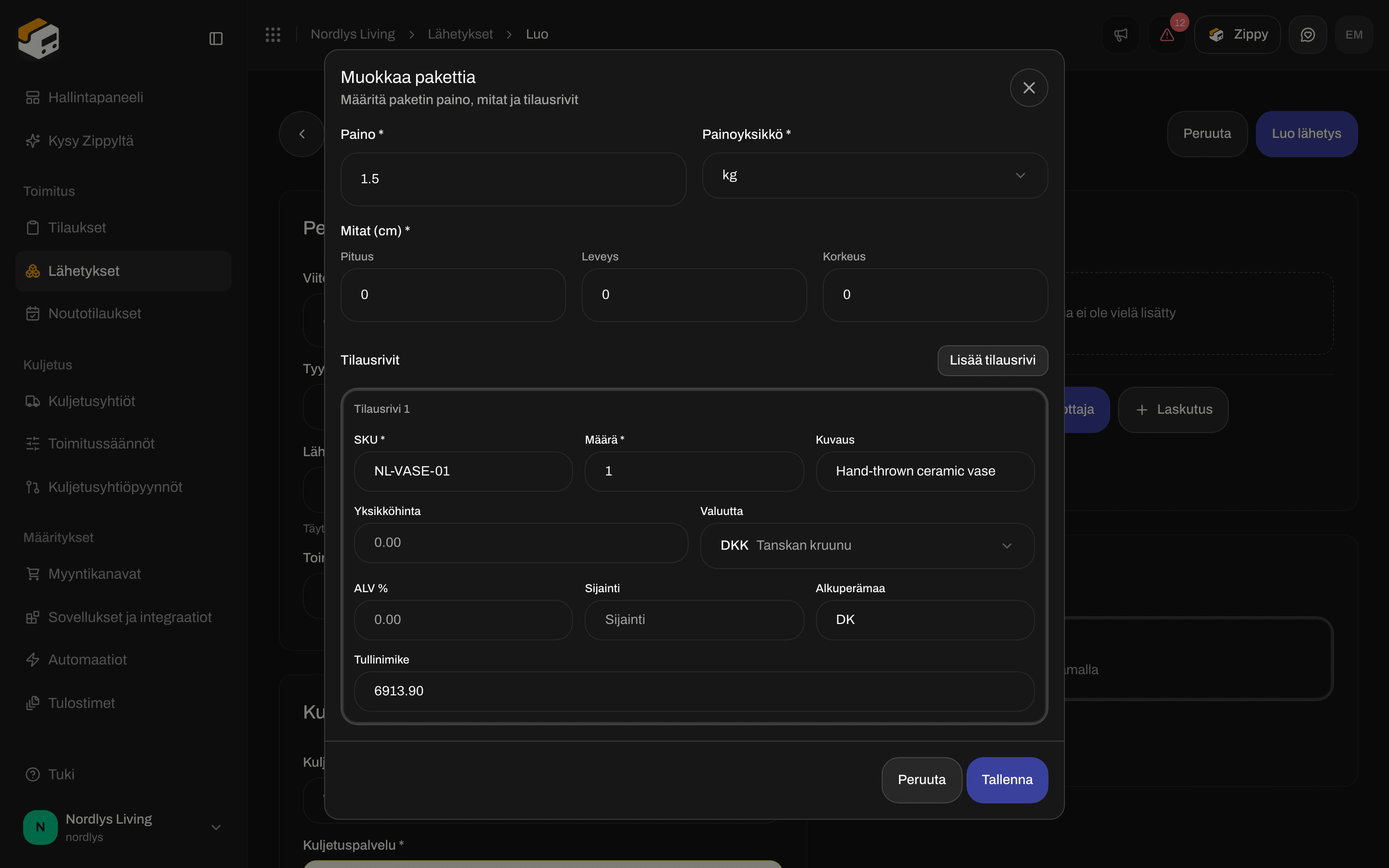
Napsauta kohdassa **Luo lähetys** **Lisää paketti** (tai paketti, jota haluat muokata). Ikkunan otsikko on **Lisää paketti** tai **Muokkaa pakettia**: **Määritä paketin paino, mitat ja tilausrivit**.
Napsauta kohdassa **Luo lähetys** **Lisää paketti** (tai paketti, jota haluat muokata). Ikkunan otsikko on **Lisää paketti** tai **Muokkaa pakettia**: **Määritä paketin paino, mitat ja tilausrivit**.
| Kenttä | Pakollinen | Mitä syötetään |
| - | - | - |
| **Paino \*** | Kyllä | 0 tai enemmän. Muuten näet viestin **Painon on oltava vähintään 0** |
| **Painoyksikkö \*** | Kyllä | kg, g, lb tai oz |
| **Mitat (cm) \*** | Kyllä | **Pituus**, **Leveys** ja **Korkeus**, kukin 0 tai enemmän |
**Tilausrivit**: lisää vähintään yksi kohdassa **Lisää tilausrivi**. Siihen asti ikkunassa lukee **Ei vielä tilausrivejä. Aloita lisäämällä tilausrivi.**, ja lähetyksen luominen epäonnistuu viestillä **Vähintään yksi tilausrivi on pakollinen**.
Jokaisella tilausrivillä (**Tilausrivi 1**, **Tilausrivi 2**, …) on:
| Kenttä | Pakollinen | Mitä syötetään |
| - | - | - |
| **SKU \*** | Ei, tähdestä huolimatta | Tuotenumerosi |
| **Määrä \*** | Kyllä | Kokonaisluku, 1 tai enemmän. Muuten **Määrän on oltava vähintään 1** |
| **Kuvaus** | Tarvitaan tullissa | Mikä tuote on |
| **Yksikköhinta** | Tarvitaan tullissa | Yhden tuotteen arvo |
| **Valuutta** | | Kolme kirjainta, esimerkiksi DKK tai EUR |
| **ALV %** | Ei | 0-100 |
| **Sijainti** | Ei | Missä tuote on varastossasi |
| **Alkuperämaa** | Tarvitaan tullissa | Kaksi kirjainta, esimerkiksi DK |
| **Tullinimike** | Tarvitaan tullissa | HS-koodi |
Napsauta **Tallenna** säilyttääksesi paketin tai **Peruuta**.
Kun lähetys ylittää tullirajan, kuljetusyhtiöt odottavat jokaiselle riville **kuvauksen**, **määrän** ja **yksikköhinnan, joka on yli 0**. Jos jokin puuttuu lähettäessäsi, näet viestin: **Tulli-ilmoitus on puutteellinen. Jokaisella tuotteella on oltava kuvaus, määrä ja nollaa suurempi ilmoitettu arvo.** Jos kuljetuspalvelu ei voi lainkaan sisältää tulliasiakirjoja, näet viestin: **Tähän kuljetuspalveluun ei voi liittää tulli-ilmoitusta. Valitse tullirajan ylittäville lähetyksille kuljetuspalvelu, joka tukee tulli-ilmoitusta.** Valitse tässä tapauksessa toinen kuljetuspalvelu.
 ## Paketin muokkaaminen olemassa olevassa lähetyksessä
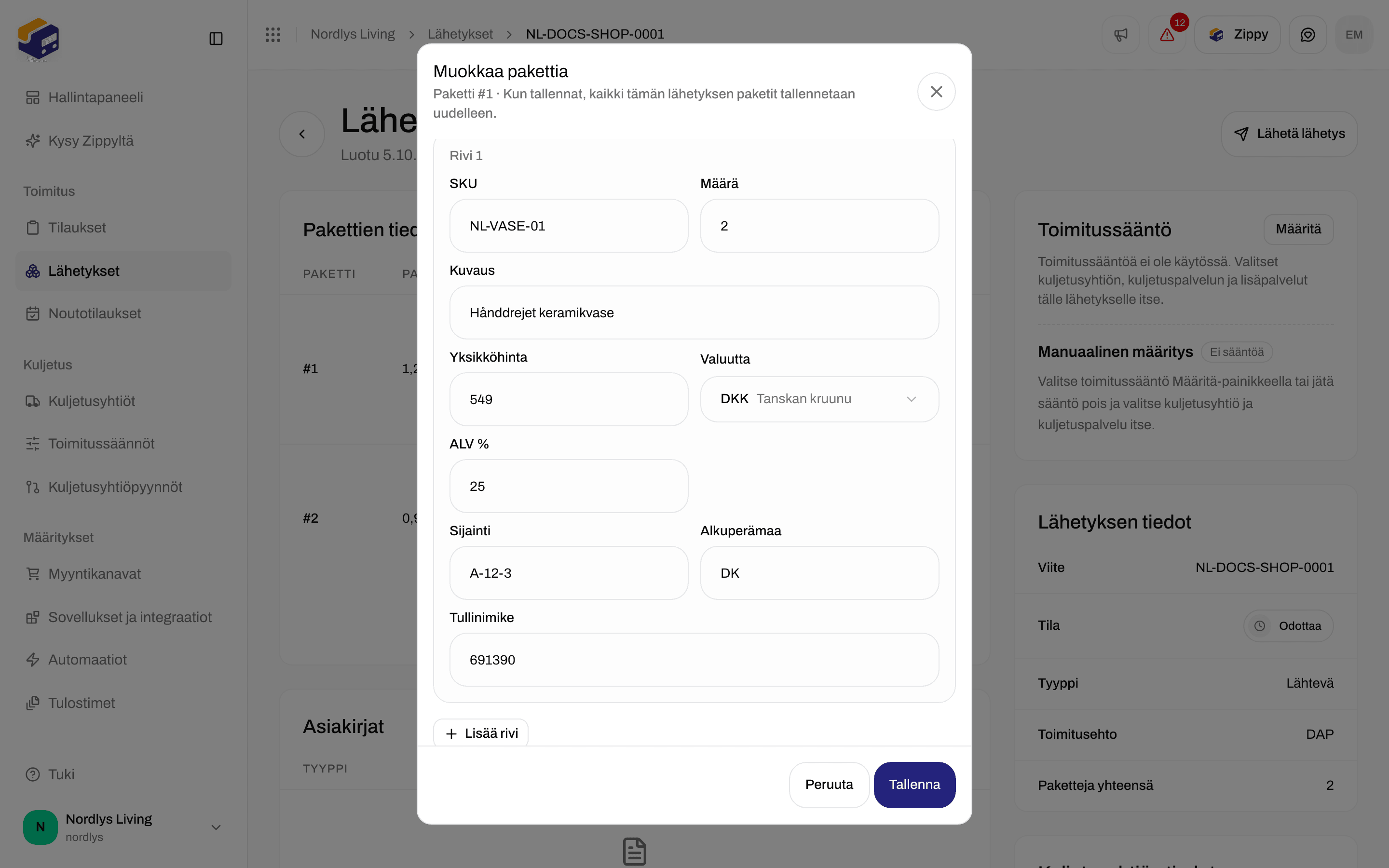
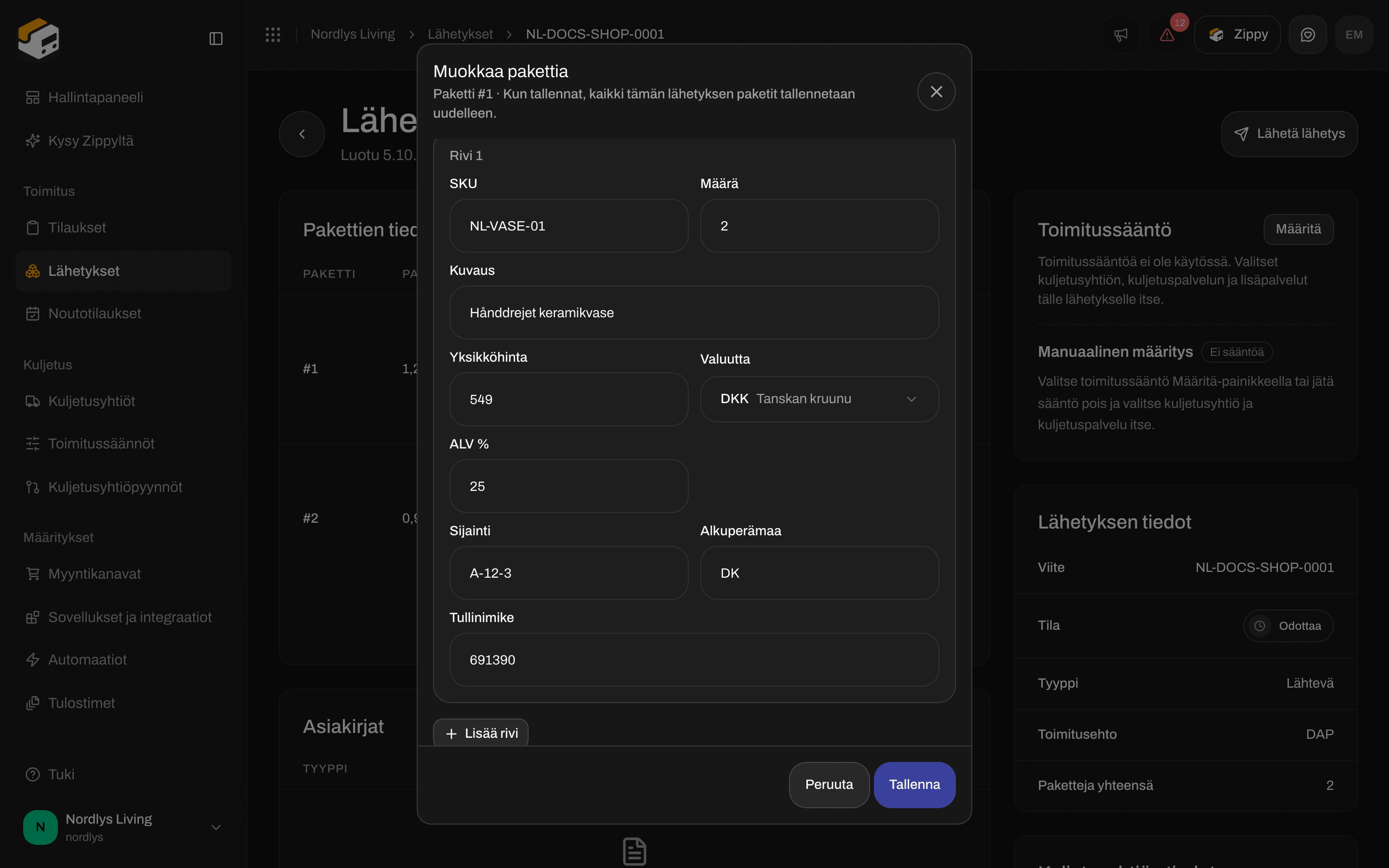
Napsauta lähetyksen **Pakettien tiedot** -kortissa **Muokkaa pakettia** (tai paketin riviä). Tämä toimii, kun lähetys on tilassa **Luonnos**, **Odottaa** tai **Virhe**. Ikkunan otsikko on **Muokkaa pakettia**, ja siinä näkyvät paketin numero sekä huomautus, että tallennus päivittää koko lähetyksen.
Kentät ovat samat, mutta nimet hieman erilaiset:
| Kenttä | Mitä syötetään |
| - | - |
| **Paino** ja **Painoyksikkö** | kg, g, lb tai oz |
| **Mitat (cm)** | **Pituus**, **Leveys** ja **Korkeus** |
| **Rivi 1**, **Rivi 2**, … | **SKU**, **Määrä**, **Kuvaus**, **Yksikköhinta**, **Valuutta**, **ALV %**, **Sijainti**, **Alkuperämaa** ja **Tullinimike** (HS-koodi) |
| **Lisää rivi** | Lisää uuden rivin |
| Roskakorikuvake | Poistaa rivin. Paketissa säilyy aina vähintään yksi rivi (**Vähintään yksi rivi on pakollinen**) |
Napsauta **Tallenna** (**Tallennetaan…** työn aikana). Näet viestin **Lähetys päivitetty** tai **Lähetyksen päivittäminen epäonnistui**.
## Paketin muokkaaminen olemassa olevassa lähetyksessä
Napsauta lähetyksen **Pakettien tiedot** -kortissa **Muokkaa pakettia** (tai paketin riviä). Tämä toimii, kun lähetys on tilassa **Luonnos**, **Odottaa** tai **Virhe**. Ikkunan otsikko on **Muokkaa pakettia**, ja siinä näkyvät paketin numero sekä huomautus, että tallennus päivittää koko lähetyksen.
Kentät ovat samat, mutta nimet hieman erilaiset:
| Kenttä | Mitä syötetään |
| - | - |
| **Paino** ja **Painoyksikkö** | kg, g, lb tai oz |
| **Mitat (cm)** | **Pituus**, **Leveys** ja **Korkeus** |
| **Rivi 1**, **Rivi 2**, … | **SKU**, **Määrä**, **Kuvaus**, **Yksikköhinta**, **Valuutta**, **ALV %**, **Sijainti**, **Alkuperämaa** ja **Tullinimike** (HS-koodi) |
| **Lisää rivi** | Lisää uuden rivin |
| Roskakorikuvake | Poistaa rivin. Paketissa säilyy aina vähintään yksi rivi (**Vähintään yksi rivi on pakollinen**) |
Napsauta **Tallenna** (**Tallennetaan…** työn aikana). Näet viestin **Lähetys päivitetty** tai **Lähetyksen päivittäminen epäonnistui**.
 **Pakettien tiedot** -kortissa tullinimike näkyy jokaisen rivin alla, esimerkiksi "Tullinimike: 6912.00".
## Asiakirjat-kortti
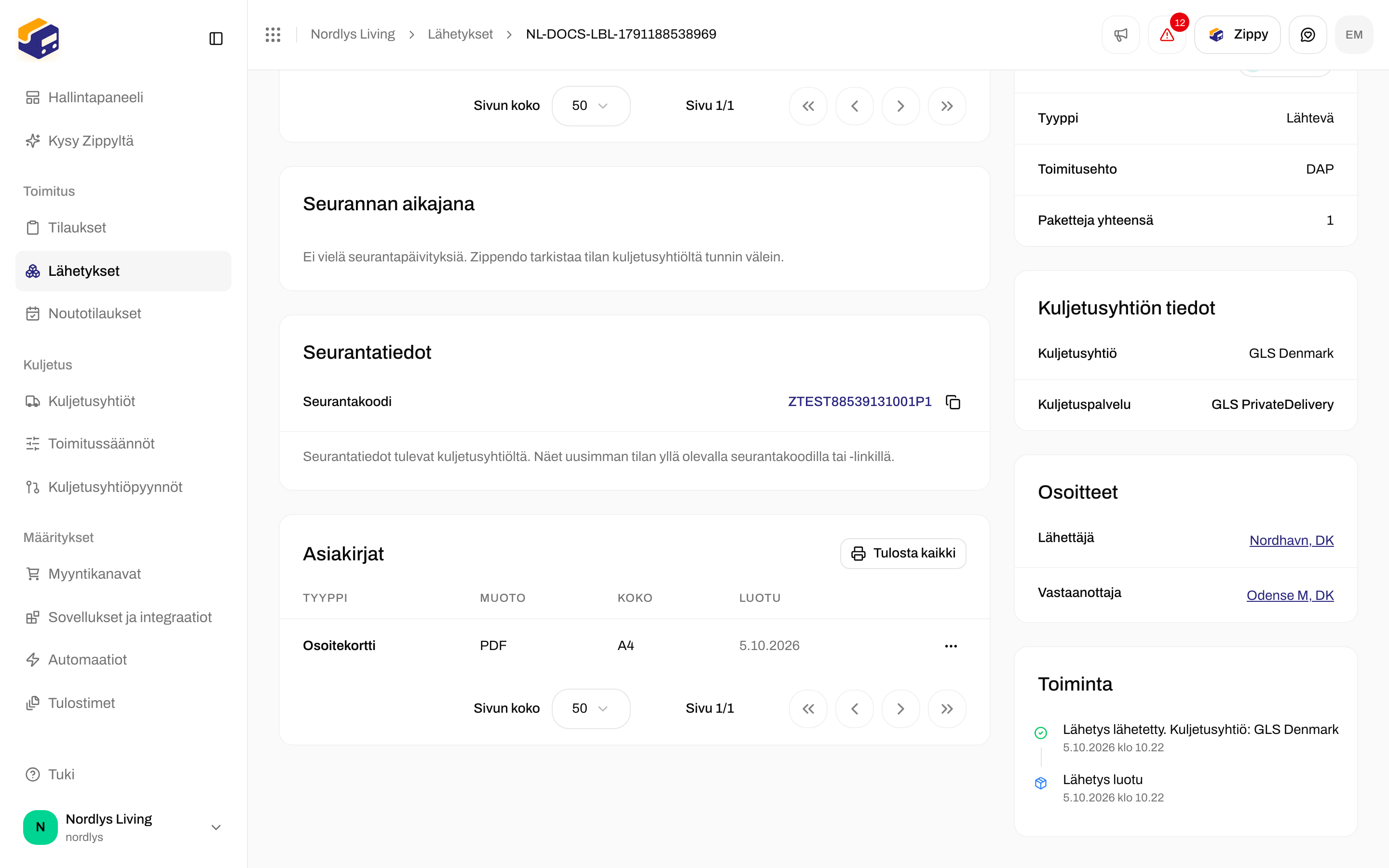
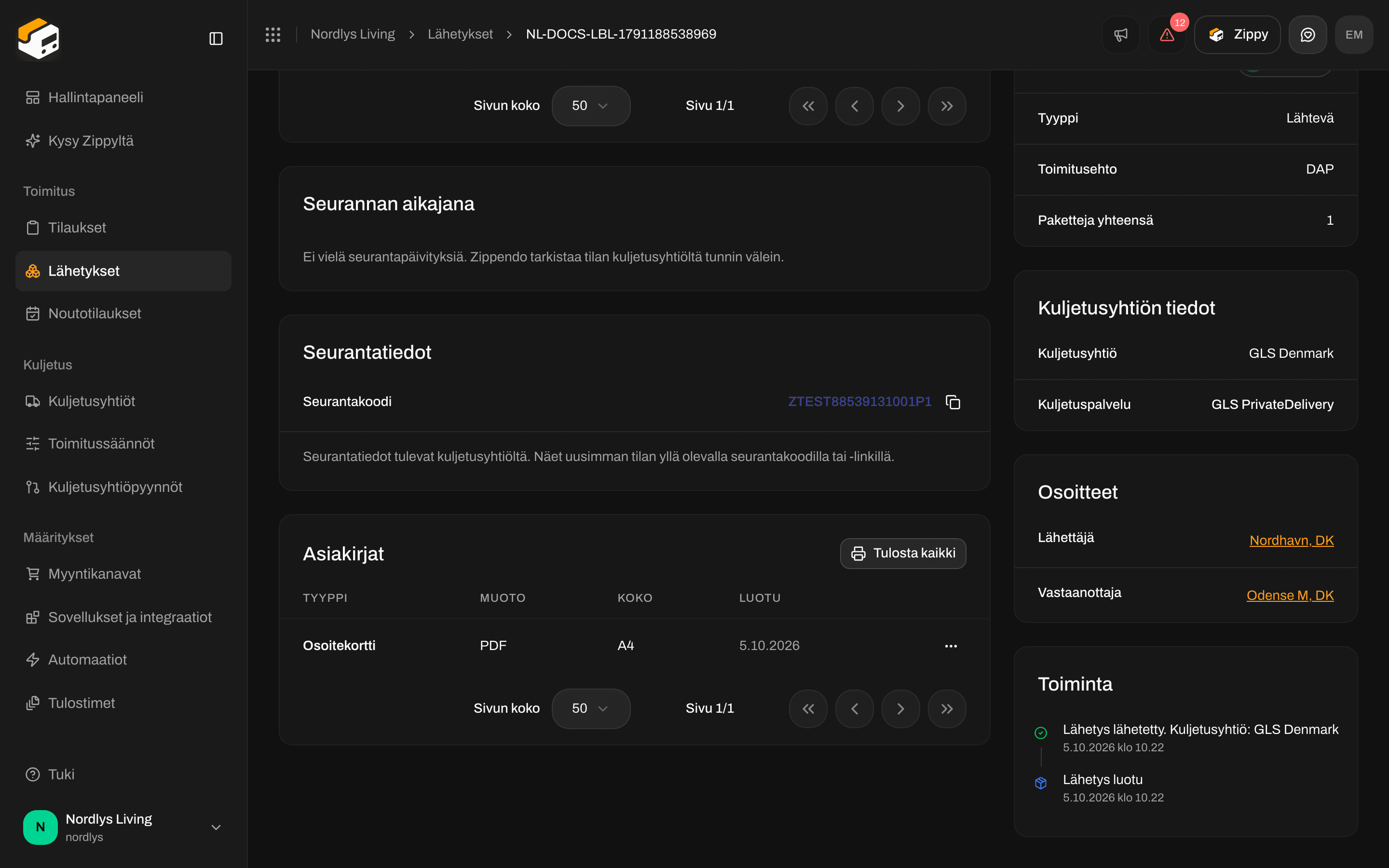
Lähetyksen sivu on yksi korteista koostuva sivu, ja **Asiakirjat**-kortti luettelee asiakirjat. Ennen lähettämistä siinä lukee **Ei asiakirjoja** ja **Osoitekortit ja asiakirjat näkyvät tässä, kun olet lähettänyt lähetyksen.**
Lähettämisen jälkeen luettelo täyttyy ja kortin yläreunaan ilmestyy **Tulosta kaikki**.
| Sarake | Mitä se näyttää |
| - | - |
| **Tyyppi** | Mikä asiakirja on (katso alla) |
| **Muoto** | PDF, PNG, JPG, ZPL tai SVG |
| **Koko** | Paperin tai osoitekortin koko, esimerkiksi A4 |
| **Luotu** | Milloin se tehtiin |
Napsauta riviä katsoaksesi asiakirjaa. Rivivalikossa on:
| Toiminto | Mitä se tekee |
| - | - |
| **Näytä** | Avaa asiakirjan ikkunassa |
| **Lataa** | Tallentaa tiedoston tietokoneellesi, esimerkiksi `label.pdf` |
| **Tulostus** | Lähettää sen [Zippendo Printerille](/docs/fi/how-to/add-a-printer). Se ei avaa selaimesi tulostusikkunaa |
**Tyyppi** voi olla:
* **Osoitekortti**
* **Tullilasku**
* **Kauppalasku**
* **Proformalasku**
* **Lähetyslista**
* **Alkuperätodistus**
* **CN22-tulli-ilmoitus**
* **CN23-tulli-ilmoitus**
* **Muut**
Jos näet vain **Osoitekortin**, tälle lähetykselle ei tehty muita asiakirjoja.
**Pakettien tiedot** -kortissa tullinimike näkyy jokaisen rivin alla, esimerkiksi "Tullinimike: 6912.00".
## Asiakirjat-kortti
Lähetyksen sivu on yksi korteista koostuva sivu, ja **Asiakirjat**-kortti luettelee asiakirjat. Ennen lähettämistä siinä lukee **Ei asiakirjoja** ja **Osoitekortit ja asiakirjat näkyvät tässä, kun olet lähettänyt lähetyksen.**
Lähettämisen jälkeen luettelo täyttyy ja kortin yläreunaan ilmestyy **Tulosta kaikki**.
| Sarake | Mitä se näyttää |
| - | - |
| **Tyyppi** | Mikä asiakirja on (katso alla) |
| **Muoto** | PDF, PNG, JPG, ZPL tai SVG |
| **Koko** | Paperin tai osoitekortin koko, esimerkiksi A4 |
| **Luotu** | Milloin se tehtiin |
Napsauta riviä katsoaksesi asiakirjaa. Rivivalikossa on:
| Toiminto | Mitä se tekee |
| - | - |
| **Näytä** | Avaa asiakirjan ikkunassa |
| **Lataa** | Tallentaa tiedoston tietokoneellesi, esimerkiksi `label.pdf` |
| **Tulostus** | Lähettää sen [Zippendo Printerille](/docs/fi/how-to/add-a-printer). Se ei avaa selaimesi tulostusikkunaa |
**Tyyppi** voi olla:
* **Osoitekortti**
* **Tullilasku**
* **Kauppalasku**
* **Proformalasku**
* **Lähetyslista**
* **Alkuperätodistus**
* **CN22-tulli-ilmoitus**
* **CN23-tulli-ilmoitus**
* **Muut**
Jos näet vain **Osoitekortin**, tälle lähetykselle ei tehty muita asiakirjoja.
 ### Asiakirjan katsominen
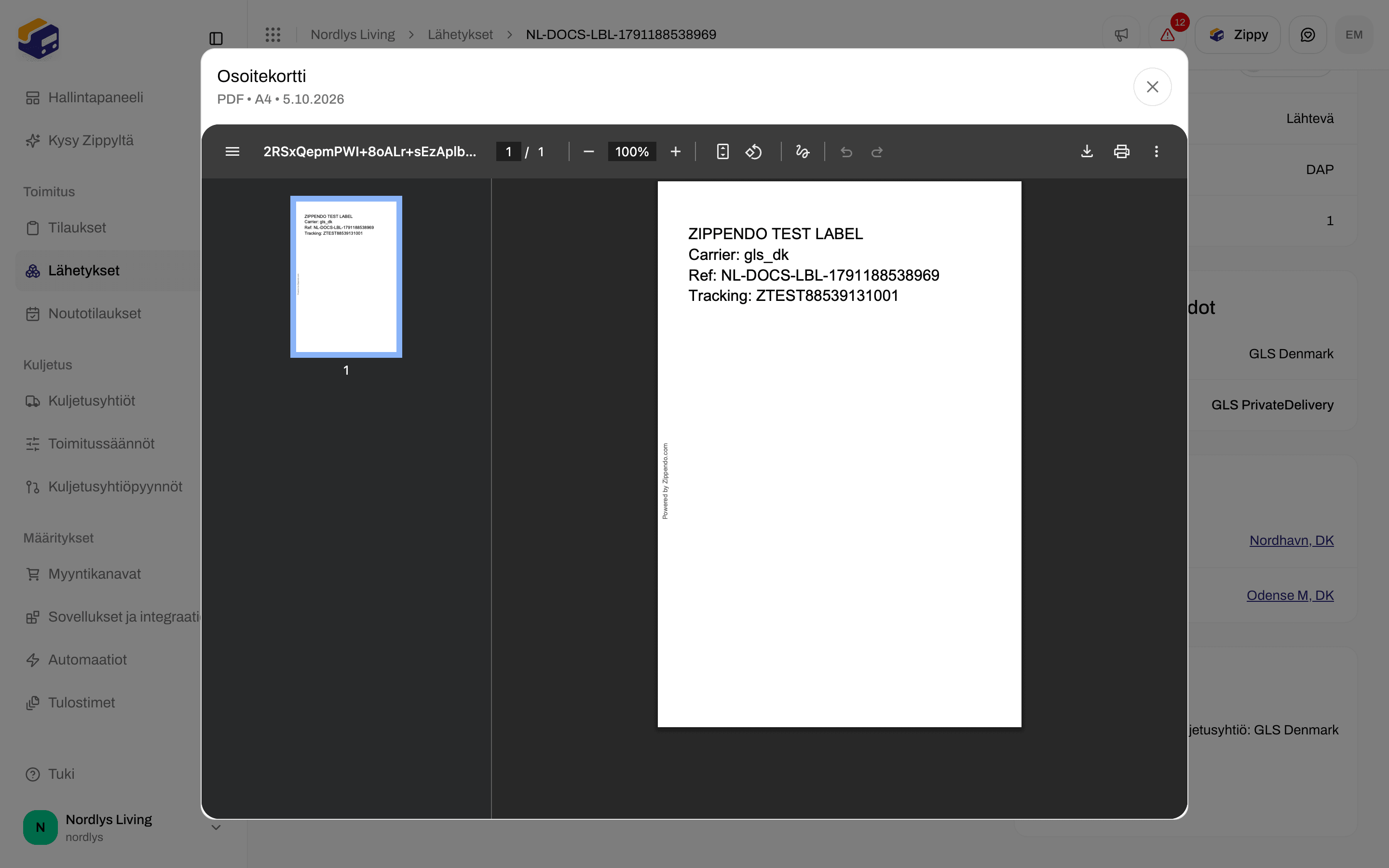
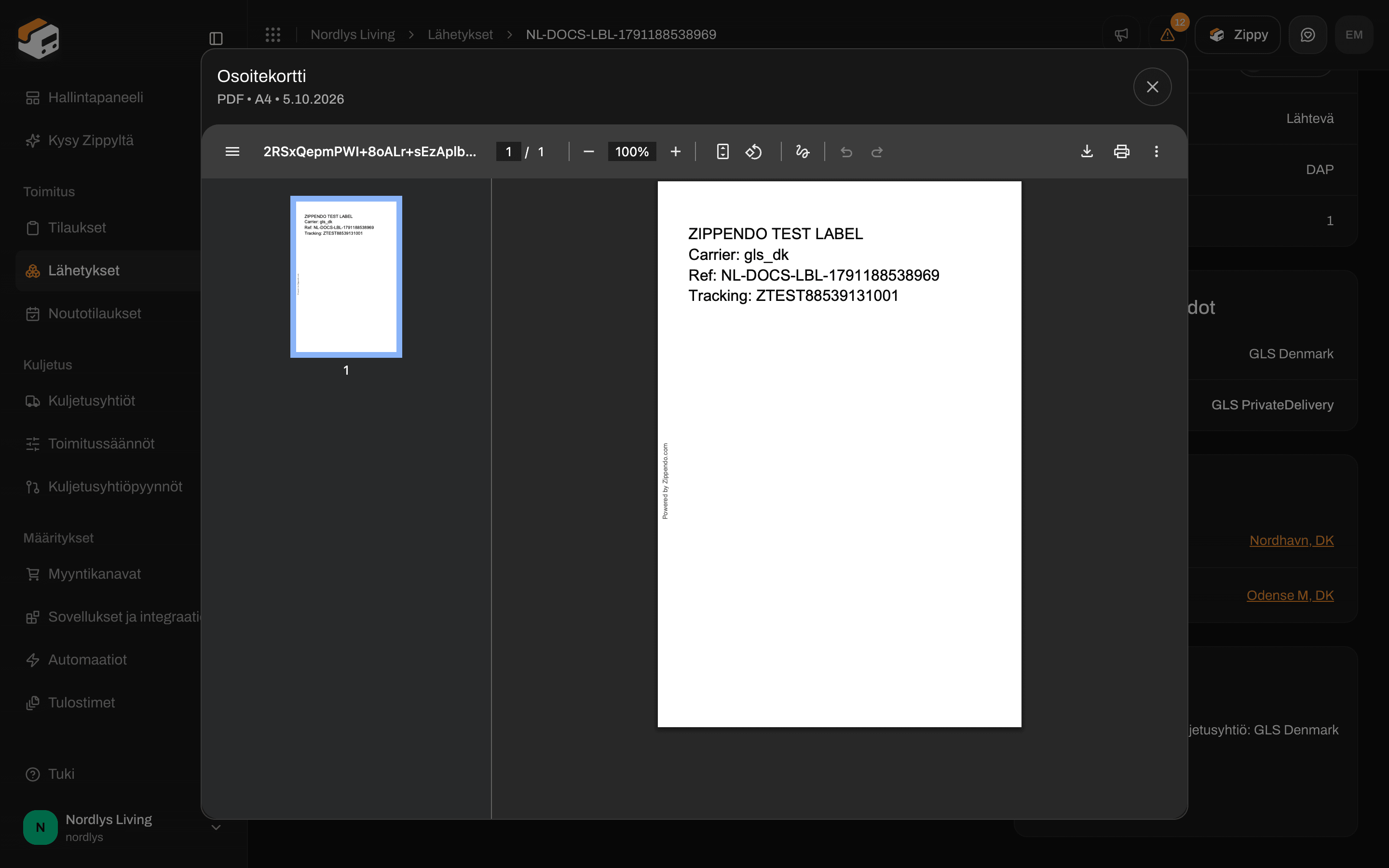
**Näytä** avaa ikkunan, jonka otsikkona on asiakirjatyyppi, kuten **Osoitekortti** tai **CN22-tulli-ilmoitus**. Otsikon alla näet muodon, koon ja päivämäärän, esimerkiksi "PDF • A4 • 10. syyskuuta 2026". PDF-tiedostot ja kuvat näytetään suoraan. Tässä ei ole kiertopainiketta. Kierto on tulostimen asetus.
### Asiakirjan katsominen
**Näytä** avaa ikkunan, jonka otsikkona on asiakirjatyyppi, kuten **Osoitekortti** tai **CN22-tulli-ilmoitus**. Otsikon alla näet muodon, koon ja päivämäärän, esimerkiksi "PDF • A4 • 10. syyskuuta 2026". PDF-tiedostot ja kuvat näytetään suoraan. Tässä ei ole kiertopainiketta. Kierto on tulostimen asetus.
 Tilauksen **Lähetykset**-välilehdellä jokaisen lähetyskortin ⋮-valikosta voit **Ladata** jokaisen osoitekortin ja asiakirjan.
## Tulostus
**Tulostus** ja **Tulosta kaikki** lähettävät tiedostot [Zippendo Printerille](/docs/fi/how-to/add-a-printer). Osoitekortit menevät **Tarratulostimelle**. Laskut, lähetyslistat ja tulli-ilmoitukset menevät **Asiakirjatulostimelle**.
Jos lähetykselle ei ole asetettu tulostinta, ensin avautuu **Tulosta asiakirjat** -ikkuna:
| Mitä näet | Mitä se tarkoittaa |
| - | - |
| **Valitse, mitä tulostimia tämän lähetyksen asiakirjoille käytetään.** | Valitse tämän tulostuksen tulostimet |
| **Tarratulostin** | Minne osoitekortit menevät, esimerkiksi "2 osoitekorttia lähetetään tälle tulostimelle" |
| **Asiakirjatulostin** | Minne muut asiakirjat menevät, esimerkiksi "1 asiakirja lähetetään tälle tulostimelle" |
| **Aktiivisia tulostimia ei löytynyt. Määritä ensin tulostin.** (tai sama osoitekortti- tai asiakirjatulostimille) | Tämän tyyppistä tulostinta ei vielä ole. [Lisää tulostin](/docs/fi/how-to/add-a-printer) |
Napsauta **Tulostus**. Näet, kuinka monta tulostustyötä luotiin, esimerkiksi "3 tulostustyötä luotu", tai kuinka monta epäonnistui, esimerkiksi "1 asiakirjan tulostus epäonnistui".
Tilauksen **Lähetykset**-välilehdellä jokaisen lähetyskortin ⋮-valikosta voit **Ladata** jokaisen osoitekortin ja asiakirjan.
## Tulostus
**Tulostus** ja **Tulosta kaikki** lähettävät tiedostot [Zippendo Printerille](/docs/fi/how-to/add-a-printer). Osoitekortit menevät **Tarratulostimelle**. Laskut, lähetyslistat ja tulli-ilmoitukset menevät **Asiakirjatulostimelle**.
Jos lähetykselle ei ole asetettu tulostinta, ensin avautuu **Tulosta asiakirjat** -ikkuna:
| Mitä näet | Mitä se tarkoittaa |
| - | - |
| **Valitse, mitä tulostimia tämän lähetyksen asiakirjoille käytetään.** | Valitse tämän tulostuksen tulostimet |
| **Tarratulostin** | Minne osoitekortit menevät, esimerkiksi "2 osoitekorttia lähetetään tälle tulostimelle" |
| **Asiakirjatulostin** | Minne muut asiakirjat menevät, esimerkiksi "1 asiakirja lähetetään tälle tulostimelle" |
| **Aktiivisia tulostimia ei löytynyt. Määritä ensin tulostin.** (tai sama osoitekortti- tai asiakirjatulostimille) | Tämän tyyppistä tulostinta ei vielä ole. [Lisää tulostin](/docs/fi/how-to/add-a-printer) |
Napsauta **Tulostus**. Näet, kuinka monta tulostustyötä luotiin, esimerkiksi "3 tulostustyötä luotu", tai kuinka monta epäonnistui, esimerkiksi "1 asiakirjan tulostus epäonnistui".
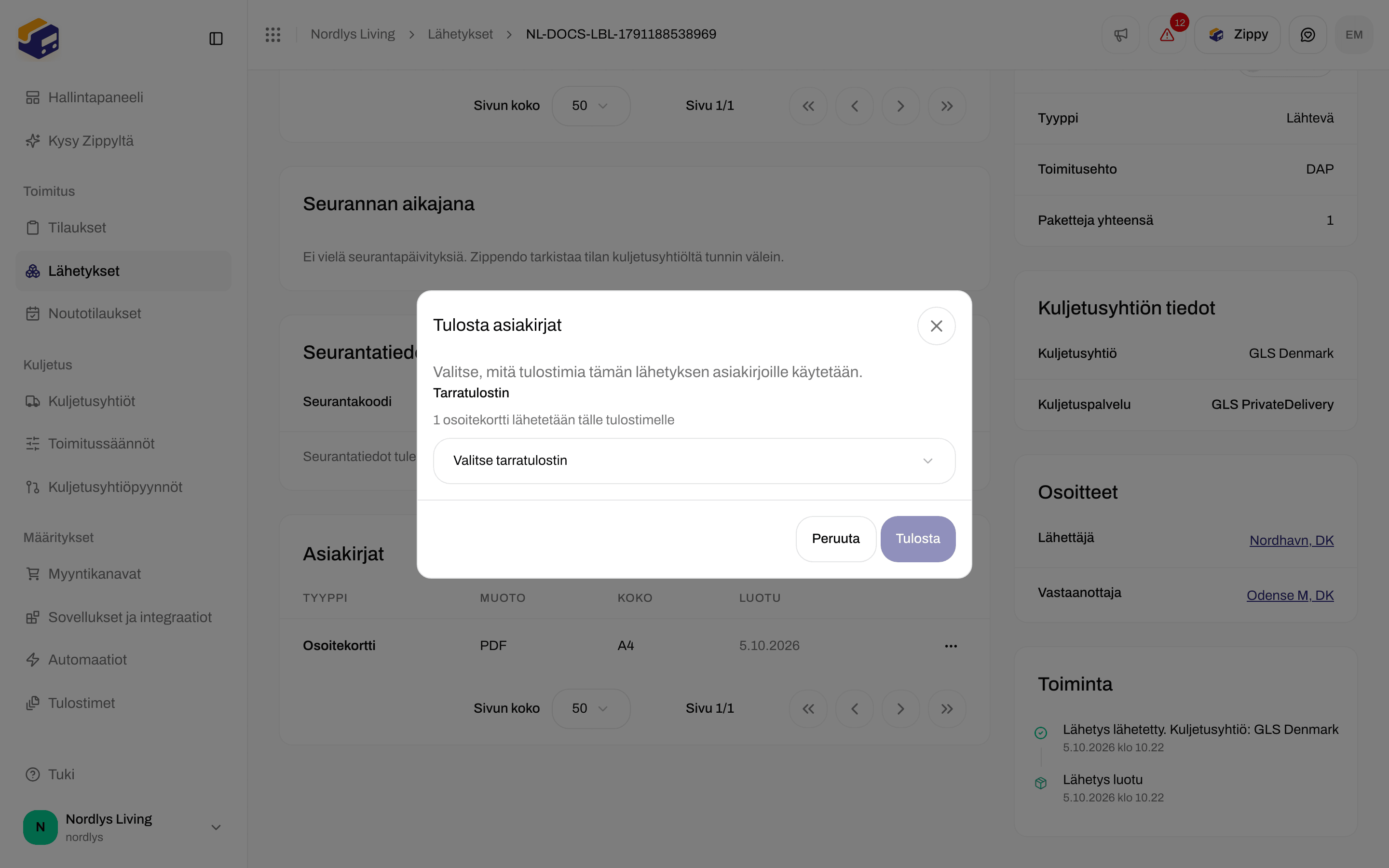
 Voit ohittaa tämän ikkunan asettamalla tulostimet lähetykselle ([Lähetyksen tulostinasetukset](/docs/fi/how-to/shipment-printer-settings)) tai tulostamalla automaattisesti toimitussäännöstä ([Osoitekorttien ja asiakirjojen automaattinen tulostus](/docs/fi/how-to/auto-print)).
## Asiakirjat toimitussäännöstä
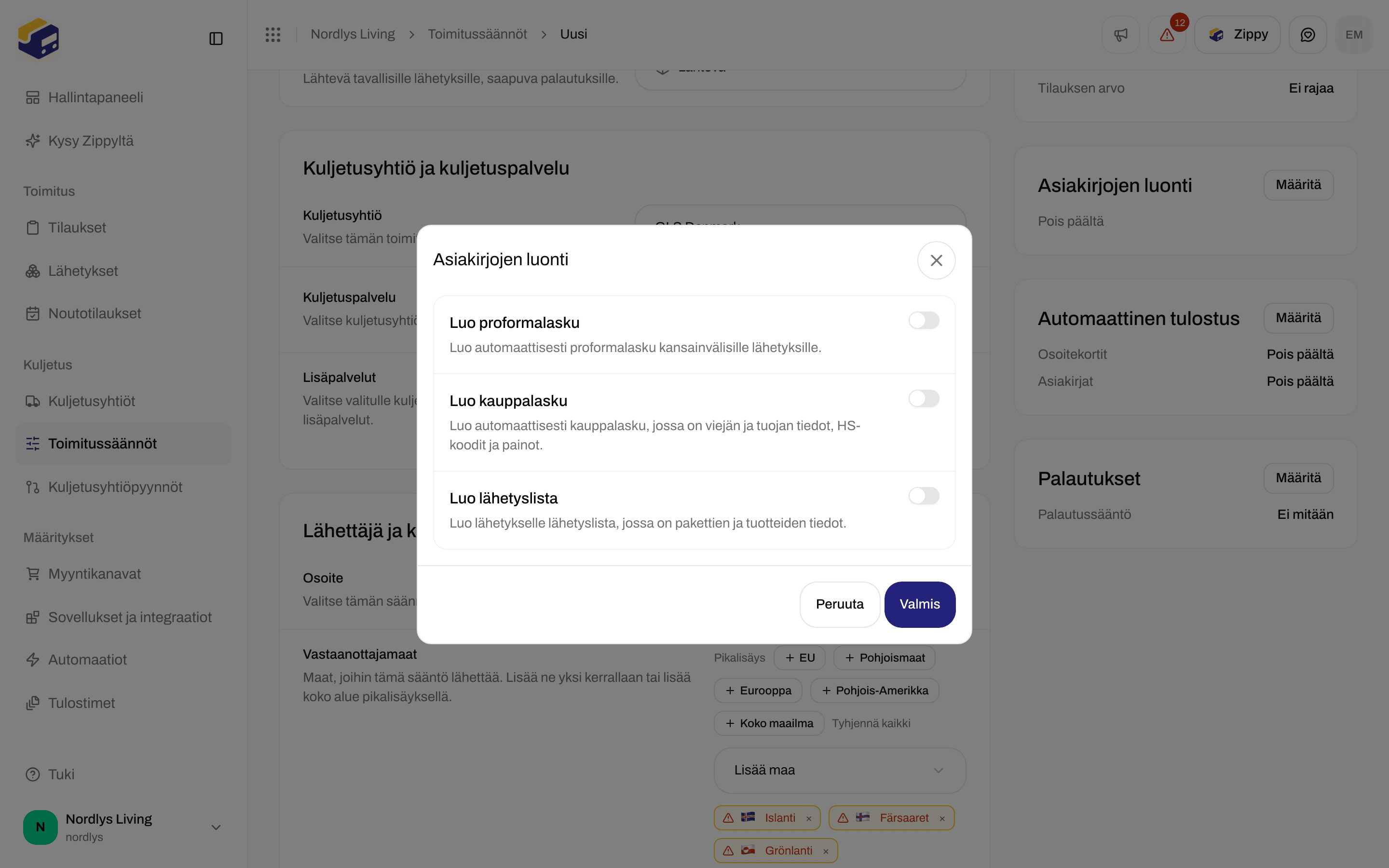
Toimitussäännössä (**Toimitussäännöt** → **Lisää toimitussääntö**, tai avaa sääntö) napsauta **Asiakirjojen luonti** -kortissa **Määritä**. Valintaikkunassa on kolme kytkintä:
| Kytkin | Mitä se tekee |
| - | - |
| **Luo proformalasku** | **Luo automaattisesti proformalasku kansainvälisille lähetyksille.** |
| **Luo kauppalasku** | **Luo automaattisesti kauppalasku, jossa on viejän ja tuojan tiedot, HS-koodit ja painot.** |
| **Luo lähetyslista** | **Luo lähetykselle lähetyslista, jossa on pakettien ja tuotteiden tiedot.** |
**CN22:lle ei ole kytkintä**. Bring, DHL Express, DHL Parcel Benelux, FedEx, Matkahuolto, PostNL, PostNord, Posti, Royal Mail ja UPS tekevät tulliasiakirjat itse ja lähettävät ne osoitekortin mukana. Näiden kuljetusyhtiöiden kohdalla molemmat laskukytkimet on piilotettu, ja säännössä näkyy sen sijaan huomautus, esimerkiksi **Kuljetusyhtiö PostNord luo tulli-ilmoituksen ja kauppalaskun itse ja lähettää ne osoitekortin mukana. Zippendo ei luo niistä omia kopioita tälle säännölle.**
DHL eCommerce Europe näyttää saman huomautuksen ja piilottaa samat kytkimet, mutta se lähettää vähemmän asiakirjoja:
* **DHL Parcel International**: DHL lähettää CN23-tulli-ilmoituksen.
* **DHL Parcel Connect Light**: DHL tulostaa CN22:n osoitekorttiin.
* **DHL Parcel Connect** Yhdistyneeseen kuningaskuntaan tai sieltä: Zippendo tekee kauppalaskun, lähettää sen DHL:lle ja lisää sen lähetyksen kohtaan **Asiakirjat**.
* Muut DHL eCommerce Europe -lähetykset, jotka tarvitsevat tulli-ilmoituksen, eivät saa asiakirjaa.
Katso [Yhdistä DHL eCommerce Europe](/docs/fi/how-to/connect-dhl-ecommerce-eu).
Nämä asiakirjat tehdään lähetyksen lähettämisen **jälkeen**, joten niiden ilmestyminen kohtaan **Asiakirjat** voi kestää hetken.
Voit ohittaa tämän ikkunan asettamalla tulostimet lähetykselle ([Lähetyksen tulostinasetukset](/docs/fi/how-to/shipment-printer-settings)) tai tulostamalla automaattisesti toimitussäännöstä ([Osoitekorttien ja asiakirjojen automaattinen tulostus](/docs/fi/how-to/auto-print)).
## Asiakirjat toimitussäännöstä
Toimitussäännössä (**Toimitussäännöt** → **Lisää toimitussääntö**, tai avaa sääntö) napsauta **Asiakirjojen luonti** -kortissa **Määritä**. Valintaikkunassa on kolme kytkintä:
| Kytkin | Mitä se tekee |
| - | - |
| **Luo proformalasku** | **Luo automaattisesti proformalasku kansainvälisille lähetyksille.** |
| **Luo kauppalasku** | **Luo automaattisesti kauppalasku, jossa on viejän ja tuojan tiedot, HS-koodit ja painot.** |
| **Luo lähetyslista** | **Luo lähetykselle lähetyslista, jossa on pakettien ja tuotteiden tiedot.** |
**CN22:lle ei ole kytkintä**. Bring, DHL Express, DHL Parcel Benelux, FedEx, Matkahuolto, PostNL, PostNord, Posti, Royal Mail ja UPS tekevät tulliasiakirjat itse ja lähettävät ne osoitekortin mukana. Näiden kuljetusyhtiöiden kohdalla molemmat laskukytkimet on piilotettu, ja säännössä näkyy sen sijaan huomautus, esimerkiksi **Kuljetusyhtiö PostNord luo tulli-ilmoituksen ja kauppalaskun itse ja lähettää ne osoitekortin mukana. Zippendo ei luo niistä omia kopioita tälle säännölle.**
DHL eCommerce Europe näyttää saman huomautuksen ja piilottaa samat kytkimet, mutta se lähettää vähemmän asiakirjoja:
* **DHL Parcel International**: DHL lähettää CN23-tulli-ilmoituksen.
* **DHL Parcel Connect Light**: DHL tulostaa CN22:n osoitekorttiin.
* **DHL Parcel Connect** Yhdistyneeseen kuningaskuntaan tai sieltä: Zippendo tekee kauppalaskun, lähettää sen DHL:lle ja lisää sen lähetyksen kohtaan **Asiakirjat**.
* Muut DHL eCommerce Europe -lähetykset, jotka tarvitsevat tulli-ilmoituksen, eivät saa asiakirjaa.
Katso [Yhdistä DHL eCommerce Europe](/docs/fi/how-to/connect-dhl-ecommerce-eu).
Nämä asiakirjat tehdään lähetyksen lähettämisen **jälkeen**, joten niiden ilmestyminen kohtaan **Asiakirjat** voi kestää hetken.
 **VOEC**-, **EORI**-, **IOSS**- ja muut tullinumerosi määritetään kerran organisaatiolle (**Hallitse** → **Organisaatio**) tai brändikohtaisesti (**Tullitunnisteet**). Zippendo lisää ne jokaiseen lähettämääsi lähetykseen. Katso [Organisaation asetukset](/docs/fi/how-to/organization-settings) ja [Brändin luominen](/docs/fi/how-to/create-a-brand). Ne eivät ole lähetyksen kenttiä.
Täytä **Alkuperämaa**, **Tullinimike**, **Kuvaus**, **Yksikköhinta** ja **Toimitusehto** ennen kuin napsautat [Lähetä lähetys](/docs/fi/how-to/send-a-shipment). Avaa sitten **Asiakirjat** katsoaksesi, ladataksesi tai tulostaaksesi **Osoitekortin** ja kaikki tulliasiakirjat, jotka kuljetusyhtiö tai sääntösi tuotti.
This documentation is built and hosted on [Mintlify](https://mintlify.com), a developer documentation platform.
**VOEC**-, **EORI**-, **IOSS**- ja muut tullinumerosi määritetään kerran organisaatiolle (**Hallitse** → **Organisaatio**) tai brändikohtaisesti (**Tullitunnisteet**). Zippendo lisää ne jokaiseen lähettämääsi lähetykseen. Katso [Organisaation asetukset](/docs/fi/how-to/organization-settings) ja [Brändin luominen](/docs/fi/how-to/create-a-brand). Ne eivät ole lähetyksen kenttiä.
Täytä **Alkuperämaa**, **Tullinimike**, **Kuvaus**, **Yksikköhinta** ja **Toimitusehto** ennen kuin napsautat [Lähetä lähetys](/docs/fi/how-to/send-a-shipment). Avaa sitten **Asiakirjat** katsoaksesi, ladataksesi tai tulostaaksesi **Osoitekortin** ja kaikki tulliasiakirjat, jotka kuljetusyhtiö tai sääntösi tuotti.
This documentation is built and hosted on [Mintlify](https://mintlify.com), a developer documentation platform.