> ## Documentation Index
> Fetch the complete documentation index at: https://www.zippendo.com/docs/llms.txt
> Use this file to discover all available pages before exploring further.
# Osoitekorttien ja asiakirjojen automaattitulostus
> Tulosta osoitekortit, lähetyslistat ja laskut automaattisesti, kun lähetät lähetyksen, toimitussäännön asetuksilla Tulosta osoitekortit automaattisesti ja Tulosta asiakirjat automaattisesti tai lähetykselle valituilla tulostimilla.
Automaattisen tulostuksen avulla osoitekortti tulee tarratulostimestasi heti, kun lähetät lähetyksen. Lähetyslistat ja laskut voivat tulostua asiakirjatulostimellesi samalla. Sinun ei tarvitse valita lähetyksellä **Tulostus**.
Voit ottaa sen käyttöön kahdessa paikassa:
1. **Toimitussäännössä** asetuksilla **Tulosta osoitekortit automaattisesti** ja **Tulosta asiakirjat automaattisesti**. Tämä on tavallinen tapa, koska jokainen sääntöä käyttävä lähetys tulostuu samalla tavalla.
2. **Yhdellä lähetyksellä ilman toimitussääntöä** valitsemalla sen tulostimet.
Ennen aloitusta tarvitset **Aktiivisen** tarratulostimen osoitekortteja varten ja **Aktiivisen** asiakirjatulostimen lähetyslistoja ja laskuja varten, ja Zippendo Printerin on oltava käynnissä niiden tietokoneella. Katso [Zippendo Printerin käyttöönotto](/docs/fi/how-to/setup-printer-client). Koko polku: [Osoitekortit ja tulostus](/docs/fi/tutorials/labels-printing).
## Toimitussäännössä
Valitse sivupalkista **Toimitussäännöt**. Valitse **Lisää toimitussääntö** tai avaa olemassa oleva sääntö muokattavaksi.
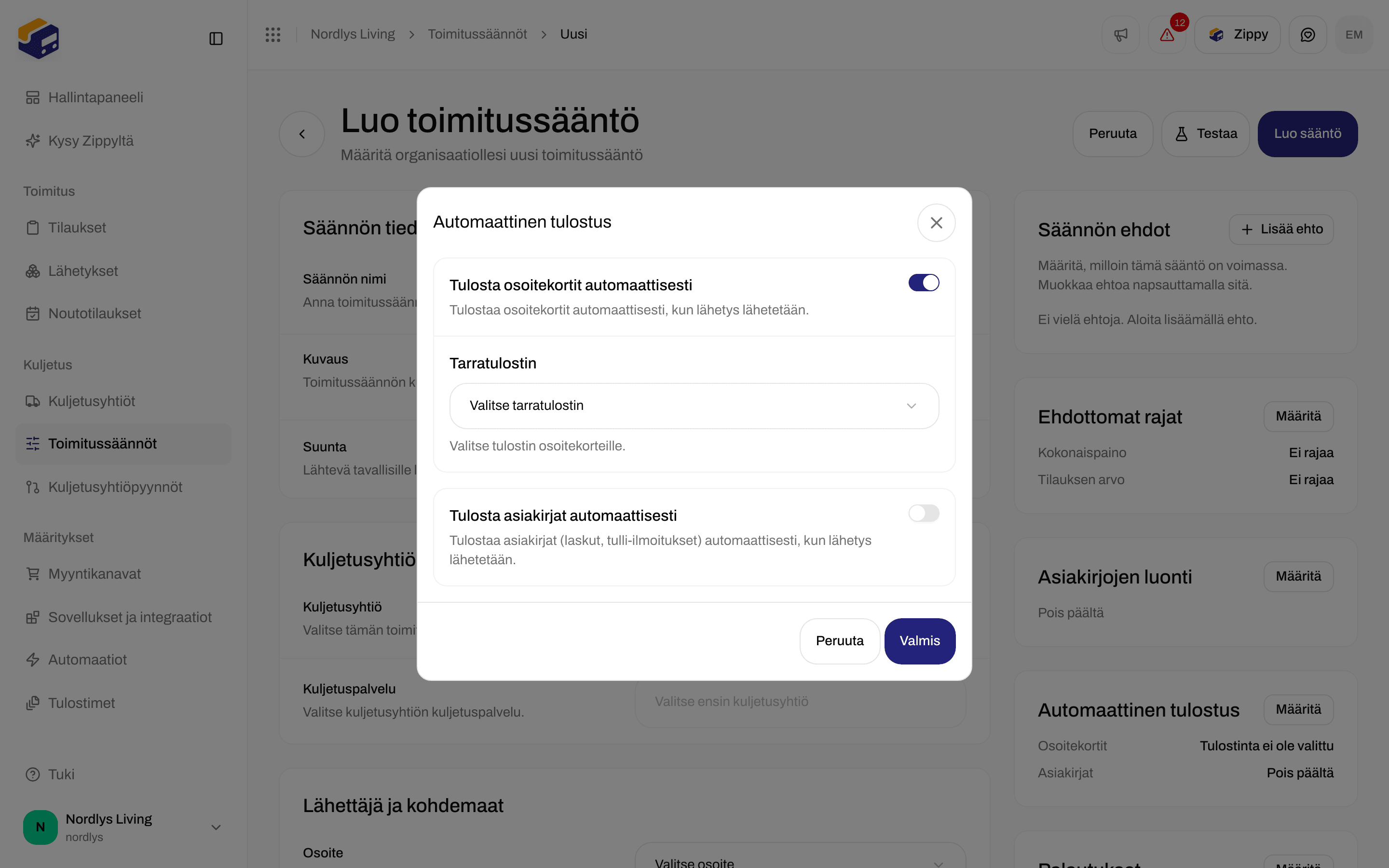
Etsi **Automaattinen tulostus** -kortti sivulta **Luo toimitussääntö** tai **Muokkaa toimitussääntöä** ja napsauta **Määritä**.
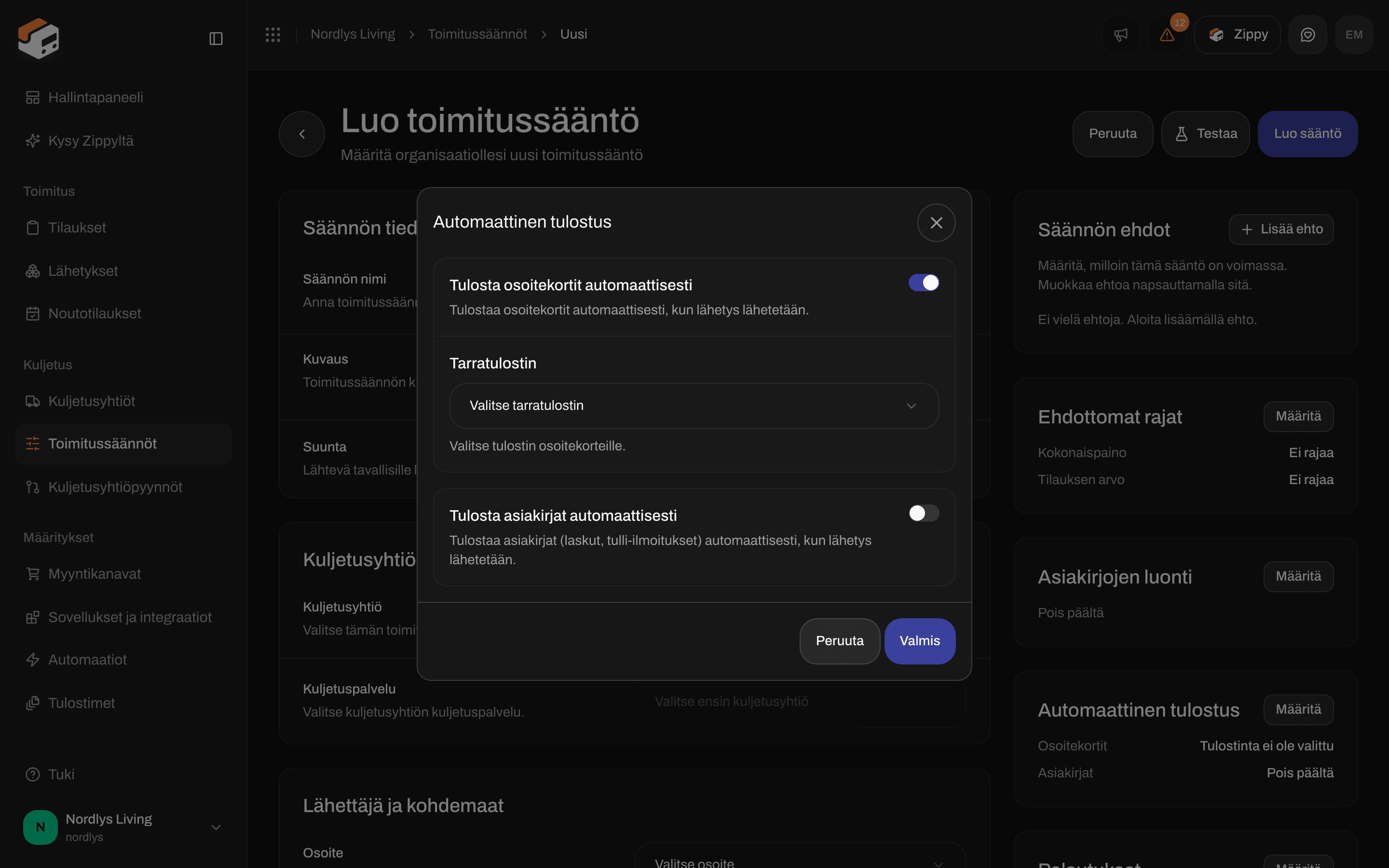
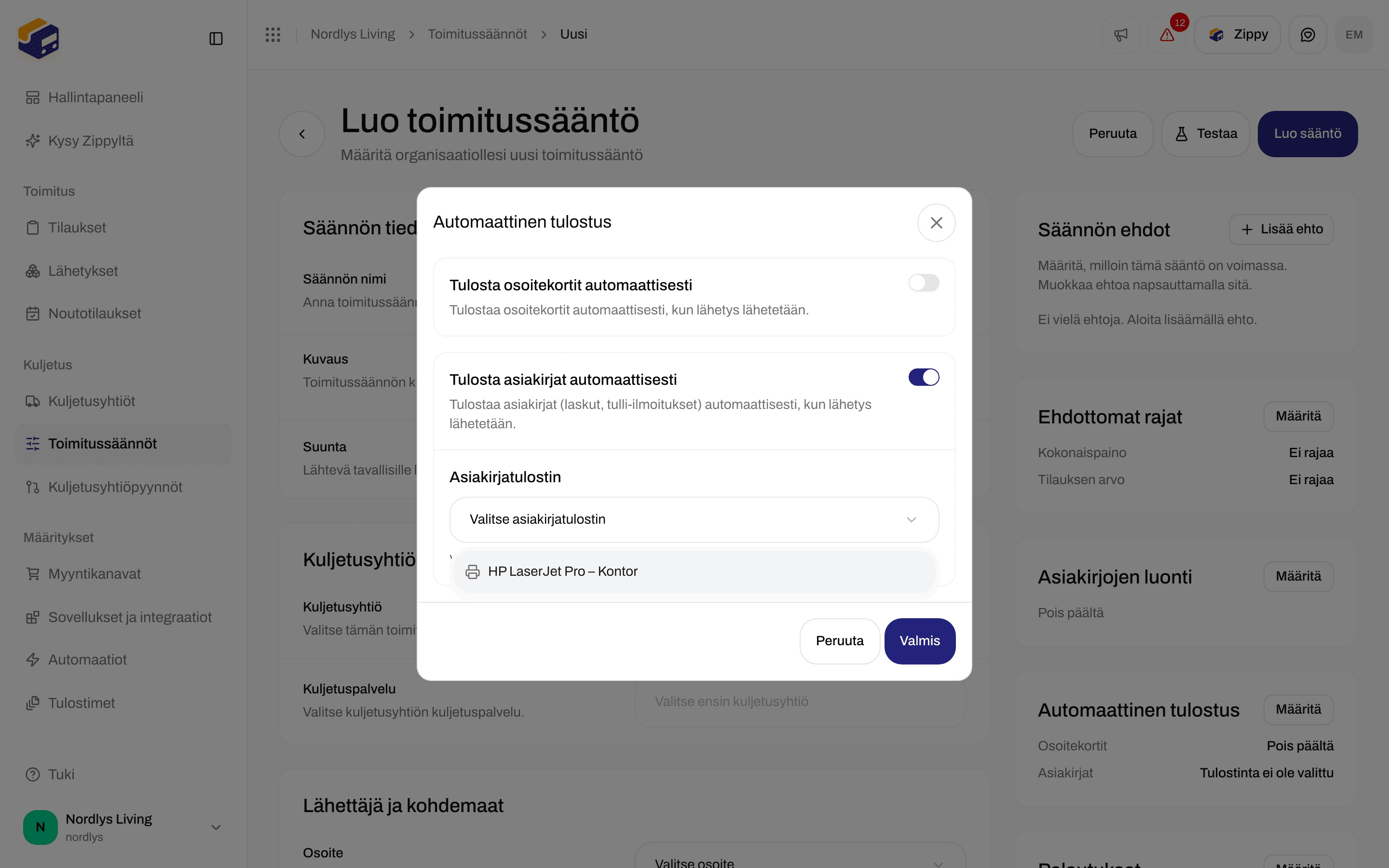
Kytke päälle **Tulosta osoitekortit automaattisesti**, **Tulosta asiakirjat automaattisesti** tai molemmat ja valitse kummallekin tulostin. Napsauta **Valmis**.
Tästä lähtien jokainen tällä säännöllä lähetetty lähetys tulostuu automaattisesti.
| Asetus | Alkutila | Mitä se tekee |
| - | - | - |
| **Tulosta osoitekortit automaattisesti** | Pois | **Tulostaa osoitekortit automaattisesti, kun lähetys lähetetään.** Kun kytket sen päälle, näkyviin tulee **Tarratulostin**: **Valitse osoitekorteille käytettävä tulostin.** |
| **Tulosta asiakirjat automaattisesti** | Pois | **Tulostaa asiakirjat (laskut, tulli-ilmoitukset) automaattisesti, kun lähetys lähetetään.** Kun kytket sen päälle, näkyviin tulee **Asiakirjatulostin**: **Valitse lähetysasiakirjoille käytettävä tulostin.** |
**Tarratulostin**-luettelossa näkyvät vain aktiiviset tarratulostimet ja **Asiakirjatulostin**-luettelossa vain aktiiviset asiakirjatulostimet. Jos niitä ei ole, luettelossa lukee **Hyväksyttyjä tarratulostimia ei ole** tai **Hyväksyttyjä asiakirjatulostimia ei ole**.
Voit tallentaa säännön, kun **Tulosta osoitekortit automaattisesti** tai **Tulosta asiakirjat automaattisesti** on kytketty päälle mutta tulostinta ei ole valittu. Silloin mitään ei tulostu. Valitse aina tulostin.
 Muu toimitussääntö on selitetty sivulla [Toimitussäännön kentät](/docs/fi/how-to/shipping-rule-fields).
## Mitkä asiakirjat tulostuvat
**Tulosta osoitekortit automaattisesti** tulostaa jokaisen lähetyksen osoitekortin. **Tulosta asiakirjat automaattisesti** tulostaa jokaisen lähetyksen muun asiakirjan. Vain osan asiakirjatyypeistä ei voi valita.
Zippendo tulostaa vain asiakirjat, jotka ovat olemassa. Jotkin tulevat kuljetusyhtiöltä osoitekortin mukana. Toiset Zippendo luo, kun kytket ne päälle saman toimitussäännön **Asiakirjojen luonti** -kortissa (napsauta **Määritä**):
| Asetus | Alkutila | Mitä se luo |
| - | - | - |
| **Luo proformalasku** | Pois | **Luo automaattisesti proformalaskun kansainvälisille lähetyksille.** |
| **Luo kauppalasku** | Pois | **Luo automaattisesti kauppalaskun, jossa on viejän ja tuojan tiedot, HS-koodit ja painot.** |
| **Luo lähetyslista** | Pois | **Luo lähetyslistan, jossa on lähetyksen pakettien ja tuotteiden tiedot.** |
Jotkin kuljetusyhtiöt luovat tulli-ilmoituksen ja kauppalaskun itse. Näille kuljetusyhtiöille molemmat laskuasetukset on piilotettu, ja säännössä kerrotaan, että kuljetusyhtiö palauttaa ne osoitekortin mukana.
Nämä ovat asiakirjat, jotka löydät lähetyksen sivulta **Asiakirjat**-kortista. Kaikki paitsi **Osoitekortti** menee asiakirjatulostimelle:
| Asiakirja | Mistä se tulee |
| - | - |
| **Osoitekortti** | Kuljetusyhtiöltä, kun lähetät lähetyksen |
| **Proformalasku** | **Luo proformalasku** tai kuljetusyhtiö |
| **Kauppalasku** | **Luo kauppalasku** tai kuljetusyhtiö |
| **Lähetyslista** | **Luo lähetyslista** |
| **Tullilasku** | Kuljetusyhtiöltä |
| **Alkuperätodistus** | Kuljetusyhtiöltä |
| **CN22-tulli-ilmoitus** | Kuljetusyhtiöltä |
| **CN23-tulli-ilmoitus** | Kuljetusyhtiöltä |
| **Muut** | Kuljetusyhtiöltä |
Lisää näistä asiakirjoista: [Tulli ja asiakirjat](/docs/fi/how-to/customs-and-documents).
## Lähetyksellä ilman toimitussääntöä
Lähetys ilman toimitussääntöä tulostuu automaattisesti, kun sille on valittu tulostimet:
* **Tarratulostin** valittu: osoitekortti tulostuu, kun lähetät lähetyksen.
* **Asiakirjatulostin** valittu: kaikki muut asiakirjat tulostuvat, kun lähetät lähetyksen.
Erillistä kytkintä ei ole. Tulostimen valinta kytkee automaattisen tulostuksen päälle ja **Ei mitään** kytkee sen pois.
Valitset tulostimet **Tulostinasetukset**-ruudussa kohdassa **Luo lähetys** tai myöhemmin **Määritä**-toiminnolla lähetyksen **Tulostinasetukset**-ruudussa. Katso [Lähetyksen tulostinasetukset](/docs/fi/how-to/shipment-printer-settings).
Muu toimitussääntö on selitetty sivulla [Toimitussäännön kentät](/docs/fi/how-to/shipping-rule-fields).
## Mitkä asiakirjat tulostuvat
**Tulosta osoitekortit automaattisesti** tulostaa jokaisen lähetyksen osoitekortin. **Tulosta asiakirjat automaattisesti** tulostaa jokaisen lähetyksen muun asiakirjan. Vain osan asiakirjatyypeistä ei voi valita.
Zippendo tulostaa vain asiakirjat, jotka ovat olemassa. Jotkin tulevat kuljetusyhtiöltä osoitekortin mukana. Toiset Zippendo luo, kun kytket ne päälle saman toimitussäännön **Asiakirjojen luonti** -kortissa (napsauta **Määritä**):
| Asetus | Alkutila | Mitä se luo |
| - | - | - |
| **Luo proformalasku** | Pois | **Luo automaattisesti proformalaskun kansainvälisille lähetyksille.** |
| **Luo kauppalasku** | Pois | **Luo automaattisesti kauppalaskun, jossa on viejän ja tuojan tiedot, HS-koodit ja painot.** |
| **Luo lähetyslista** | Pois | **Luo lähetyslistan, jossa on lähetyksen pakettien ja tuotteiden tiedot.** |
Jotkin kuljetusyhtiöt luovat tulli-ilmoituksen ja kauppalaskun itse. Näille kuljetusyhtiöille molemmat laskuasetukset on piilotettu, ja säännössä kerrotaan, että kuljetusyhtiö palauttaa ne osoitekortin mukana.
Nämä ovat asiakirjat, jotka löydät lähetyksen sivulta **Asiakirjat**-kortista. Kaikki paitsi **Osoitekortti** menee asiakirjatulostimelle:
| Asiakirja | Mistä se tulee |
| - | - |
| **Osoitekortti** | Kuljetusyhtiöltä, kun lähetät lähetyksen |
| **Proformalasku** | **Luo proformalasku** tai kuljetusyhtiö |
| **Kauppalasku** | **Luo kauppalasku** tai kuljetusyhtiö |
| **Lähetyslista** | **Luo lähetyslista** |
| **Tullilasku** | Kuljetusyhtiöltä |
| **Alkuperätodistus** | Kuljetusyhtiöltä |
| **CN22-tulli-ilmoitus** | Kuljetusyhtiöltä |
| **CN23-tulli-ilmoitus** | Kuljetusyhtiöltä |
| **Muut** | Kuljetusyhtiöltä |
Lisää näistä asiakirjoista: [Tulli ja asiakirjat](/docs/fi/how-to/customs-and-documents).
## Lähetyksellä ilman toimitussääntöä
Lähetys ilman toimitussääntöä tulostuu automaattisesti, kun sille on valittu tulostimet:
* **Tarratulostin** valittu: osoitekortti tulostuu, kun lähetät lähetyksen.
* **Asiakirjatulostin** valittu: kaikki muut asiakirjat tulostuvat, kun lähetät lähetyksen.
Erillistä kytkintä ei ole. Tulostimen valinta kytkee automaattisen tulostuksen päälle ja **Ei mitään** kytkee sen pois.
Valitset tulostimet **Tulostinasetukset**-ruudussa kohdassa **Luo lähetys** tai myöhemmin **Määritä**-toiminnolla lähetyksen **Tulostinasetukset**-ruudussa. Katso [Lähetyksen tulostinasetukset](/docs/fi/how-to/shipment-printer-settings).

 ## Sääntö vai lähetys: kumpi voittaa
Kun lähetät lähetyksen, Zippendo etsii toimitussääntöä lähetykseltä ja sitten sen tilaukselta.
* **Sääntö on:** vain säännön **Automaattinen tulostus** -asetukset ovat voimassa. Lähetykselle valitut tulostimet ohitetaan automaattisessa tulostuksessa.
* **Sääntöä ei ole:** lähetykselle valitut tulostimet ovat voimassa.
Jos kuljetusyhtiö lähettää osoitekortin myöhemmin, esimerkiksi kun valitset lähetyksellä **Hae osoitekortti**, osoitekortti tulostuu myös automaattisesti.
## Automaatiot eivät vielä tulosta
Kohdassa **Automaatiot** voit lisätä vaiheet **Tulosta osoitekortti** ja **Tulosta asiakirja**. Ne eivät vielä tulosta mitään. Käytä toimivaan tulostukseen toimitussääntöä tai lähetyksen tulostimia. Katso [Automaatiot](/docs/fi/how-to/automations).
## Jos mitään ei tulostu
* **Lähetystä ei lähetetty.** Automaattinen tulostus tapahtuu, kun lähetät lähetyksen, ei kun luot tai tallennat sen.
* **Tulostinta ei ole valittu.** Avaa sääntö, napsauta **Automaattinen tulostus** -kortissa **Määritä** ja tarkista, että tulostin on valittu kohdassa **Tulosta osoitekortit automaattisesti** tai **Tulosta asiakirjat automaattisesti**.
* **Lähetys käyttää toimitussääntöä.** Silloin lähetyksen tulostimia ei käytetä. Tarkista säännön **Automaattinen tulostus** -kortti.
* **Tulostin ei ole aktiivinen.** Kohdassa **Tulostimet** tilan on oltava **Aktiivinen**. Tulostin, jonka tila on **Odottaa hyväksyntää** tai **Poistettu käytöstä**, ei saa mitään.
* **Tulostin ei ole verkossa.** Tulostustyö odottaa, kunnes Zippendo Printer toimii taas kyseisellä tietokoneella. Katso [Tulostin ei ole verkossa tai ei tulosta](/docs/fi/knowledge-base/printer-offline-or-not-printing).
* **Asiakirja puuttuu.** **Tulosta asiakirjat automaattisesti** tarvitsee asiakirjoja lähetykselle. Napsauta **Asiakirjojen luonti** -kortissa **Määritä** ja kytke päälle **Luo lähetyslista** (ja laskut, jos tarvitset niitä). Jos asiakirja on **Asiakirjat**-kortissa mutta ei tulostunut, valitse **Tulosta** sen rivin valikosta.
Seuraa jokaista tulostusta tulostimen **Tulostustyöt**-välilehdellä: [Tulostustyöt](/docs/fi/how-to/printer-jobs).
## Seuraavaksi
Jokainen toimitussäännön kenttä, myös asiakirjojen luonti.
Valitse tarratulostin ja asiakirjatulostin yhdelle lähetykselle.
Asenna sovellus ja pidä se yhdistettynä.
Hyväksy, nimeä uudelleen ja käännä tulostimia.
Lähetä lähetys ja katso tai tulosta osoitekortti uudelleen.
This documentation is built and hosted on [Mintlify](https://mintlify.com), a developer documentation platform.
## Sääntö vai lähetys: kumpi voittaa
Kun lähetät lähetyksen, Zippendo etsii toimitussääntöä lähetykseltä ja sitten sen tilaukselta.
* **Sääntö on:** vain säännön **Automaattinen tulostus** -asetukset ovat voimassa. Lähetykselle valitut tulostimet ohitetaan automaattisessa tulostuksessa.
* **Sääntöä ei ole:** lähetykselle valitut tulostimet ovat voimassa.
Jos kuljetusyhtiö lähettää osoitekortin myöhemmin, esimerkiksi kun valitset lähetyksellä **Hae osoitekortti**, osoitekortti tulostuu myös automaattisesti.
## Automaatiot eivät vielä tulosta
Kohdassa **Automaatiot** voit lisätä vaiheet **Tulosta osoitekortti** ja **Tulosta asiakirja**. Ne eivät vielä tulosta mitään. Käytä toimivaan tulostukseen toimitussääntöä tai lähetyksen tulostimia. Katso [Automaatiot](/docs/fi/how-to/automations).
## Jos mitään ei tulostu
* **Lähetystä ei lähetetty.** Automaattinen tulostus tapahtuu, kun lähetät lähetyksen, ei kun luot tai tallennat sen.
* **Tulostinta ei ole valittu.** Avaa sääntö, napsauta **Automaattinen tulostus** -kortissa **Määritä** ja tarkista, että tulostin on valittu kohdassa **Tulosta osoitekortit automaattisesti** tai **Tulosta asiakirjat automaattisesti**.
* **Lähetys käyttää toimitussääntöä.** Silloin lähetyksen tulostimia ei käytetä. Tarkista säännön **Automaattinen tulostus** -kortti.
* **Tulostin ei ole aktiivinen.** Kohdassa **Tulostimet** tilan on oltava **Aktiivinen**. Tulostin, jonka tila on **Odottaa hyväksyntää** tai **Poistettu käytöstä**, ei saa mitään.
* **Tulostin ei ole verkossa.** Tulostustyö odottaa, kunnes Zippendo Printer toimii taas kyseisellä tietokoneella. Katso [Tulostin ei ole verkossa tai ei tulosta](/docs/fi/knowledge-base/printer-offline-or-not-printing).
* **Asiakirja puuttuu.** **Tulosta asiakirjat automaattisesti** tarvitsee asiakirjoja lähetykselle. Napsauta **Asiakirjojen luonti** -kortissa **Määritä** ja kytke päälle **Luo lähetyslista** (ja laskut, jos tarvitset niitä). Jos asiakirja on **Asiakirjat**-kortissa mutta ei tulostunut, valitse **Tulosta** sen rivin valikosta.
Seuraa jokaista tulostusta tulostimen **Tulostustyöt**-välilehdellä: [Tulostustyöt](/docs/fi/how-to/printer-jobs).
## Seuraavaksi
Jokainen toimitussäännön kenttä, myös asiakirjojen luonti.
Valitse tarratulostin ja asiakirjatulostin yhdelle lähetykselle.
Asenna sovellus ja pidä se yhdistettynä.
Hyväksy, nimeä uudelleen ja käännä tulostimia.
Lähetä lähetys ja katso tai tulosta osoitekortti uudelleen.
This documentation is built and hosted on [Mintlify](https://mintlify.com), a developer documentation platform.