> ## Documentation Index
> Fetch the complete documentation index at: https://www.zippendo.com/docs/llms.txt
> Use this file to discover all available pages before exploring further.
# Valtuuta Zippendo Printer
> Valtuuta Zippendo Printer selaimessa, ymmärrä jokainen Valtuuta Zippendo Printer -sivun viesti sekä hyväksy tai poista käytöstä tulostimia Tulostimet-sivulla.
Kaksi asiaa on tehtävä, ennen kuin tulostin voi tulostaa osoitekorttisi:
1. **Valtuutat Zippendo Printerin.** Kun kirjaudut sovellukseen tietokoneellasi, se avaa selaimessasi sivun, jolla sallit sen käyttää Zippendo-tiliäsi.
2. **Joku hyväksyy jokaisen tulostimen.** Jokainen Zippendo Printeriin lisäämäsi tulostin odottaa tilassa **Odottaa hyväksyntää**, kunnes joku organisaatiossasi hyväksyy sen **Tulostimet**-sivulla.
Sovelluksen asennus ja tulostimien lisääminen on kuvattu sivulla [Ota Zippendo Printer käyttöön](/docs/fi/how-to/setup-printer-client). Tulostimien nimeäminen ja hallinta: [Lisää tulostin](/docs/fi/how-to/add-a-printer). Koko kulku: [Osoitekortit ja tulostus](/docs/fi/tutorials/labels-printing).
## Valtuuta Zippendo Printer selaimessa
Napsauta Zippendo Printer -sovelluksessa **Kirjaudu sisään selaimella**. Selain avaa Zippendon.
Käytä samaa sähköpostiosoitetta ja salasanaa kuin Zippendo-sovelluksessa.
Sivulla **Valtuuta Zippendo Printer** lukee **Zippendo Printer pyytää pääsyä Zippendo-tilillesi.** Siinä näkyy **Kirjautuneena** sähköpostiosoitteesi kanssa sekä se, kuinka moneen organisaatioon Zippendo Printer saa pääsyn, esimerkiksi "Pääsy 2 organisaatioon".
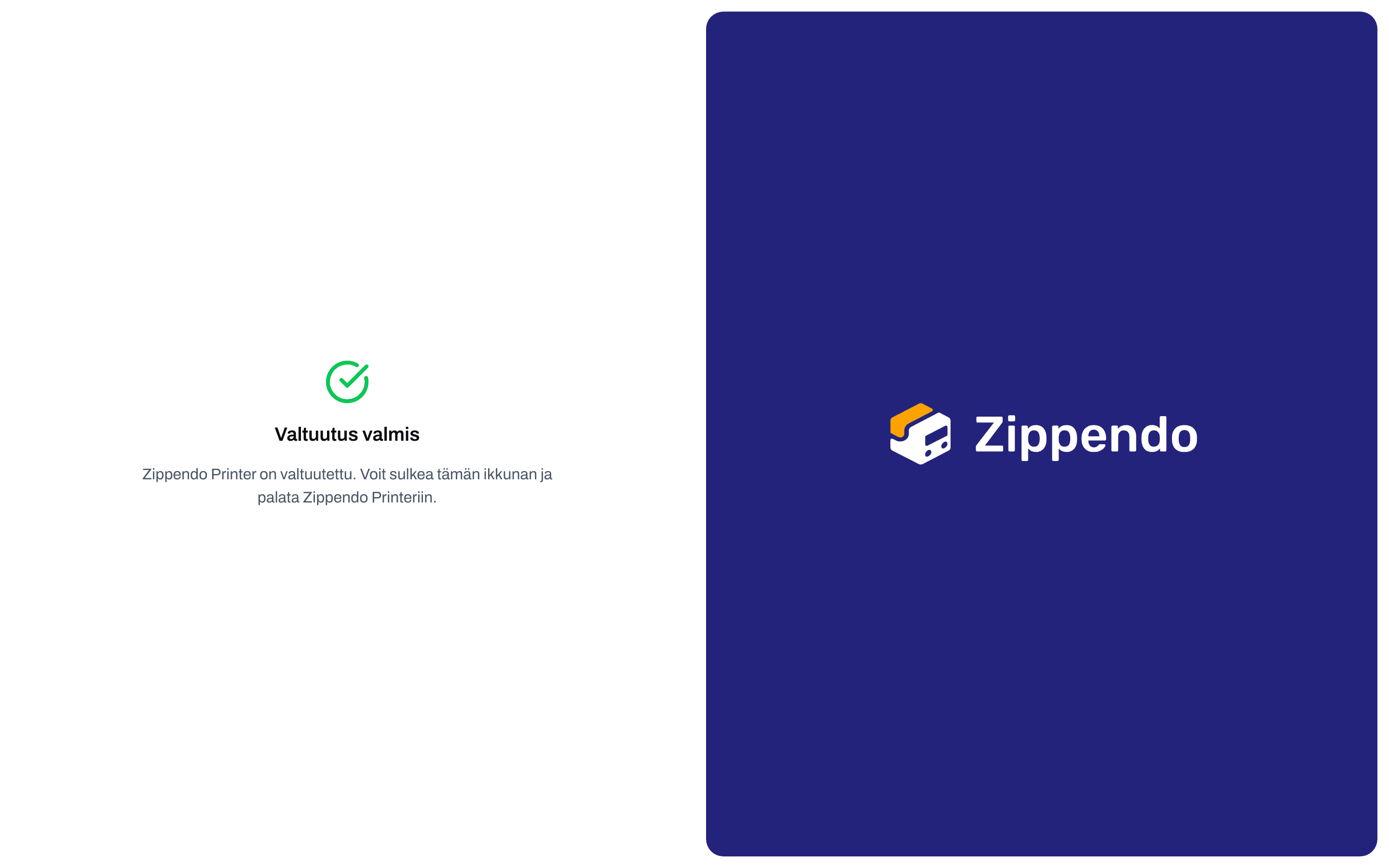
Napsauta **Valtuuta Zippendo Printer**. Jos selain kysyy, avataanko Zippendo Printer, salli se. Sivulla näkyy sitten **Valtuutus valmis**. Sulje välilehti ja palaa sovellukseen.
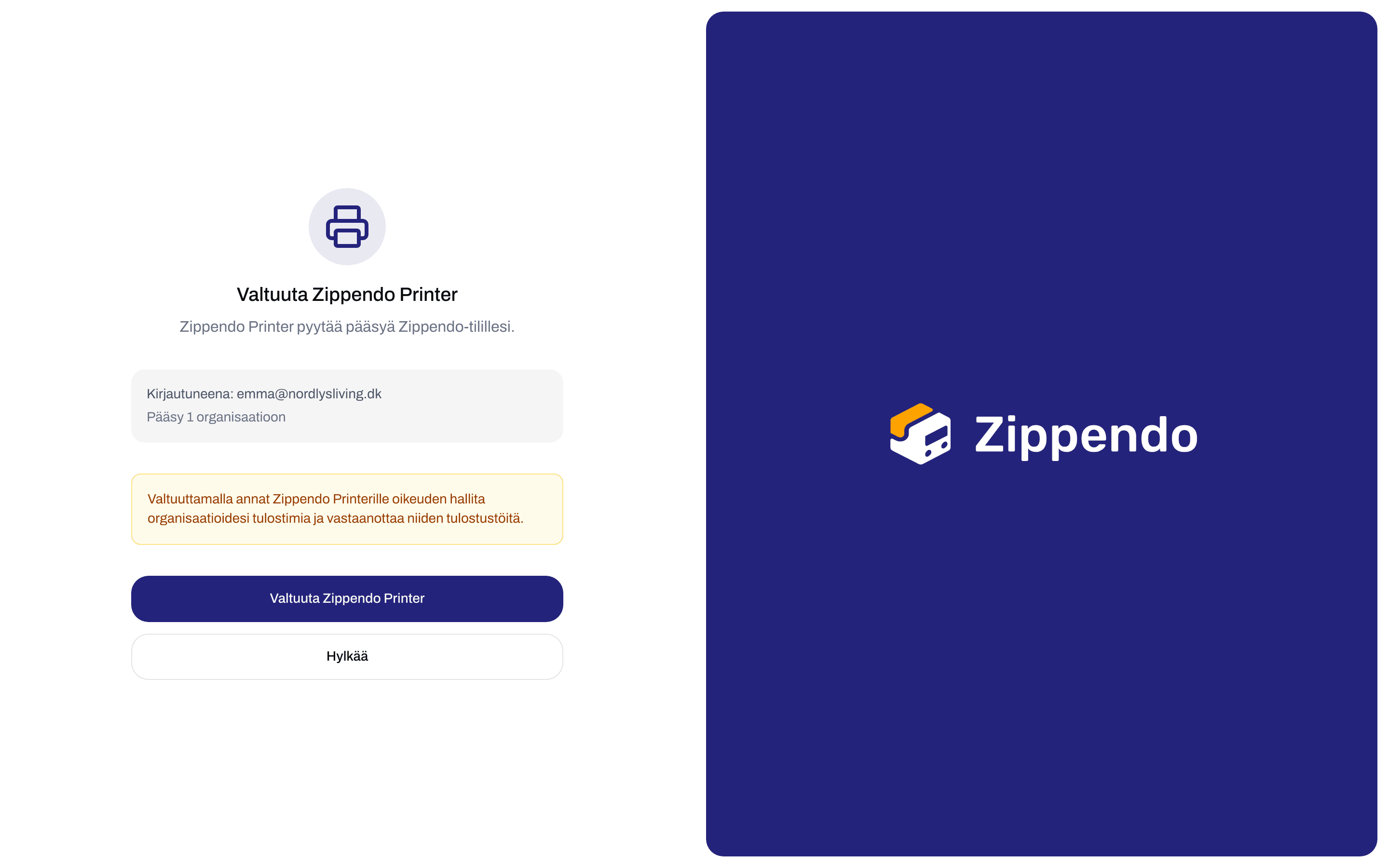
 **Valtuuttamalla annat Zippendo Printerille oikeuden hallita organisaatioidesi tulostimia ja vastaanottaa niiden tulostustöitä.** Valtuuta vain, jos aloitit kirjautumisen itse Zippendo Printer -sovelluksesta. Jos et aloittanut, napsauta **Hylkää**.

 ### Sivun viestit
Sivu voi näyttää jonkin näistä viesteistä. Yhdessäkään ei ole mitään täytettävää. Sulje välilehti ja napsauta tarvittaessa Zippendo Printer -sovelluksessa uudelleen **Kirjaudu sisään selaimella**.
| Otsikko | Viesti | Mitä tehdä |
| - | - | - |
| **Valtuutus valmis** | **Zippendo Printer on valtuutettu. Voit sulkea tämän ikkunan ja palata Zippendo Printeriin.** | Ei mitään. Olet valmis |
| **Jo valtuutettu** | **Zippendo Printer on jo valtuutettu. Voit sulkea tämän ikkunan.** | Ei mitään. Avasit linkin toisen kerran |
| **Pyyntö hylätty** | **Hylkäsit pyynnön. Voit sulkea tämän ikkunan.** | Jos hylkäys oli virhe, aloita uudelleen sovelluksesta |
| **Pyyntö hylätty** | **Tämä pyyntö hylättiin. Voit sulkea tämän ikkunan.** | Aloita uudelleen sovelluksesta |
| **Pyyntö vanhentunut** | **Tämä pyyntö on vanhentunut. Aloita uudelleen Zippendo Printeristä.** | Valtuuttamiseen on aikaa 10 minuuttia. Aloita uudelleen sovelluksesta |
| **Puutteellinen linkki** | **Linkki on puutteellinen. Aloita valtuutus uudelleen Zippendo Printeristä.** | Aloita uudelleen sovelluksesta tallennetun tai kopioidun linkin sijaan |
| **Jokin meni vikaan** | Viesti tai **Pyyntöä ei voitu ladata. Aloita uudelleen Zippendo Printeristä.** | Aloita uudelleen sovelluksesta |
Jos painikkeen napsautus epäonnistuu, sivulla näkyy **Zippendo Printerin valtuuttaminen epäonnistui. Yritä uudelleen.** tai **Pyynnön hylkääminen epäonnistui. Yritä uudelleen.**. Yritä uudelleen tai aloita alusta sovelluksesta.
## Hyväksy uusi tulostin
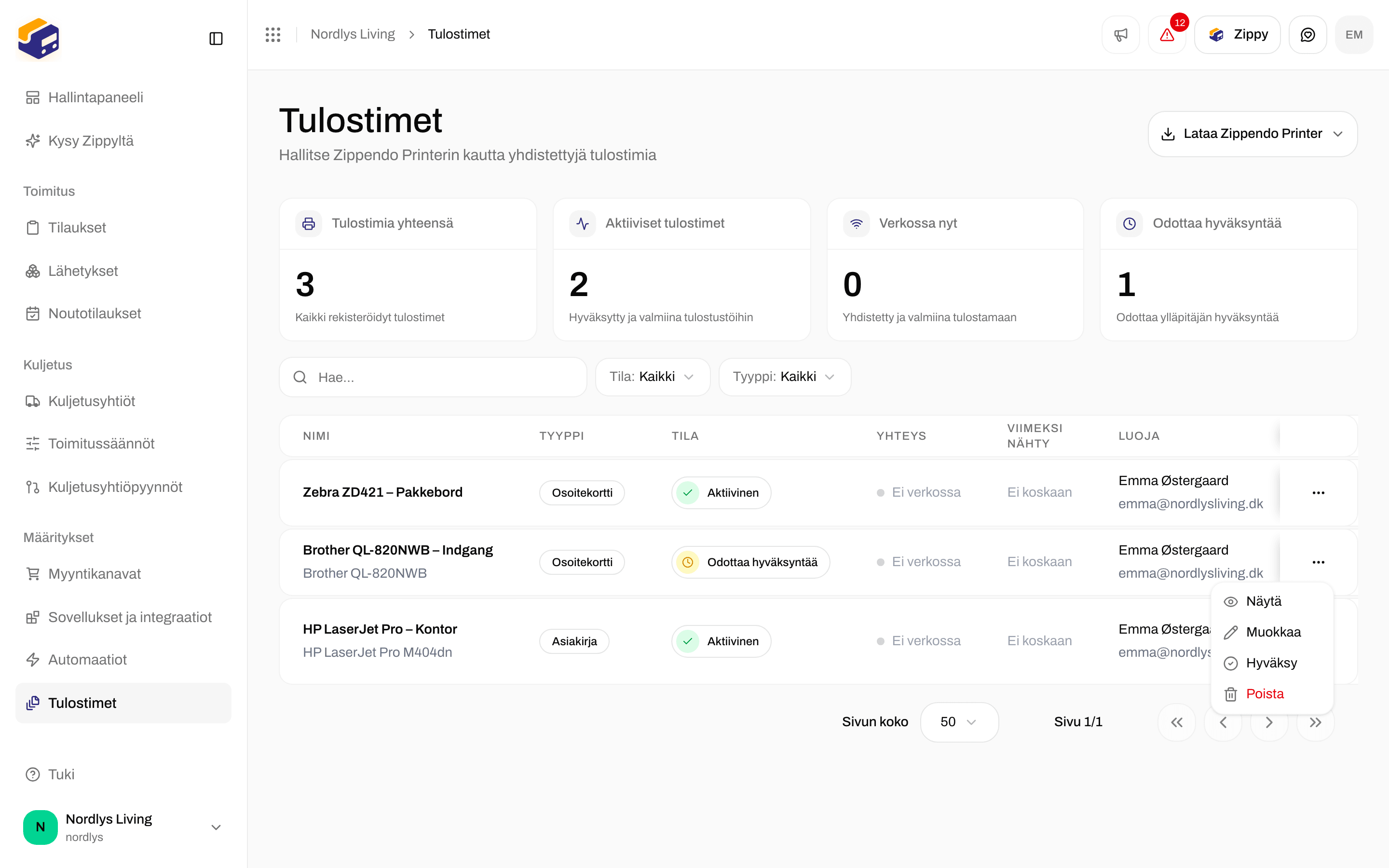
Kun lisäät tulostimen Zippendo Printer -sovelluksessa, se ilmestyy **Tulostimet**-sivulle tilassa **Odottaa hyväksyntää**. Sivun yläreunan **Odottaa hyväksyntää** -ruutu laskee nämä tulostimet.
Napsauta sivupalkissa kohtaa **Tulostimet**.
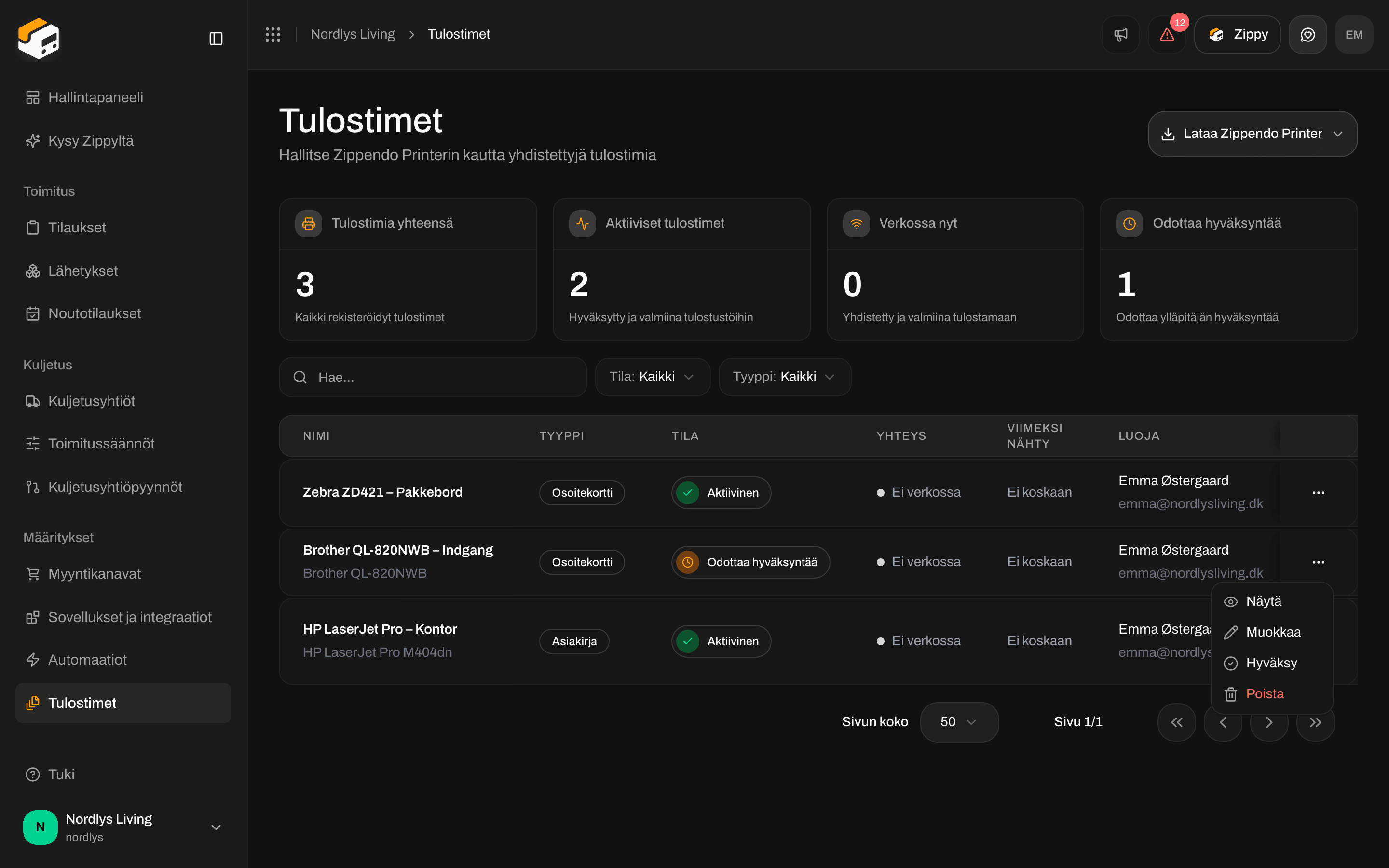
Avaa tulostimen rivin lopussa oleva valikko ja napsauta **Hyväksy**. **Hyväksy** näkyy vain, kun tila on **Odottaa hyväksyntää**.
Näet viestin **Tulostin hyväksytty**, ja tilaksi vaihtuu **Aktiivinen**. **Hyväksytty**-sarakkeessa näkyy sen jälkeen päivämäärä ja se, kuka hyväksyi. Sitä ennen siinä lukee **Ei hyväksytty**. Jos hyväksyminen epäonnistuu, näet viestin **Tulostimen hyväksyminen epäonnistui**. Yritä uudelleen.
Noin puolen minuutin kuluessa tietokoneen Zippendo Printer näyttää tulostimen vihreällä pisteellä.
### Sivun viestit
Sivu voi näyttää jonkin näistä viesteistä. Yhdessäkään ei ole mitään täytettävää. Sulje välilehti ja napsauta tarvittaessa Zippendo Printer -sovelluksessa uudelleen **Kirjaudu sisään selaimella**.
| Otsikko | Viesti | Mitä tehdä |
| - | - | - |
| **Valtuutus valmis** | **Zippendo Printer on valtuutettu. Voit sulkea tämän ikkunan ja palata Zippendo Printeriin.** | Ei mitään. Olet valmis |
| **Jo valtuutettu** | **Zippendo Printer on jo valtuutettu. Voit sulkea tämän ikkunan.** | Ei mitään. Avasit linkin toisen kerran |
| **Pyyntö hylätty** | **Hylkäsit pyynnön. Voit sulkea tämän ikkunan.** | Jos hylkäys oli virhe, aloita uudelleen sovelluksesta |
| **Pyyntö hylätty** | **Tämä pyyntö hylättiin. Voit sulkea tämän ikkunan.** | Aloita uudelleen sovelluksesta |
| **Pyyntö vanhentunut** | **Tämä pyyntö on vanhentunut. Aloita uudelleen Zippendo Printeristä.** | Valtuuttamiseen on aikaa 10 minuuttia. Aloita uudelleen sovelluksesta |
| **Puutteellinen linkki** | **Linkki on puutteellinen. Aloita valtuutus uudelleen Zippendo Printeristä.** | Aloita uudelleen sovelluksesta tallennetun tai kopioidun linkin sijaan |
| **Jokin meni vikaan** | Viesti tai **Pyyntöä ei voitu ladata. Aloita uudelleen Zippendo Printeristä.** | Aloita uudelleen sovelluksesta |
Jos painikkeen napsautus epäonnistuu, sivulla näkyy **Zippendo Printerin valtuuttaminen epäonnistui. Yritä uudelleen.** tai **Pyynnön hylkääminen epäonnistui. Yritä uudelleen.**. Yritä uudelleen tai aloita alusta sovelluksesta.
## Hyväksy uusi tulostin
Kun lisäät tulostimen Zippendo Printer -sovelluksessa, se ilmestyy **Tulostimet**-sivulle tilassa **Odottaa hyväksyntää**. Sivun yläreunan **Odottaa hyväksyntää** -ruutu laskee nämä tulostimet.
Napsauta sivupalkissa kohtaa **Tulostimet**.
Avaa tulostimen rivin lopussa oleva valikko ja napsauta **Hyväksy**. **Hyväksy** näkyy vain, kun tila on **Odottaa hyväksyntää**.
Näet viestin **Tulostin hyväksytty**, ja tilaksi vaihtuu **Aktiivinen**. **Hyväksytty**-sarakkeessa näkyy sen jälkeen päivämäärä ja se, kuka hyväksyi. Sitä ennen siinä lukee **Ei hyväksytty**. Jos hyväksyminen epäonnistuu, näet viestin **Tulostimen hyväksyminen epäonnistui**. Yritä uudelleen.
Noin puolen minuutin kuluessa tietokoneen Zippendo Printer näyttää tulostimen vihreällä pisteellä.
 Hyväksy vain tulostimia, jotka tunnistat. Hyväksytty tulostin vastaanottaa organisaatiosi osoitekortit ja asiakirjat.
## Tila ja yhteys
Jokaisella **Tulostimet**-sivun tulostimella on **Tila** ja **Yhteys**. Ne ovat erillisiä.
| Tila | Mitä se tarkoittaa |
| - | - |
| **Odottaa hyväksyntää** | Lisätty Zippendo Printer -sovelluksessa, odottaa, että joku napsauttaa **Hyväksy** |
| **Aktiivinen** | Hyväksytty. Zippendo voi lähettää sille tulostustöitä |
| **Poistettu käytöstä** | Sammutettu. Se ei vastaanota uusia tulostustöitä |
| Yhteys | Mitä se tarkoittaa |
| - | - |
| **Verkossa** | Zippendo Printer on käynnissä ja yhteydessä, ja tietokone näkee tulostimen |
| **Ei verkossa** | Zippendo Printer on suljettu tai siltä puuttuu internetyhteys, tietokone on sammutettu tai lepotilassa, tai tulostin on sammutettu tai irrotettu |
Tulostin voi olla yhtä aikaa **Aktiivinen** ja **Ei verkossa**: se on hyväksytty, mutta ei voi tulostaa juuri nyt. Tulostustyöt odottavat, kunnes se palaa verkkoon. **Viimeksi nähty** näyttää, milloin sovellus viimeksi otti yhteyttä, esimerkiksi "5 min sitten".
## Poista tulostin käytöstä
Jotta tulostin ei enää vastaanota uusia töitä, avaa sen rivin valikko ja napsauta **Poista käytöstä**. **Poista käytöstä** näkyy vain **Aktiivinen**-tilan tulostimille. Näet viestin **Tulostin poistettu käytöstä**.
Käytöstä poistettua tulostinta ei voi ottaa takaisin käyttöön. Jos haluat käyttää sitä uudelleen, poista se (**Tulostimet**-sivulla tai Zippendo Printer -sovelluksen roskakorikuvakkeella), lisää se sitten uudelleen Zippendo Printer -sovelluksessa ja hyväksy se. Katso [Lisää tulostin](/docs/fi/how-to/add-a-printer).
## Etsi tulostin
Napsauta **Tulostimet**-sivun yläreunassa **Suodattimet** rajataksesi luetteloa:
* **Hae**: kirjoita osa tulostimen nimestä.
* **Tila**: **Aktiivinen**, **Odottaa hyväksyntää** tai **Poistettu käytöstä**.
* **Tyyppi**: **Tarratulostin** tai **Asiakirjatulostin**.
## Liittyvää
* [Ota Zippendo Printer käyttöön](/docs/fi/how-to/setup-printer-client) - asenna, kirjaudu sisään ja lisää tulostimia
* [Lisää tulostin](/docs/fi/how-to/add-a-printer) - nimeä tulostimia uudelleen, vaihda tyyppi, käännä leveät osoitekortit
* [Tulostustyöt](/docs/fi/how-to/printer-jobs)
* [Lähetyksen tulostinasetukset](/docs/fi/how-to/shipment-printer-settings)
* [Tulostin ei ole verkossa tai ei tulosta](/docs/fi/knowledge-base/printer-offline-or-not-printing)
* [Osoitekortit ja tulostus](/docs/fi/tutorials/labels-printing)
This documentation is built and hosted on [Mintlify](https://mintlify.com), a developer documentation platform.
Hyväksy vain tulostimia, jotka tunnistat. Hyväksytty tulostin vastaanottaa organisaatiosi osoitekortit ja asiakirjat.
## Tila ja yhteys
Jokaisella **Tulostimet**-sivun tulostimella on **Tila** ja **Yhteys**. Ne ovat erillisiä.
| Tila | Mitä se tarkoittaa |
| - | - |
| **Odottaa hyväksyntää** | Lisätty Zippendo Printer -sovelluksessa, odottaa, että joku napsauttaa **Hyväksy** |
| **Aktiivinen** | Hyväksytty. Zippendo voi lähettää sille tulostustöitä |
| **Poistettu käytöstä** | Sammutettu. Se ei vastaanota uusia tulostustöitä |
| Yhteys | Mitä se tarkoittaa |
| - | - |
| **Verkossa** | Zippendo Printer on käynnissä ja yhteydessä, ja tietokone näkee tulostimen |
| **Ei verkossa** | Zippendo Printer on suljettu tai siltä puuttuu internetyhteys, tietokone on sammutettu tai lepotilassa, tai tulostin on sammutettu tai irrotettu |
Tulostin voi olla yhtä aikaa **Aktiivinen** ja **Ei verkossa**: se on hyväksytty, mutta ei voi tulostaa juuri nyt. Tulostustyöt odottavat, kunnes se palaa verkkoon. **Viimeksi nähty** näyttää, milloin sovellus viimeksi otti yhteyttä, esimerkiksi "5 min sitten".
## Poista tulostin käytöstä
Jotta tulostin ei enää vastaanota uusia töitä, avaa sen rivin valikko ja napsauta **Poista käytöstä**. **Poista käytöstä** näkyy vain **Aktiivinen**-tilan tulostimille. Näet viestin **Tulostin poistettu käytöstä**.
Käytöstä poistettua tulostinta ei voi ottaa takaisin käyttöön. Jos haluat käyttää sitä uudelleen, poista se (**Tulostimet**-sivulla tai Zippendo Printer -sovelluksen roskakorikuvakkeella), lisää se sitten uudelleen Zippendo Printer -sovelluksessa ja hyväksy se. Katso [Lisää tulostin](/docs/fi/how-to/add-a-printer).
## Etsi tulostin
Napsauta **Tulostimet**-sivun yläreunassa **Suodattimet** rajataksesi luetteloa:
* **Hae**: kirjoita osa tulostimen nimestä.
* **Tila**: **Aktiivinen**, **Odottaa hyväksyntää** tai **Poistettu käytöstä**.
* **Tyyppi**: **Tarratulostin** tai **Asiakirjatulostin**.
## Liittyvää
* [Ota Zippendo Printer käyttöön](/docs/fi/how-to/setup-printer-client) - asenna, kirjaudu sisään ja lisää tulostimia
* [Lisää tulostin](/docs/fi/how-to/add-a-printer) - nimeä tulostimia uudelleen, vaihda tyyppi, käännä leveät osoitekortit
* [Tulostustyöt](/docs/fi/how-to/printer-jobs)
* [Lähetyksen tulostinasetukset](/docs/fi/how-to/shipment-printer-settings)
* [Tulostin ei ole verkossa tai ei tulosta](/docs/fi/knowledge-base/printer-offline-or-not-printing)
* [Osoitekortit ja tulostus](/docs/fi/tutorials/labels-printing)
This documentation is built and hosted on [Mintlify](https://mintlify.com), a developer documentation platform.