> ## Documentation Index
> Fetch the complete documentation index at: https://www.zippendo.com/docs/llms.txt
> Use this file to discover all available pages before exploring further.
# Tulostimien lisääminen ja hallinta
> Lisää tarra- tai asiakirjatulostin Zippendo Printerillä, hyväksy, nimeä uudelleen, käännä, poista käytöstä tai poista se Tulostimet-sivulla ja tulosta lähetyksen asiakirjat toiminnolla Tulosta kaikki.
Lisäät tulostimen **Zippendo Printerissä**, sovelluksessa, joka on sen tietokoneen päällä, johon tulostin on kytketty. Tulostin ilmestyy sen jälkeen Zippendon **Tulostimet**-sivulle, jossa hyväksyt sen, nimeät sen uudelleen, vaihdat sen tyypin, käännät leveät osoitekortit ja seuraat sen tulostustöitä.
Koko polku on sivulla [Osoitekortit ja tulostus](/docs/fi/tutorials/labels-printing). Sovelluksen asennus ja kirjautuminen: [Zippendo Printerin käyttöönotto](/docs/fi/how-to/setup-printer-client).
## Lisää tulostin
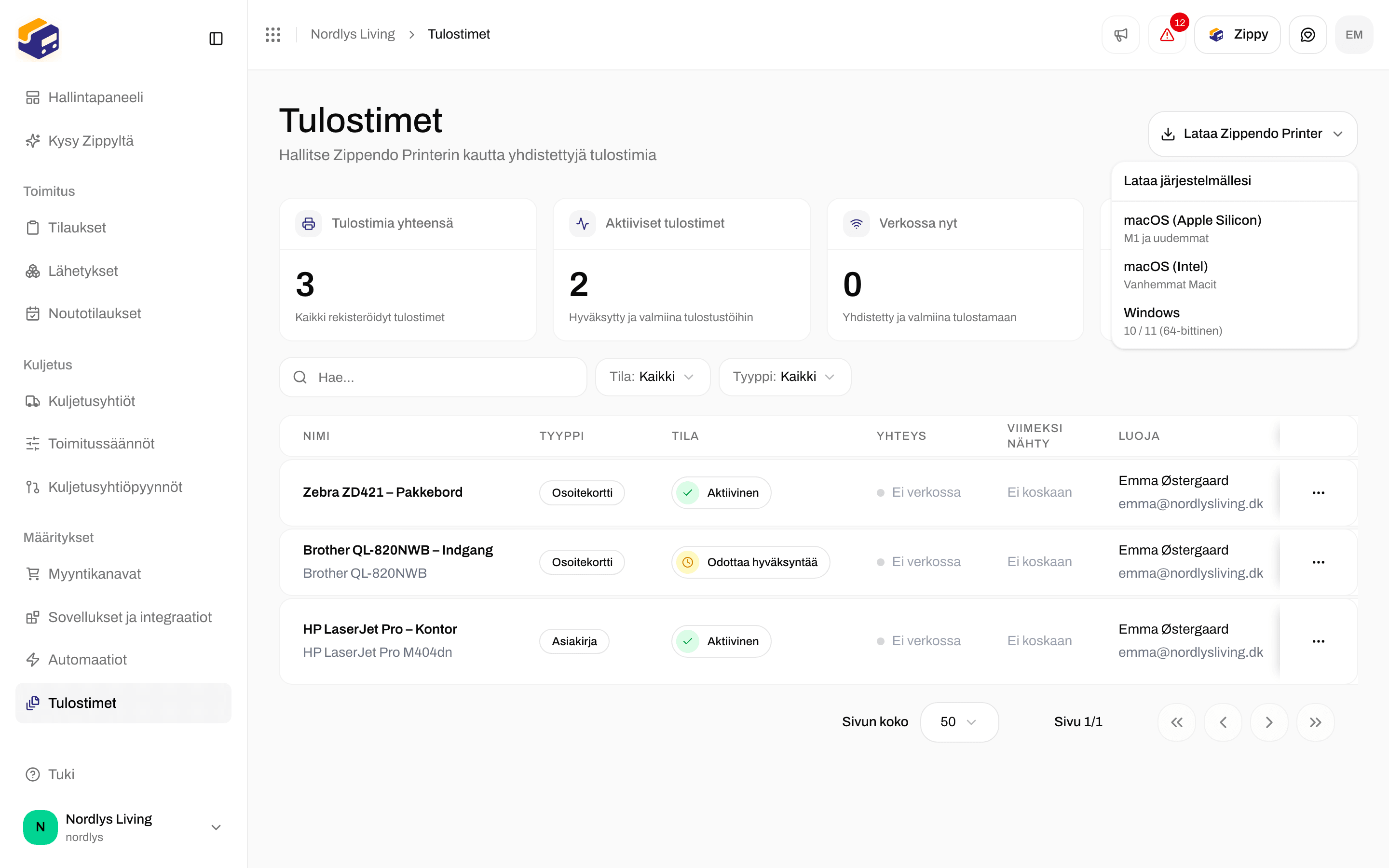
Valitse sivupalkista **Tulostimet** ja sitten **Lataa Zippendo Printer**. Valitse **macOS (Apple Silicon)**, **macOS (Intel)** tai **Windows**. Asenna sovellus tietokoneeseen, johon tulostimesi on kytketty.
Valitse Zippendo Printerissä **Kirjaudu sisään selaimella** ja valitse selaimessa **Valtuuta Zippendo Printer**.
Valitse **Lisää ensimmäinen tulostimesi** (tai **+ Lisää tulostin**). Valitse **Organisaatio**, **Tämän tietokoneen tulostin**, **Näyttönimi** ja **Tulostimen tyyppi** ja valitse sitten **Lisää tulostin**.
Avaa kohdassa **Tulostimet** uuden tulostimen rivin lopussa oleva valikko ja valitse **Hyväksy**. Tila muuttuu tilasta **Odottaa hyväksyntää** tilaan **Aktiivinen**.
Jokainen vaihe on selitetty kuvakaappauksin sivuilla [Zippendo Printerin käyttöönotto](/docs/fi/how-to/setup-printer-client) ja [Zippendo Printerin valtuuttaminen](/docs/fi/how-to/authorize-a-printer).
Valitse tulostimen tyyppi sen mukaan, mitä tulostin tulostaa:
| Tulostimen tyyppi | Käyttö |
| - | - |
| **Tarratulostin** | Osoitekortit tarrarullalle, yleensä lämpötarratulostin |
| **Asiakirjatulostin** | Lähetyslistat, laskut, tulli-ilmoitukset ja muut kokonaiset sivut, yleensä A4-tulostin |
Voit lisätä saman tulostimen kahdesti, kerran kumpaakin tyyppiä. Jokaisella organisaatiosi tulostimella on oltava oma nimensä.
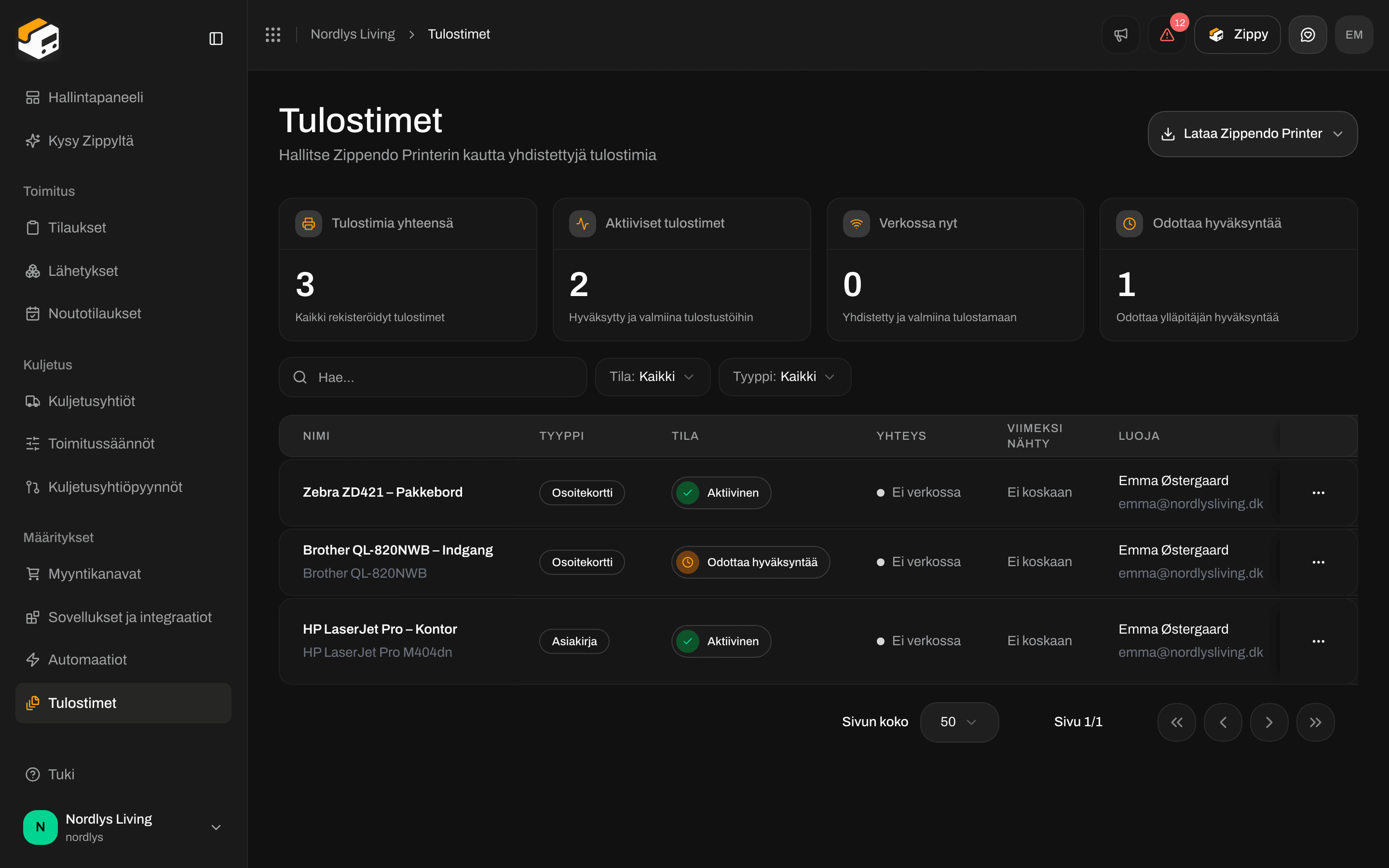
 ## Tulostimet-sivu
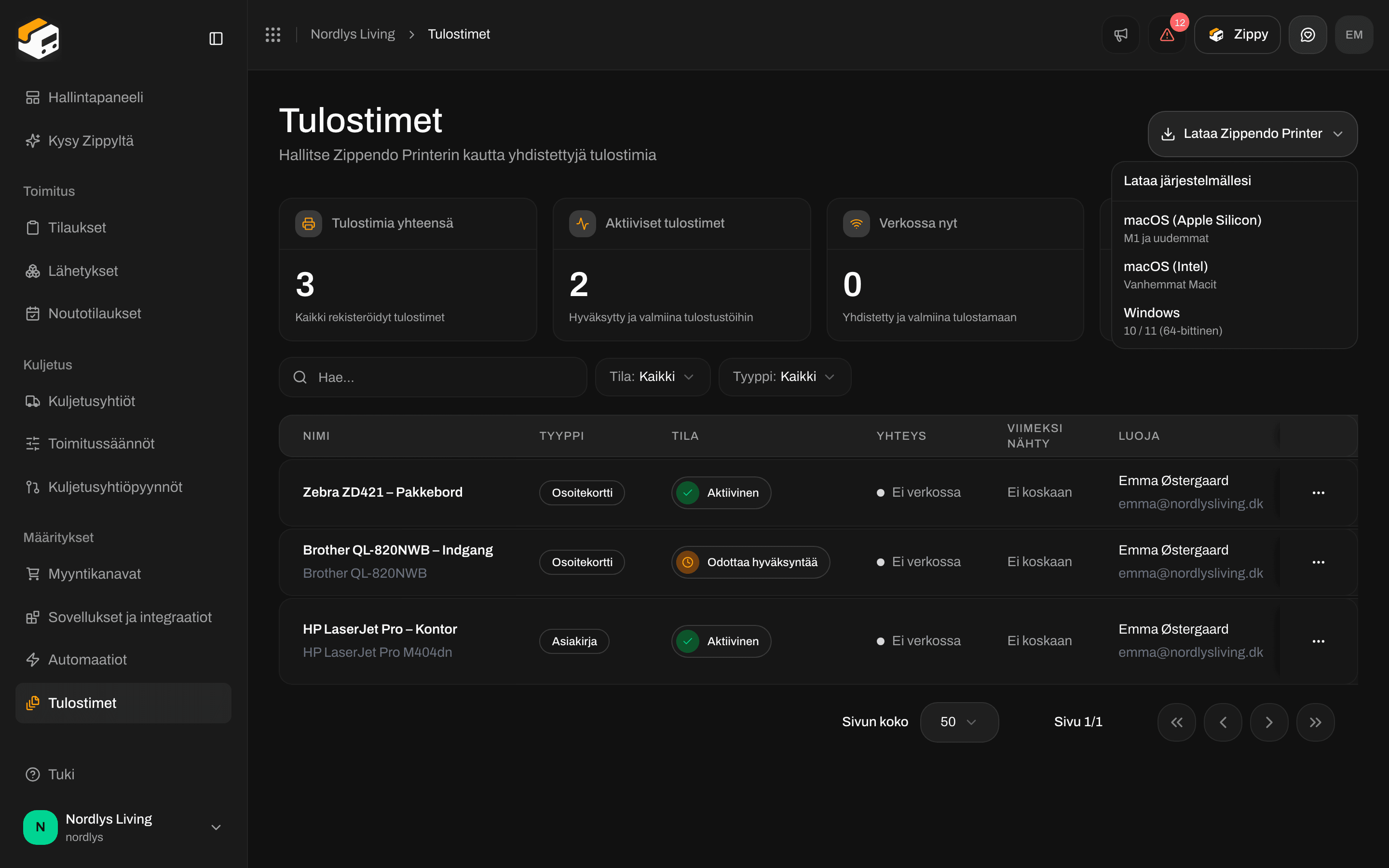
Valitse sivupalkista **Tulostimet**. Kunnes tulostin on lisätty, sivulla lukee **Ei vielä tulostimia** ja **Tulostimet ilmestyvät tänne, kun lisäät ne Zippendo Printerissä.**
Neljä ruutua yläreunassa laskee tulostimesi:
| Ruutu | Mitä lasketaan |
| - | - |
| **Tulostimia yhteensä** | Kaikki luettelon tulostimet |
| **Aktiiviset tulostimet** | Tulostimet, jotka on hyväksytty ja jotka ovat valmiita vastaanottamaan töitä |
| **Verkossa nyt** | Tulostimet, jotka ovat yhdistettyinä ja valmiita tulostamaan |
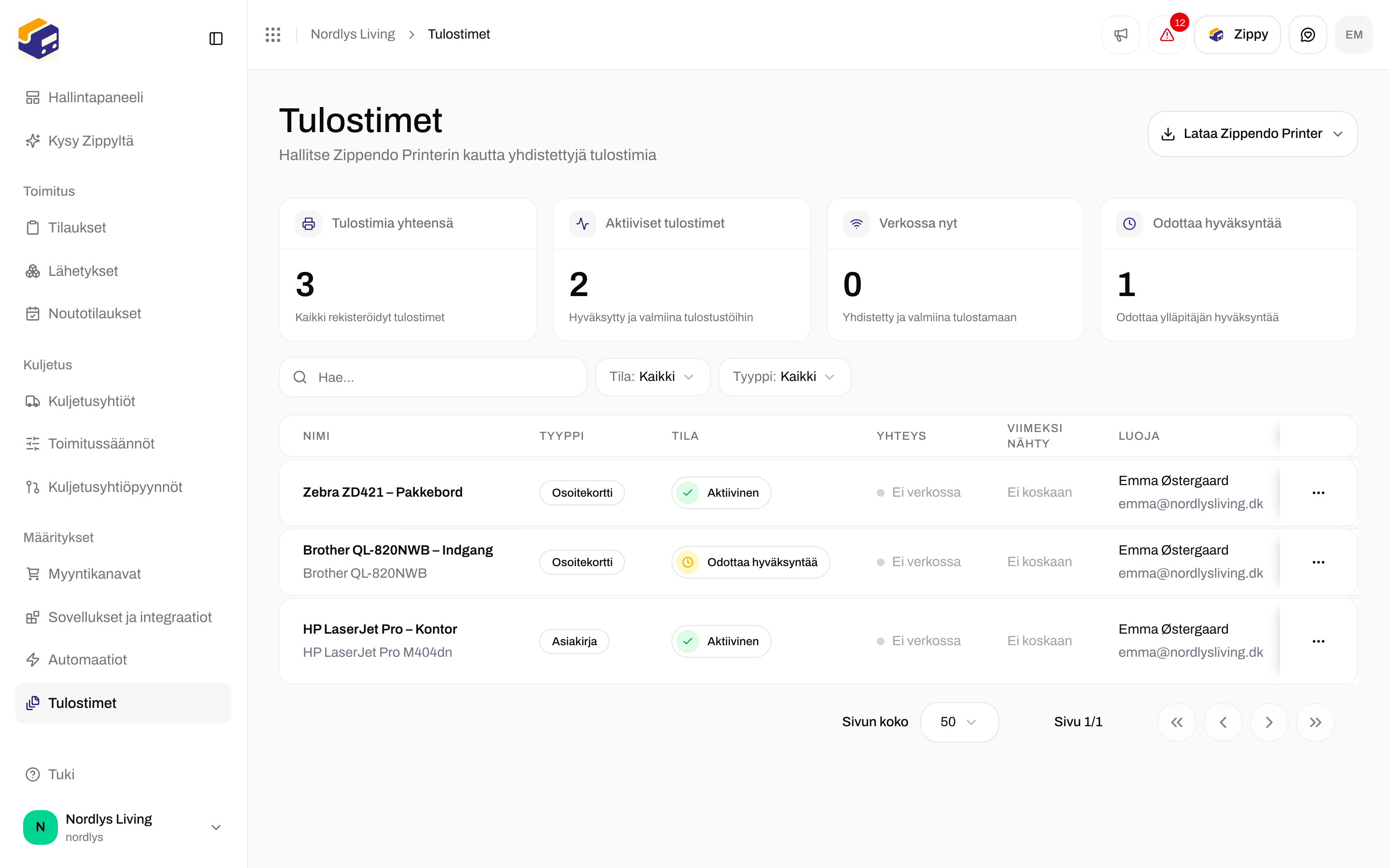
| **Odottaa hyväksyntää** | Tulostimet, jotka odottavat, että joku valitsee **Hyväksy** |
## Tulostimet-sivu
Valitse sivupalkista **Tulostimet**. Kunnes tulostin on lisätty, sivulla lukee **Ei vielä tulostimia** ja **Tulostimet ilmestyvät tänne, kun lisäät ne Zippendo Printerissä.**
Neljä ruutua yläreunassa laskee tulostimesi:
| Ruutu | Mitä lasketaan |
| - | - |
| **Tulostimia yhteensä** | Kaikki luettelon tulostimet |
| **Aktiiviset tulostimet** | Tulostimet, jotka on hyväksytty ja jotka ovat valmiita vastaanottamaan töitä |
| **Verkossa nyt** | Tulostimet, jotka ovat yhdistettyinä ja valmiita tulostamaan |
| **Odottaa hyväksyntää** | Tulostimet, jotka odottavat, että joku valitsee **Hyväksy** |

 ### Sarakkeet
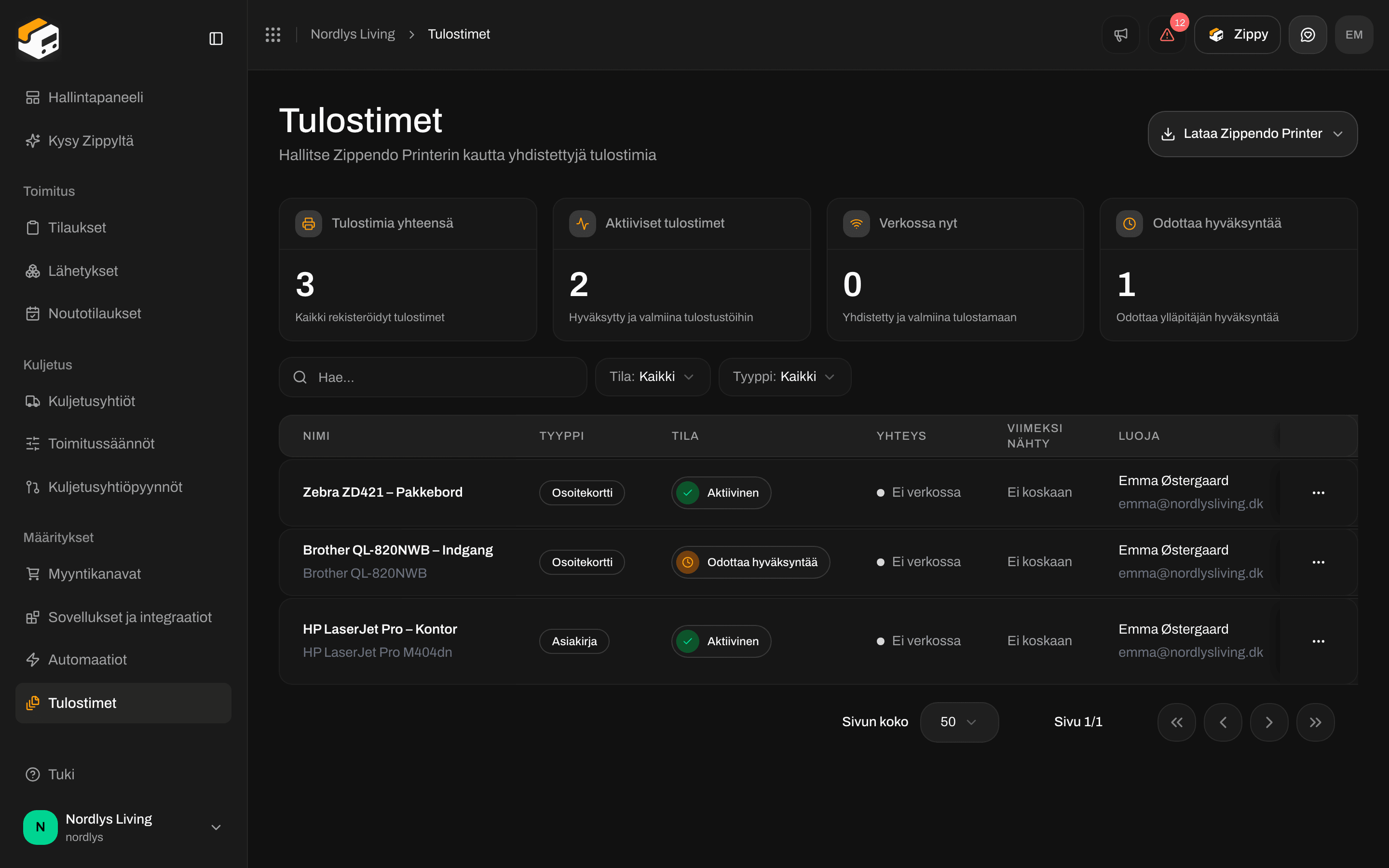
| Sarake | Mitä se näyttää |
| - | - |
| **Nimi** | Tulostimen nimi ja sen alla nimi, jota tietokone käyttää siitä |
| **Tyyppi** | **Osoitekortti** tai **Asiakirja** |
| **Tila** | **Aktiivinen**, **Odottaa hyväksyntää** tai **Poistettu käytöstä** |
| **Yhteys** | **Verkossa** (vihreä piste) tai **Ei verkossa** (harmaa piste) |
| **Viimeksi nähty** | Milloin Zippendo Printer otti viimeksi yhteyttä, esimerkiksi **Juuri nyt** tai ”5 min sitten”. **Ei koskaan**, jos se ei ole vielä yhdistynyt |
| **Luoja** | Tiimin jäsen, joka lisäsi tulostimen |
| **Hyväksytty** | Hyväksymispäivä ja hyväksyjä tai **Ei hyväksytty** |
**Aktiivinen** ja **Verkossa** ovat eri asioita. **Aktiivinen** tarkoittaa hyväksyttyä. **Verkossa** tarkoittaa, että Zippendo Printer on käynnissä ja tietokone näkee tulostimen juuri nyt. **Aktiivinen** tulostin, joka on tilassa **Ei verkossa**, säilyttää tulostustyönsä, kunnes se on taas verkossa. Katso [Tulostin ei ole verkossa tai ei tulosta](/docs/fi/knowledge-base/printer-offline-or-not-printing).
### Rivin valikko
Avaa rivin lopussa oleva valikko:
| Toiminto | Milloin näet sen | Mitä se tekee |
| - | - | - |
| **Näytä** | Aina | Avaa tulostimen sivun. Rivin napsauttaminen tekee saman |
| **Muokkaa** | Aina | Avaa **Muokkaa tulostinta** -ikkunan, joka kuvataan alla |
| **Hyväksy** | Vain tulostimille, joiden tila on **Odottaa hyväksyntää** | Antaa tulostimen vastaanottaa tulostustöitä. Näet **Tulostin hyväksytty** |
| **Poista käytöstä** | Vain **Aktiivinen**-tulostimille | Pysäyttää uudet tulostustyöt heti kysymättä ensin. Näet **Tulostin poistettu käytöstä**. Käytöstä poistettua tulostinta ei voi ottaa takaisin käyttöön |
| **Poista** | Aina | Poistaa tulostimen pysyvästi |
### Suodattimet
Valitse sivun yläreunasta **Suodattimet**. Käytä **Hae**-kenttää tulostimen nimen osalle, **Tila**-kenttää arvoille **Aktiivinen**, **Odottaa hyväksyntää** tai **Poistettu käytöstä** ja **Tyyppi**-kenttää arvoille **Tarratulostin** tai **Asiakirjatulostin**. Valitse **Lisää suodattimet** ottaaksesi ne käyttöön tai **Tyhjennä kaikki suodattimet** aloittaaksesi alusta.
### Sarakkeet
| Sarake | Mitä se näyttää |
| - | - |
| **Nimi** | Tulostimen nimi ja sen alla nimi, jota tietokone käyttää siitä |
| **Tyyppi** | **Osoitekortti** tai **Asiakirja** |
| **Tila** | **Aktiivinen**, **Odottaa hyväksyntää** tai **Poistettu käytöstä** |
| **Yhteys** | **Verkossa** (vihreä piste) tai **Ei verkossa** (harmaa piste) |
| **Viimeksi nähty** | Milloin Zippendo Printer otti viimeksi yhteyttä, esimerkiksi **Juuri nyt** tai ”5 min sitten”. **Ei koskaan**, jos se ei ole vielä yhdistynyt |
| **Luoja** | Tiimin jäsen, joka lisäsi tulostimen |
| **Hyväksytty** | Hyväksymispäivä ja hyväksyjä tai **Ei hyväksytty** |
**Aktiivinen** ja **Verkossa** ovat eri asioita. **Aktiivinen** tarkoittaa hyväksyttyä. **Verkossa** tarkoittaa, että Zippendo Printer on käynnissä ja tietokone näkee tulostimen juuri nyt. **Aktiivinen** tulostin, joka on tilassa **Ei verkossa**, säilyttää tulostustyönsä, kunnes se on taas verkossa. Katso [Tulostin ei ole verkossa tai ei tulosta](/docs/fi/knowledge-base/printer-offline-or-not-printing).
### Rivin valikko
Avaa rivin lopussa oleva valikko:
| Toiminto | Milloin näet sen | Mitä se tekee |
| - | - | - |
| **Näytä** | Aina | Avaa tulostimen sivun. Rivin napsauttaminen tekee saman |
| **Muokkaa** | Aina | Avaa **Muokkaa tulostinta** -ikkunan, joka kuvataan alla |
| **Hyväksy** | Vain tulostimille, joiden tila on **Odottaa hyväksyntää** | Antaa tulostimen vastaanottaa tulostustöitä. Näet **Tulostin hyväksytty** |
| **Poista käytöstä** | Vain **Aktiivinen**-tulostimille | Pysäyttää uudet tulostustyöt heti kysymättä ensin. Näet **Tulostin poistettu käytöstä**. Käytöstä poistettua tulostinta ei voi ottaa takaisin käyttöön |
| **Poista** | Aina | Poistaa tulostimen pysyvästi |
### Suodattimet
Valitse sivun yläreunasta **Suodattimet**. Käytä **Hae**-kenttää tulostimen nimen osalle, **Tila**-kenttää arvoille **Aktiivinen**, **Odottaa hyväksyntää** tai **Poistettu käytöstä** ja **Tyyppi**-kenttää arvoille **Tarratulostin** tai **Asiakirjatulostin**. Valitse **Lisää suodattimet** ottaaksesi ne käyttöön tai **Tyhjennä kaikki suodattimet** aloittaaksesi alusta.
 ## Muokkaa tulostinta
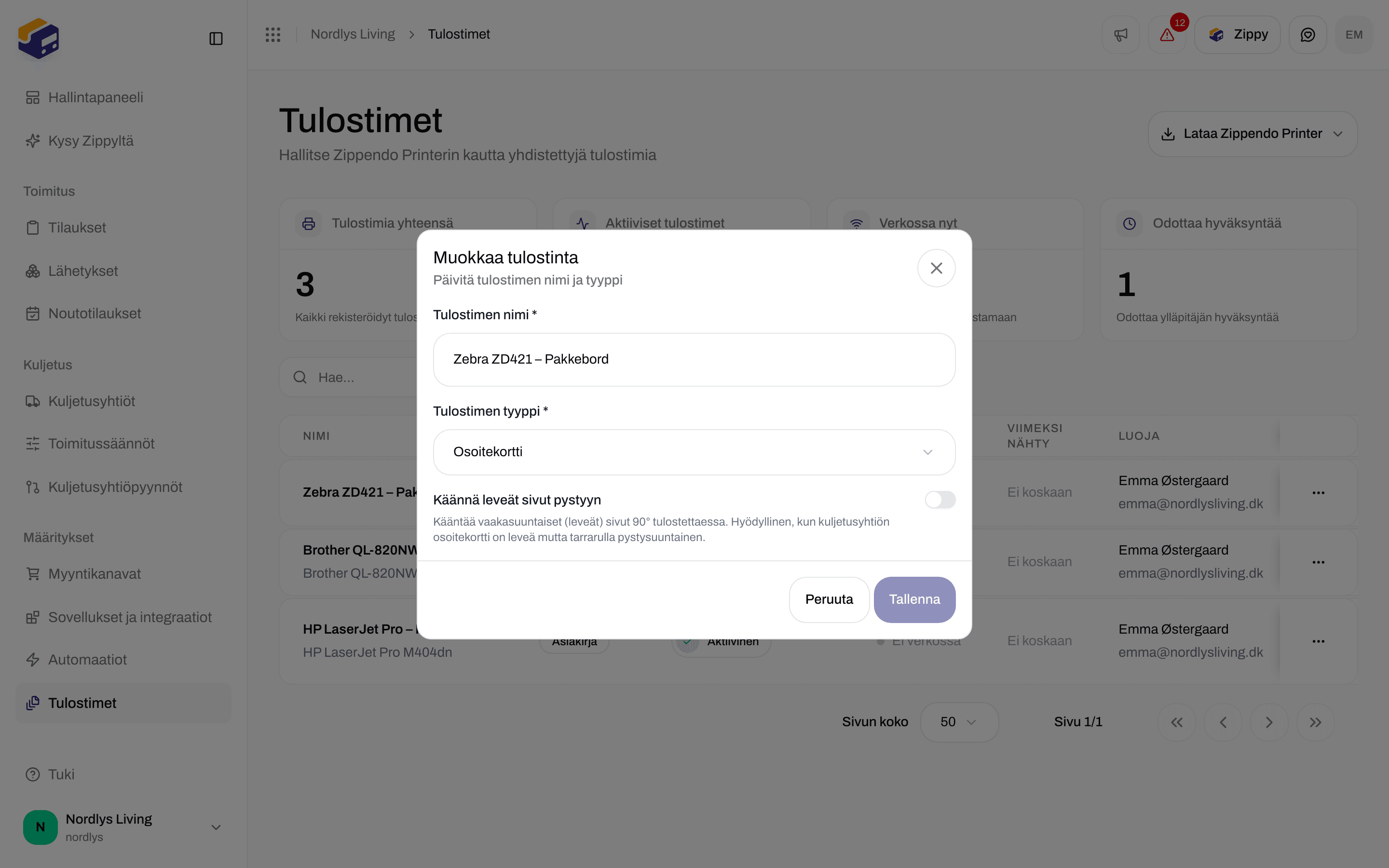
Valitse rivin valikosta **Muokkaa**. **Muokkaa tulostinta** avautuu:
| Kenttä | Mitä se tekee |
| - | - |
| **Tulostimen nimi \*** | Nimi, jonka tiimisi näkee Zippendossa. Pakollinen |
| **Tulostimen tyyppi \*** | **Osoitekortti** tai **Asiakirja**. Osoitekortit menevät vain tarratulostimille. Lähetyslistat, laskut ja muut asiakirjat menevät vain asiakirjatulostimille |
| **Käännä leveät sivut pystyyn** | Pois päältä, kunnes otat sen käyttöön. **Kääntää vaakasuuntaiset (leveät) sivut 90° tulostettaessa. Hyödyllinen leveille kuljetusyhtiöiden osoitekorteille pystysuuntaisilla tarrarullilla.** Ota käyttöön, jos osoitekortit tulevat tarrarullallesi sivuttain tai leikkautuvat poikki |
| **Tulostimen nimi järjestelmässä** | Nimi, jota tietokone käyttää tulostimesta. **Nimi, jota tietokoneesi käyttää tästä tulostimesta. Et voi muuttaa sitä täällä.** |
**Tallenna** muuttuu napsautettavaksi, kun muutat jotain. Näet **Tulostin päivitetty**. **Peruuta** sulkee ikkunan tallentamatta.
## Muokkaa tulostinta
Valitse rivin valikosta **Muokkaa**. **Muokkaa tulostinta** avautuu:
| Kenttä | Mitä se tekee |
| - | - |
| **Tulostimen nimi \*** | Nimi, jonka tiimisi näkee Zippendossa. Pakollinen |
| **Tulostimen tyyppi \*** | **Osoitekortti** tai **Asiakirja**. Osoitekortit menevät vain tarratulostimille. Lähetyslistat, laskut ja muut asiakirjat menevät vain asiakirjatulostimille |
| **Käännä leveät sivut pystyyn** | Pois päältä, kunnes otat sen käyttöön. **Kääntää vaakasuuntaiset (leveät) sivut 90° tulostettaessa. Hyödyllinen leveille kuljetusyhtiöiden osoitekorteille pystysuuntaisilla tarrarullilla.** Ota käyttöön, jos osoitekortit tulevat tarrarullallesi sivuttain tai leikkautuvat poikki |
| **Tulostimen nimi järjestelmässä** | Nimi, jota tietokone käyttää tulostimesta. **Nimi, jota tietokoneesi käyttää tästä tulostimesta. Et voi muuttaa sitä täällä.** |
**Tallenna** muuttuu napsautettavaksi, kun muutat jotain. Näet **Tulostin päivitetty**. **Peruuta** sulkee ikkunan tallentamatta.
 ## Poista tulostin
Valitse rivin valikosta **Poista**. **Poista tulostin** varoittaa, että tulostin poistetaan pysyvästi ja että sitä ei voi kumota. Kirjoita tulostimen nimi isoilla kirjaimilla, esimerkiksi `LABEL PRINTER 1`, ja vahvista. Näet **Tulostin poistettu**.
Jos haluat käyttää tulostinta myöhemmin uudelleen, lisää se uudelleen Zippendo Printerissä ja hyväksy se.
## Tulostimen sivu
Avaa tulostimen sivu napsauttamalla sen riviä. Siinä on kaksi välilehteä:
* **Yleiskatsaus**: **Tulostimen tiedot** sisältäen **Tila**n, **Yhteys**-tiedon, **Tyyppi**-tiedon, milloin tulostin luotiin ja kuka sen loi, milloin se nähtiin viimeksi sekä milloin ja kuka sen hyväksyi.
* **Tulostustyöt**: kaikki tälle tulostimelle lähetetyt tulostustyöt. Katso [Tulostustyöt](/docs/fi/how-to/printer-jobs).
## Poista tulostin
Valitse rivin valikosta **Poista**. **Poista tulostin** varoittaa, että tulostin poistetaan pysyvästi ja että sitä ei voi kumota. Kirjoita tulostimen nimi isoilla kirjaimilla, esimerkiksi `LABEL PRINTER 1`, ja vahvista. Näet **Tulostin poistettu**.
Jos haluat käyttää tulostinta myöhemmin uudelleen, lisää se uudelleen Zippendo Printerissä ja hyväksy se.
## Tulostimen sivu
Avaa tulostimen sivu napsauttamalla sen riviä. Siinä on kaksi välilehteä:
* **Yleiskatsaus**: **Tulostimen tiedot** sisältäen **Tila**n, **Yhteys**-tiedon, **Tyyppi**-tiedon, milloin tulostin luotiin ja kuka sen loi, milloin se nähtiin viimeksi sekä milloin ja kuka sen hyväksyi.
* **Tulostustyöt**: kaikki tälle tulostimelle lähetetyt tulostustyöt. Katso [Tulostustyöt](/docs/fi/how-to/printer-jobs).

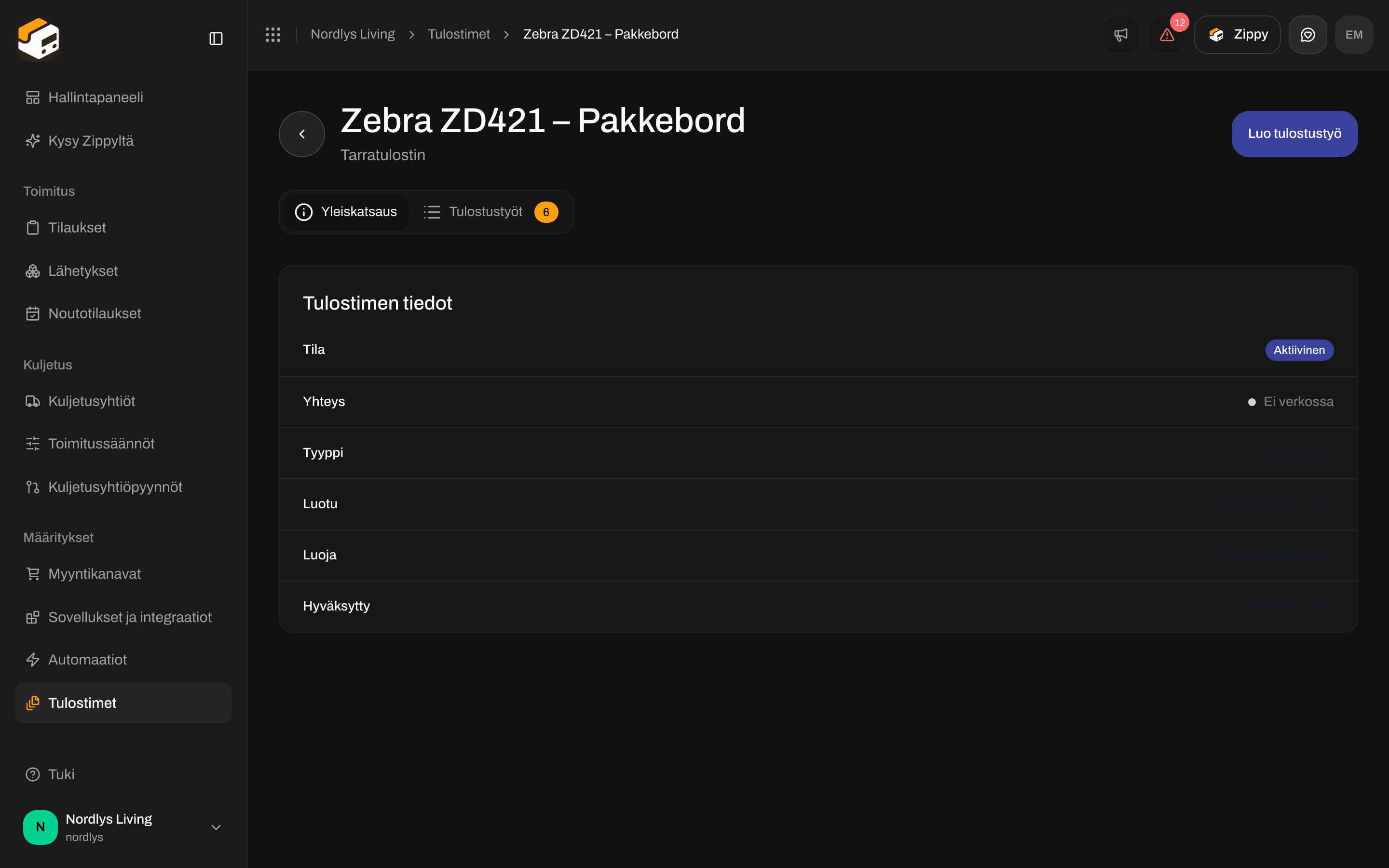 **Luo tulostustyö** -painike tällä sivulla ei luo työtä. Tulosta sen sijaan lähetyksestä, kuten alla kuvataan.
## Tulosta lähetyksen asiakirjat
Avaa lähetys ja etsi sen **Asiakirjat**-kortti. **Tulosta kaikki** tulostaa kaiken kortissa olevan. Rivin valikon **Tulosta** tulostaa kyseisen yksittäisen asiakirjan. Molemmat lähettävät asiakirjat tulostimillesi Zippendo Printerin kautta. Selaimesi tulostusikkuna ei avaudu.
Osoitekortit menevät **Aktiiviselle** tarratulostimelle. Kaikki muu menee **Aktiiviselle** asiakirjatulostimelle. Zippendo valitsee tulostimet tässä järjestyksessä:
1. Lähetyksen toimitussäännössä valitut tulostimet.
2. Itse lähetykselle valitut tulostimet. Katso [Lähetyksen tulostinasetukset](/docs/fi/how-to/shipment-printer-settings).
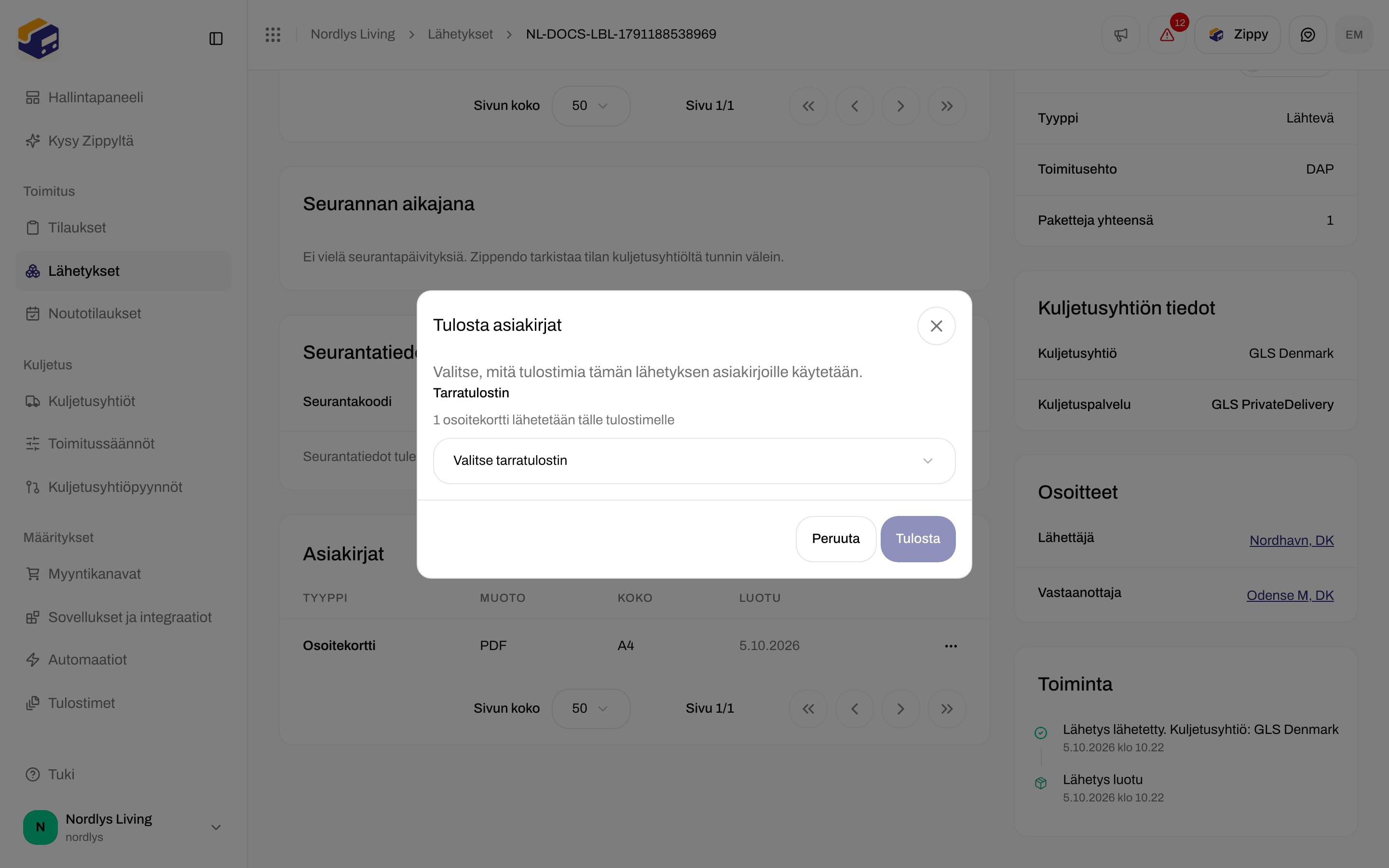
3. Jos kummallakaan ei ole tulostinta, **Tulosta asiakirjat** avautuu, jotta voit valita tulostimen tälle tulostukselle.
Valitse kohdassa **Tulosta asiakirjat** **Tarratulostin** ja, kun lähetyksellä on muita asiakirjoja, **Asiakirjatulostin**. Jokaisessa luettelossa näkyy, kuinka monta asiakirjaa menee kyseiselle tulostimelle, esimerkiksi ”2 osoitekorttia lähetetään tälle tulostimelle”. **Tulostus** muuttuu napsautettavaksi, kun jokaisessa luettelossa on tulostin.
Jos näet **Aktiivisia tarratulostimia ei löytynyt. Ota ensin käyttöön tulostin.** tai **Aktiivisia asiakirjatulostimia ei löytynyt. Ota ensin käyttöön tulostin.**, lisää ja hyväksy ensin kyseisen tyyppinen tulostin.
Tulostuksen jälkeen näet esimerkiksi ”2 tulostustyötä luotu”. Jos jotain ei voitu lähettää, näet esimerkiksi ”1 asiakirjan tulostus epäonnistui”.
**Luo tulostustyö** -painike tällä sivulla ei luo työtä. Tulosta sen sijaan lähetyksestä, kuten alla kuvataan.
## Tulosta lähetyksen asiakirjat
Avaa lähetys ja etsi sen **Asiakirjat**-kortti. **Tulosta kaikki** tulostaa kaiken kortissa olevan. Rivin valikon **Tulosta** tulostaa kyseisen yksittäisen asiakirjan. Molemmat lähettävät asiakirjat tulostimillesi Zippendo Printerin kautta. Selaimesi tulostusikkuna ei avaudu.
Osoitekortit menevät **Aktiiviselle** tarratulostimelle. Kaikki muu menee **Aktiiviselle** asiakirjatulostimelle. Zippendo valitsee tulostimet tässä järjestyksessä:
1. Lähetyksen toimitussäännössä valitut tulostimet.
2. Itse lähetykselle valitut tulostimet. Katso [Lähetyksen tulostinasetukset](/docs/fi/how-to/shipment-printer-settings).
3. Jos kummallakaan ei ole tulostinta, **Tulosta asiakirjat** avautuu, jotta voit valita tulostimen tälle tulostukselle.
Valitse kohdassa **Tulosta asiakirjat** **Tarratulostin** ja, kun lähetyksellä on muita asiakirjoja, **Asiakirjatulostin**. Jokaisessa luettelossa näkyy, kuinka monta asiakirjaa menee kyseiselle tulostimelle, esimerkiksi ”2 osoitekorttia lähetetään tälle tulostimelle”. **Tulostus** muuttuu napsautettavaksi, kun jokaisessa luettelossa on tulostin.
Jos näet **Aktiivisia tarratulostimia ei löytynyt. Ota ensin käyttöön tulostin.** tai **Aktiivisia asiakirjatulostimia ei löytynyt. Ota ensin käyttöön tulostin.**, lisää ja hyväksy ensin kyseisen tyyppinen tulostin.
Tulostuksen jälkeen näet esimerkiksi ”2 tulostustyötä luotu”. Jos jotain ei voitu lähettää, näet esimerkiksi ”1 asiakirjan tulostus epäonnistui”.
 Jos haluat tulostaa automaattisesti aina, kun lähetät lähetyksen, katso [Osoitekorttien ja asiakirjojen automaattitulostus](/docs/fi/how-to/auto-print).
## Seuraavaksi
Asenna sovellus, kirjaudu sisään selaimella ja lisää tulostin.
Selaimen kirjautumissivu ja tulostimien hyväksyminen.
Seuraa, yritä uudelleen ja poista tulostustöitä.
Tulosta osoitekortit ja asiakirjat, kun lähetys lähetetään.
Lähetä lähetys ja katso, lataa tai tulosta osoitekortti.
This documentation is built and hosted on [Mintlify](https://mintlify.com), a developer documentation platform.
Jos haluat tulostaa automaattisesti aina, kun lähetät lähetyksen, katso [Osoitekorttien ja asiakirjojen automaattitulostus](/docs/fi/how-to/auto-print).
## Seuraavaksi
Asenna sovellus, kirjaudu sisään selaimella ja lisää tulostin.
Selaimen kirjautumissivu ja tulostimien hyväksyminen.
Seuraa, yritä uudelleen ja poista tulostustöitä.
Tulosta osoitekortit ja asiakirjat, kun lähetys lähetetään.
Lähetä lähetys ja katso, lataa tai tulosta osoitekortti.
This documentation is built and hosted on [Mintlify](https://mintlify.com), a developer documentation platform.