> ## Documentation Index
> Fetch the complete documentation index at: https://www.zippendo.com/docs/llms.txt
> Use this file to discover all available pages before exploring further.
# Sendungsverfolgung
> Verfolge eine Sendung nach dem Versenden, teile den Link des Versanddienstleisters zur Sendungsverfolgung mit deinem Kunden und sende Updates zur Sendungsverfolgung an dein E-Mail-Tool.
Die Sendungsverfolgung beginnt, nachdem du eine Sendung **versendet** hast. Der Versanddienstleister gibt eine Sendungsnummer zurück und meist einen Link zu seiner eigenen Seite zur Sendungsverfolgung. Zippendo speichert beides bei jedem Paket, zeigt es bei der Sendung und der Bestellung an und erstellt aus den Scans des Versanddienstleisters einen **Sendungsverlauf**.
Zippendo hat für deine Kunden keine eigene Seite zur Sendungsverfolgung und schreibt ihnen auch keine E-Mail zu ihrem Paket. Du teilst den Link des **Versanddienstleisters** oder die Sendungsnummer, oder du sendest Updates zur Sendungsverfolgung an dein E-Mail-Tool (siehe **Deine Kunden informieren** unten).
**Sendungsverlauf** und **Sendungsverfolgung** erscheinen nur, wenn die Sendung eine Sendungsnummer, einen Link zur Sendungsverfolgung, einen Code statt Versandetikett oder einen QR-Code hat. Eine ausstehende Sendung, die noch nicht versendet wurde, hat keines davon.
## Wo die Sendungsverfolgung erscheint
### Bei der Sendung
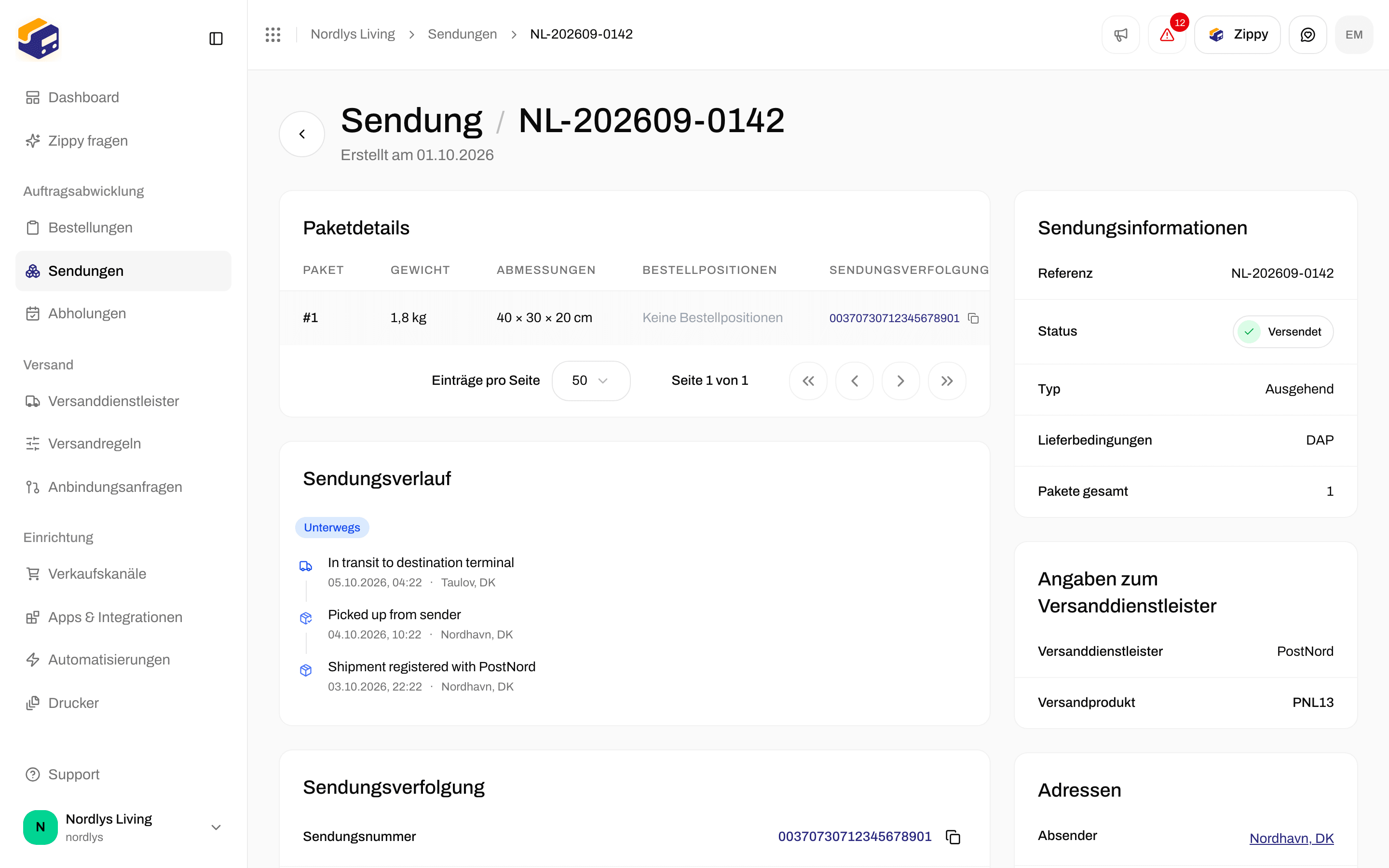
Öffne **Sendungen** und klicke auf eine **Versendet**-Sendung. Scrolle zu **Paketdetails**. Die Spalte **Sendungsverfolgung** zeigt die Sendungsnummer jedes Pakets. Die Nummer ist ein Link, wenn der Versanddienstleister einen Link zur Sendungsverfolgung geliefert hat. Die Schaltfläche zum Kopieren kopiert die Nummer.
 ### Sendungsverlauf und Sendungsverfolgung
Unter **Paketdetails** siehst du zwei Abschnitte:
1. **Sendungsverlauf**: der aktuelle Status der Sendungsverfolgung und die Liste der Scans.
2. **Sendungsverfolgung**: die **Sendungsnummer** (kopiere sie oder klicke darauf, wenn sie ein Link ist), der **Link zur Sendungsverfolgung** (**Sendung verfolgen** oder **Paket verfolgen**) sowie der **Code statt Versandetikett** und der **QR-Code** (**QR-Code öffnen**), wenn der Versanddienstleister sie bereitstellt. Eine Sendung mit mehreren Paketen zeigt einen Block pro Paket: **Paket 1**, **Paket 2** und so weiter.
### Sendungsverlauf und Sendungsverfolgung
Unter **Paketdetails** siehst du zwei Abschnitte:
1. **Sendungsverlauf**: der aktuelle Status der Sendungsverfolgung und die Liste der Scans.
2. **Sendungsverfolgung**: die **Sendungsnummer** (kopiere sie oder klicke darauf, wenn sie ein Link ist), der **Link zur Sendungsverfolgung** (**Sendung verfolgen** oder **Paket verfolgen**) sowie der **Code statt Versandetikett** und der **QR-Code** (**QR-Code öffnen**), wenn der Versanddienstleister sie bereitstellt. Eine Sendung mit mehreren Paketen zeigt einen Block pro Paket: **Paket 1**, **Paket 2** und so weiter.
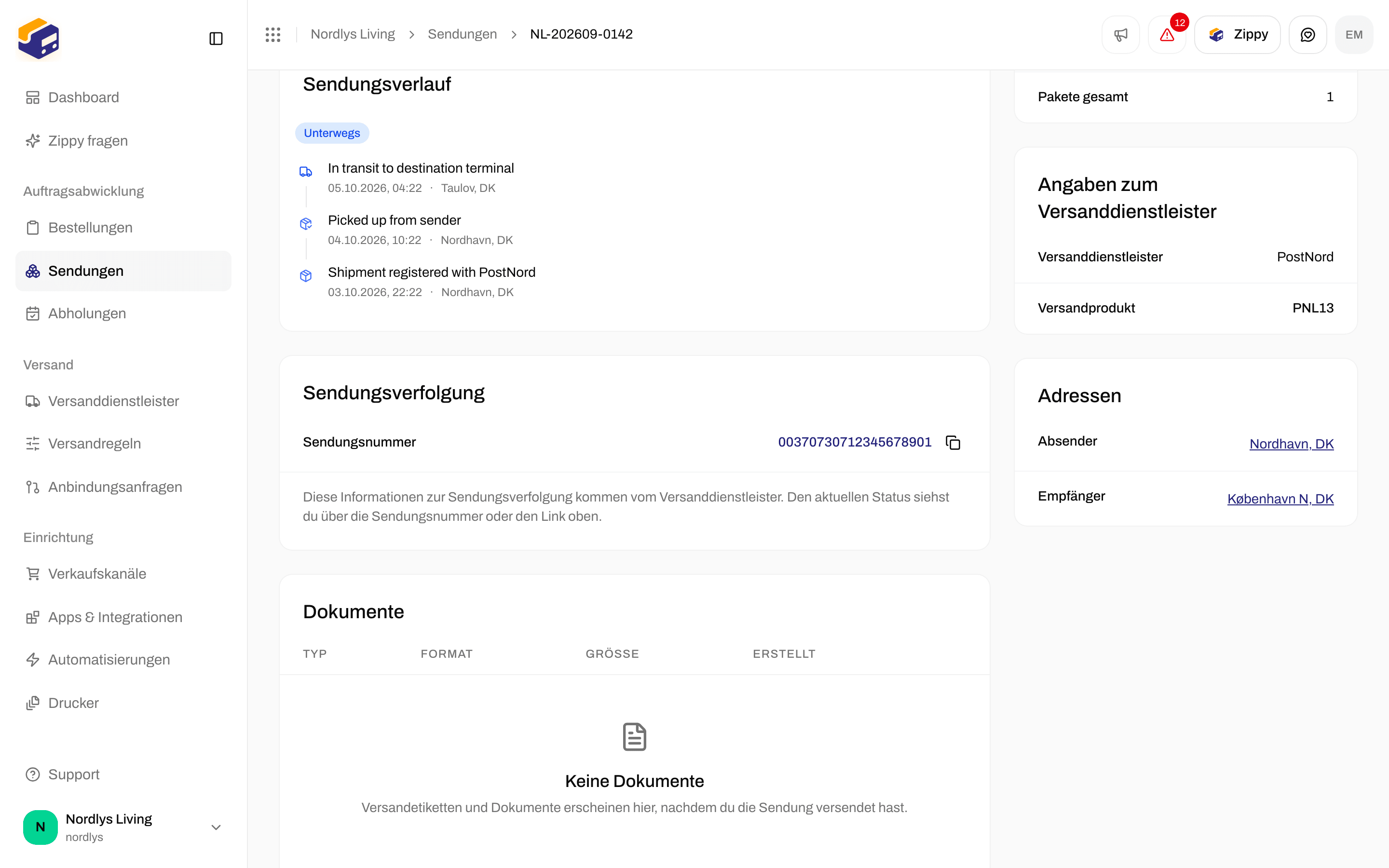
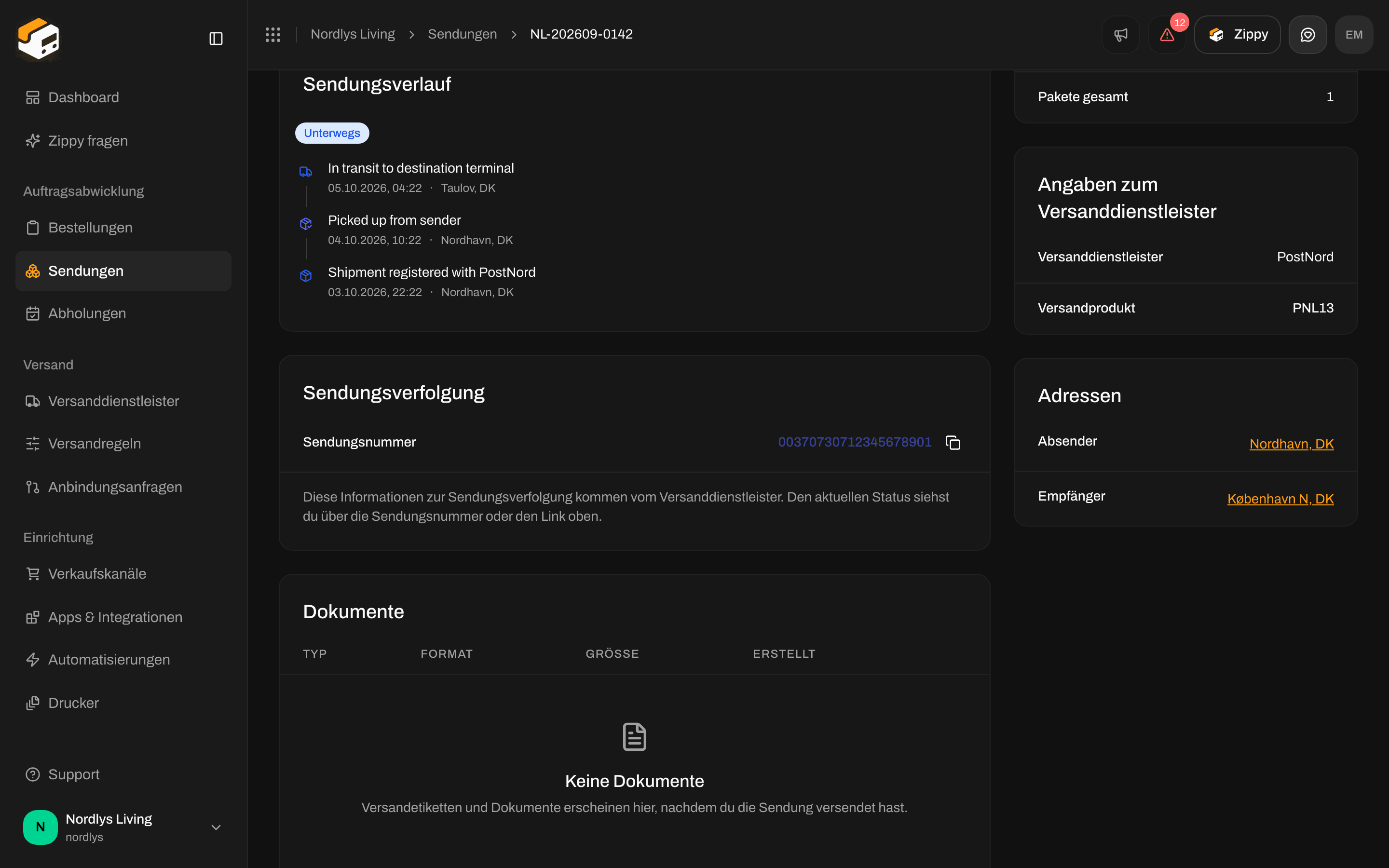 Unter den Nummern erinnert Zippendo dich: **Diese Informationen zur Sendungsverfolgung kommen vom Versanddienstleister. Den aktuellen Status siehst du über die Sendungsnummer oder den Link oben.**
### Bei der Bestellung
Öffne die Bestellung und scrolle zu **Sendungen**. Jede Sendungskarte kann die Sendungsnummer zeigen. Klicke auf **Details**, um die Sendung und ihren **Sendungsverlauf** zu öffnen.
Unter den Nummern erinnert Zippendo dich: **Diese Informationen zur Sendungsverfolgung kommen vom Versanddienstleister. Den aktuellen Status siehst du über die Sendungsnummer oder den Link oben.**
### Bei der Bestellung
Öffne die Bestellung und scrolle zu **Sendungen**. Jede Sendungskarte kann die Sendungsnummer zeigen. Klicke auf **Details**, um die Sendung und ihren **Sendungsverlauf** zu öffnen.

 ### In der Liste Sendungen
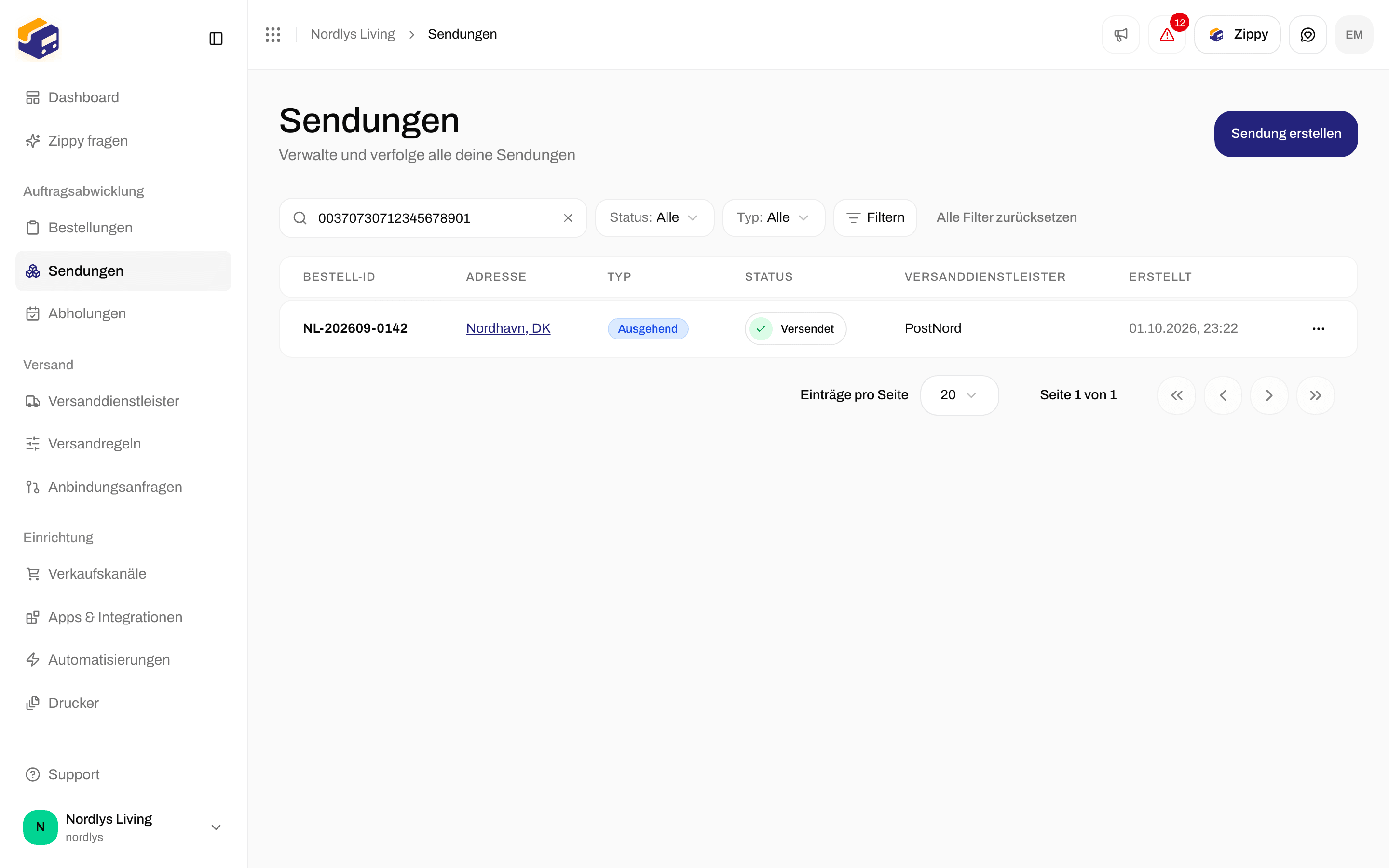
Das Suchfeld unter **Sendungen** zeigt **Referenz oder Sendungsnummer**. Füge eine Sendungsnummer ein, um die Sendung zu finden.
### In der Liste Sendungen
Das Suchfeld unter **Sendungen** zeigt **Referenz oder Sendungsnummer**. Füge eine Sendungsnummer ein, um die Sendung zu finden.
 ## Status der Sendungsverfolgung
Der neueste Scan steht oben. Jeder Scan zeigt die Beschreibung des Versanddienstleisters, die Uhrzeit und einen Ort, wenn der Versanddienstleister einen sendet. Zippendo ordnet jeden Scan eines Versanddienstleisters einem dieser Status zu:
| Status | Bedeutung |
| - | - |
| **Erstellt** | Das Versandetikett ist erstellt und der Versanddienstleister kennt das Paket |
| **Wartet auf Abholung** | Wartet darauf, dass der Versanddienstleister es abholt |
| **Abgeholt** | Der Versanddienstleister hat das Paket abgeholt |
| **Unterwegs** | Auf dem Weg durch das Netz des Versanddienstleisters |
| **In Zustellung** | Im Zustellfahrzeug |
| **Abholbereit** | In einem Paketshop, wartet auf den Empfänger |
| **Zugestellt** | Zugestellt |
| **Retourniert** | An dich zurückgesendet |
| **Zustellproblem** | Ein Zustellproblem, z. B. eine Verzögerung oder eine fehlgeschlagene Zustellung |
**Zugestellt** und **Retourniert** sind endgültig. Zippendo setzt eine Sendung aus diesen Status nicht wieder zurück.
Direkt nach dem Versenden ist der Verlauf oft leer. Er zeigt **Noch keine Updates zur Sendungsverfolgung. Zippendo fragt jede Stunde beim Versanddienstleister nach.**
## Status der Sendungsverfolgung
Der neueste Scan steht oben. Jeder Scan zeigt die Beschreibung des Versanddienstleisters, die Uhrzeit und einen Ort, wenn der Versanddienstleister einen sendet. Zippendo ordnet jeden Scan eines Versanddienstleisters einem dieser Status zu:
| Status | Bedeutung |
| - | - |
| **Erstellt** | Das Versandetikett ist erstellt und der Versanddienstleister kennt das Paket |
| **Wartet auf Abholung** | Wartet darauf, dass der Versanddienstleister es abholt |
| **Abgeholt** | Der Versanddienstleister hat das Paket abgeholt |
| **Unterwegs** | Auf dem Weg durch das Netz des Versanddienstleisters |
| **In Zustellung** | Im Zustellfahrzeug |
| **Abholbereit** | In einem Paketshop, wartet auf den Empfänger |
| **Zugestellt** | Zugestellt |
| **Retourniert** | An dich zurückgesendet |
| **Zustellproblem** | Ein Zustellproblem, z. B. eine Verzögerung oder eine fehlgeschlagene Zustellung |
**Zugestellt** und **Retourniert** sind endgültig. Zippendo setzt eine Sendung aus diesen Status nicht wieder zurück.
Direkt nach dem Versenden ist der Verlauf oft leer. Er zeigt **Noch keine Updates zur Sendungsverfolgung. Zippendo fragt jede Stunde beim Versanddienstleister nach.**
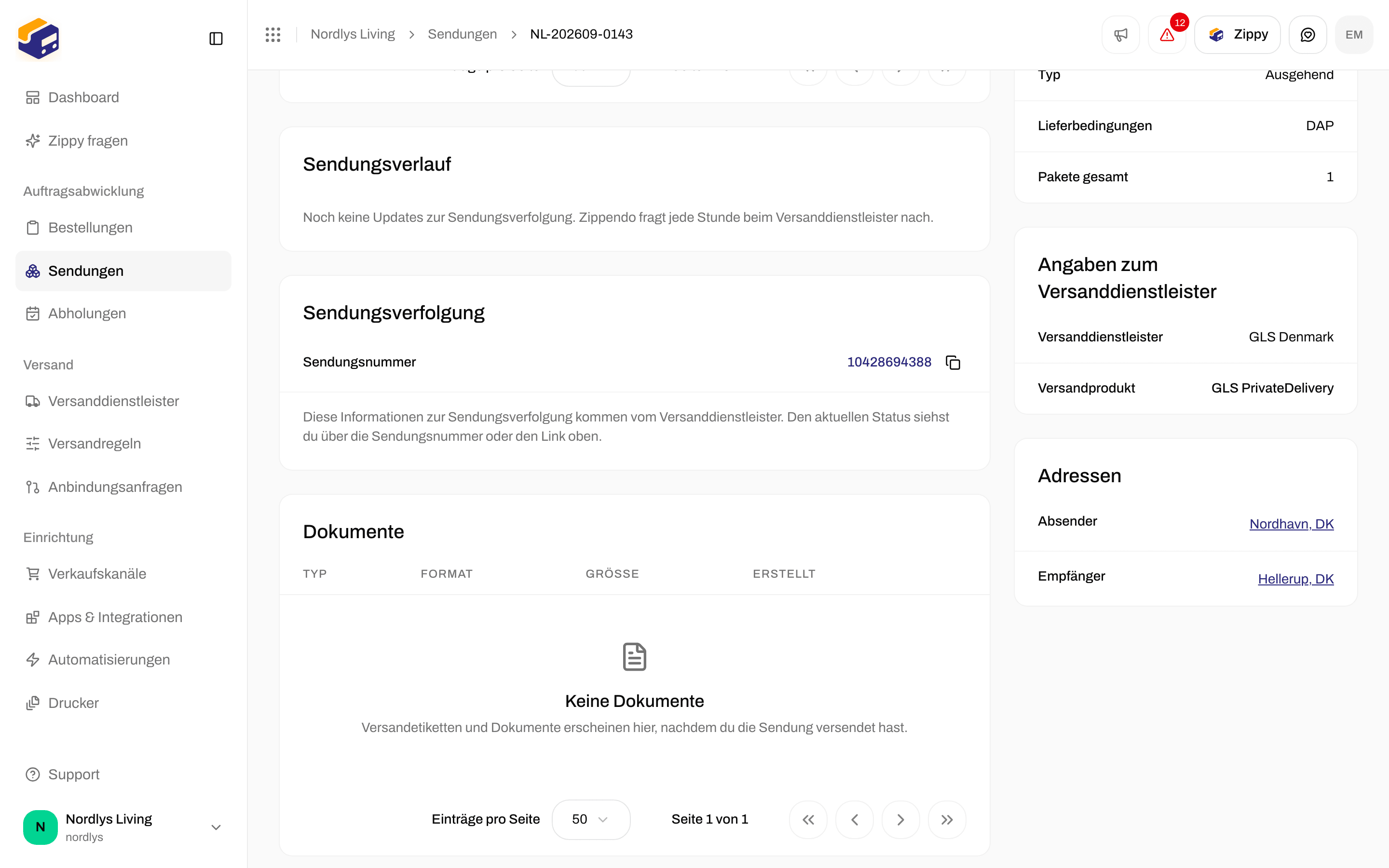
 Bei den meisten Versanddienstleistern prüft Zippendo etwa einmal pro Stunde auf neue Scans. Einige Versanddienstleister (z. B. Bring) senden Scans an Zippendo, sobald sie entstehen. Der Verlauf sieht in beiden Fällen gleich aus.
## Sendungsverfolgung mit deinem Kunden teilen
Kopiere die **Sendungsnummer**, klicke auf die Nummer, wenn sie ein Link ist, oder öffne **Sendung verfolgen** / **Paket verfolgen**. Diese Links führen zur eigenen Seite des Versanddienstleisters zur Sendungsverfolgung (z. B. die Paketsuche von GLS), nicht zu einer Zippendo-Seite.
Wenn die Bestellung aus Shopify oder WooCommerce stammt, kann Zippendo die Sendungsnummer an deinen Onlineshop zurücksenden, wenn die Sendung versendet wird. Schalte in den Einstellungen des Verkaufskanals **Ausführung an Shopify melden** (Shopify) oder **Bestellungen in WooCommerce als abgeschlossen markieren** (WooCommerce) ein. Dein Kunde sieht die Sendungsverfolgung dann bei seiner Bestellung in deinem Onlineshop.
Für die Abgabe ohne Versandetikett stehen der **Code statt Versandetikett** und **QR-Code öffnen** im selben Abschnitt **Sendungsverfolgung**, wenn der Versanddienstleister sie bereitstellt.
## Deine Kunden informieren
Zippendo schreibt deinen Kunden weder eine E-Mail noch eine SMS, wenn sich ihre Sendungsverfolgung ändert. Viele Versandprodukte senden ihre eigenen Zustellbenachrichtigungen an den Empfänger.
Um eigene E-Mails zur Sendungsverfolgung zu senden, verbinde ein E-Mail-Tool unter **Apps & Integrationen** → **Katalog**: Klaviyo, Mailchimp, SendGrid und Customer.io können alle **Sendungsverfolgung aktualisiert** empfangen. Wähle dieses Ereignis beim Verbinden des Tools aus und erstelle dann die E-Mail in diesem Tool.
Für deine eigenen Systeme und andere Aktionen:
* **Webhooks**: Klicke unter **Einstellungen** → **Webhooks** auf **Webhook hinzufügen**. Hake unter **Sendungsverfolgung** **Sendungsverfolgung aktualisiert** an. Zippendo ruft deine Adresse jedes Mal auf, wenn ein neuer Scan gespeichert wird. Webhooks sind in jedem Tarif enthalten.
* **Automatisierungen**: Starte eine Automatisierung mit **Sendungsverfolgung aktualisiert**, um in Slack zu posten, ein Ereignis an eine deiner Apps zu senden oder eine andere Aktion auszuführen.
Bei den meisten Versanddienstleistern prüft Zippendo etwa einmal pro Stunde auf neue Scans. Einige Versanddienstleister (z. B. Bring) senden Scans an Zippendo, sobald sie entstehen. Der Verlauf sieht in beiden Fällen gleich aus.
## Sendungsverfolgung mit deinem Kunden teilen
Kopiere die **Sendungsnummer**, klicke auf die Nummer, wenn sie ein Link ist, oder öffne **Sendung verfolgen** / **Paket verfolgen**. Diese Links führen zur eigenen Seite des Versanddienstleisters zur Sendungsverfolgung (z. B. die Paketsuche von GLS), nicht zu einer Zippendo-Seite.
Wenn die Bestellung aus Shopify oder WooCommerce stammt, kann Zippendo die Sendungsnummer an deinen Onlineshop zurücksenden, wenn die Sendung versendet wird. Schalte in den Einstellungen des Verkaufskanals **Ausführung an Shopify melden** (Shopify) oder **Bestellungen in WooCommerce als abgeschlossen markieren** (WooCommerce) ein. Dein Kunde sieht die Sendungsverfolgung dann bei seiner Bestellung in deinem Onlineshop.
Für die Abgabe ohne Versandetikett stehen der **Code statt Versandetikett** und **QR-Code öffnen** im selben Abschnitt **Sendungsverfolgung**, wenn der Versanddienstleister sie bereitstellt.
## Deine Kunden informieren
Zippendo schreibt deinen Kunden weder eine E-Mail noch eine SMS, wenn sich ihre Sendungsverfolgung ändert. Viele Versandprodukte senden ihre eigenen Zustellbenachrichtigungen an den Empfänger.
Um eigene E-Mails zur Sendungsverfolgung zu senden, verbinde ein E-Mail-Tool unter **Apps & Integrationen** → **Katalog**: Klaviyo, Mailchimp, SendGrid und Customer.io können alle **Sendungsverfolgung aktualisiert** empfangen. Wähle dieses Ereignis beim Verbinden des Tools aus und erstelle dann die E-Mail in diesem Tool.
Für deine eigenen Systeme und andere Aktionen:
* **Webhooks**: Klicke unter **Einstellungen** → **Webhooks** auf **Webhook hinzufügen**. Hake unter **Sendungsverfolgung** **Sendungsverfolgung aktualisiert** an. Zippendo ruft deine Adresse jedes Mal auf, wenn ein neuer Scan gespeichert wird. Webhooks sind in jedem Tarif enthalten.
* **Automatisierungen**: Starte eine Automatisierung mit **Sendungsverfolgung aktualisiert**, um in Slack zu posten, ein Ereignis an eine deiner Apps zu senden oder eine andere Aktion auszuführen.
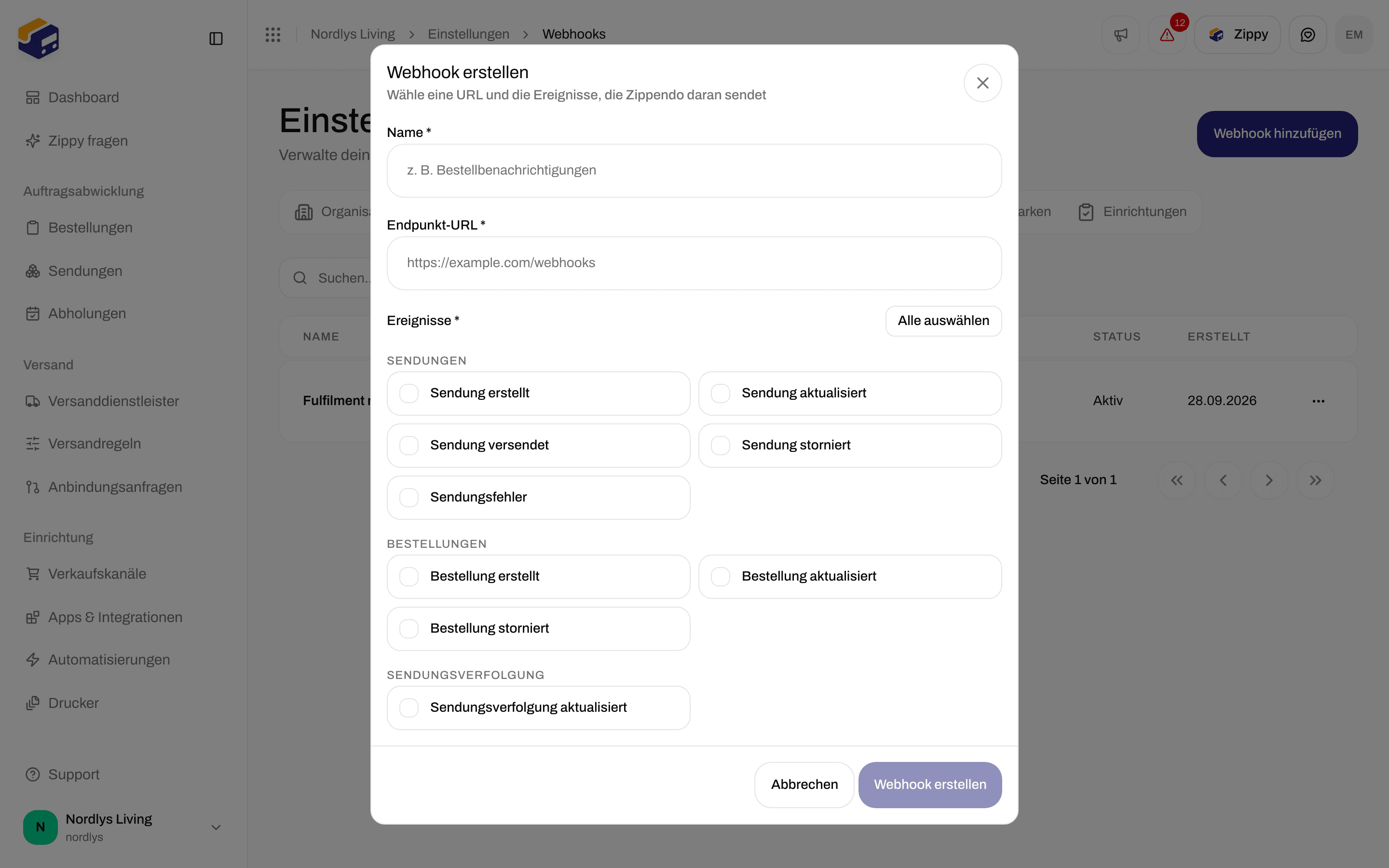
 Klicke nach dem Speichern eines Webhooks in seiner Zeile auf **Test senden**, um zu prüfen, ob dein System ihn empfängt. Was Zippendo sendet, ist im [Webhooks-Schnellstart](/docs/de/quickstarts/webhooks) beschrieben.
## Wenn die Sendungsverfolgung nicht aktualisiert wird
Öffne **Sendungsverfolgung**. Wenn dort keine Nummer steht, ist das Versenden möglicherweise fehlgeschlagen. Prüfe den Status der Sendung und siehe [Versandetiketten werden nicht erstellt](/docs/de/knowledge-base/labels-not-generating).
Wenn auch die eigene Seite des Versanddienstleisters keine Scans zeigt, wurde das Paket noch nicht gescannt. Warte, bis der Versanddienstleister es abholt.
Zippendo prüft die meisten Versanddienstleister etwa einmal pro Stunde. Ein leerer Verlauf mit gültiger Nummer ist in den ersten Stunden nach dem Versenden normal.
Wenn die Seite des Versanddienstleisters Scans zeigt und Zippendo auch nach mehreren Stunden nicht, prüfe den Versanddienstleister unter **Versanddienstleister**. Siehe [Sendungsverfolgung wird nicht aktualisiert](/docs/de/knowledge-base/tracking-not-updating).
Es gibt derzeit keine Schaltfläche, um die Sendungsverfolgung zu aktualisieren. Erstelle die Sendung nicht erneut, um eine neue Nummer zu bekommen: Das versendet ein zweites Paket und kauft ein zweites Versandetikett.
## Weiter
Hole das Versandetikett und zeige oder drucke es unter Dokumente.
Die Sendungsverfolgung erscheint auch auf der Sendungskarte der Bestellung.
Ausstehend, Versendet, Fehler und die anderen Sendungsstatus.
Was du prüfen kannst, wenn die Seite des Versanddienstleisters Zippendo voraus ist.
Feld für Feld: [Webhooks zur Sendungsverfolgung der Versanddienstleister](/docs/de/how-to/tracking-webhooks) · [Webhooks](/docs/de/how-to/webhooks)
This documentation is built and hosted on [Mintlify](https://mintlify.com), a developer documentation platform.
Klicke nach dem Speichern eines Webhooks in seiner Zeile auf **Test senden**, um zu prüfen, ob dein System ihn empfängt. Was Zippendo sendet, ist im [Webhooks-Schnellstart](/docs/de/quickstarts/webhooks) beschrieben.
## Wenn die Sendungsverfolgung nicht aktualisiert wird
Öffne **Sendungsverfolgung**. Wenn dort keine Nummer steht, ist das Versenden möglicherweise fehlgeschlagen. Prüfe den Status der Sendung und siehe [Versandetiketten werden nicht erstellt](/docs/de/knowledge-base/labels-not-generating).
Wenn auch die eigene Seite des Versanddienstleisters keine Scans zeigt, wurde das Paket noch nicht gescannt. Warte, bis der Versanddienstleister es abholt.
Zippendo prüft die meisten Versanddienstleister etwa einmal pro Stunde. Ein leerer Verlauf mit gültiger Nummer ist in den ersten Stunden nach dem Versenden normal.
Wenn die Seite des Versanddienstleisters Scans zeigt und Zippendo auch nach mehreren Stunden nicht, prüfe den Versanddienstleister unter **Versanddienstleister**. Siehe [Sendungsverfolgung wird nicht aktualisiert](/docs/de/knowledge-base/tracking-not-updating).
Es gibt derzeit keine Schaltfläche, um die Sendungsverfolgung zu aktualisieren. Erstelle die Sendung nicht erneut, um eine neue Nummer zu bekommen: Das versendet ein zweites Paket und kauft ein zweites Versandetikett.
## Weiter
Hole das Versandetikett und zeige oder drucke es unter Dokumente.
Die Sendungsverfolgung erscheint auch auf der Sendungskarte der Bestellung.
Ausstehend, Versendet, Fehler und die anderen Sendungsstatus.
Was du prüfen kannst, wenn die Seite des Versanddienstleisters Zippendo voraus ist.
Feld für Feld: [Webhooks zur Sendungsverfolgung der Versanddienstleister](/docs/de/how-to/tracking-webhooks) · [Webhooks](/docs/de/how-to/webhooks)
This documentation is built and hosted on [Mintlify](https://mintlify.com), a developer documentation platform.