> ## Documentation Index
> Fetch the complete documentation index at: https://www.zippendo.com/docs/llms.txt
> Use this file to discover all available pages before exploring further.
# Einstellungen, Team und Marken
> Verwalte die Organisationseinstellungen, lade dein Team ein und richte Marken ein.
In den **Einstellungen** verwaltest du die Organisation selbst: ihren Namen und ihre Zollkennungen, dein Team, Marken, deinen Tarif, API-Token und Webhooks. Drucker findest du hier nicht. Sie haben einen eigenen Eintrag in der Seitenleiste.
Dieser Ablauf folgt den Bildschirmen der Reihe nach. Zu jedem Feld siehe [Einstellungen](/docs/de/settings/overview) und die unten verlinkten Anleitungen.
## Einstellungen öffnen
Die Einstellungen stehen nicht in der Hauptseitenleiste. Klicke unten in der Seitenleiste auf die Organisationsauswahl (der Name deiner Organisation) und dann auf **Verwalten**. Die Einstellungen öffnen sich auf dem Tab **Organisation**. **Teammitglieder einladen** im selben Menü führt direkt zum Tab **Team**.

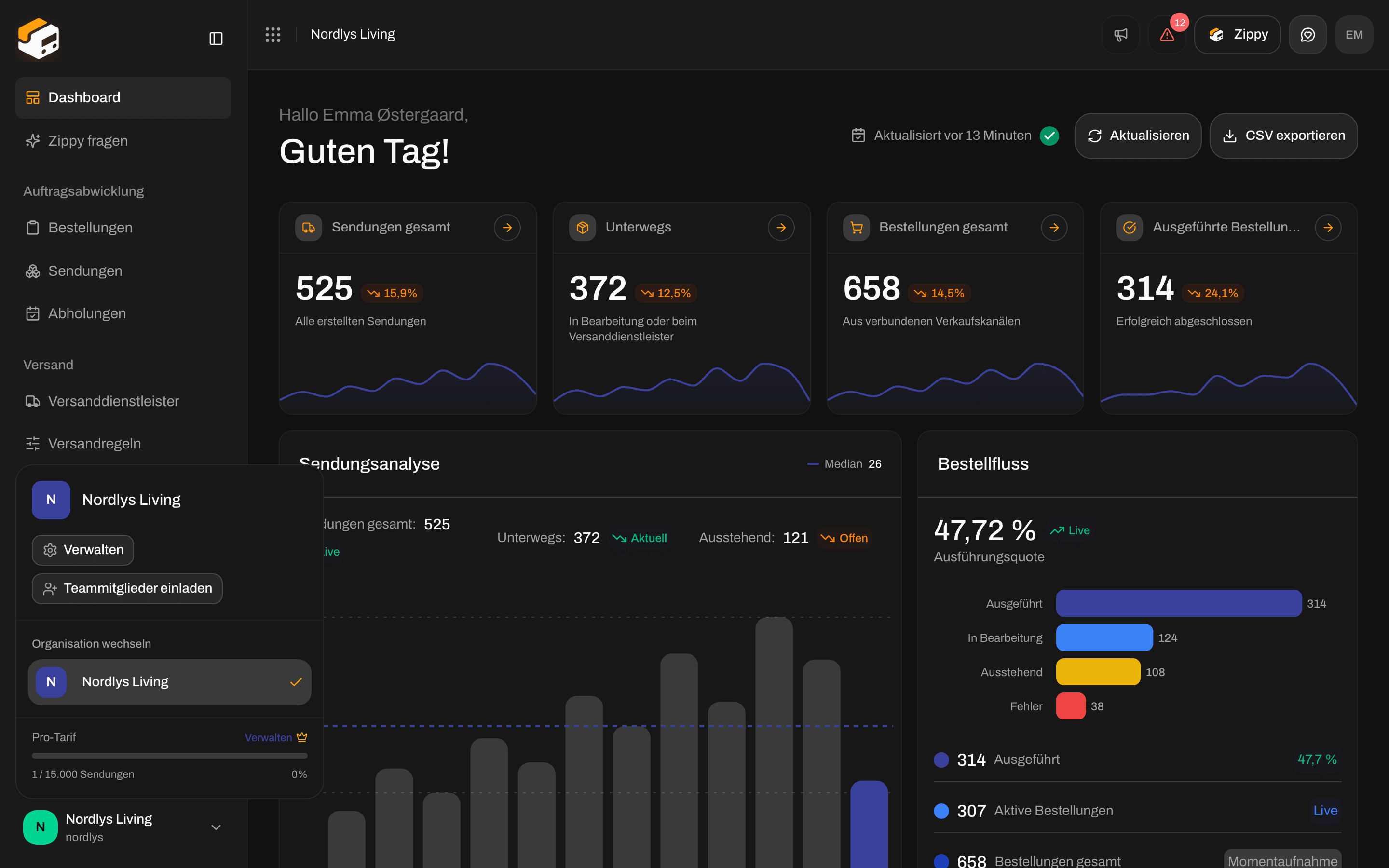 Dasselbe Menü listet unter **Organisation wechseln** jede Organisation auf, der du angehörst. Unten siehst du deinen Tarif (hier **Pro**) und wie viele Sendungen du in diesem Zeitraum genutzt hast. Das kleine **Verwalten** neben dem Tarif öffnet ebenfalls die Einstellungen. Siehe [Organisationen wechseln](/docs/de/getting-started/switching-organizations).
Hat deine Organisation Marken, erscheint oben in der Seitenleiste außerdem eine Markenauswahl mit **Alle Marken**, jeder Marke und **Marken verwalten**. Sie erscheint, sobald du deine erste Marke erstellt hast.
## Tabs der Einstellungen
Die Seite heißt **Einstellungen**. Die Tabs in der Reihenfolge:
| Tab | Was er enthält |
| - | - |
| **Organisation** | Name, Beschreibung, Zollkennungen, Branding, Datenexport, Gefahrenbereich |
| **Team** | Eigene Rollen, Einladungen, Teammitglieder |
| **Adressen** | Absender-, Abhol- und Retourenadressen |
| **Tarife** | Tarif, Nutzung, Mehrverbrauch, Add-ons, Abrechnung |
| **API-Einstellungen** | API-Token |
| **Webhooks** | Sendungs- und Bestellereignisse an ein anderes System senden |
| **Marken** | Getrennte Shops oder Labels innerhalb deiner Organisation (**Pro** und **Enterprise**) |
| **Einrichtungen** | Deine erste Einrichtung, eine für jeden Markt, in den du expandierst, und Importe von einer anderen Plattform |
Versandregeln und Drucker sind keine Tabs der Einstellungen. Sie stehen als **Versandregeln** und **Drucker** in der Seitenleiste.
## Organisation
**Organisationseinstellungen** ist der erste Bereich. Ändere den **Namen der Organisation** (wird in der Organisationsauswahl angezeigt) und, wenn du möchtest, eine **Beschreibung**.
Dasselbe Menü listet unter **Organisation wechseln** jede Organisation auf, der du angehörst. Unten siehst du deinen Tarif (hier **Pro**) und wie viele Sendungen du in diesem Zeitraum genutzt hast. Das kleine **Verwalten** neben dem Tarif öffnet ebenfalls die Einstellungen. Siehe [Organisationen wechseln](/docs/de/getting-started/switching-organizations).
Hat deine Organisation Marken, erscheint oben in der Seitenleiste außerdem eine Markenauswahl mit **Alle Marken**, jeder Marke und **Marken verwalten**. Sie erscheint, sobald du deine erste Marke erstellt hast.
## Tabs der Einstellungen
Die Seite heißt **Einstellungen**. Die Tabs in der Reihenfolge:
| Tab | Was er enthält |
| - | - |
| **Organisation** | Name, Beschreibung, Zollkennungen, Branding, Datenexport, Gefahrenbereich |
| **Team** | Eigene Rollen, Einladungen, Teammitglieder |
| **Adressen** | Absender-, Abhol- und Retourenadressen |
| **Tarife** | Tarif, Nutzung, Mehrverbrauch, Add-ons, Abrechnung |
| **API-Einstellungen** | API-Token |
| **Webhooks** | Sendungs- und Bestellereignisse an ein anderes System senden |
| **Marken** | Getrennte Shops oder Labels innerhalb deiner Organisation (**Pro** und **Enterprise**) |
| **Einrichtungen** | Deine erste Einrichtung, eine für jeden Markt, in den du expandierst, und Importe von einer anderen Plattform |
Versandregeln und Drucker sind keine Tabs der Einstellungen. Sie stehen als **Versandregeln** und **Drucker** in der Seitenleiste.
## Organisation
**Organisationseinstellungen** ist der erste Bereich. Ändere den **Namen der Organisation** (wird in der Organisationsauswahl angezeigt) und, wenn du möchtest, eine **Beschreibung**.
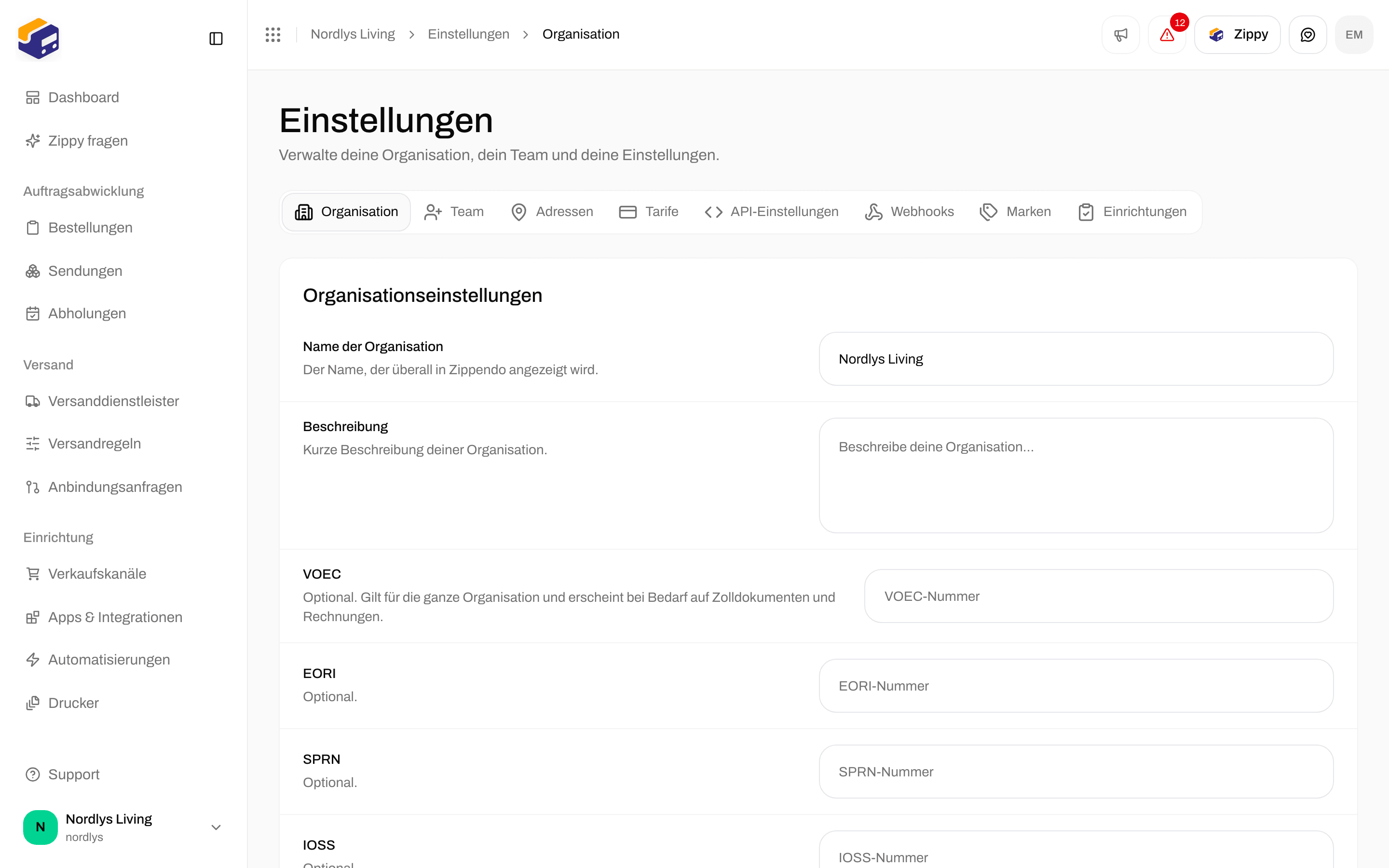
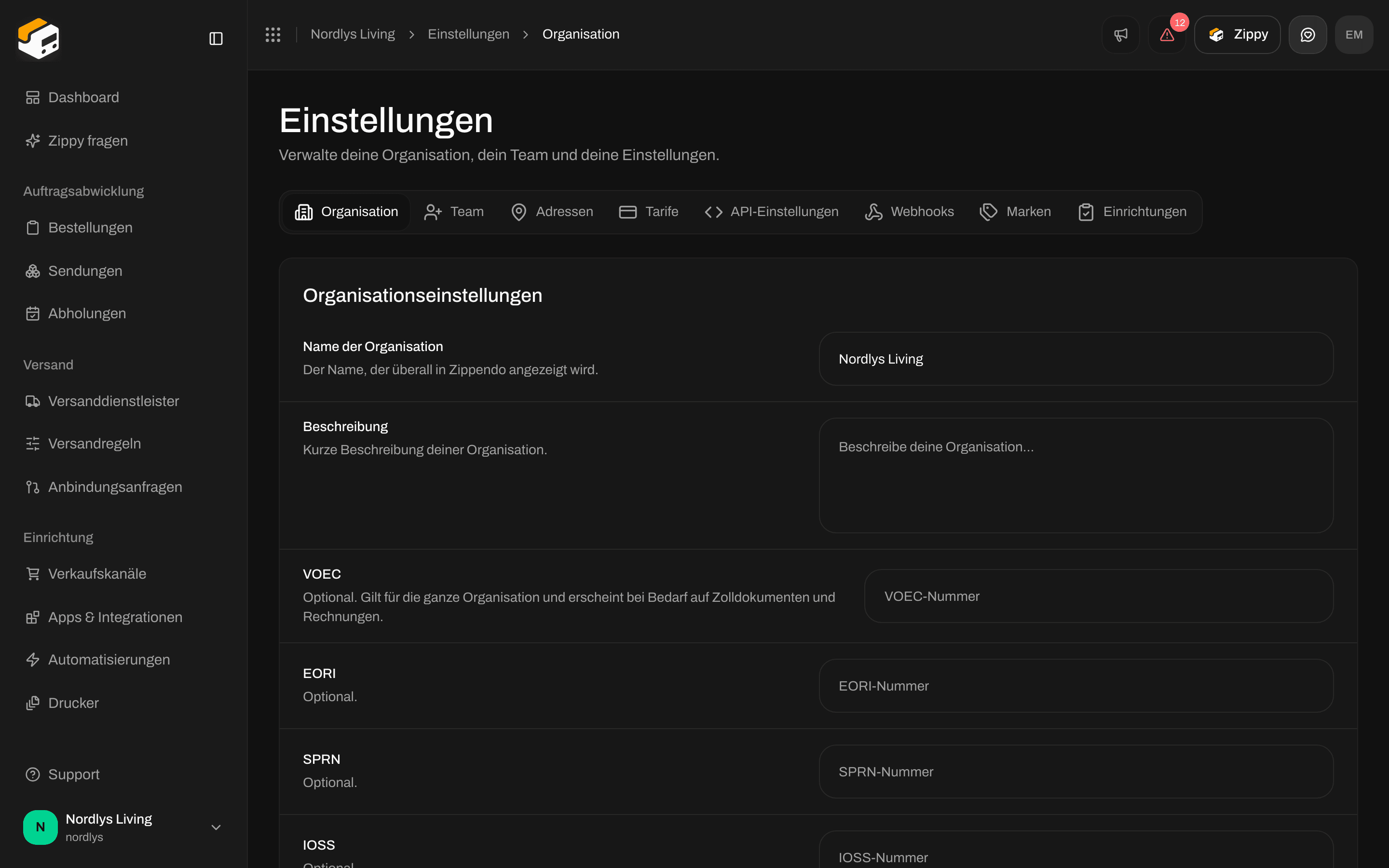 Trage die Zollkennungen ein, die dein Unternehmen hat. Zippendo fügt sie deinen internationalen Sendungen hinzu:
* **VOEC**
* **EORI**
* **SPRN**
* **IOSS**
* **FDA**
* **DUNS**
Klicke auf **Speichern**, wenn du fertig bist.
Scrolle nach unten zu **Branding** (Logo, **Primärfarbe**, **Sekundärfarbe**, ab **Growth**) und **Datenexport**. Das Branding bringt dein Logo und deine Farben auf Lieferscheine und Rechnungen. Der **Datenexport** lädt eine Kopie der Daten deiner Organisation herunter: Angaben zum Unternehmen und zu Teammitgliedern, Sendungen und Bestellungen sowie deine Integrationseinrichtung. Zugangsdaten sind nie enthalten. Klicke auf **Export anfordern**, und Zippendo schickt dir eine E-Mail, sobald die Datei fertig ist.
Mehr: [Organisationseinstellungen](/docs/de/how-to/organization-settings), [Branding der Organisation](/docs/de/how-to/branding), [Organisationsdaten exportieren](/docs/de/how-to/data-export).
## Team
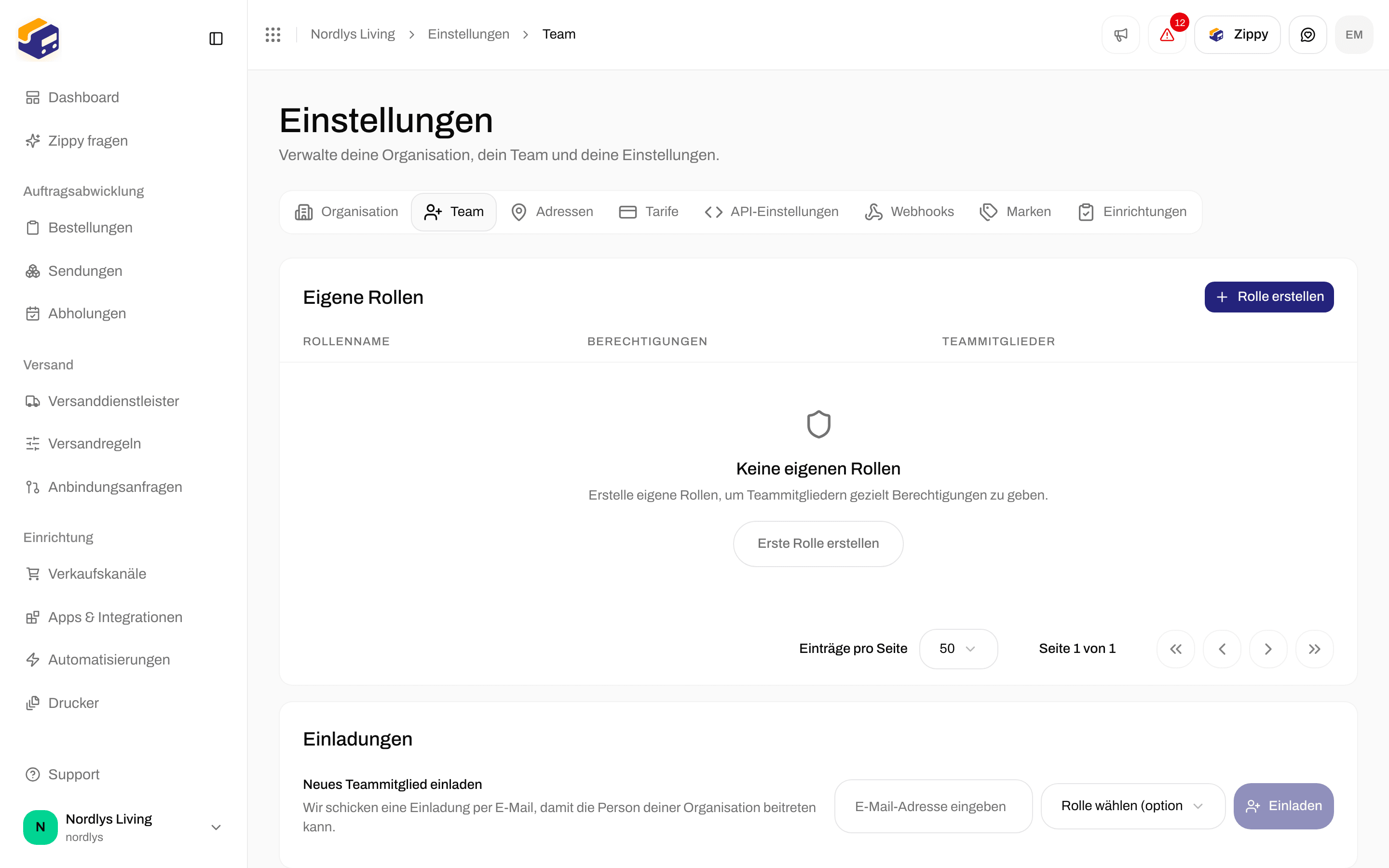
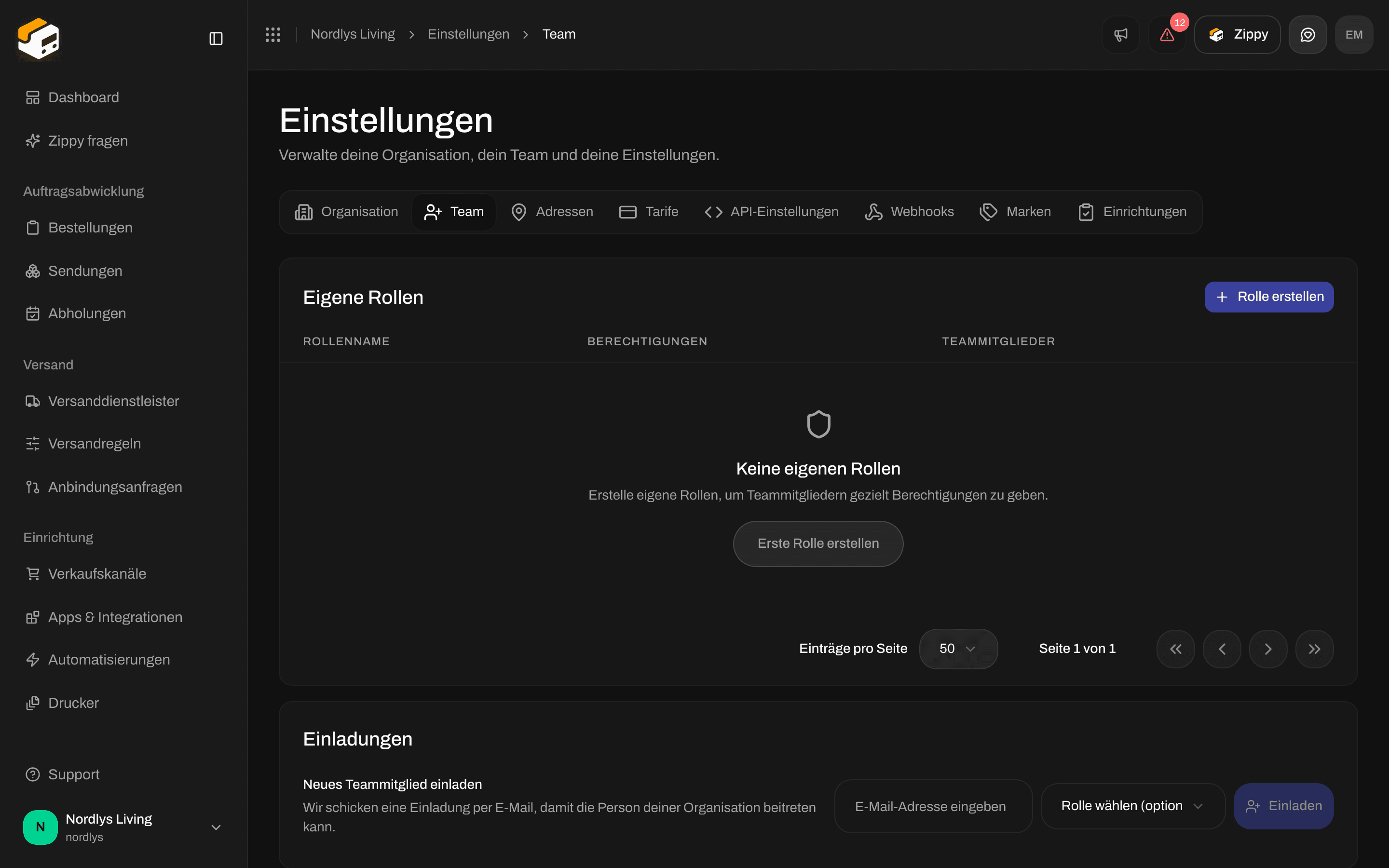
Öffne **Team** (oder klicke in der Organisationsauswahl auf **Teammitglieder einladen**). Die Seite hat drei Teile: **Eigene Rollen**, **Einladungen** und darunter die Teamliste.
Trage die Zollkennungen ein, die dein Unternehmen hat. Zippendo fügt sie deinen internationalen Sendungen hinzu:
* **VOEC**
* **EORI**
* **SPRN**
* **IOSS**
* **FDA**
* **DUNS**
Klicke auf **Speichern**, wenn du fertig bist.
Scrolle nach unten zu **Branding** (Logo, **Primärfarbe**, **Sekundärfarbe**, ab **Growth**) und **Datenexport**. Das Branding bringt dein Logo und deine Farben auf Lieferscheine und Rechnungen. Der **Datenexport** lädt eine Kopie der Daten deiner Organisation herunter: Angaben zum Unternehmen und zu Teammitgliedern, Sendungen und Bestellungen sowie deine Integrationseinrichtung. Zugangsdaten sind nie enthalten. Klicke auf **Export anfordern**, und Zippendo schickt dir eine E-Mail, sobald die Datei fertig ist.
Mehr: [Organisationseinstellungen](/docs/de/how-to/organization-settings), [Branding der Organisation](/docs/de/how-to/branding), [Organisationsdaten exportieren](/docs/de/how-to/data-export).
## Team
Öffne **Team** (oder klicke in der Organisationsauswahl auf **Teammitglieder einladen**). Die Seite hat drei Teile: **Eigene Rollen**, **Einladungen** und darunter die Teamliste.
 ### Eigene Rollen
Eine eigene Rolle besteht aus einem Namen und einer Reihe von Lese- und Schreibberechtigungen. Jedes Teammitglied kann die tägliche Arbeit erledigen, egal welche Rolle es hat. Rollen bestimmen, wer die Organisation verwalten darf: **Organisation bearbeiten** erlaubt es, Organisationseinstellungen, Branding und Marken zu ändern, und **Alles bearbeiten** erlaubt außerdem, Rollen und Teammitglieder zu verwalten. Siehe [Rollen und Berechtigungen](/docs/de/how-to/roles-and-permissions).
Klicke auf **Rolle erstellen**, oder auf **Erste Rolle erstellen**, wenn du noch keine hast.
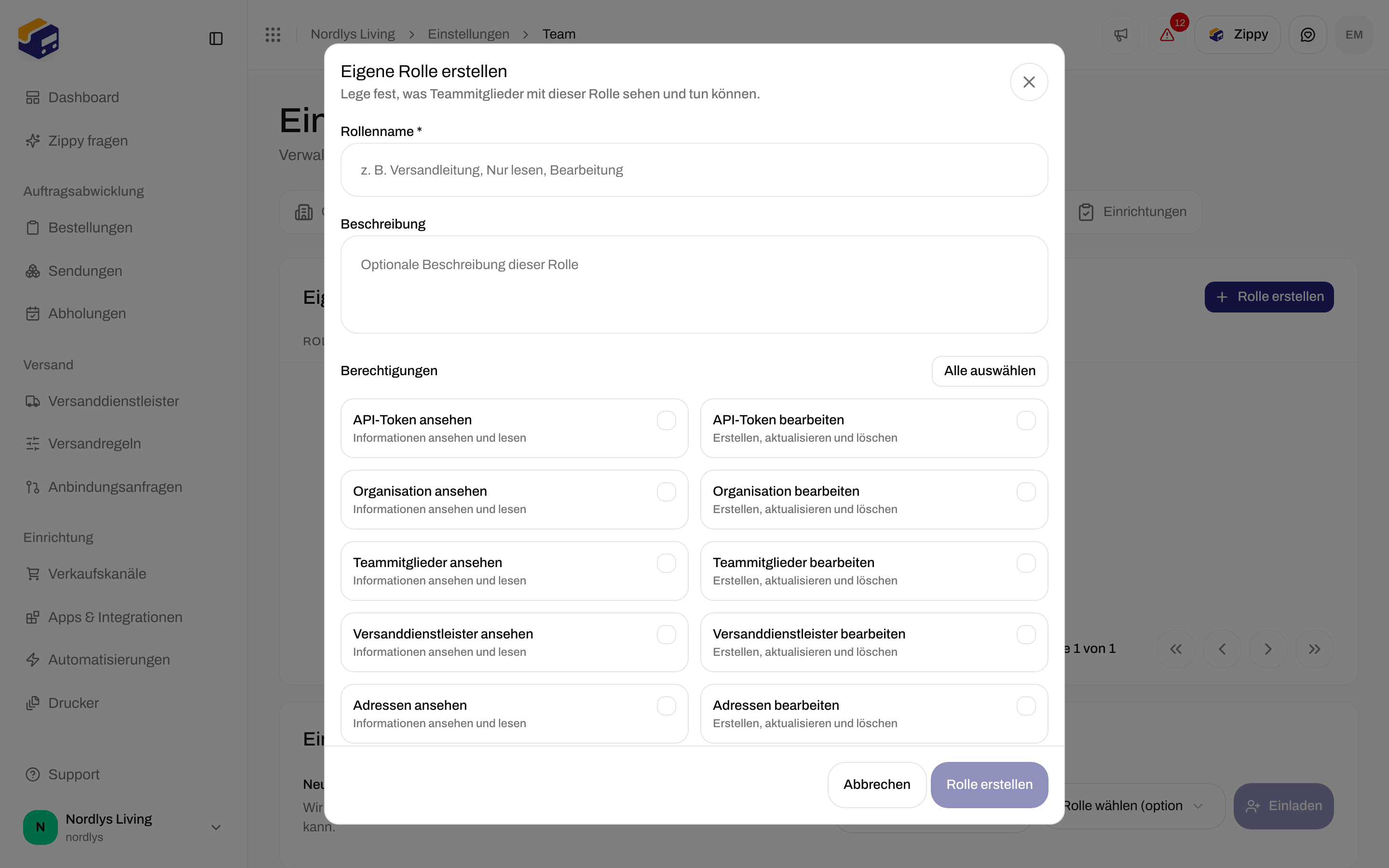
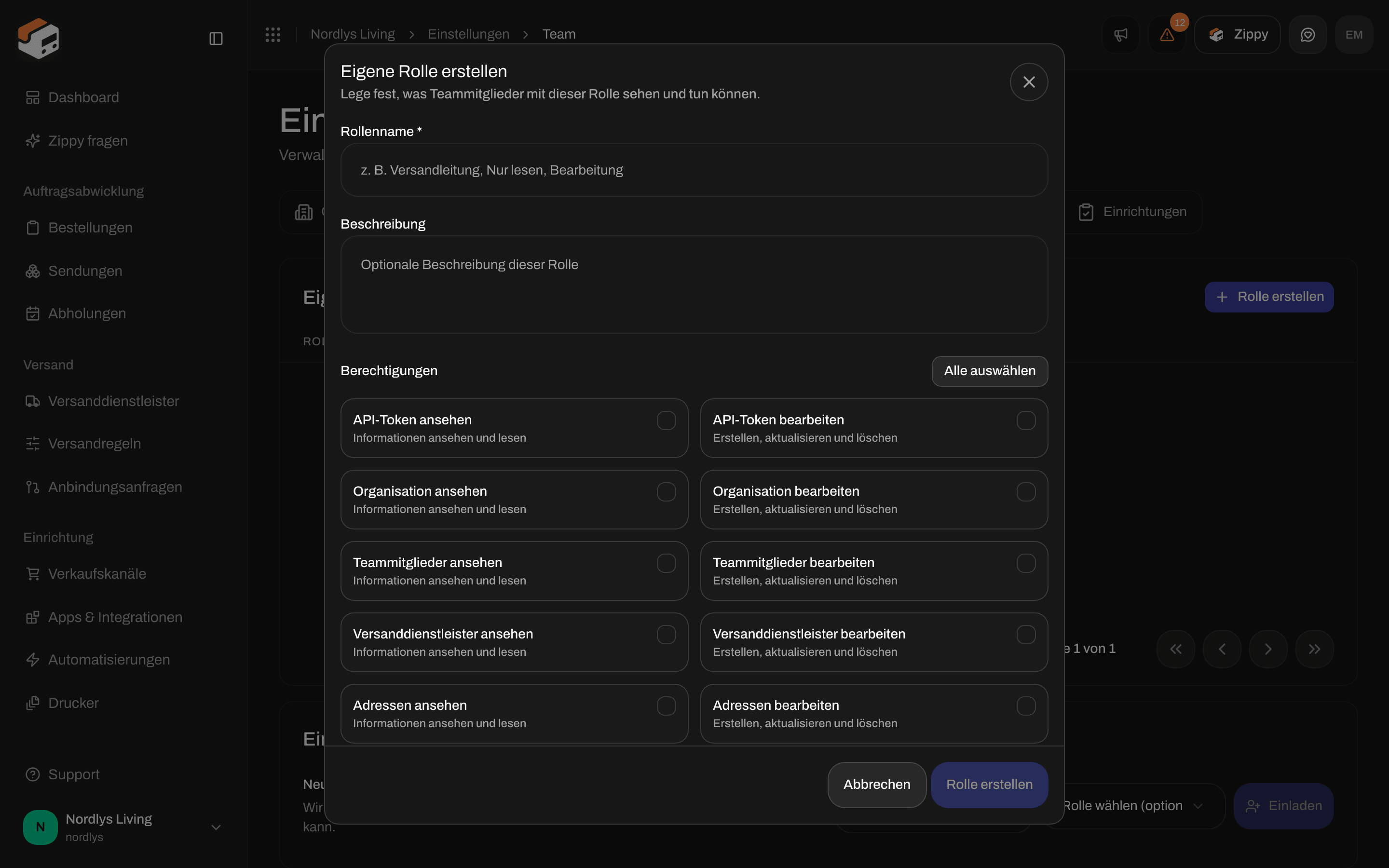
Das Fenster **Eigene Rolle erstellen** öffnet sich. Fülle **Rollenname \*** aus (zum Beispiel „Versandleitung“). Die **Beschreibung** ist optional. Hake die Berechtigungen an oder klicke auf **Alle auswählen**.
Die Rolle erscheint in der Tabelle mit ihrem **Rollenname**, ihren **Berechtigungen** und ihren **Teammitgliedern**.
### Eigene Rollen
Eine eigene Rolle besteht aus einem Namen und einer Reihe von Lese- und Schreibberechtigungen. Jedes Teammitglied kann die tägliche Arbeit erledigen, egal welche Rolle es hat. Rollen bestimmen, wer die Organisation verwalten darf: **Organisation bearbeiten** erlaubt es, Organisationseinstellungen, Branding und Marken zu ändern, und **Alles bearbeiten** erlaubt außerdem, Rollen und Teammitglieder zu verwalten. Siehe [Rollen und Berechtigungen](/docs/de/how-to/roles-and-permissions).
Klicke auf **Rolle erstellen**, oder auf **Erste Rolle erstellen**, wenn du noch keine hast.
Das Fenster **Eigene Rolle erstellen** öffnet sich. Fülle **Rollenname \*** aus (zum Beispiel „Versandleitung“). Die **Beschreibung** ist optional. Hake die Berechtigungen an oder klicke auf **Alle auswählen**.
Die Rolle erscheint in der Tabelle mit ihrem **Rollenname**, ihren **Berechtigungen** und ihren **Teammitgliedern**.
 Du kannst eine Rolle später **Bearbeiten** oder **Löschen**. Beim Löschen einer Rolle verlieren sie alle, die sie haben.
### Jemanden einladen
Unter **Einladungen**, in der Zeile **Neues Teammitglied einladen**:
Gib die Adresse deiner Kollegin oder deines Kollegen unter **E-Mail-Adresse eingeben** ein.
**Rolle wählen (optional)** gibt der Person eine eigene Rolle, wenn sie die Einladung annimmt. Lass es leer, dann tritt sie mit **Keine Rolle** bei.
Die Person erhält eine E-Mail und steht als **Ausstehend** in der Liste, bis sie annimmt.
Hat deine Organisation Marken, siehst du außerdem **Eingeladene Person auf eine Marke beschränken**. Die Beschränkung ist strikt: Die Person sieht nur die Daten dieser Marke, kann die Marke nicht wechseln und keine Marken verwalten. Lass **Keine Marke (ganze Organisation)** für Personen, die alles sehen sollen.
Um eine ausstehende Einladung abzubrechen, klicke in ihrer Zeile auf **Einladung widerrufen**.
### Teammitglieder
Die Teamliste zeigt alle mit **Name und E-Mail**, **Rolle** und **Status** (**Aktiv** oder **Ausstehend**). In deiner eigenen Zeile steht **Du**. Du kannst deine eigene Rolle oder Markenbeschränkung nicht ändern und dich nicht selbst entfernen.
Um die Rolle einer Person zu ändern, wähle in der Spalte **Rolle** eine neue. Hast du Marken, kannst du dort auch **Auf Marke beschränken** ändern.
Um jemanden zu entfernen, klicke in der Zeile auf **Teammitglied entfernen**, gib `DELETE` ein und klicke auf **Entfernen**. Die Person kann diese Organisation dann nicht mehr öffnen.
Mehr: [Teammitglieder einladen](/docs/de/how-to/invite-team-members), [Team und Einladungen](/docs/de/settings/team).
## Marken
Eine Marke ist ein getrennter Shop oder ein getrenntes Label innerhalb deiner Organisation. Jede Marke behält ihre eigenen Bestellungen, Sendungen und das Branding ihrer Dokumente, mit einem Team und einer Rechnung. Marken sind in **Pro** (bis zu 5) und **Enterprise** (unbegrenzt) enthalten. In anderen Tarifen ist der Tab sichtbar, aber gesperrt.
Du kannst eine Rolle später **Bearbeiten** oder **Löschen**. Beim Löschen einer Rolle verlieren sie alle, die sie haben.
### Jemanden einladen
Unter **Einladungen**, in der Zeile **Neues Teammitglied einladen**:
Gib die Adresse deiner Kollegin oder deines Kollegen unter **E-Mail-Adresse eingeben** ein.
**Rolle wählen (optional)** gibt der Person eine eigene Rolle, wenn sie die Einladung annimmt. Lass es leer, dann tritt sie mit **Keine Rolle** bei.
Die Person erhält eine E-Mail und steht als **Ausstehend** in der Liste, bis sie annimmt.
Hat deine Organisation Marken, siehst du außerdem **Eingeladene Person auf eine Marke beschränken**. Die Beschränkung ist strikt: Die Person sieht nur die Daten dieser Marke, kann die Marke nicht wechseln und keine Marken verwalten. Lass **Keine Marke (ganze Organisation)** für Personen, die alles sehen sollen.
Um eine ausstehende Einladung abzubrechen, klicke in ihrer Zeile auf **Einladung widerrufen**.
### Teammitglieder
Die Teamliste zeigt alle mit **Name und E-Mail**, **Rolle** und **Status** (**Aktiv** oder **Ausstehend**). In deiner eigenen Zeile steht **Du**. Du kannst deine eigene Rolle oder Markenbeschränkung nicht ändern und dich nicht selbst entfernen.
Um die Rolle einer Person zu ändern, wähle in der Spalte **Rolle** eine neue. Hast du Marken, kannst du dort auch **Auf Marke beschränken** ändern.
Um jemanden zu entfernen, klicke in der Zeile auf **Teammitglied entfernen**, gib `DELETE` ein und klicke auf **Entfernen**. Die Person kann diese Organisation dann nicht mehr öffnen.
Mehr: [Teammitglieder einladen](/docs/de/how-to/invite-team-members), [Team und Einladungen](/docs/de/settings/team).
## Marken
Eine Marke ist ein getrennter Shop oder ein getrenntes Label innerhalb deiner Organisation. Jede Marke behält ihre eigenen Bestellungen, Sendungen und das Branding ihrer Dokumente, mit einem Team und einer Rechnung. Marken sind in **Pro** (bis zu 5) und **Enterprise** (unbegrenzt) enthalten. In anderen Tarifen ist der Tab sichtbar, aber gesperrt.
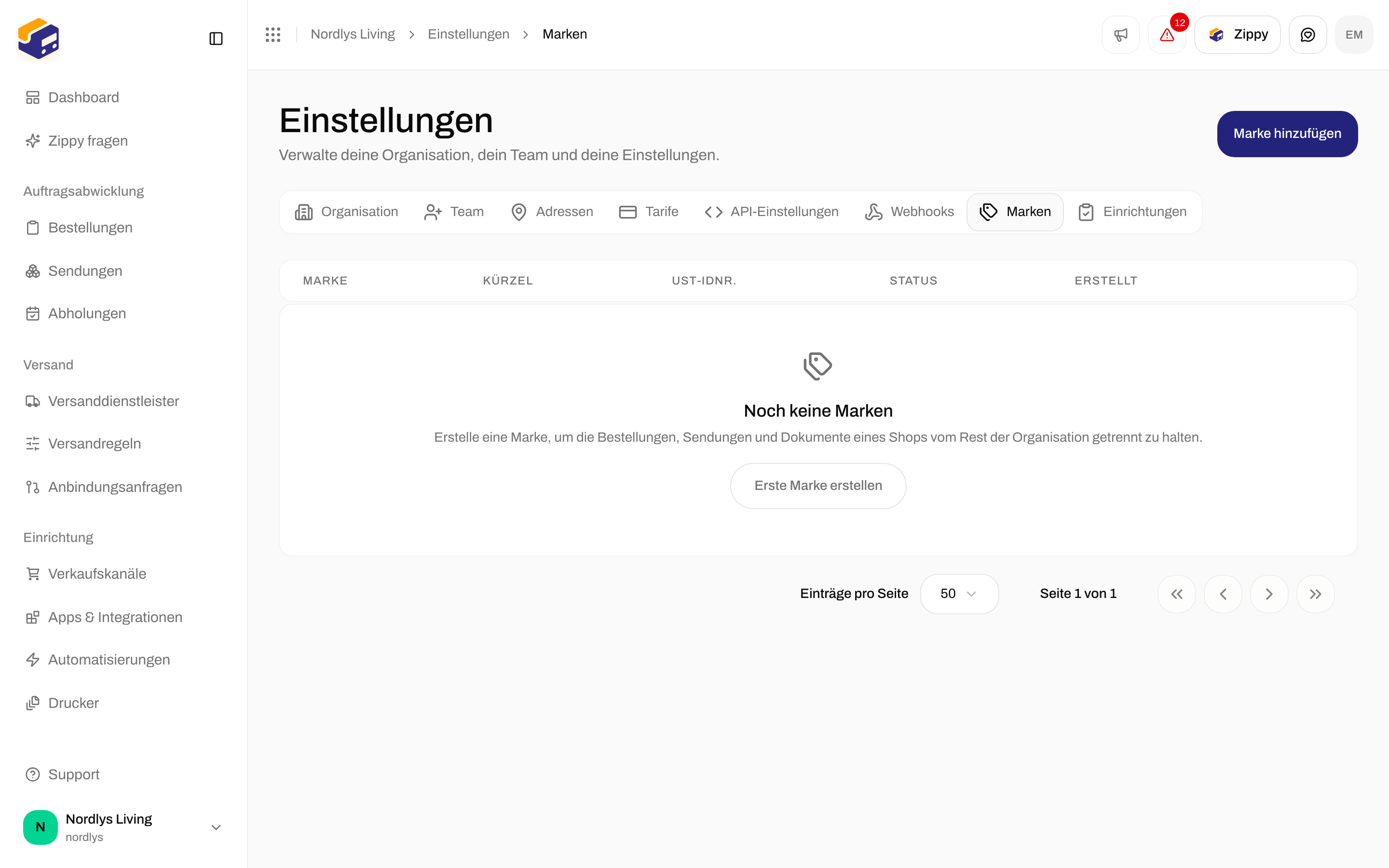
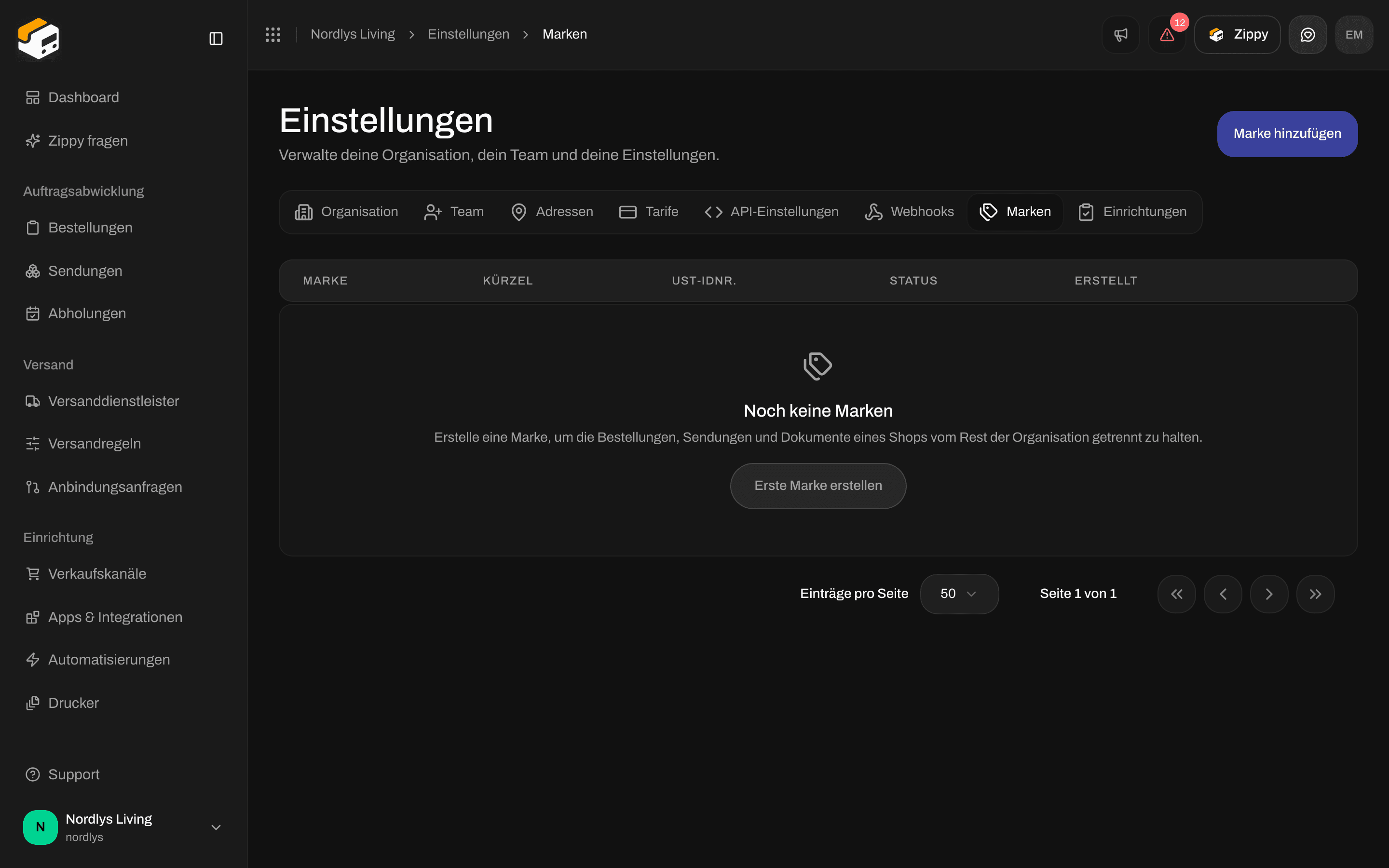 Klicke auf **Erste Marke erstellen**, oder oben auf **Marke hinzufügen**, wenn du schon welche hast.
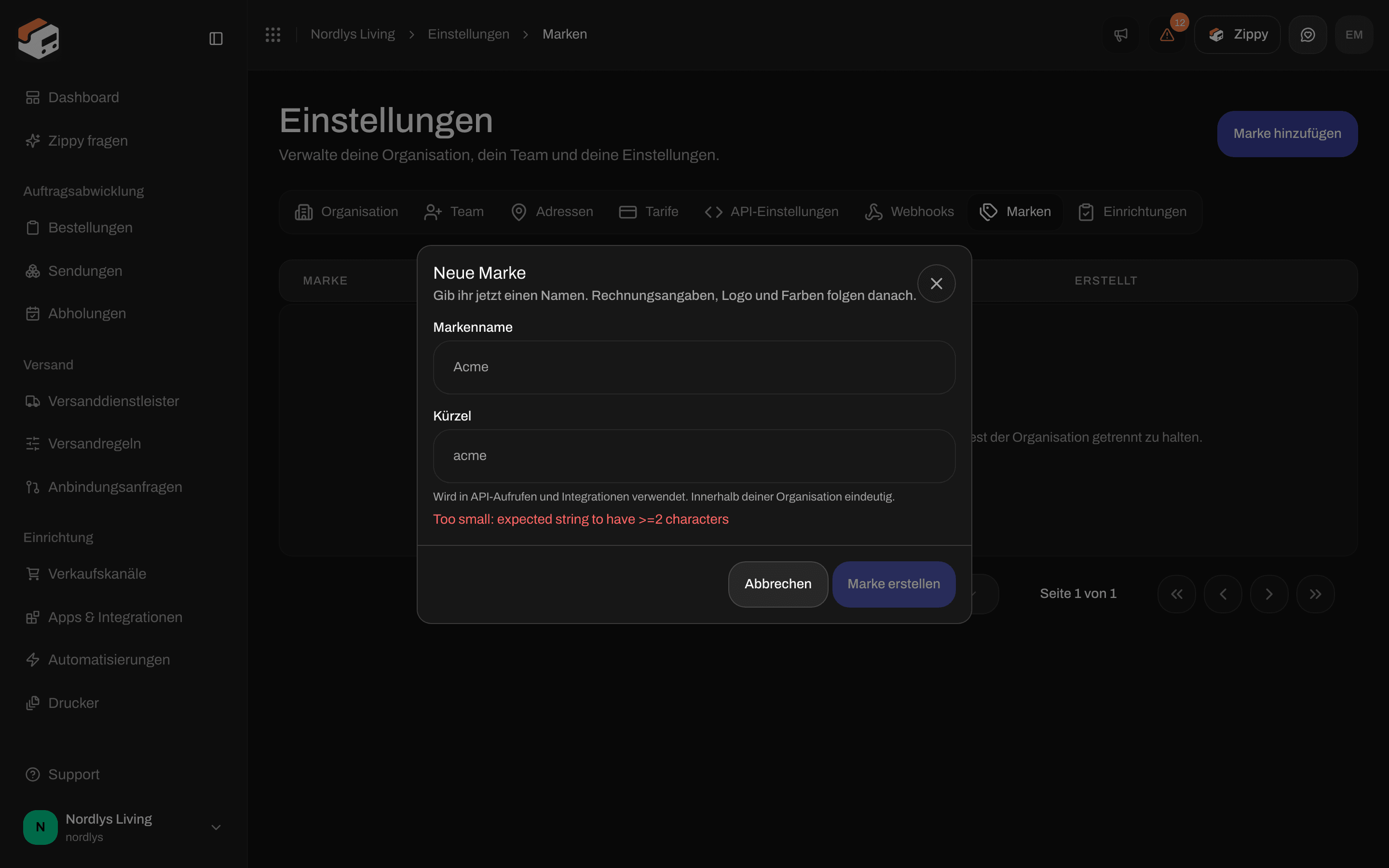
Das Fenster **Neue Marke** öffnet sich. Gib den **Markenname** ein. Das **Kürzel** wird aus dem Namen übernommen. Es muss in deiner Organisation eindeutig sein, Entwickler nutzen es in API-Aufrufen, und du kannst es später nicht ändern.
Zippendo öffnet die Seite der neuen Marke. Fülle **Rechnungsangaben**, **Adresse**, **Zollkennungen** und **Branding auf Dokumenten** aus und klicke dann auf **Änderungen speichern**.
Klicke auf **Erste Marke erstellen**, oder oben auf **Marke hinzufügen**, wenn du schon welche hast.
Das Fenster **Neue Marke** öffnet sich. Gib den **Markenname** ein. Das **Kürzel** wird aus dem Namen übernommen. Es muss in deiner Organisation eindeutig sein, Entwickler nutzen es in API-Aufrufen, und du kannst es später nicht ändern.
Zippendo öffnet die Seite der neuen Marke. Fülle **Rechnungsangaben**, **Adresse**, **Zollkennungen** und **Branding auf Dokumenten** aus und klicke dann auf **Änderungen speichern**.

 Auf der Seite der Marke verwenden Firmenname, Adresse, Logo und Farben, die du leer lässt, die Werte der Organisation. Für MwSt. und Zoll entscheidet der Schalter **Zollangaben der Organisation verwenden**: Ist er an (Standard), nutzt die Marke die USt-IdNr. und die Zollkennungen der Organisation, ist er aus, nur ihre eigenen.
**Archivieren** blendet eine Marke aus, behält aber ihr Kürzel und ihre Datensätze. Archivierte Marken zählen weiterhin zum Limit deines Tarifs. **Löschen** funktioniert nur, solange der Marke nichts gehört. Archiviere sie andernfalls. Teammitglieder, die auf eine Marke beschränkt sind, können diesen Tab nicht öffnen.
Sobald du Marken hast, erscheint oben in der Seitenleiste die Markenauswahl. Versanddienstleister, Absenderadressen, Versandregeln, API-Token und Webhooks können jeweils einer Marke zugewiesen werden. Siehe [Marken](/docs/de/settings/brands), [Marke erstellen](/docs/de/how-to/create-a-brand) und [Versanddienstleister](/docs/de/tutorials/carriers).
## Tarife
**Tarife** ist der Tab für die Abrechnung. Wechsle zwischen **Monatlich** und **Jährlich** (**20 % sparen** bei jährlicher Zahlung). Die Tarifkarten sind **Free**, **Standard**, **Growth** (markiert mit **Beliebt**) und **Pro**. **Enterprise** ist ein individueller Tarif, den du mit dem Zippendo-Team vereinbarst.
Auf der Seite der Marke verwenden Firmenname, Adresse, Logo und Farben, die du leer lässt, die Werte der Organisation. Für MwSt. und Zoll entscheidet der Schalter **Zollangaben der Organisation verwenden**: Ist er an (Standard), nutzt die Marke die USt-IdNr. und die Zollkennungen der Organisation, ist er aus, nur ihre eigenen.
**Archivieren** blendet eine Marke aus, behält aber ihr Kürzel und ihre Datensätze. Archivierte Marken zählen weiterhin zum Limit deines Tarifs. **Löschen** funktioniert nur, solange der Marke nichts gehört. Archiviere sie andernfalls. Teammitglieder, die auf eine Marke beschränkt sind, können diesen Tab nicht öffnen.
Sobald du Marken hast, erscheint oben in der Seitenleiste die Markenauswahl. Versanddienstleister, Absenderadressen, Versandregeln, API-Token und Webhooks können jeweils einer Marke zugewiesen werden. Siehe [Marken](/docs/de/settings/brands), [Marke erstellen](/docs/de/how-to/create-a-brand) und [Versanddienstleister](/docs/de/tutorials/carriers).
## Tarife
**Tarife** ist der Tab für die Abrechnung. Wechsle zwischen **Monatlich** und **Jährlich** (**20 % sparen** bei jährlicher Zahlung). Die Tarifkarten sind **Free**, **Standard**, **Growth** (markiert mit **Beliebt**) und **Pro**. **Enterprise** ist ein individueller Tarif, den du mit dem Zippendo-Team vereinbarst.
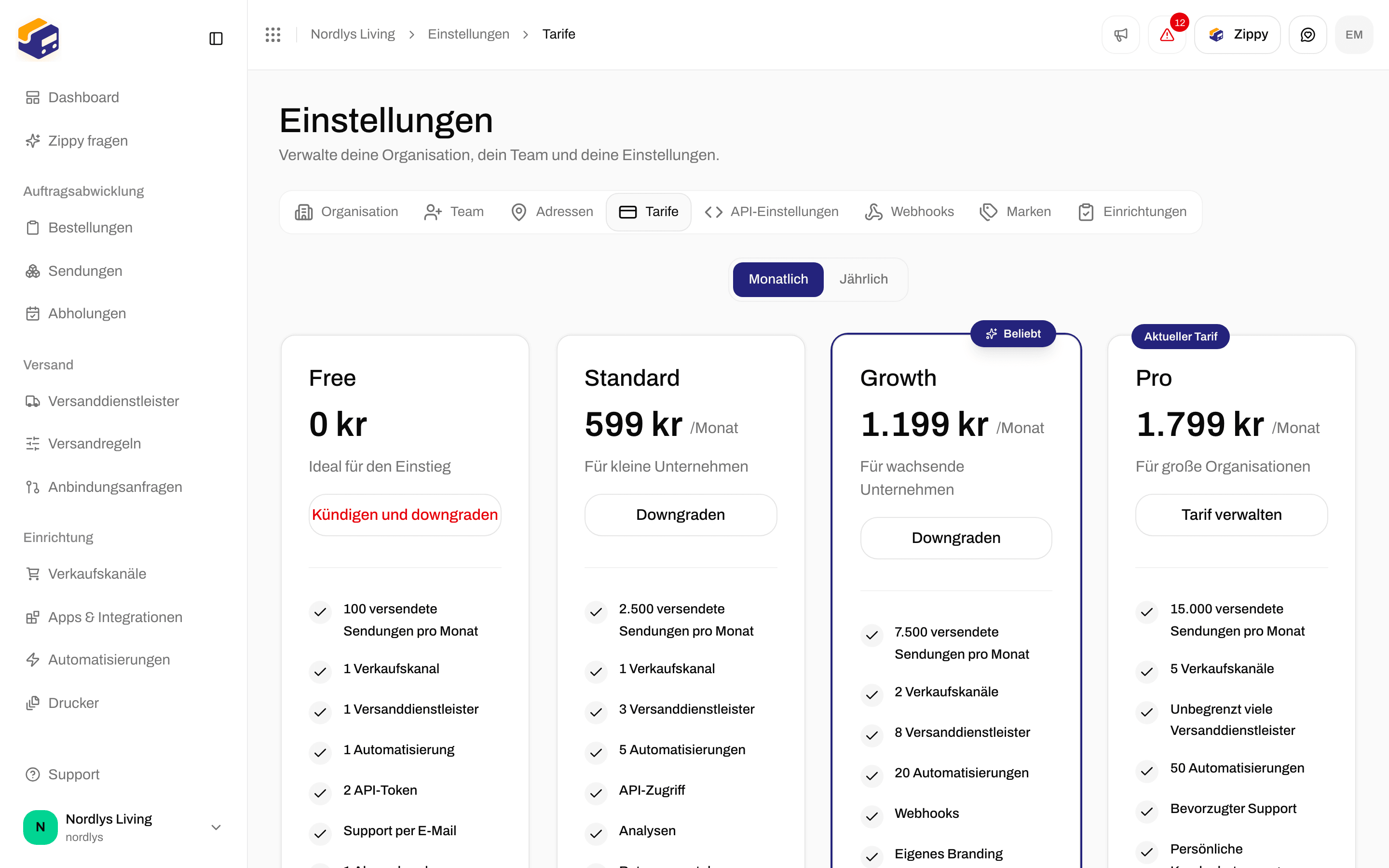
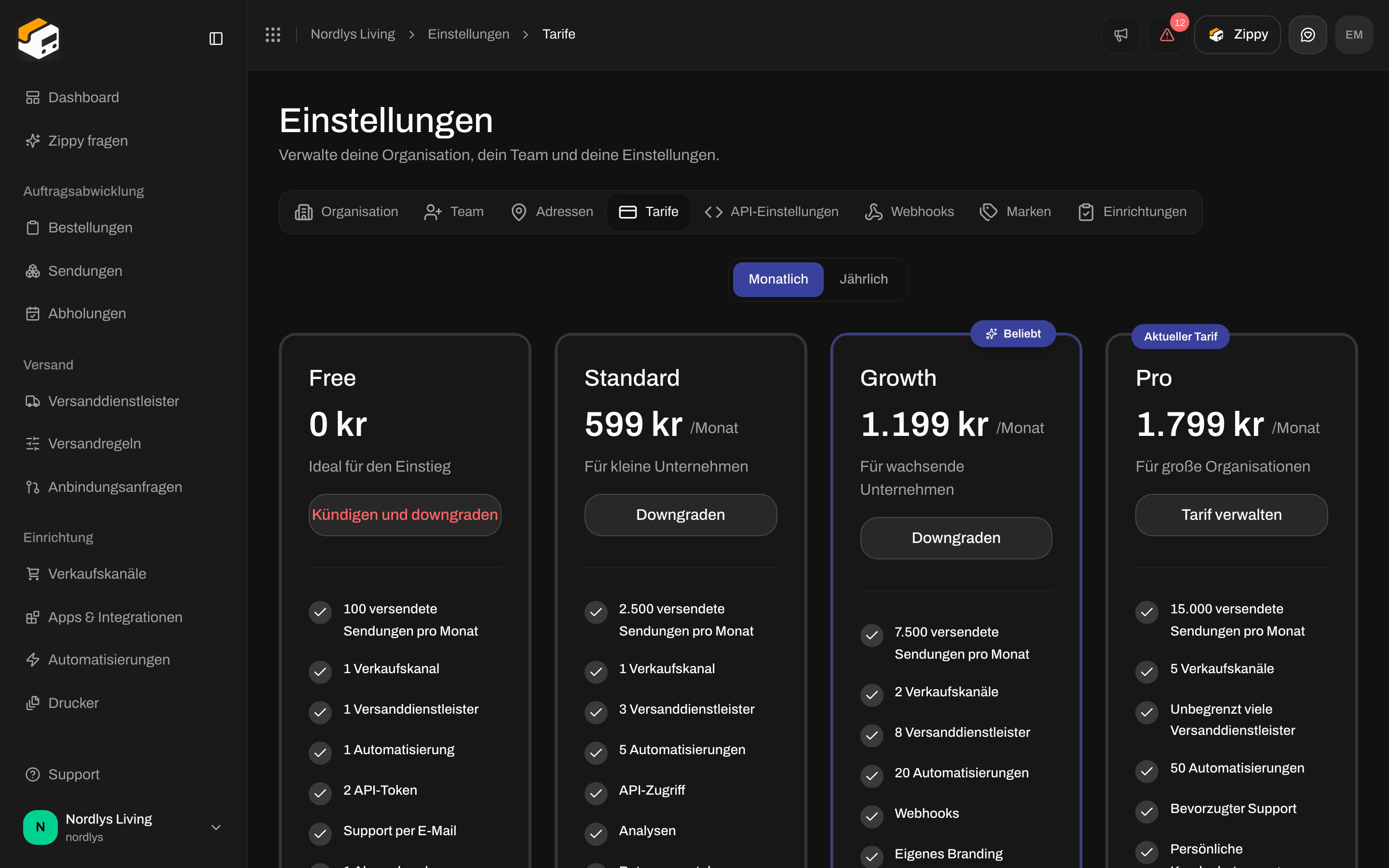 Dein aktueller Tarif zeigt **Aktueller Tarif** und eine Schaltfläche **Tarif verwalten**. Andere kostenpflichtige Tarife zeigen **Upgraden** oder **Downgraden**. Bist du in einem kostenpflichtigen Tarif, zeigt **Free** **Kündigen und downgraden**.
Weiter unten auf demselben Tab:
* **Aktuelle Nutzung** - **Sendungen in diesem Zeitraum** und die Limits deines Tarifs für Teammitglieder, Versanddienstleister, Verkaufskanäle, Versandregeln, Adressen, API-Token und Automatisierungen.
* **Einstellungen für Mehrverbrauch** - **Mehrverbrauch zulassen**. Ist es an, werden Sendungen über die im Tarif enthaltene Anzahl hinaus pro Sendung abgerechnet. Ist es aus, pausiert der Versand am Limit deines Tarifs. Zum Einschalten brauchst du eine Zahlungskarte.
* **Add-ons** - **Zusätzlicher Versanddienstleister**, **Zusätzlicher Verkaufskanal** und **Zippy**.
* **Abrechnung verwalten** - öffnet das sichere Stripe-Kundenportal, in dem du Karten, Rechnungen, Steuerangaben und die Rechnungsadresse verwaltest.
Es gibt kein separates Guthaben an Versandetiketten. Deine Nutzung ist die Anzahl der Sendungen auf diesem Tab und in der Organisationsauswahl.
Hast du Zippendo über den Shopify App Store installiert, zahlst du stattdessen über Shopify. **Enterprise**-Tarife werden vom Zippendo-Team in Rechnung gestellt.
Mehr: [Preise und Abrechnung](/docs/de/settings/pricing-and-billing), [Abrechnung und Nutzung](/docs/de/how-to/billing-and-usage).
## API-Token
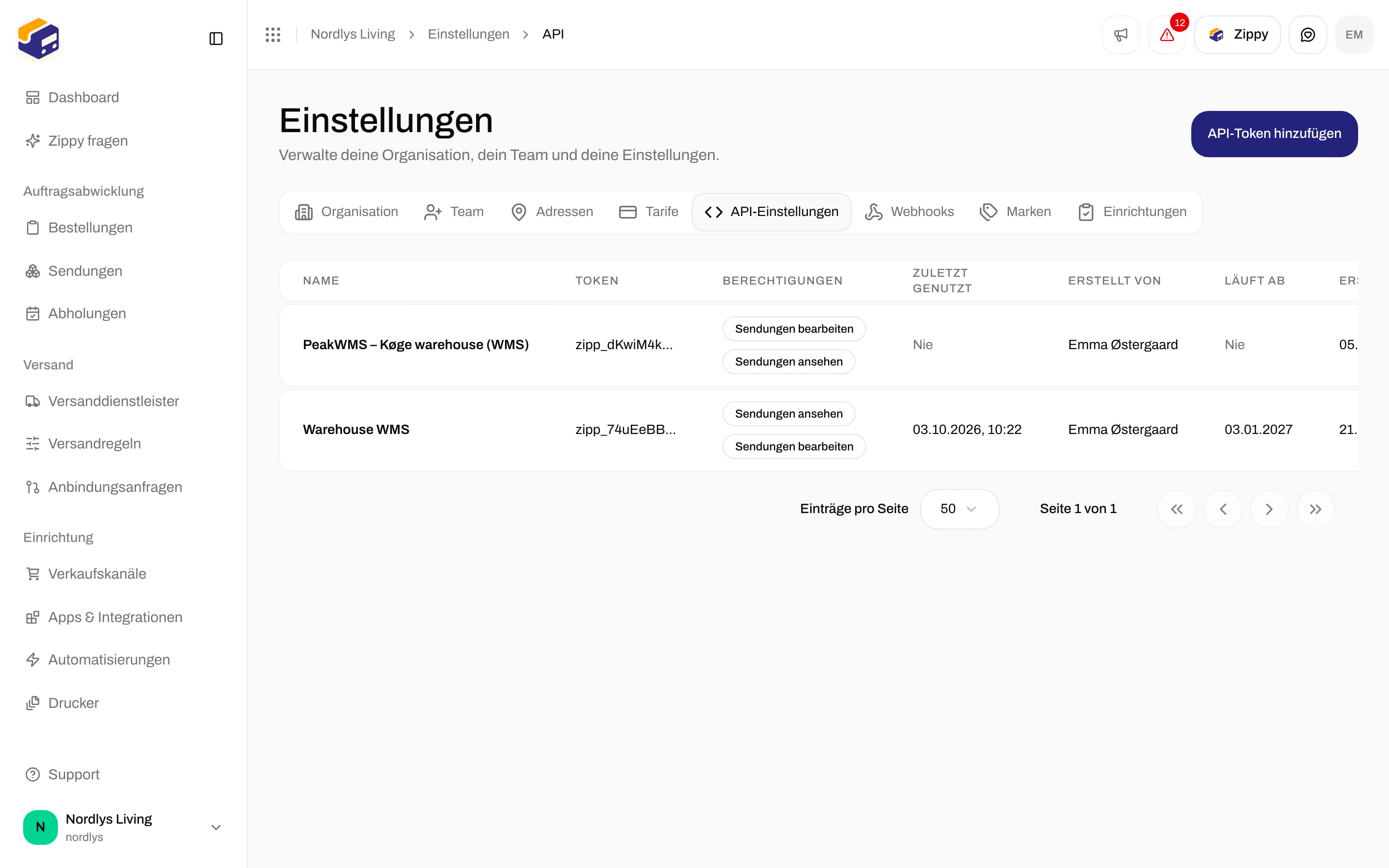
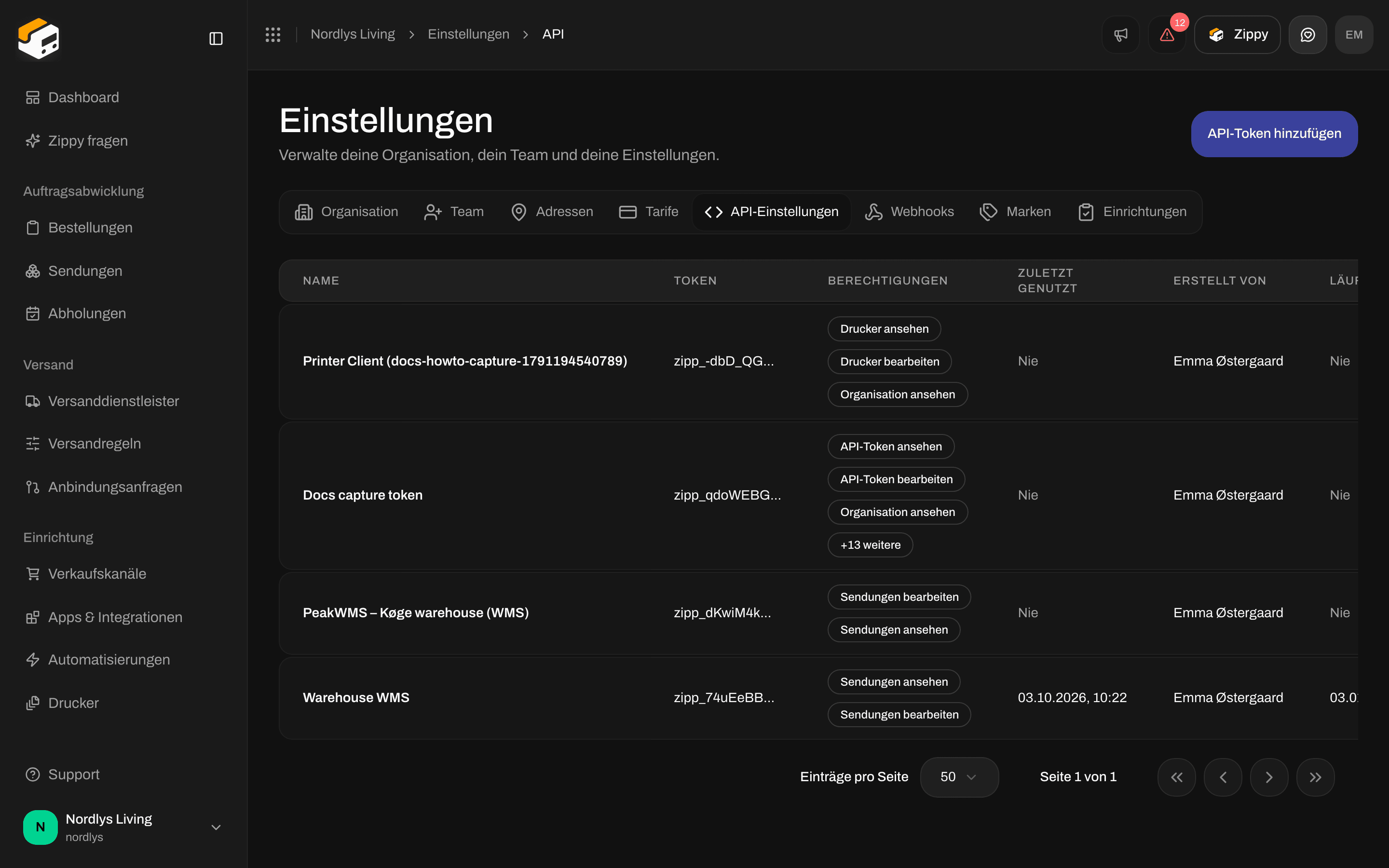
Die **API-Einstellungen** listen die Token auf, mit denen Entwickler andere Systeme mit Zippendo verbinden. Klicke oben auf **API-Token hinzufügen**, um eines zu erstellen.
Dein aktueller Tarif zeigt **Aktueller Tarif** und eine Schaltfläche **Tarif verwalten**. Andere kostenpflichtige Tarife zeigen **Upgraden** oder **Downgraden**. Bist du in einem kostenpflichtigen Tarif, zeigt **Free** **Kündigen und downgraden**.
Weiter unten auf demselben Tab:
* **Aktuelle Nutzung** - **Sendungen in diesem Zeitraum** und die Limits deines Tarifs für Teammitglieder, Versanddienstleister, Verkaufskanäle, Versandregeln, Adressen, API-Token und Automatisierungen.
* **Einstellungen für Mehrverbrauch** - **Mehrverbrauch zulassen**. Ist es an, werden Sendungen über die im Tarif enthaltene Anzahl hinaus pro Sendung abgerechnet. Ist es aus, pausiert der Versand am Limit deines Tarifs. Zum Einschalten brauchst du eine Zahlungskarte.
* **Add-ons** - **Zusätzlicher Versanddienstleister**, **Zusätzlicher Verkaufskanal** und **Zippy**.
* **Abrechnung verwalten** - öffnet das sichere Stripe-Kundenportal, in dem du Karten, Rechnungen, Steuerangaben und die Rechnungsadresse verwaltest.
Es gibt kein separates Guthaben an Versandetiketten. Deine Nutzung ist die Anzahl der Sendungen auf diesem Tab und in der Organisationsauswahl.
Hast du Zippendo über den Shopify App Store installiert, zahlst du stattdessen über Shopify. **Enterprise**-Tarife werden vom Zippendo-Team in Rechnung gestellt.
Mehr: [Preise und Abrechnung](/docs/de/settings/pricing-and-billing), [Abrechnung und Nutzung](/docs/de/how-to/billing-and-usage).
## API-Token
Die **API-Einstellungen** listen die Token auf, mit denen Entwickler andere Systeme mit Zippendo verbinden. Klicke oben auf **API-Token hinzufügen**, um eines zu erstellen.
 Klicke auf **API-Token hinzufügen** oder **Ersten Token erstellen**.
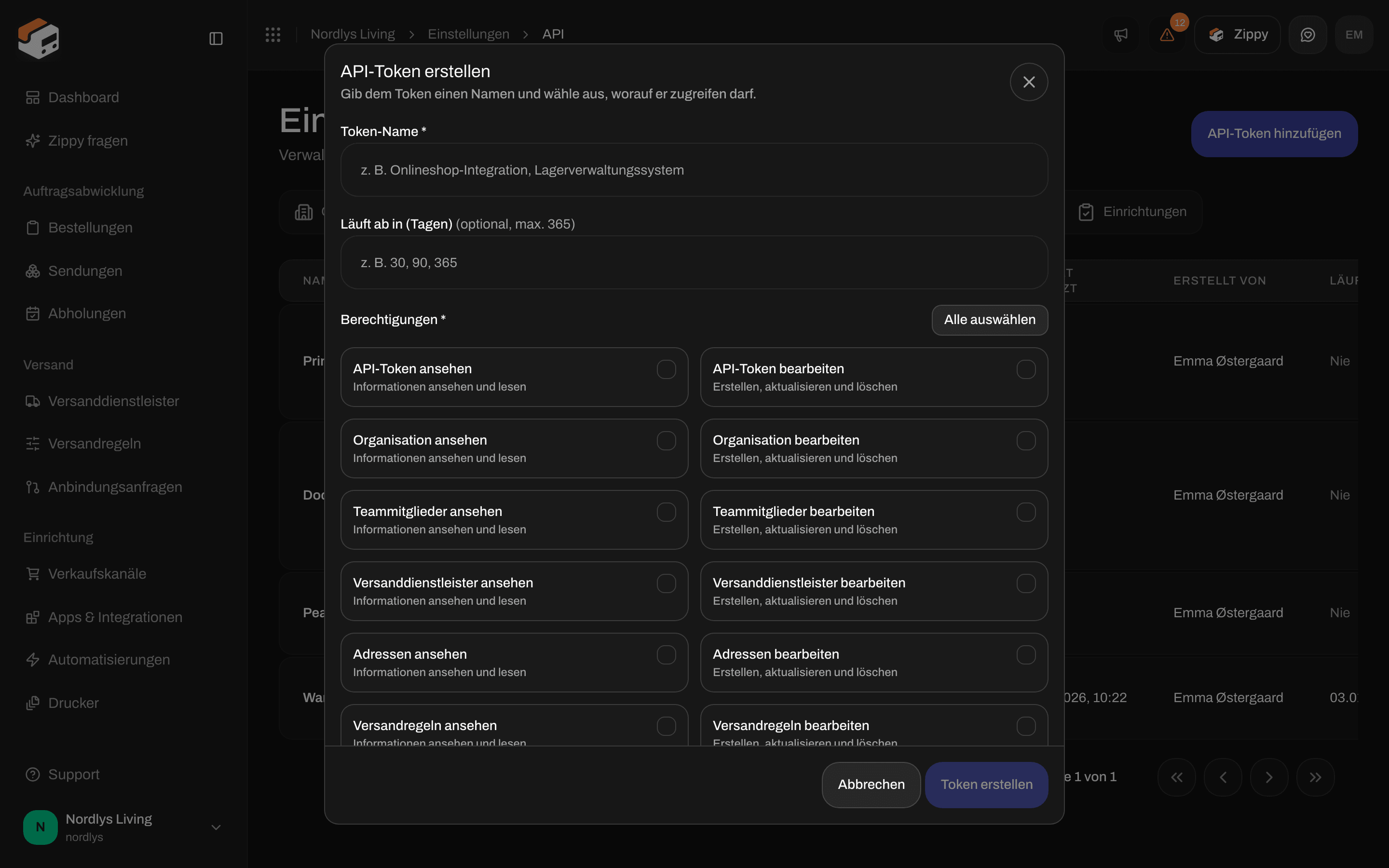
Das Fenster **API-Token erstellen** fragt nach einem **Tokenname \***, einem optionalen **Läuft ab in (Tagen)** (bis zu 365) und **Berechtigungen \***. Klicke auf **Alle auswählen** oder hake die Lese- und Schreibberechtigungen an, die das Token braucht.
Das Token wird einmal angezeigt, unter **API-Token erstellt**. Kopiere es. Du kannst es nicht noch einmal sehen.
Klicke auf **API-Token hinzufügen** oder **Ersten Token erstellen**.
Das Fenster **API-Token erstellen** fragt nach einem **Tokenname \***, einem optionalen **Läuft ab in (Tagen)** (bis zu 365) und **Berechtigungen \***. Klicke auf **Alle auswählen** oder hake die Lese- und Schreibberechtigungen an, die das Token braucht.
Das Token wird einmal angezeigt, unter **API-Token erstellt**. Kopiere es. Du kannst es nicht noch einmal sehen.

 Behandle das Token wie ein Passwort. Wenn es in falsche Hände gerät, lösche es hier und erstelle ein neues. Für Entwickler: [REST-API](/docs/de/quickstarts/rest-api) und [Authentifizierungsfehler bei API-Token](/docs/de/knowledge-base/api-token-authentication-errors).
Hast du Marken, siehst du außerdem **Auf Marke beschränken**. Ein auf eine Marke beschränktes Token kann nur die Daten dieser Marke lesen und schreiben. Lass **Keine Marke (ganze Organisation)** für ein Token, das die ganze Organisation abdeckt.
Die Liste zeigt für jedes Token **Name**, **Token** (teilweise verborgen), **Berechtigungen**, **Zuletzt genutzt**, **Erstellt von**, **Läuft ab** und **Erstellt**.
Mehr: [API-Token erstellen](/docs/de/how-to/create-an-api-token).
## Webhooks, Einrichtungen und Adressen
**Webhooks** sendet Sendungs- und Bestellereignisse in dem Moment, in dem sie passieren, an ein anderes System. Klicke auf **Webhook hinzufügen**, um einen hinzuzufügen. Siehe [Webhooks](/docs/de/settings/webhooks) und die [Schnellstartanleitung zu Webhooks](/docs/de/quickstarts/webhooks).
**Einrichtungen** enthält deine erste Einrichtung und eine für jeden Markt, in den du expandierst. Unter deinen Einrichtungen übernehmen die Import-Karten deine Einrichtung von einer anderen Versandplattform. Nutze sie, wenn du zu Zippendo wechselst. Eine neue Organisation braucht sie nicht.
**Adressen** enthält deine Absender-, Abhol- und Retourenadressen. Du brauchst mindestens eine Absenderadresse, bevor du eine Sendung versenden kannst. Siehe [Absenderadressen](/docs/de/settings/sender-addresses).
## Drucker stehen nicht in den Einstellungen
Etikettendrucker findest du unter **Drucker** in der Hauptseitenleiste.
Behandle das Token wie ein Passwort. Wenn es in falsche Hände gerät, lösche es hier und erstelle ein neues. Für Entwickler: [REST-API](/docs/de/quickstarts/rest-api) und [Authentifizierungsfehler bei API-Token](/docs/de/knowledge-base/api-token-authentication-errors).
Hast du Marken, siehst du außerdem **Auf Marke beschränken**. Ein auf eine Marke beschränktes Token kann nur die Daten dieser Marke lesen und schreiben. Lass **Keine Marke (ganze Organisation)** für ein Token, das die ganze Organisation abdeckt.
Die Liste zeigt für jedes Token **Name**, **Token** (teilweise verborgen), **Berechtigungen**, **Zuletzt genutzt**, **Erstellt von**, **Läuft ab** und **Erstellt**.
Mehr: [API-Token erstellen](/docs/de/how-to/create-an-api-token).
## Webhooks, Einrichtungen und Adressen
**Webhooks** sendet Sendungs- und Bestellereignisse in dem Moment, in dem sie passieren, an ein anderes System. Klicke auf **Webhook hinzufügen**, um einen hinzuzufügen. Siehe [Webhooks](/docs/de/settings/webhooks) und die [Schnellstartanleitung zu Webhooks](/docs/de/quickstarts/webhooks).
**Einrichtungen** enthält deine erste Einrichtung und eine für jeden Markt, in den du expandierst. Unter deinen Einrichtungen übernehmen die Import-Karten deine Einrichtung von einer anderen Versandplattform. Nutze sie, wenn du zu Zippendo wechselst. Eine neue Organisation braucht sie nicht.
**Adressen** enthält deine Absender-, Abhol- und Retourenadressen. Du brauchst mindestens eine Absenderadresse, bevor du eine Sendung versenden kannst. Siehe [Absenderadressen](/docs/de/settings/sender-addresses).
## Drucker stehen nicht in den Einstellungen
Etikettendrucker findest du unter **Drucker** in der Hauptseitenleiste.
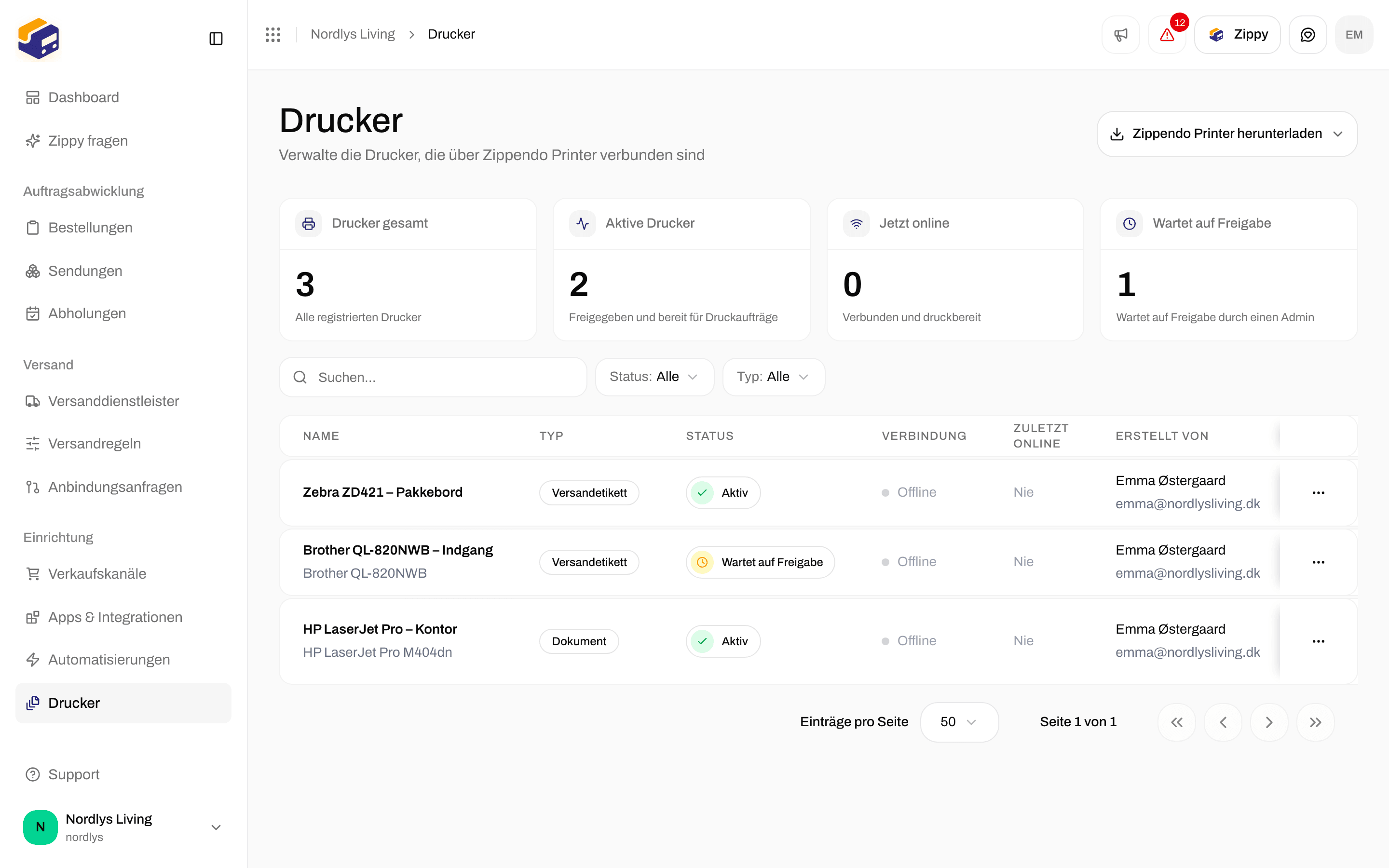
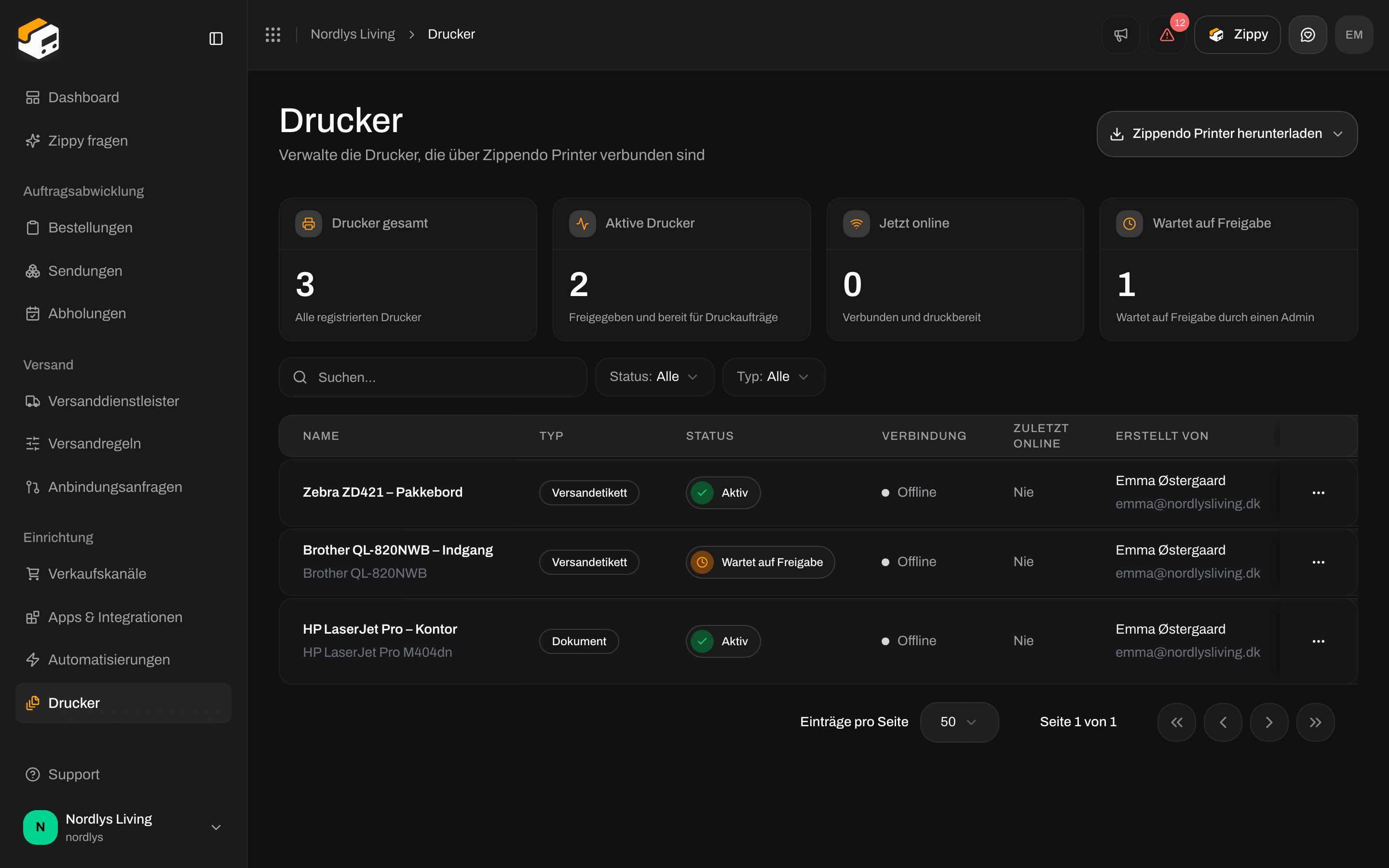 Die Karten oben zeigen **Drucker gesamt**, **Aktive Drucker**, **Jetzt online** und **Wartet auf Freigabe**. **Zippendo Printer herunterladen** bietet Versionen für **macOS (Apple Silicon)**, **macOS (Intel)** und **Windows**. Wie du nach dem Versenden einer Sendung druckst, siehst du unter [Versandetiketten und Drucken](/docs/de/tutorials/labels-printing) und [Drucker](/docs/de/printers/overview).
## Gefahrenbereich
Scrolle ganz nach unten auf dem Tab **Organisation**. Der **Gefahrenbereich** enthält **Organisation löschen**.
Die Karten oben zeigen **Drucker gesamt**, **Aktive Drucker**, **Jetzt online** und **Wartet auf Freigabe**. **Zippendo Printer herunterladen** bietet Versionen für **macOS (Apple Silicon)**, **macOS (Intel)** und **Windows**. Wie du nach dem Versenden einer Sendung druckst, siehst du unter [Versandetiketten und Drucken](/docs/de/tutorials/labels-printing) und [Drucker](/docs/de/printers/overview).
## Gefahrenbereich
Scrolle ganz nach unten auf dem Tab **Organisation**. Der **Gefahrenbereich** enthält **Organisation löschen**.

 Die Schaltfläche **Organisation löschen** ist immer ausgegraut. Der Text warnt, dass das Löschen endgültig ist, und bittet dich, zuerst deine Daten mit **Export anfordern** zu exportieren. Wende dich an den Support, wenn du eine Organisation löschen lassen möchtest. Siehe [Gefahrenbereich](/docs/de/how-to/danger-zone).
Die Einstellungen haben keine Benachrichtigungseinstellungen. Deine Sprache und deine E-Mail-Adresse gehören zu deinem eigenen Konto, in deinem Profil. Siehe [Profil](/docs/de/account/profile).
## Nächste Schritte
* [Versanddienstleister](/docs/de/tutorials/carriers) - verbinde GLS, PostNord oder Bring und weise einen Versanddienstleister bei Bedarf einer Marke zu.
* [Sendung erstellen](/docs/de/tutorials/create-a-shipment) - du brauchst eine Absenderadresse und einen Versanddienstleister.
* [REST-API](/docs/de/quickstarts/rest-api) - nutze das Token, das du oben erstellt hast.
* Feld für Feld: [Teammitglieder einladen](/docs/de/how-to/invite-team-members) · [Marke erstellen](/docs/de/how-to/create-a-brand) · [Organisationseinstellungen](/docs/de/how-to/organization-settings) · [API-Token erstellen](/docs/de/how-to/create-an-api-token)
This documentation is built and hosted on [Mintlify](https://mintlify.com), a developer documentation platform.
Die Schaltfläche **Organisation löschen** ist immer ausgegraut. Der Text warnt, dass das Löschen endgültig ist, und bittet dich, zuerst deine Daten mit **Export anfordern** zu exportieren. Wende dich an den Support, wenn du eine Organisation löschen lassen möchtest. Siehe [Gefahrenbereich](/docs/de/how-to/danger-zone).
Die Einstellungen haben keine Benachrichtigungseinstellungen. Deine Sprache und deine E-Mail-Adresse gehören zu deinem eigenen Konto, in deinem Profil. Siehe [Profil](/docs/de/account/profile).
## Nächste Schritte
* [Versanddienstleister](/docs/de/tutorials/carriers) - verbinde GLS, PostNord oder Bring und weise einen Versanddienstleister bei Bedarf einer Marke zu.
* [Sendung erstellen](/docs/de/tutorials/create-a-shipment) - du brauchst eine Absenderadresse und einen Versanddienstleister.
* [REST-API](/docs/de/quickstarts/rest-api) - nutze das Token, das du oben erstellt hast.
* Feld für Feld: [Teammitglieder einladen](/docs/de/how-to/invite-team-members) · [Marke erstellen](/docs/de/how-to/create-a-brand) · [Organisationseinstellungen](/docs/de/how-to/organization-settings) · [API-Token erstellen](/docs/de/how-to/create-an-api-token)
This documentation is built and hosted on [Mintlify](https://mintlify.com), a developer documentation platform.