> ## Documentation Index
> Fetch the complete documentation index at: https://www.zippendo.com/docs/llms.txt
> Use this file to discover all available pages before exploring further.
# Versandetiketten und Drucken
> Erhalte ein Versandetikett, indem du eine Sendung versendest, und sieh es dir dann in Zippendo an, lade es herunter oder drucke es.
Ein **Versandetikett** entsteht, wenn du eine Sendung **versendest**. Das ist der Schritt, der die Sendung an den Versanddienstleister übergibt. Bis dahin ist der Bereich **Dokumente** der Sendung leer. Nach einem erfolgreichen Versenden erscheint das Versandetikett (und alle weiteren Dokumente, die der Versanddienstleister oder eine Versandregel erstellt hat) bei der Sendung, bereit zum Ansehen, Herunterladen oder Drucken.
Alle Dokumenttypen und Druckaufträge findest du unter [Dokumente und Versandetiketten](/docs/de/shipments/documents-and-labels) und [Drucker](/docs/de/printers/overview).
Du brauchst eine Sendung mit dem Status **Ausstehend** mit Versanddienstleister und Versandprodukt sowie mindestens eine **Absenderadresse**. Erstelle zuerst die Sendung: [Eine Sendung erstellen](/docs/de/tutorials/create-a-shipment).
## Das Versandetikett erhalten
Öffne **Sendungen**, finde die ausstehende Sendung und öffne sie. Der Button oben ist **Sendung versenden**.
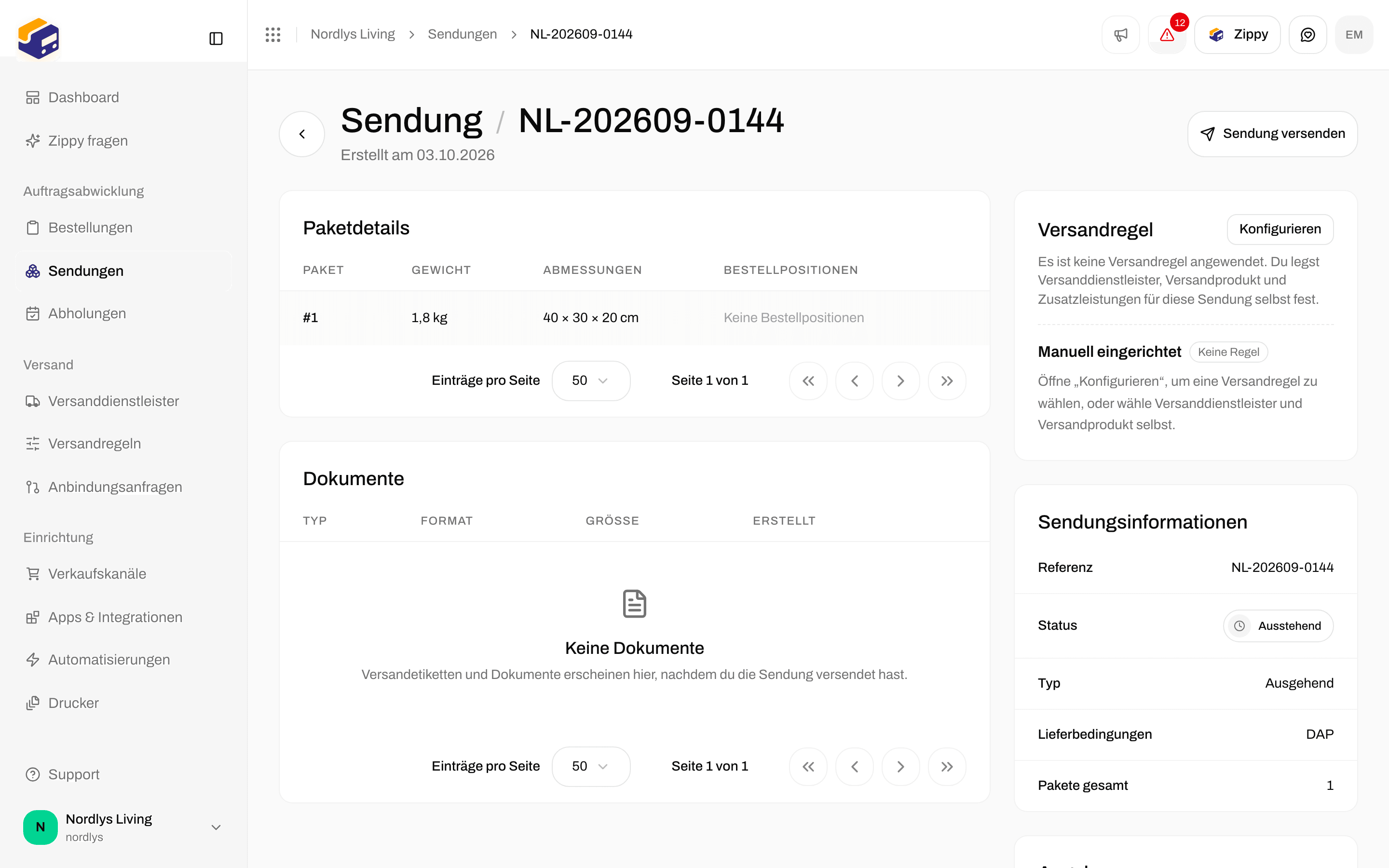
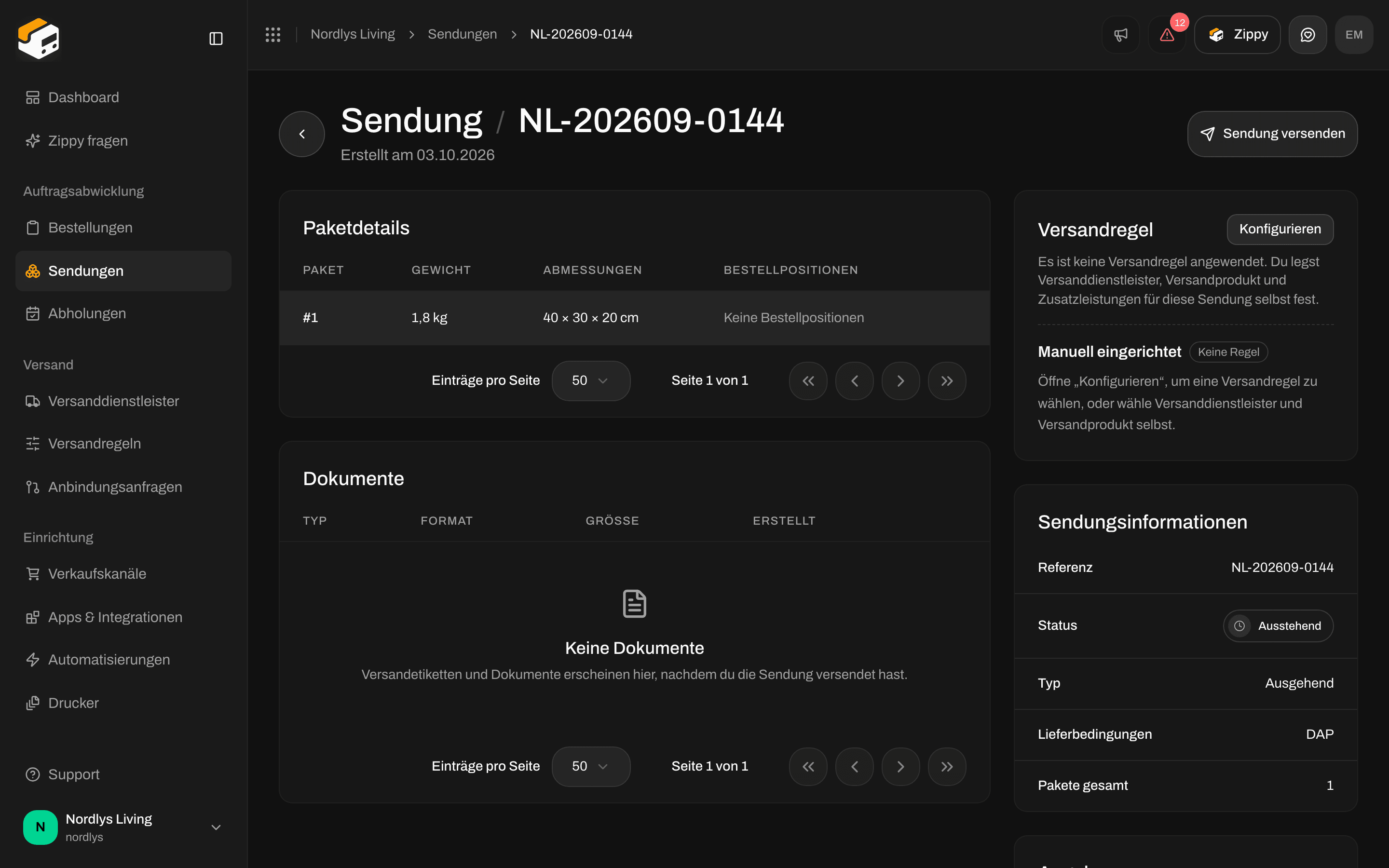 Gehe zu **Sendungen** und klicke auf die Zeile. Der Status sollte **Ausstehend** sein.
Zippendo sendet die Sendung an den Versanddienstleister. Eine Meldung bestätigt **Sendung versendet**. Der Status wechselt zu **Versendet**, und **Sendung versenden** verschwindet.
Scrolle zum Bereich **Dokumente**. Das **Versandetikett** steht dort mit seinem Format (meist PDF), seiner Größe und dem Datum der Erstellung.
Du kannst auch in der Liste **Sendungen** bei einer ausstehenden Zeile auf **Senden** klicken. Das tut dasselbe wie **Sendung versenden**.
Jede versendete Sendung zählt auf die in deinem Tarif enthaltenen Sendungen. Siehe **Sendungen und dein Tarif** weiter unten.
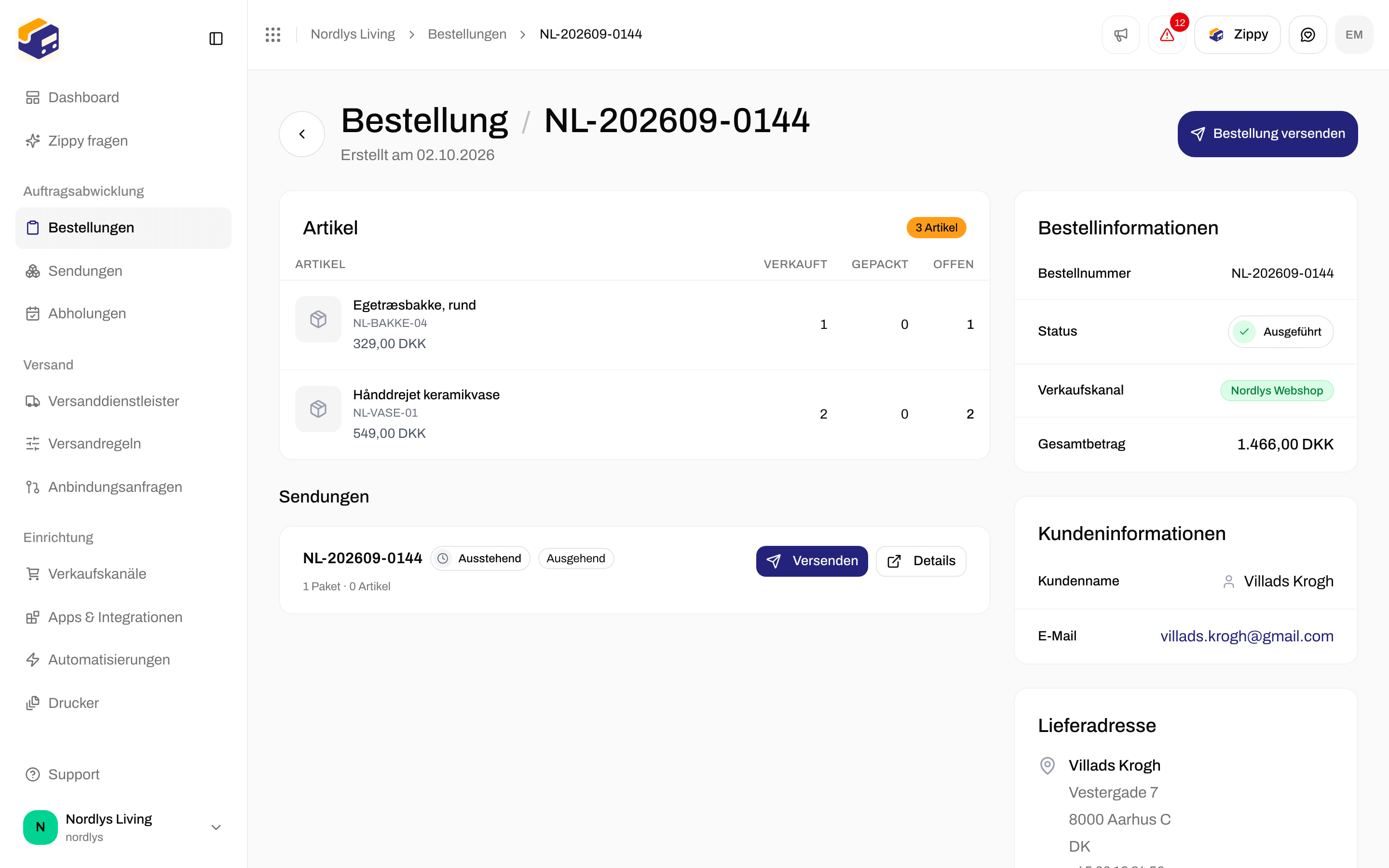
Bei einer Bestellung mit versandbereiten Sendungen ist der Button oben **Bestellung versenden**. Er versendet jede Sendung der Bestellung mit dem Status **Ausstehend** oder **Fehler** in einem Rutsch, genau so, als würdest du bei jeder **Sendung versenden** anklicken.
Gehe zu **Sendungen** und klicke auf die Zeile. Der Status sollte **Ausstehend** sein.
Zippendo sendet die Sendung an den Versanddienstleister. Eine Meldung bestätigt **Sendung versendet**. Der Status wechselt zu **Versendet**, und **Sendung versenden** verschwindet.
Scrolle zum Bereich **Dokumente**. Das **Versandetikett** steht dort mit seinem Format (meist PDF), seiner Größe und dem Datum der Erstellung.
Du kannst auch in der Liste **Sendungen** bei einer ausstehenden Zeile auf **Senden** klicken. Das tut dasselbe wie **Sendung versenden**.
Jede versendete Sendung zählt auf die in deinem Tarif enthaltenen Sendungen. Siehe **Sendungen und dein Tarif** weiter unten.
Bei einer Bestellung mit versandbereiten Sendungen ist der Button oben **Bestellung versenden**. Er versendet jede Sendung der Bestellung mit dem Status **Ausstehend** oder **Fehler** in einem Rutsch, genau so, als würdest du bei jeder **Sendung versenden** anklicken.
 ## Ansehen und herunterladen
Bei **Dokumente** ist jede Zeile ein Dokument. Klicke auf eine Zeile, um es zu öffnen. Das Menü **⋯** der Zeile hat **Ansehen**, **Herunterladen** und **Drucken**.
## Ansehen und herunterladen
Bei **Dokumente** ist jede Zeile ein Dokument. Klicke auf eine Zeile, um es zu öffnen. Das Menü **⋯** der Zeile hat **Ansehen**, **Herunterladen** und **Drucken**.
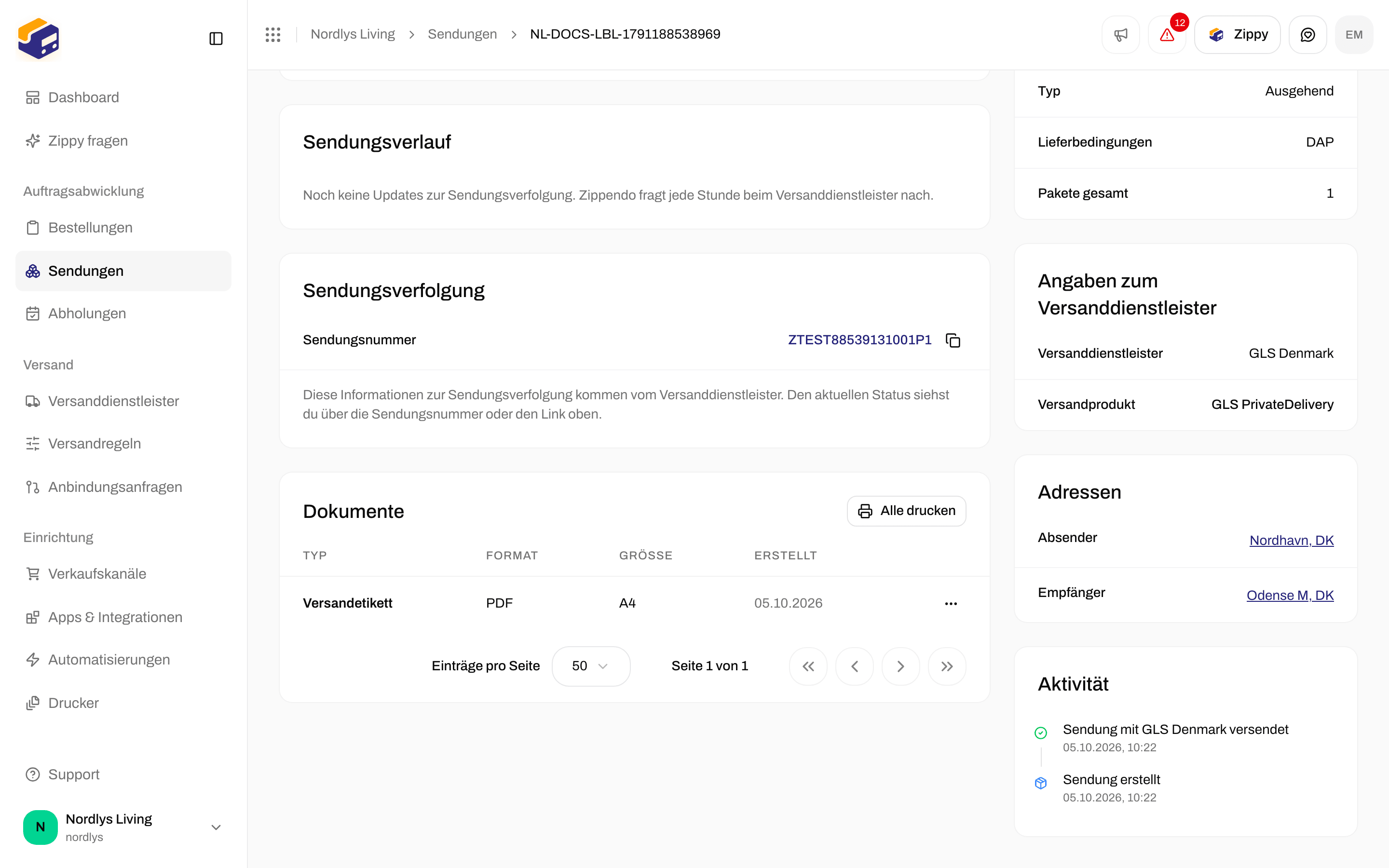
 **Ansehen** öffnet das Dokument in einem Fenster, das nach seinem Typ benannt ist (zum Beispiel **Versandetikett**). Unter dem Titel siehst du Format, Größe und Datum. PDFs öffnen sich als Seiten, Bildformate werden als Bild angezeigt.
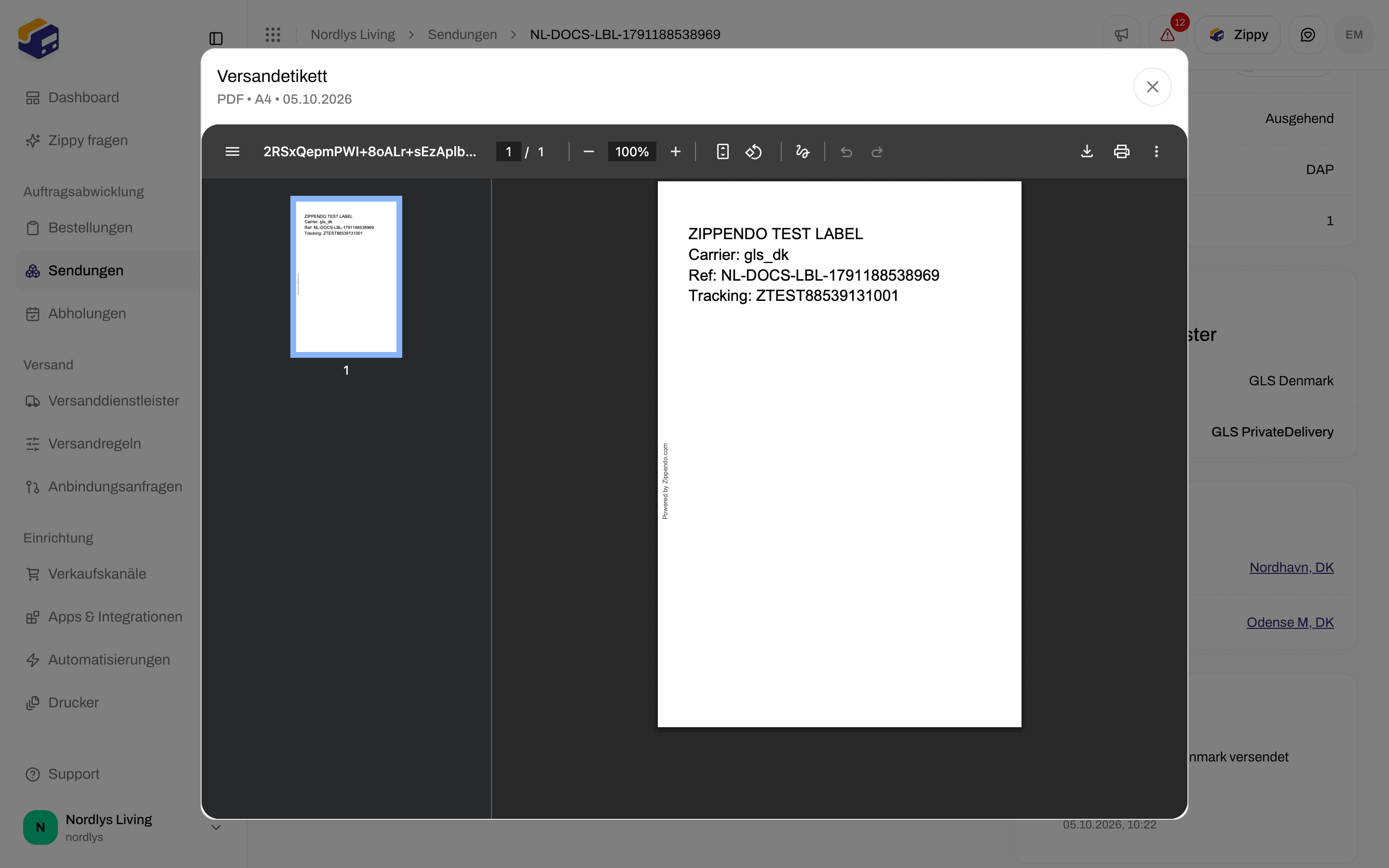
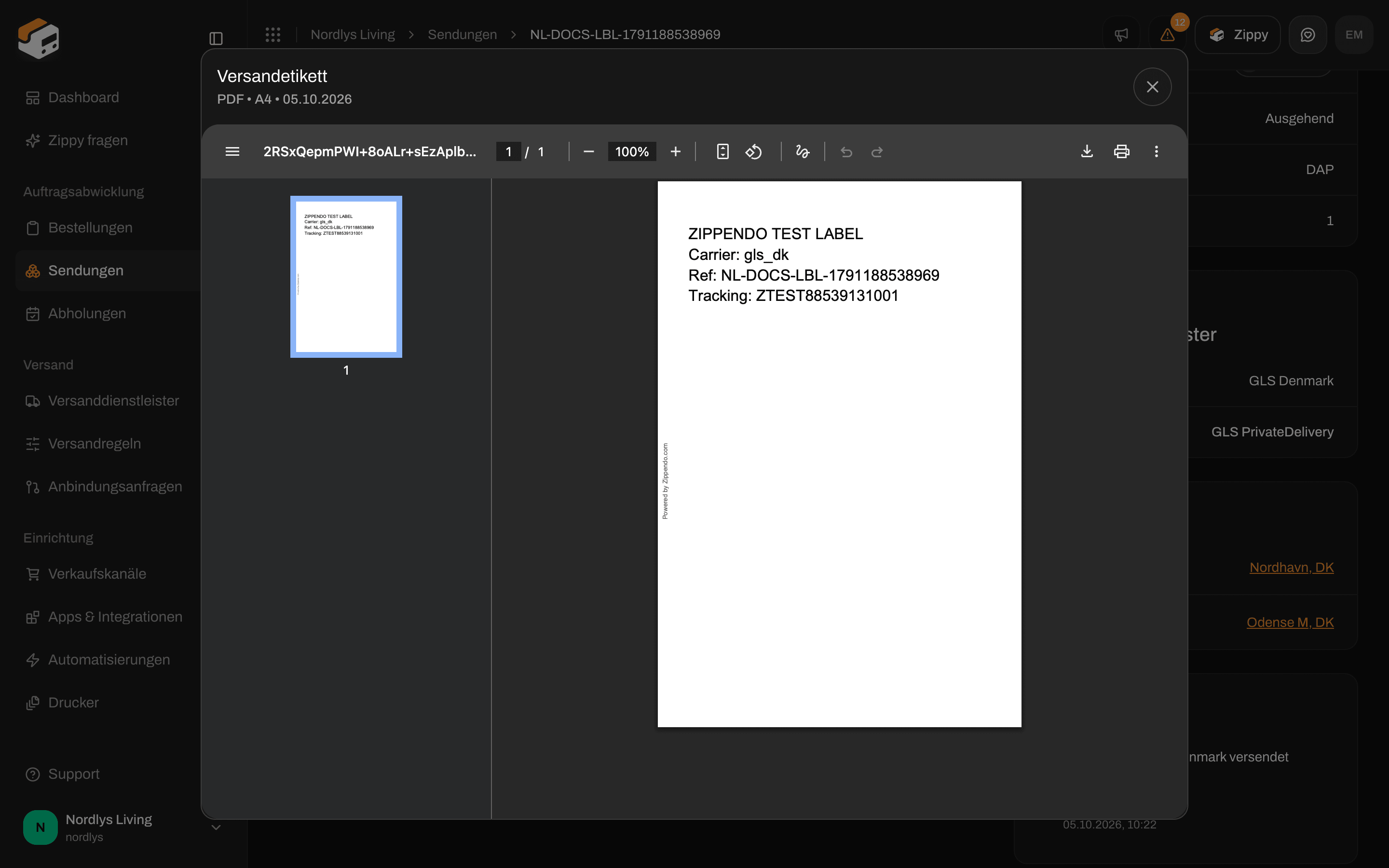 **Herunterladen** speichert die Datei auf deinem Computer (zum Beispiel `label.pdf`). Du kannst diese Datei wie jede andere Datei von deinem Computer aus drucken. Das läuft nicht über Zippendo Printer.
Im Bereich **Sendungen** einer Bestellung kann das Menü **⋯** auf jeder Sendungskarte auch das Versandetikett (zum Beispiel **Versandetikett (PDF)**) und die anderen Dokumente herunterladen.
### Formate und weitere Dokumente
Die Spalte **Format** zeigt, was der Versanddienstleister oder Zippendo erstellt hat: pdf, png, jpg, zpl oder svg. Eine ZPL-Datei ist eine Reihe von Anweisungen für einen Etikettendrucker, keine Seite, die du in der Vorschau ansehen kannst. Lade sie für einen Zebra-kompatiblen Drucker herunter.
Die Spalte **Typ** kann zeigen:
* **Versandetikett**
* **Zollrechnung**
* **Handelsrechnung**
* **Proformarechnung**
* **Lieferschein**
* **Ursprungszeugnis**
* **CN22-Zollinhaltserklärung**
* **CN23-Zollinhaltserklärung**
* **Sonstige**
Lieferscheine und Rechnungen werden erstellt, wenn die passenden Optionen in der Versandregel eingeschaltet sind (**Lieferschein erstellen**, **Proformarechnung erstellen**, **Handelsrechnung erstellen**). Manche Versanddienstleister senden stattdessen ihre eigene Zollinhaltserklärung mit dem Versandetikett. Zeigt **Dokumente** nur das **Versandetikett**, wurde für diese Sendung sonst nichts erstellt.
Es gibt keine eigene Seite, die alle Versandetiketten sammelt. Hole die Dateien aus dem Bereich **Dokumente** der Sendung oder von der Sendungskarte bei der Bestellung.
## Mit Zippendo Printer drucken
**Drucken** und **Alle drucken** öffnen **nicht** das Druckfenster deines Browsers. Sie senden die Dokumente an [Zippendo Printer](/docs/de/printers/overview), eine kleine App, die du auf dem Computer neben deinem Drucker installierst. Sie druckt auf einem Etikettendrucker oder Dokumentendrucker, der an diesen Computer angeschlossen ist.
Öffne **Drucker** und klicke auf **Zippendo Printer herunterladen**. Wähle **macOS (Apple Silicon)**, **macOS (Intel)** oder **Windows**. Melde dich in der App an und füge jeden Drucker hinzu. Gib den Drucker dann in Zippendo frei, damit sein Status **Aktiv** ist. Schritt für Schritt: [Zippendo Printer einrichten](/docs/de/how-to/setup-printer-client).
Klicke bei **Dokumente** auf **Alle drucken** oder auf **Drucken** bei einer Zeile. Versandetiketten gehen an einen Etikettendrucker. Lieferscheine und Rechnungen gehen an einen Dokumentendrucker.
Wenn weder die Sendung noch ihre Versandregel einen Drucker hat, bittet dich das Fenster **Dokumente drucken** um eine Auswahl: **Wähle, welche Drucker für die Dokumente dieser Sendung verwendet werden.**
**Herunterladen** speichert die Datei auf deinem Computer (zum Beispiel `label.pdf`). Du kannst diese Datei wie jede andere Datei von deinem Computer aus drucken. Das läuft nicht über Zippendo Printer.
Im Bereich **Sendungen** einer Bestellung kann das Menü **⋯** auf jeder Sendungskarte auch das Versandetikett (zum Beispiel **Versandetikett (PDF)**) und die anderen Dokumente herunterladen.
### Formate und weitere Dokumente
Die Spalte **Format** zeigt, was der Versanddienstleister oder Zippendo erstellt hat: pdf, png, jpg, zpl oder svg. Eine ZPL-Datei ist eine Reihe von Anweisungen für einen Etikettendrucker, keine Seite, die du in der Vorschau ansehen kannst. Lade sie für einen Zebra-kompatiblen Drucker herunter.
Die Spalte **Typ** kann zeigen:
* **Versandetikett**
* **Zollrechnung**
* **Handelsrechnung**
* **Proformarechnung**
* **Lieferschein**
* **Ursprungszeugnis**
* **CN22-Zollinhaltserklärung**
* **CN23-Zollinhaltserklärung**
* **Sonstige**
Lieferscheine und Rechnungen werden erstellt, wenn die passenden Optionen in der Versandregel eingeschaltet sind (**Lieferschein erstellen**, **Proformarechnung erstellen**, **Handelsrechnung erstellen**). Manche Versanddienstleister senden stattdessen ihre eigene Zollinhaltserklärung mit dem Versandetikett. Zeigt **Dokumente** nur das **Versandetikett**, wurde für diese Sendung sonst nichts erstellt.
Es gibt keine eigene Seite, die alle Versandetiketten sammelt. Hole die Dateien aus dem Bereich **Dokumente** der Sendung oder von der Sendungskarte bei der Bestellung.
## Mit Zippendo Printer drucken
**Drucken** und **Alle drucken** öffnen **nicht** das Druckfenster deines Browsers. Sie senden die Dokumente an [Zippendo Printer](/docs/de/printers/overview), eine kleine App, die du auf dem Computer neben deinem Drucker installierst. Sie druckt auf einem Etikettendrucker oder Dokumentendrucker, der an diesen Computer angeschlossen ist.
Öffne **Drucker** und klicke auf **Zippendo Printer herunterladen**. Wähle **macOS (Apple Silicon)**, **macOS (Intel)** oder **Windows**. Melde dich in der App an und füge jeden Drucker hinzu. Gib den Drucker dann in Zippendo frei, damit sein Status **Aktiv** ist. Schritt für Schritt: [Zippendo Printer einrichten](/docs/de/how-to/setup-printer-client).
Klicke bei **Dokumente** auf **Alle drucken** oder auf **Drucken** bei einer Zeile. Versandetiketten gehen an einen Etikettendrucker. Lieferscheine und Rechnungen gehen an einen Dokumentendrucker.
Wenn weder die Sendung noch ihre Versandregel einen Drucker hat, bittet dich das Fenster **Dokumente drucken** um eine Auswahl: **Wähle, welche Drucker für die Dokumente dieser Sendung verwendet werden.**
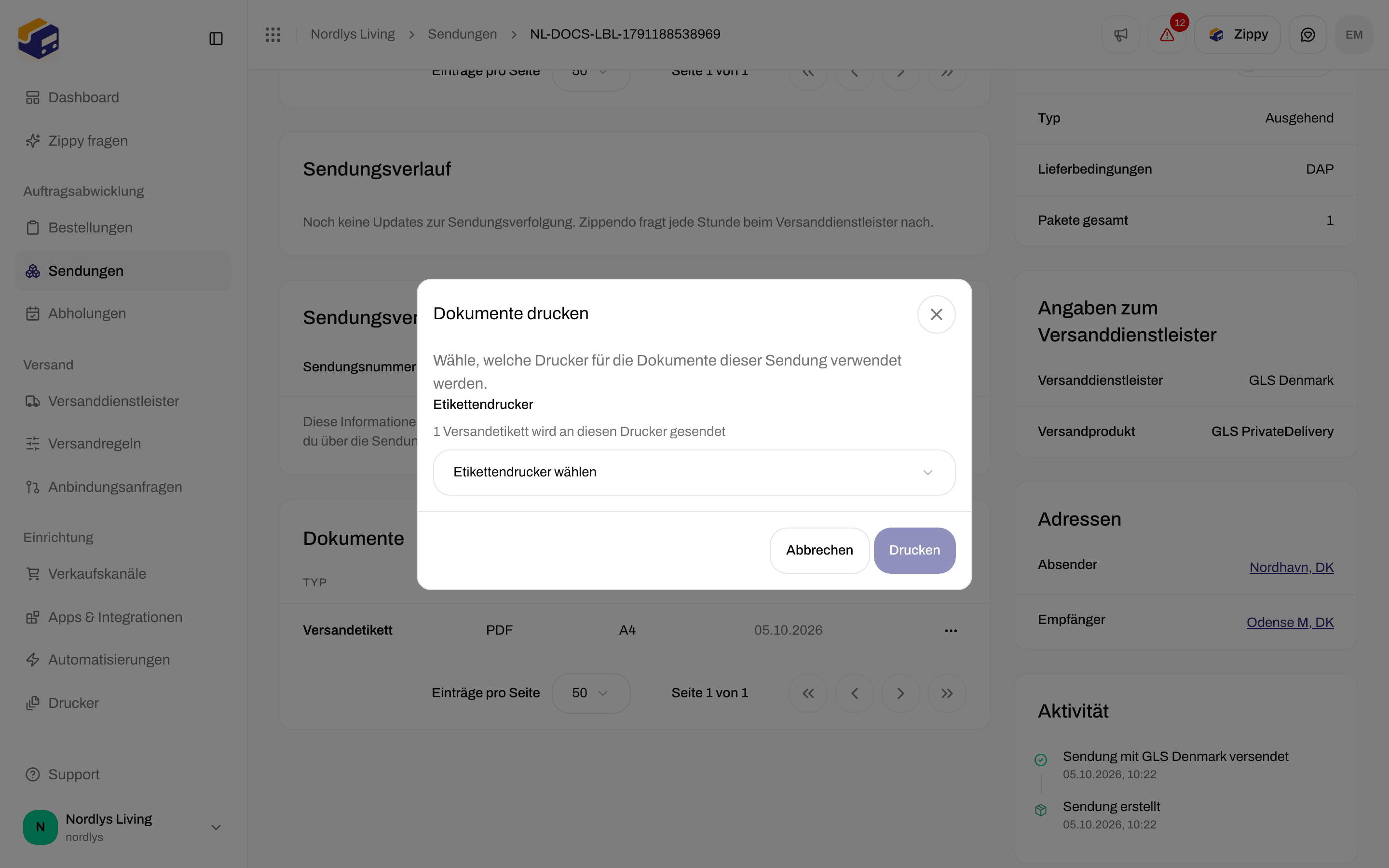
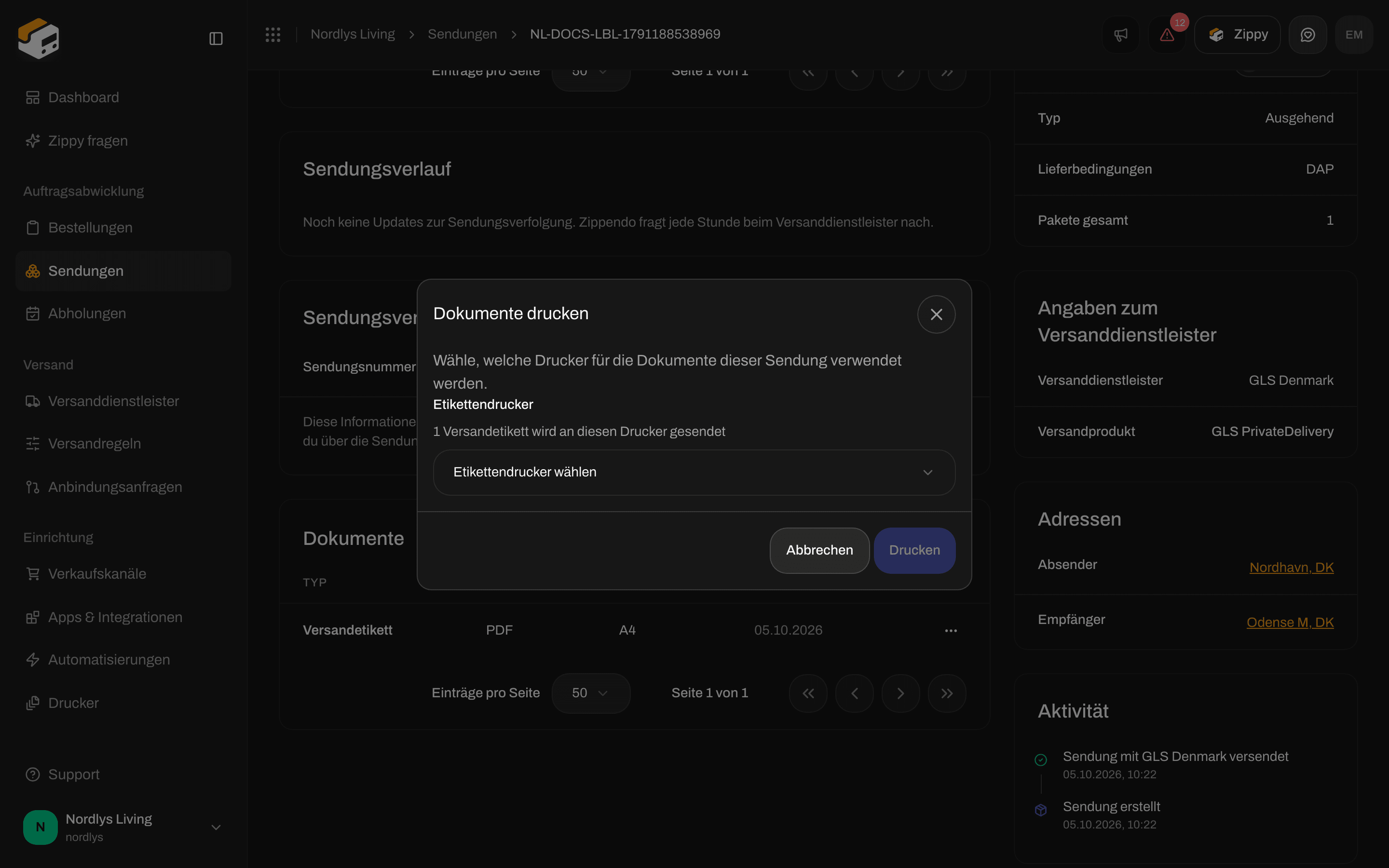 Wenn es klappt, nennt eine Meldung, wie viele Druckaufträge erstellt wurden (zum Beispiel „1 Druckauftrag erstellt“). Wenn es fehlschlägt, nennt die Meldung, wie viele Dokumente nicht gedruckt werden konnten. Der übliche Grund ist, dass es keinen aktiven Drucker dieser Art gibt.
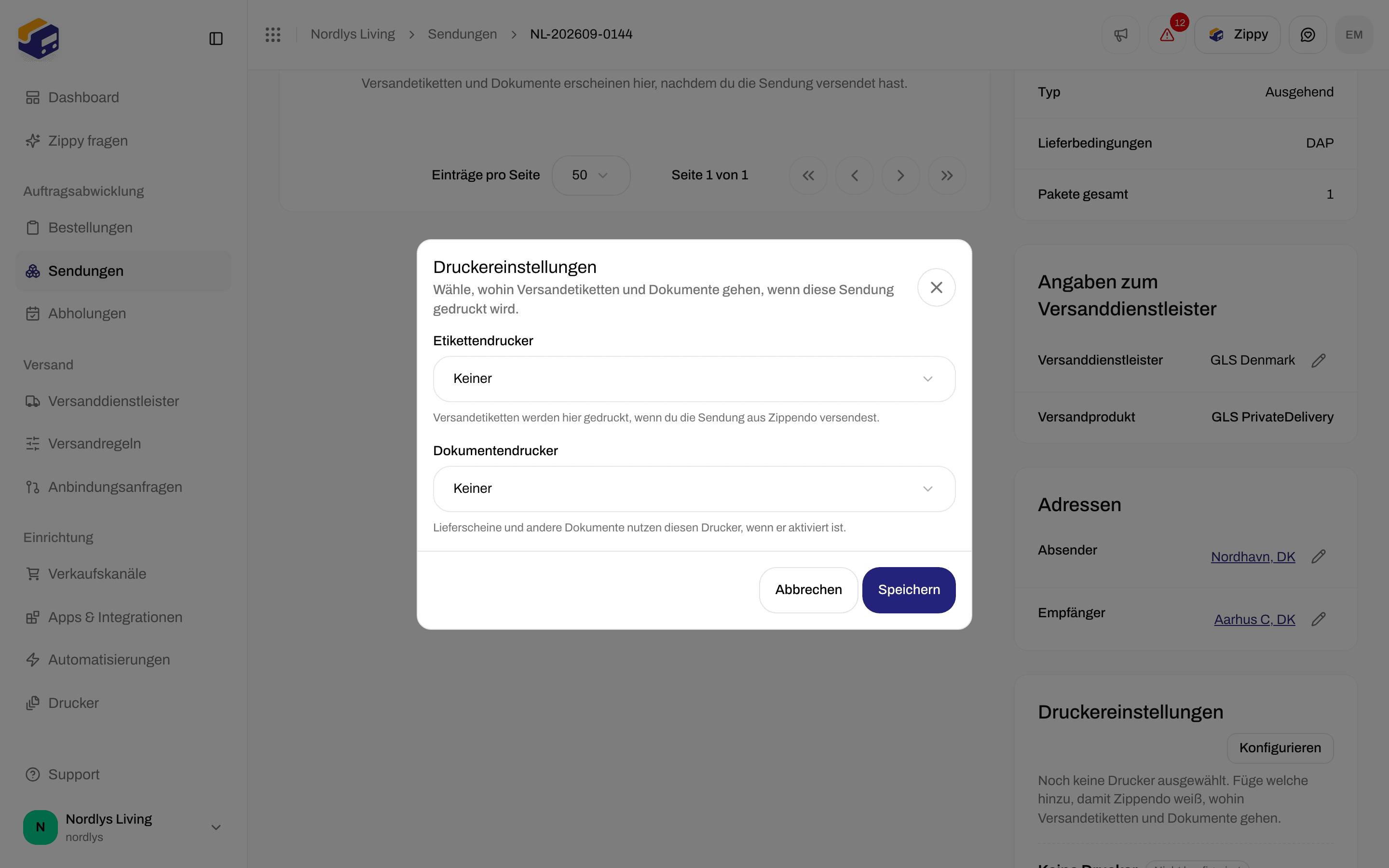
Bei einer Sendung mit dem Status **Ausstehend** kannst du Drucker im Voraus wählen: Klicke im Bereich **Druckereinstellungen** auf **Konfigurieren**. Bis du das tust, steht im Bereich **Noch keine Drucker ausgewählt. Füge welche hinzu, damit Zippendo weiß, wohin Versandetiketten und Dokumente gehen.** Im Fenster ist der Etikettendrucker der, an den die Versandetiketten gehen, wenn die Sendung versendet wird.
Wenn es klappt, nennt eine Meldung, wie viele Druckaufträge erstellt wurden (zum Beispiel „1 Druckauftrag erstellt“). Wenn es fehlschlägt, nennt die Meldung, wie viele Dokumente nicht gedruckt werden konnten. Der übliche Grund ist, dass es keinen aktiven Drucker dieser Art gibt.
Bei einer Sendung mit dem Status **Ausstehend** kannst du Drucker im Voraus wählen: Klicke im Bereich **Druckereinstellungen** auf **Konfigurieren**. Bis du das tust, steht im Bereich **Noch keine Drucker ausgewählt. Füge welche hinzu, damit Zippendo weiß, wohin Versandetiketten und Dokumente gehen.** Im Fenster ist der Etikettendrucker der, an den die Versandetiketten gehen, wenn die Sendung versendet wird.


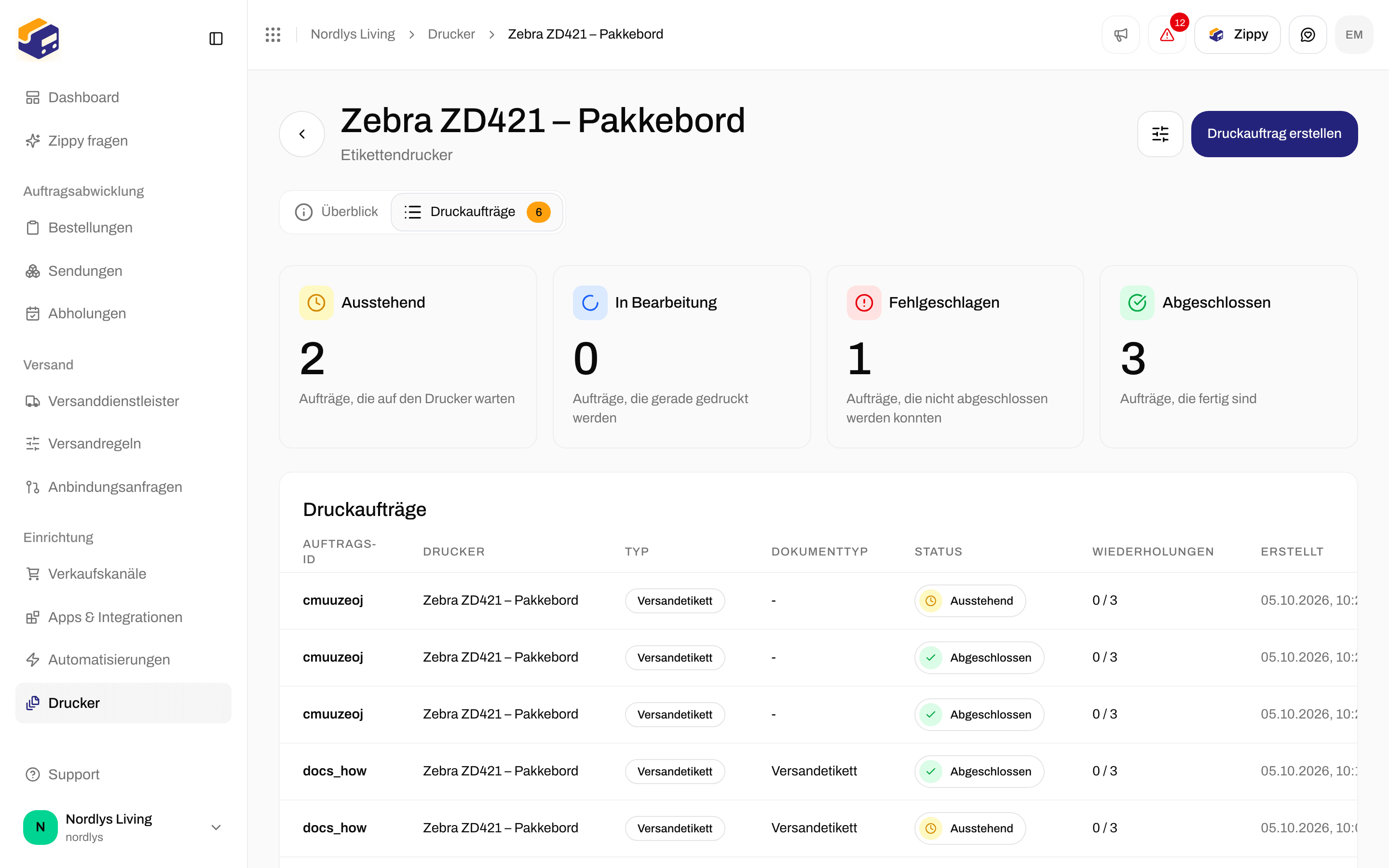
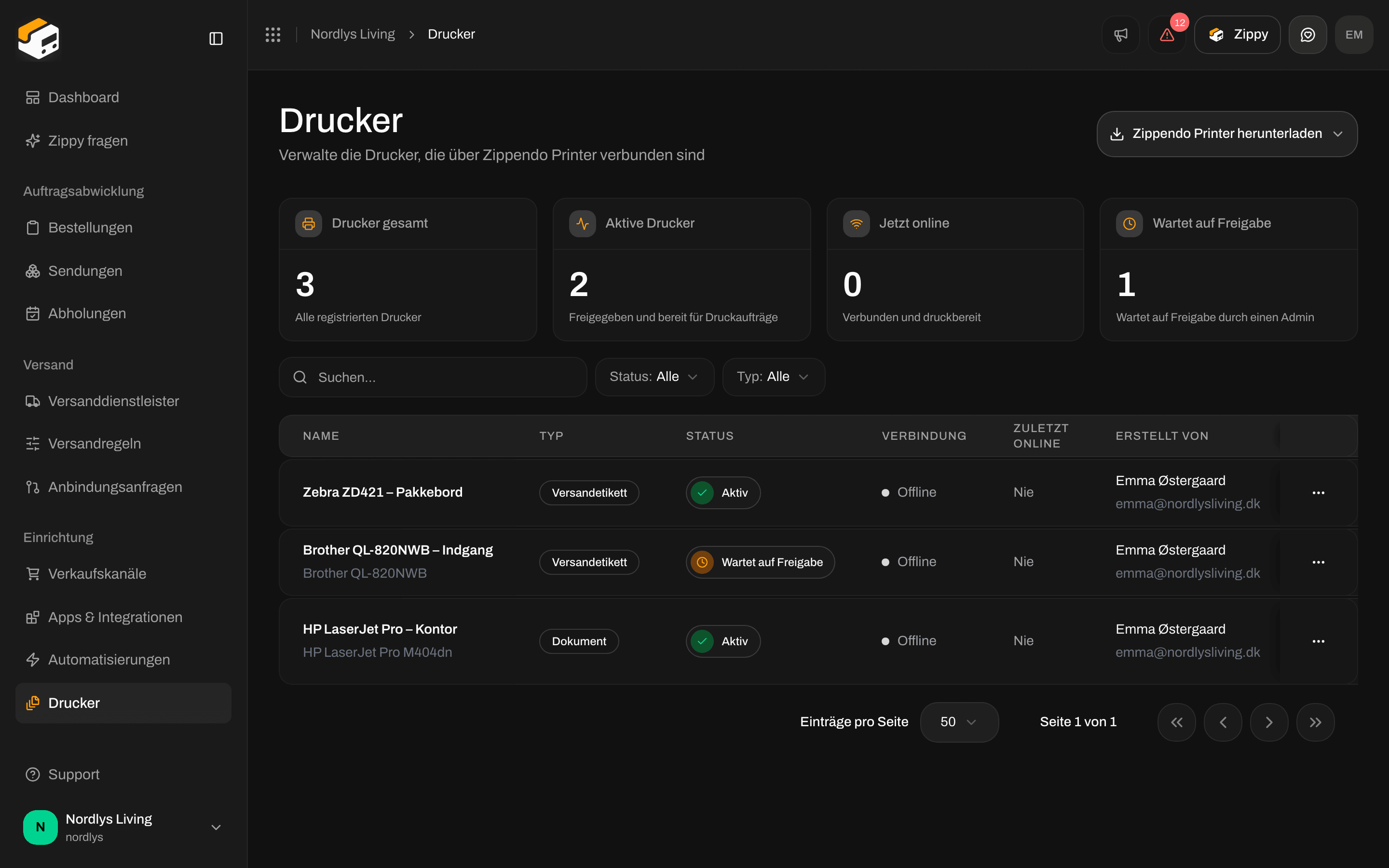 Öffne einen Drucker und klicke auf den Tab **Druckaufträge**. Die Zähler oben sind **Ausstehend**, **In Bearbeitung**, **Fehlgeschlagen** und **Abgeschlossen**. Einen fehlgeschlagenen Auftrag kannst du in der Liste erneut versuchen. Der Drucker zeigt **Offline**, wenn Zippendo Printer auf diesem Computer nicht läuft. Aufträge warten, bis er zurück ist.
 ### Breite Versandetiketten drehen
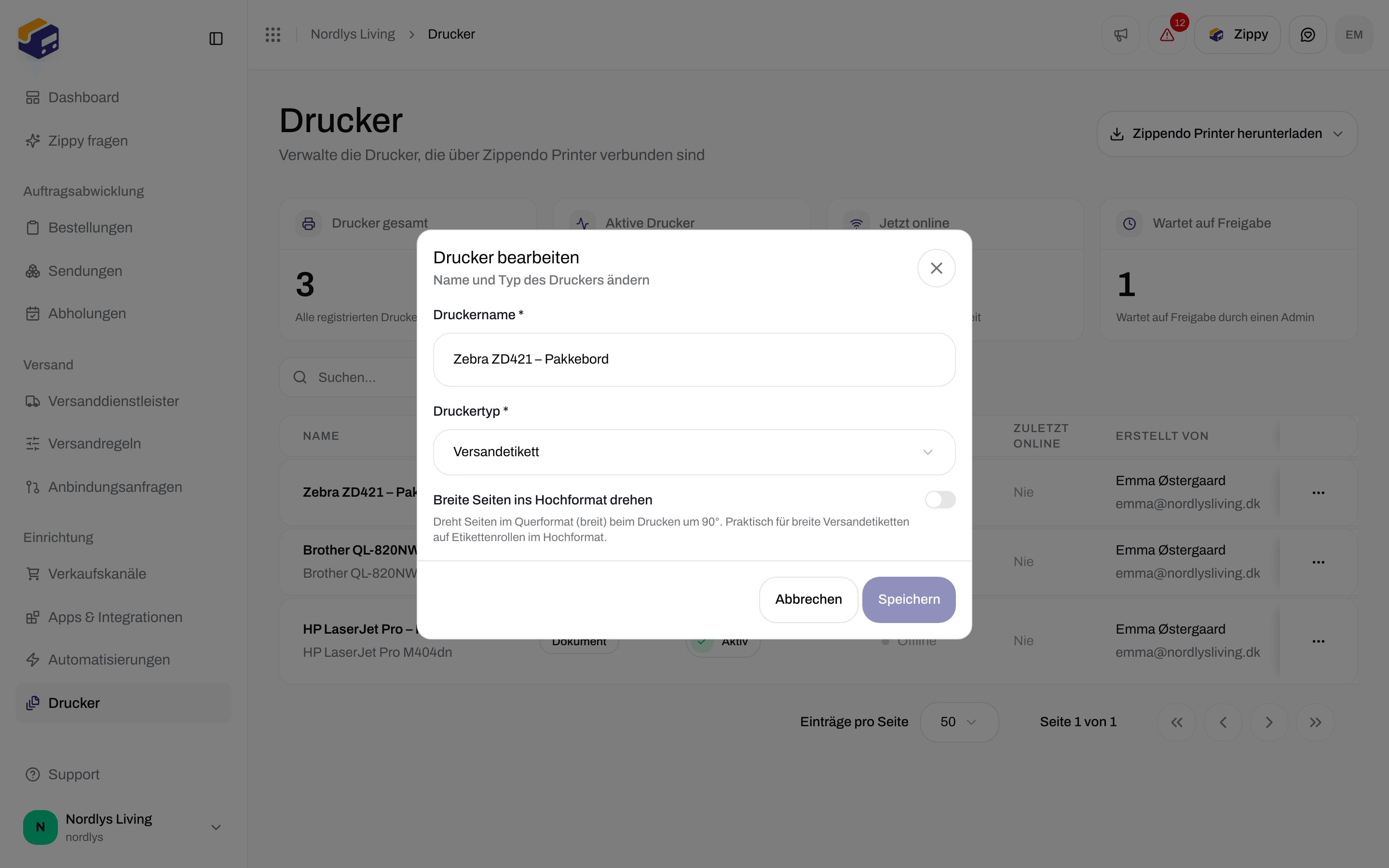
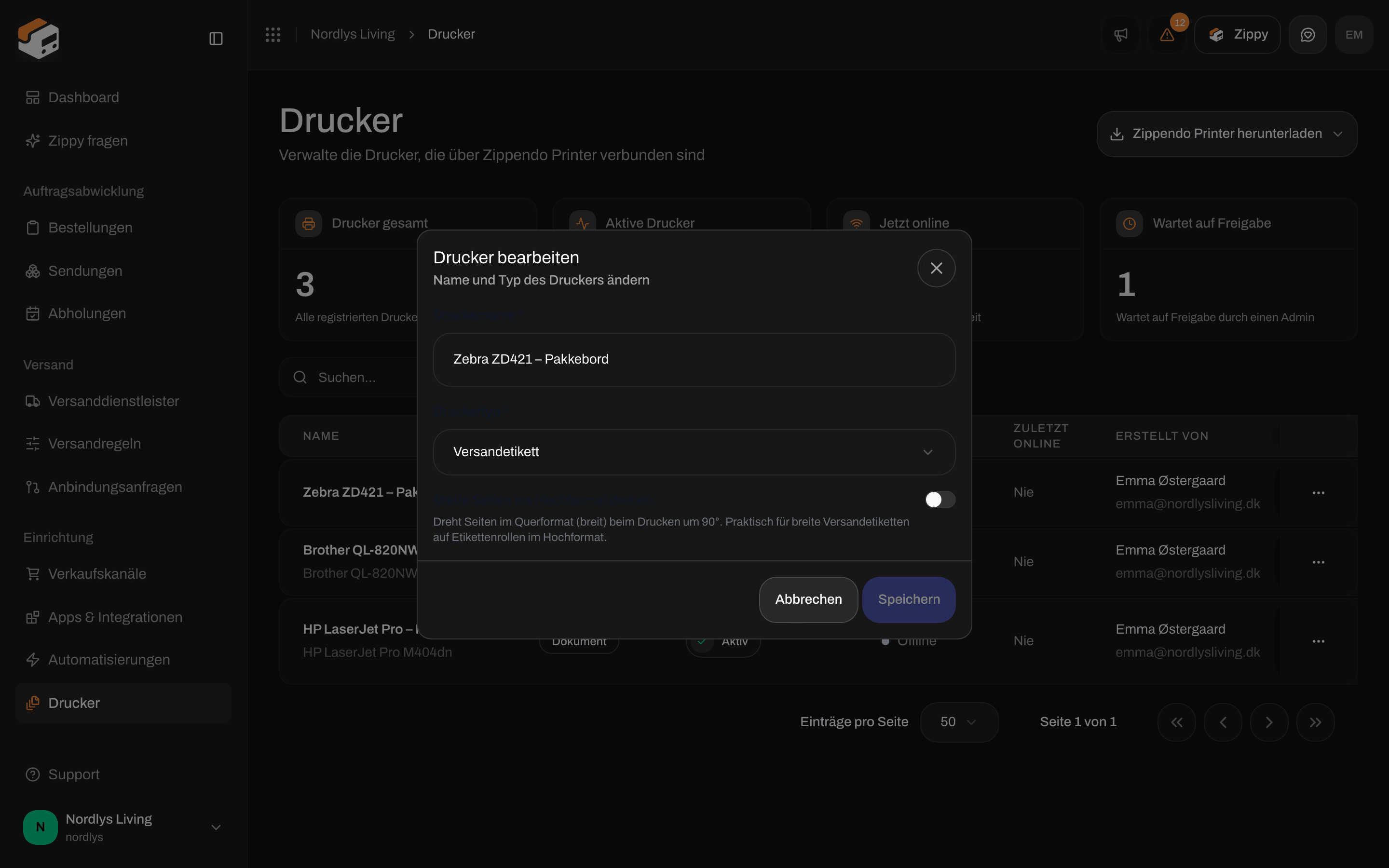
Ein Versandetikett lässt sich in der Vorschau nicht drehen. Das Drehen ist eine Druckereinstellung: Klicke beim Drucker auf **Bearbeiten** und schalte **Breite Seiten ins Hochformat drehen** ein. Der Hinweis lautet **Dreht Seiten im Querformat (breit) beim Drucken um 90°. Praktisch für breite Versandetiketten auf Etikettenrollen im Hochformat.**
### Breite Versandetiketten drehen
Ein Versandetikett lässt sich in der Vorschau nicht drehen. Das Drehen ist eine Druckereinstellung: Klicke beim Drucker auf **Bearbeiten** und schalte **Breite Seiten ins Hochformat drehen** ein. Der Hinweis lautet **Dreht Seiten im Querformat (breit) beim Drucken um 90°. Praktisch für breite Versandetiketten auf Etikettenrollen im Hochformat.**
 ## Automatisch drucken, wenn eine Sendung versendet wird
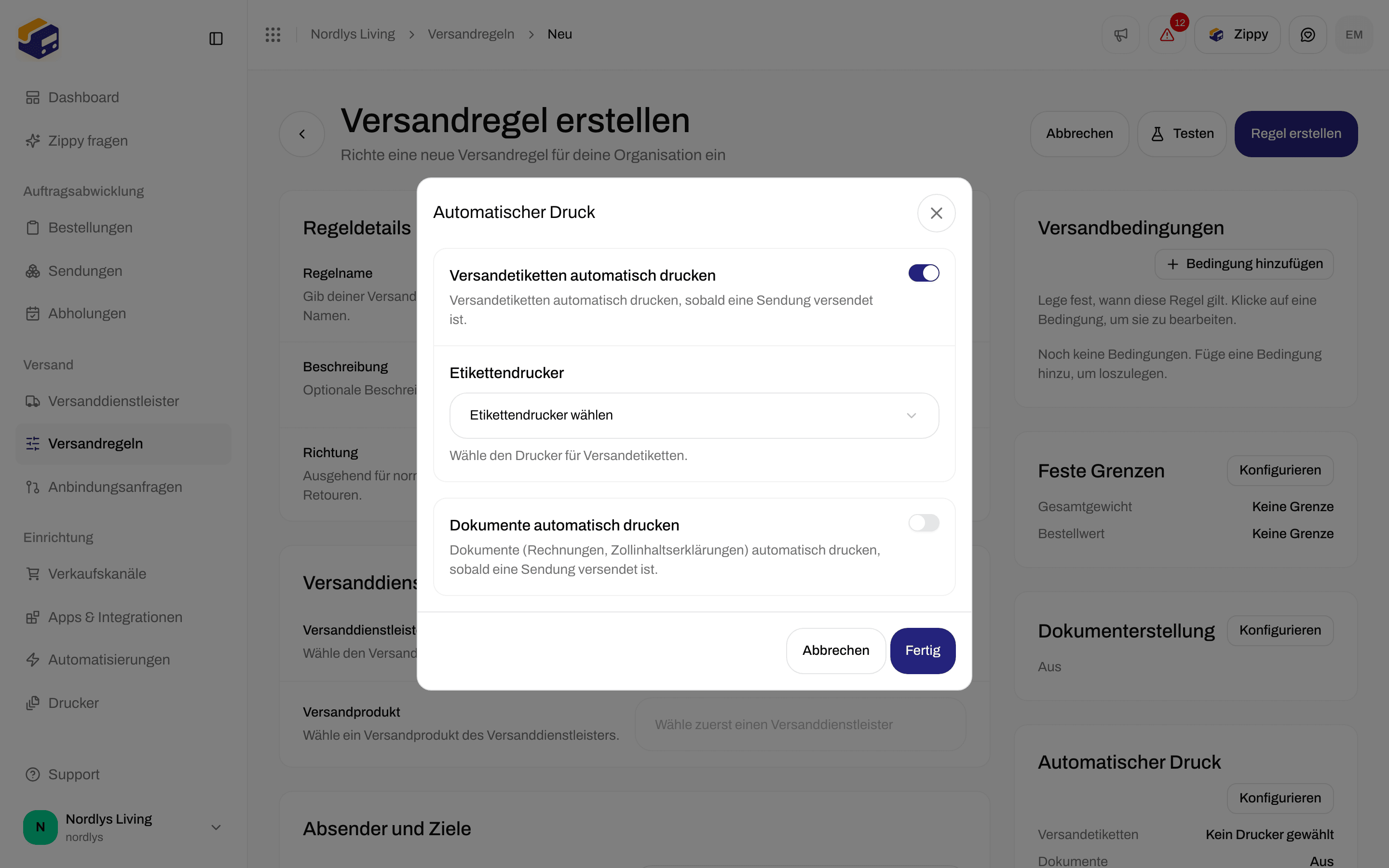
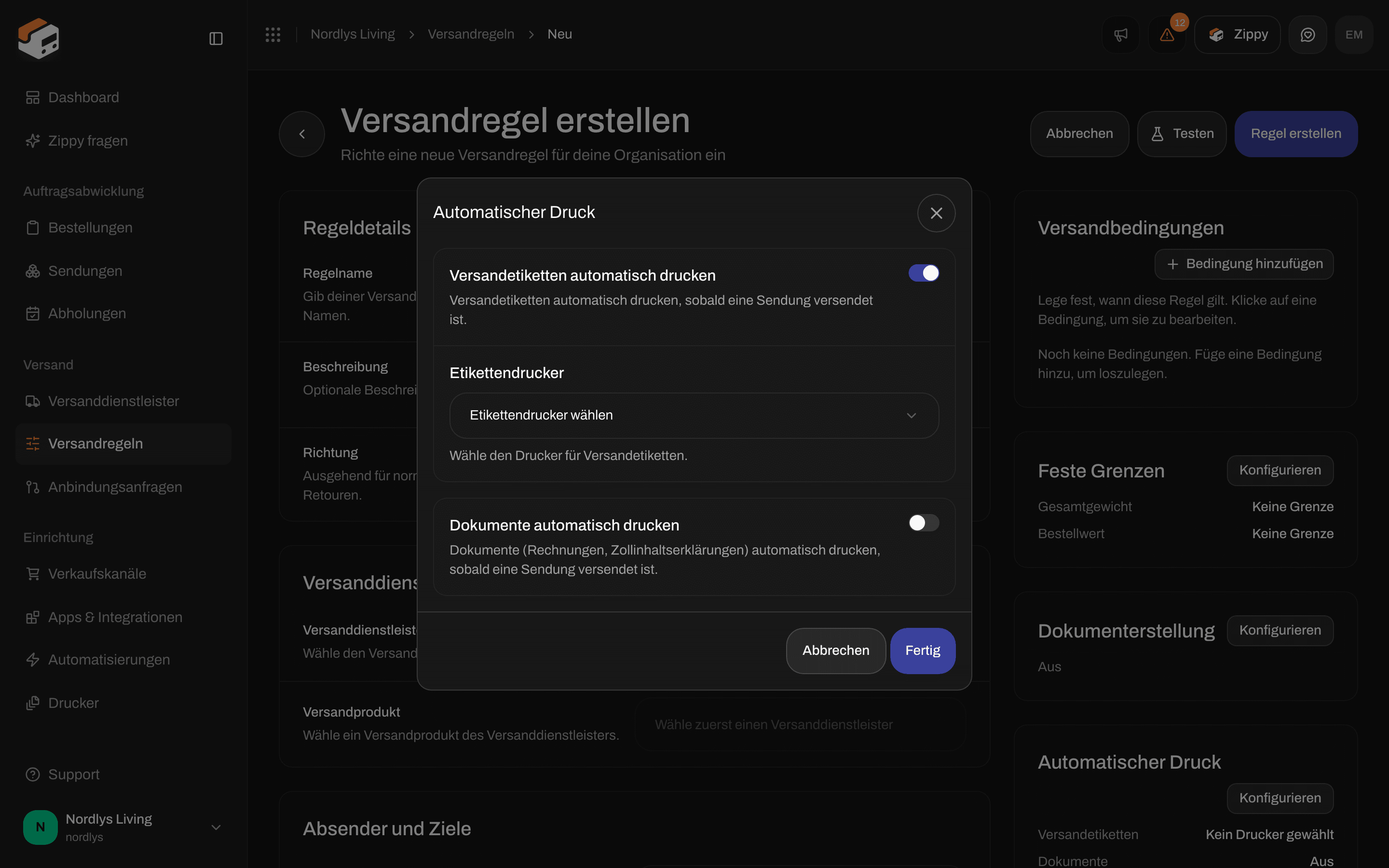
Klicke bei einer [Versandregel](/docs/de/tutorials/shipping-rules) auf der Karte **Automatischer Druck** auf **Konfigurieren**:
* **Versandetiketten automatisch drucken**: **Versandetiketten automatisch drucken, sobald eine Sendung versendet ist.** Wähle einen **Etikettendrucker**.
* **Dokumente automatisch drucken**: **Dokumente (Rechnungen, Zollinhaltserklärungen) automatisch drucken, sobald eine Sendung versendet ist.** Wähle einen **Dokumentendrucker**.
## Automatisch drucken, wenn eine Sendung versendet wird
Klicke bei einer [Versandregel](/docs/de/tutorials/shipping-rules) auf der Karte **Automatischer Druck** auf **Konfigurieren**:
* **Versandetiketten automatisch drucken**: **Versandetiketten automatisch drucken, sobald eine Sendung versendet ist.** Wähle einen **Etikettendrucker**.
* **Dokumente automatisch drucken**: **Dokumente (Rechnungen, Zollinhaltserklärungen) automatisch drucken, sobald eine Sendung versendet ist.** Wähle einen **Dokumentendrucker**.
 Der Drucker muss **Aktiv** sein. Wenn nichts gedruckt wird, prüfe die Regel, prüfe, ob Zippendo Printer läuft, und sieh dir [Druckaufträge](/docs/de/printers/printer-jobs) an.
## Wenn das Versenden fehlschlägt
Wenn der Versanddienstleister die Sendung nicht annimmt, wechselt ihr Status zu **Fehler**, und der Button oben wird zu **Erneut versenden**. Ein Kasten mit dem Titel **Sendung konnte nicht versendet werden** zeigt den Grund des Versanddienstleisters. **Anfrageprotokolle** zeigt, was Zippendo an den Versanddienstleister gesendet hat und was zurückkam. Der Support fragt eventuell danach.
Der Drucker muss **Aktiv** sein. Wenn nichts gedruckt wird, prüfe die Regel, prüfe, ob Zippendo Printer läuft, und sieh dir [Druckaufträge](/docs/de/printers/printer-jobs) an.
## Wenn das Versenden fehlschlägt
Wenn der Versanddienstleister die Sendung nicht annimmt, wechselt ihr Status zu **Fehler**, und der Button oben wird zu **Erneut versenden**. Ein Kasten mit dem Titel **Sendung konnte nicht versendet werden** zeigt den Grund des Versanddienstleisters. **Anfrageprotokolle** zeigt, was Zippendo an den Versanddienstleister gesendet hat und was zurückkam. Der Support fragt eventuell danach.
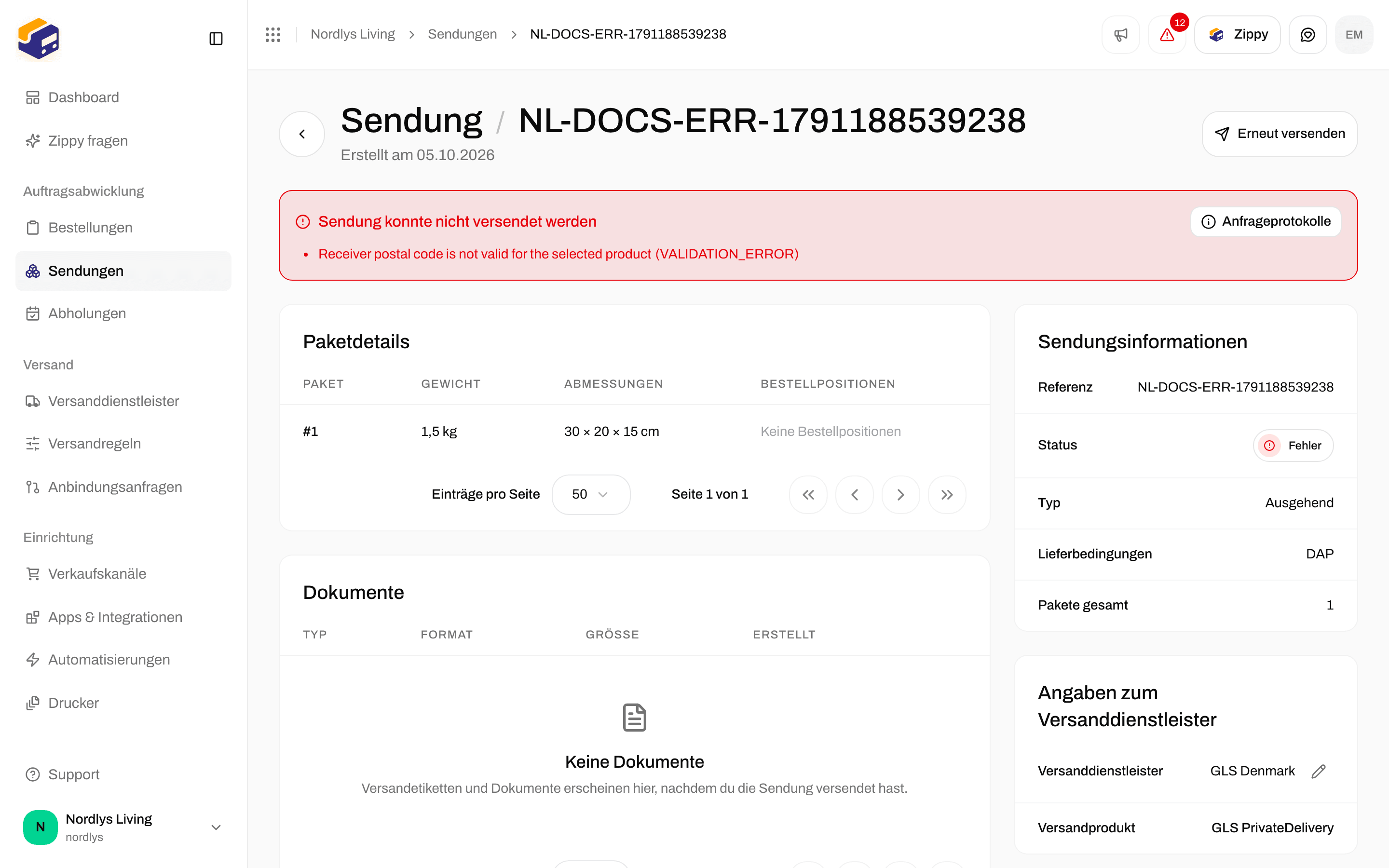
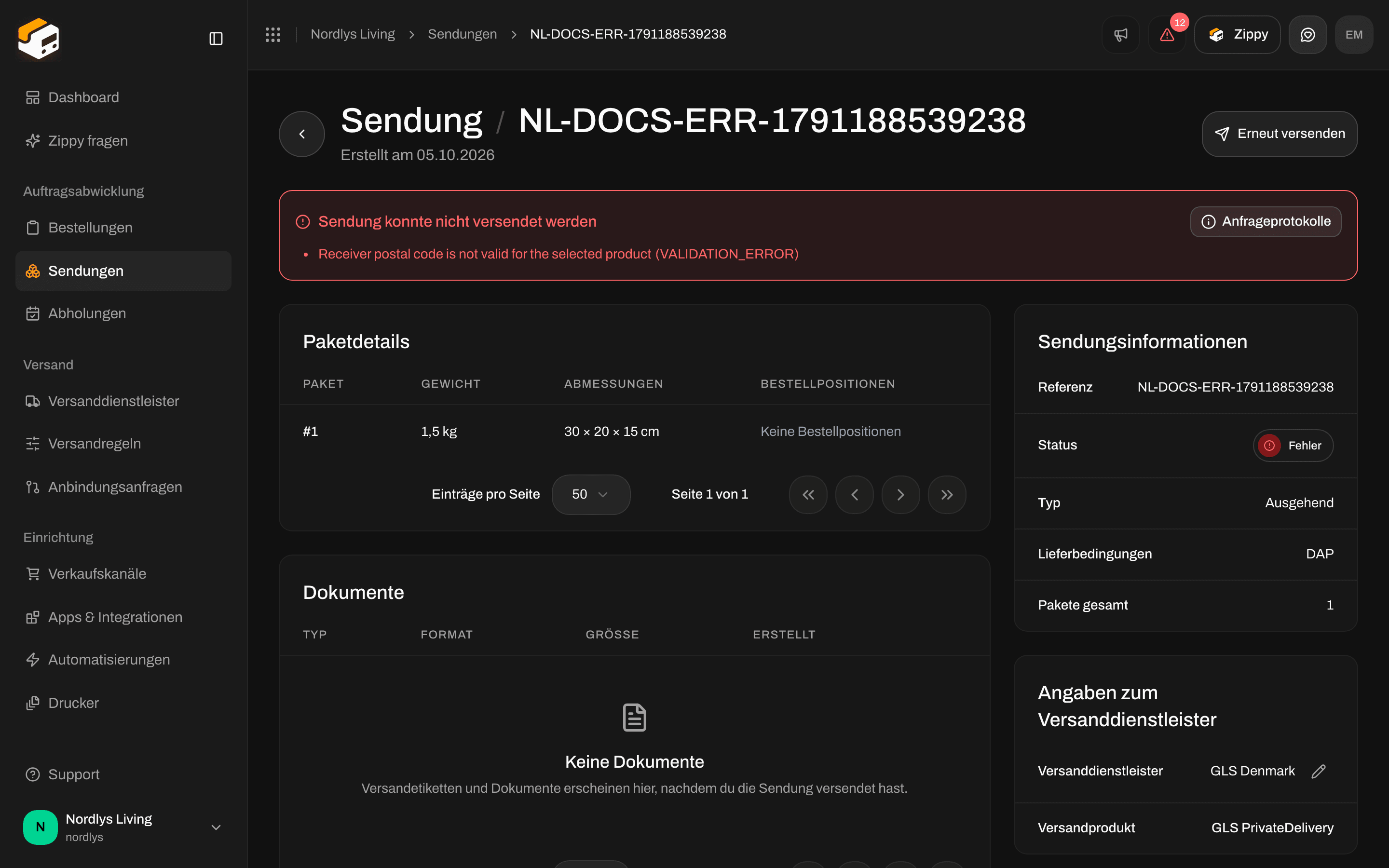 Behebe, worauf die Meldung hinweist (die Adresse, das Versandprodukt oder deine Zugangsdaten), und klicke auf **Erneut versenden**. Mehr Hilfe: [Versandetiketten werden nicht erstellt](/docs/de/knowledge-base/labels-not-generating).
Manchmal nimmt der Versanddienstleister die Sendung an, aber es kommt kein Versandetikett zurück. Der Kasten heißt dann **Sendung mit Warnung versendet** und hat einen Button **Versandetikett abrufen**. Klicke darauf, um das Versandetikett erneut beim Versanddienstleister anzufragen. Erstelle keine neue Sendung: Damit würde das Paket doppelt versendet.
Zippendo hat keinen Button, um ein Versandetikett beim Versanddienstleister zu stornieren. Du kannst eine Sendung **Löschen**, solange sie noch **Ausstehend** ist. Sobald sie versendet ist, behandle das Versandetikett als gültig beim Versanddienstleister. Wenn du eine weitere Kopie brauchst, drucke es bei **Dokumente** erneut.
## Sendungen und dein Tarif
Jedes erfolgreiche Versenden zählt als eine Sendung in deinem Tarif. Unter **Einstellungen** → **Tarife** zeigt **Aktuelle Nutzung** die **Sendungen in diesem Zeitraum** und wie viel deiner enthaltenen Menge du genutzt hast. Wenn Mehrverbrauch eingeschaltet ist, werden zusätzliche Sendungen berechnet. Ist er ausgeschaltet, stoppt das Versenden, wenn du das Limit erreichst.
Behebe, worauf die Meldung hinweist (die Adresse, das Versandprodukt oder deine Zugangsdaten), und klicke auf **Erneut versenden**. Mehr Hilfe: [Versandetiketten werden nicht erstellt](/docs/de/knowledge-base/labels-not-generating).
Manchmal nimmt der Versanddienstleister die Sendung an, aber es kommt kein Versandetikett zurück. Der Kasten heißt dann **Sendung mit Warnung versendet** und hat einen Button **Versandetikett abrufen**. Klicke darauf, um das Versandetikett erneut beim Versanddienstleister anzufragen. Erstelle keine neue Sendung: Damit würde das Paket doppelt versendet.
Zippendo hat keinen Button, um ein Versandetikett beim Versanddienstleister zu stornieren. Du kannst eine Sendung **Löschen**, solange sie noch **Ausstehend** ist. Sobald sie versendet ist, behandle das Versandetikett als gültig beim Versanddienstleister. Wenn du eine weitere Kopie brauchst, drucke es bei **Dokumente** erneut.
## Sendungen und dein Tarif
Jedes erfolgreiche Versenden zählt als eine Sendung in deinem Tarif. Unter **Einstellungen** → **Tarife** zeigt **Aktuelle Nutzung** die **Sendungen in diesem Zeitraum** und wie viel deiner enthaltenen Menge du genutzt hast. Wenn Mehrverbrauch eingeschaltet ist, werden zusätzliche Sendungen berechnet. Ist er ausgeschaltet, stoppt das Versenden, wenn du das Limit erreichst.
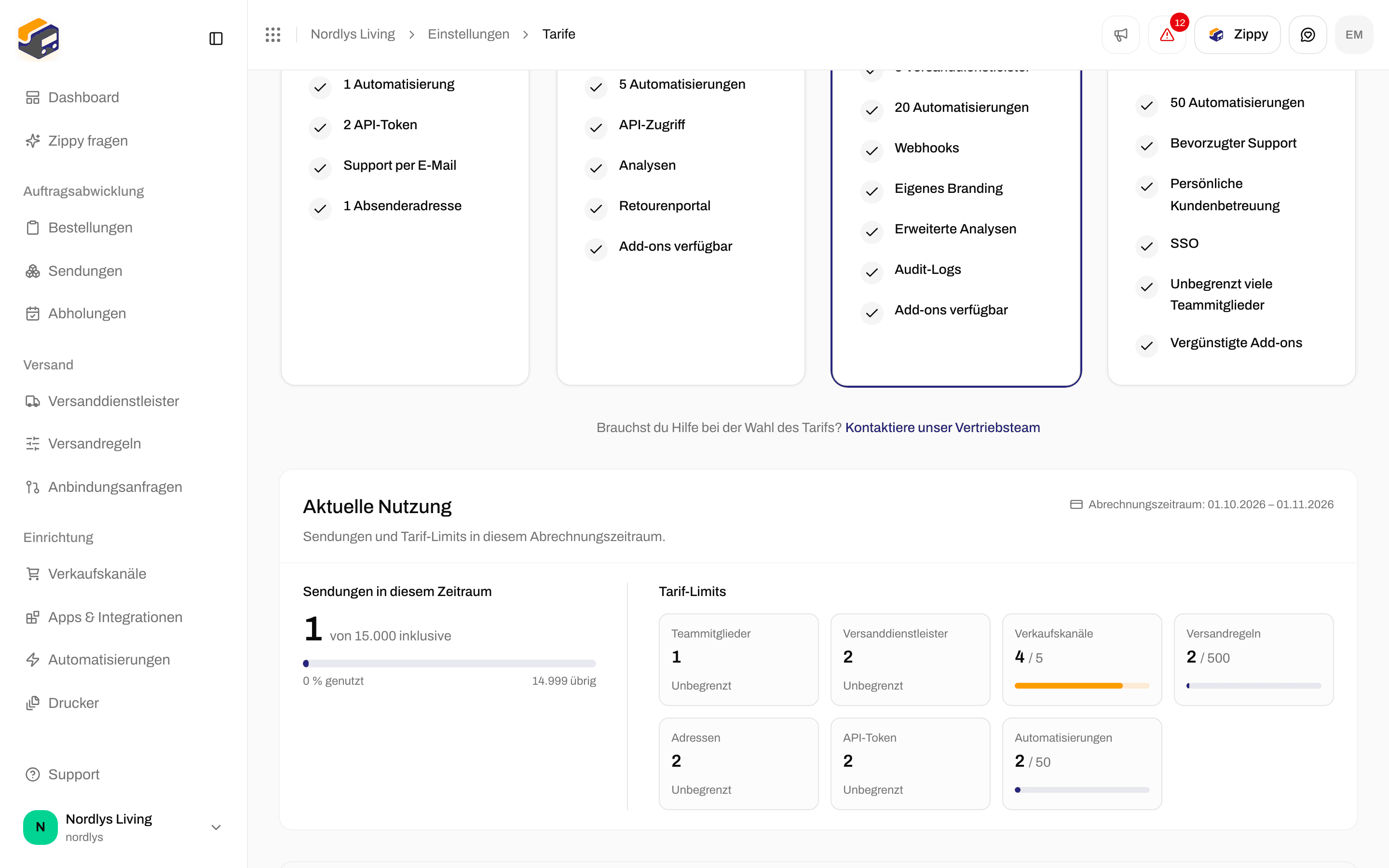
 Das erneute Herunterladen oder Drucken eines Versandetiketts zählt nicht als neue Sendung. Das Versenden zählt, und ebenso ein **Erneut versenden**, das funktioniert.
## Weiter
Eine ausstehende Sendung vorbereiten, bevor du sie versendest.
Das Paket nach dem Versenden verfolgen und den Link des Versanddienstleisters zur Sendungsverfolgung teilen.
Versandetiketten automatisch drucken, wenn eine passende Sendung versendet wird.
Was du prüfen solltest, wenn Versandetiketten ohne Klick gedruckt werden sollen.
Feld für Feld: [Zippendo Printer einrichten](/docs/de/how-to/setup-printer-client) · [Einen Drucker hinzufügen](/docs/de/how-to/add-a-printer) · [Druckaufträge](/docs/de/how-to/printer-jobs) · [Automatisch drucken](/docs/de/how-to/auto-print) · [Druckereinstellungen der Sendung](/docs/de/how-to/shipment-printer-settings)
This documentation is built and hosted on [Mintlify](https://mintlify.com), a developer documentation platform.
Das erneute Herunterladen oder Drucken eines Versandetiketts zählt nicht als neue Sendung. Das Versenden zählt, und ebenso ein **Erneut versenden**, das funktioniert.
## Weiter
Eine ausstehende Sendung vorbereiten, bevor du sie versendest.
Das Paket nach dem Versenden verfolgen und den Link des Versanddienstleisters zur Sendungsverfolgung teilen.
Versandetiketten automatisch drucken, wenn eine passende Sendung versendet wird.
Was du prüfen solltest, wenn Versandetiketten ohne Klick gedruckt werden sollen.
Feld für Feld: [Zippendo Printer einrichten](/docs/de/how-to/setup-printer-client) · [Einen Drucker hinzufügen](/docs/de/how-to/add-a-printer) · [Druckaufträge](/docs/de/how-to/printer-jobs) · [Automatisch drucken](/docs/de/how-to/auto-print) · [Druckereinstellungen der Sendung](/docs/de/how-to/shipment-printer-settings)
This documentation is built and hosted on [Mintlify](https://mintlify.com), a developer documentation platform.