> ## Documentation Index
> Fetch the complete documentation index at: https://www.zippendo.com/docs/llms.txt
> Use this file to discover all available pages before exploring further.
# Bestellungen filtern und Ansichten speichern
> Grenze die Liste der Bestellungen oder Sendungen genau auf das ein, was du heute packen musst, und speichere diesen Filter als Ansicht, die dein ganzes Team mit einem Klick öffnen kann.
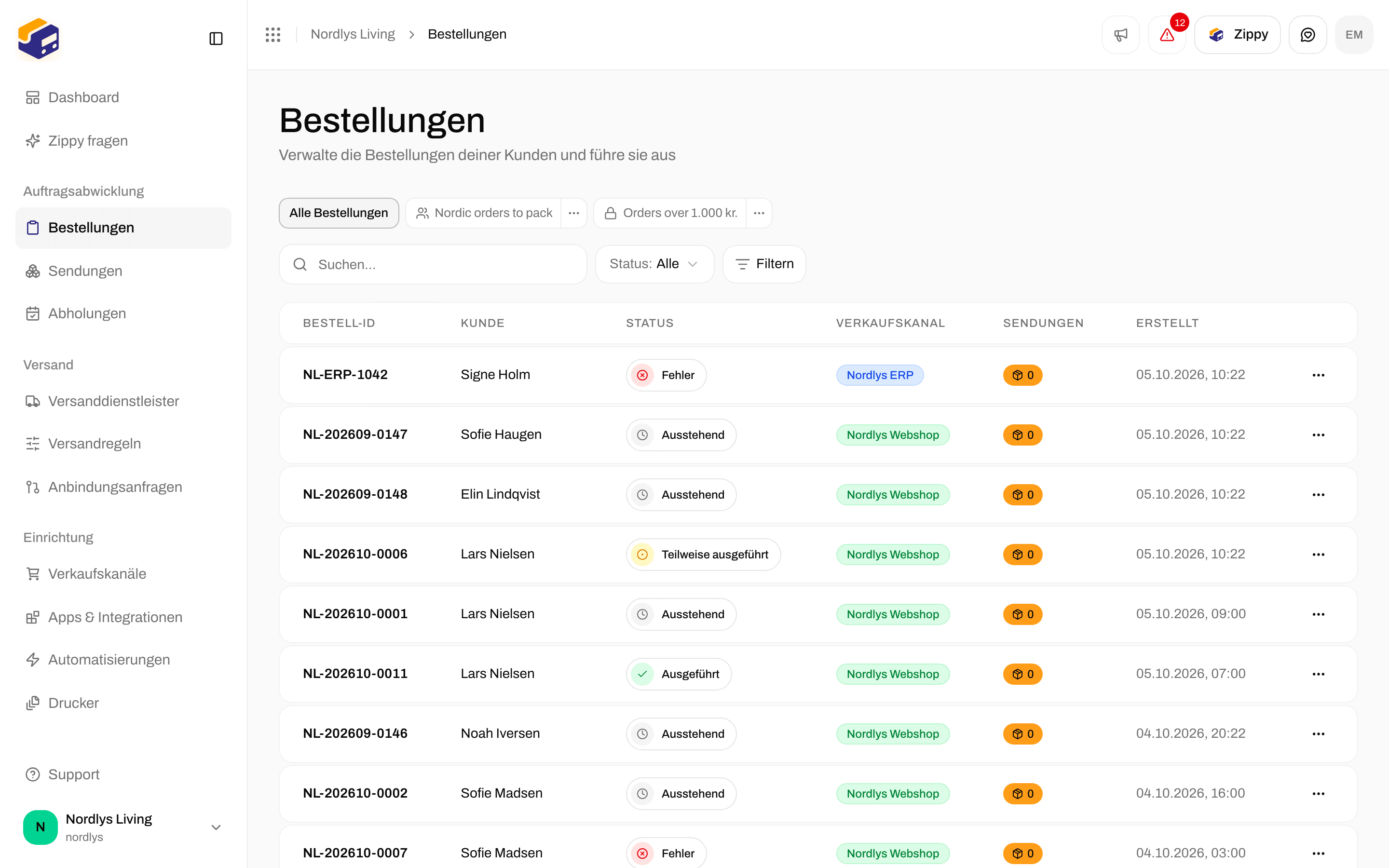
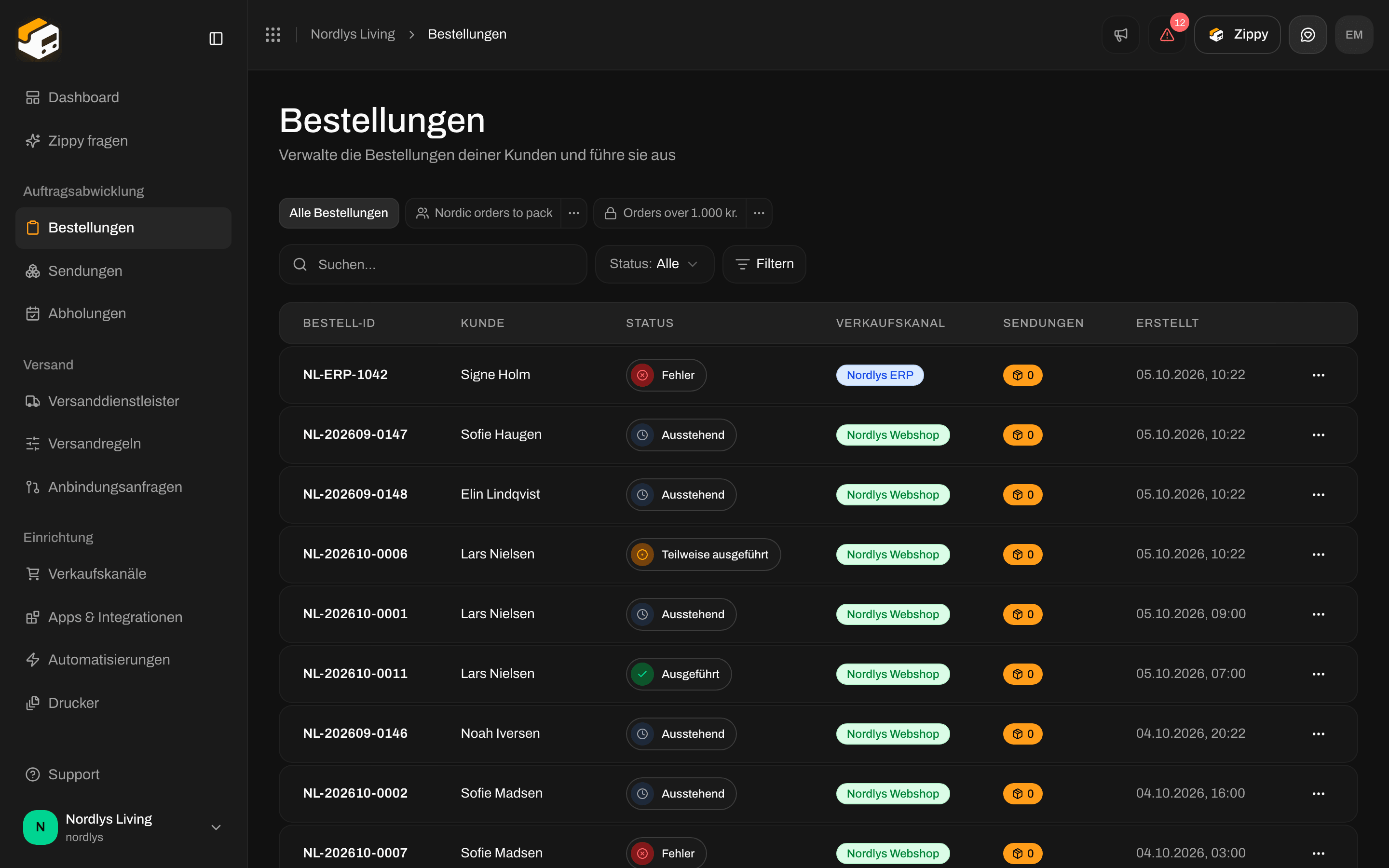
Jedes Lager stellt der Bestellliste den ganzen Tag über dieselben Fragen. *Was wartet darauf, für Schweden und Norwegen gepackt zu werden? Welche Bestellungen über 1.000 kr. haben noch keine Sendung? Was ist seit gestern eingegangen?* Dieses Tutorial zeigt, wie du diese Fragen mit Filtern stellst, sie kombinierst und die nützlichen als Ansichten speicherst, damit sie morgen niemand neu aufbauen muss.
Alles hier funktioniert bei **Orders** und **Shipments** gleich. Die Screenshots zeigen die Bestellliste.
 ## Bevor du anfängst
* Du brauchst ein paar Bestellungen in der Liste. Hast du noch keine, verbinde zuerst deinen Onlineshop: [Verkaufskanäle verbinden](/docs/de/tutorials/connect-order-channels).
* Jedes Teammitglied, das die Liste öffnen kann, kann sie filtern und Ansichten speichern.
## 1. Den ersten Filter hinzufügen
Klicke über der Tabelle neben dem Suchfeld auf **Filter**. Eine Liste von allem, wonach du filtern kannst, öffnet sich: Status, Verkaufskanal, Land, Name und E-Mail des Kunden, Bestellsumme, ob die Bestellung schon eine Sendung hat, wann sie erstellt oder aktualisiert wurde, und mehr.
## Bevor du anfängst
* Du brauchst ein paar Bestellungen in der Liste. Hast du noch keine, verbinde zuerst deinen Onlineshop: [Verkaufskanäle verbinden](/docs/de/tutorials/connect-order-channels).
* Jedes Teammitglied, das die Liste öffnen kann, kann sie filtern und Ansichten speichern.
## 1. Den ersten Filter hinzufügen
Klicke über der Tabelle neben dem Suchfeld auf **Filter**. Eine Liste von allem, wonach du filtern kannst, öffnet sich: Status, Verkaufskanal, Land, Name und E-Mail des Kunden, Bestellsumme, ob die Bestellung schon eine Sendung hat, wann sie erstellt oder aktualisiert wurde, und mehr.
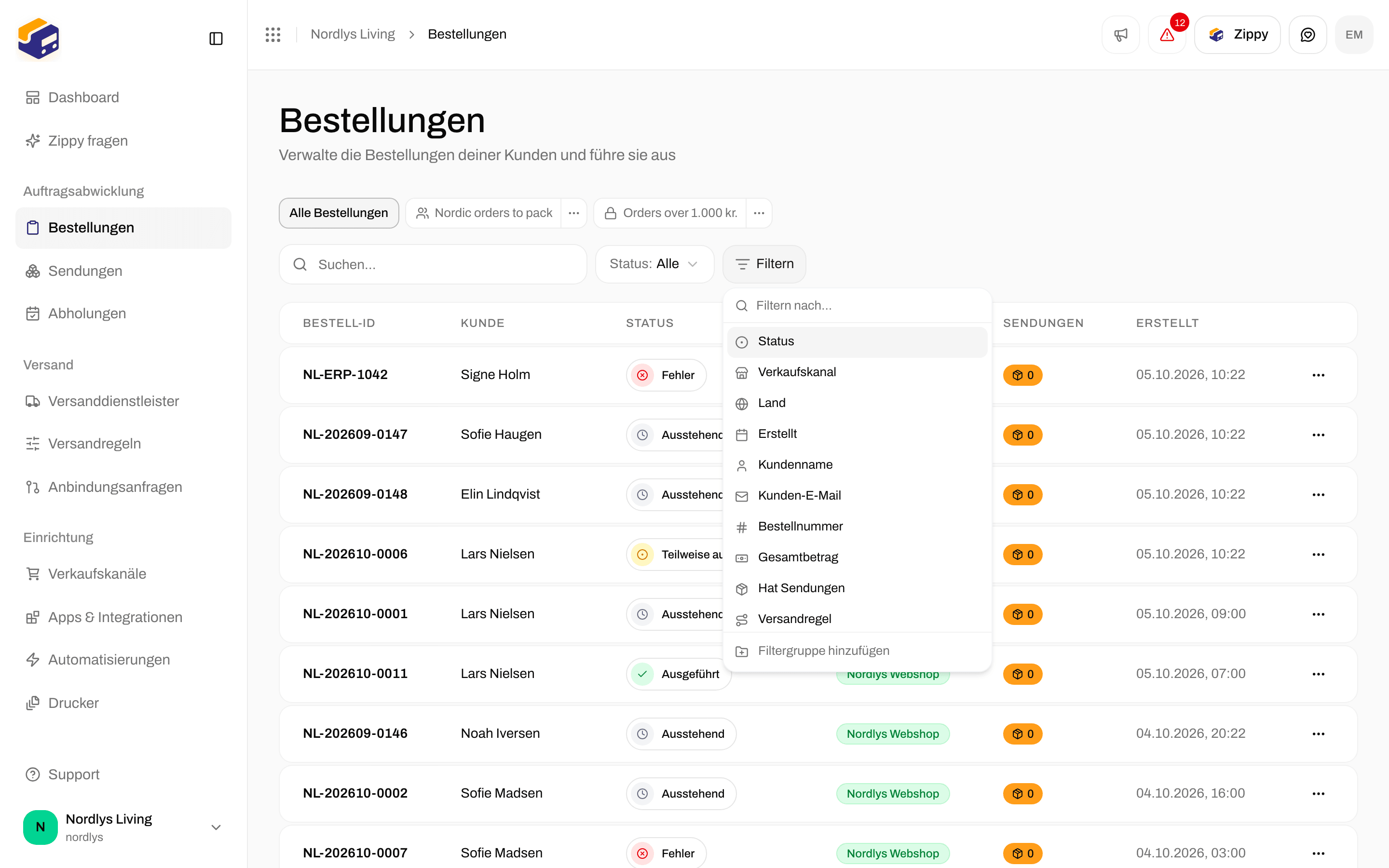
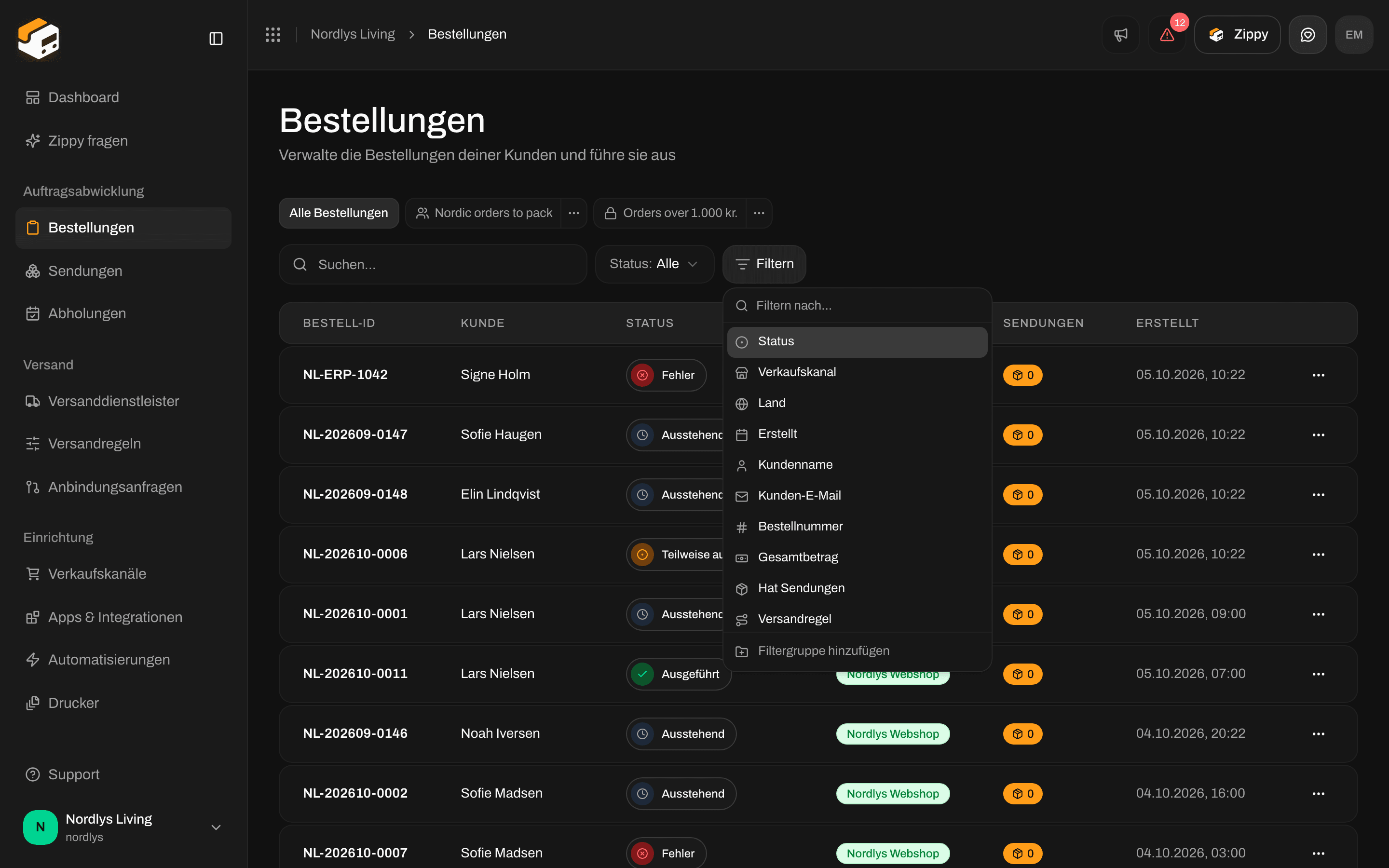 Beginne in **Filter by…** zu tippen, um ein Feld schneller zu finden, oder nutze die Pfeiltasten und die Eingabetaste.
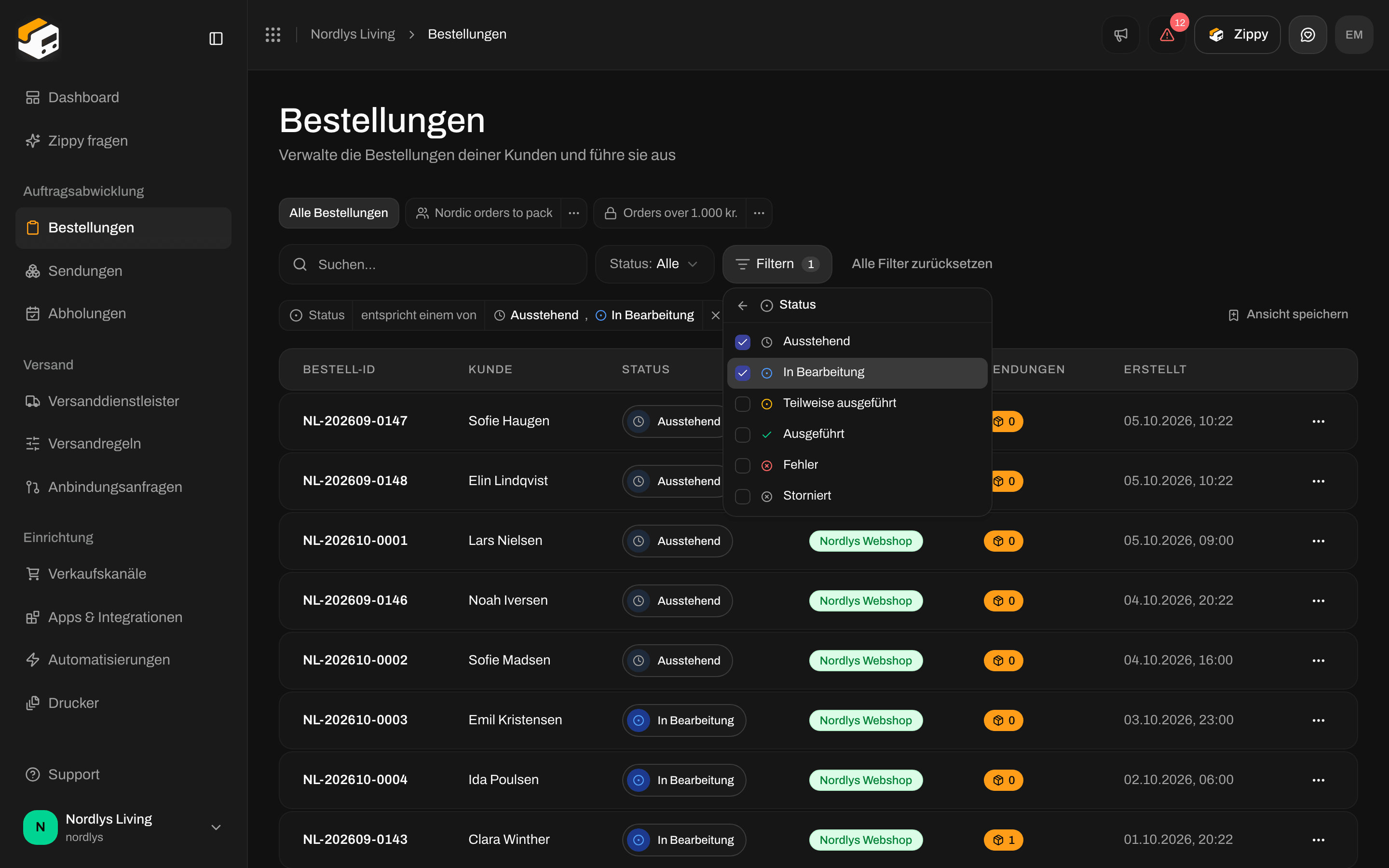
Wähle **Status** und hake dann **Pending** und **Processing** an. Der Filter erscheint als kleines Tag über der Tabelle, sobald du den ersten Wert anhakst, und die Liste aktualisiert sich dahinter. Hake weiter an oder ab, bis es so passt, wie du es willst, und klicke dann irgendwo außerhalb, um das Menü zu schließen.
Beginne in **Filter by…** zu tippen, um ein Feld schneller zu finden, oder nutze die Pfeiltasten und die Eingabetaste.
Wähle **Status** und hake dann **Pending** und **Processing** an. Der Filter erscheint als kleines Tag über der Tabelle, sobald du den ersten Wert anhakst, und die Liste aktualisiert sich dahinter. Hake weiter an oder ab, bis es so passt, wie du es willst, und klicke dann irgendwo außerhalb, um das Menü zu schließen.

 Klicke auf das kleine **+** am Ende der Tags und wähle **Country**. Hake **Sweden** und **Norway** an. Die beiden Tags sind durch das Wort **and** verbunden, eine Bestellung muss also beide erfüllen, um in der Liste zu bleiben.
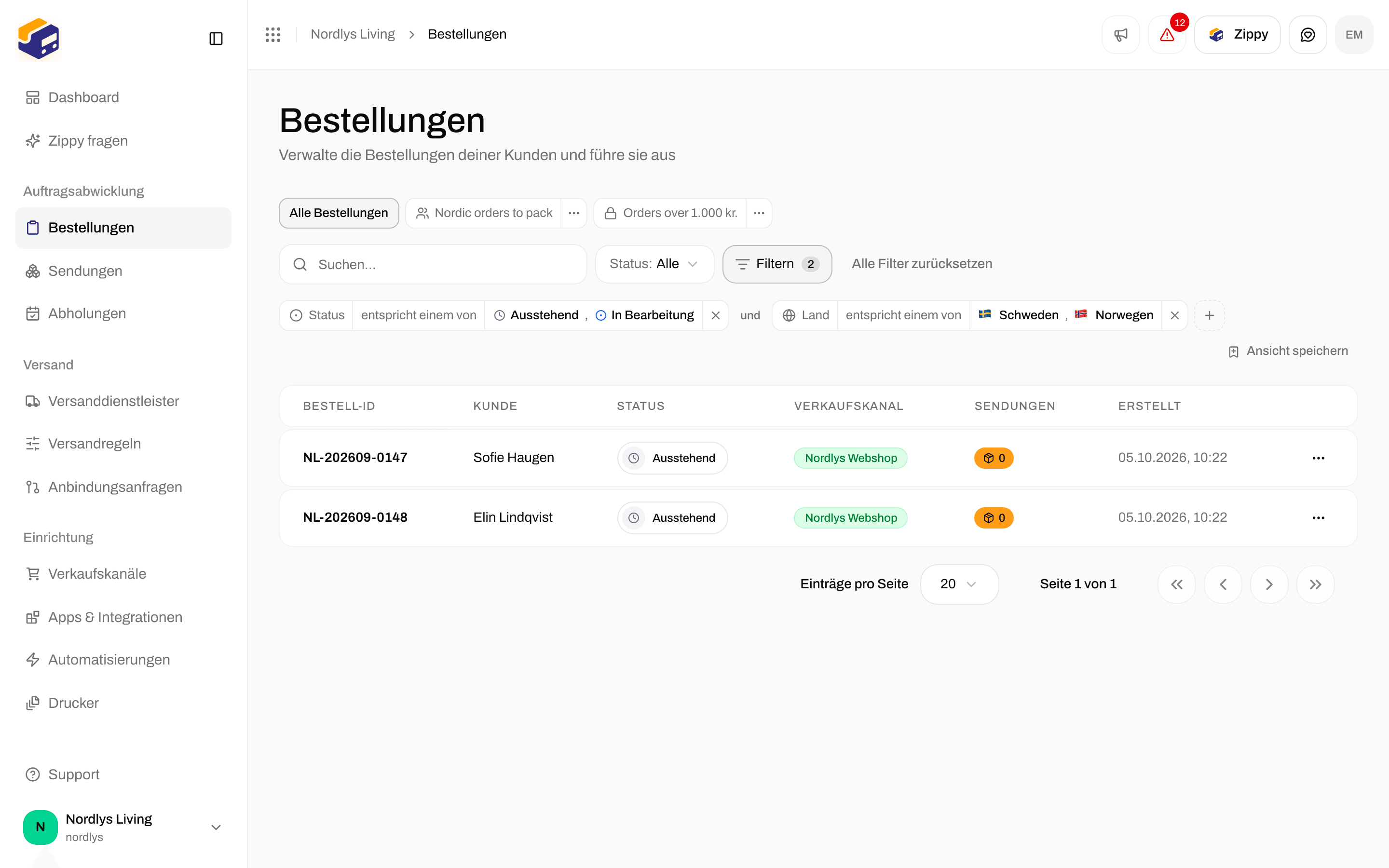
 Die Zahl auf der Schaltfläche **Filter** zeigt dir, wie viele Filter aktiv sind. Um einen zu entfernen, klicke auf das **×** am Ende seines Tags.
## 2. Ändern, wie ein Filter passt
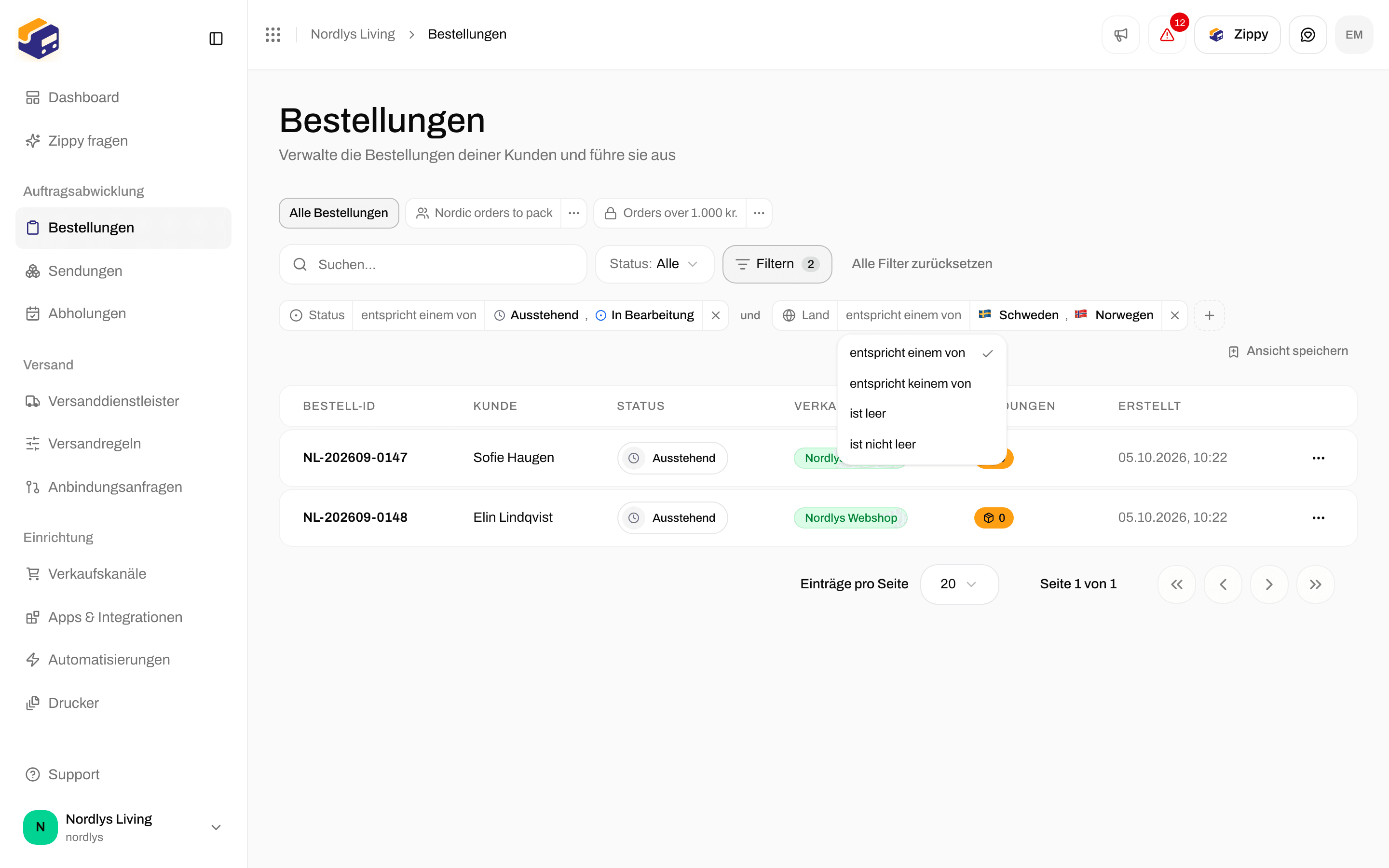
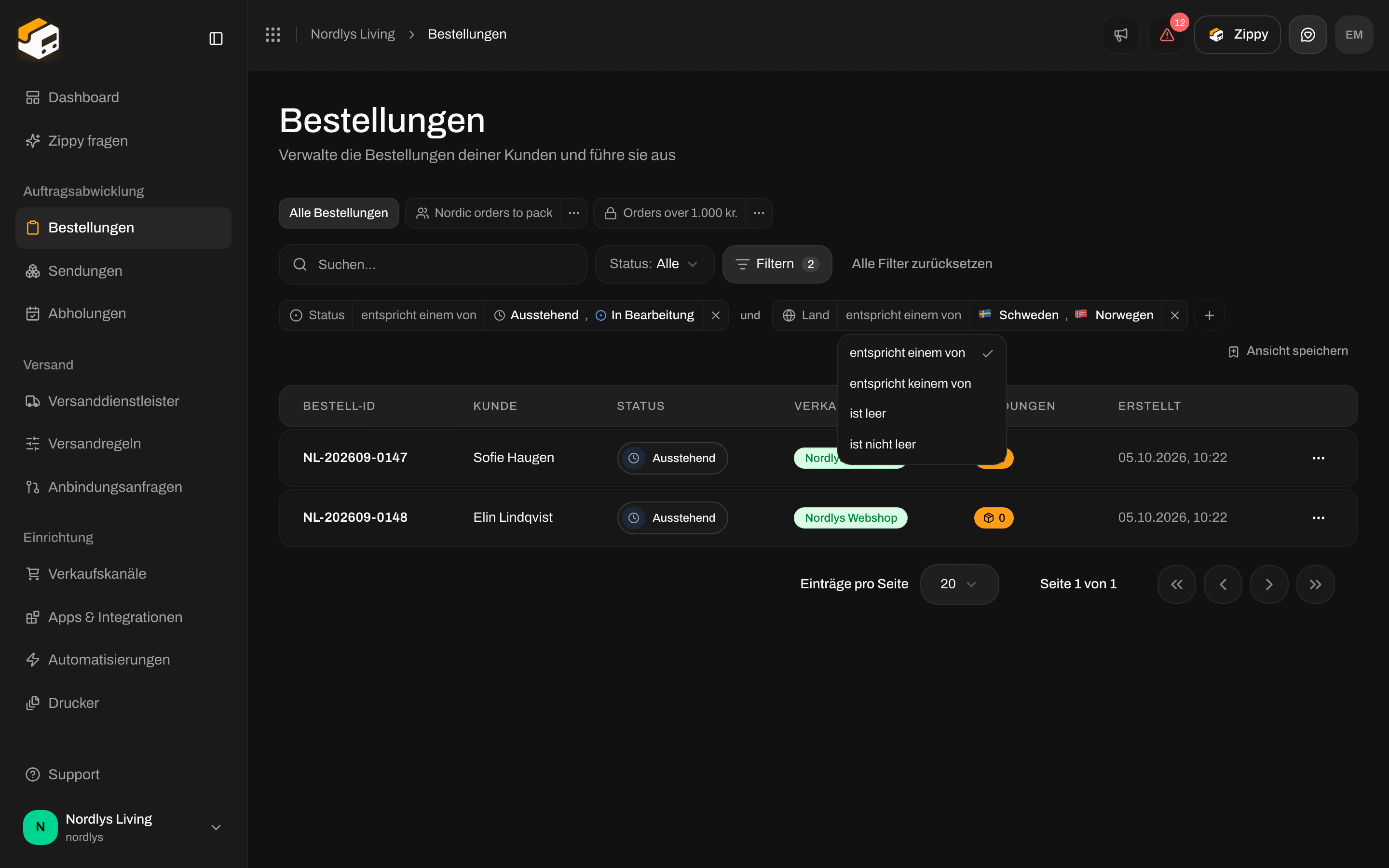
Jedes Tag hat drei Teile: das Feld, wie es passt, und den Wert. Klicke auf den mittleren Teil, um zu ändern, wie es passt:
* Listen wie **Country**: **is any of** oder **is not any of**. Ist nur ein Wert gewählt, heißt es **is** und **is not**.
* Text wie **Customer email**: **contains**, **does not contain**, **is**, **is not**, **starts with** oder **ends with**.
* Beträge wie **Total amount**: **is**, **is not**, **is greater than**, **is at least**, **is less than** oder **is at most**.
* Daten wie **Created**: **is on or after**, **is on or before** oder **is on**.
* Alles, was leer sein kann, bietet außerdem **is empty** und **is not empty**.
Die Zahl auf der Schaltfläche **Filter** zeigt dir, wie viele Filter aktiv sind. Um einen zu entfernen, klicke auf das **×** am Ende seines Tags.
## 2. Ändern, wie ein Filter passt
Jedes Tag hat drei Teile: das Feld, wie es passt, und den Wert. Klicke auf den mittleren Teil, um zu ändern, wie es passt:
* Listen wie **Country**: **is any of** oder **is not any of**. Ist nur ein Wert gewählt, heißt es **is** und **is not**.
* Text wie **Customer email**: **contains**, **does not contain**, **is**, **is not**, **starts with** oder **ends with**.
* Beträge wie **Total amount**: **is**, **is not**, **is greater than**, **is at least**, **is less than** oder **is at most**.
* Daten wie **Created**: **is on or after**, **is on or before** oder **is on**.
* Alles, was leer sein kann, bietet außerdem **is empty** und **is not empty**.
 **is not** behält die Bestellungen, bei denen der Wert fehlt. "Country is not Denmark" zeigt auch Bestellungen, die noch keine Adresse haben, denn auch sie sind nicht Dänemark. Das ist meistens genau das, was du willst, wenn du nach Problemen suchst.
## 3. Alle erfüllen oder eines davon
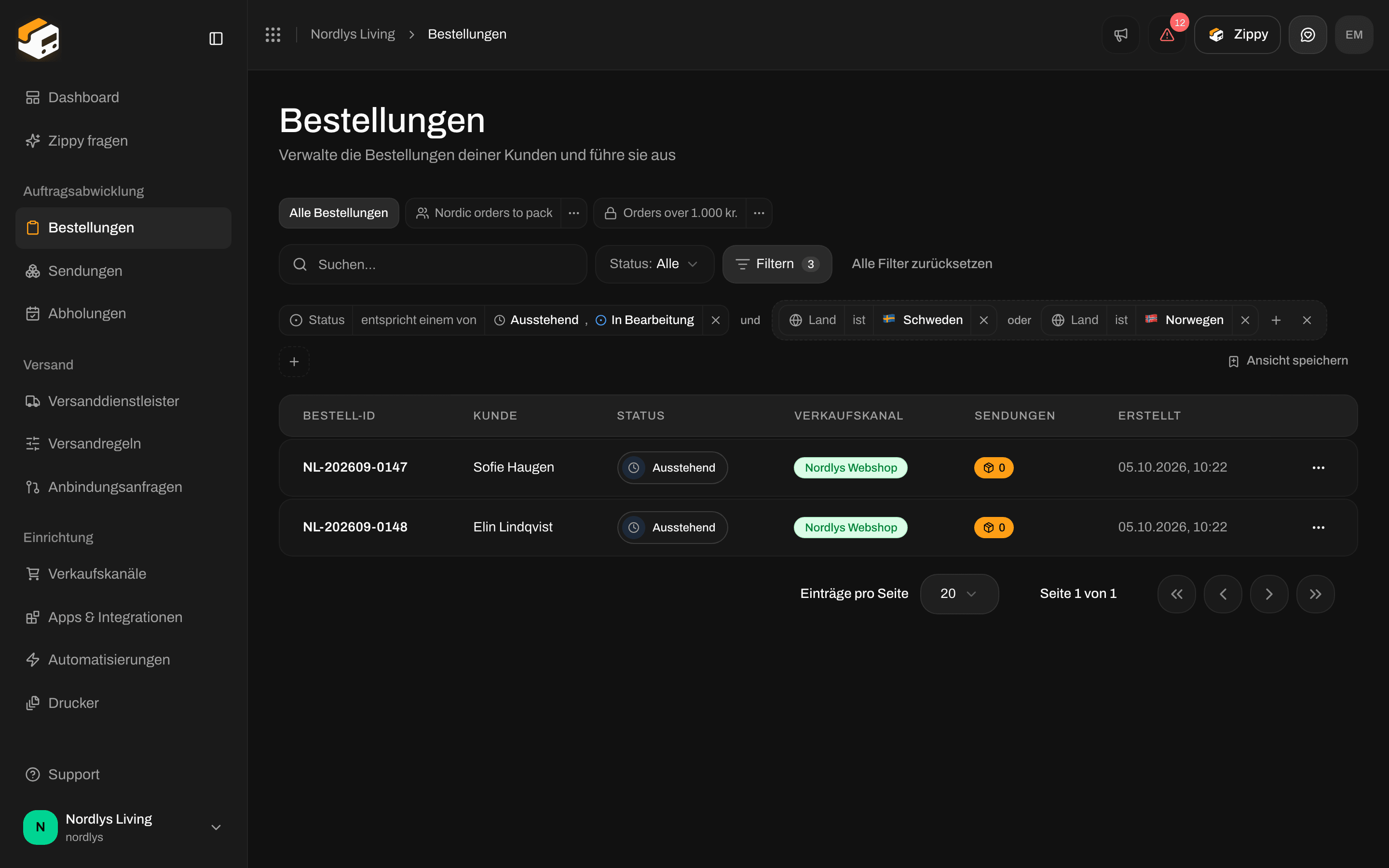
Klicke auf das Wort **and** zwischen zwei Tags, dann wird es zu **or**. Bei **and** muss eine Bestellung jedes Tag erfüllen. Bei **or** genügt eines.
Brauchst du beides im selben Filter, fasse einige Tags in einer Gruppe zusammen. Klicke auf **Filter**, wähle unten **Add filter group** und wähle das erste Feld für die Gruppe. Die Gruppe wird als Klammer mit eigenem **and** / **or** angezeigt. Nutze das **+** in der Klammer, um der Gruppe einen weiteren Filter hinzuzufügen.
**is not** behält die Bestellungen, bei denen der Wert fehlt. "Country is not Denmark" zeigt auch Bestellungen, die noch keine Adresse haben, denn auch sie sind nicht Dänemark. Das ist meistens genau das, was du willst, wenn du nach Problemen suchst.
## 3. Alle erfüllen oder eines davon
Klicke auf das Wort **and** zwischen zwei Tags, dann wird es zu **or**. Bei **and** muss eine Bestellung jedes Tag erfüllen. Bei **or** genügt eines.
Brauchst du beides im selben Filter, fasse einige Tags in einer Gruppe zusammen. Klicke auf **Filter**, wähle unten **Add filter group** und wähle das erste Feld für die Gruppe. Die Gruppe wird als Klammer mit eigenem **and** / **or** angezeigt. Nutze das **+** in der Klammer, um der Gruppe einen weiteren Filter hinzuzufügen.

 ## 4. Nach Datum filtern
Für Daten gibt es Kurzbefehle: **Today**, **Yesterday**, **1 week ago**, **2 weeks ago**, **1 month ago** und **3 months ago**, oder **Custom date…**, um einen Tag im Kalender zu wählen. "Created is on or after 1 week ago" ergibt die letzten sieben Tage.
## 4. Nach Datum filtern
Für Daten gibt es Kurzbefehle: **Today**, **Yesterday**, **1 week ago**, **2 weeks ago**, **1 month ago** und **3 months ago**, oder **Custom date…**, um einen Tag im Kalender zu wählen. "Created is on or after 1 week ago" ergibt die letzten sieben Tage.
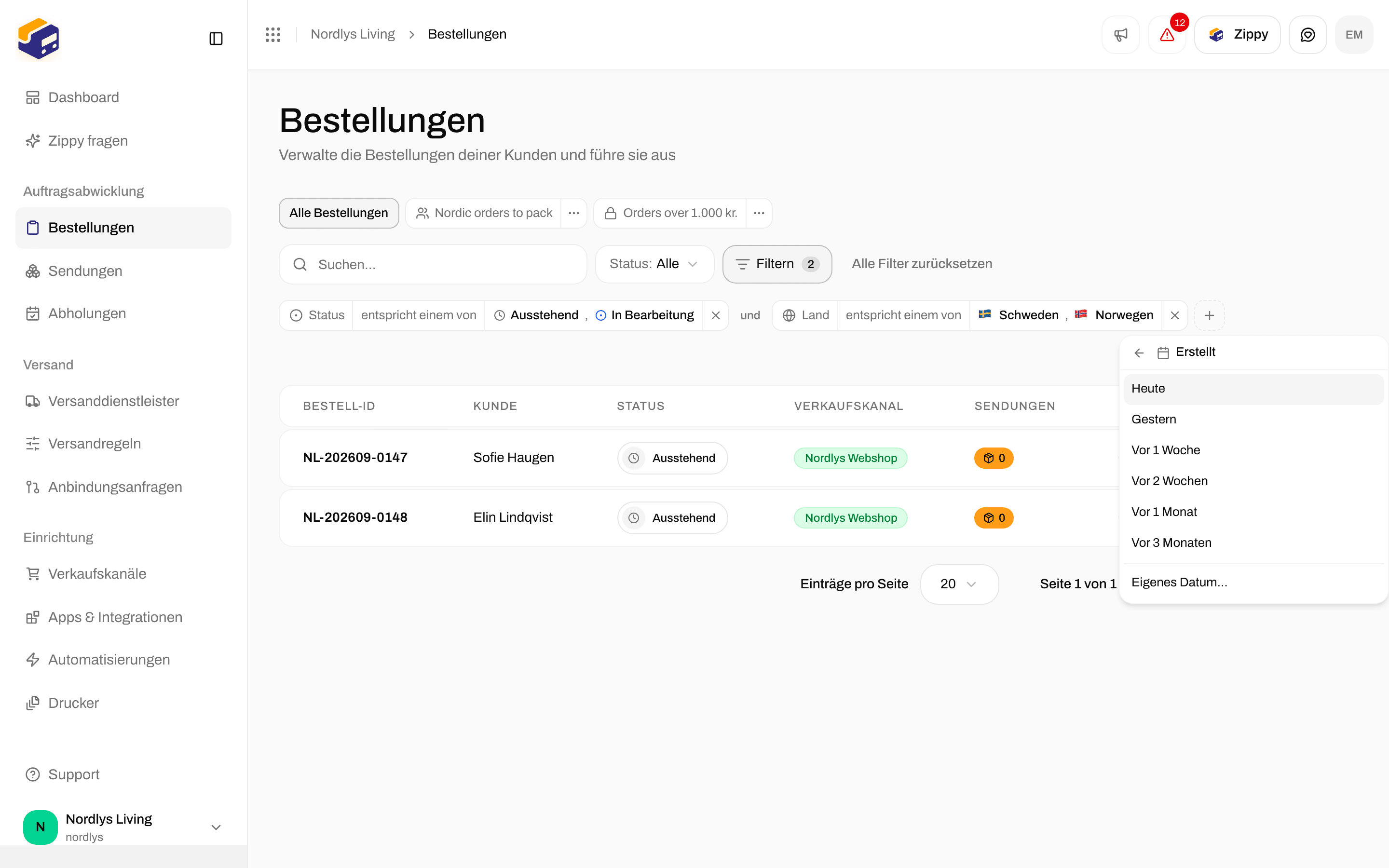
 Die Kurzbefehle wandern mit dem Kalender mit. Eine mit **1 week ago** gespeicherte Ansicht bedeutet auch dann noch "die letzten sieben Tage", wenn du sie nächsten Monat öffnest. Ein **Custom date…** bleibt an diesem Tag fixiert.
## 5. Den Filter als Ansicht speichern
Sobald ein Filter es wert ist, behalten zu werden, speichere ihn.
Klicke am rechten Ende der Tags auf **Save view**.
Gib der Ansicht einen kurzen **Name**, den dein Team wiedererkennt, füge eine **Description (optional)** hinzu, wenn es hilft, und wähle unter **Who can see it** entweder **Only me** oder **Everyone in the organization**. Klicke auf **Save view**.
Die Kurzbefehle wandern mit dem Kalender mit. Eine mit **1 week ago** gespeicherte Ansicht bedeutet auch dann noch "die letzten sieben Tage", wenn du sie nächsten Monat öffnest. Ein **Custom date…** bleibt an diesem Tag fixiert.
## 5. Den Filter als Ansicht speichern
Sobald ein Filter es wert ist, behalten zu werden, speichere ihn.
Klicke am rechten Ende der Tags auf **Save view**.
Gib der Ansicht einen kurzen **Name**, den dein Team wiedererkennt, füge eine **Description (optional)** hinzu, wenn es hilft, und wähle unter **Who can see it** entweder **Only me** oder **Everyone in the organization**. Klicke auf **Save view**.
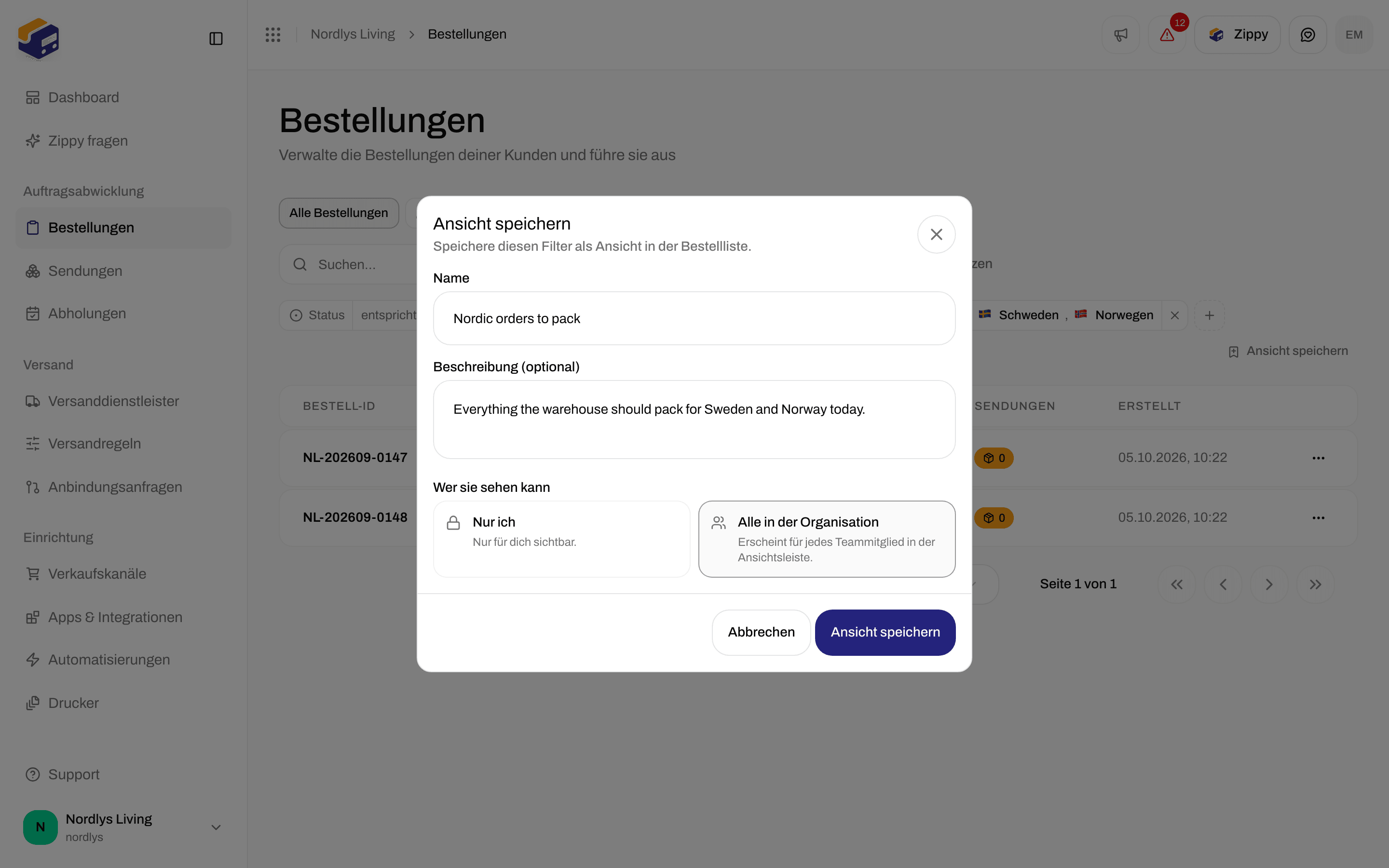
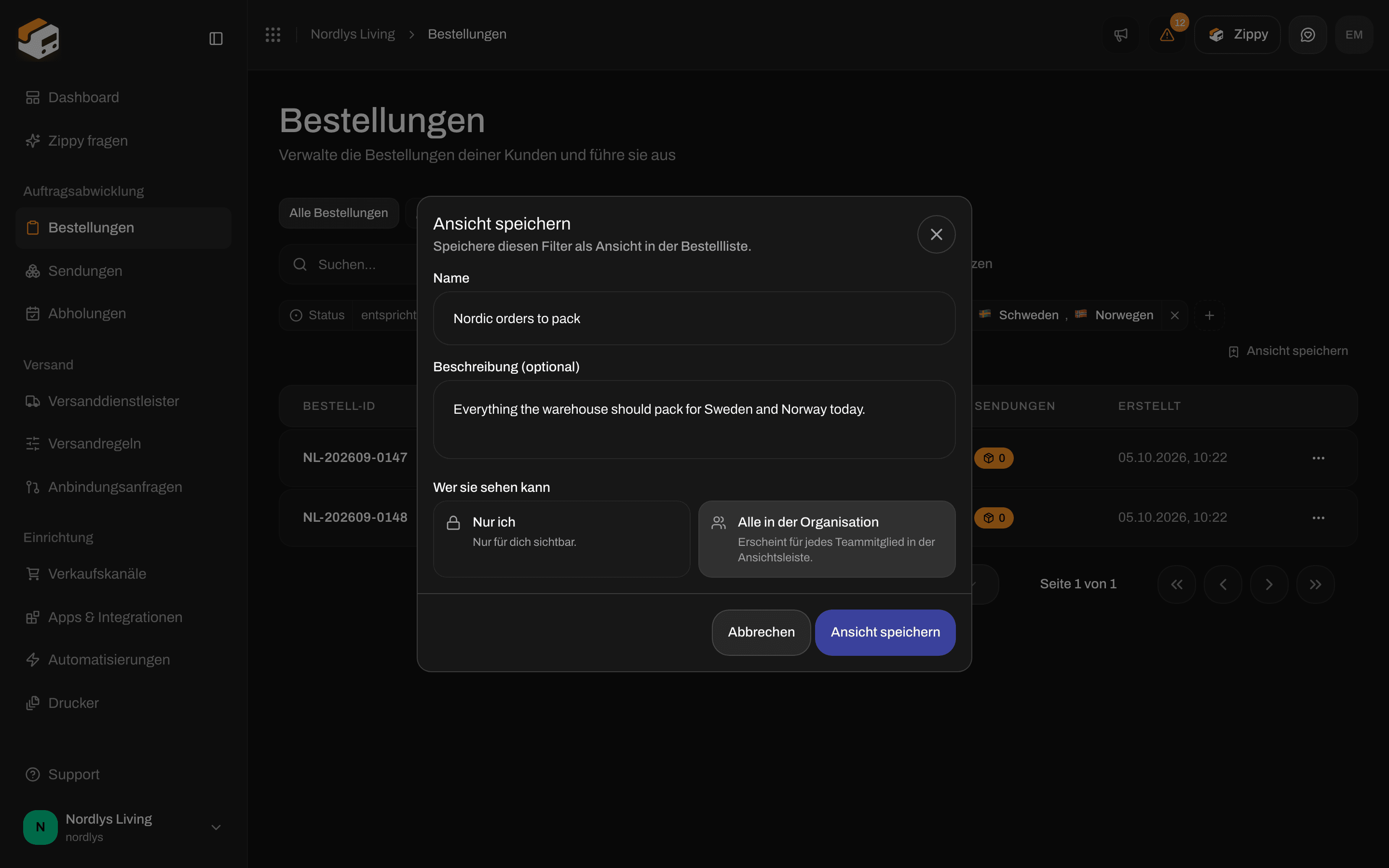 Gespeicherte Ansichten erscheinen als Tabs über den Filtern, nach **All orders**. Klicke auf einen Tab, um seinen Filter zu laden. Der Tab, in dem du dich befindest, ist hervorgehoben, und das kleine Symbol zeigt dir, ob die Ansicht geteilt oder persönlich ist.

 Der Filter steht auch in der Adresse der Seite. Kopiere den Link aus deinem Browser und schicke ihn einem Kollegen, dann landet er auf derselben gefilterten Liste, auch ohne gespeicherte Ansicht.
## 6. Eine Ansicht später ändern
Öffne eine Ansicht und ändere ihren Filter. Die Leiste markiert die Ansicht als **Edited** und bietet drei Möglichkeiten:
* **Reset** stellt den gespeicherten Filter wieder her.
* **Save changes** aktualisiert die Ansicht für alle, die sie sehen können.
* **Save as new view** behält das Original und speichert deine Änderungen als zweite Ansicht.
Der Filter steht auch in der Adresse der Seite. Kopiere den Link aus deinem Browser und schicke ihn einem Kollegen, dann landet er auf derselben gefilterten Liste, auch ohne gespeicherte Ansicht.
## 6. Eine Ansicht später ändern
Öffne eine Ansicht und ändere ihren Filter. Die Leiste markiert die Ansicht als **Edited** und bietet drei Möglichkeiten:
* **Reset** stellt den gespeicherten Filter wieder her.
* **Save changes** aktualisiert die Ansicht für alle, die sie sehen können.
* **Save as new view** behält das Original und speichert deine Änderungen als zweite Ansicht.

 Über das kleine Menü an einem Ansichts-Tab kannst du sie mit **Rename** umbenennen, zwischen **Share with the organization** und **Make personal** umschalten oder mit **Delete** löschen.
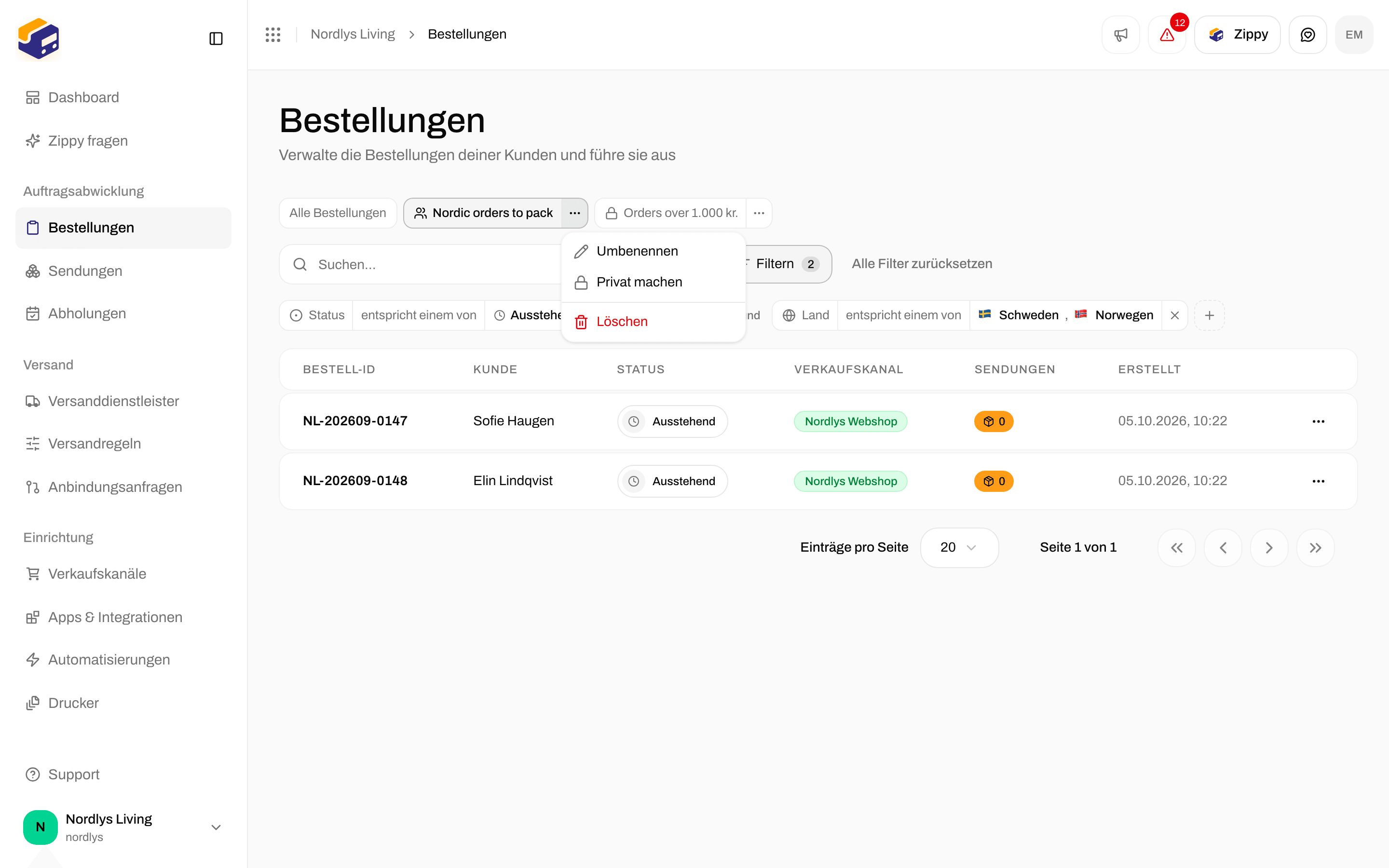
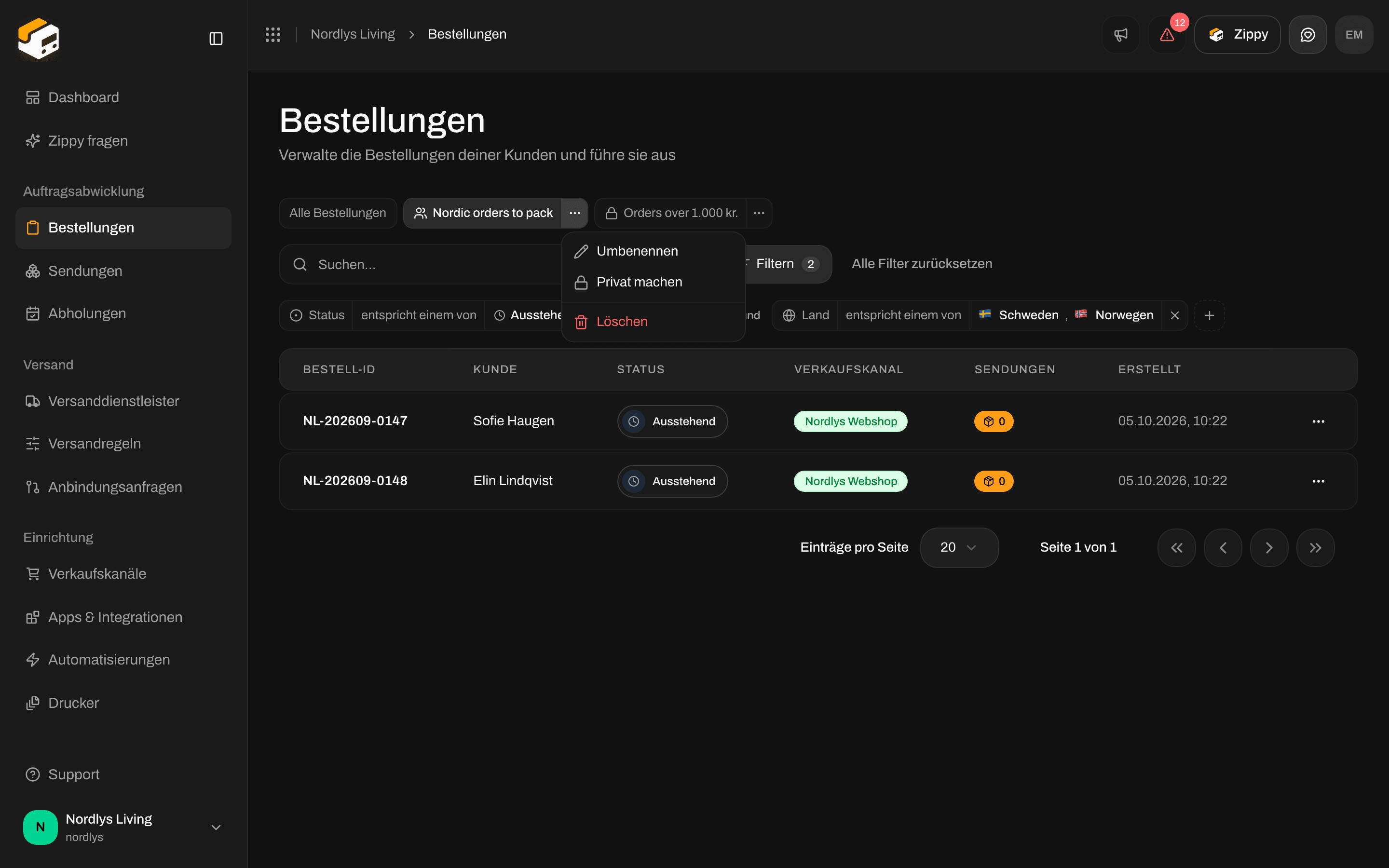 Das Löschen einer geteilten Ansicht entfernt sie für alle, die sie sehen konnten. Die Bestellungen selbst sind von nichts betroffen, was du mit Filtern oder Ansichten tust.
## 7. Dasselbe bei Shipments
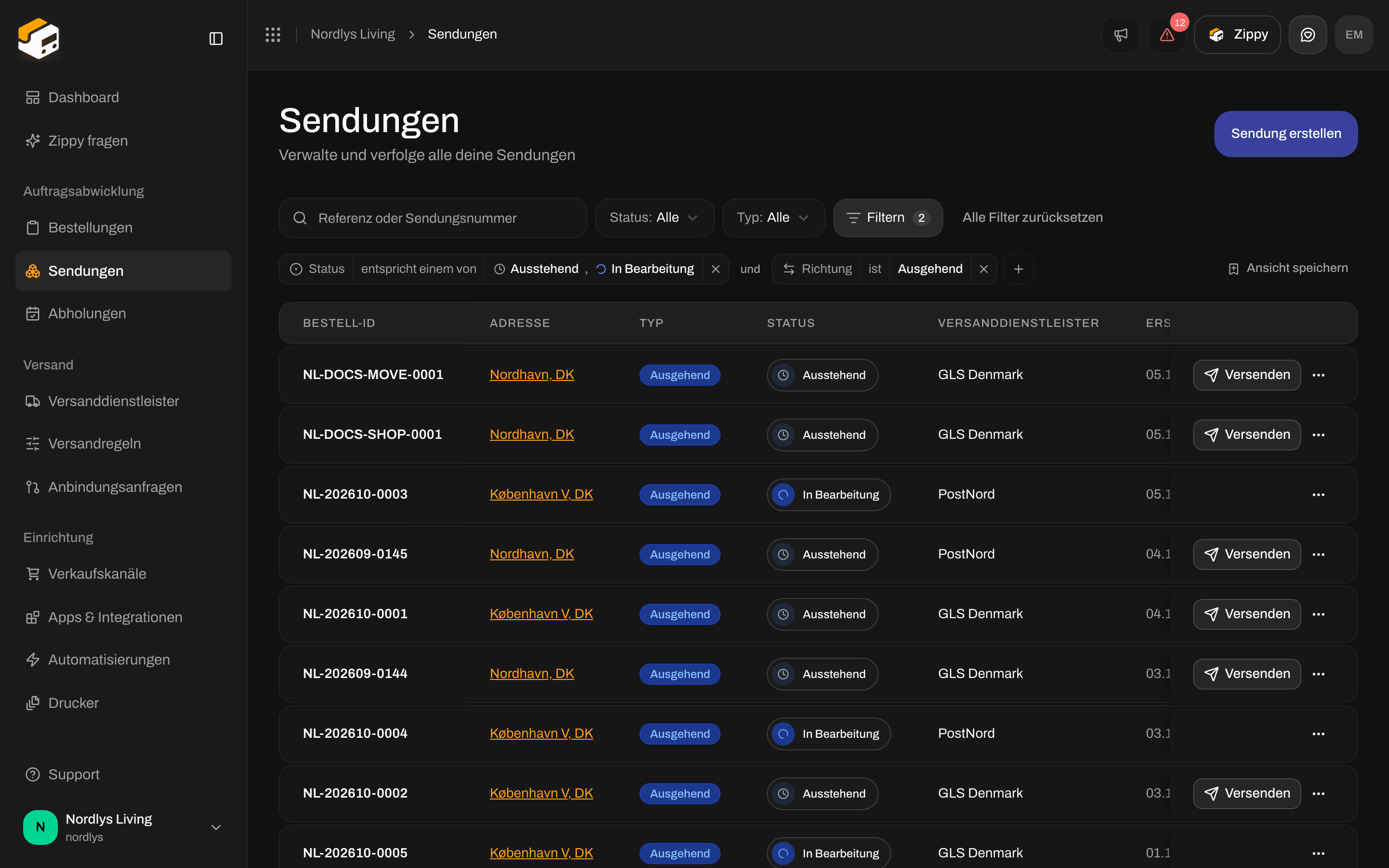
Die Liste **Shipments** hat eine eigene Schaltfläche **Filter** mit Feldern für Sendungen: **Status**, **Tracking status**, **Direction**, **Carrier**, **Product**, **Order channel**, **Shipping rule**, **Receiver country**, **Reference**, **Tracking number**, **Has order**, **Has documents**, **Created** und **Updated**. Ihre gespeicherten Ansichten werden getrennt von den Ansichten der Bestellungen gespeichert, und der erste Tab ist **All shipments**.
Das Löschen einer geteilten Ansicht entfernt sie für alle, die sie sehen konnten. Die Bestellungen selbst sind von nichts betroffen, was du mit Filtern oder Ansichten tust.
## 7. Dasselbe bei Shipments
Die Liste **Shipments** hat eine eigene Schaltfläche **Filter** mit Feldern für Sendungen: **Status**, **Tracking status**, **Direction**, **Carrier**, **Product**, **Order channel**, **Shipping rule**, **Receiver country**, **Reference**, **Tracking number**, **Has order**, **Has documents**, **Created** und **Updated**. Ihre gespeicherten Ansichten werden getrennt von den Ansichten der Bestellungen gespeichert, und der erste Tab ist **All shipments**.

 ## Wenn nichts passt
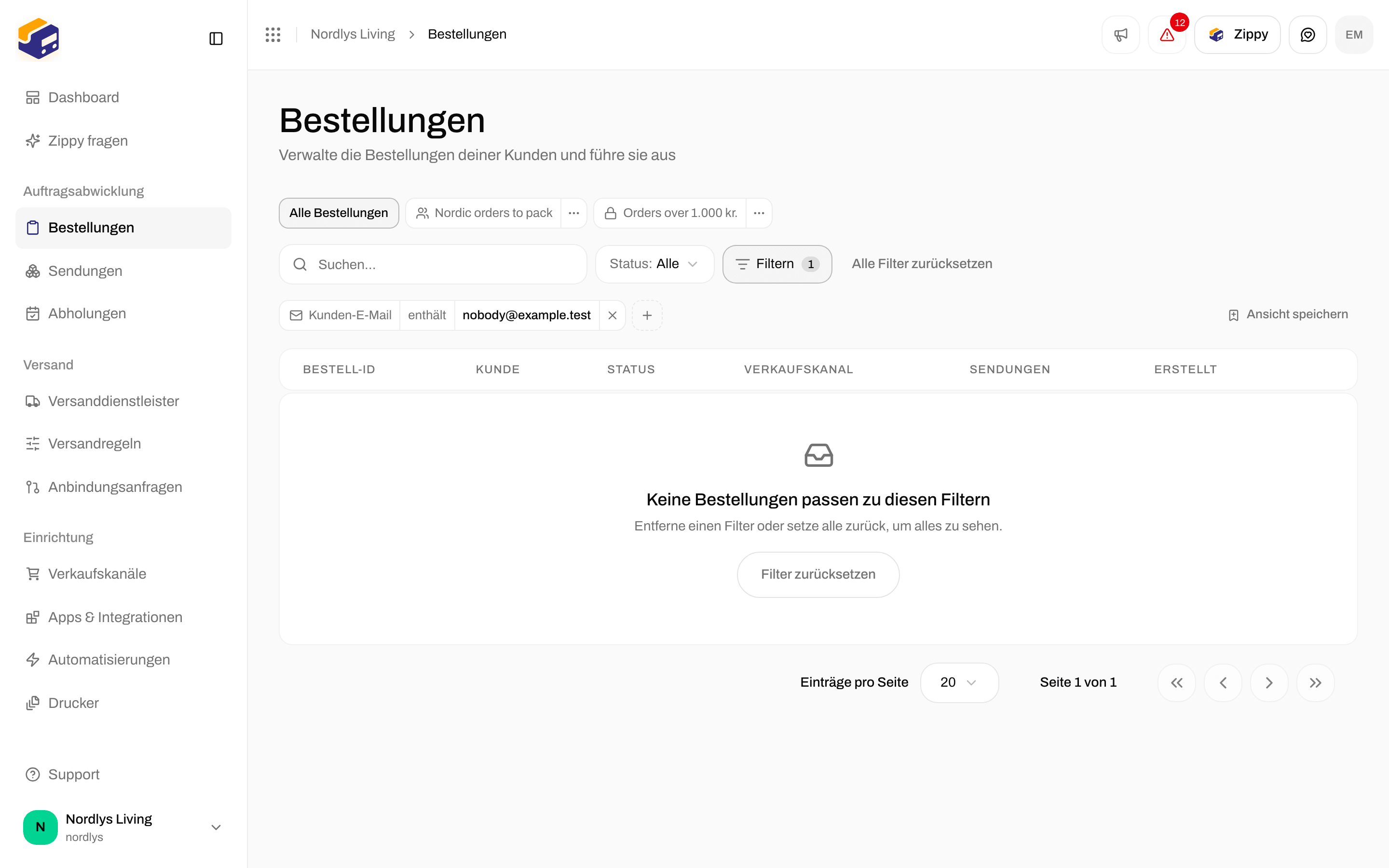
Wenn ein Filter nichts übrig lässt, sagt die Tabelle **No orders match these filters** (Keine Bestellungen entsprechen diesen Filtern) und bietet **Clear filters** an. Das heißt nicht, dass deine Bestellungen weg sind.
## Wenn nichts passt
Wenn ein Filter nichts übrig lässt, sagt die Tabelle **No orders match these filters** (Keine Bestellungen entsprechen diesen Filtern) und bietet **Clear filters** an. Das heißt nicht, dass deine Bestellungen weg sind.
 ## Ideen für Ansichten
| Ansicht | Filter |
| - | - |
| Pack today | Status is Pending or Processing, and Has shipments is No |
| Nordic orders | Country is Sweden or Norway |
| High value | Total amount is at least 1.000 |
| Stuck in error | Status is Error, and Created is on or before 2 weeks ago |
| This week's Shopify orders | Channel type is Shopify, and Created is on or after 1 week ago |
## Gut zu wissen
* Deine Organisation kann bis zu 50 gespeicherte Ansichten pro Liste behalten.
* Wenn deine Organisation Marken nutzt, erscheint eine Ansicht, die du speicherst, während du eine Marke ansiehst, nur innerhalb dieser Marke und in der Ansicht der gesamten Organisation. Innerhalb einer Marke wird das Feld **Brand** nicht angeboten, da jede Bestellung dort schon zu dieser Marke gehört.
* Persönliche Ansichten gehören nur dir. Kein anderes Teammitglied sieht sie, auch Administratoren nicht.
## Verwandte Themen
* [Bestellungen](/docs/de/tutorials/orders) für den Rest der Bestellübersicht
* [Suche und Filter](/docs/de/how-to/search-and-filters) für jedes Bedienelement der Filterleiste
* [Bestellstatus](/docs/de/orders/order-statuses) und [Sendungsstatus](/docs/de/shipments/shipment-statuses) dafür, was jeder Status bedeutet
This documentation is built and hosted on [Mintlify](https://mintlify.com), a developer documentation platform.
## Ideen für Ansichten
| Ansicht | Filter |
| - | - |
| Pack today | Status is Pending or Processing, and Has shipments is No |
| Nordic orders | Country is Sweden or Norway |
| High value | Total amount is at least 1.000 |
| Stuck in error | Status is Error, and Created is on or before 2 weeks ago |
| This week's Shopify orders | Channel type is Shopify, and Created is on or after 1 week ago |
## Gut zu wissen
* Deine Organisation kann bis zu 50 gespeicherte Ansichten pro Liste behalten.
* Wenn deine Organisation Marken nutzt, erscheint eine Ansicht, die du speicherst, während du eine Marke ansiehst, nur innerhalb dieser Marke und in der Ansicht der gesamten Organisation. Innerhalb einer Marke wird das Feld **Brand** nicht angeboten, da jede Bestellung dort schon zu dieser Marke gehört.
* Persönliche Ansichten gehören nur dir. Kein anderes Teammitglied sieht sie, auch Administratoren nicht.
## Verwandte Themen
* [Bestellungen](/docs/de/tutorials/orders) für den Rest der Bestellübersicht
* [Suche und Filter](/docs/de/how-to/search-and-filters) für jedes Bedienelement der Filterleiste
* [Bestellstatus](/docs/de/orders/order-statuses) und [Sendungsstatus](/docs/de/shipments/shipment-statuses) dafür, was jeder Status bedeutet
This documentation is built and hosted on [Mintlify](https://mintlify.com), a developer documentation platform.