> ## Documentation Index
> Fetch the complete documentation index at: https://www.zippendo.com/docs/llms.txt
> Use this file to discover all available pages before exploring further.
# Shopify verbinden
> Installiere Zippendo aus dem Shopify App Store und schließe die Einrichtung in Zippendo ab, damit deine Shopify-Bestellungen in deiner Organisation ankommen.
Wenn du Shopify verbindest, wird dein Shopify-Shop als **Verkaufskanal** hinzugefügt. Neue Bestellungen kommen unter **Bestellungen** an, du erstellst und versendest daraus Sendungen, und Zippendo kann die Bestellung in Shopify mit der Sendungsnummer als ausgeführt markieren, sobald die Sendung versendet wurde.
Du beginnst immer im Shopify App Store. Zippendo verlangt nie, dass du die Adresse deines Shopify-Shops eintippst.
## Was das Verbinden bewirkt
Sobald du verbunden hast, macht Zippendo Folgendes:
* Fügt deinen Onlineshop unter **Verkaufskanäle** im Tab **Verbunden** hinzu.
* Holt neue und geänderte Bestellungen von Shopify, sobald sie entstehen. Dafür musst du in Shopify nichts einrichten.
* Fügt **Zippendo Shipping** zu Shopify hinzu, damit deine Versandregeln als Versandpreise im Shopify-Checkout erscheinen können. Das setzt Carrier-Calculated Shipping in deinem Shopify-Tarif voraus. Siehe [Live-Versandpreise im Shopify-Checkout](/docs/de/order-channels/shopify-checkout-rates).
* Importiert deine bestehenden Bestellungen, wenn du das beim Verbinden gewünscht hast.
* Schaltet **Ausführung an Shopify melden** ein: Wenn du in Zippendo eine Sendung versendest, wird die Shopify-Bestellung mit der Sendungsnummer als ausgeführt markiert. Das versendet die Sendung nicht von selbst.
Du bist schon zahlender Zippendo-Kunde? Dein bestehendes Abonnement läuft unverändert weiter. Die Installation der App verlegt deine Abrechnung nicht zu Shopify.
## Bevor du startest
* Ein Shopify-Shop und die Berechtigung, darin Apps zu installieren (der Inhaber des Shopify-Shops oder ein Mitarbeiterkonto, das App-Berechtigungen genehmigen darf).
* Eine Zippendo-Organisation. Wenn du die App installierst, bevor du ein Konto hast, kannst du bei der Einrichtung ein **Zippendo-Konto erstellen** oder dich **Anmelden**.
* Eine [Absenderadresse](/docs/de/settings/sender-addresses), wenn du beim Verbinden einen Standardabsender wählen möchtest. Du kannst das überspringen und später eine **Standard-Absenderadresse** festlegen.
* Ein [verbundener Versanddienstleister](/docs/de/tutorials/carriers) und [Versandregeln](/docs/de/tutorials/shipping-rules), wenn du Versandpreise im Checkout haben oder neue Sendungen aus einer Regel befüllen lassen möchtest.
* Carrier-Calculated Shipping in deinem Shopify-Tarif, wenn du die Versandpreise von Zippendo im Checkout haben möchtest. Shopify enthält es nur in einigen Tarifen. Ohne es kommen deine Bestellungen trotzdem an: Nutze stattdessen die [Zuordnung von Versandarten](/docs/de/order-channels/shopify-shipping-method-mapping).
Wenn du die App installierst, bittet Shopify dich, den Zugriff zu genehmigen. Zippendo nutzt ihn, um:
* deine Bestellungen zu lesen, damit sie in Zippendo ankommen
* Bestellungen als ausgeführt zu markieren und die Sendungsnummer hinzuzufügen
* Versandpreise und Paketshops im Checkout anzuzeigen
* Produktdetails für Versandetiketten und Zoll zu lesen: Gewicht, Zollcodes, Ursprungsland und Barcode
* Name und E-Mail-Adresse des Kunden für das Versandetikett zu lesen
Wenn deine Organisation [Marken](/docs/de/settings/brands) nutzt, wähle die **Marke** nach dem Verbinden im Tab **Bestellungen & Checkout** des Onlineshops. Die Einrichtung fragt nicht nach einer Marke, und die Zeile des Onlineshops unter **Verkaufskanäle** zeigt sie nicht an.
## Onlineshop verbinden
Klicke in der Seitenleiste auf **Verkaufskanäle** und öffne dann den Tab **Katalog**.
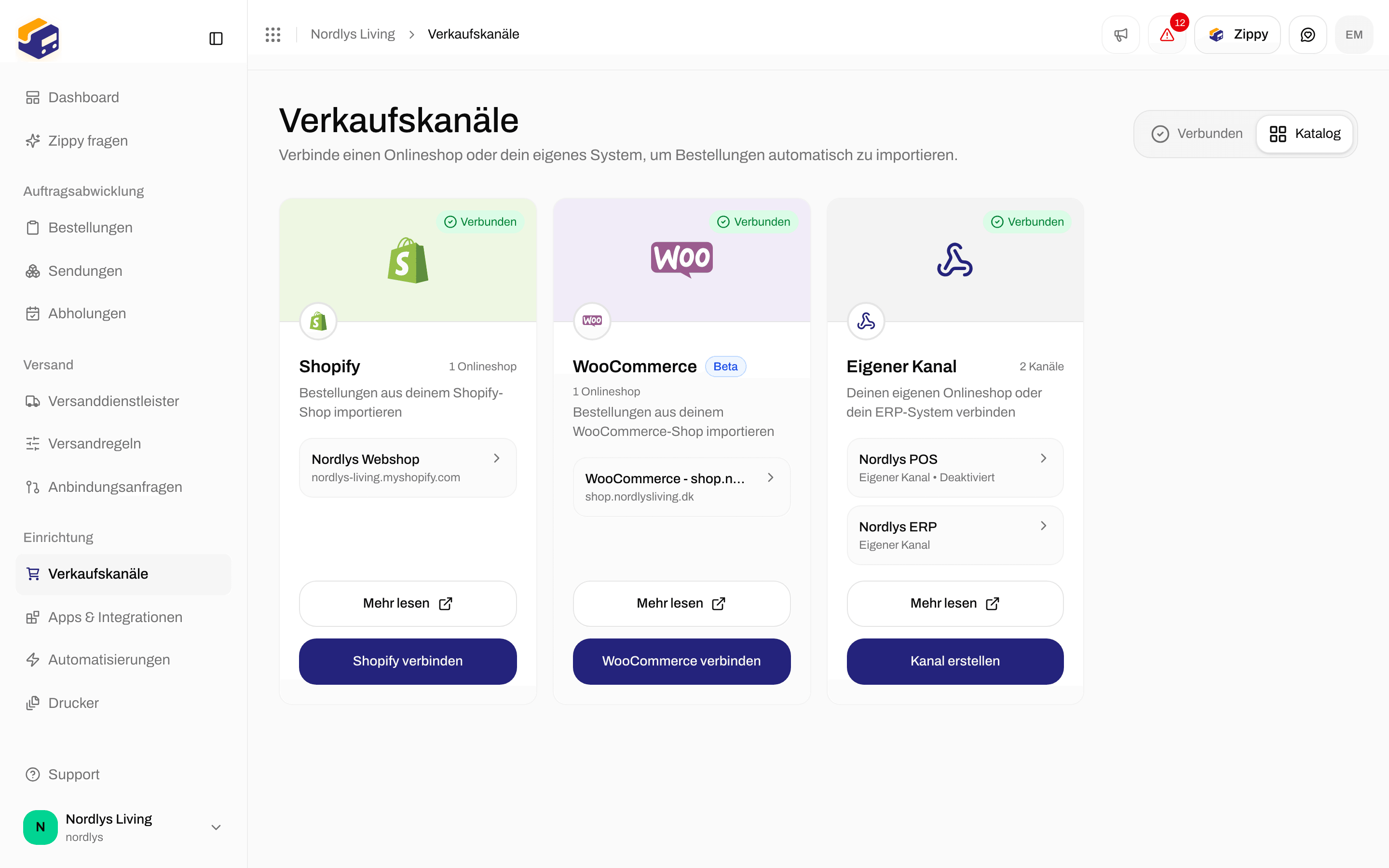
 Klicke auf der Karte Shopify auf **Shopify verbinden**. Ein Fenster namens **Shopify-Shop verbinden** öffnet sich.
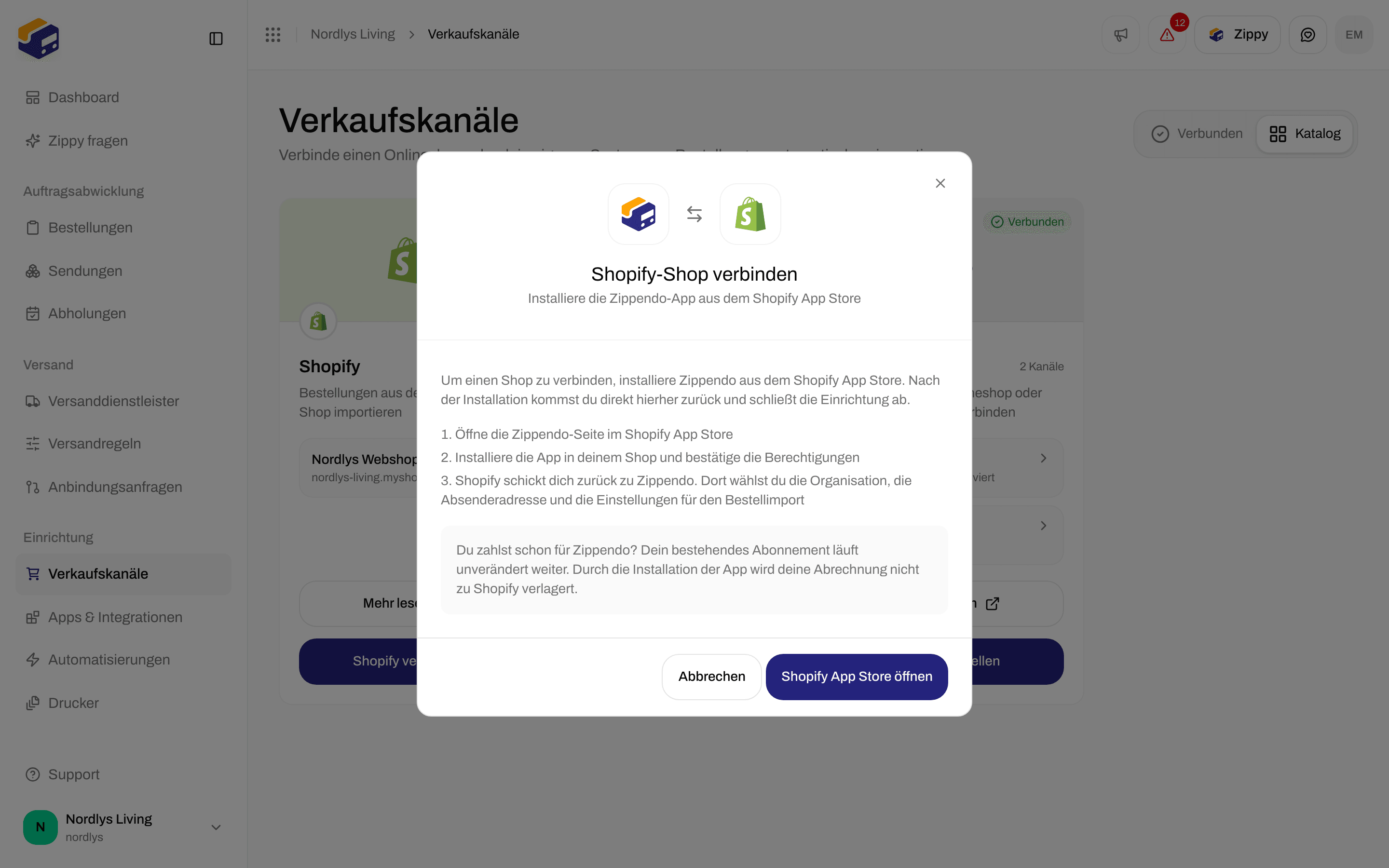
 Das Fenster listet auf, was als Nächstes passiert:
1. Den Zippendo-Eintrag im Shopify App Store öffnen
2. Die App in deinem Shop installieren und die Berechtigungen genehmigen
3. Shopify sendet dich zurück zu Zippendo, wo du Organisation, Absenderadresse und Einstellungen für den Bestellimport wählst
Klicke auf **Shopify App Store öffnen**. Der Eintrag öffnet sich in einem neuen Browser-Tab.
Klicke im Shopify App Store auf **Install** und wähle den Shopify-Shop, den du verbinden möchtest.
Das Fenster listet auf, was als Nächstes passiert:
1. Den Zippendo-Eintrag im Shopify App Store öffnen
2. Die App in deinem Shop installieren und die Berechtigungen genehmigen
3. Shopify sendet dich zurück zu Zippendo, wo du Organisation, Absenderadresse und Einstellungen für den Bestellimport wählst
Klicke auf **Shopify App Store öffnen**. Der Eintrag öffnet sich in einem neuen Browser-Tab.
Klicke im Shopify App Store auf **Install** und wähle den Shopify-Shop, den du verbinden möchtest.
 Shopify öffnet **Install app** in deinem Shopify admin. Prüfe die Liste der Zugriffe und klicke dann auf **Install**.
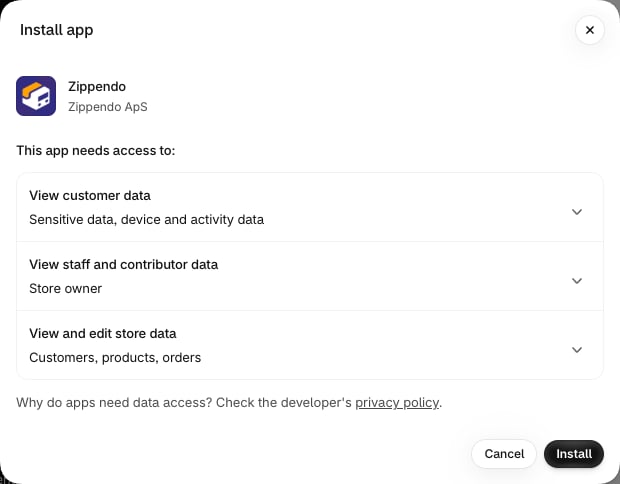 Nachdem du auf **Install** geklickt hast, sendet Shopify dich direkt zurück zu Zippendo. Schließe die nächsten Schritte innerhalb von etwa 30 Minuten ab.
Wenn du die Zippendo-Seite öffnest, ohne von Shopify zu kommen, zeigt sie **Unvollständiger Link**. Beginne erneut im Shopify App Store.
Nachdem du auf **Install** geklickt hast, sendet Shopify dich direkt zurück zu Zippendo. Schließe die nächsten Schritte innerhalb von etwa 30 Minuten ab.
Wenn du die Zippendo-Seite öffnest, ohne von Shopify zu kommen, zeigt sie **Unvollständiger Link**. Beginne erneut im Shopify App Store.

 Wenn du nicht angemeldet bist, zeigt Zippendo Namen und Adresse deines Shopify-Shops und bittet dich, dich anzumelden.

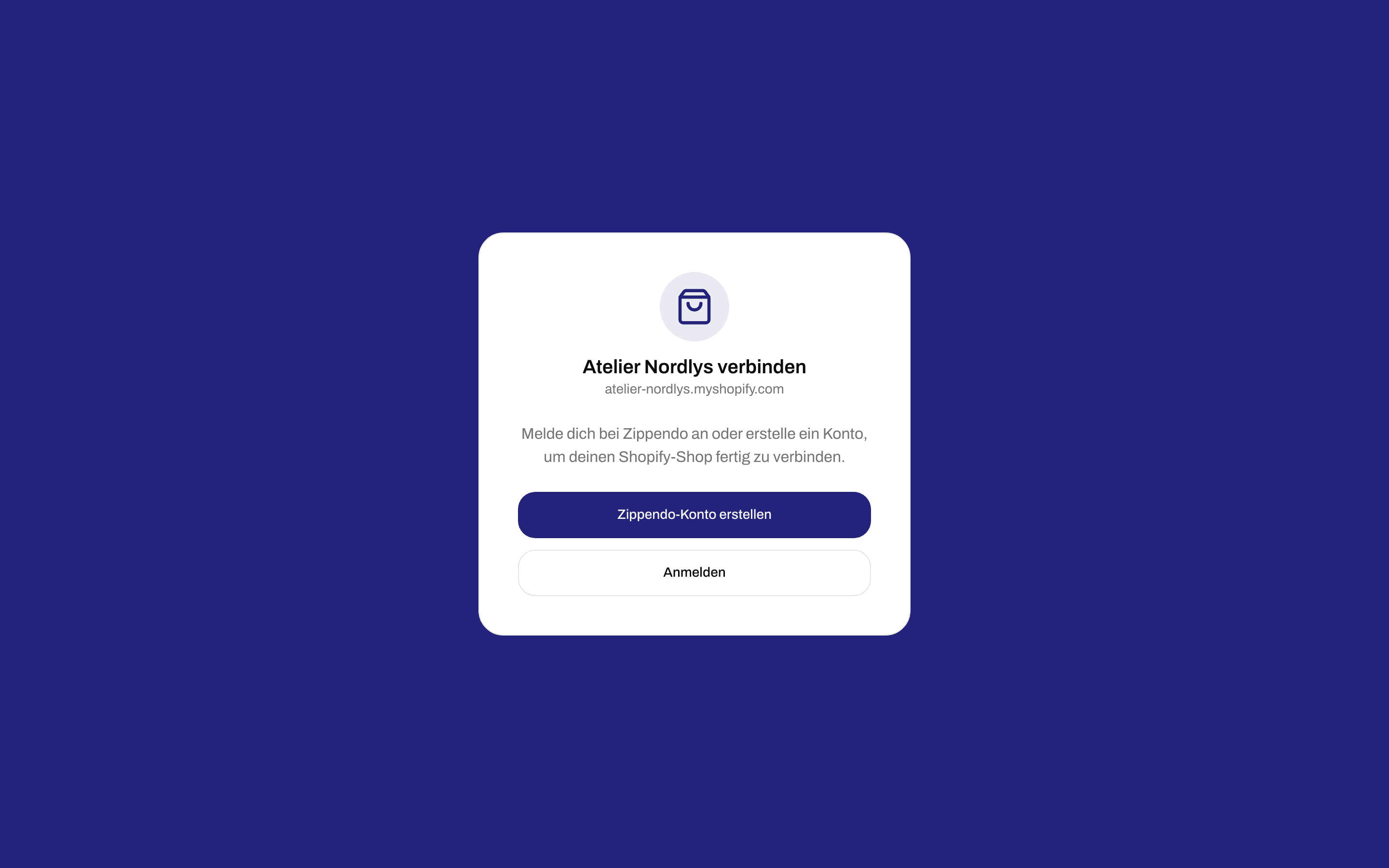 Klicke auf **Zippendo-Konto erstellen** oder auf **Anmelden**. Danach kommst du zur selben Seite zurück.
Sobald du angemeldet bist, schließe die Verbindung hier ab.
Klicke auf **Zippendo-Konto erstellen** oder auf **Anmelden**. Danach kommst du zur selben Seite zurück.
Sobald du angemeldet bist, schließe die Verbindung hier ab.
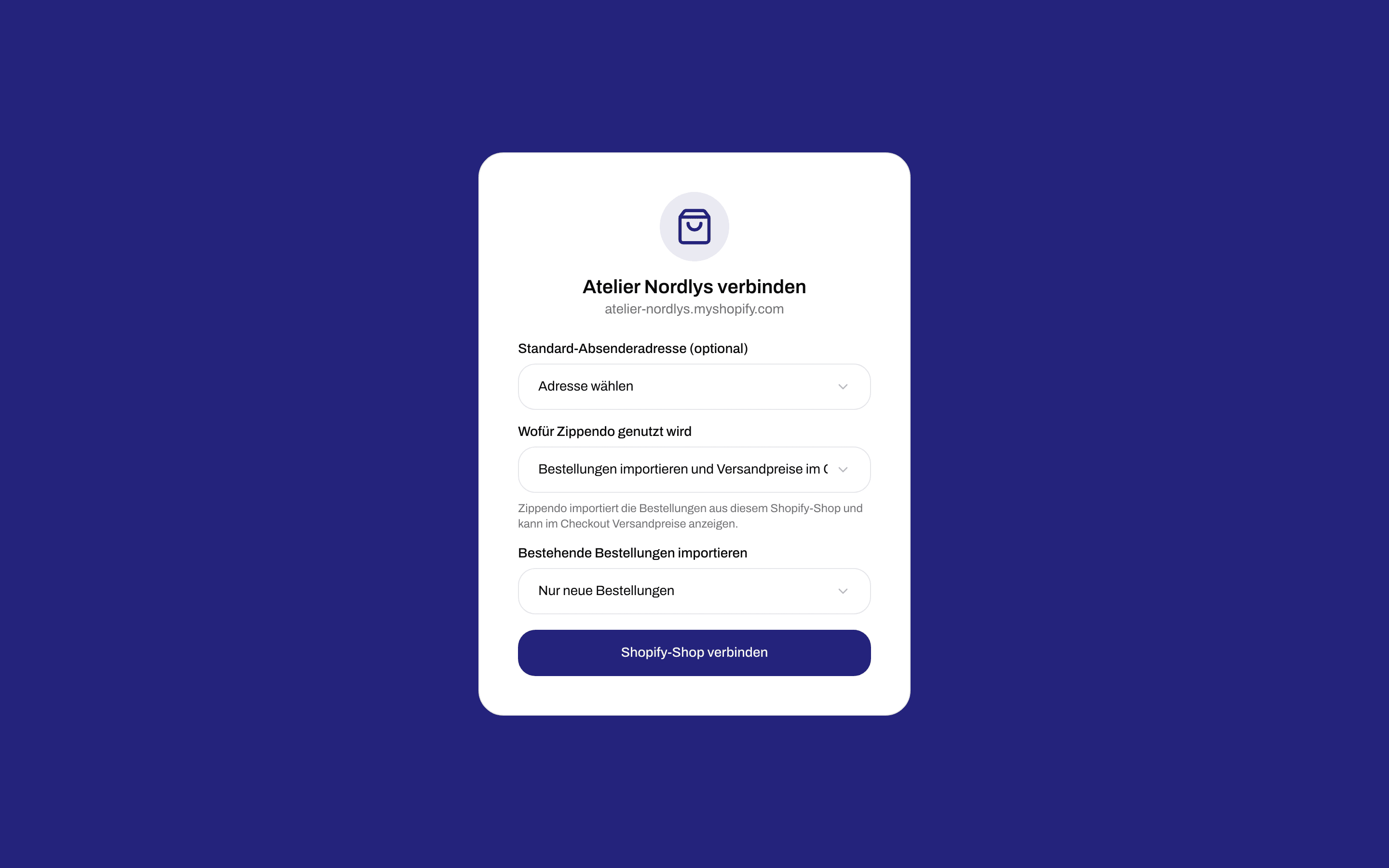
 * **Organisation** - wird nur angezeigt, wenn du zu mehr als einer Organisation gehörst.
* **Standard-Absenderadresse (optional)** - der Absender, der verwendet wird, wenn eine Sendung ohne Versandregel erstellt wird. Wenn du noch keine Adressen hast, füge später unter **Einstellungen** → **Adressen** eine hinzu.
* **Wofür Zippendo genutzt wird** - **Bestellungen importieren und Versandpreise im Checkout anzeigen** (die übliche Wahl) oder **Nur Versandpreise im Checkout (ein anderes System verwaltet die Bestellungen)**. Wähle Letzteres, wenn schon ein Lagerverwaltungssystem (WMS) oder ein ERP deine Shopify-Bestellungen verwaltet. Versandpreise und Paketshops im Checkout funktionieren weiterhin, aber Zippendo importiert die Bestellungen nicht und markiert sie nicht als ausgeführt. Du kannst das später ändern.
* **Bestehende Bestellungen importieren** - **Nur neue Bestellungen**, **Letzte 30 Tage importieren** oder **Ab einem bestimmten Datum importieren** (höchstens einen Monat zurück). Wird nur angezeigt, wenn Zippendo Bestellungen importiert.
Klicke auf **Shopify-Shop verbinden**.
Du landest bei **Verkaufskanäle** mit einer Meldung, dass der Onlineshop verbunden ist: **Neue Bestellungen werden jetzt in Echtzeit importiert.**
Wenn der Link von Shopify abgelaufen ist oder schon verwendet wurde, zeigt die Seite **Installation nicht verfügbar**. Installiere die App erneut über Shopify.
## Nach dem Verbinden
Dein Onlineshop erscheint auf der Karte **Shopify** im Tab **Verbunden** unter **Verkaufskanäle**, mit seinem Namen und seiner Shopify-Adresse (sie endet auf myshopify.com).
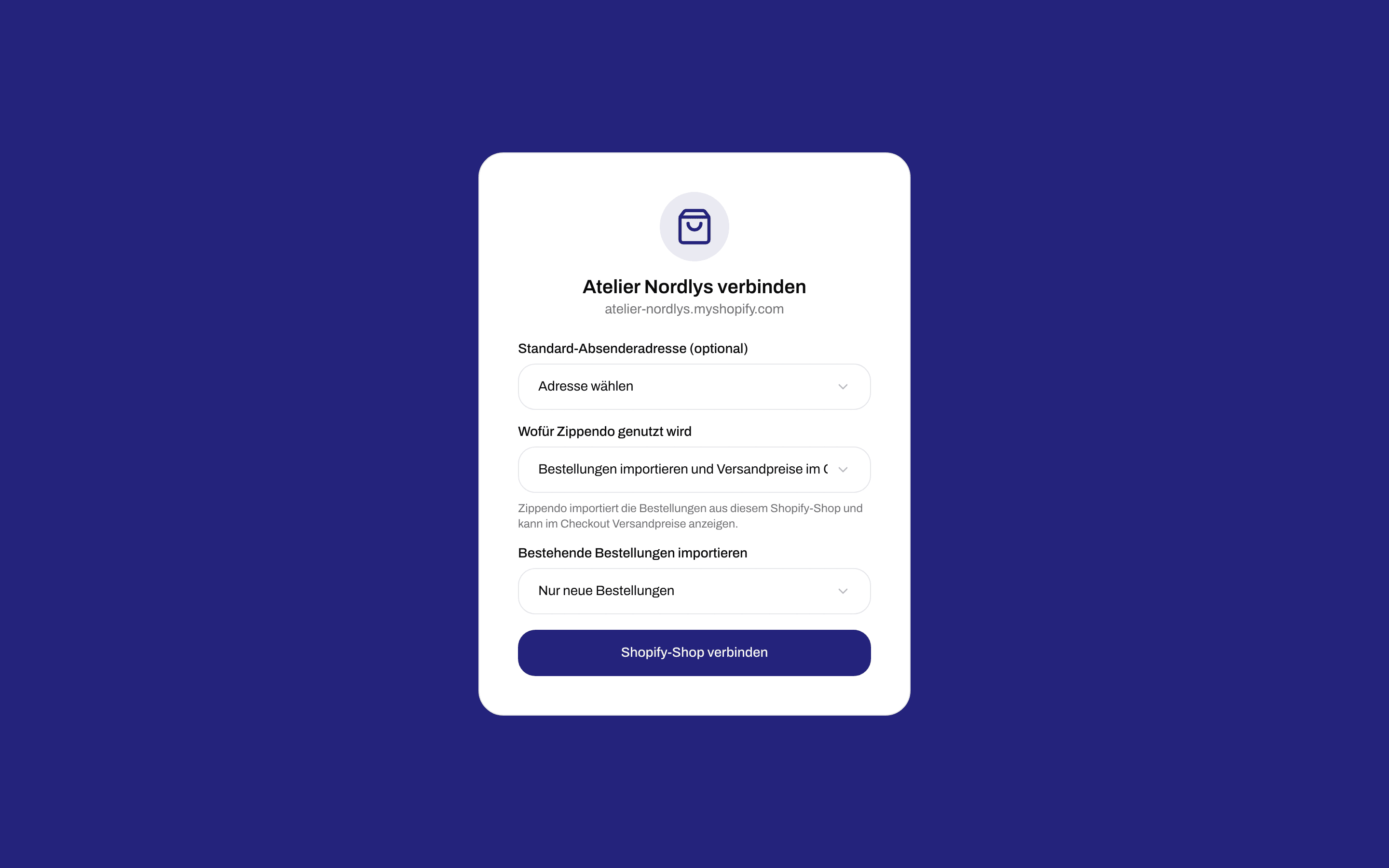
* **Organisation** - wird nur angezeigt, wenn du zu mehr als einer Organisation gehörst.
* **Standard-Absenderadresse (optional)** - der Absender, der verwendet wird, wenn eine Sendung ohne Versandregel erstellt wird. Wenn du noch keine Adressen hast, füge später unter **Einstellungen** → **Adressen** eine hinzu.
* **Wofür Zippendo genutzt wird** - **Bestellungen importieren und Versandpreise im Checkout anzeigen** (die übliche Wahl) oder **Nur Versandpreise im Checkout (ein anderes System verwaltet die Bestellungen)**. Wähle Letzteres, wenn schon ein Lagerverwaltungssystem (WMS) oder ein ERP deine Shopify-Bestellungen verwaltet. Versandpreise und Paketshops im Checkout funktionieren weiterhin, aber Zippendo importiert die Bestellungen nicht und markiert sie nicht als ausgeführt. Du kannst das später ändern.
* **Bestehende Bestellungen importieren** - **Nur neue Bestellungen**, **Letzte 30 Tage importieren** oder **Ab einem bestimmten Datum importieren** (höchstens einen Monat zurück). Wird nur angezeigt, wenn Zippendo Bestellungen importiert.
Klicke auf **Shopify-Shop verbinden**.
Du landest bei **Verkaufskanäle** mit einer Meldung, dass der Onlineshop verbunden ist: **Neue Bestellungen werden jetzt in Echtzeit importiert.**
Wenn der Link von Shopify abgelaufen ist oder schon verwendet wurde, zeigt die Seite **Installation nicht verfügbar**. Installiere die App erneut über Shopify.
## Nach dem Verbinden
Dein Onlineshop erscheint auf der Karte **Shopify** im Tab **Verbunden** unter **Verkaufskanäle**, mit seinem Namen und seiner Shopify-Adresse (sie endet auf myshopify.com).

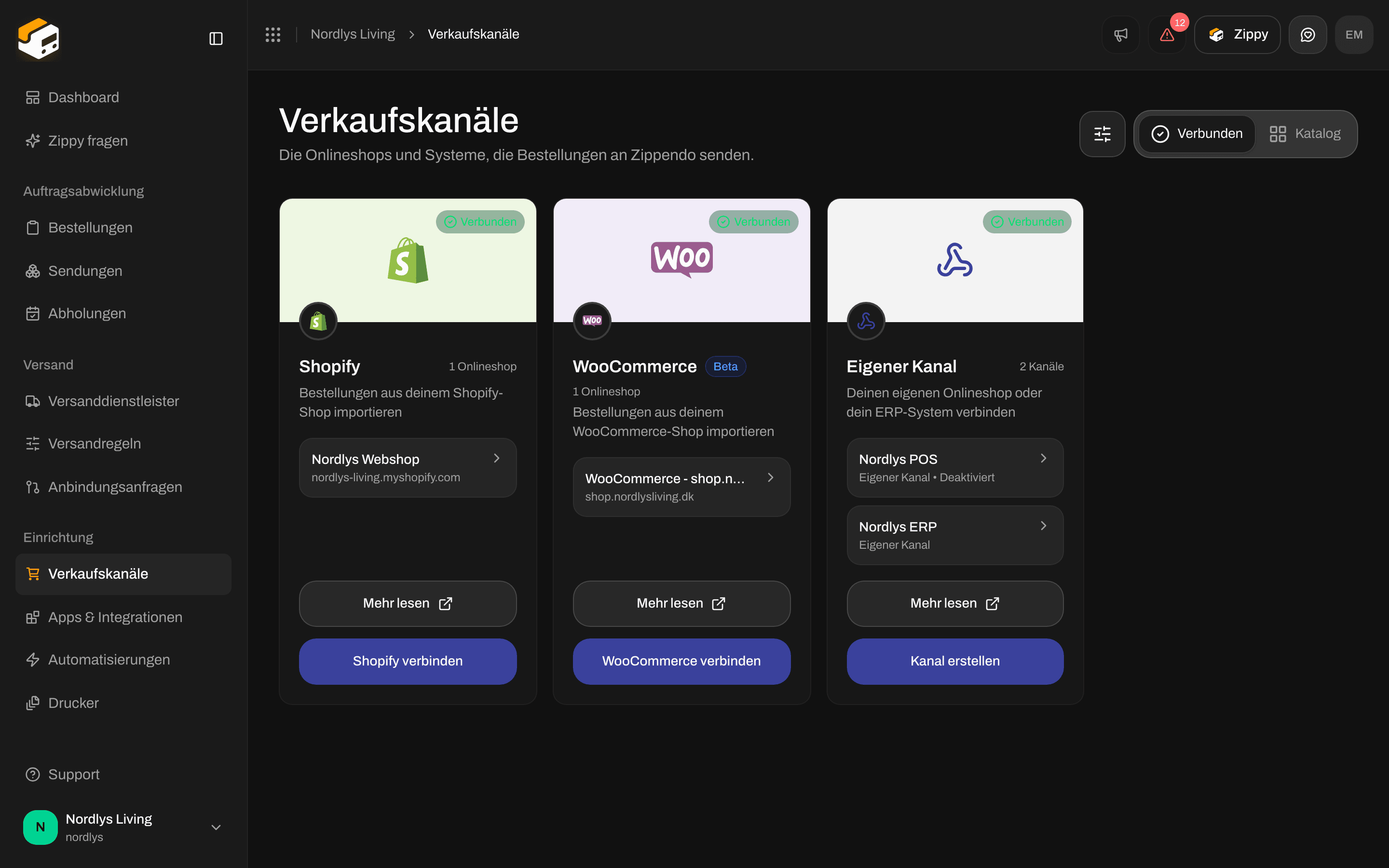 Klicke auf den Onlineshop, um seine Einstellungen zu öffnen. Die Seite heißt **Shopify-Kanal**. **Shopify admin** oben öffnet dein Shopify admin in einem neuen Tab. Es gibt zwei Tabs: **Bestellungen & Checkout** und **Verbindung & Integration**.
Wenn du die App in Shopify entfernst, ohne sie in Zippendo zu trennen, zeigt die Zeile des Onlineshops **App in Shopify deinstalliert**.
### Bestellungen & Checkout
Klicke auf den Onlineshop, um seine Einstellungen zu öffnen. Die Seite heißt **Shopify-Kanal**. **Shopify admin** oben öffnet dein Shopify admin in einem neuen Tab. Es gibt zwei Tabs: **Bestellungen & Checkout** und **Verbindung & Integration**.
Wenn du die App in Shopify entfernst, ohne sie in Zippendo zu trennen, zeigt die Zeile des Onlineshops **App in Shopify deinstalliert**.
### Bestellungen & Checkout

 **Wofür Zippendo genutzt wird**
* **Bestellungen aus diesem Onlineshop importieren** - standardmäßig eingeschaltet. Schalte es aus, wenn ein anderes System, z. B. ein Lagerverwaltungssystem (WMS) oder ein ERP, die Bestellungen verwaltet und Zippendo nur für Versandpreise im Checkout genutzt wird. Solange es ausgeschaltet ist, sind die zwei Abschnitte unten ausgeblendet. Wenn du es wieder einschaltest, musst du das bestätigen, weil dann beide Systeme Sendungen für dieselbe Bestellung erstellen könnten.
**Einstellungen für den Bestellimport**
* **Automatischer Bestellabgleich** - neue Shopify-Bestellungen kommen von selbst in Zippendo an.
* **Sendungen automatisch versenden** - übermittelt die Sendung an den Versanddienstleister, sobald eine neue Bestellung eingeht. Wenn das Versenden fehlschlägt, siehst du den Fehler bei der Sendung. Standardmäßig ausgeschaltet.
* **Bestellungen erneut importieren** - holt alle nicht ausgeführten Bestellungen, die in Zippendo fehlen.
Klicke auf **Änderungen speichern**, nachdem du einen Schalter geändert hast.
**Auftragsabwicklung**
* **Ausführung an Shopify melden** - markiert die Shopify-Bestellung mit der Sendungsnummer als ausgeführt, wenn du ihre Sendung in Zippendo versendest. Standardmäßig eingeschaltet. Es versendet die Sendung nicht selbst.
### Standardabsender, Preise im Checkout und Zuordnung von Versandarten
Du verknüpfst keine Shopify-Standorte oder Produkte. Der Absender ist deine Zippendo-Absenderadresse, die Artikel stammen aus der Bestellung, und der Versanddienstleister kommt aus einer Versandregel: vom Kunden im Checkout gewählt oder anhand des Namens der Versandart zugeordnet.
**Wofür Zippendo genutzt wird**
* **Bestellungen aus diesem Onlineshop importieren** - standardmäßig eingeschaltet. Schalte es aus, wenn ein anderes System, z. B. ein Lagerverwaltungssystem (WMS) oder ein ERP, die Bestellungen verwaltet und Zippendo nur für Versandpreise im Checkout genutzt wird. Solange es ausgeschaltet ist, sind die zwei Abschnitte unten ausgeblendet. Wenn du es wieder einschaltest, musst du das bestätigen, weil dann beide Systeme Sendungen für dieselbe Bestellung erstellen könnten.
**Einstellungen für den Bestellimport**
* **Automatischer Bestellabgleich** - neue Shopify-Bestellungen kommen von selbst in Zippendo an.
* **Sendungen automatisch versenden** - übermittelt die Sendung an den Versanddienstleister, sobald eine neue Bestellung eingeht. Wenn das Versenden fehlschlägt, siehst du den Fehler bei der Sendung. Standardmäßig ausgeschaltet.
* **Bestellungen erneut importieren** - holt alle nicht ausgeführten Bestellungen, die in Zippendo fehlen.
Klicke auf **Änderungen speichern**, nachdem du einen Schalter geändert hast.
**Auftragsabwicklung**
* **Ausführung an Shopify melden** - markiert die Shopify-Bestellung mit der Sendungsnummer als ausgeführt, wenn du ihre Sendung in Zippendo versendest. Standardmäßig eingeschaltet. Es versendet die Sendung nicht selbst.
### Standardabsender, Preise im Checkout und Zuordnung von Versandarten
Du verknüpfst keine Shopify-Standorte oder Produkte. Der Absender ist deine Zippendo-Absenderadresse, die Artikel stammen aus der Bestellung, und der Versanddienstleister kommt aus einer Versandregel: vom Kunden im Checkout gewählt oder anhand des Namens der Versandart zugeordnet.

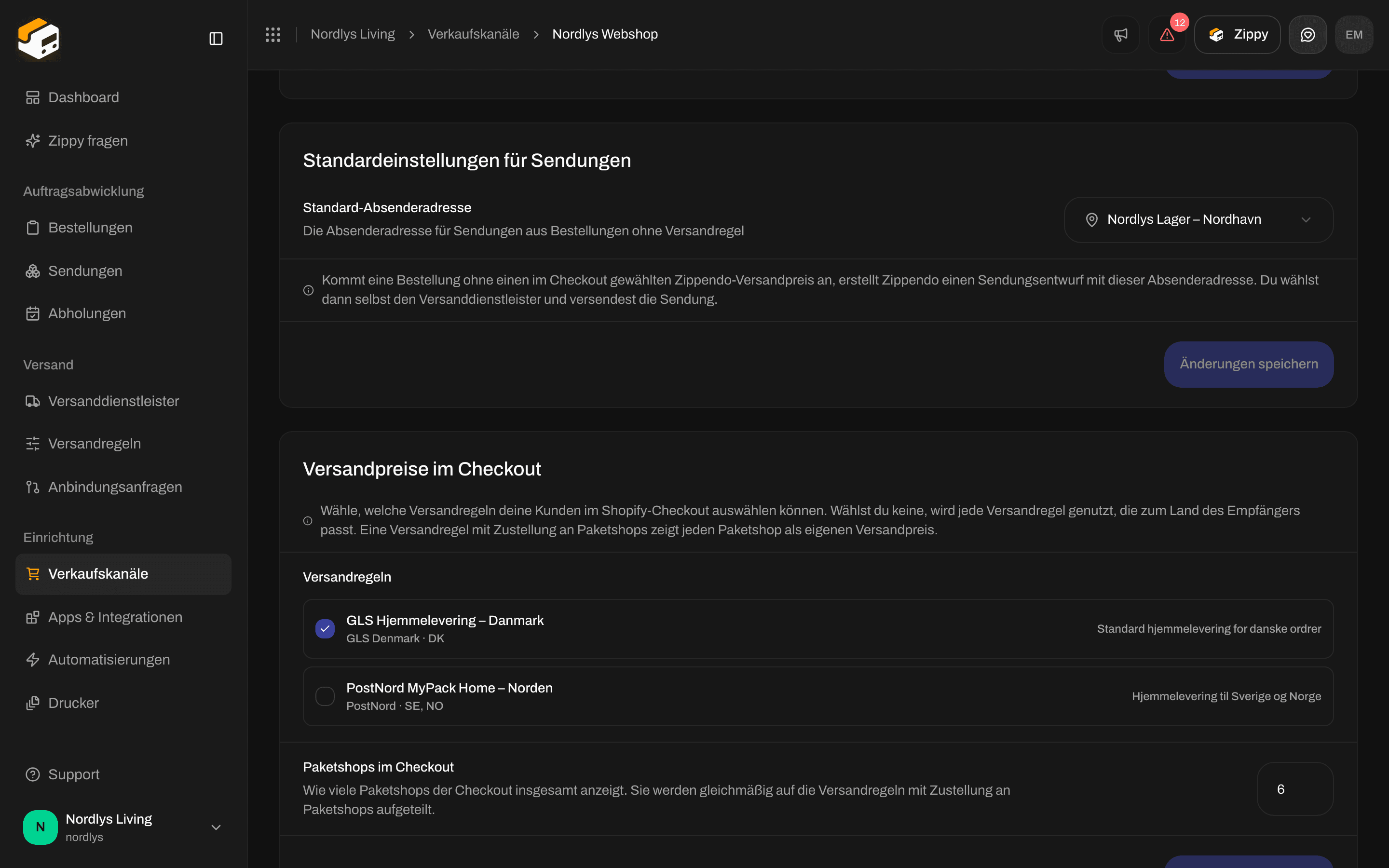 * **Standard-Absenderadresse** (unter **Standardeinstellungen für Sendungen**) - der Absender für Bestellungen, bei denen der Kunde im Checkout keinen Zippendo-Versandpreis gewählt hat. Zippendo erstellt eine Entwurfssendung mit dieser Adresse, und du wählst den Versanddienstleister und versendest sie.
* **Versandpreise im Checkout** - hake die [Versandregeln](/docs/de/settings/shipping-rules) an, die im Shopify-Checkout angeboten werden sollen. Wenn du keine anhakst, wird jede Regel für das Land des Kunden angeboten. **Paketshops im Checkout** (1 bis 20, Standard 6) legt fest, wie viele Paketshops insgesamt angezeigt werden, aufgeteilt auf die Versandregeln mit Paketshop.
* Gehe in Shopify zu **Settings** → **Shipping and delivery** und füge **Zippendo Shipping** zu deinen Versandzonen hinzu. Siehe [Live-Versandpreise im Shopify-Checkout](/docs/de/order-channels/shopify-checkout-rates).
* **Standard-Absenderadresse** (unter **Standardeinstellungen für Sendungen**) - der Absender für Bestellungen, bei denen der Kunde im Checkout keinen Zippendo-Versandpreis gewählt hat. Zippendo erstellt eine Entwurfssendung mit dieser Adresse, und du wählst den Versanddienstleister und versendest sie.
* **Versandpreise im Checkout** - hake die [Versandregeln](/docs/de/settings/shipping-rules) an, die im Shopify-Checkout angeboten werden sollen. Wenn du keine anhakst, wird jede Regel für das Land des Kunden angeboten. **Paketshops im Checkout** (1 bis 20, Standard 6) legt fest, wie viele Paketshops insgesamt angezeigt werden, aufgeteilt auf die Versandregeln mit Paketshop.
* Gehe in Shopify zu **Settings** → **Shipping and delivery** und füge **Zippendo Shipping** zu deinen Versandzonen hinzu. Siehe [Live-Versandpreise im Shopify-Checkout](/docs/de/order-channels/shopify-checkout-rates).

 Die **Zuordnung der Versandarten** ist für Shopify-Shops **ohne** Carrier-Calculated Shipping. Klicke auf **Zuordnung hinzufügen**, tippe den Namen der Shopify-Versandart ein (z. B. `GLS Home Delivery`) und wähle eine **Versandregel**. Wähle bei einer Regel mit Paketshop unter **Paketshop**, ob Zippendo **Automatisch der nächste** wählt oder du **Manuell auswählen** willst. Klicke auf **Änderungen speichern**. Alle Details: [Shopify ohne Carrier-Calculated Shipping](/docs/de/order-channels/shopify-shipping-method-mapping).
Wenn deine Organisation Marken hat, kannst du auf einer Karte **Marken** in diesem Tab die **Marke** wählen, zu der die Bestellungen des Onlineshops gehören.
### Verbindung & Integration
Die **Zuordnung der Versandarten** ist für Shopify-Shops **ohne** Carrier-Calculated Shipping. Klicke auf **Zuordnung hinzufügen**, tippe den Namen der Shopify-Versandart ein (z. B. `GLS Home Delivery`) und wähle eine **Versandregel**. Wähle bei einer Regel mit Paketshop unter **Paketshop**, ob Zippendo **Automatisch der nächste** wählt oder du **Manuell auswählen** willst. Klicke auf **Änderungen speichern**. Alle Details: [Shopify ohne Carrier-Calculated Shipping](/docs/de/order-channels/shopify-shipping-method-mapping).
Wenn deine Organisation Marken hat, kannst du auf einer Karte **Marken** in diesem Tab die **Marke** wählen, zu der die Bestellungen des Onlineshops gehören.
### Verbindung & Integration
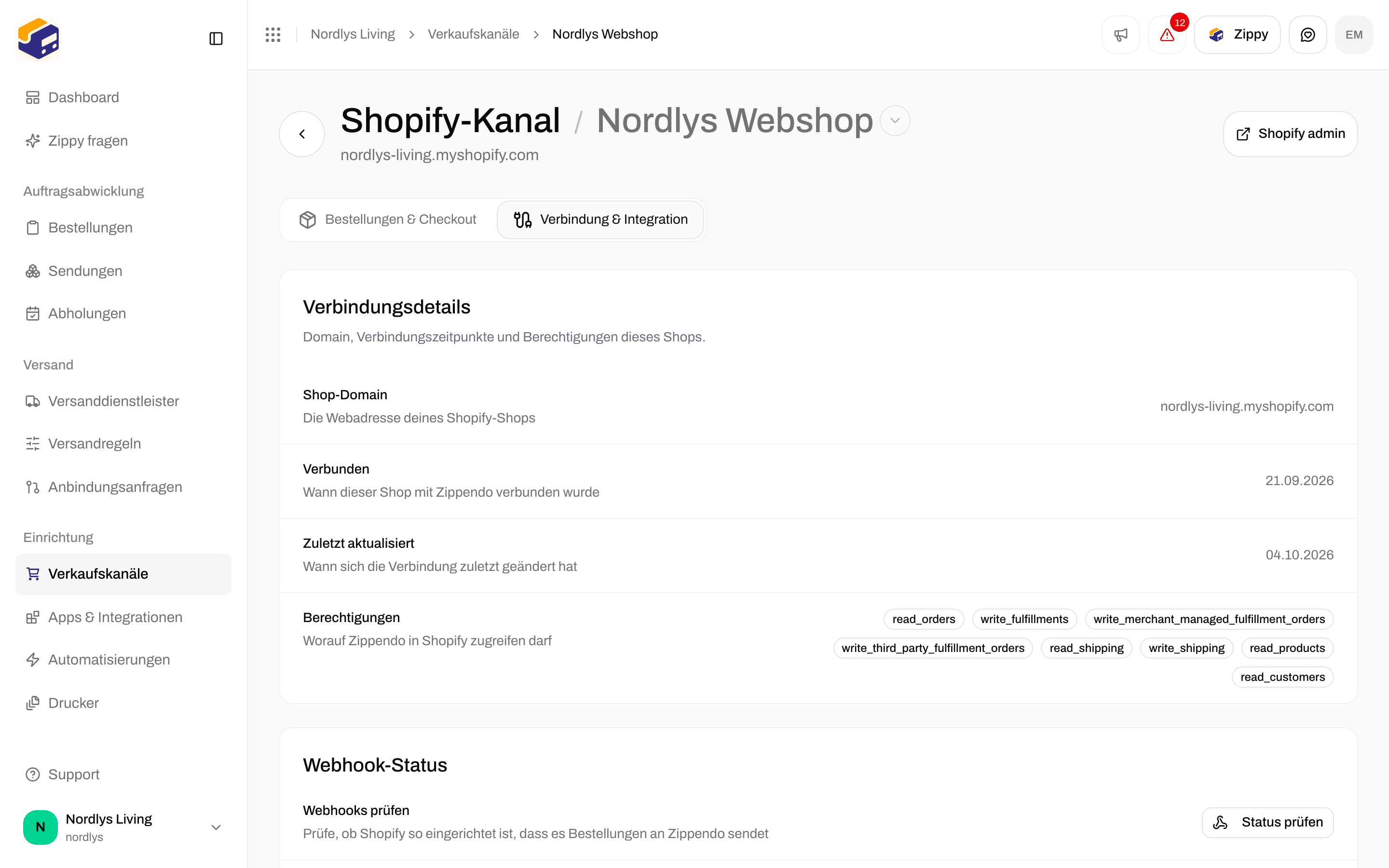
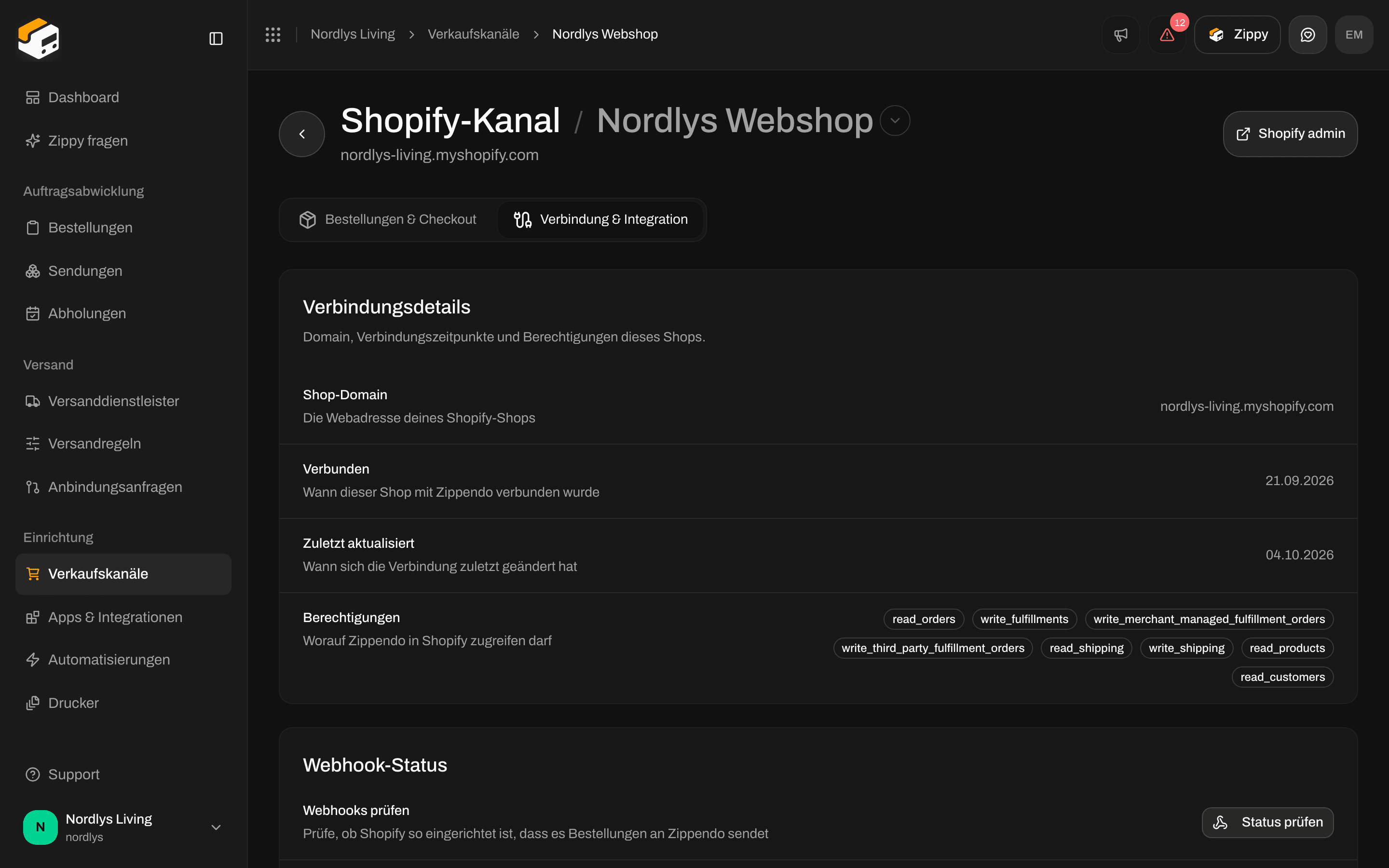 * **Verbindungsdetails** - **Shop-Domain**, **Verbunden**, **Zuletzt aktualisiert** und **Berechtigungen** (was du Zippendo in Shopify erlaubt hast).
* **Webhook-Status** - **Status prüfen** zeigt, ob Shopify so eingerichtet ist, dass es Bestellungen an Zippendo sendet. Wenn keine Bestellungen ankommen, klicke auf **Webhooks neu registrieren**.
* **Versandpreis-Dienst** - **Status prüfen** zeigt, ob **Zippendo Shipping** in Shopify eingerichtet ist. Wenn Versandpreise im Checkout fehlen, klicke auf **Versandpreis-Dienst registrieren**.
Um einen zweiten Shopify-Shop zu verbinden, klicke oben auf dieser Seite auf den Namen des Shopify-Shops und wähle **Weiteren Shop verbinden**. Du durchläufst dieselben Schritte im App Store. Jeder Shopify-Shop hat eigene Einstellungen.
## Wie Bestellungen ankommen
1. Ein Kunde gibt in deinem Shopify-Shop eine Bestellung auf.
2. Shopify informiert Zippendo sofort. Wenn etwas verpasst wird, holt **Bestellungen erneut importieren** es nach.
3. Die Bestellung erscheint unter **Bestellungen** bei diesem Verkaufskanal.
4. Wenn der Kunde im Checkout einen deiner Zippendo-Versandpreise gewählt hat, erhält die Sendung diese Versandregel (und den Paketshop, den er gewählt hat). Wenn der Name der Versandart zu einer Zuordnung passt, wird diese Regel verwendet. Andernfalls erstellt Zippendo eine Entwurfssendung mit deiner **Standard-Absenderadresse**.
5. Du erstellst oder versendest die Sendung wie gewohnt unter **Bestellungen**.
Bestellungen, die in Shopify bereits ausgeführt sind, kommen als ausgeführt an, und Zippendo erstellt dafür keine Sendung, damit nichts doppelt versendet wird.
## Was du unter Bestellungen siehst
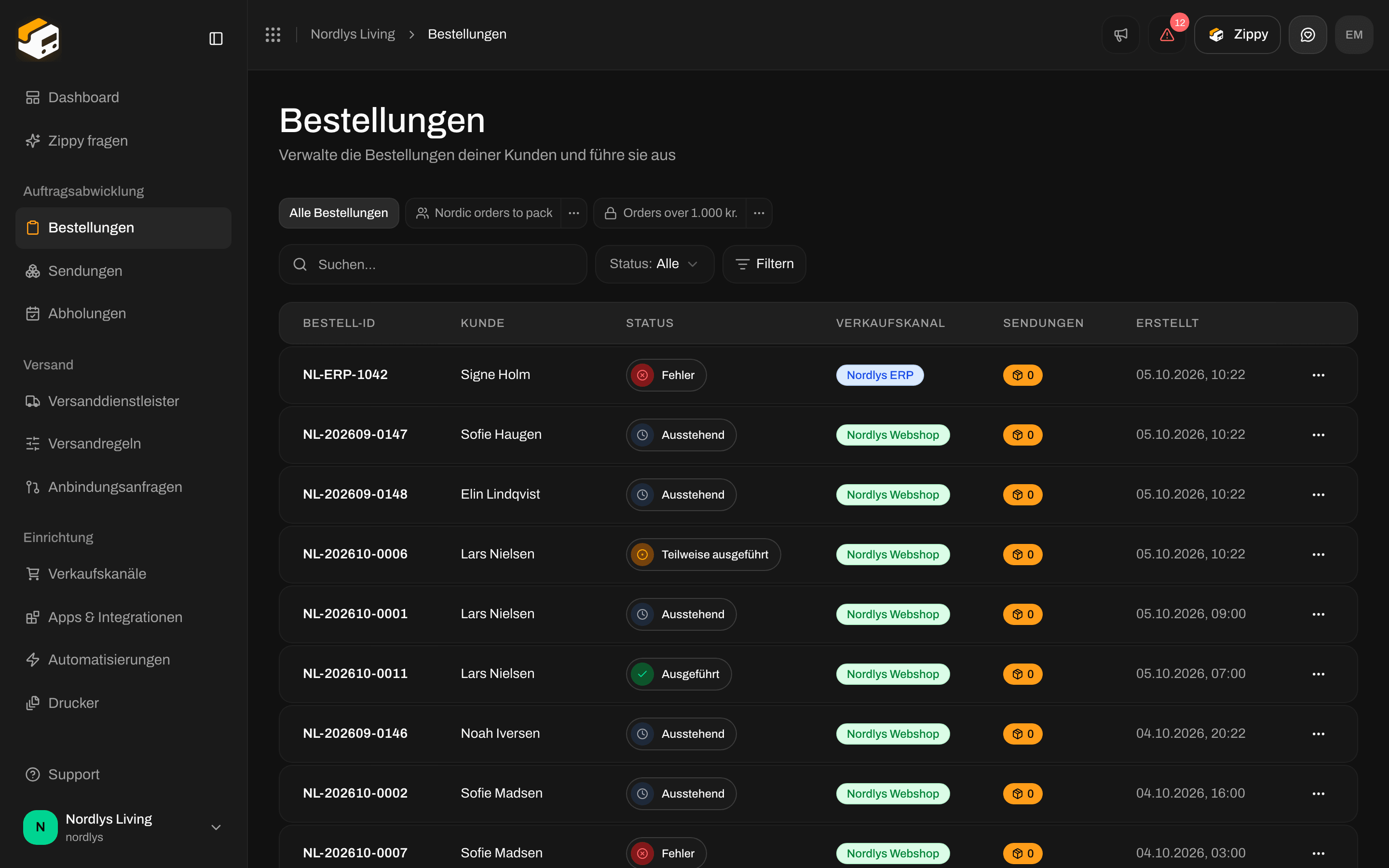
Öffne **Bestellungen**. Shopify-Bestellungen zeigen den Namen des Verkaufskanals in der Spalte **Verkaufskanal**, neben **Bestell-ID**, **Kunde**, **Status**, **Sendungen** und **Erstellt**.
* **Verbindungsdetails** - **Shop-Domain**, **Verbunden**, **Zuletzt aktualisiert** und **Berechtigungen** (was du Zippendo in Shopify erlaubt hast).
* **Webhook-Status** - **Status prüfen** zeigt, ob Shopify so eingerichtet ist, dass es Bestellungen an Zippendo sendet. Wenn keine Bestellungen ankommen, klicke auf **Webhooks neu registrieren**.
* **Versandpreis-Dienst** - **Status prüfen** zeigt, ob **Zippendo Shipping** in Shopify eingerichtet ist. Wenn Versandpreise im Checkout fehlen, klicke auf **Versandpreis-Dienst registrieren**.
Um einen zweiten Shopify-Shop zu verbinden, klicke oben auf dieser Seite auf den Namen des Shopify-Shops und wähle **Weiteren Shop verbinden**. Du durchläufst dieselben Schritte im App Store. Jeder Shopify-Shop hat eigene Einstellungen.
## Wie Bestellungen ankommen
1. Ein Kunde gibt in deinem Shopify-Shop eine Bestellung auf.
2. Shopify informiert Zippendo sofort. Wenn etwas verpasst wird, holt **Bestellungen erneut importieren** es nach.
3. Die Bestellung erscheint unter **Bestellungen** bei diesem Verkaufskanal.
4. Wenn der Kunde im Checkout einen deiner Zippendo-Versandpreise gewählt hat, erhält die Sendung diese Versandregel (und den Paketshop, den er gewählt hat). Wenn der Name der Versandart zu einer Zuordnung passt, wird diese Regel verwendet. Andernfalls erstellt Zippendo eine Entwurfssendung mit deiner **Standard-Absenderadresse**.
5. Du erstellst oder versendest die Sendung wie gewohnt unter **Bestellungen**.
Bestellungen, die in Shopify bereits ausgeführt sind, kommen als ausgeführt an, und Zippendo erstellt dafür keine Sendung, damit nichts doppelt versendet wird.
## Was du unter Bestellungen siehst
Öffne **Bestellungen**. Shopify-Bestellungen zeigen den Namen des Verkaufskanals in der Spalte **Verkaufskanal**, neben **Bestell-ID**, **Kunde**, **Status**, **Sendungen** und **Erstellt**.
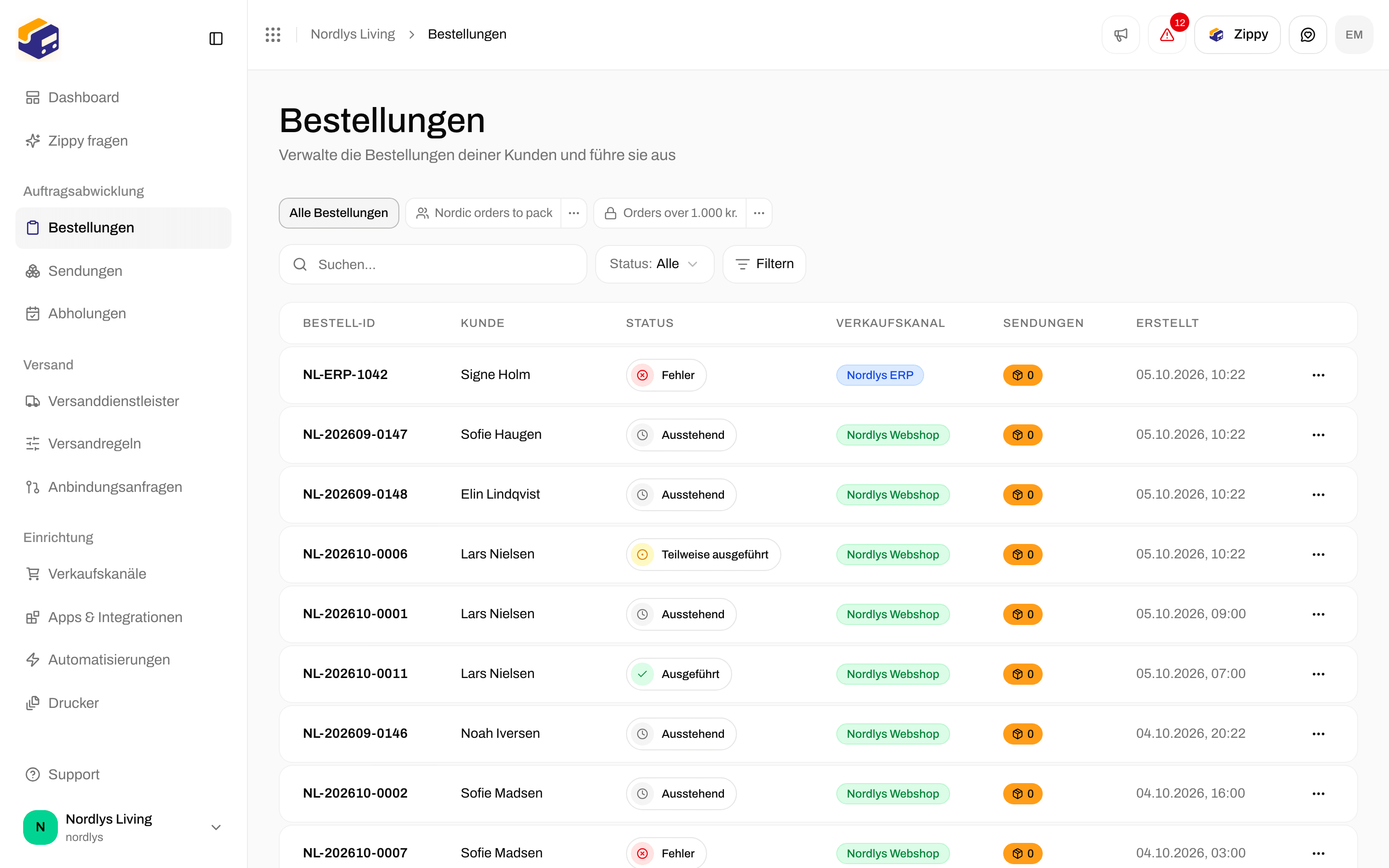
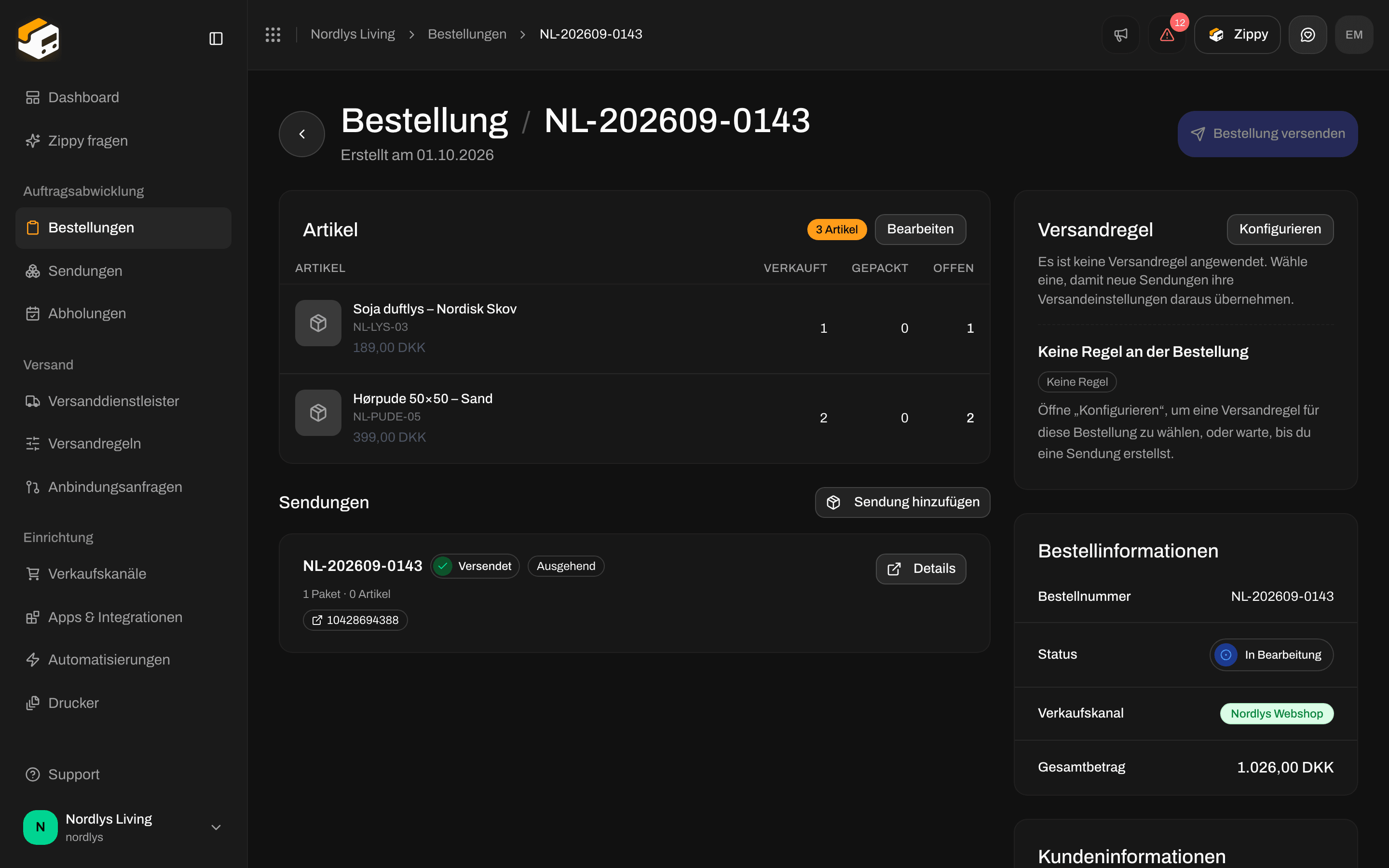
 Öffne eine Bestellung. **Bestellinformationen** zeigt den **Verkaufskanal**. Nutze oben auf der Seite **Sendung erstellen** oder **Bestellung versenden**. Siehe [Bestellungen](/docs/de/tutorials/orders).

 Die Status, die du sehen wirst, sind **Ausstehend**, **In Bearbeitung**, **Teilweise ausgeführt**, **Ausgeführt**, **Storniert** und **Fehler**. Siehe [Bestellstatus](/docs/de/orders/order-statuses).
## Trennen und erneut verbinden
Die Status, die du sehen wirst, sind **Ausstehend**, **In Bearbeitung**, **Teilweise ausgeführt**, **Ausgeführt**, **Storniert** und **Fehler**. Siehe [Bestellstatus](/docs/de/orders/order-statuses).
## Trennen und erneut verbinden
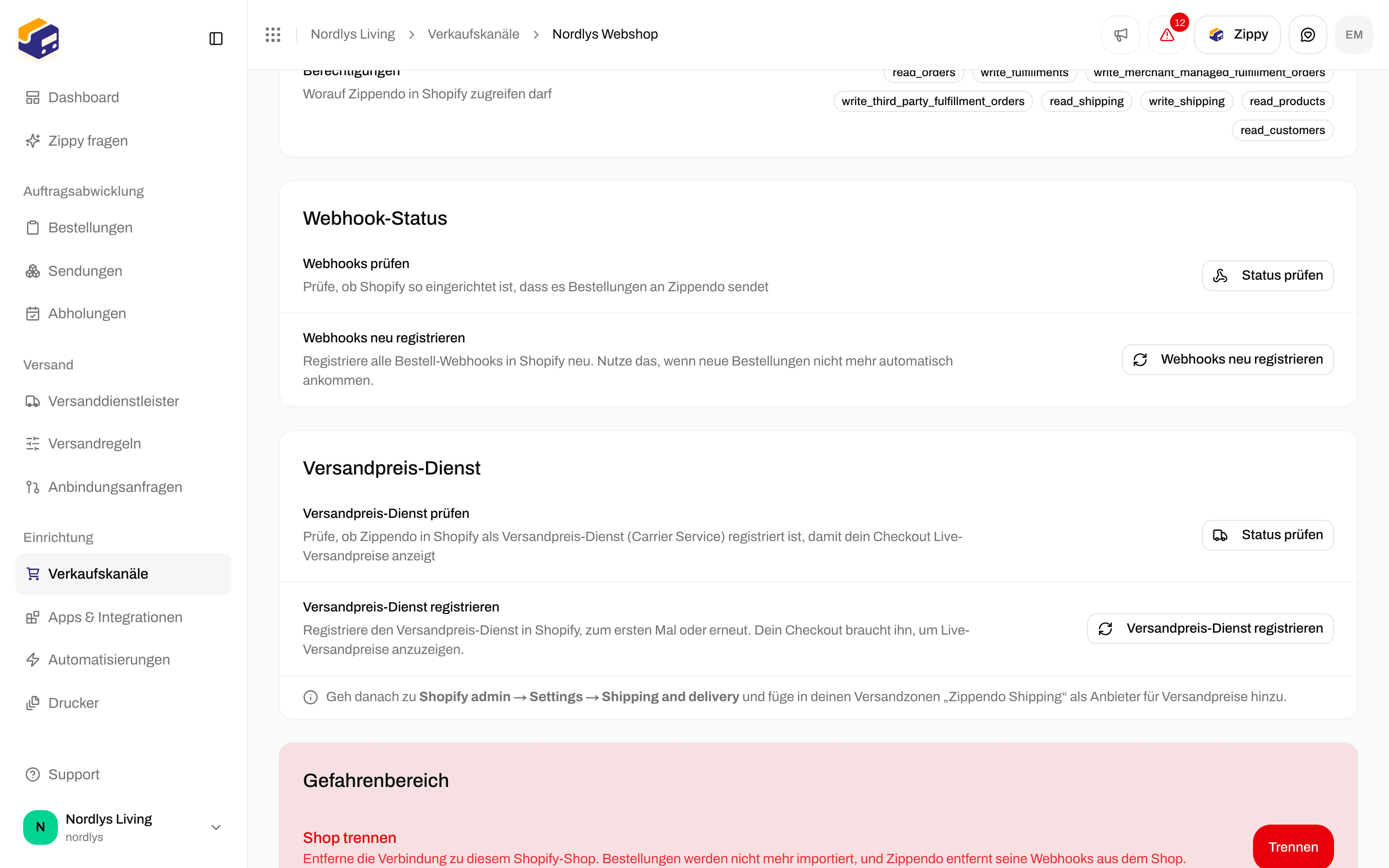
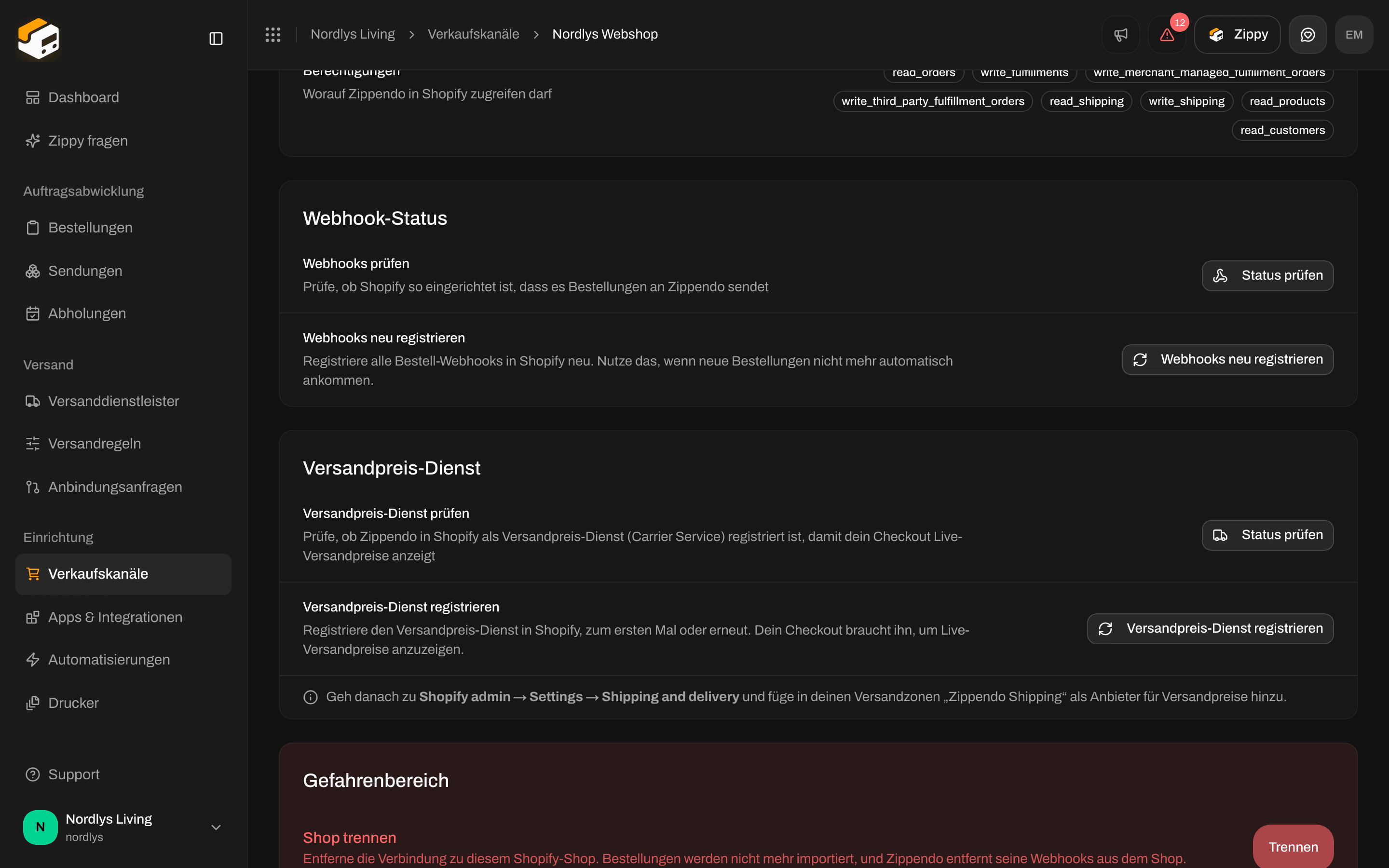 Scrolle unter **Verbindung & Integration** zu **Gefahrenbereich** → **Shop trennen**: **Entferne die Verbindung zu diesem Shopify-Shop. Bestellungen werden nicht mehr importiert, und Zippendo entfernt seine Webhooks aus dem Shop.**
Klicke auf **Trennen** und bestätige. Die Meldung **Shopify-Shop getrennt** zeigt dir, dass es geklappt hat.
Beim Trennen kommen keine neuen Bestellungen mehr an, und Zippendo markiert Bestellungen in Shopify nicht mehr als ausgeführt. Bestellungen, die schon in Zippendo sind, bleiben. Verbinde den Onlineshop erneut, wenn du sie wieder abgleichen möchtest.
Um **denselben** Shopify-Shop wieder mit **derselben** Organisation zu verbinden, installiere Zippendo erneut aus dem Shopify App Store und schließe die Schritte ab. Der Onlineshop kommt mit seinen Einstellungen und Bestellungen zurück.
Du kannst einen Shopify-Shop nicht mit einer **anderen** Zippendo-Organisation verbinden. Ein Shopify-Shop bleibt mit der ersten Organisation verknüpft, die ihn verbunden hat.
## Häufige Fehler
| Was du siehst | Was du tun kannst |
| - | - |
| **Unvollständiger Link** | Beginne die Installation im Shopify App Store. |
| **Installation nicht verfügbar** oder **Dieser Shopify-Installationslink ist abgelaufen. Installiere die App über Shopify neu.** | Der Link von Shopify gilt etwa 30 Minuten. Installiere die App erneut über Shopify. |
| **Dieser Shopify-Shop ist bereits mit einer Organisation verbunden.** | Dieser Shopify-Shop ist bereits verbunden. Öffne ihn im Tab **Verbunden** unter **Verkaufskanäle** oder trenne ihn zuerst, wenn du von vorn beginnen möchtest. |
| **Dieser Shopify-Shop ist dauerhaft mit einer anderen Zippendo-Organisation verknüpft und kann hier nicht verbunden werden.** | Dieser Shopify-Shop wurde zuerst mit einer anderen Organisation verbunden. Nutze diese Organisation oder wende dich an den Support. Du kannst ihn nicht selbst verschieben. |
| **Keine Organisation gefunden** | Erstelle eine Zippendo-Organisation und öffne dann den Link von Shopify erneut. |
| Bestellungen kommen nicht an | Prüfe, ob **Bestellungen aus diesem Onlineshop importieren** und **Automatischer Bestellabgleich** eingeschaltet sind. Klicke unter **Verbindung & Integration** bei **Webhook-Status** auf **Status prüfen**, dann auf **Webhooks neu registrieren**. Versuche danach **Bestellungen erneut importieren**. |
| Keine Zippendo-Versandpreise im Shopify-Checkout | Prüfe, ob dein Shopify-Tarif Carrier-Calculated Shipping hat. Klicke bei **Versandpreis-Dienst** auf **Status prüfen**, dann auf **Versandpreis-Dienst registrieren**, und füge **Zippendo Shipping** zu deinen Shopify-Versandzonen hinzu. Oder nutze stattdessen die Zuordnung von Versandarten. |
| **Dein Shopify-Shop konnte nicht verbunden werden. Versuch es noch einmal.** oder **Shopify-Shop konnte nicht verbunden werden** | Installiere die App erneut aus dem Shopify App Store. Wenn du gerade getrennt hast, warte einen Moment und versuche es noch einmal. |
## Nächste Schritte
Öffne eine Bestellung und erstelle eine Sendung.
Zeige deine Versandregeln und Paketshops im Shopify-Checkout an.
Füge WooCommerce oder dein eigenes System neben Shopify hinzu.
Ordne deine Shopify-Versandarten Versandregeln zu, wenn du kein Carrier-Calculated Shipping hast.
Feld für Feld: [Shopify-Einstellungen](/docs/de/how-to/shopify-settings) · [Versandpreis abrufen](/docs/de/how-to/shipping-quotes)
This documentation is built and hosted on [Mintlify](https://mintlify.com), a developer documentation platform.
Scrolle unter **Verbindung & Integration** zu **Gefahrenbereich** → **Shop trennen**: **Entferne die Verbindung zu diesem Shopify-Shop. Bestellungen werden nicht mehr importiert, und Zippendo entfernt seine Webhooks aus dem Shop.**
Klicke auf **Trennen** und bestätige. Die Meldung **Shopify-Shop getrennt** zeigt dir, dass es geklappt hat.
Beim Trennen kommen keine neuen Bestellungen mehr an, und Zippendo markiert Bestellungen in Shopify nicht mehr als ausgeführt. Bestellungen, die schon in Zippendo sind, bleiben. Verbinde den Onlineshop erneut, wenn du sie wieder abgleichen möchtest.
Um **denselben** Shopify-Shop wieder mit **derselben** Organisation zu verbinden, installiere Zippendo erneut aus dem Shopify App Store und schließe die Schritte ab. Der Onlineshop kommt mit seinen Einstellungen und Bestellungen zurück.
Du kannst einen Shopify-Shop nicht mit einer **anderen** Zippendo-Organisation verbinden. Ein Shopify-Shop bleibt mit der ersten Organisation verknüpft, die ihn verbunden hat.
## Häufige Fehler
| Was du siehst | Was du tun kannst |
| - | - |
| **Unvollständiger Link** | Beginne die Installation im Shopify App Store. |
| **Installation nicht verfügbar** oder **Dieser Shopify-Installationslink ist abgelaufen. Installiere die App über Shopify neu.** | Der Link von Shopify gilt etwa 30 Minuten. Installiere die App erneut über Shopify. |
| **Dieser Shopify-Shop ist bereits mit einer Organisation verbunden.** | Dieser Shopify-Shop ist bereits verbunden. Öffne ihn im Tab **Verbunden** unter **Verkaufskanäle** oder trenne ihn zuerst, wenn du von vorn beginnen möchtest. |
| **Dieser Shopify-Shop ist dauerhaft mit einer anderen Zippendo-Organisation verknüpft und kann hier nicht verbunden werden.** | Dieser Shopify-Shop wurde zuerst mit einer anderen Organisation verbunden. Nutze diese Organisation oder wende dich an den Support. Du kannst ihn nicht selbst verschieben. |
| **Keine Organisation gefunden** | Erstelle eine Zippendo-Organisation und öffne dann den Link von Shopify erneut. |
| Bestellungen kommen nicht an | Prüfe, ob **Bestellungen aus diesem Onlineshop importieren** und **Automatischer Bestellabgleich** eingeschaltet sind. Klicke unter **Verbindung & Integration** bei **Webhook-Status** auf **Status prüfen**, dann auf **Webhooks neu registrieren**. Versuche danach **Bestellungen erneut importieren**. |
| Keine Zippendo-Versandpreise im Shopify-Checkout | Prüfe, ob dein Shopify-Tarif Carrier-Calculated Shipping hat. Klicke bei **Versandpreis-Dienst** auf **Status prüfen**, dann auf **Versandpreis-Dienst registrieren**, und füge **Zippendo Shipping** zu deinen Shopify-Versandzonen hinzu. Oder nutze stattdessen die Zuordnung von Versandarten. |
| **Dein Shopify-Shop konnte nicht verbunden werden. Versuch es noch einmal.** oder **Shopify-Shop konnte nicht verbunden werden** | Installiere die App erneut aus dem Shopify App Store. Wenn du gerade getrennt hast, warte einen Moment und versuche es noch einmal. |
## Nächste Schritte
Öffne eine Bestellung und erstelle eine Sendung.
Zeige deine Versandregeln und Paketshops im Shopify-Checkout an.
Füge WooCommerce oder dein eigenes System neben Shopify hinzu.
Ordne deine Shopify-Versandarten Versandregeln zu, wenn du kein Carrier-Calculated Shipping hast.
Feld für Feld: [Shopify-Einstellungen](/docs/de/how-to/shopify-settings) · [Versandpreis abrufen](/docs/de/how-to/shipping-quotes)
This documentation is built and hosted on [Mintlify](https://mintlify.com), a developer documentation platform.