> ## Documentation Index
> Fetch the complete documentation index at: https://www.zippendo.com/docs/llms.txt
> Use this file to discover all available pages before exploring further.
# PeakWMS verbinden
> Richte Zippendo als Anbieter für Versandetiketten für dein PeakWMS-Lager ein, Schritt für Schritt mit Screenshots, vom ersten Klick in Zippendo bis zum ersten gedruckten Versandetikett am Packtisch.
Wenn dein Lager [PeakWMS](https://peakwms.com) nutzt, müssen deine Packer Zippendo nie öffnen. Sie packen ein Paket in PeakWMS, PeakWMS fragt Zippendo nach dem Versandetikett, und das Versandetikett kommt aus dem Drucker am Packtisch. Zippendo sendet die Sendung an den Versanddienstleister, verfolgt die Sendung und zeigt sie unter **Sendungen** wie jede andere.
Diese Anleitung führt dich mit Screenshots durch die Einrichtung. Die Referenzseite [PeakWMS](/docs/de/integrations/peakwms) erklärt jede PeakWMS-Einstellung und was du tun kannst, wenn etwas schiefgeht.
In PeakWMS wird nichts installiert. Du erstellst eine Verbindung in Zippendo, kopierst einen API-Token und ein paar Webadressen in PeakWMS und sagst PeakWMS, welches Versandprodukt jede Versandart verwendet. Das dauert etwa zwanzig Minuten, einmalig.
## Bevor du loslegst
* Du kannst Einstellungen in PeakWMS ändern und weißt, wo die Forwarder stehen. Ein Forwarder ist der Name, den PeakWMS für die Einrichtung eines Versandunternehmens verwendet.
* Dein Onlineshop ist mit Zippendo verbunden, und der Checkout zeigt schon die Versandarten von Zippendo. Siehe [Verkaufskanäle verbinden](/docs/de/tutorials/connect-order-channels).
* Mindestens eine [Versandregel](/docs/de/tutorials/shipping-rules) existiert in Zippendo.
## 1. PeakWMS in Zippendo finden
Klicke in der Seitenleiste auf **Apps & Integrationen** und dann auf den Tab **Katalog**. Unter **Integrationen** findest du die Systeme, die sich mit Zippendo verbinden und es bitten, etwas zu tun. PeakWMS ist eines davon, mit einer Schaltfläche **Verbinden**. **Mehr lesen** auf der Karte öffnet die eigenen Hilfeseiten von PeakWMS.
## 2. Die Verbindung erstellen
Das Fenster **PeakWMS verbinden** fragt nach einem **Name** und einer **Account ID (optional)**.
Etwas wie „PeakWMS Lager Køge“. Wenn du mehrere Lager betreibst, erstelle pro Lager eine Verbindung und benenne jede nach ihrem Standort, damit du später erkennst, welche ein Problem hatte.
Wenn du in PeakWMS eine Account ID eintragen willst, tippe hier denselben Wert ein. Das ist ein Sicherheitsnetz: Wenn die beiden nicht übereinstimmen, lehnt Zippendo die Anfrage ab, sodass ein Forwarder, der mit den Webadressen eines anderen Lagers eingerichtet wurde, keine Versandetiketten über die falsche Verbindung drucken kann. Du kannst das Feld leer lassen.
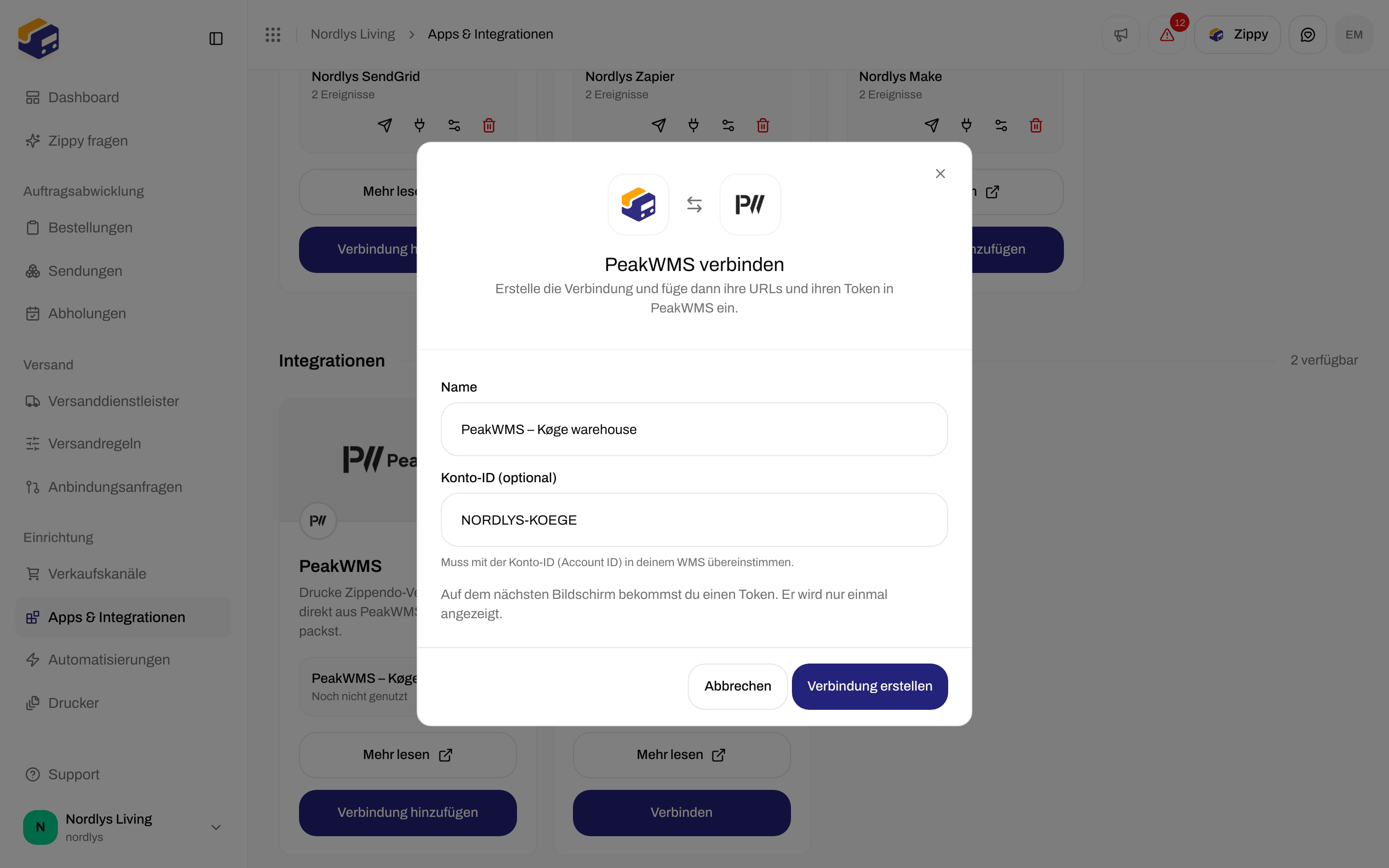
 Wenn deine Organisation Marken nutzt, fragt das Fenster auch nach der **Marke**, für die dieses Lager versendet.
Du siehst **WMS-Verbindung erstellt**, und die Seite der neuen Verbindung öffnet sich.
## 3. Den API-Token kopieren, solange er auf dem Bildschirm steht
Die Seite der Verbindung zeigt den **API-Token** genau einmal, direkt nachdem du die Verbindung erstellt hast. Klicke jetzt auf die Kopieren-Schaltfläche daneben und bewahre den Token an einem sicheren Ort auf, bis du ihn in PeakWMS eingefügt hast.
Wenn deine Organisation Marken nutzt, fragt das Fenster auch nach der **Marke**, für die dieses Lager versendet.
Du siehst **WMS-Verbindung erstellt**, und die Seite der neuen Verbindung öffnet sich.
## 3. Den API-Token kopieren, solange er auf dem Bildschirm steht
Die Seite der Verbindung zeigt den **API-Token** genau einmal, direkt nachdem du die Verbindung erstellt hast. Klicke jetzt auf die Kopieren-Schaltfläche daneben und bewahre den Token an einem sicheren Ort auf, bis du ihn in PeakWMS eingefügt hast.

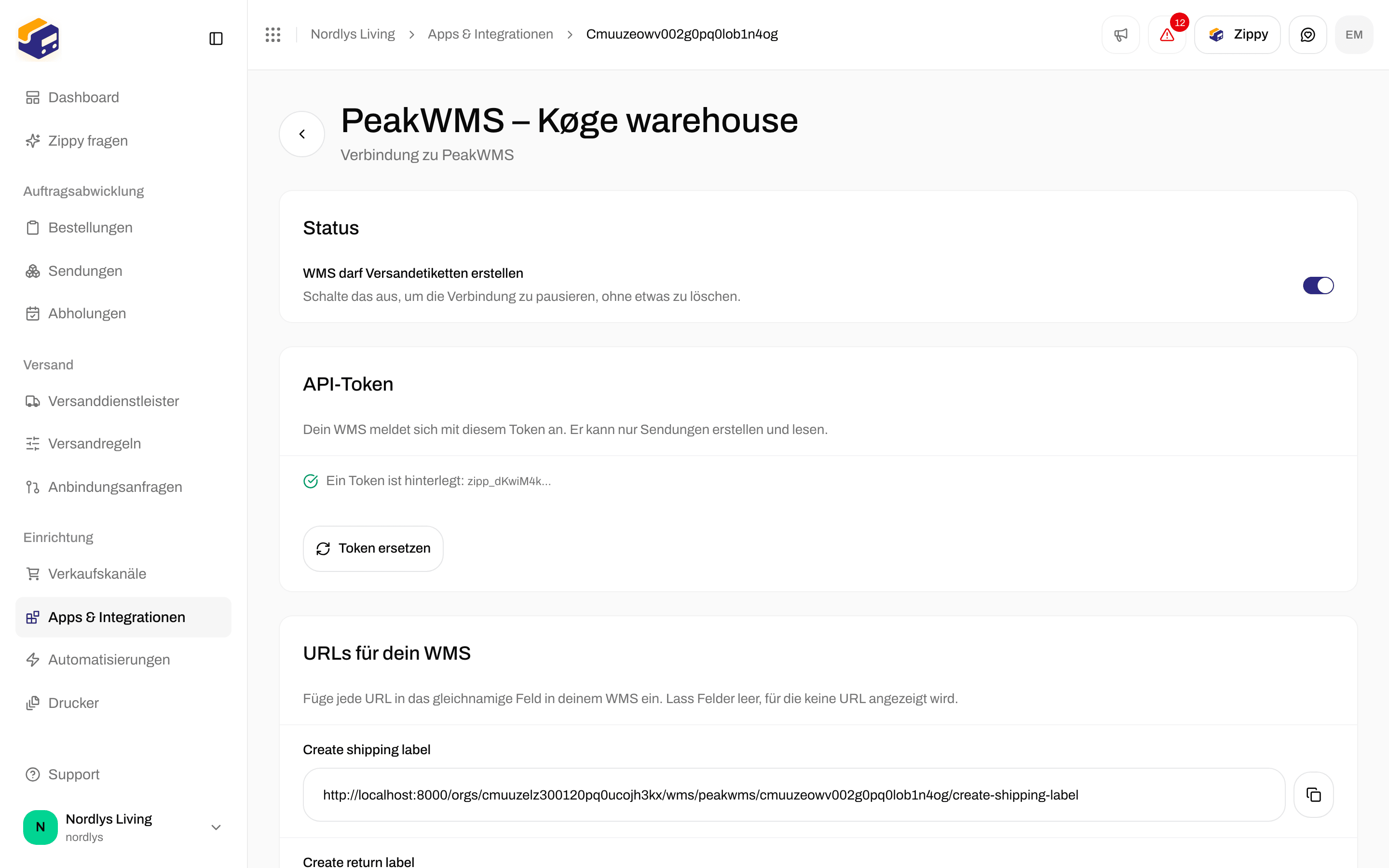
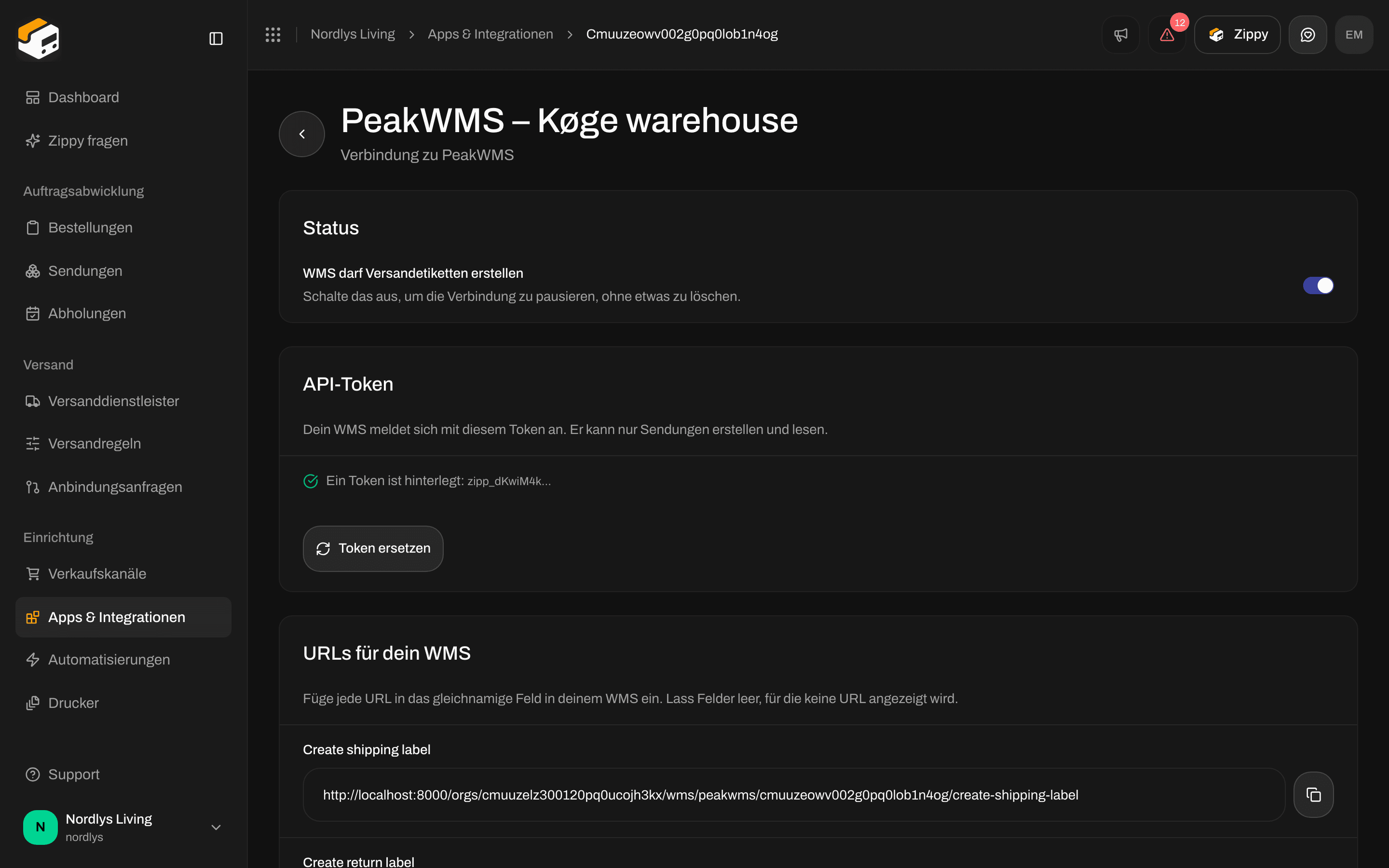
 Wenn du die Seite verlässt, ohne zu kopieren, kann der Token nicht noch einmal angezeigt werden. Klicke auf **Token ersetzen**, um einen neuen zu bekommen. Der alte funktioniert in dem Moment nicht mehr, deshalb braucht PeakWMS den neuen Token, bevor deine Packer wieder drucken können.
Mit dem API-Token kann PeakWMS nur Sendungen erstellen und lesen. Er kann deine Konten bei Versanddienstleistern, Adressen, Bestellungen oder deine Abrechnung nicht sehen.
## 4. Die Webadressen in PeakWMS kopieren
Unter dem Token listet **URLs für dein WMS** für jede Aufgabe, die PeakWMS von Zippendo verlangen kann, eine Webadresse auf. Jede hat eine eigene Kopieren-Schaltfläche.
Wenn du die Seite verlässt, ohne zu kopieren, kann der Token nicht noch einmal angezeigt werden. Klicke auf **Token ersetzen**, um einen neuen zu bekommen. Der alte funktioniert in dem Moment nicht mehr, deshalb braucht PeakWMS den neuen Token, bevor deine Packer wieder drucken können.
Mit dem API-Token kann PeakWMS nur Sendungen erstellen und lesen. Er kann deine Konten bei Versanddienstleistern, Adressen, Bestellungen oder deine Abrechnung nicht sehen.
## 4. Die Webadressen in PeakWMS kopieren
Unter dem Token listet **URLs für dein WMS** für jede Aufgabe, die PeakWMS von Zippendo verlangen kann, eine Webadresse auf. Jede hat eine eigene Kopieren-Schaltfläche.

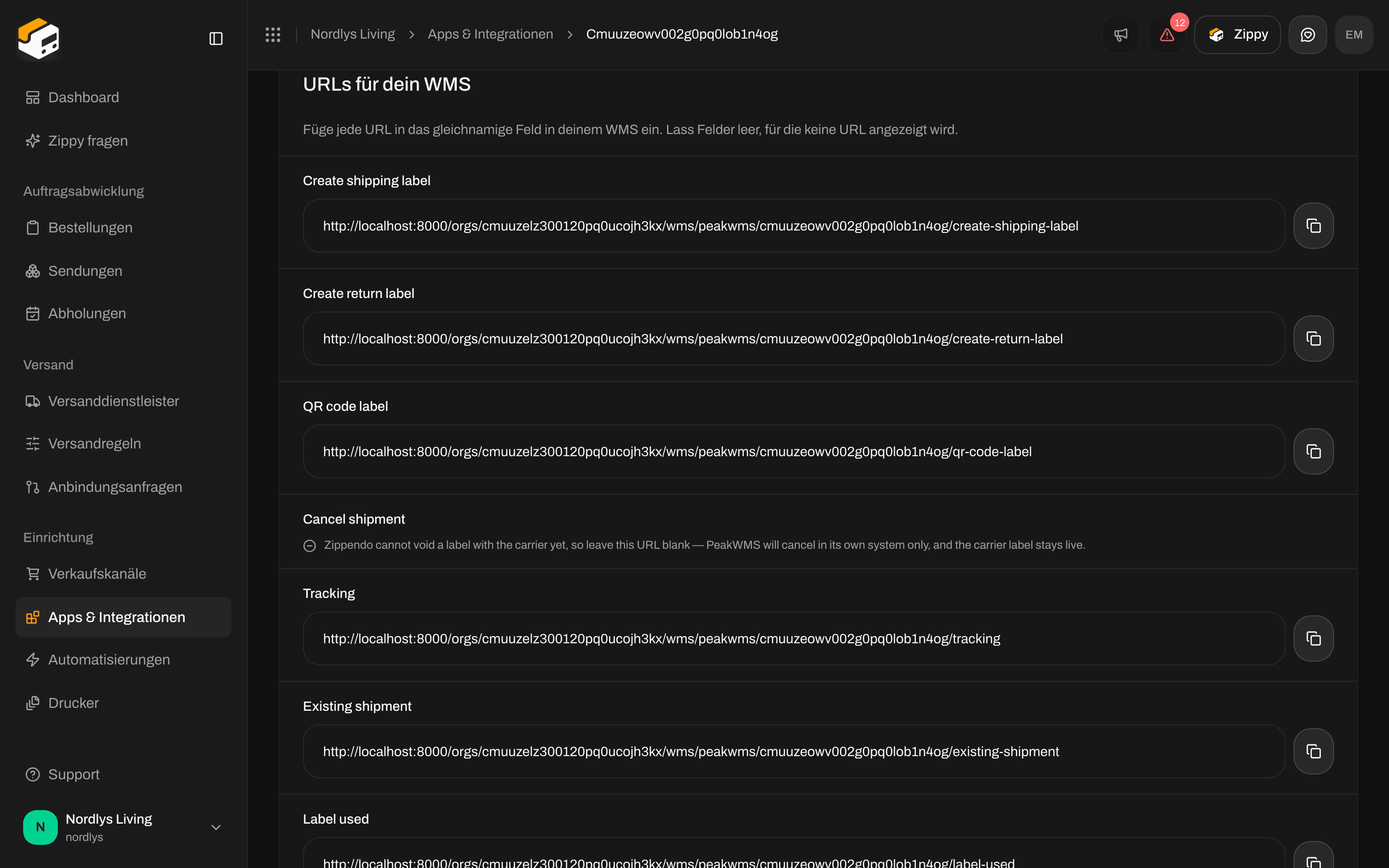 Wechsle jetzt zu PeakWMS. Alles in diesem Schritt passiert dort, bei einem neuen Forwarder:
Füge in PeakWMS einen neuen **Forwarder** hinzu und setze **Provider** auf **Generic**: die Art von Forwarder, die Anfragen an Webadressen sendet, die du einträgst. Wenn du die Ansicht nicht findest, führt dich das [Hilfecenter](https://help.peakwms.com/support/solutions) von PeakWMS selbst durch. Die Einrichtung ist dieselbe, egal welches Versandunternehmen du nutzt.
Kopiere jede Adresse aus Zippendo in das PeakWMS-Feld mit demselben Namen: **Create shipping label** (erforderlich), **Sendungsverfolgung** (empfohlen) und die optionalen, die du willst, wie **Create return label**, **QR code label**, **Existing shipment** und **Label used**. Lass **Sendung stornieren** leer. Zippendo zeigt dort „Nicht unterstützt. Lass dieses Feld leer.“, weil es ein Versandetikett beim Versanddienstleister nicht stornieren kann.
**API key** ist der API-Token, den du in Schritt 3 kopiert hast. **Auth scheme** ist **Bearer**, so übergibt PeakWMS den Token einfach. **Account ID** ist der Wert, den du in Schritt 2 in Zippendo eingetippt hast, falls du einen verwendet hast.
Die vollständige Tabelle der Forwarder-Felder, einschließlich der optionalen, steht auf der Seite [PeakWMS](/docs/de/integrations/peakwms) unter „Sie in PeakWMS eintragen“.
## 5. Die Host ID an jeder Versandart in PeakWMS festlegen
In PeakWMS hat jede Versandart eine **Host ID**. So teilt PeakWMS Zippendo mit, welchen Versanddienstleister, welches Versandprodukt und welche Versandregel es verwenden soll, wenn ein Paket gepackt wird. Du legst sie in PeakWMS an der Versandart selbst fest, nicht in Zippendo.
Wenn dein Onlineshop mit Zippendo verbunden ist, trägt jede Bestellung die vom Kunden gewählte Versandart als Code wie `postnord:PNL13:rule_01HZX9K2QF`: der Versanddienstleister, das Versandprodukt und die Versandregel. Gib in deinem Onlineshop eine Testbestellung auf, öffne sie und kopiere diesen Code von der Versandart.
Öffne die passende Versandart in PeakWMS und füge den Code in ihr Feld **Host ID** ein. Wiederhole das für jede Versandart, die dein Onlineshop anbietet. Zippendo erkennt diese Codes von selbst, in Zippendo musst du dafür also nichts einrichten.
Wenn der Kunde einen Paketshop gewählt hat, endet der Code an der Bestellung mit einem senkrechten Strich (`|`) und dem Paketshop, wie `postnord:PNL13:rule_01HZX9K2QF|1234567`. Füge als Host ID nur den Teil **vor** dem senkrechten Strich ein. PeakWMS trennt den Code dort selbst und gibt den Paketshop an Zippendo weiter, eine Host ID deckt also jeden Paketshop ab.
Wenn eine Host ID nie passt oder immer der falsche Versanddienstleister verwendet wird, prüfe, ob deine Bestellungen ein Feld namens `peak_shipping_code` tragen, oft hinterlassen von einer Versand-App, die du früher genutzt hast. PeakWMS liest dieses Feld zuerst und ignoriert den Code, den Zippendo an die Bestellung setzt. Wer deinen Onlineshop betreut, kann es leeren.
### Stattdessen eigene Host IDs verwenden
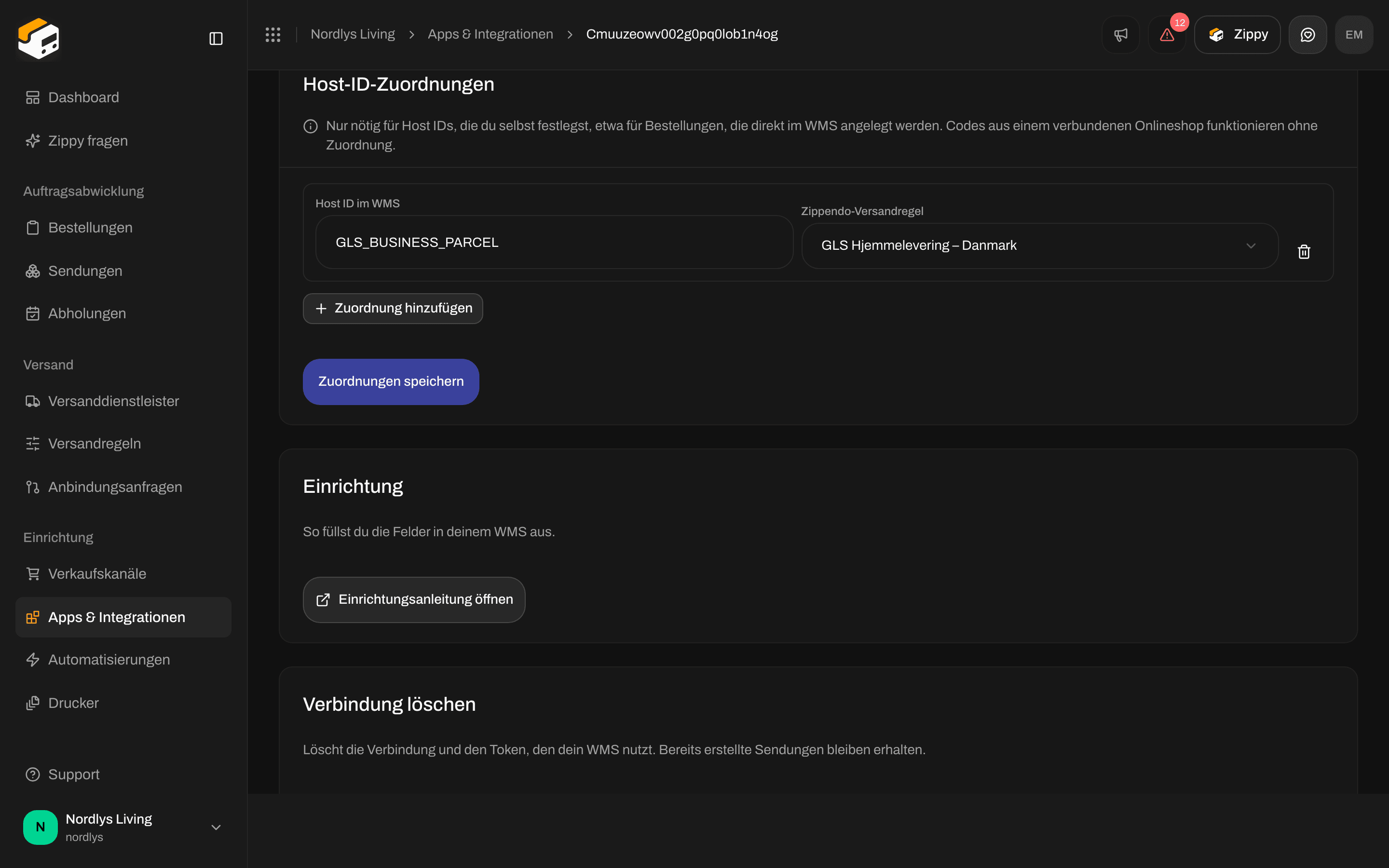
In Zippendo musst du nur etwas tun, wenn die Host ID ein eigener Code ist und nicht der aus einer Onlineshop-Bestellung. Das ist der Fall, wenn Bestellungen direkt in PeakWMS eingetippt werden oder wenn du Codes wie `GLS_BUSINESS_PARCEL` bevorzugst.
Öffne in Zippendo die Verbindung und gehe zu **Host-ID-Zuordnungen**. Klicke auf **Zuordnung hinzufügen**, tippe deinen Code unter **Host ID im WMS** ein und wähle die Regel, die verwendet werden soll, unter **Zippendo-Versandregel**. Klicke auf **Zuordnungen speichern**, wenn die Zeilen vollständig sind. Eine Zeile ohne Versandregel kann nicht gespeichert werden.
Wechsle jetzt zu PeakWMS. Alles in diesem Schritt passiert dort, bei einem neuen Forwarder:
Füge in PeakWMS einen neuen **Forwarder** hinzu und setze **Provider** auf **Generic**: die Art von Forwarder, die Anfragen an Webadressen sendet, die du einträgst. Wenn du die Ansicht nicht findest, führt dich das [Hilfecenter](https://help.peakwms.com/support/solutions) von PeakWMS selbst durch. Die Einrichtung ist dieselbe, egal welches Versandunternehmen du nutzt.
Kopiere jede Adresse aus Zippendo in das PeakWMS-Feld mit demselben Namen: **Create shipping label** (erforderlich), **Sendungsverfolgung** (empfohlen) und die optionalen, die du willst, wie **Create return label**, **QR code label**, **Existing shipment** und **Label used**. Lass **Sendung stornieren** leer. Zippendo zeigt dort „Nicht unterstützt. Lass dieses Feld leer.“, weil es ein Versandetikett beim Versanddienstleister nicht stornieren kann.
**API key** ist der API-Token, den du in Schritt 3 kopiert hast. **Auth scheme** ist **Bearer**, so übergibt PeakWMS den Token einfach. **Account ID** ist der Wert, den du in Schritt 2 in Zippendo eingetippt hast, falls du einen verwendet hast.
Die vollständige Tabelle der Forwarder-Felder, einschließlich der optionalen, steht auf der Seite [PeakWMS](/docs/de/integrations/peakwms) unter „Sie in PeakWMS eintragen“.
## 5. Die Host ID an jeder Versandart in PeakWMS festlegen
In PeakWMS hat jede Versandart eine **Host ID**. So teilt PeakWMS Zippendo mit, welchen Versanddienstleister, welches Versandprodukt und welche Versandregel es verwenden soll, wenn ein Paket gepackt wird. Du legst sie in PeakWMS an der Versandart selbst fest, nicht in Zippendo.
Wenn dein Onlineshop mit Zippendo verbunden ist, trägt jede Bestellung die vom Kunden gewählte Versandart als Code wie `postnord:PNL13:rule_01HZX9K2QF`: der Versanddienstleister, das Versandprodukt und die Versandregel. Gib in deinem Onlineshop eine Testbestellung auf, öffne sie und kopiere diesen Code von der Versandart.
Öffne die passende Versandart in PeakWMS und füge den Code in ihr Feld **Host ID** ein. Wiederhole das für jede Versandart, die dein Onlineshop anbietet. Zippendo erkennt diese Codes von selbst, in Zippendo musst du dafür also nichts einrichten.
Wenn der Kunde einen Paketshop gewählt hat, endet der Code an der Bestellung mit einem senkrechten Strich (`|`) und dem Paketshop, wie `postnord:PNL13:rule_01HZX9K2QF|1234567`. Füge als Host ID nur den Teil **vor** dem senkrechten Strich ein. PeakWMS trennt den Code dort selbst und gibt den Paketshop an Zippendo weiter, eine Host ID deckt also jeden Paketshop ab.
Wenn eine Host ID nie passt oder immer der falsche Versanddienstleister verwendet wird, prüfe, ob deine Bestellungen ein Feld namens `peak_shipping_code` tragen, oft hinterlassen von einer Versand-App, die du früher genutzt hast. PeakWMS liest dieses Feld zuerst und ignoriert den Code, den Zippendo an die Bestellung setzt. Wer deinen Onlineshop betreut, kann es leeren.
### Stattdessen eigene Host IDs verwenden
In Zippendo musst du nur etwas tun, wenn die Host ID ein eigener Code ist und nicht der aus einer Onlineshop-Bestellung. Das ist der Fall, wenn Bestellungen direkt in PeakWMS eingetippt werden oder wenn du Codes wie `GLS_BUSINESS_PARCEL` bevorzugst.
Öffne in Zippendo die Verbindung und gehe zu **Host-ID-Zuordnungen**. Klicke auf **Zuordnung hinzufügen**, tippe deinen Code unter **Host ID im WMS** ein und wähle die Regel, die verwendet werden soll, unter **Zippendo-Versandregel**. Klicke auf **Zuordnungen speichern**, wenn die Zeilen vollständig sind. Eine Zeile ohne Versandregel kann nicht gespeichert werden.

 ## 6. Den Bestellimport aus diesem Onlineshop stoppen
PeakWMS ist jetzt für die Bestellungen zuständig. Wenn Zippendo sie weiter importieren würde, würden beide Systeme Sendungen für dieselbe Bestellung erstellen, und du würdest für zwei Versandetiketten bezahlen. Öffne **Verkaufskanäle**, öffne den Onlineshop und schalte unter **Wofür Zippendo genutzt wird** die Option **Bestellungen aus diesem Onlineshop importieren** aus.
## 6. Den Bestellimport aus diesem Onlineshop stoppen
PeakWMS ist jetzt für die Bestellungen zuständig. Wenn Zippendo sie weiter importieren würde, würden beide Systeme Sendungen für dieselbe Bestellung erstellen, und du würdest für zwei Versandetiketten bezahlen. Öffne **Verkaufskanäle**, öffne den Onlineshop und schalte unter **Wofür Zippendo genutzt wird** die Option **Bestellungen aus diesem Onlineshop importieren** aus.

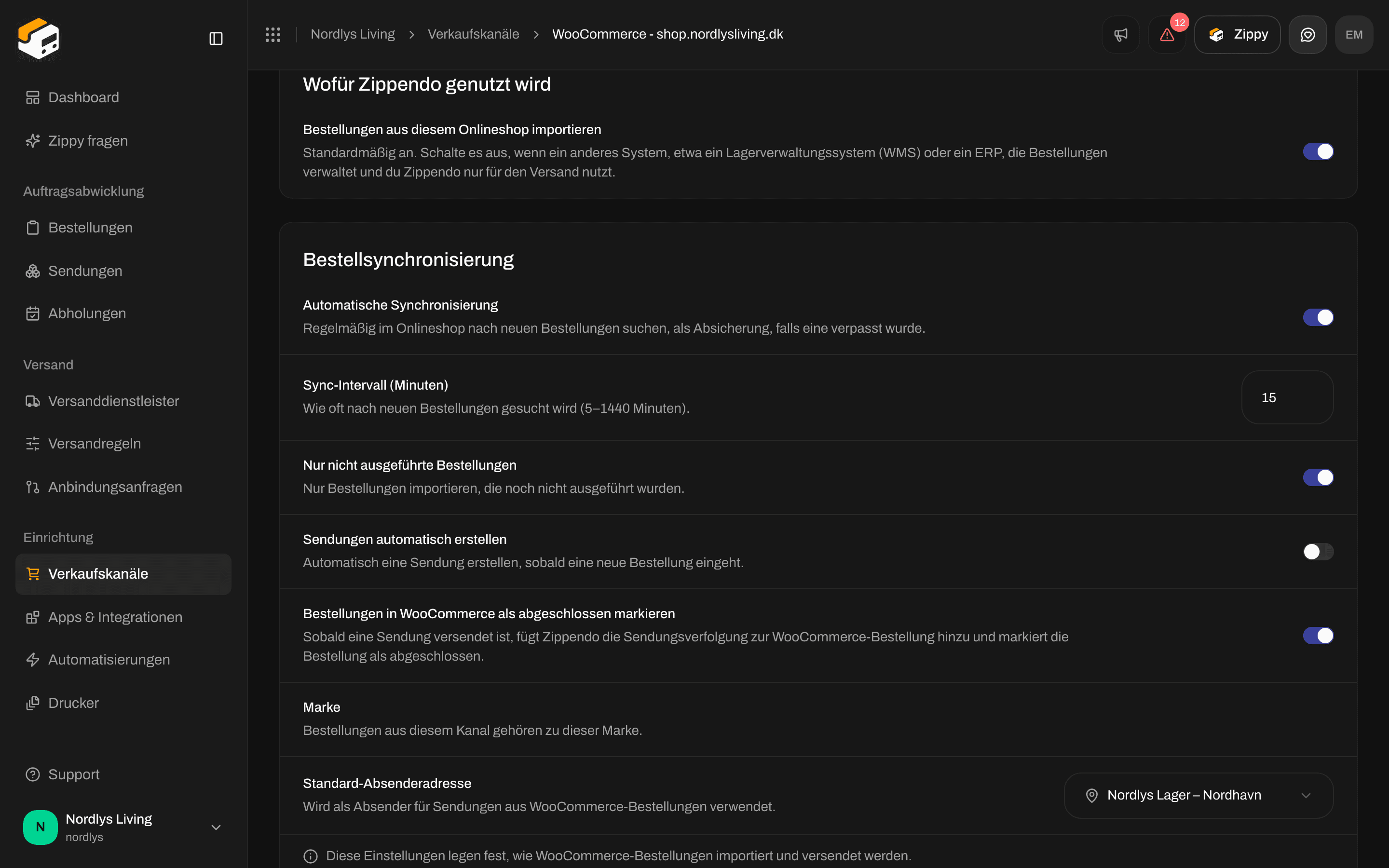 Versandpreise und die Auswahl des Paketshops im Checkout funktionieren genau wie vorher weiter. Nur der Bestellimport hört auf, und Zippendo markiert Bestellungen in deinem Onlineshop nicht mehr als versendet, weil PeakWMS das jetzt übernimmt.
## 7. Prüfen, ob es funktioniert
Pack eine Bestellung in deiner PeakWMS-Testumgebung und prüfe drei Dinge: Das Versandetikett wird gedruckt und zeigt den erwarteten Versanddienstleister, das Paket erscheint in Zippendo unter **Sendungen**, und die Sendungsverfolgung erscheint an der Bestellung in PeakWMS. Stelle dann die Adressen in PeakWMS auf deine Live-Einrichtung um.
Zurück in Zippendo zeigt der Tab **Verbunden** unter **Apps & Integrationen** deine PeakWMS-Verbindung, wann PeakWMS zuletzt etwas angefragt hat, oder „Noch nicht genutzt“. Wenn eine Anfrage fehlgeschlagen ist, zeigt er die Meldung, die dein Packer gesehen hat.
## Die Verbindung pausieren oder entfernen
Öffne die Verbindung, indem du auf ihre Zeile auf der PeakWMS-Karte klickst. Schalte **WMS darf Versandetiketten erstellen** aus, damit PeakWMS keine Versandetiketten mehr erstellt, ohne etwas zu löschen, und schalte es wieder ein, wenn du bereit bist. **Verbindung löschen** unten entfernt die Verbindung und ihren API-Token endgültig. Sendungen, die bereits erstellt wurden, bleiben, wo sie sind.
Versandpreise und die Auswahl des Paketshops im Checkout funktionieren genau wie vorher weiter. Nur der Bestellimport hört auf, und Zippendo markiert Bestellungen in deinem Onlineshop nicht mehr als versendet, weil PeakWMS das jetzt übernimmt.
## 7. Prüfen, ob es funktioniert
Pack eine Bestellung in deiner PeakWMS-Testumgebung und prüfe drei Dinge: Das Versandetikett wird gedruckt und zeigt den erwarteten Versanddienstleister, das Paket erscheint in Zippendo unter **Sendungen**, und die Sendungsverfolgung erscheint an der Bestellung in PeakWMS. Stelle dann die Adressen in PeakWMS auf deine Live-Einrichtung um.
Zurück in Zippendo zeigt der Tab **Verbunden** unter **Apps & Integrationen** deine PeakWMS-Verbindung, wann PeakWMS zuletzt etwas angefragt hat, oder „Noch nicht genutzt“. Wenn eine Anfrage fehlgeschlagen ist, zeigt er die Meldung, die dein Packer gesehen hat.
## Die Verbindung pausieren oder entfernen
Öffne die Verbindung, indem du auf ihre Zeile auf der PeakWMS-Karte klickst. Schalte **WMS darf Versandetiketten erstellen** aus, damit PeakWMS keine Versandetiketten mehr erstellt, ohne etwas zu löschen, und schalte es wieder ein, wenn du bereit bist. **Verbindung löschen** unten entfernt die Verbindung und ihren API-Token endgültig. Sendungen, die bereits erstellt wurden, bleiben, wo sie sind.
 ## Gut zu wissen
* Ein Packer, der dieselbe Bestellung zweimal packt, bekommt nicht zwei Versandetiketten. Zippendo gibt das bereits erstellte Versandetikett zurück.
* Retourenetiketten funktionieren genauso. Die Adresse, an die das Paket zurückkommt, ist immer die Absenderadresse deiner Versandregel, das Versandetikett stimmt also auch dann, wenn PeakWMS eine andere Adresse gespeichert hat.
* Gefahrgut wird abgelehnt, statt ohne die nötigen Papiere versendet zu werden. Sende solche Bestellungen in PeakWMS über einen anderen Forwarder.
## Verwandte Themen
* [PeakWMS](/docs/de/integrations/peakwms) für jede PeakWMS-Einstellung, die Regeln zur Host ID und die Meldungen, die deine Packer sehen können
* [Versandregeln](/docs/de/tutorials/shipping-rules) für die Regeln, auf die eine Host ID verweist
* [Einstellungen des Verkaufskanals](/docs/de/how-to/order-channel-settings) für die Schalter des Onlineshops
This documentation is built and hosted on [Mintlify](https://mintlify.com), a developer documentation platform.
## Gut zu wissen
* Ein Packer, der dieselbe Bestellung zweimal packt, bekommt nicht zwei Versandetiketten. Zippendo gibt das bereits erstellte Versandetikett zurück.
* Retourenetiketten funktionieren genauso. Die Adresse, an die das Paket zurückkommt, ist immer die Absenderadresse deiner Versandregel, das Versandetikett stimmt also auch dann, wenn PeakWMS eine andere Adresse gespeichert hat.
* Gefahrgut wird abgelehnt, statt ohne die nötigen Papiere versendet zu werden. Sende solche Bestellungen in PeakWMS über einen anderen Forwarder.
## Verwandte Themen
* [PeakWMS](/docs/de/integrations/peakwms) für jede PeakWMS-Einstellung, die Regeln zur Host ID und die Meldungen, die deine Packer sehen können
* [Versandregeln](/docs/de/tutorials/shipping-rules) für die Regeln, auf die eine Host ID verweist
* [Einstellungen des Verkaufskanals](/docs/de/how-to/order-channel-settings) für die Schalter des Onlineshops
This documentation is built and hosted on [Mintlify](https://mintlify.com), a developer documentation platform.