> ## Documentation Index
> Fetch the complete documentation index at: https://www.zippendo.com/docs/llms.txt
> Use this file to discover all available pages before exploring further.
# Checkout
> Zeige deine Versandregeln als Versandpreise mit Paketshops in der Nähe in deinem Shopify- oder WooCommerce-Checkout an.
Deine Kunden können direkt in deinem eigenen Checkout eine Zippendo-Versandoption und einen Paketshop auswählen. Das funktioniert in Shopify (über Shopifys Carrier-Calculated Shipping), in WooCommerce (über das Plugin **Zippendo for WooCommerce**) und in einem Checkout, den dein Entwickler gebaut hat (über die Zippendo-API). Zippendo hat keine eigene Checkout-Seite.
In Zippendo legst du fest, aus welchen [Versandregeln](/docs/de/tutorials/shipping-rules) der Kunde wählen kann, wie viele Paketshops angezeigt werden und, bei Shopify, dass **Zippendo Shipping** eingerichtet ist.
Verbinde zuerst den Onlineshop, siehe [Shopify verbinden](/docs/de/tutorials/connect-shopify) oder [Verkaufskanäle verbinden](/docs/de/tutorials/connect-order-channels), und lege mindestens eine ausgehende Versandregel an. Ohne Regel gibt es im Checkout nichts anzubieten.
## Was der Kunde sieht
Jede Versandregel, die zur Bestellung passt, wird zu einer Versandoption, benannt nach dem **Regelname** der Regel. Eine Regel passt, wenn das Land des Kunden in ihren **Zielländer** steht, der Warenkorb innerhalb ihrer **Feste Grenzen** liegt und eine der Zeilen unter **Versandbedingungen** auf den Warenkorb zutrifft (Gewicht, Bestellwert oder Anzahl der Artikel). Der Kunde zahlt den **Versandpreis**, den du in dieser Zeile festgelegt hast. Es ist dein Preis, kein Preis, der vom Versanddienstleister abgerufen wird.
Eine Regel, deren Versandprodukt an einen Paketshop zustellt, zeigt die Paketshops, die der Adresse des Kunden am nächsten liegen, jeweils als eigene Option.
Nach dem Checkout kommt die Bestellung mit dieser Versandregel (und dem gewählten Paketshop) bereits darauf unter **Bestellungen** an, sodass das [Erstellen der Sendung](/docs/de/tutorials/create-a-shipment) Versanddienstleister, Versandprodukt und Absender aus der Regel übernimmt.
Du kannst einen Checkout nicht innerhalb von Zippendo ausprobieren. Mit der Schaltfläche **Testen** an einer Versandregel gibst du Beispielwerte für einen Warenkorb ein und siehst, welchen Preis der Kunde bekommt. Sie fragt den Versanddienstleister nicht nach einem Preis. Siehe [Versandregeln](/docs/de/tutorials/shipping-rules).
## Bevor du loslegst
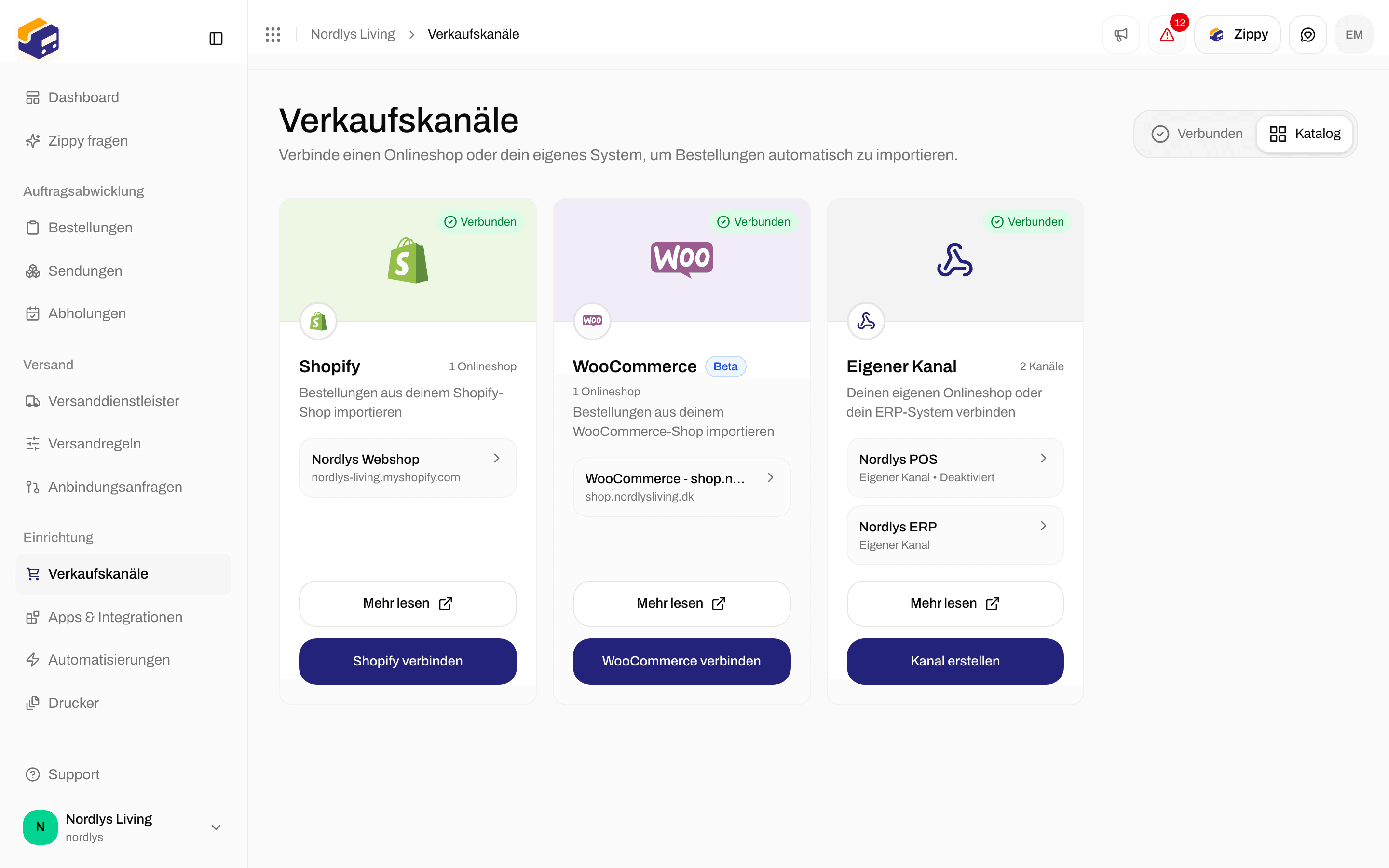
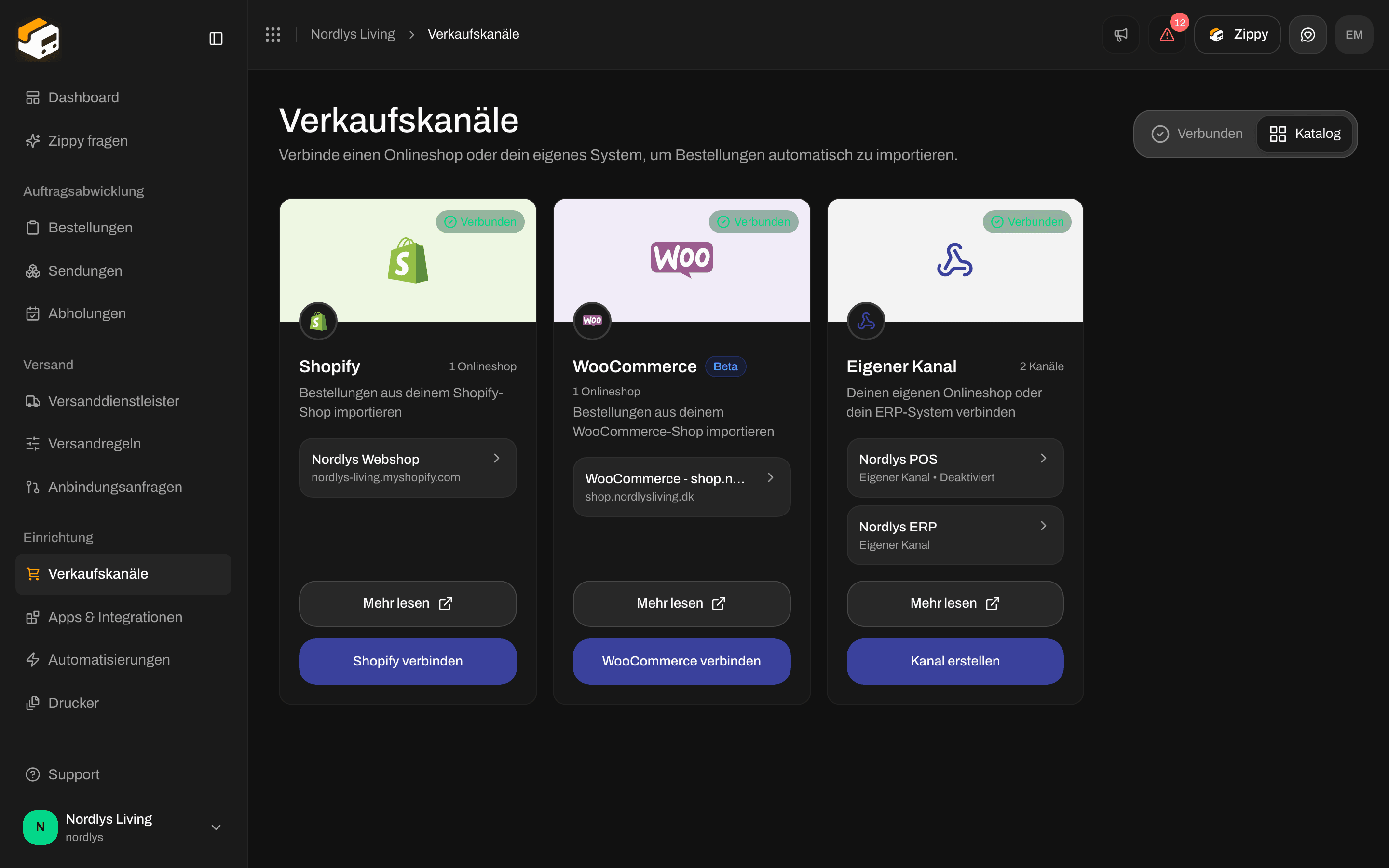
**Verkaufskanäle** → **Katalog**: Shopify, WooCommerce oder ein eigener Kanal.
**Versanddienstleister** → **Alle Versanddienstleister**. Sendungen und Paketshops kommen von diesen Versanddienstleistern. Siehe [Versanddienstleister](/docs/de/tutorials/carriers).
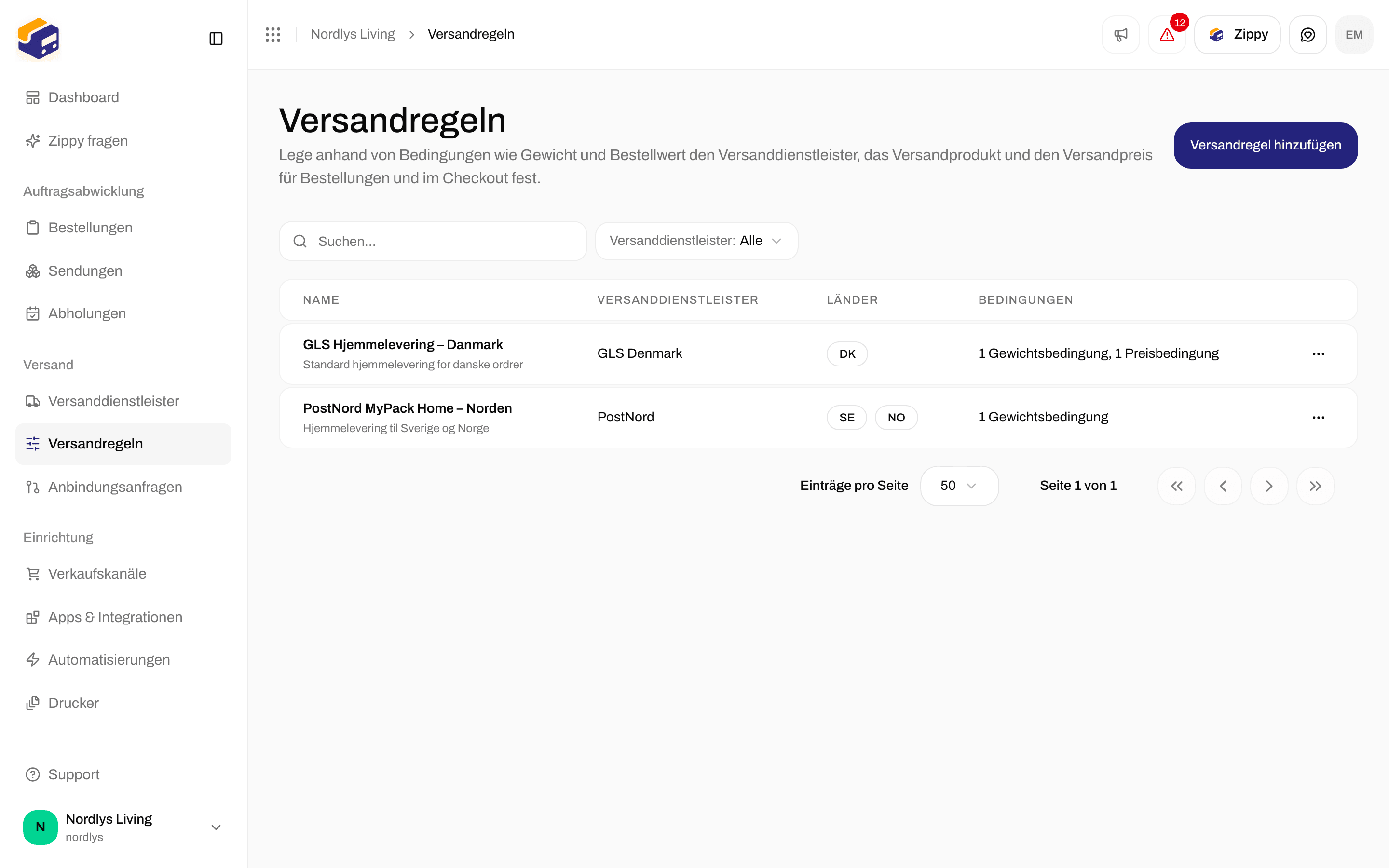
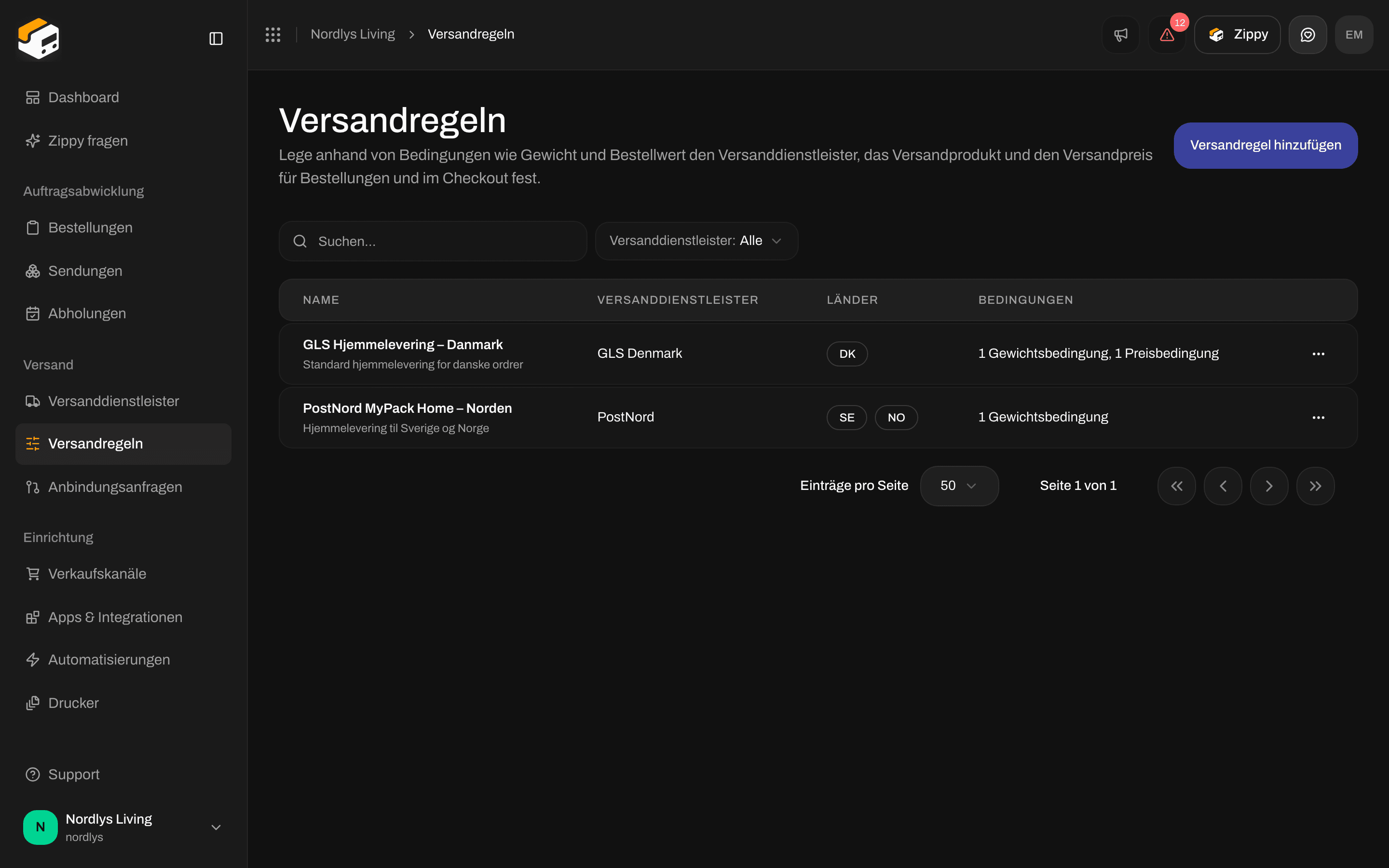
**Versandregeln** → **Versandregel hinzufügen**. Gib der Regel den Namen, den deine Kunden sehen sollen, und lege die **Zielländer** und **Versandbedingungen** mit ihren Preisen fest. Siehe [Versandregeln](/docs/de/tutorials/shipping-rules).
 ## Shopify: Zippendo Shipping
Shopify zeigt externe Versandpreise über eine Funktion an, die Shopify Carrier-Calculated Shipping nennt. Wenn du Shopify verbindest, trägt sich Zippendo dort als **Zippendo Shipping** ein. Wenn ein Kunde beim Versandschritt ankommt, fragt Shopify bei Zippendo nach, und Zippendo antwortet mit deinen Versandregeln und den nächstgelegenen Paketshops.
Carrier-Calculated Shipping muss in deinem Shopify-Tarif verfügbar sein. Ohne es nutze die Zuordnung der Versandarten, die am Ende dieses Abschnitts beschrieben ist.
### Die App installieren
Klicke auf dem Tab **Katalog** bei **Verkaufskanäle** auf **Shopify verbinden**. Das Fenster **Shopify-Shop verbinden** öffnet sich.
## Shopify: Zippendo Shipping
Shopify zeigt externe Versandpreise über eine Funktion an, die Shopify Carrier-Calculated Shipping nennt. Wenn du Shopify verbindest, trägt sich Zippendo dort als **Zippendo Shipping** ein. Wenn ein Kunde beim Versandschritt ankommt, fragt Shopify bei Zippendo nach, und Zippendo antwortet mit deinen Versandregeln und den nächstgelegenen Paketshops.
Carrier-Calculated Shipping muss in deinem Shopify-Tarif verfügbar sein. Ohne es nutze die Zuordnung der Versandarten, die am Ende dieses Abschnitts beschrieben ist.
### Die App installieren
Klicke auf dem Tab **Katalog** bei **Verkaufskanäle** auf **Shopify verbinden**. Das Fenster **Shopify-Shop verbinden** öffnet sich.
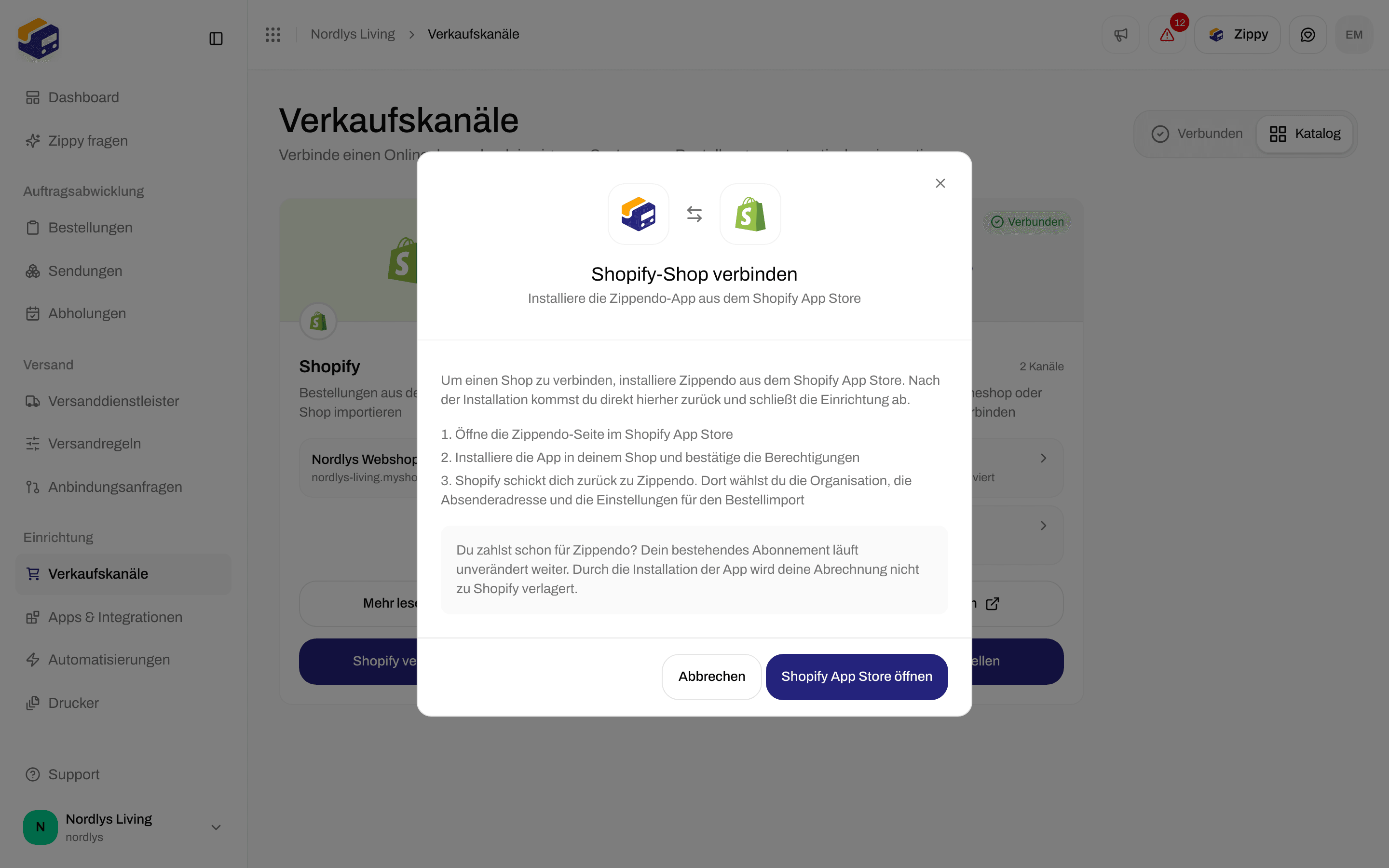
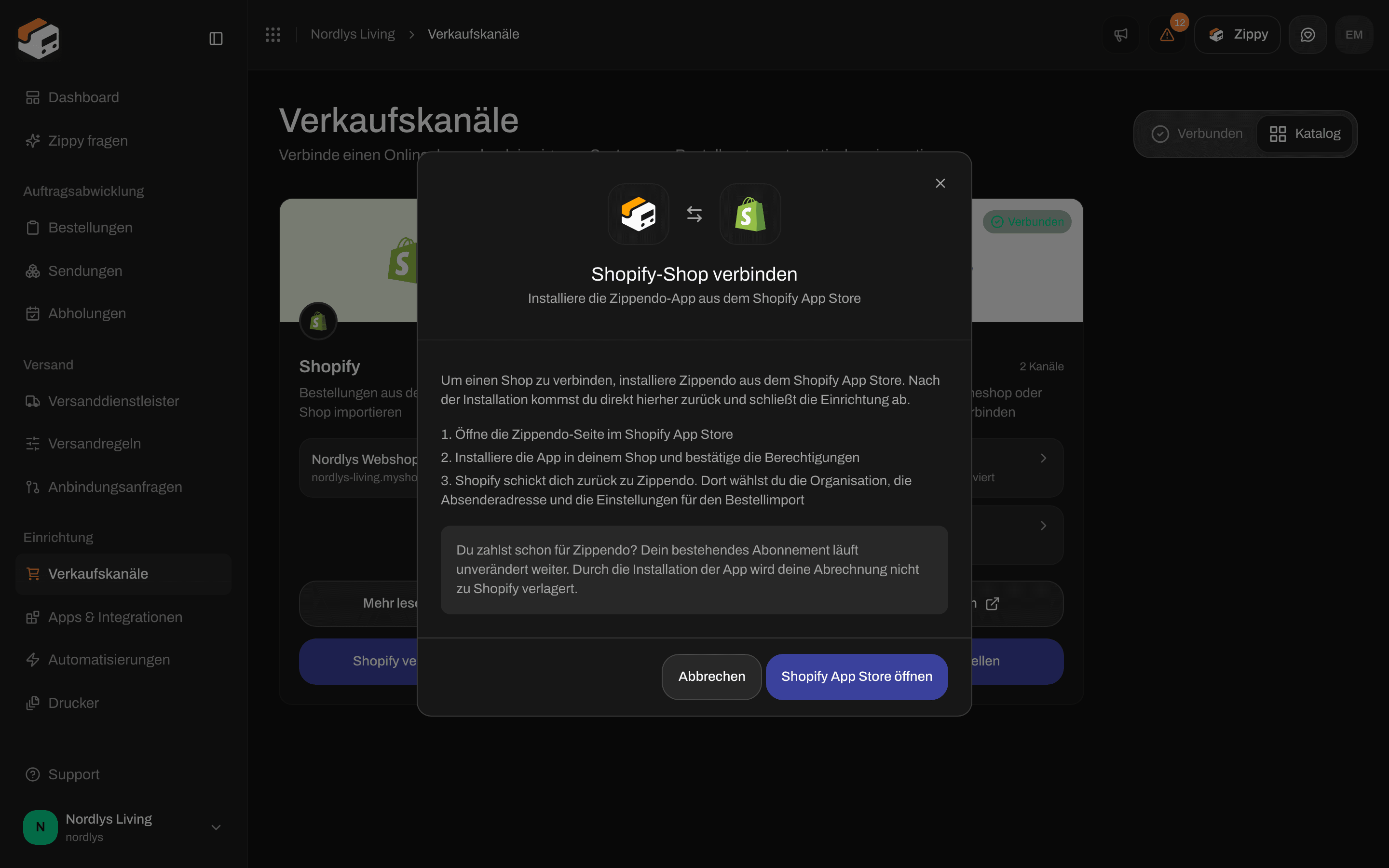 Du bist schon zahlender Zippendo-Kunde? Dein bestehendes Abonnement läuft unverändert weiter. Durch die Installation der App wird deine Abrechnung nicht zu Shopify verschoben. Die vollständige Installation: [Shopify verbinden](/docs/de/tutorials/connect-shopify).
### Auswählen, welche Regeln angeboten werden
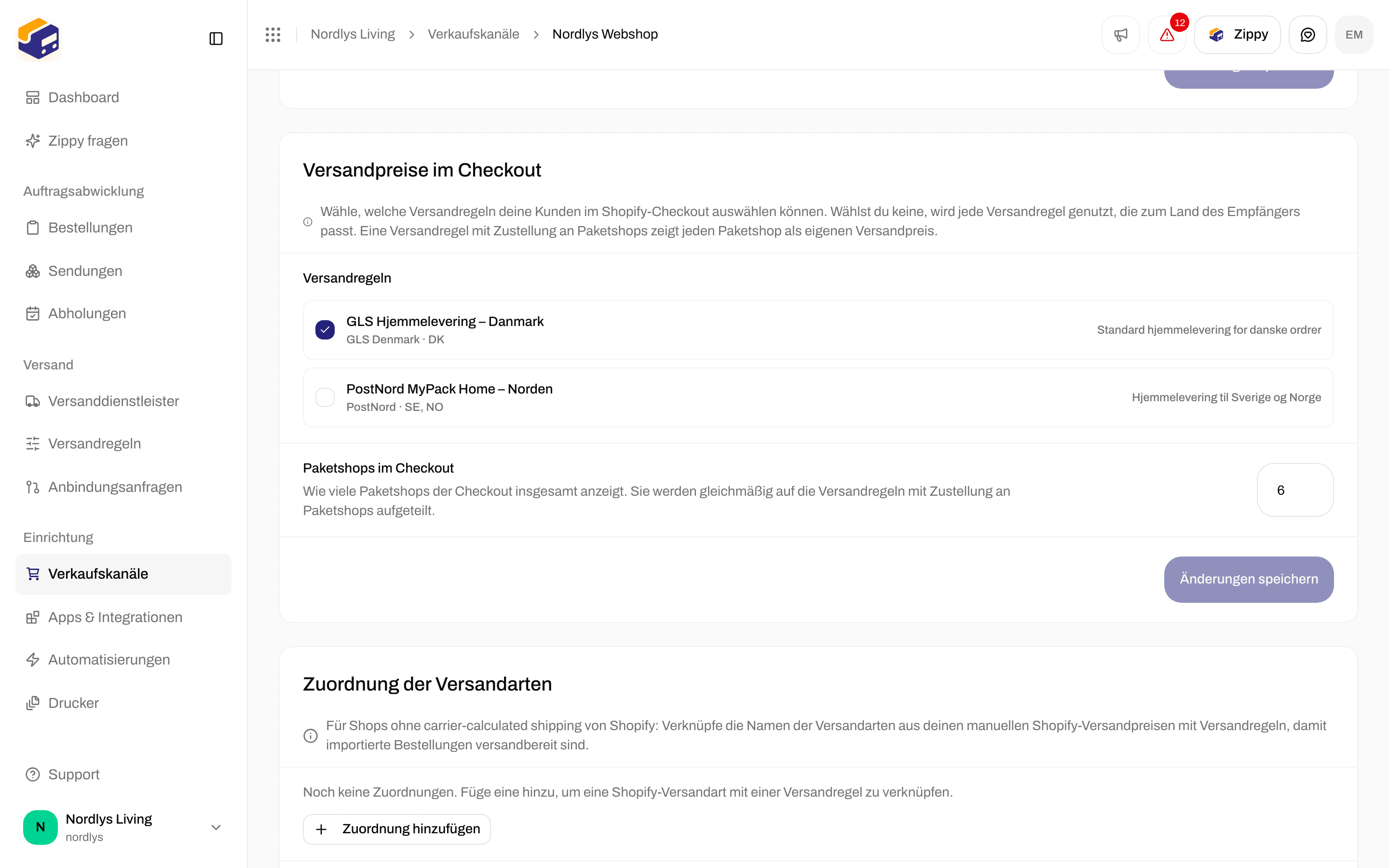
Öffne den Shopify-Shop auf dem Tab **Verbunden** bei **Verkaufskanäle**. Bleibe auf **Bestellungen & Checkout** und scrolle zu **Versandpreise im Checkout**.
Du bist schon zahlender Zippendo-Kunde? Dein bestehendes Abonnement läuft unverändert weiter. Durch die Installation der App wird deine Abrechnung nicht zu Shopify verschoben. Die vollständige Installation: [Shopify verbinden](/docs/de/tutorials/connect-shopify).
### Auswählen, welche Regeln angeboten werden
Öffne den Shopify-Shop auf dem Tab **Verbunden** bei **Verkaufskanäle**. Bleibe auf **Bestellungen & Checkout** und scrolle zu **Versandpreise im Checkout**.
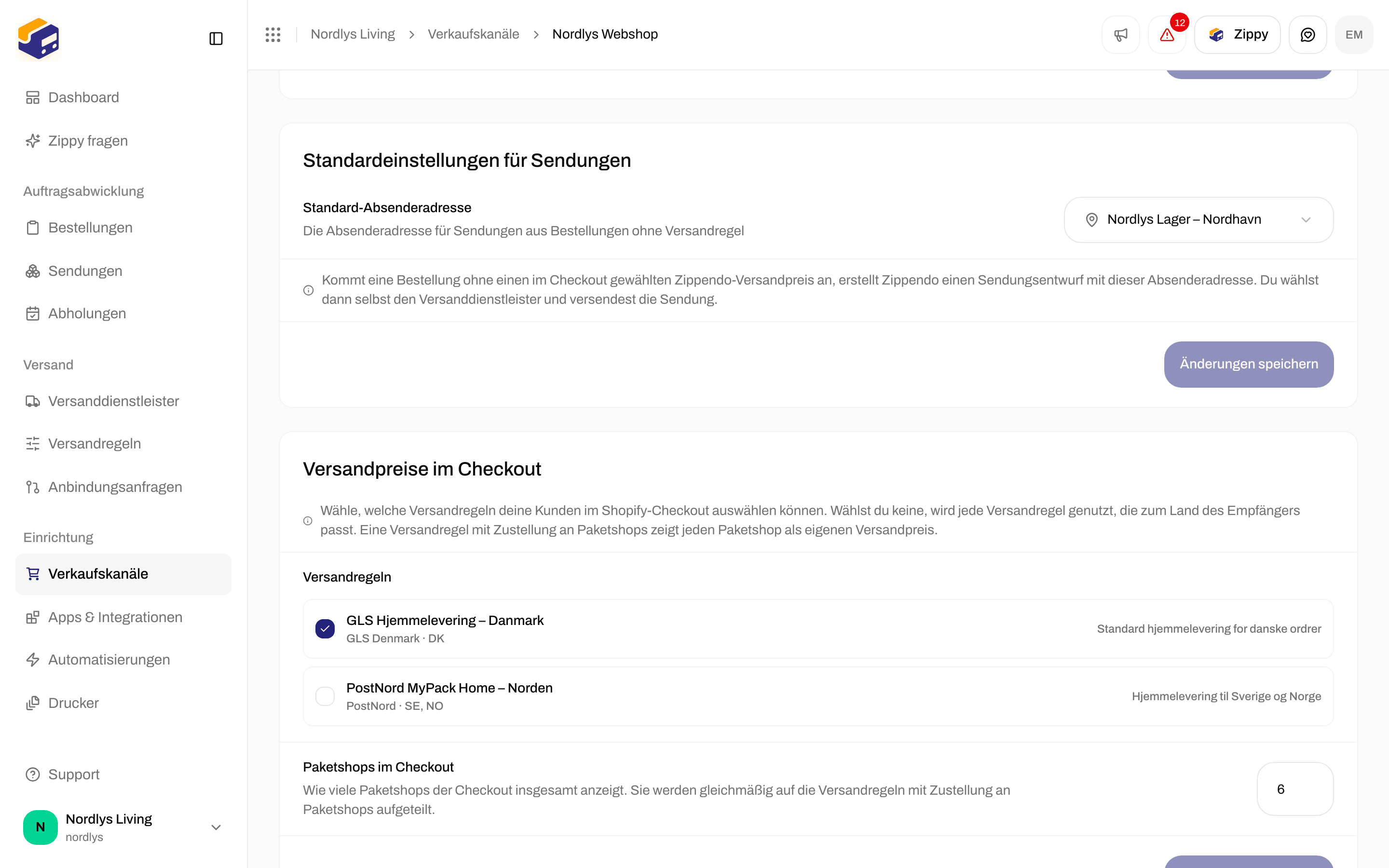
 Auf der Karte steht: **Wähle, welche Versandregeln deine Kunden im Shopify-Checkout auswählen können. Wählst du keine, wird jede Versandregel genutzt, die zum Land des Empfängers passt. Eine Versandregel mit Zustellung an Paketshops zeigt jeden Paketshop als eigenen Versandpreis.**
Hake die Regeln an, die dieser Onlineshop anbieten soll, und klicke dann auf **Änderungen speichern**.
Über dieser Karte hat **Standardeinstellungen für Sendungen** die **Standard-Absenderadresse**: der Absender für Bestellungen, bei denen der Kunde keinen Zippendo-Versandpreis gewählt hat, zum Beispiel weil er eine deiner eigenen Shopify-Versandarten gewählt hat.
Eine Zeile unter **Versandbedingungen**, die den **Bestellwert** mit **Gesamtbetrag (nach Rabatten)** prüft, wird im Shopify-Checkout nicht verwendet, nur bei importierten Bestellungen. Wähle **Zwischensumme (vor Rabatten)** für Preise, die du im Checkout anzeigen willst.
### Paketshops pro Checkout
Auf derselben Karte steht bei **Paketshops im Checkout**: **Wie viele Paketshops der Checkout insgesamt anzeigt. Sie werden gleichmäßig auf die Versandregeln mit Zustellung an Paketshops aufgeteilt.** Du kannst zwischen 1 und 20 wählen. Der Standard ist 6.
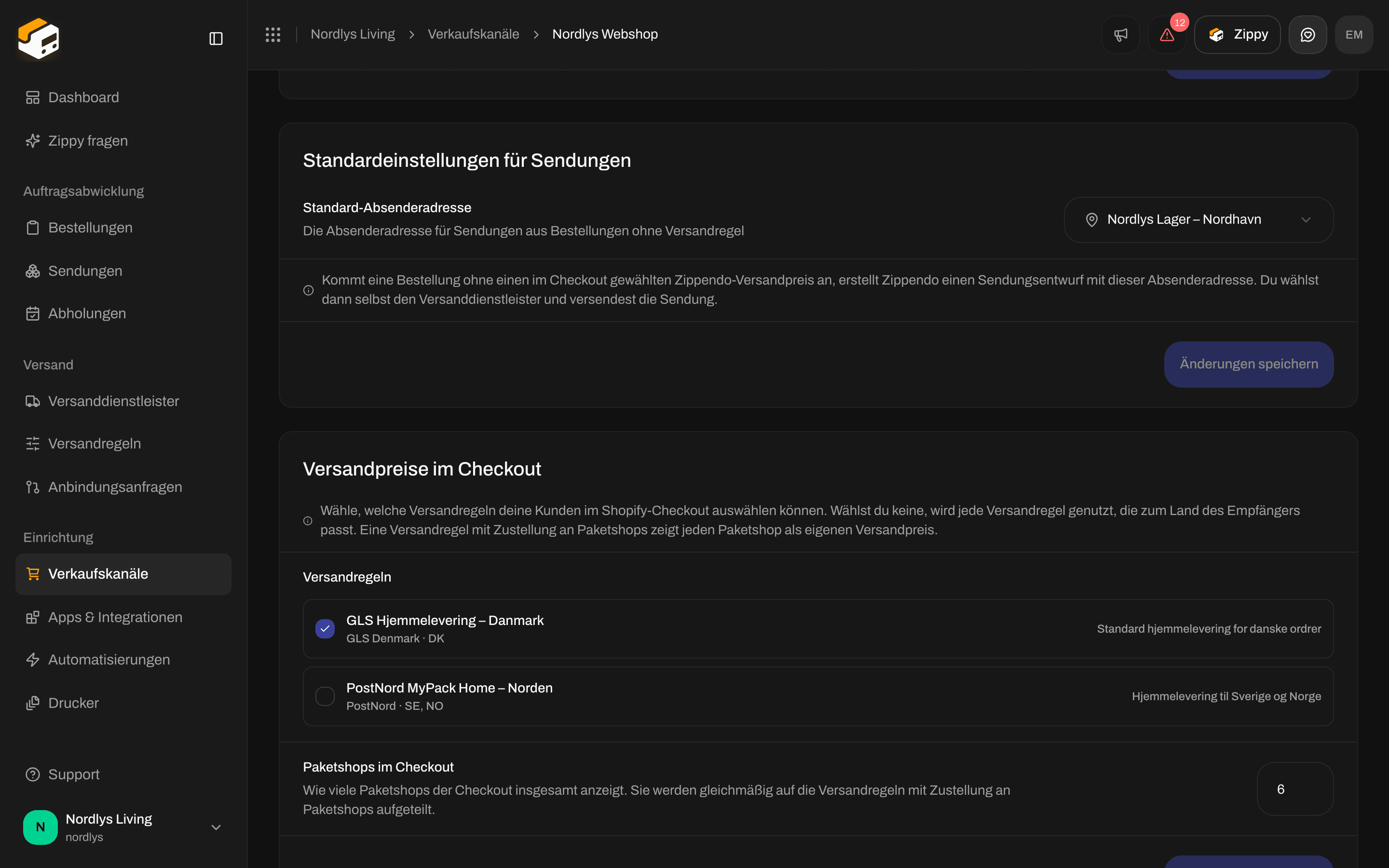
Auf der Karte steht: **Wähle, welche Versandregeln deine Kunden im Shopify-Checkout auswählen können. Wählst du keine, wird jede Versandregel genutzt, die zum Land des Empfängers passt. Eine Versandregel mit Zustellung an Paketshops zeigt jeden Paketshop als eigenen Versandpreis.**
Hake die Regeln an, die dieser Onlineshop anbieten soll, und klicke dann auf **Änderungen speichern**.
Über dieser Karte hat **Standardeinstellungen für Sendungen** die **Standard-Absenderadresse**: der Absender für Bestellungen, bei denen der Kunde keinen Zippendo-Versandpreis gewählt hat, zum Beispiel weil er eine deiner eigenen Shopify-Versandarten gewählt hat.
Eine Zeile unter **Versandbedingungen**, die den **Bestellwert** mit **Gesamtbetrag (nach Rabatten)** prüft, wird im Shopify-Checkout nicht verwendet, nur bei importierten Bestellungen. Wähle **Zwischensumme (vor Rabatten)** für Preise, die du im Checkout anzeigen willst.
### Paketshops pro Checkout
Auf derselben Karte steht bei **Paketshops im Checkout**: **Wie viele Paketshops der Checkout insgesamt anzeigt. Sie werden gleichmäßig auf die Versandregeln mit Zustellung an Paketshops aufgeteilt.** Du kannst zwischen 1 und 20 wählen. Der Standard ist 6.
 ### Zippendo Shipping in Shopify prüfen
Öffne den Tab **Verbindung & Integration** und scrolle zu **Versandpreis-Dienst**.
### Zippendo Shipping in Shopify prüfen
Öffne den Tab **Verbindung & Integration** und scrolle zu **Versandpreis-Dienst**.
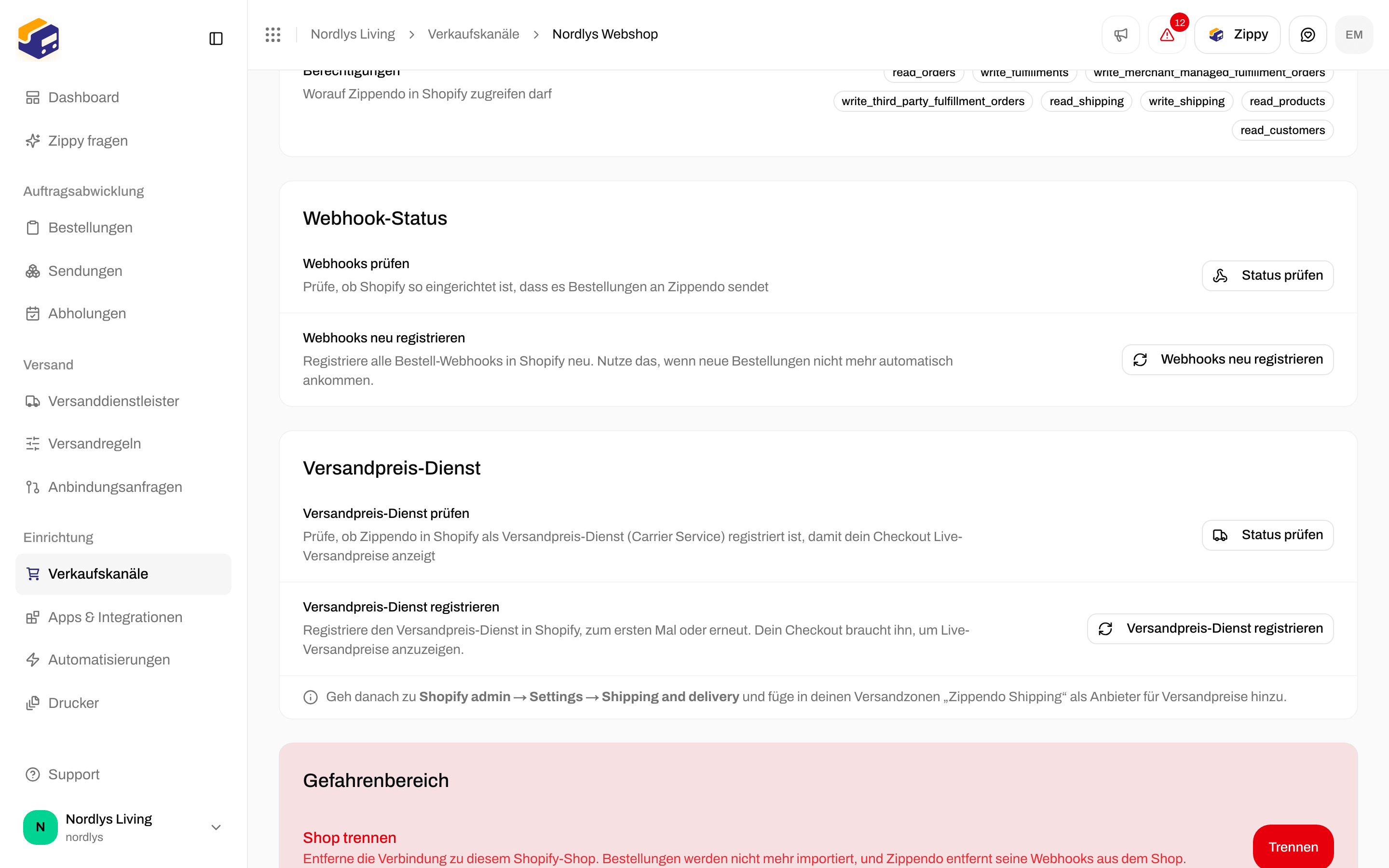
 Klicke unter **Versandpreis-Dienst prüfen** auf **Status prüfen**. Wenn dort **Kein Versandpreis-Dienst registriert. Im Checkout werden keine Versandpreise angezeigt.** steht, gehe zum nächsten Schritt.
Nutze **Versandpreis-Dienst registrieren**, wenn die Prüfung nichts findet oder nachdem du den Shopify-Shop neu verbunden hast.
Dieser Schritt passiert in Shopify, nicht in Zippendo. Gehe in deinem Shopify-Admin zu **Settings** → **Shipping and delivery** und füge **Zippendo Shipping** in deinen Versandzonen als Anbieter für Versandpreise hinzu.
Solange **Zippendo Shipping** nicht zu deinen Versandzonen in Shopify hinzugefügt ist, sehen Kunden deine Zippendo-Versandoptionen nicht, auch wenn die Prüfung in Zippendo es findet und deine Regeln angehakt sind.
### Ohne Carrier-Calculated Shipping: Zuordnung der Versandarten
Die **Zuordnung der Versandarten** ist für Shopify-Shops **ohne** Shopify Carrier-Calculated Shipping. Deine Kunden wählen eine deiner eigenen Shopify-Versandarten, und Zippendo ordnet ihren Namen einer Versandregel zu, sodass die importierte Bestellung versandfertig ist.
Klicke auf **Zuordnung hinzufügen**, gib den Namen der Shopify-Versandart ein (zum Beispiel `GLS Home Delivery`) und wähle eine **Versandregel**. Bei einer Regel für einen Paketshop wählst du unter **Paketshop**, ob Zippendo den **Automatisch der nächste** auswählt oder du **Manuell auswählen** willst. Klicke auf **Änderungen speichern**. Wenn du schon **Zippendo Shipping** nutzt, kannst du das leer lassen.
## WooCommerce: Plugin und Checkout-Token
Installiere für WooCommerce das Plugin **Zippendo for WooCommerce** auf deiner WordPress-Website und gib ihm das **Checkout-Token** aus dem Verkaufskanal. Das Plugin zeigt dann deine Versandregeln und Paketshops in deinem WooCommerce-Checkout an.
Klicke unter **Versandpreis-Dienst prüfen** auf **Status prüfen**. Wenn dort **Kein Versandpreis-Dienst registriert. Im Checkout werden keine Versandpreise angezeigt.** steht, gehe zum nächsten Schritt.
Nutze **Versandpreis-Dienst registrieren**, wenn die Prüfung nichts findet oder nachdem du den Shopify-Shop neu verbunden hast.
Dieser Schritt passiert in Shopify, nicht in Zippendo. Gehe in deinem Shopify-Admin zu **Settings** → **Shipping and delivery** und füge **Zippendo Shipping** in deinen Versandzonen als Anbieter für Versandpreise hinzu.
Solange **Zippendo Shipping** nicht zu deinen Versandzonen in Shopify hinzugefügt ist, sehen Kunden deine Zippendo-Versandoptionen nicht, auch wenn die Prüfung in Zippendo es findet und deine Regeln angehakt sind.
### Ohne Carrier-Calculated Shipping: Zuordnung der Versandarten
Die **Zuordnung der Versandarten** ist für Shopify-Shops **ohne** Shopify Carrier-Calculated Shipping. Deine Kunden wählen eine deiner eigenen Shopify-Versandarten, und Zippendo ordnet ihren Namen einer Versandregel zu, sodass die importierte Bestellung versandfertig ist.
Klicke auf **Zuordnung hinzufügen**, gib den Namen der Shopify-Versandart ein (zum Beispiel `GLS Home Delivery`) und wähle eine **Versandregel**. Bei einer Regel für einen Paketshop wählst du unter **Paketshop**, ob Zippendo den **Automatisch der nächste** auswählt oder du **Manuell auswählen** willst. Klicke auf **Änderungen speichern**. Wenn du schon **Zippendo Shipping** nutzt, kannst du das leer lassen.
## WooCommerce: Plugin und Checkout-Token
Installiere für WooCommerce das Plugin **Zippendo for WooCommerce** auf deiner WordPress-Website und gib ihm das **Checkout-Token** aus dem Verkaufskanal. Das Plugin zeigt dann deine Versandregeln und Paketshops in deinem WooCommerce-Checkout an.
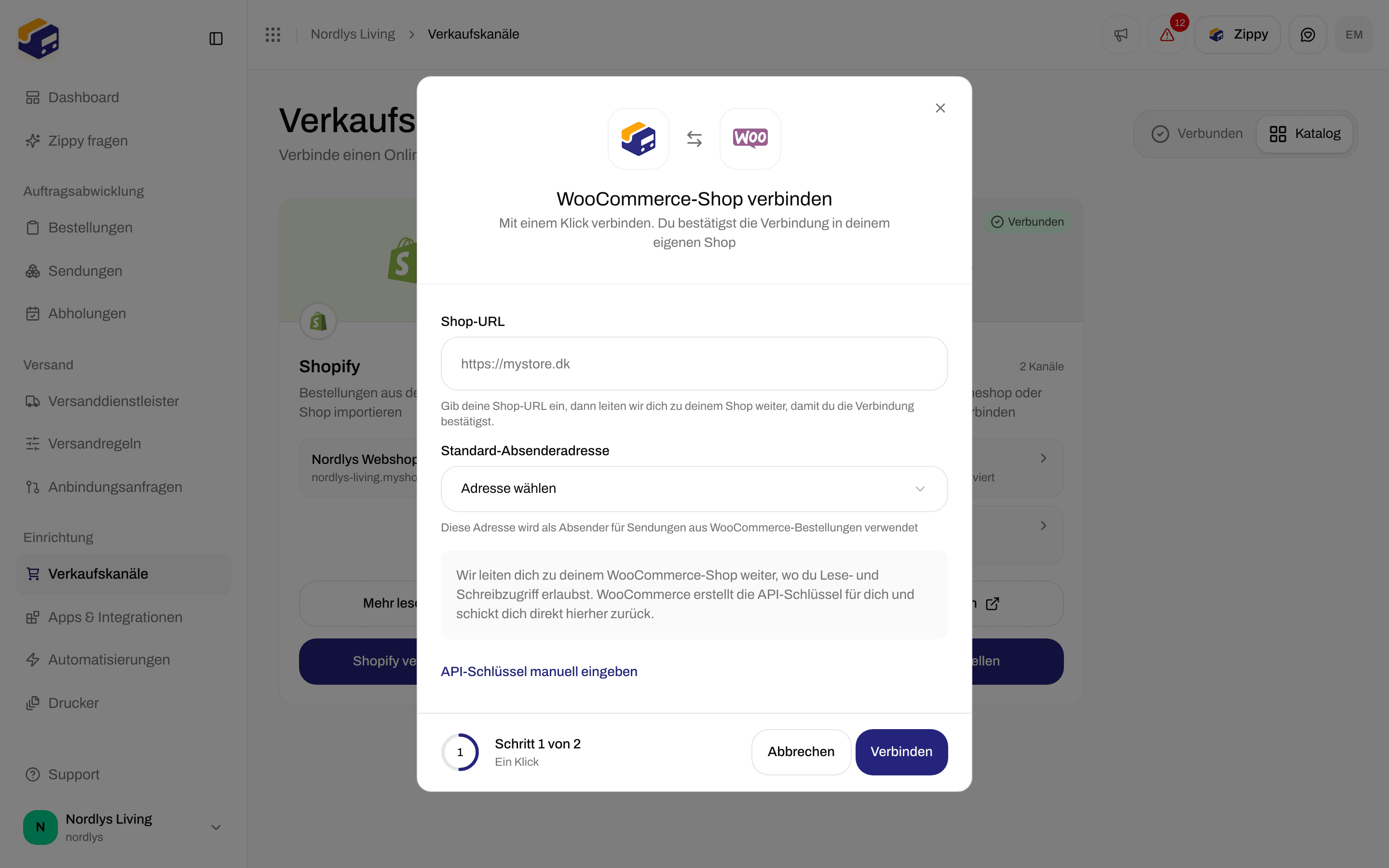
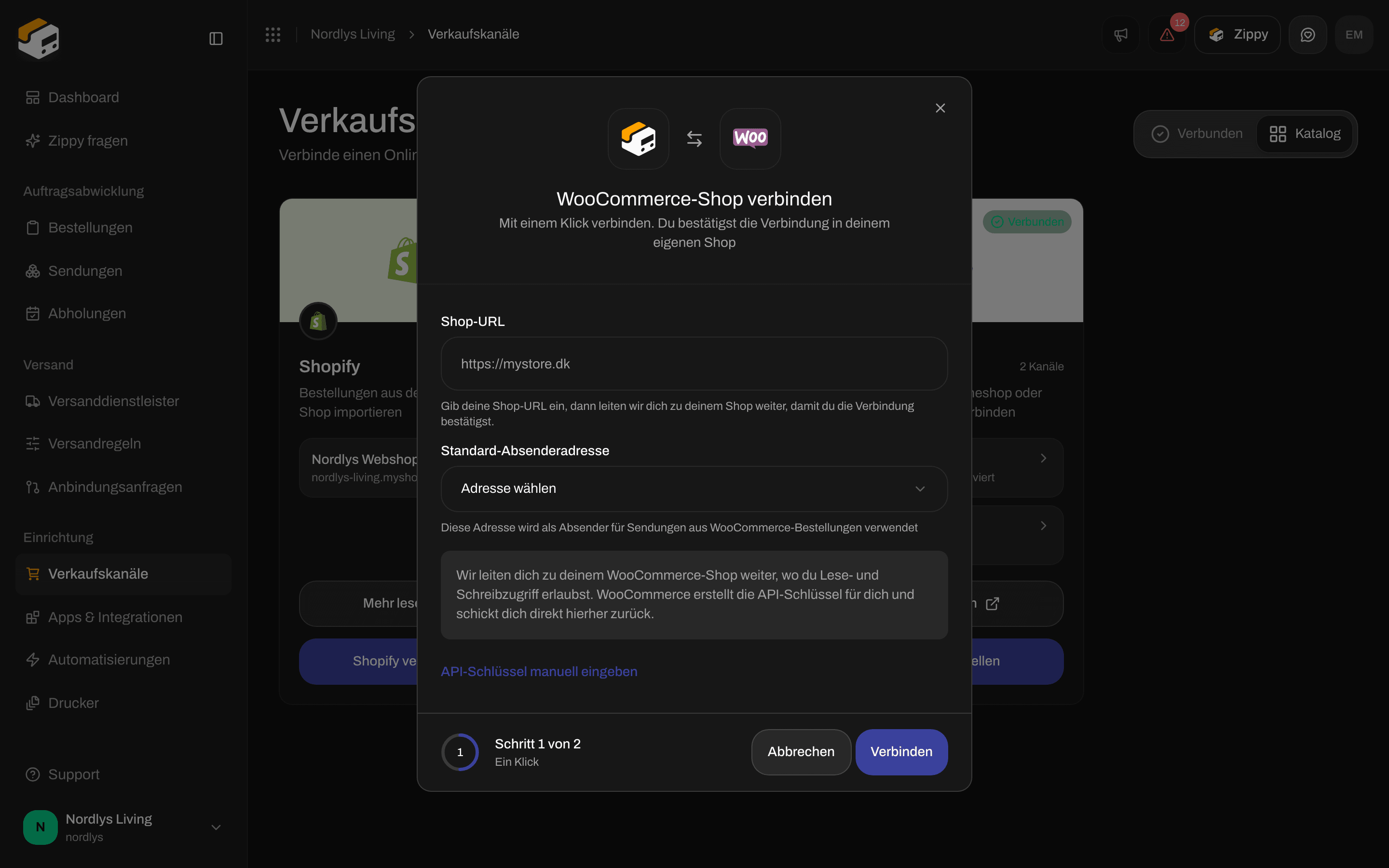 Verbinde den Onlineshop wie unter [Verkaufskanäle verbinden](/docs/de/tutorials/connect-order-channels) beschrieben. Öffne dann den WooCommerce-Verkaufskanal und bleibe auf **Bestellungen & Checkout**:
Klicke auf der Karte **Checkout-Token** auf **Plugin herunterladen** und installiere **Zippendo for WooCommerce** auf deiner WordPress-Website.
Klicke auf **Token generieren** und kopiere das Token sofort. **Kopiere diesen Token jetzt. Später kannst du ihn nicht mehr sehen, weil Zippendo keine lesbare Kopie speichert.**
Gehe in WordPress zu **WooCommerce** → **Settings** → **Shipping** → **Zippendo** und füge das Token in **Checkout API key** ein.
**Token ersetzen** gibt dir ein neues Token und stoppt das alte sofort, füge das neue also in das Plugin ein. **Widerrufen** stoppt das Plugin, bis du ein neues Token generierst.
Der WooCommerce-Checkout bietet deine Versandregeln an, die zum Land des Kunden passen. Du hakst für WooCommerce keine Regeln in Zippendo an.
**Verbindung testen** auf dem Tab **Verbindung** des Verkaufskanals ist etwas anderes: Es prüft, ob Zippendo deinen Onlineshop zum Importieren von Bestellungen erreichen kann. Es testet keine Checkout-Preise.
Die Preise im WooCommerce-Checkout kommen aus deinen **Versandregeln**. Erstelle die Regeln zuerst in Zippendo. Das Plugin zeigt nur an, was diese Regeln für den Warenkorb ergeben.
## Eigene Kanäle und dein eigener Checkout
Ein **Eigener Kanal** bringt Bestellungen aus deinem eigenen System herein. Er fügt einem Checkout nichts hinzu.
Wenn dein Entwickler deinen Checkout gebaut hat, kann er über die API bei Zippendo die Versandoptionen und Preise für einen Warenkorb abfragen. Siehe die [Kurzanleitung Versandangebote](/docs/de/quickstarts/shipping-quotes). Er braucht dafür einen API-Token aus **Einstellungen** → **API-Einstellungen**, siehe [Einstellungen, Team und Marken](/docs/de/tutorials/settings-team-brands).
## So testest du deinen Checkout
In Zippendo gibt es keine Checkout-Vorschau. Teste dort, wo deine Kunden einkaufen:
| Verkaufskanal | Was du in Zippendo prüfen kannst | Was du in deinem Onlineshop testest |
| - | - | - |
| **Shopify** | Regeln anhaken, **Paketshops im Checkout** festlegen, **Status prüfen** unter **Versandpreis-Dienst** | Ein echter oder ein Test-Checkout, nachdem **Zippendo Shipping** in deinen Versandzonen ist |
| **WooCommerce** | **Token generieren**, **Verbindung testen** (nur Bestellimport) | Die Plugin-Einstellungen und ein Warenkorb in deinem Onlineshop |
| Dein eigener Checkout | **Testen** an einer Versandregel | Dein Entwickler probiert einen Beispielwarenkorb über die API aus |
Wenn eine Option fehlt, prüfe zuerst die **Zielländer**, **Feste Grenzen** und **Versandbedingungen** der Regel. Siehe auch [Keine Preise aus einem Versandangebot](/docs/de/knowledge-base/shipping-quote-no-rates).
## Nach dem Checkout
Unter **Bestellungen** sollten der Verkaufskanal und die Versandregel zu dem passen, was der Kunde gewählt hat. Siehe [Bestellungen](/docs/de/tutorials/orders).
Öffne die Bestellung und klicke auf **Sendung erstellen** (oder **Sendung hinzufügen**). Die Regel füllt Versanddienstleister und Versandprodukt aus. Siehe [Eine Sendung erstellen](/docs/de/tutorials/create-a-shipment).
Siehe [Versandetiketten und Drucken](/docs/de/tutorials/labels-printing) und [Sendungsverfolgung](/docs/de/tutorials/tracking).
Baue die Optionen, die dein Checkout anbietet: Länder, Gewicht und Preis.
Installiere die App und schließe die Einrichtung in Zippendo ab.
WooCommerce und eigene Kanäle, auch mit mehr als einem Onlineshop.
Für Entwickler: Versandpreise für deinen eigenen Checkout.
Feld für Feld: [Ein Versandangebot abrufen](/docs/de/how-to/shipping-quotes) · [Shopify-Einstellungen](/docs/de/how-to/shopify-settings) · [Paketshops im Checkout und bei Sendungen](/docs/de/how-to/drop-point-and-service-points)
This documentation is built and hosted on [Mintlify](https://mintlify.com), a developer documentation platform.
Verbinde den Onlineshop wie unter [Verkaufskanäle verbinden](/docs/de/tutorials/connect-order-channels) beschrieben. Öffne dann den WooCommerce-Verkaufskanal und bleibe auf **Bestellungen & Checkout**:
Klicke auf der Karte **Checkout-Token** auf **Plugin herunterladen** und installiere **Zippendo for WooCommerce** auf deiner WordPress-Website.
Klicke auf **Token generieren** und kopiere das Token sofort. **Kopiere diesen Token jetzt. Später kannst du ihn nicht mehr sehen, weil Zippendo keine lesbare Kopie speichert.**
Gehe in WordPress zu **WooCommerce** → **Settings** → **Shipping** → **Zippendo** und füge das Token in **Checkout API key** ein.
**Token ersetzen** gibt dir ein neues Token und stoppt das alte sofort, füge das neue also in das Plugin ein. **Widerrufen** stoppt das Plugin, bis du ein neues Token generierst.
Der WooCommerce-Checkout bietet deine Versandregeln an, die zum Land des Kunden passen. Du hakst für WooCommerce keine Regeln in Zippendo an.
**Verbindung testen** auf dem Tab **Verbindung** des Verkaufskanals ist etwas anderes: Es prüft, ob Zippendo deinen Onlineshop zum Importieren von Bestellungen erreichen kann. Es testet keine Checkout-Preise.
Die Preise im WooCommerce-Checkout kommen aus deinen **Versandregeln**. Erstelle die Regeln zuerst in Zippendo. Das Plugin zeigt nur an, was diese Regeln für den Warenkorb ergeben.
## Eigene Kanäle und dein eigener Checkout
Ein **Eigener Kanal** bringt Bestellungen aus deinem eigenen System herein. Er fügt einem Checkout nichts hinzu.
Wenn dein Entwickler deinen Checkout gebaut hat, kann er über die API bei Zippendo die Versandoptionen und Preise für einen Warenkorb abfragen. Siehe die [Kurzanleitung Versandangebote](/docs/de/quickstarts/shipping-quotes). Er braucht dafür einen API-Token aus **Einstellungen** → **API-Einstellungen**, siehe [Einstellungen, Team und Marken](/docs/de/tutorials/settings-team-brands).
## So testest du deinen Checkout
In Zippendo gibt es keine Checkout-Vorschau. Teste dort, wo deine Kunden einkaufen:
| Verkaufskanal | Was du in Zippendo prüfen kannst | Was du in deinem Onlineshop testest |
| - | - | - |
| **Shopify** | Regeln anhaken, **Paketshops im Checkout** festlegen, **Status prüfen** unter **Versandpreis-Dienst** | Ein echter oder ein Test-Checkout, nachdem **Zippendo Shipping** in deinen Versandzonen ist |
| **WooCommerce** | **Token generieren**, **Verbindung testen** (nur Bestellimport) | Die Plugin-Einstellungen und ein Warenkorb in deinem Onlineshop |
| Dein eigener Checkout | **Testen** an einer Versandregel | Dein Entwickler probiert einen Beispielwarenkorb über die API aus |
Wenn eine Option fehlt, prüfe zuerst die **Zielländer**, **Feste Grenzen** und **Versandbedingungen** der Regel. Siehe auch [Keine Preise aus einem Versandangebot](/docs/de/knowledge-base/shipping-quote-no-rates).
## Nach dem Checkout
Unter **Bestellungen** sollten der Verkaufskanal und die Versandregel zu dem passen, was der Kunde gewählt hat. Siehe [Bestellungen](/docs/de/tutorials/orders).
Öffne die Bestellung und klicke auf **Sendung erstellen** (oder **Sendung hinzufügen**). Die Regel füllt Versanddienstleister und Versandprodukt aus. Siehe [Eine Sendung erstellen](/docs/de/tutorials/create-a-shipment).
Siehe [Versandetiketten und Drucken](/docs/de/tutorials/labels-printing) und [Sendungsverfolgung](/docs/de/tutorials/tracking).
Baue die Optionen, die dein Checkout anbietet: Länder, Gewicht und Preis.
Installiere die App und schließe die Einrichtung in Zippendo ab.
WooCommerce und eigene Kanäle, auch mit mehr als einem Onlineshop.
Für Entwickler: Versandpreise für deinen eigenen Checkout.
Feld für Feld: [Ein Versandangebot abrufen](/docs/de/how-to/shipping-quotes) · [Shopify-Einstellungen](/docs/de/how-to/shopify-settings) · [Paketshops im Checkout und bei Sendungen](/docs/de/how-to/drop-point-and-service-points)
This documentation is built and hosted on [Mintlify](https://mintlify.com), a developer documentation platform.