> ## Documentation Index
> Fetch the complete documentation index at: https://www.zippendo.com/docs/llms.txt
> Use this file to discover all available pages before exploring further.
# Zippendo-Tutorials
> Schritt-für-Schritt-Anleitungen durch die Zippendo-App, von der ersten Anmeldung bis zu Versandetiketten, Sendungsverfolgung, Checkout und deinem Team.
Zippendo ist der Ort, an dem Onlineshops ihren Versand abwickeln. Du verbindest die Versanddienstleister, die du schon nutzt, holst die Bestellungen aus deinem Onlineshop herein, erstellst Versandetiketten und verfolgst Sendungen, alles an einem Ort statt auf der Website jedes einzelnen Versanddienstleisters.
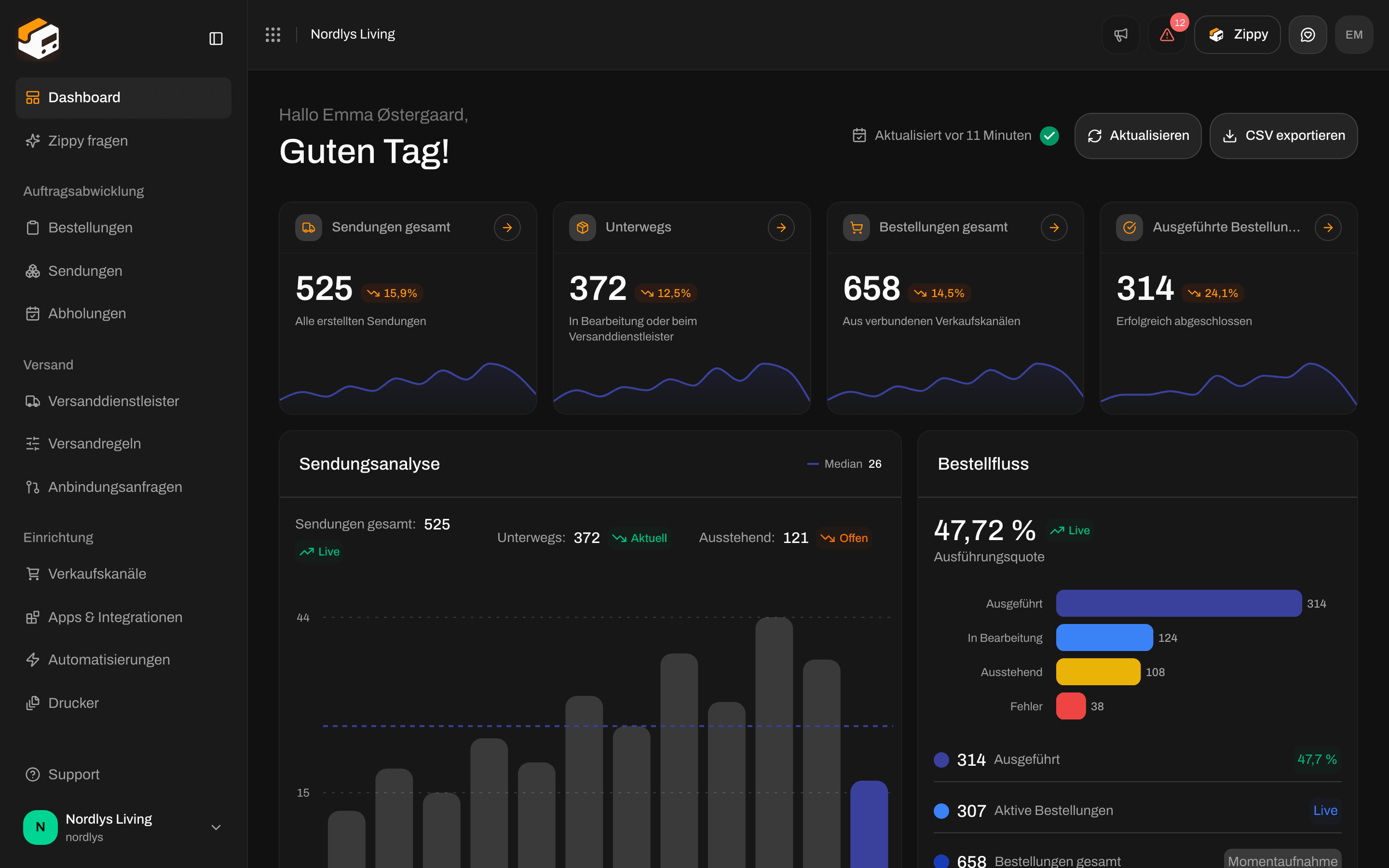
Diese Tutorials führen dich Schritt für Schritt durch die Zippendo-App ([app.zippendo.com](https://app.zippendo.com)). Sie zeigen dir die Seiten, die du öffnest, die Schaltflächen, auf die du klickst, und was du als Nächstes sehen solltest. Nutze sie, um Zippendo durch die praktische Arbeit kennenzulernen. Wenn du jedes Feld einer Seite erklärt haben möchtest, nutze stattdessen die Anleitungen.

 ## Was Zippendo für dich tut
Die meisten Teams nutzen Zippendo jeden Tag so:
1. **Einen Versanddienstleister verbinden** (PostNord, GLS, DHL, Bring und andere), damit Versandetiketten und Sendungsverfolgung dein eigenes Konto beim Versanddienstleister nutzen.
2. **Eine Absenderadresse hinzufügen**: die Absenderadresse ("von"), die auf den Versandetiketten steht.
3. **Eine Sendung erstellen**, von Hand oder aus einer Bestellung aus deinem Onlineshop.
4. **Das Versandetikett drucken oder herunterladen**, das Paket dem Versanddienstleister übergeben und die Sendungsverfolgung bis zur Zustellung verfolgen.
Du kannst dabei bleiben. Wenn du bereit bist, deckt Zippendo auch Folgendes ab:
* **Verkaufskanäle**: Shopify, WooCommerce oder dein eigenes System, damit Bestellungen ohne Kopieren und Einfügen unter **Orders** erscheinen.
* **Versandregeln**: Zippendo wählt für dich Versanddienstleister und Versandprodukt nach Ziel, Gewicht, Bestellwert und Artikelanzahl.
* **Checkout-Preise**: Zeige deine Versandregeln als Versandarten in deinem Shopify- oder WooCommerce-Checkout an, einschließlich Paketshops.
* **Retouren**: Erstelle aus einer gesendeten Sendung eine Retourensendung, sobald eine Versandregel für Retouren eingerichtet ist.
* **Marken, Team und Drucker**: Halte getrennte Shops als Marken auseinander, lade Teammitglieder ein und drucke Versandetiketten automatisch, wenn eine Sendung gesendet wird.
Du brauchst nicht am ersten Tag alles. Beginne mit einem Versanddienstleister und einer Sendung, die du von Hand erstellst. Füge Verkaufskanäle und Versandregeln hinzu, wenn du mehr versendest.
Diese Tutorials führen durch die App. Wenn deine Sendungen aus deinem eigenen Lagersystem, ERP oder Checkout erstellt werden, beginne mit dem [REST-API-Schnellstart](/docs/de/quickstarts/rest-api) und dem [Webhooks-Schnellstart](/docs/de/quickstarts/webhooks). Komm dann hierher zurück für die Seiten, die dein Team trotzdem nutzen wird.
## So nutzt du diese Tutorials
Jedes Tutorial behandelt eine Aufgabe (Shopify verbinden, ein Versandetikett drucken, ein Teammitglied einladen). Wenn du neu bist, lies sie der Reihe nach. Wenn du schon versendest, spring zu dem, das zur Seite passt, auf der du gerade bist.
**Empfohlene Reihenfolge für eine neue Organisation**
[Erste Schritte](/docs/de/tutorials/getting-started) behandelt die Anmeldung, den Einrichtungsassistenten und deine erste Absenderadresse. Das [Dashboard](/docs/de/tutorials/dashboard) zeigt dir die Startseite.
[Versanddienstleister](/docs/de/tutorials/carriers) → [Eine Sendung erstellen](/docs/de/tutorials/create-a-shipment) → [Versandetiketten und Drucken](/docs/de/tutorials/labels-printing) → [Sendungsverfolgung](/docs/de/tutorials/tracking). Das ist die tägliche Routine: verbinden, senden, drucken, verfolgen.
[Shopify verbinden](/docs/de/tutorials/connect-shopify) oder [Verkaufskanäle verbinden](/docs/de/tutorials/connect-order-channels), damit deine Bestellungen von selbst ankommen. Nutze dann [Bestellungen](/docs/de/tutorials/orders), um aus der Bestellung zu versenden, statt die Adresse erneut einzutippen.
[Versandregeln](/docs/de/tutorials/shipping-rules) wählen das Versandprodukt für dich. Der [Checkout](/docs/de/tutorials/checkout) zeigt diese Versandarten deinen Kunden. [Retouren](/docs/de/tutorials/returns) behandelt Pakete, die zurückkommen.
[Einstellungen, Team und Marken](/docs/de/tutorials/settings-team-brands) behandelt Einladungen, Rollen und den Betrieb mehrerer Marken in derselben Organisation.
Du brauchst mindestens eine **Absenderadresse** und einen **verbundenen Versanddienstleister**, bevor du eine Sendung erstellen kannst. Alles andere in diesen Tutorials ist optional, bis du es brauchst.
**Tutorials und der Rest der Dokumentation**
| Bereich | Nutze ihn, wenn |
| - | - |
| **Tutorials** (dieser Tab) | du durch die App geführt werden möchtest, mit Bildern zu jedem Schritt. |
| **How-to** | du jedes Feld, jeden Schalter und jede Meldung auf einer Seite erklärt haben möchtest. |
| **Documentation** | du die vollständige Referenz zu einer Seite, einem Status oder einer Einstellung möchtest. |
| **Knowledge base** | etwas nicht funktioniert (Bestellungen kommen nicht an, Versandetiketten fehlen, Drucker offline). |
| **API Reference** | du deine eigenen Systeme mit Zippendo verbindest. |
Die Tutorials verlinken auf die passenden [Anleitungen](/docs/de/how-to) für die Felder jeder Seite und auf die Dokumentation für Status und Einstellungen. Du musst nicht beides lesen: Folge dem Tutorial und öffne die Anleitung, wenn ein Feld unklar ist. Einige Paare: [Eine Sendung erstellen](/docs/de/tutorials/create-a-shipment) und [Sendung versenden](/docs/de/how-to/send-a-shipment), [Versandetiketten und Drucken](/docs/de/tutorials/labels-printing) und [Druckaufträge](/docs/de/how-to/printer-jobs), [Dashboard](/docs/de/tutorials/dashboard) und [Zippy fragen](/docs/de/how-to/zippy-ai).
## Erste Schritte
Erstelle dein Konto, arbeite den Einrichtungsassistenten durch und füge die Absenderadresse hinzu, die deine Versandetiketten brauchen.
Kennzahlen, Sendungsdiagramme, aktuelle Sendungen und Verknüpfungen zu deinen Bestellungen.
## Sendungen und Versandetiketten
Erstelle eine Sendung unter **Shipments** oder aus einer Bestellung: Versanddienstleister, Versandprodukt, Parteien und Pakete.
Versandetiketten herunterladen, drucken oder automatisch drucken (PDF oder ZPL).
Eine Sendung nach dem Senden verfolgen und sehen, was jeder Status bedeutet.
PostNord, GLS, DHL und andere verbinden, ihre Versandprodukte ansehen und den Testmodus nutzen.
## Bestellungen und Verkaufskanäle
Die Bestellungen aus deinem Onlineshop öffnen und daraus eine Sendung erstellen.
Bestellungen oder Sendungen auf das heutige Packen eingrenzen und als Ansicht für dein Team speichern.
Zippendo in deinem Shopify-Shop installieren und prüfen, ob Bestellungen ankommen.
WooCommerce, dein eigener Onlineshop oder dein eigenes System und mehr als ein Onlineshop.
Preise der Versanddienstleister und Paketshops in deinem Shopify- oder WooCommerce-Checkout anzeigen.
## Lager
Lass PeakWMS Zippendo-Versandetiketten am Packtisch drucken: Verbindung, Schlüssel, Webadressen und Host-IDs.
## Automatisierung
Das Versandprodukt nach Ziel, Gewicht, Bestellwert und Marke wählen.
Aus einer gesendeten Hinsendung eine Retourensendung erstellen.
## Konto
Organisationseinstellungen, Einladungen und Rollen sowie getrennte Marken auf einer Rechnung.
## Wenn du schon weißt, was du brauchst
* Dein erstes Versandetikett heute → [Erste Schritte](/docs/de/tutorials/getting-started), dann [Eine Sendung erstellen](/docs/de/tutorials/create-a-shipment).
* Dein Shopify-Shop ist schon live → [Shopify verbinden](/docs/de/tutorials/connect-shopify).
* Immer dasselbe Ziel, immer dasselbe Versandprodukt → [Versandregeln](/docs/de/tutorials/shipping-rules).
* Kunden sollen im Checkout echte Versandpreise sehen → [Checkout](/docs/de/tutorials/checkout).
* Jeden Morgen dieselbe Liste von Bestellungen zum Packen → [Filter und gespeicherte Ansichten](/docs/de/tutorials/filters-and-saved-views).
* Dein Lager nutzt PeakWMS → [PeakWMS verbinden](/docs/de/tutorials/connect-peakwms).
* Versandetiketten sollen ohne Klick drucken → [Versandetiketten und Drucken](/docs/de/tutorials/labels-printing) und der Teil zum automatischen Drucken unter [Versandregeln](/docs/de/tutorials/shipping-rules).
Du bevorzugst eine kurze Checkliste ohne Screenshots? Nutze die [Onboarding-Checkliste](/docs/de/getting-started/onboarding-checklist). Eine einseitige Zusammenfassung von Zippendo findest du unter [Was ist Zippendo?](/docs/de/getting-started/what-is-zippendo).
This documentation is built and hosted on [Mintlify](https://mintlify.com), a developer documentation platform.
## Was Zippendo für dich tut
Die meisten Teams nutzen Zippendo jeden Tag so:
1. **Einen Versanddienstleister verbinden** (PostNord, GLS, DHL, Bring und andere), damit Versandetiketten und Sendungsverfolgung dein eigenes Konto beim Versanddienstleister nutzen.
2. **Eine Absenderadresse hinzufügen**: die Absenderadresse ("von"), die auf den Versandetiketten steht.
3. **Eine Sendung erstellen**, von Hand oder aus einer Bestellung aus deinem Onlineshop.
4. **Das Versandetikett drucken oder herunterladen**, das Paket dem Versanddienstleister übergeben und die Sendungsverfolgung bis zur Zustellung verfolgen.
Du kannst dabei bleiben. Wenn du bereit bist, deckt Zippendo auch Folgendes ab:
* **Verkaufskanäle**: Shopify, WooCommerce oder dein eigenes System, damit Bestellungen ohne Kopieren und Einfügen unter **Orders** erscheinen.
* **Versandregeln**: Zippendo wählt für dich Versanddienstleister und Versandprodukt nach Ziel, Gewicht, Bestellwert und Artikelanzahl.
* **Checkout-Preise**: Zeige deine Versandregeln als Versandarten in deinem Shopify- oder WooCommerce-Checkout an, einschließlich Paketshops.
* **Retouren**: Erstelle aus einer gesendeten Sendung eine Retourensendung, sobald eine Versandregel für Retouren eingerichtet ist.
* **Marken, Team und Drucker**: Halte getrennte Shops als Marken auseinander, lade Teammitglieder ein und drucke Versandetiketten automatisch, wenn eine Sendung gesendet wird.
Du brauchst nicht am ersten Tag alles. Beginne mit einem Versanddienstleister und einer Sendung, die du von Hand erstellst. Füge Verkaufskanäle und Versandregeln hinzu, wenn du mehr versendest.
Diese Tutorials führen durch die App. Wenn deine Sendungen aus deinem eigenen Lagersystem, ERP oder Checkout erstellt werden, beginne mit dem [REST-API-Schnellstart](/docs/de/quickstarts/rest-api) und dem [Webhooks-Schnellstart](/docs/de/quickstarts/webhooks). Komm dann hierher zurück für die Seiten, die dein Team trotzdem nutzen wird.
## So nutzt du diese Tutorials
Jedes Tutorial behandelt eine Aufgabe (Shopify verbinden, ein Versandetikett drucken, ein Teammitglied einladen). Wenn du neu bist, lies sie der Reihe nach. Wenn du schon versendest, spring zu dem, das zur Seite passt, auf der du gerade bist.
**Empfohlene Reihenfolge für eine neue Organisation**
[Erste Schritte](/docs/de/tutorials/getting-started) behandelt die Anmeldung, den Einrichtungsassistenten und deine erste Absenderadresse. Das [Dashboard](/docs/de/tutorials/dashboard) zeigt dir die Startseite.
[Versanddienstleister](/docs/de/tutorials/carriers) → [Eine Sendung erstellen](/docs/de/tutorials/create-a-shipment) → [Versandetiketten und Drucken](/docs/de/tutorials/labels-printing) → [Sendungsverfolgung](/docs/de/tutorials/tracking). Das ist die tägliche Routine: verbinden, senden, drucken, verfolgen.
[Shopify verbinden](/docs/de/tutorials/connect-shopify) oder [Verkaufskanäle verbinden](/docs/de/tutorials/connect-order-channels), damit deine Bestellungen von selbst ankommen. Nutze dann [Bestellungen](/docs/de/tutorials/orders), um aus der Bestellung zu versenden, statt die Adresse erneut einzutippen.
[Versandregeln](/docs/de/tutorials/shipping-rules) wählen das Versandprodukt für dich. Der [Checkout](/docs/de/tutorials/checkout) zeigt diese Versandarten deinen Kunden. [Retouren](/docs/de/tutorials/returns) behandelt Pakete, die zurückkommen.
[Einstellungen, Team und Marken](/docs/de/tutorials/settings-team-brands) behandelt Einladungen, Rollen und den Betrieb mehrerer Marken in derselben Organisation.
Du brauchst mindestens eine **Absenderadresse** und einen **verbundenen Versanddienstleister**, bevor du eine Sendung erstellen kannst. Alles andere in diesen Tutorials ist optional, bis du es brauchst.
**Tutorials und der Rest der Dokumentation**
| Bereich | Nutze ihn, wenn |
| - | - |
| **Tutorials** (dieser Tab) | du durch die App geführt werden möchtest, mit Bildern zu jedem Schritt. |
| **How-to** | du jedes Feld, jeden Schalter und jede Meldung auf einer Seite erklärt haben möchtest. |
| **Documentation** | du die vollständige Referenz zu einer Seite, einem Status oder einer Einstellung möchtest. |
| **Knowledge base** | etwas nicht funktioniert (Bestellungen kommen nicht an, Versandetiketten fehlen, Drucker offline). |
| **API Reference** | du deine eigenen Systeme mit Zippendo verbindest. |
Die Tutorials verlinken auf die passenden [Anleitungen](/docs/de/how-to) für die Felder jeder Seite und auf die Dokumentation für Status und Einstellungen. Du musst nicht beides lesen: Folge dem Tutorial und öffne die Anleitung, wenn ein Feld unklar ist. Einige Paare: [Eine Sendung erstellen](/docs/de/tutorials/create-a-shipment) und [Sendung versenden](/docs/de/how-to/send-a-shipment), [Versandetiketten und Drucken](/docs/de/tutorials/labels-printing) und [Druckaufträge](/docs/de/how-to/printer-jobs), [Dashboard](/docs/de/tutorials/dashboard) und [Zippy fragen](/docs/de/how-to/zippy-ai).
## Erste Schritte
Erstelle dein Konto, arbeite den Einrichtungsassistenten durch und füge die Absenderadresse hinzu, die deine Versandetiketten brauchen.
Kennzahlen, Sendungsdiagramme, aktuelle Sendungen und Verknüpfungen zu deinen Bestellungen.
## Sendungen und Versandetiketten
Erstelle eine Sendung unter **Shipments** oder aus einer Bestellung: Versanddienstleister, Versandprodukt, Parteien und Pakete.
Versandetiketten herunterladen, drucken oder automatisch drucken (PDF oder ZPL).
Eine Sendung nach dem Senden verfolgen und sehen, was jeder Status bedeutet.
PostNord, GLS, DHL und andere verbinden, ihre Versandprodukte ansehen und den Testmodus nutzen.
## Bestellungen und Verkaufskanäle
Die Bestellungen aus deinem Onlineshop öffnen und daraus eine Sendung erstellen.
Bestellungen oder Sendungen auf das heutige Packen eingrenzen und als Ansicht für dein Team speichern.
Zippendo in deinem Shopify-Shop installieren und prüfen, ob Bestellungen ankommen.
WooCommerce, dein eigener Onlineshop oder dein eigenes System und mehr als ein Onlineshop.
Preise der Versanddienstleister und Paketshops in deinem Shopify- oder WooCommerce-Checkout anzeigen.
## Lager
Lass PeakWMS Zippendo-Versandetiketten am Packtisch drucken: Verbindung, Schlüssel, Webadressen und Host-IDs.
## Automatisierung
Das Versandprodukt nach Ziel, Gewicht, Bestellwert und Marke wählen.
Aus einer gesendeten Hinsendung eine Retourensendung erstellen.
## Konto
Organisationseinstellungen, Einladungen und Rollen sowie getrennte Marken auf einer Rechnung.
## Wenn du schon weißt, was du brauchst
* Dein erstes Versandetikett heute → [Erste Schritte](/docs/de/tutorials/getting-started), dann [Eine Sendung erstellen](/docs/de/tutorials/create-a-shipment).
* Dein Shopify-Shop ist schon live → [Shopify verbinden](/docs/de/tutorials/connect-shopify).
* Immer dasselbe Ziel, immer dasselbe Versandprodukt → [Versandregeln](/docs/de/tutorials/shipping-rules).
* Kunden sollen im Checkout echte Versandpreise sehen → [Checkout](/docs/de/tutorials/checkout).
* Jeden Morgen dieselbe Liste von Bestellungen zum Packen → [Filter und gespeicherte Ansichten](/docs/de/tutorials/filters-and-saved-views).
* Dein Lager nutzt PeakWMS → [PeakWMS verbinden](/docs/de/tutorials/connect-peakwms).
* Versandetiketten sollen ohne Klick drucken → [Versandetiketten und Drucken](/docs/de/tutorials/labels-printing) und der Teil zum automatischen Drucken unter [Versandregeln](/docs/de/tutorials/shipping-rules).
Du bevorzugst eine kurze Checkliste ohne Screenshots? Nutze die [Onboarding-Checkliste](/docs/de/getting-started/onboarding-checklist). Eine einseitige Zusammenfassung von Zippendo findest du unter [Was ist Zippendo?](/docs/de/getting-started/what-is-zippendo).
This documentation is built and hosted on [Mintlify](https://mintlify.com), a developer documentation platform.