> ## Documentation Index
> Fetch the complete documentation index at: https://www.zippendo.com/docs/llms.txt
> Use this file to discover all available pages before exploring further.
# Überblick über Sendungen
> Was eine Sendung ist, wo du deine Sendungen findest und was du brauchst, bevor du eine erstellst.
Eine **Sendung** ist alles, was du in einem Rutsch an einen Empfänger schickst: ein oder mehrere Pakete mit einem Versanddienstleister, einem Versandprodukt (zum Beispiel Heimzustellung oder Zustellung an einen Paketshop), einem Absender und einem Empfänger. Du kannst eine Sendung von Hand oder aus einer Bestellung erstellen.
## Wo du deine Sendungen findest
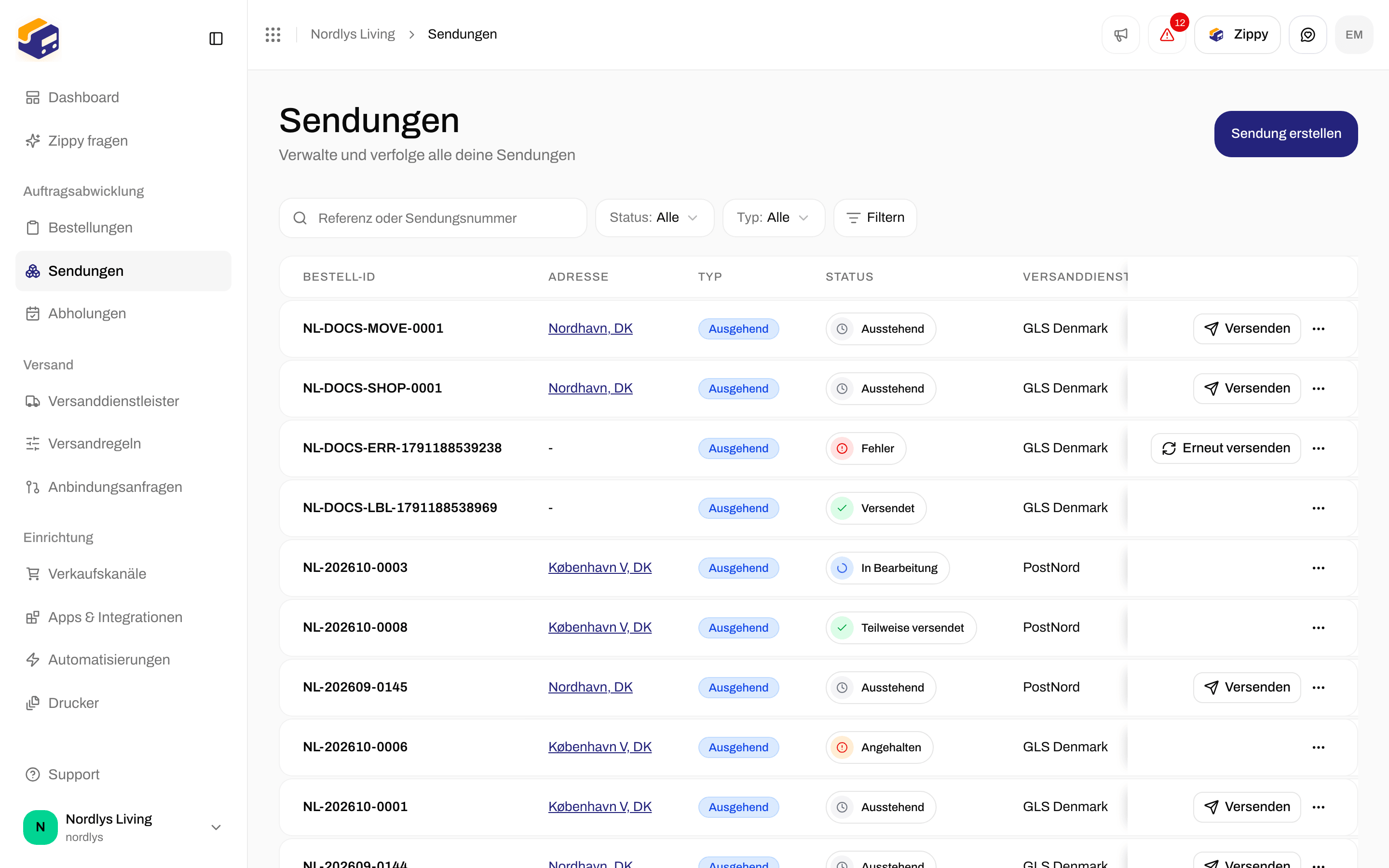
Klicke in der Seitenleiste auf **Sendungen**. Du siehst:
* Die Liste aller deiner Sendungen mit Suche, der Schaltfläche **Filtern** zum Kombinieren von Filtern und gespeicherten Ansichten. Sie funktionieren genauso wie in der Liste **Bestellungen**. Siehe [Suche und Filter](/docs/de/how-to/search-and-filters).
* Eine Schaltfläche **Sendung erstellen**, um eine neue Sendung anzulegen.
Klicke auf eine Sendung, um sie zu öffnen. Dort siehst du Status, Dokumente, Versandetikett und Sendungsverfolgung.
 ## Was du zuerst brauchst
Gehe zu **Versanddienstleister** und verbinde einen Versanddienstleister, zum Beispiel PostNord oder GLS. Versanddienstleister und Versandprodukt wählst du beim Erstellen der Sendung.
Öffne das Organisationsmenü, klicke auf **Verwalten** und dann auf **Adressen**. Du wählst, welche Absenderadresse auf das Versandetikett kommt.
Dann kannst du eine Sendung erstellen, indem du Versanddienstleister, Versandprodukt, Adressen und Pakete wählst. Du kannst eine Sendung auch **aus einer Bestellung** erstellen: Öffne die Bestellung unter **Bestellungen** und klicke auf **Sendung erstellen**.
## Was du tun kannst
Schritt für Schritt: Versanddienstleister, Versandprodukt, Beteiligte, Pakete und, wenn das Versandprodukt einen braucht, ein Paketshop.
Was Ausstehend, Versendet, Fehler und die anderen Status bedeuten.
Versandetiketten und andere Sendungsdokumente ansehen, herunterladen und drucken.
Eine Sendung auf mehr Pakete oder mehr Sendungen verteilen.
Wähle, wo der Empfänger das Paket abholt, wenn das Versandprodukt an einen Paketshop liefert.
## Nächste Schritte
Beginne mit [Sendung erstellen](/docs/de/shipments/creating-a-shipment). Mit [Sendungsstatus](/docs/de/shipments/shipment-statuses) und [Dokumente und Versandetiketten](/docs/de/shipments/documents-and-labels) verfolgst du die Sendung und bringst sie auf den Weg.
This documentation is built and hosted on [Mintlify](https://mintlify.com), a developer documentation platform.
## Was du zuerst brauchst
Gehe zu **Versanddienstleister** und verbinde einen Versanddienstleister, zum Beispiel PostNord oder GLS. Versanddienstleister und Versandprodukt wählst du beim Erstellen der Sendung.
Öffne das Organisationsmenü, klicke auf **Verwalten** und dann auf **Adressen**. Du wählst, welche Absenderadresse auf das Versandetikett kommt.
Dann kannst du eine Sendung erstellen, indem du Versanddienstleister, Versandprodukt, Adressen und Pakete wählst. Du kannst eine Sendung auch **aus einer Bestellung** erstellen: Öffne die Bestellung unter **Bestellungen** und klicke auf **Sendung erstellen**.
## Was du tun kannst
Schritt für Schritt: Versanddienstleister, Versandprodukt, Beteiligte, Pakete und, wenn das Versandprodukt einen braucht, ein Paketshop.
Was Ausstehend, Versendet, Fehler und die anderen Status bedeuten.
Versandetiketten und andere Sendungsdokumente ansehen, herunterladen und drucken.
Eine Sendung auf mehr Pakete oder mehr Sendungen verteilen.
Wähle, wo der Empfänger das Paket abholt, wenn das Versandprodukt an einen Paketshop liefert.
## Nächste Schritte
Beginne mit [Sendung erstellen](/docs/de/shipments/creating-a-shipment). Mit [Sendungsstatus](/docs/de/shipments/shipment-statuses) und [Dokumente und Versandetiketten](/docs/de/shipments/documents-and-labels) verfolgst du die Sendung und bringst sie auf den Weg.
This documentation is built and hosted on [Mintlify](https://mintlify.com), a developer documentation platform.