> ## Documentation Index
> Fetch the complete documentation index at: https://www.zippendo.com/docs/llms.txt
> Use this file to discover all available pages before exploring further.
# PeakWMS
> Lass dein PeakWMS-Lager Zippendo-Versandetiketten drucken, wenn ein Paket gepackt wird, mit jeder PeakWMS-Einstellung erklärt und dem, was du bei jeder Meldung tun kannst, die deine Packer sehen.
Wenn dein Lager [PeakWMS](https://peakwms.com) nutzt, können deine Packer Zippendo-Versandetiketten direkt aus PeakWMS bekommen. Sie packen ein Paket, PeakWMS fragt Zippendo nach dem Versandetikett, und das Versandetikett wird gedruckt.
Es wird nichts installiert. Du kopierst ein paar Webadressen und einen API-Token aus Zippendo in PeakWMS, und fertig.
Du möchtest lieber mit Screenshots Schritt für Schritt vorgehen? Die [Anleitung PeakWMS verbinden](/docs/de/tutorials/connect-peakwms) führt dich durch die Einrichtung. Diese Seite ist die vollständige Referenz, einschließlich jeder PeakWMS-Einstellung und der Bedeutung jeder Meldung.
## Wie die Teile zusammenspielen
Dein Onlineshop, PeakWMS und Zippendo haben jeweils eine Aufgabe:
| System | Was es tut |
| - | - |
| Dein Onlineshop | Zeigt im Checkout Versandarten und Preise an. Diese kommen von Zippendo. |
| PeakWMS | Empfängt die Bestellung und steuert Kommissionierung und Verpackung. |
| Zippendo | Sendet die Sendung an den Versanddienstleister, holt das Versandetikett und verfolgt die Sendung. |
Dein Kunde hat seine Versandart aus einer Liste gewählt, die von Zippendo kam. Zippendo weiß also schon, welchen Versanddienstleister und welches Versandprodukt die Bestellung braucht. Deshalb musst du dafür meistens nichts einrichten.
Deine Bestellungen bleiben in PeakWMS. Sie werden **nicht** nach Zippendo kopiert. Das schaltest du in Schritt 4 aus.
## Begriffe auf dieser Seite
| Begriff | Was er bedeutet |
| - | - |
| API-Token | Das Passwort, mit dem PeakWMS mit Zippendo spricht. Zippendo erzeugt es für dich. PeakWMS nennt das Feld dafür **API key**. |
| Forwarder | Der Name, den PeakWMS für die Einrichtung eines Versandunternehmens verwendet. Du erstellst einen Forwarder für Zippendo. |
| Generic | Die Art von Forwarder, die Anfragen an Webadressen sendet, die du einträgst, hier die von Zippendo. |
| Host ID | Ein Code an jeder Versandart in PeakWMS. Er sagt Zippendo, welchen Versanddienstleister, welches Versandprodukt und welche Versandregel es verwenden soll. |
| Account ID | Ein optionaler Code, den du in PeakWMS und in Zippendo eintippst, damit ein Forwarder nicht die falsche Verbindung verwenden kann. |
| Versandprodukt | Das, was der Versanddienstleister verkauft, zum Beispiel „PostNord MyPack Collect“. |
| Paketshop | Der Laden oder Paketautomat, in dem der Empfänger das Paket abholt. |
| Versandetikett | Der Aufkleber, den der Versanddienstleister scannt. |
## Bevor du loslegst
* Dein Lager nutzt PeakWMS, und du kannst dessen Einstellungen ändern.
* Dein Onlineshop ist mit Zippendo verbunden, sodass der Checkout schon die Versandarten von Zippendo zeigt.
* Du hast mindestens eine [Versandregel](/docs/de/settings/shipping-rules) in Zippendo.
## 1. Die Verbindung in Zippendo erstellen
Klicke in Zippendo in der Seitenleiste auf **Apps & Integrationen** und dann auf den Tab **Katalog**. PeakWMS steht unter **Integrationen**.
Das Fenster **PeakWMS verbinden** öffnet sich.
Tippe einen **Name** ein, den du später wiedererkennst, zum Beispiel „PeakWMS Lager Køge“. Wenn du mehrere Lager betreibst, erstelle pro Lager eine Verbindung und benenne jede danach.
Wenn du später in PeakWMS eine Account ID eintragen willst, tippe unter **Account ID (optional)** denselben Wert ein. Wenn die beiden nicht übereinstimmen, lehnt Zippendo die Anfrage ab, sodass ein Forwarder, der mit den Webadressen eines anderen Lagers eingerichtet wurde, keine Versandetiketten über die falsche Verbindung drucken kann. Du kannst das Feld leer lassen.
Wenn deine Organisation Marken nutzt, wähle die **Marke**, für die dieses Lager versendet.
Du siehst **WMS-Verbindung erstellt**, und die Seite der Verbindung öffnet sich mit dem **API-Token** und einer Liste von Webadressen. Lass diese Seite offen: Du brauchst beides im nächsten Schritt.

 Der API-Token wird **einmal** angezeigt. Kopiere ihn jetzt mit der Kopieren-Schaltfläche daneben. Wenn du ihn verlierst, klicke auf der Seite der Verbindung auf **Token ersetzen**, um einen neuen zu bekommen. Der alte Token funktioniert sofort nicht mehr, deshalb braucht PeakWMS den neuen, bevor deine Packer wieder drucken können.
Mit dem API-Token kann PeakWMS nur Sendungen erstellen und lesen. Er kann deine Konten bei Versanddienstleistern, deine Adressen, deine Bestellungen und deine Abrechnung nicht sehen.
Der Token steht auch unter **Einstellungen** → **API-Einstellungen** (öffne Einstellungen über das Organisationsmenü → **Verwalten**), benannt nach der Verbindung mit „(WMS)“ am Ende. Wenn du ihn dort löschst, wird auch die Verbindung ausgeschaltet: Deine Packer können nicht mehr drucken, bis du auf **Token ersetzen** klickst, den neuen Token in PeakWMS einfügst und **WMS darf Versandetiketten erstellen** wieder einschaltest.
## 2. Sie in PeakWMS eintragen
Erstelle in PeakWMS einen neuen **Forwarder** und setze **Provider** auf **Generic**. Wenn du diese Ansicht nicht findest, führt dich das [Hilfecenter](https://help.peakwms.com/support/solutions) von PeakWMS selbst durch. Die Einrichtung ist dieselbe, egal welches Versandunternehmen du nutzt.
Kopiere nun jede Webadresse aus dem Abschnitt **URLs für dein WMS** in Zippendo in das PeakWMS-Feld mit demselben Namen. Jede Adresse hat eine eigene Kopieren-Schaltfläche.
Der API-Token wird **einmal** angezeigt. Kopiere ihn jetzt mit der Kopieren-Schaltfläche daneben. Wenn du ihn verlierst, klicke auf der Seite der Verbindung auf **Token ersetzen**, um einen neuen zu bekommen. Der alte Token funktioniert sofort nicht mehr, deshalb braucht PeakWMS den neuen, bevor deine Packer wieder drucken können.
Mit dem API-Token kann PeakWMS nur Sendungen erstellen und lesen. Er kann deine Konten bei Versanddienstleistern, deine Adressen, deine Bestellungen und deine Abrechnung nicht sehen.
Der Token steht auch unter **Einstellungen** → **API-Einstellungen** (öffne Einstellungen über das Organisationsmenü → **Verwalten**), benannt nach der Verbindung mit „(WMS)“ am Ende. Wenn du ihn dort löschst, wird auch die Verbindung ausgeschaltet: Deine Packer können nicht mehr drucken, bis du auf **Token ersetzen** klickst, den neuen Token in PeakWMS einfügst und **WMS darf Versandetiketten erstellen** wieder einschaltest.
## 2. Sie in PeakWMS eintragen
Erstelle in PeakWMS einen neuen **Forwarder** und setze **Provider** auf **Generic**. Wenn du diese Ansicht nicht findest, führt dich das [Hilfecenter](https://help.peakwms.com/support/solutions) von PeakWMS selbst durch. Die Einrichtung ist dieselbe, egal welches Versandunternehmen du nutzt.
Kopiere nun jede Webadresse aus dem Abschnitt **URLs für dein WMS** in Zippendo in das PeakWMS-Feld mit demselben Namen. Jede Adresse hat eine eigene Kopieren-Schaltfläche.

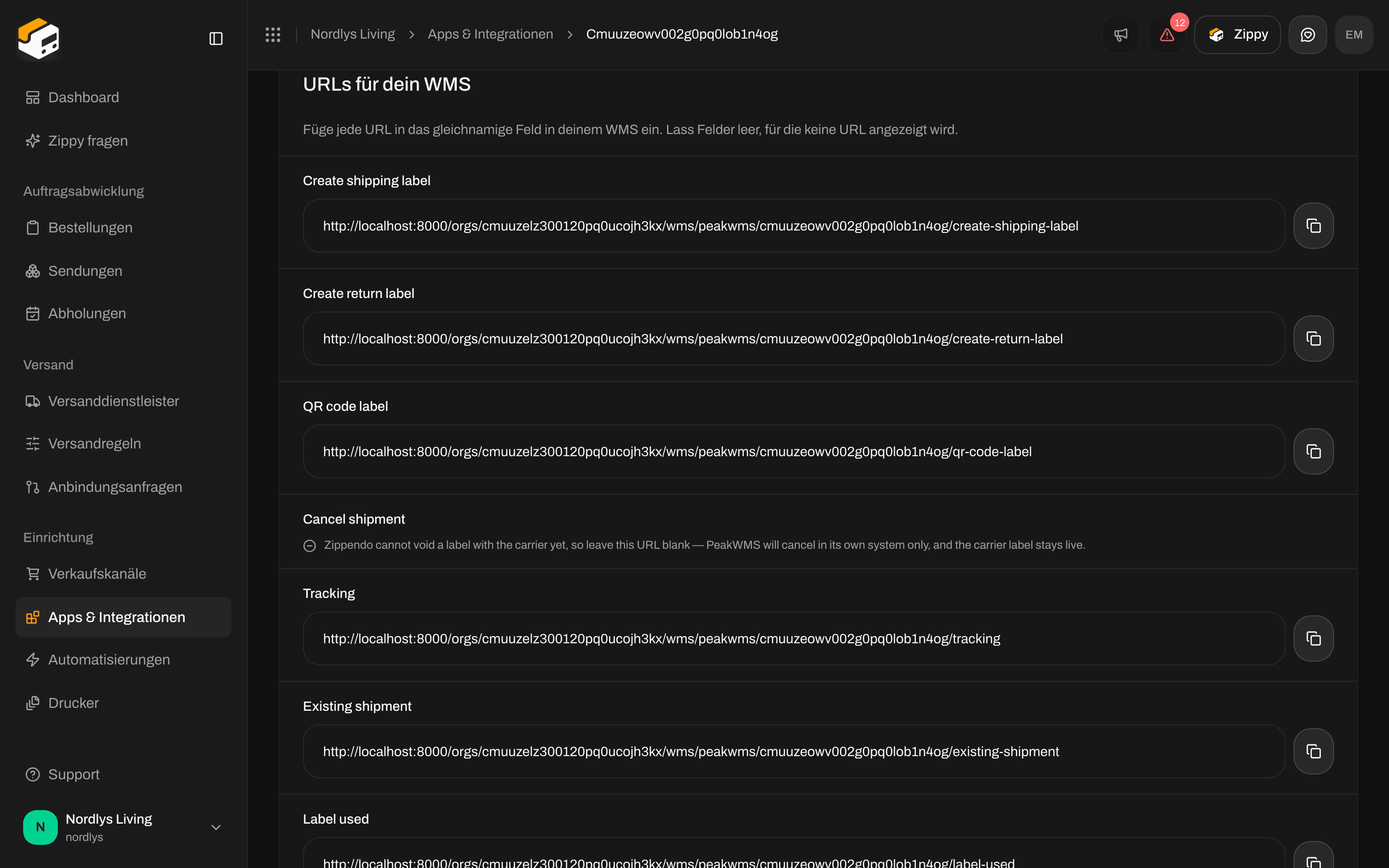 | PeakWMS-Feld | Brauchst du es? |
| - | - |
| **Create shipping label** | **Ja.** Das ist das Feld, das Versandetiketten druckt. Ohne es funktioniert nichts. |
| **Sendungsverfolgung** | **Empfohlen.** Lässt PeakWMS anzeigen, wo ein Paket ist. |
| **Create return label** | Nur wenn du ein Retourenetikett in den Karton legst. |
| **QR code label** | Nur bei Versanddienstleistern, bei denen der Kunde ein Paket mit einem Code statt mit einem gedruckten Versandetikett abgibt. |
| **Existing shipment** | Optional. Lässt PeakWMS fragen, ob ein verspätetes Paket zu einer bereits gepackten Bestellung hinzukommen kann. |
| **Label used** | Optional. Lässt PeakWMS prüfen, ob ein Versandetikett schon gescannt wurde, bevor es erneut gedruckt wird. |
| **Sendung stornieren** | **Lass das leer.** Zippendo zeigt hier „Nicht unterstützt. Lass dieses Feld leer.“ Siehe unten. |
Fülle dann die drei Felder aus, mit denen sich PeakWMS bei Zippendo anmeldet:
* **API key**: der API-Token, den Zippendo dir gezeigt hat.
* **Auth scheme**: wähle **Bearer** aus der Liste. So übergibt PeakWMS den Token einfach.
* **Account ID**: derselbe Wert, den du in Zippendo eingetippt hast, falls du einen verwendet hast.
**Lass „Sendung stornieren“ leer.** Zippendo kann ein Versandetikett beim Versanddienstleister noch nicht stornieren. Wenn du das ausfüllst, würde PeakWMS deinen Packern sagen, ein Versandetikett sei storniert, obwohl es beim Versanddienstleister noch gültig ist. Bei leerem Feld storniert PeakWMS es nur in seinem eigenen System. Wenn du ein Versandetikett beim Versanddienstleister stornieren musst, wende dich an den Versanddienstleister.
## 3. PeakWMS mitteilen, welches Versandprodukt verwendet wird
In PeakWMS hat jede Versandart eine **Host ID**. So teilt PeakWMS Zippendo mit, welchen Versanddienstleister, welches Versandprodukt und welche Versandregel es verwenden soll. Du legst sie in PeakWMS an der Versandart selbst fest. So füllst du sie am einfachsten aus:
Wähle im Checkout eine beliebige Versandart.
Er sieht ungefähr so aus: `postnord:PNL13:rule_01HZX9K2QF`: der Versanddienstleister, das Versandprodukt und die Zippendo-Versandregel.
Das war es schon. Zippendo erkennt den Code und weiß genau, welchen Versanddienstleister und welche Versandregel du meinst, ohne dass du in Zippendo etwas einrichten musst.
**Wenn der Kunde einen Paketshop gewählt hat**, hat der Code an der Bestellung den Paketshop am Ende angehängt, nach einem senkrechten Strich (dem Zeichen `|`). Er sieht so aus: `postnord:PNL13:rule_01HZX9K2QF|1234567`.
Füge als Host ID nur den Teil **vor** dem senkrechten Strich ein. PeakWMS trennt den Code dort selbst: Es ordnet den ersten Teil deiner Versandart zu und gibt den Paketshop an Zippendo weiter. Eine Host ID deckt also jeden Paketshop ab.
**Eine Sache kann dazwischenkommen.** Manche Onlineshops haben an der Bestellung ein zusätzliches Feld namens `peak_shipping_code`, meist hinterlassen von einer Versand-App, die du früher genutzt hast. Wenn es vorhanden ist, liest PeakWMS dieses statt des Codes, den Zippendo an die Bestellung setzt.
Wenn die Host ID also nie passt oder immer der falsche Versanddienstleister verwendet wird, prüfe das zuerst. Wer deinen Onlineshop betreut, kann das Feld für dich leeren.
Du möchtest lieber eigene Codes wie `GLS_BUSINESS_PARCEL`? Das geht. Öffne in Zippendo die Verbindung und gehe zu **Host-ID-Zuordnungen**. Klicke auf **Zuordnung hinzufügen**, tippe deinen Code unter **Host ID im WMS** ein und wähle die passende Regel unter **Zippendo-Versandregel**. Mach das für jede Versandart in PeakWMS und klicke dann auf **Zuordnungen speichern**. Eine Zeile ohne Versandregel kann nicht gespeichert werden.
| PeakWMS-Feld | Brauchst du es? |
| - | - |
| **Create shipping label** | **Ja.** Das ist das Feld, das Versandetiketten druckt. Ohne es funktioniert nichts. |
| **Sendungsverfolgung** | **Empfohlen.** Lässt PeakWMS anzeigen, wo ein Paket ist. |
| **Create return label** | Nur wenn du ein Retourenetikett in den Karton legst. |
| **QR code label** | Nur bei Versanddienstleistern, bei denen der Kunde ein Paket mit einem Code statt mit einem gedruckten Versandetikett abgibt. |
| **Existing shipment** | Optional. Lässt PeakWMS fragen, ob ein verspätetes Paket zu einer bereits gepackten Bestellung hinzukommen kann. |
| **Label used** | Optional. Lässt PeakWMS prüfen, ob ein Versandetikett schon gescannt wurde, bevor es erneut gedruckt wird. |
| **Sendung stornieren** | **Lass das leer.** Zippendo zeigt hier „Nicht unterstützt. Lass dieses Feld leer.“ Siehe unten. |
Fülle dann die drei Felder aus, mit denen sich PeakWMS bei Zippendo anmeldet:
* **API key**: der API-Token, den Zippendo dir gezeigt hat.
* **Auth scheme**: wähle **Bearer** aus der Liste. So übergibt PeakWMS den Token einfach.
* **Account ID**: derselbe Wert, den du in Zippendo eingetippt hast, falls du einen verwendet hast.
**Lass „Sendung stornieren“ leer.** Zippendo kann ein Versandetikett beim Versanddienstleister noch nicht stornieren. Wenn du das ausfüllst, würde PeakWMS deinen Packern sagen, ein Versandetikett sei storniert, obwohl es beim Versanddienstleister noch gültig ist. Bei leerem Feld storniert PeakWMS es nur in seinem eigenen System. Wenn du ein Versandetikett beim Versanddienstleister stornieren musst, wende dich an den Versanddienstleister.
## 3. PeakWMS mitteilen, welches Versandprodukt verwendet wird
In PeakWMS hat jede Versandart eine **Host ID**. So teilt PeakWMS Zippendo mit, welchen Versanddienstleister, welches Versandprodukt und welche Versandregel es verwenden soll. Du legst sie in PeakWMS an der Versandart selbst fest. So füllst du sie am einfachsten aus:
Wähle im Checkout eine beliebige Versandart.
Er sieht ungefähr so aus: `postnord:PNL13:rule_01HZX9K2QF`: der Versanddienstleister, das Versandprodukt und die Zippendo-Versandregel.
Das war es schon. Zippendo erkennt den Code und weiß genau, welchen Versanddienstleister und welche Versandregel du meinst, ohne dass du in Zippendo etwas einrichten musst.
**Wenn der Kunde einen Paketshop gewählt hat**, hat der Code an der Bestellung den Paketshop am Ende angehängt, nach einem senkrechten Strich (dem Zeichen `|`). Er sieht so aus: `postnord:PNL13:rule_01HZX9K2QF|1234567`.
Füge als Host ID nur den Teil **vor** dem senkrechten Strich ein. PeakWMS trennt den Code dort selbst: Es ordnet den ersten Teil deiner Versandart zu und gibt den Paketshop an Zippendo weiter. Eine Host ID deckt also jeden Paketshop ab.
**Eine Sache kann dazwischenkommen.** Manche Onlineshops haben an der Bestellung ein zusätzliches Feld namens `peak_shipping_code`, meist hinterlassen von einer Versand-App, die du früher genutzt hast. Wenn es vorhanden ist, liest PeakWMS dieses statt des Codes, den Zippendo an die Bestellung setzt.
Wenn die Host ID also nie passt oder immer der falsche Versanddienstleister verwendet wird, prüfe das zuerst. Wer deinen Onlineshop betreut, kann das Feld für dich leeren.
Du möchtest lieber eigene Codes wie `GLS_BUSINESS_PARCEL`? Das geht. Öffne in Zippendo die Verbindung und gehe zu **Host-ID-Zuordnungen**. Klicke auf **Zuordnung hinzufügen**, tippe deinen Code unter **Host ID im WMS** ein und wähle die passende Regel unter **Zippendo-Versandregel**. Mach das für jede Versandart in PeakWMS und klicke dann auf **Zuordnungen speichern**. Eine Zeile ohne Versandregel kann nicht gespeichert werden.

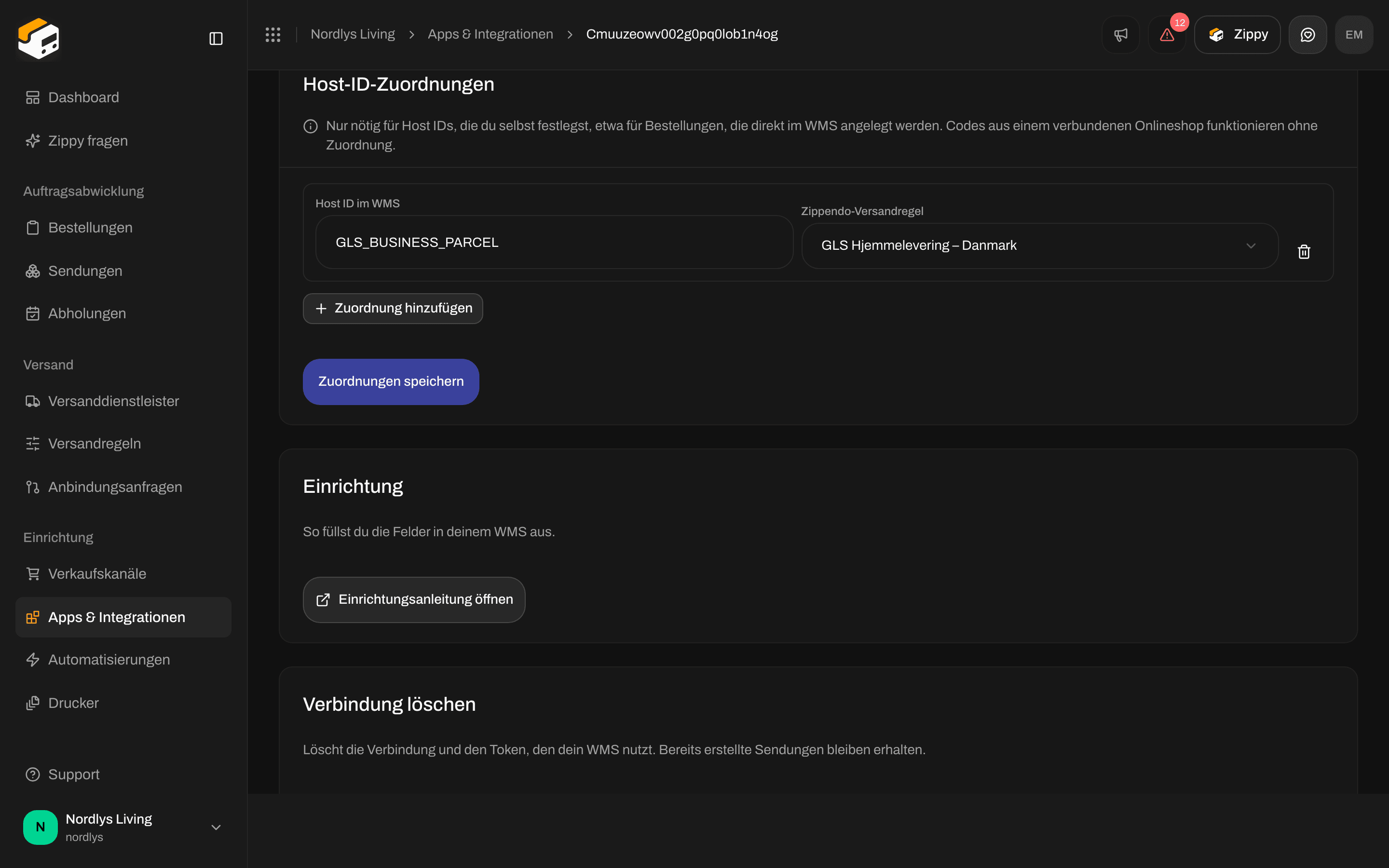 Du brauchst eigene Codes, wenn manche Bestellungen nicht aus einem mit Zippendo verbundenen Onlineshop kommen, zum Beispiel Bestellungen, die direkt in PeakWMS eingetippt werden.
## 4. Den Bestellimport durch Zippendo stoppen
PeakWMS ist jetzt für deine Bestellungen zuständig. Wenn Zippendo sie auch importieren würde, würden beide Systeme versuchen, dieselbe Bestellung zu versenden, und du könntest am Ende für zwei Versandetiketten für ein Paket bezahlen.
Gehe zu **Verkaufskanäle**, öffne deinen Onlineshop und schalte unter **Wofür Zippendo genutzt wird** die Option **Bestellungen aus diesem Onlineshop importieren** aus.
Du brauchst eigene Codes, wenn manche Bestellungen nicht aus einem mit Zippendo verbundenen Onlineshop kommen, zum Beispiel Bestellungen, die direkt in PeakWMS eingetippt werden.
## 4. Den Bestellimport durch Zippendo stoppen
PeakWMS ist jetzt für deine Bestellungen zuständig. Wenn Zippendo sie auch importieren würde, würden beide Systeme versuchen, dieselbe Bestellung zu versenden, und du könntest am Ende für zwei Versandetiketten für ein Paket bezahlen.
Gehe zu **Verkaufskanäle**, öffne deinen Onlineshop und schalte unter **Wofür Zippendo genutzt wird** die Option **Bestellungen aus diesem Onlineshop importieren** aus.

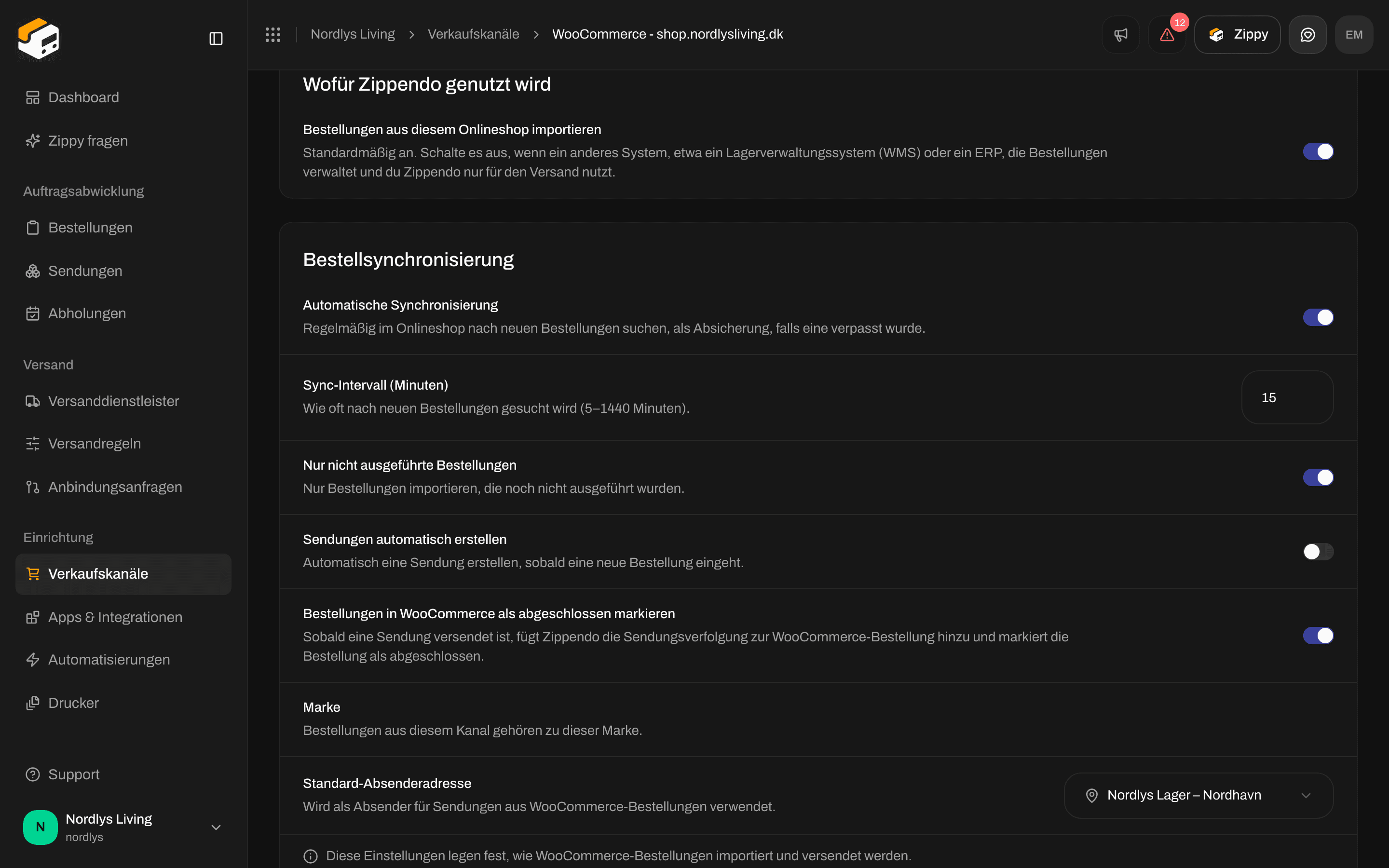 Diesen Schalter findest du bei Shopify- und WooCommerce-Onlineshops. Wenn dein Onlineshop etwas anderes ist, schick uns eine Nachricht, dann schalten wir ihn für dich aus.
**Was weiter funktioniert:** Versandpreise und die Auswahl des Paketshops im Checkout, genau wie vorher.
**Was aufhört:** Bestellungen werden nicht mehr nach Zippendo kopiert, und Zippendo markiert Bestellungen in deinem Onlineshop nicht mehr als versendet. **Das übernimmt PeakWMS**, weil es deine Bestellungen verwaltet.
Schalte das nur wieder ein, wenn Zippendo deine Bestellungen wieder verwalten soll.
## 5. Ausprobieren, dann live gehen
Mach zuerst einen Probelauf in deiner PeakWMS-Testumgebung. Pack eine Bestellung und prüfe drei Dinge:
* Das Versandetikett wird gedruckt, und es ist der Versanddienstleister, den du erwartet hast
* Das Paket erscheint in Zippendo unter **Sendungen**
* Die Sendungsverfolgung erscheint an der Bestellung in PeakWMS
Wenn alle drei stimmen, stelle die Webadressen in PeakWMS auf deine Live-Einrichtung um, und du bist startklar.
## Die Verbindung pausieren oder entfernen
Öffne die Verbindung: Klicke auf dem Tab **Verbunden** unter **Apps & Integrationen** auf ihre Zeile auf der PeakWMS-Karte.
* Schalte **WMS darf Versandetiketten erstellen** aus, damit PeakWMS keine Versandetiketten mehr erstellt, ohne etwas zu löschen. Schalte es wieder ein, wenn du bereit bist.
* Klicke unten auf **Verbindung löschen**, um die Verbindung und ihren API-Token endgültig zu entfernen. Sendungen, die bereits erstellt wurden, bleiben in Zippendo.
## Gut zu wissen
Nichts Schlimmes. Wenn PeakWMS dasselbe Versandetikett zweimal anfordert, zum Beispiel weil die Verbindung ein Zeitlimit überschritten hat und es erneut versucht hat, gibt Zippendo das bereits erstellte Versandetikett zurück, statt ein zweites zu kaufen. Du wirst nie zweimal für dasselbe Paket belastet.
Sehr selten erstellt der Versanddienstleister das Versandetikett, aber es kommt nicht bei PeakWMS an. Wenn das passiert, hält Zippendo an und sagt es deinem Packer, statt stillschweigend ein zweites Versandetikett zu kaufen. Das erste wartet unter **Sendungen** auf dich: Drucke es von dort.
Jedes Paket bekommt ein eigenes Versandetikett, und alle reisen zusammen als eine Sendung beim Versanddienstleister. Deine Packer drucken ein Versandetikett pro Paket.
Auf dem Tab **Verbunden** unter **Apps & Integrationen** zeigt jede PeakWMS-Verbindung, wann PeakWMS zuletzt Zippendo kontaktiert hat, oder „Noch nicht genutzt“. Wenn etwas schiefgelaufen ist, zeigt sie genau die Meldung, die dein Packer gesehen hat, und die Seite der Verbindung zeigt sie unter **Letzter Fehler**. Sendungen erscheinen wie alle anderen unter **Sendungen**.
PeakWMS sendet die Adresse des Kunden als Absender und dein Lager als Empfänger, und Zippendo bekommt ein Retourenetikett. Die Adresse, an die das Paket zurückkommt, ist immer die Absenderadresse deiner Zippendo-Versandregel, das Versandetikett stimmt also auch dann, wenn PeakWMS eine andere Adresse gespeichert hat.
Zippendo kann die Papiere, die Gefahrgut rechtlich braucht, nicht erstellen und lehnt diese Bestellungen deshalb ab, statt sie ohne zu versenden. Sende solche Bestellungen in PeakWMS über einen anderen Forwarder.
## Wenn etwas schiefgeht
Dein Packer sieht die Meldung in PeakWMS, bitte ihn also, sie dir vorzulesen. Das bedeutet jede einzelne:
| Die Meldung beginnt mit | Was du tun kannst |
| - | - |
| „Keine Zippendo-Versandregel passt zu dieser Host ID“ oder „Keine Zippendo-Versandregel passt zur Host ID“ | Die Host ID in PeakWMS ist keine, die Zippendo erkennt. Füge den Code aus einer Onlineshop-Bestellung ein (Schritt 3) oder lege in Zippendo eine Host-ID-Zuordnung an. |
| „Die Anfrage enthielt keine Host ID“ | Die Versandart in PeakWMS hat keine Host ID. Fülle sie aus (Schritt 3). |
| „Die Versandregel, auf die diese Host ID verweist, ist für diese Verbindung nicht verfügbar“ | Die Versandregel wurde gelöscht oder gehört zu einer anderen Marke. Prüfe die Regel in Zippendo oder richte die Host ID auf eine andere Regel. |
| Keine Meldung, aber es wird der falsche Versanddienstleister verwendet | Deine Bestellungen tragen vielleicht ein altes Feld `peak_shipping_code` von einer Versand-App, die du früher genutzt hast, und PeakWMS liest zuerst dieses. Bitte den Betreuer deines Onlineshops, es zu leeren. |
| „Diese WMS-Verbindung ist deaktiviert“ | Jemand hat **WMS darf Versandetiketten erstellen** in Zippendo ausgeschaltet. Öffne die Verbindung und schalte es wieder ein. |
| „Der API-Token für diese Verbindung wurde widerrufen“ | Der API-Token wurde unter **Einstellungen** → **API-Einstellungen** gelöscht. Klicke auf **Token ersetzen**, füge den neuen Token in PeakWMS ein und schalte **WMS darf Versandetiketten erstellen** wieder ein. |
| „Die vom WMS gesendete Account ID passt nicht zu dieser Zippendo-Verbindung“ | Die Account ID ist in PeakWMS und in Zippendo nicht dieselbe. Wenn du mehrere Lager betreibst, prüfe, dass du nicht die Webadressen eines Lagers in den Forwarder eines anderen Lagers eingefügt hast. |
| „Für diese Bestellung wird bereits ein Versandetikett erstellt“ | Zwei Anfragen für dasselbe Versandetikett sind gleichzeitig eingegangen. Versuch es gleich noch einmal: Du bekommst nicht zwei Versandetiketten. |
| „Ein früherer Versuch für diese Bestellung hat bereits eine Sendung erstellt“ | Selten. Der Versanddienstleister hat das Versandetikett vielleicht schon erstellt, aber es hat PeakWMS nicht erreicht. **Versuche es nicht immer wieder**: Das könnte ein zweites Versandetikett kaufen. Öffne die Sendung in Zippendo unter **Sendungen** und drucke das Versandetikett von dort. |
| „Diese Versandregel liefert an einen Paketshop, aber es wurde kein Paketshop gewählt“ | Die Versandregel braucht einen Paketshop, und für die Adresse wurde keiner gewählt oder gefunden. Verwende eine Versandregel für Hauszustellung oder stelle sicher, dass die Bestellung einen Paketshop hat. |
| „Der Versanddienstleister hat eine andere Anzahl Versandetiketten geliefert, als es Pakete gibt“ | Die Sendung existiert in Zippendo, aber die Versandetiketten konnten den Paketen nicht zugeordnet werden. Wende dich an den Support, bevor du es erneut versuchst. |
| „Zippendo kann noch keine ADR-Beförderungspapiere erstellen“ | Die Bestellung enthält Gefahrgut. Sende sie in PeakWMS über einen anderen Forwarder. |
| „Die Einstellungen dieser WMS-Verbindung konnten nicht gelesen werden“ | Öffne die Verbindung in Zippendo und klicke auf **Zuordnungen speichern**, um sie erneut zu speichern. |
| Etwas vom Versanddienstleister, zum Beispiel ein Adressproblem | Der Versanddienstleister hat die Sendung abgelehnt. Korrigiere die Adresse und versuche es erneut. Die Sendung wartet in Zippendo unter **Sendungen** mit einem Fehler. |
Immer noch nicht weiter? Die Seite der Verbindung in Zippendo zeigt den jüngsten Fehler. Schick uns eine Nachricht mit der Bestellnummer, dann schauen wir nach.
This documentation is built and hosted on [Mintlify](https://mintlify.com), a developer documentation platform.
Diesen Schalter findest du bei Shopify- und WooCommerce-Onlineshops. Wenn dein Onlineshop etwas anderes ist, schick uns eine Nachricht, dann schalten wir ihn für dich aus.
**Was weiter funktioniert:** Versandpreise und die Auswahl des Paketshops im Checkout, genau wie vorher.
**Was aufhört:** Bestellungen werden nicht mehr nach Zippendo kopiert, und Zippendo markiert Bestellungen in deinem Onlineshop nicht mehr als versendet. **Das übernimmt PeakWMS**, weil es deine Bestellungen verwaltet.
Schalte das nur wieder ein, wenn Zippendo deine Bestellungen wieder verwalten soll.
## 5. Ausprobieren, dann live gehen
Mach zuerst einen Probelauf in deiner PeakWMS-Testumgebung. Pack eine Bestellung und prüfe drei Dinge:
* Das Versandetikett wird gedruckt, und es ist der Versanddienstleister, den du erwartet hast
* Das Paket erscheint in Zippendo unter **Sendungen**
* Die Sendungsverfolgung erscheint an der Bestellung in PeakWMS
Wenn alle drei stimmen, stelle die Webadressen in PeakWMS auf deine Live-Einrichtung um, und du bist startklar.
## Die Verbindung pausieren oder entfernen
Öffne die Verbindung: Klicke auf dem Tab **Verbunden** unter **Apps & Integrationen** auf ihre Zeile auf der PeakWMS-Karte.
* Schalte **WMS darf Versandetiketten erstellen** aus, damit PeakWMS keine Versandetiketten mehr erstellt, ohne etwas zu löschen. Schalte es wieder ein, wenn du bereit bist.
* Klicke unten auf **Verbindung löschen**, um die Verbindung und ihren API-Token endgültig zu entfernen. Sendungen, die bereits erstellt wurden, bleiben in Zippendo.
## Gut zu wissen
Nichts Schlimmes. Wenn PeakWMS dasselbe Versandetikett zweimal anfordert, zum Beispiel weil die Verbindung ein Zeitlimit überschritten hat und es erneut versucht hat, gibt Zippendo das bereits erstellte Versandetikett zurück, statt ein zweites zu kaufen. Du wirst nie zweimal für dasselbe Paket belastet.
Sehr selten erstellt der Versanddienstleister das Versandetikett, aber es kommt nicht bei PeakWMS an. Wenn das passiert, hält Zippendo an und sagt es deinem Packer, statt stillschweigend ein zweites Versandetikett zu kaufen. Das erste wartet unter **Sendungen** auf dich: Drucke es von dort.
Jedes Paket bekommt ein eigenes Versandetikett, und alle reisen zusammen als eine Sendung beim Versanddienstleister. Deine Packer drucken ein Versandetikett pro Paket.
Auf dem Tab **Verbunden** unter **Apps & Integrationen** zeigt jede PeakWMS-Verbindung, wann PeakWMS zuletzt Zippendo kontaktiert hat, oder „Noch nicht genutzt“. Wenn etwas schiefgelaufen ist, zeigt sie genau die Meldung, die dein Packer gesehen hat, und die Seite der Verbindung zeigt sie unter **Letzter Fehler**. Sendungen erscheinen wie alle anderen unter **Sendungen**.
PeakWMS sendet die Adresse des Kunden als Absender und dein Lager als Empfänger, und Zippendo bekommt ein Retourenetikett. Die Adresse, an die das Paket zurückkommt, ist immer die Absenderadresse deiner Zippendo-Versandregel, das Versandetikett stimmt also auch dann, wenn PeakWMS eine andere Adresse gespeichert hat.
Zippendo kann die Papiere, die Gefahrgut rechtlich braucht, nicht erstellen und lehnt diese Bestellungen deshalb ab, statt sie ohne zu versenden. Sende solche Bestellungen in PeakWMS über einen anderen Forwarder.
## Wenn etwas schiefgeht
Dein Packer sieht die Meldung in PeakWMS, bitte ihn also, sie dir vorzulesen. Das bedeutet jede einzelne:
| Die Meldung beginnt mit | Was du tun kannst |
| - | - |
| „Keine Zippendo-Versandregel passt zu dieser Host ID“ oder „Keine Zippendo-Versandregel passt zur Host ID“ | Die Host ID in PeakWMS ist keine, die Zippendo erkennt. Füge den Code aus einer Onlineshop-Bestellung ein (Schritt 3) oder lege in Zippendo eine Host-ID-Zuordnung an. |
| „Die Anfrage enthielt keine Host ID“ | Die Versandart in PeakWMS hat keine Host ID. Fülle sie aus (Schritt 3). |
| „Die Versandregel, auf die diese Host ID verweist, ist für diese Verbindung nicht verfügbar“ | Die Versandregel wurde gelöscht oder gehört zu einer anderen Marke. Prüfe die Regel in Zippendo oder richte die Host ID auf eine andere Regel. |
| Keine Meldung, aber es wird der falsche Versanddienstleister verwendet | Deine Bestellungen tragen vielleicht ein altes Feld `peak_shipping_code` von einer Versand-App, die du früher genutzt hast, und PeakWMS liest zuerst dieses. Bitte den Betreuer deines Onlineshops, es zu leeren. |
| „Diese WMS-Verbindung ist deaktiviert“ | Jemand hat **WMS darf Versandetiketten erstellen** in Zippendo ausgeschaltet. Öffne die Verbindung und schalte es wieder ein. |
| „Der API-Token für diese Verbindung wurde widerrufen“ | Der API-Token wurde unter **Einstellungen** → **API-Einstellungen** gelöscht. Klicke auf **Token ersetzen**, füge den neuen Token in PeakWMS ein und schalte **WMS darf Versandetiketten erstellen** wieder ein. |
| „Die vom WMS gesendete Account ID passt nicht zu dieser Zippendo-Verbindung“ | Die Account ID ist in PeakWMS und in Zippendo nicht dieselbe. Wenn du mehrere Lager betreibst, prüfe, dass du nicht die Webadressen eines Lagers in den Forwarder eines anderen Lagers eingefügt hast. |
| „Für diese Bestellung wird bereits ein Versandetikett erstellt“ | Zwei Anfragen für dasselbe Versandetikett sind gleichzeitig eingegangen. Versuch es gleich noch einmal: Du bekommst nicht zwei Versandetiketten. |
| „Ein früherer Versuch für diese Bestellung hat bereits eine Sendung erstellt“ | Selten. Der Versanddienstleister hat das Versandetikett vielleicht schon erstellt, aber es hat PeakWMS nicht erreicht. **Versuche es nicht immer wieder**: Das könnte ein zweites Versandetikett kaufen. Öffne die Sendung in Zippendo unter **Sendungen** und drucke das Versandetikett von dort. |
| „Diese Versandregel liefert an einen Paketshop, aber es wurde kein Paketshop gewählt“ | Die Versandregel braucht einen Paketshop, und für die Adresse wurde keiner gewählt oder gefunden. Verwende eine Versandregel für Hauszustellung oder stelle sicher, dass die Bestellung einen Paketshop hat. |
| „Der Versanddienstleister hat eine andere Anzahl Versandetiketten geliefert, als es Pakete gibt“ | Die Sendung existiert in Zippendo, aber die Versandetiketten konnten den Paketen nicht zugeordnet werden. Wende dich an den Support, bevor du es erneut versuchst. |
| „Zippendo kann noch keine ADR-Beförderungspapiere erstellen“ | Die Bestellung enthält Gefahrgut. Sende sie in PeakWMS über einen anderen Forwarder. |
| „Die Einstellungen dieser WMS-Verbindung konnten nicht gelesen werden“ | Öffne die Verbindung in Zippendo und klicke auf **Zuordnungen speichern**, um sie erneut zu speichern. |
| Etwas vom Versanddienstleister, zum Beispiel ein Adressproblem | Der Versanddienstleister hat die Sendung abgelehnt. Korrigiere die Adresse und versuche es erneut. Die Sendung wartet in Zippendo unter **Sendungen** mit einem Fehler. |
Immer noch nicht weiter? Die Seite der Verbindung in Zippendo zeigt den jüngsten Fehler. Schick uns eine Nachricht mit der Bestellnummer, dann schauen wir nach.
This documentation is built and hosted on [Mintlify](https://mintlify.com), a developer documentation platform.