> ## Documentation Index
> Fetch the complete documentation index at: https://www.zippendo.com/docs/llms.txt
> Use this file to discover all available pages before exploring further.
# Zippy fragen
> Nutze Zippy, den Assistenten in Zippendo, um Sendungen zu finden, Sendungen zu erstellen, Versanddienstleister zu verbinden und Versandregeln einzurichten - Einschalten, Bereich, Zippy-Seite, Chatverlauf und Credits.
export const zippyMonthly = "20\u00a0€";
export const zippyCreditPack = "0,70\u00a0€";
**Zippy** ist der in Zippendo eingebaute Assistent. Bitte ihn in einfachen Worten, eine Sendung zu finden, eine Sendung zu erstellen, einen Versanddienstleister zu verbinden oder eine Versandregel einzurichten, und er erledigt die Arbeit in deiner aktuellen Organisation, mit denselben Berechtigungen, die du hast.
Um einen eigenen KI-Agenten mit Zippendo zu verbinden, nutze stattdessen den [MCP-Server](/docs/de/mcp/overview).
## Wo du ihn findest
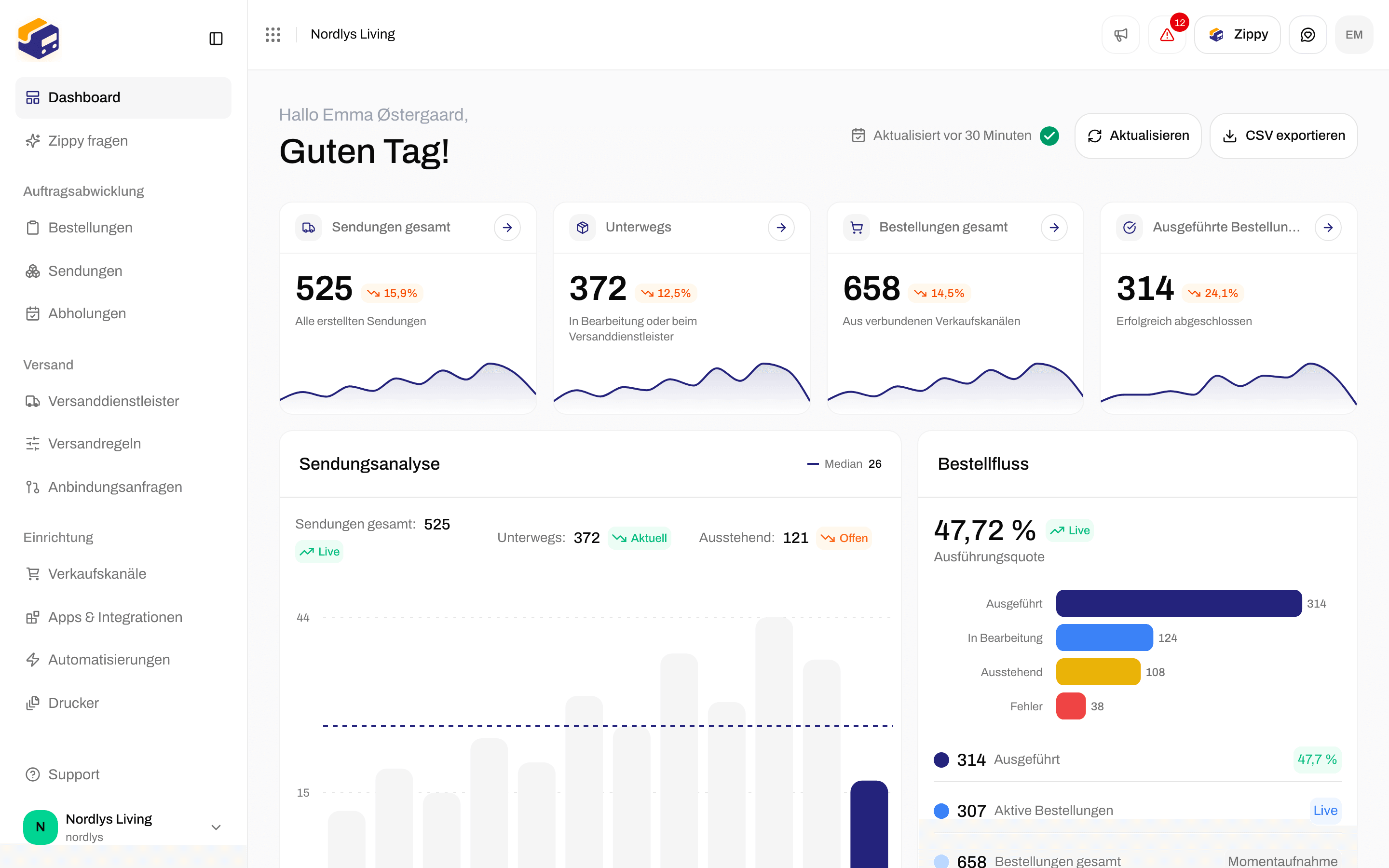
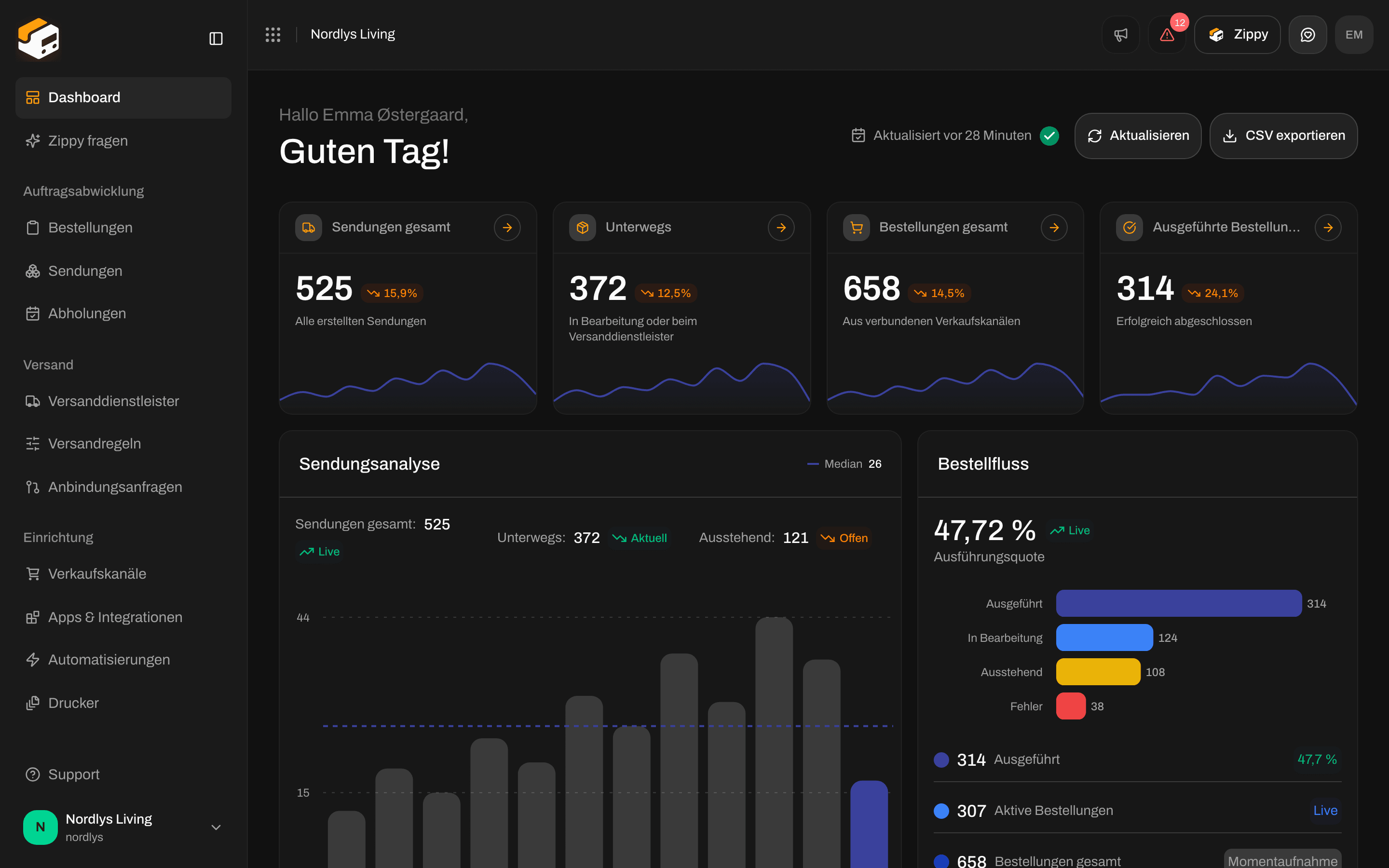
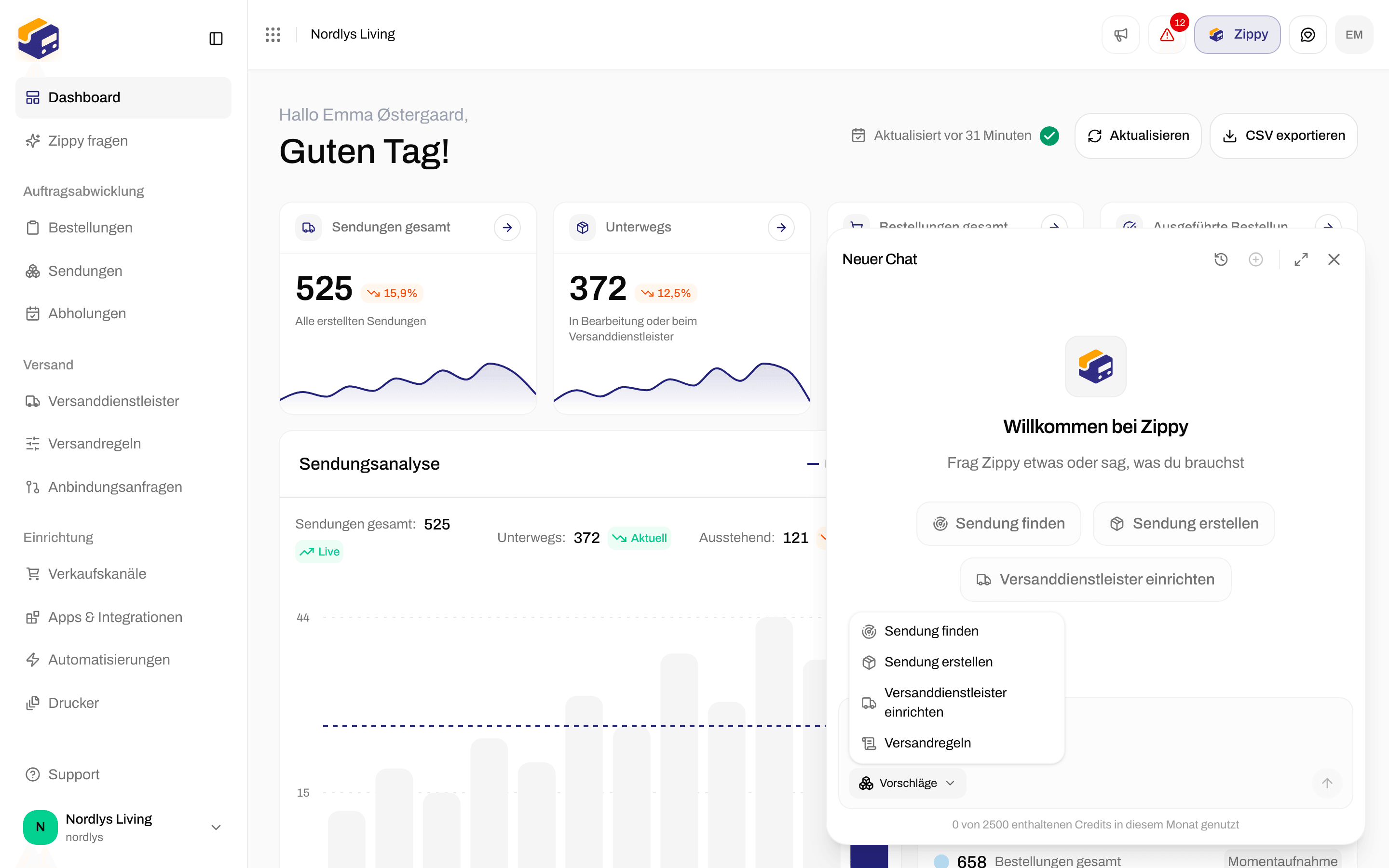
* Die Schaltfläche **Zippy** oben auf jeder Seite öffnet Zippy in einem Bereich unten rechts. Du kannst auch **⌘J** (Mac) oder **Strg+J** (Windows) drücken. Drücke **Esc**, um den Bereich zu schließen.
* **Zippy fragen** in der Seitenleiste öffnet Zippy als ganze Seite. Siehe „Die Zippy-Seite“ unten.
 ## Zippy einschalten
Zippy ist ausgeschaltet, bis ein Admin deiner Organisation es einschaltet. Bis dahin zeigt Zippy **Zippy einschalten**, mit dem Hinweis, dass deine Chats und die darin erwähnten Sendungsdaten an den KI-Anbieter von Zippendo gesendet werden, einen Unterauftragsverarbeiter gemäß deinem Auftragsverarbeitungsvertrag. Der Hinweis verlinkt auf die Liste der Unterauftragsverarbeiter.
Klicke auf die Schaltfläche **Zippy** oder auf **Zippy fragen** in der Seitenleiste.
Lies den Hinweis und klicke auf **Zippy einschalten**. Du siehst **Zippy ist eingeschaltet**, und Zippy ist für alle in deiner Organisation bereit.
Wenn du kein Admin deiner Organisation bist, siehst du **Nur Admins deiner Organisation können Zippy einschalten.** Bitte einen von ihnen, es zu tun.
## Credits und das Zippy-Add-on
Jede Antwort von Zippy verbraucht Credits. Längere Antworten und Antworten, bei denen Zippy viele Daten abruft, verbrauchen mehr.
* Enthaltene Credits: Sobald Zippy eingeschaltet ist, bekommt deine Organisation jeden Monat ohne Zusatzkosten eine bestimmte Anzahl Credits, mit einem Limit pro Tag. Die Zeile unter dem Nachrichtenfeld zeigt, wie viele Credits heute noch übrig sind.
* Das Zippy-Add-on: Für mehr füge Zippy zu deinem Tarif hinzu: **{zippyMonthly}/Monat inkl. 2.500 Credits, danach {zippyCreditPack} pro 100 Credits**. Mit dem Add-on gibt es kein Tageslimit. Die Zeile unter dem Nachrichtenfeld zeigt dann, wie viele der enthaltenen Credits du in diesem Monat verbraucht hast. Kaufe oder entferne das Add-on unter **Add-ons** bei [Abrechnung und Nutzung](/docs/de/how-to/billing-and-usage) mit **Zippy kaufen** oder **Zippy entfernen**.
Wenn die enthaltenen Credits des Monats aufgebraucht sind, zeigt Zippy **Du hast die enthaltenen Credits für diesen Monat aufgebraucht**. Klicke auf **Zippy-Add-on kaufen**, um weiterzumachen, oder warte auf den nächsten Abrechnungsmonat. Kann dein Tarif keine Add-ons kaufen, heißt die Schaltfläche stattdessen **Tarife ansehen**.
## Der Bereich
## Zippy einschalten
Zippy ist ausgeschaltet, bis ein Admin deiner Organisation es einschaltet. Bis dahin zeigt Zippy **Zippy einschalten**, mit dem Hinweis, dass deine Chats und die darin erwähnten Sendungsdaten an den KI-Anbieter von Zippendo gesendet werden, einen Unterauftragsverarbeiter gemäß deinem Auftragsverarbeitungsvertrag. Der Hinweis verlinkt auf die Liste der Unterauftragsverarbeiter.
Klicke auf die Schaltfläche **Zippy** oder auf **Zippy fragen** in der Seitenleiste.
Lies den Hinweis und klicke auf **Zippy einschalten**. Du siehst **Zippy ist eingeschaltet**, und Zippy ist für alle in deiner Organisation bereit.
Wenn du kein Admin deiner Organisation bist, siehst du **Nur Admins deiner Organisation können Zippy einschalten.** Bitte einen von ihnen, es zu tun.
## Credits und das Zippy-Add-on
Jede Antwort von Zippy verbraucht Credits. Längere Antworten und Antworten, bei denen Zippy viele Daten abruft, verbrauchen mehr.
* Enthaltene Credits: Sobald Zippy eingeschaltet ist, bekommt deine Organisation jeden Monat ohne Zusatzkosten eine bestimmte Anzahl Credits, mit einem Limit pro Tag. Die Zeile unter dem Nachrichtenfeld zeigt, wie viele Credits heute noch übrig sind.
* Das Zippy-Add-on: Für mehr füge Zippy zu deinem Tarif hinzu: **{zippyMonthly}/Monat inkl. 2.500 Credits, danach {zippyCreditPack} pro 100 Credits**. Mit dem Add-on gibt es kein Tageslimit. Die Zeile unter dem Nachrichtenfeld zeigt dann, wie viele der enthaltenen Credits du in diesem Monat verbraucht hast. Kaufe oder entferne das Add-on unter **Add-ons** bei [Abrechnung und Nutzung](/docs/de/how-to/billing-and-usage) mit **Zippy kaufen** oder **Zippy entfernen**.
Wenn die enthaltenen Credits des Monats aufgebraucht sind, zeigt Zippy **Du hast die enthaltenen Credits für diesen Monat aufgebraucht**. Klicke auf **Zippy-Add-on kaufen**, um weiterzumachen, oder warte auf den nächsten Abrechnungsmonat. Kann dein Tarif keine Add-ons kaufen, heißt die Schaltfläche stattdessen **Tarife ansehen**.
## Der Bereich
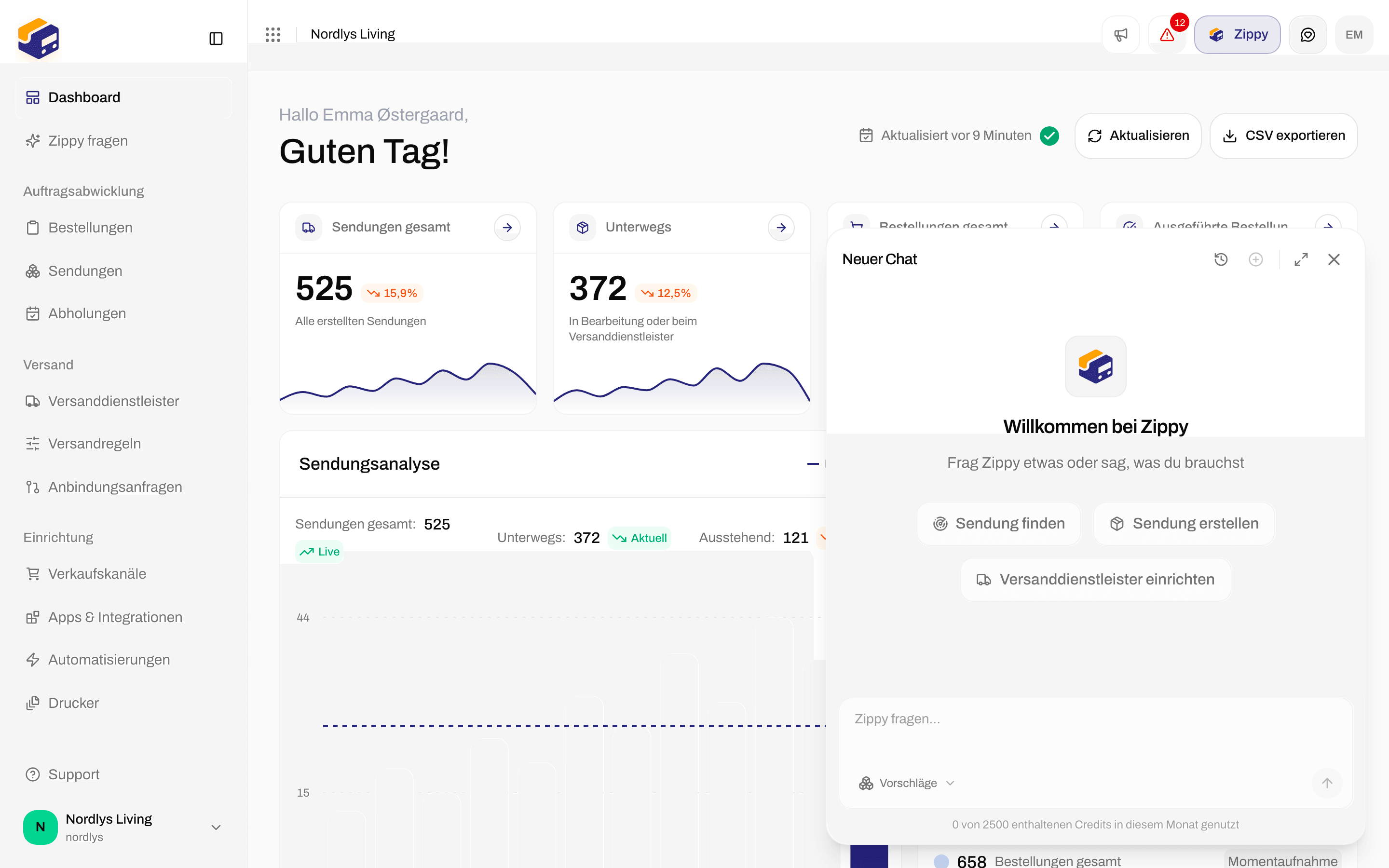
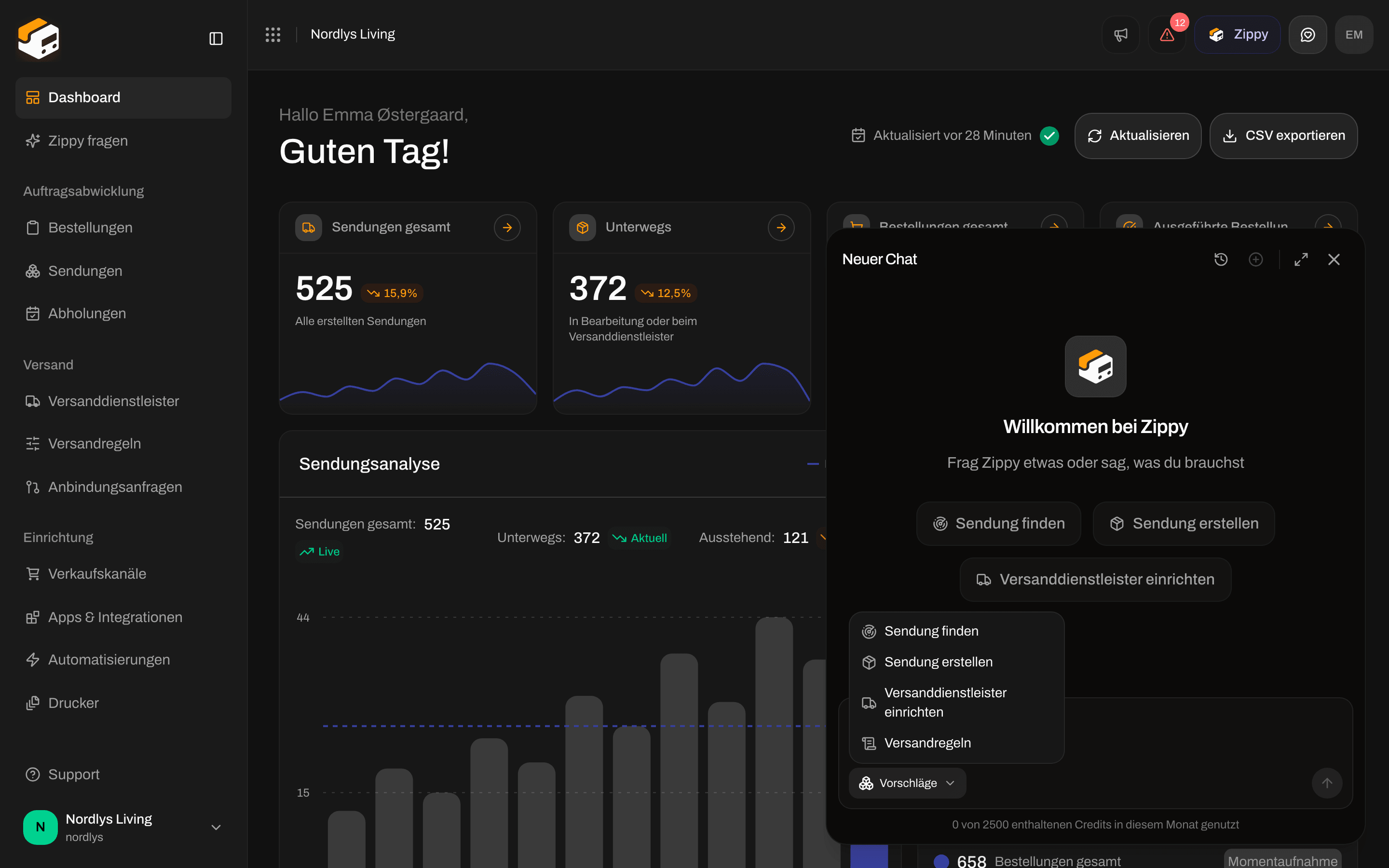
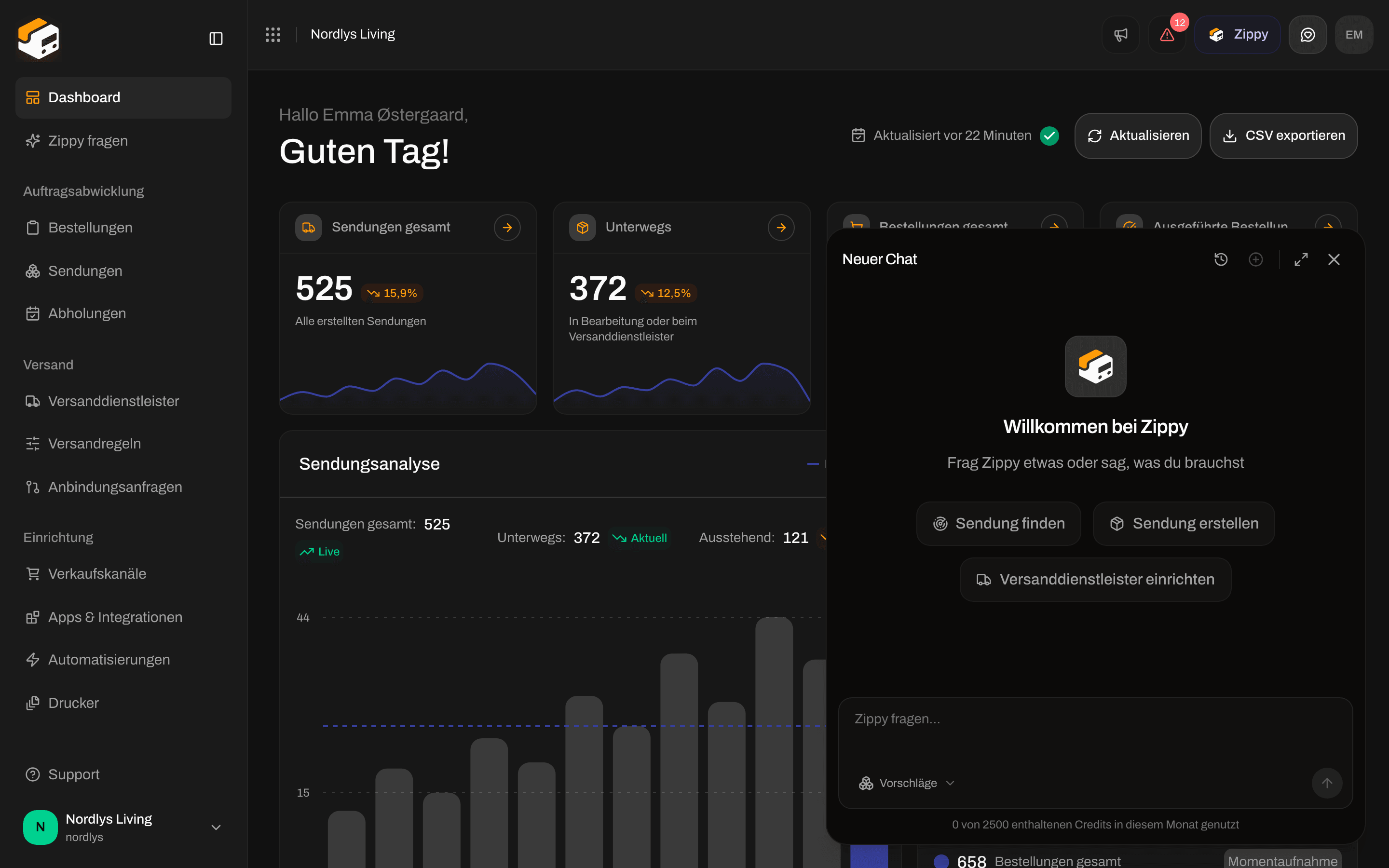 Ein neuer Chat zeigt **Willkommen bei Zippy** und drei Vorschläge: **Sendung finden**, **Sendung erstellen** und **Versanddienstleister einrichten**. Klicke auf einen, um ihn sofort zu senden.
Oben im Bereich:
| Schaltfläche | Was sie bewirkt |
| - | - |
| Der Titel | Zeigt **Neuer Chat** oder den Namen des aktuellen Chats. |
| **Verlauf** (Uhr) | Öffnet den **Chatverlauf**. |
| **Neuer Chat** (Plus) | Startet einen neuen, leeren Chat. |
| **Als ganze Seite öffnen** | Öffnet denselben Chat auf der Zippy-Seite. |
| **Schließen** (×) | Blendet den Bereich aus. Der Chat ist noch da, wenn du Zippy wieder öffnest. |
### Eine Frage stellen
Tippe in **Zippy fragen…** und drücke zum Senden die **Eingabetaste**. Mit **Umschalt+Eingabe** beginnt eine neue Zeile.
**Vorschläge** unter dem Feld listet vier vorgefertigte Fragen auf. Wenn du eine wählst, steht der Text im Feld, und du kannst ihn vor dem Senden ändern.
Ein neuer Chat zeigt **Willkommen bei Zippy** und drei Vorschläge: **Sendung finden**, **Sendung erstellen** und **Versanddienstleister einrichten**. Klicke auf einen, um ihn sofort zu senden.
Oben im Bereich:
| Schaltfläche | Was sie bewirkt |
| - | - |
| Der Titel | Zeigt **Neuer Chat** oder den Namen des aktuellen Chats. |
| **Verlauf** (Uhr) | Öffnet den **Chatverlauf**. |
| **Neuer Chat** (Plus) | Startet einen neuen, leeren Chat. |
| **Als ganze Seite öffnen** | Öffnet denselben Chat auf der Zippy-Seite. |
| **Schließen** (×) | Blendet den Bereich aus. Der Chat ist noch da, wenn du Zippy wieder öffnest. |
### Eine Frage stellen
Tippe in **Zippy fragen…** und drücke zum Senden die **Eingabetaste**. Mit **Umschalt+Eingabe** beginnt eine neue Zeile.
**Vorschläge** unter dem Feld listet vier vorgefertigte Fragen auf. Wenn du eine wählst, steht der Text im Feld, und du kannst ihn vor dem Senden ändern.
 | Vorschlag | Text, den er ins Feld setzt |
| - | - |
| **Sendung finden** | **Finde eine Sendung für mich** |
| **Sendung erstellen** | **Hilf mir, eine neue Sendung zu erstellen** |
| **Versanddienstleister einrichten** | **Hilf mir, einen neuen Versanddienstleister zu verbinden** |
| **Versandregeln** | **Hilf mir, Versandregeln zu verstehen oder einzurichten** |
## Die Zippy-Seite
Klicke in der Seitenleiste auf **Zippy fragen** oder im Bereich auf **Als ganze Seite öffnen**, um Zippy auf einer ganzen Seite zu nutzen. Ein neuer Chat begrüßt dich mit deinem Namen und fragt **Wobei kann ich dir heute beim Versand helfen?** Unter dem Nachrichtenfeld stehen vier Karten, eine für jeden Vorschlag oben, mit einer kurzen Zeile dazu, was Zippy tun wird. Klicke auf eine Karte, um sie zu senden.
Neben der Senden-Schaltfläche zeigt eine kleine Schaltfläche deine verbundenen Verkaufskanäle oder **Onlineshop verbinden**, wenn du keinen hast. Sie öffnet **Verkaufskanäle**.
Oben auf der Seite: **Verlauf** öffnet **Deine Chats**, **Neuer Chat** startet einen neuen Chat, und **Als Seitenleiste öffnen** verschiebt den Chat zurück in den Bereich in der Ecke.
## Während Zippy arbeitet
* **Zippy denkt nach** wird angezeigt, während es eine Antwort vorbereitet.
* Jeder Schritt, den es macht, wird als kurze Zeile angezeigt, etwa **Daten werden abgerufen** oder **Erstellt**. Klicke auf **Details anzeigen**, um zu sehen, was es gefunden hat.
* Wenn du nach oben scrollst, bringt dich **Zur neuesten Nachricht scrollen** zurück zur neuesten Antwort.
Unter jeder Antwort kannst du sie **Kopieren**, als **Gute Antwort** oder **Schlechte Antwort** markieren oder die letzte Frage **Erneut versuchen**.
### Einen Versanddienstleister über Zippy verbinden
Wenn du Zippy bittest, einen Versanddienstleister zu verbinden, erscheint im Chat ein Formular: **Gib unten die Zugangsdaten des Versanddienstleisters ein. Sie gehen direkt an Zippendo, Zippy sieht sie nie.** Fülle die Zugangsdaten des Versanddienstleisters aus und klicke auf **Versanddienstleister verbinden**. Wenn es fertig ist, siehst du, dass der Versanddienstleister verbunden ist, und kannst Zippy bitten, Versandregeln einzurichten oder damit eine Sendung zu versenden.
### Token und Secrets
Zippy sieht nie deine Zugangsdaten, Token oder Secrets, und sie werden nie im Chat angezeigt. Wenn Zippy für dich einen neuen Token oder ein neues Secret erstellt, etwa einen WooCommerce-Checkout-Token, zeigt der Schritt es einmal an mit **Kopiere das jetzt. Es wird nicht noch einmal angezeigt, und Zippy kann es nicht sehen.** Kopiere es sofort: Es wird nicht noch einmal angezeigt, wenn du den Chat wieder öffnest. Füge nie selbst ein Passwort oder Secret in den Chat ein.
Bevor Zippy etwas löscht, etwa eine Sendung, eine Bestellung oder einen Versanddienstleister, bittet es dich um Bestätigung.
## Chatverlauf
Klicke auf **Verlauf**, um deine früheren Chats zu sehen.
| Vorschlag | Text, den er ins Feld setzt |
| - | - |
| **Sendung finden** | **Finde eine Sendung für mich** |
| **Sendung erstellen** | **Hilf mir, eine neue Sendung zu erstellen** |
| **Versanddienstleister einrichten** | **Hilf mir, einen neuen Versanddienstleister zu verbinden** |
| **Versandregeln** | **Hilf mir, Versandregeln zu verstehen oder einzurichten** |
## Die Zippy-Seite
Klicke in der Seitenleiste auf **Zippy fragen** oder im Bereich auf **Als ganze Seite öffnen**, um Zippy auf einer ganzen Seite zu nutzen. Ein neuer Chat begrüßt dich mit deinem Namen und fragt **Wobei kann ich dir heute beim Versand helfen?** Unter dem Nachrichtenfeld stehen vier Karten, eine für jeden Vorschlag oben, mit einer kurzen Zeile dazu, was Zippy tun wird. Klicke auf eine Karte, um sie zu senden.
Neben der Senden-Schaltfläche zeigt eine kleine Schaltfläche deine verbundenen Verkaufskanäle oder **Onlineshop verbinden**, wenn du keinen hast. Sie öffnet **Verkaufskanäle**.
Oben auf der Seite: **Verlauf** öffnet **Deine Chats**, **Neuer Chat** startet einen neuen Chat, und **Als Seitenleiste öffnen** verschiebt den Chat zurück in den Bereich in der Ecke.
## Während Zippy arbeitet
* **Zippy denkt nach** wird angezeigt, während es eine Antwort vorbereitet.
* Jeder Schritt, den es macht, wird als kurze Zeile angezeigt, etwa **Daten werden abgerufen** oder **Erstellt**. Klicke auf **Details anzeigen**, um zu sehen, was es gefunden hat.
* Wenn du nach oben scrollst, bringt dich **Zur neuesten Nachricht scrollen** zurück zur neuesten Antwort.
Unter jeder Antwort kannst du sie **Kopieren**, als **Gute Antwort** oder **Schlechte Antwort** markieren oder die letzte Frage **Erneut versuchen**.
### Einen Versanddienstleister über Zippy verbinden
Wenn du Zippy bittest, einen Versanddienstleister zu verbinden, erscheint im Chat ein Formular: **Gib unten die Zugangsdaten des Versanddienstleisters ein. Sie gehen direkt an Zippendo, Zippy sieht sie nie.** Fülle die Zugangsdaten des Versanddienstleisters aus und klicke auf **Versanddienstleister verbinden**. Wenn es fertig ist, siehst du, dass der Versanddienstleister verbunden ist, und kannst Zippy bitten, Versandregeln einzurichten oder damit eine Sendung zu versenden.
### Token und Secrets
Zippy sieht nie deine Zugangsdaten, Token oder Secrets, und sie werden nie im Chat angezeigt. Wenn Zippy für dich einen neuen Token oder ein neues Secret erstellt, etwa einen WooCommerce-Checkout-Token, zeigt der Schritt es einmal an mit **Kopiere das jetzt. Es wird nicht noch einmal angezeigt, und Zippy kann es nicht sehen.** Kopiere es sofort: Es wird nicht noch einmal angezeigt, wenn du den Chat wieder öffnest. Füge nie selbst ein Passwort oder Secret in den Chat ein.
Bevor Zippy etwas löscht, etwa eine Sendung, eine Bestellung oder einen Versanddienstleister, bittet es dich um Bestätigung.
## Chatverlauf
Klicke auf **Verlauf**, um deine früheren Chats zu sehen.
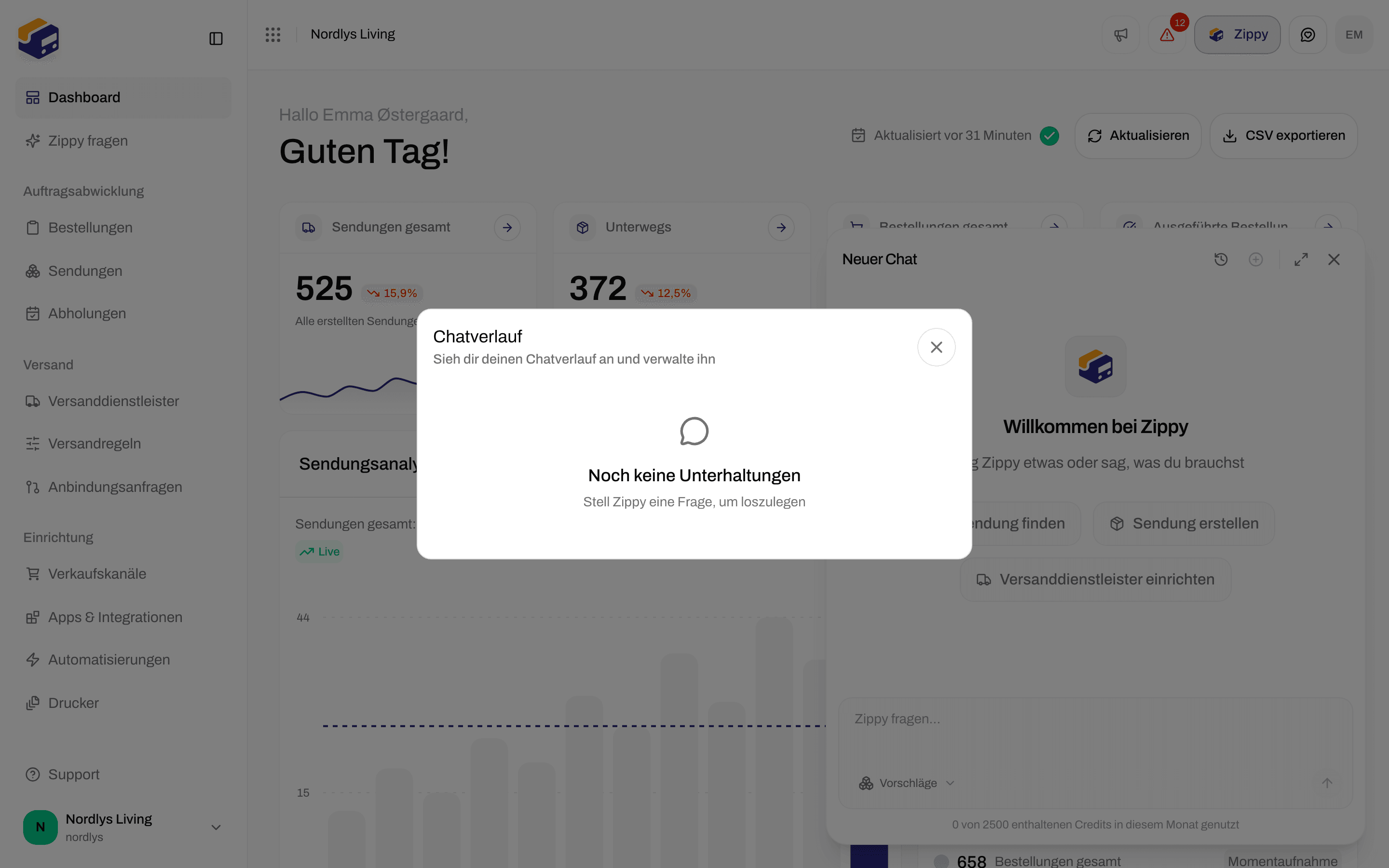
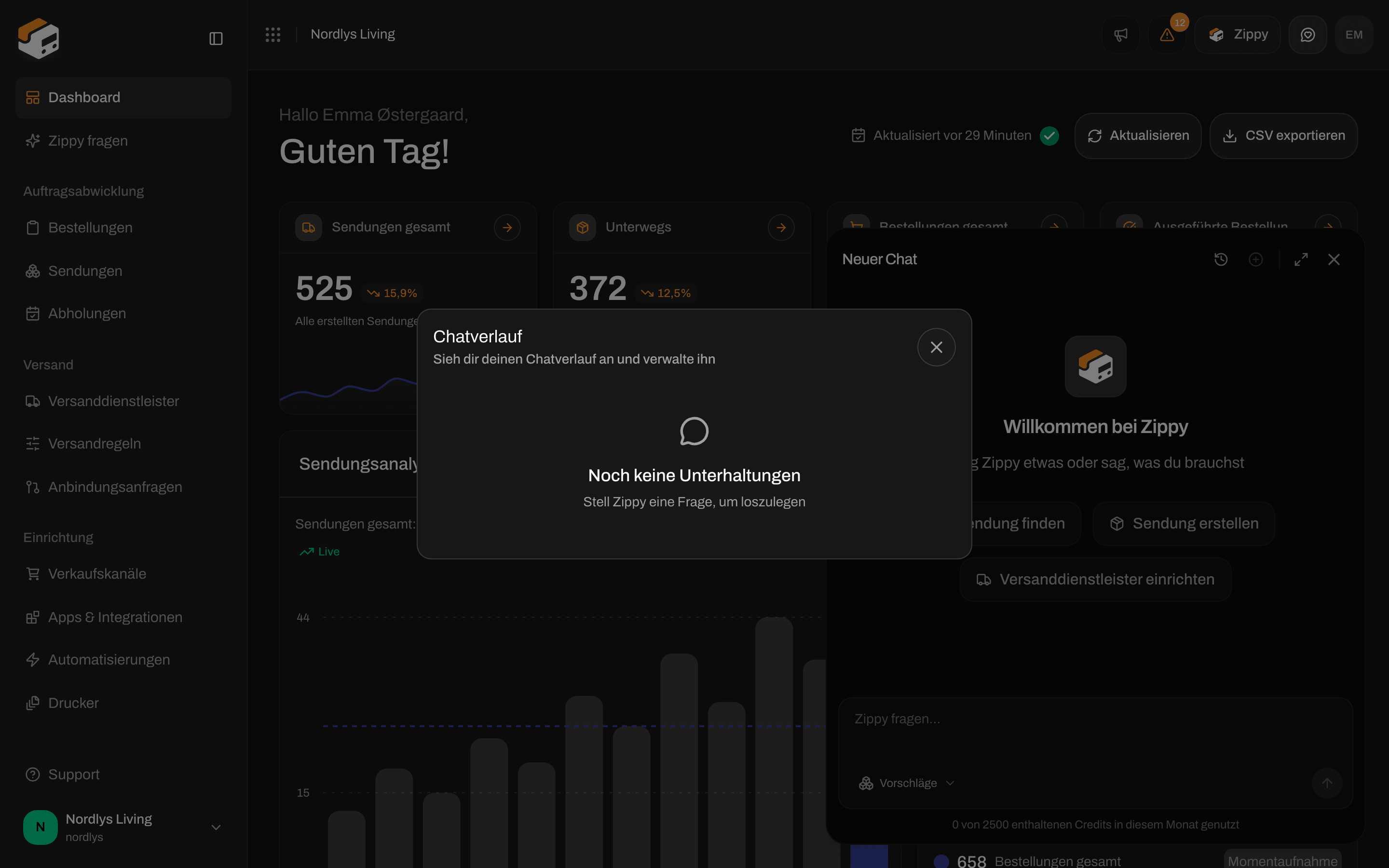 * Vor deinem ersten Chat zeigt er **Noch keine Unterhaltungen**.
* Jeder Chat zeigt seinen Titel, wann er zuletzt genutzt wurde (**Heute**, **Gestern**, „vor 3 Tagen“ oder ein Datum) und wie viele Nachrichten er hat.
* Tippe in **Nach Titel, Datum oder Nachrichten suchen…**, um einen Chat zu finden. **Suche zurücksetzen** leert das Feld.
* Klicke auf einen Chat, um ihn zu öffnen. Klicke auf das Papierkorbsymbol, um ihn sofort und ohne Bestätigung zu löschen.
## Was Zippy kann und was nicht
Zippy kann das meiste nachschlagen und ändern, was du in Zippendo kannst, zum Beispiel:
* Eine Sendung anhand von Sendungsnummer, Referenz oder Empfänger finden
* Eine Sendung aus einer Bestellung oder von Grund auf erstellen, Schritt für Schritt
* Einen Versanddienstleister verbinden und die Versandprodukte wählen, mit denen du versendest
* Versandregeln erklären oder einrichten, welchen Versanddienstleister, welches Versandprodukt und welche Zusatzleistungen jede Bestellung bekommt
Zippy kann deinen Tarif oder deine Abrechnung nicht ändern, keine API-Token erstellen oder löschen, Shopify oder WooCommerce nicht einrichten, keine Drucker autorisieren, keine Druckaufträge bearbeiten und keinen Import von einer anderen Plattform ausführen. Erledige das in der App. Zu Versandpreisen im Checkout siehe [Versandpreis abfragen](/docs/de/how-to/shipping-quotes). Zu Slack, Klaviyo und ähnlichen Apps siehe [Slack, Klaviyo und andere Apps verbinden](/docs/de/how-to/connect-an-integration).
**Zippy kann Fehler machen. Prüfe wichtige Informationen.**
## Meldungen, die du sehen kannst
| Meldung | Was du tun kannst |
| - | - |
| **Zippy ist für deine Organisation noch nicht eingeschaltet. Bitte einen Admin deiner Organisation, Zippy im Zippy-Bereich einzuschalten.** | Bitte einen Admin deiner Organisation, Zippy einzuschalten (siehe oben). |
| **Deine Organisation hat das heutige Limit an Zippy-Credits erreicht. Es wird um Mitternacht UTC zurückgesetzt.** | Warte bis morgen oder kaufe das Zippy-Add-on. |
| **Deine Organisation hat ihre in diesem Monat enthaltenen Zippy-Credits aufgebraucht. Füge das Zippy-Add-on hinzu, um weiterzuchatten.** | Kaufe das Zippy-Add-on oder warte auf den nächsten Abrechnungsmonat. |
| **Deine Organisation hat ihr monatliches Limit an Zippy-Credits erreicht. Das Limit wird zu Beginn deines nächsten Abrechnungsmonats zurückgesetzt.** | Warte auf den nächsten Abrechnungsmonat oder wende dich an den Zippendo-Support. |
| **Zippy bearbeitet gerade zu viele Nachrichten für deine Organisation. Versuch es gleich noch einmal.** | In deiner Organisation laufen mehrere Antworten gleichzeitig. Warte einen Moment und sende noch einmal. |
| **Zippy hat hier aufgehört, weil diese Antwort das Limit an Zippy-Credits deiner Organisation erreicht hat.** | Die Credits sind mitten in der Antwort ausgegangen, deshalb hat Zippy die Schritte, die es als Nächstes tun wollte, nicht beendet. |
| **Zippy hat hier aufgehört, weil diese Anfrage zu viele Schritte gebraucht hat. Frag am besten nach einer Sache auf einmal.** | Teile deine Frage in kleinere auf. |
| **Bei dieser Anfrage kann Zippy nicht helfen.** | Frag etwas anderes oder erledige es in der App. |
| **Entschuldigung, ich konnte keine Verbindung zu Zippendo herstellen. Versuch es noch einmal.** | Prüfe deine Internetverbindung und sende noch einmal. |
| **Entschuldigung, etwas ist schiefgelaufen. Versuch es noch einmal.** | Sende noch einmal. Passiert es weiter, wende dich an den Support. |
## Für deine Organisation ausgeschaltet
Zippendo kann Zippy für eine Organisation ausschalten, zum Beispiel für eine, die nur die API nutzt. Die Schaltfläche **Zippy**, **Zippy fragen** in der Seitenleiste und der Bereich verschwinden dann für alle Teammitglieder, und die Zippy-Seite zeigt **Zippy ist ausgeschaltet**. Dein Chatverlauf bleibt erhalten. Wende dich an den Zippendo-Support, wenn du Zippy zurückhaben möchtest.
## Siehe auch
* [Abrechnung und Nutzung](/docs/de/how-to/billing-and-usage): das Zippy-Add-on kaufen oder entfernen
* [Dashboard](/docs/de/tutorials/dashboard): wo die Schaltfläche Zippy sitzt
* [MCP-Überblick](/docs/de/mcp/overview): einen eigenen KI-Agenten verbinden
* [Sendung versenden](/docs/de/how-to/send-a-shipment) · [Felder der Versandregel](/docs/de/how-to/shipping-rule-fields)
This documentation is built and hosted on [Mintlify](https://mintlify.com), a developer documentation platform.
* Vor deinem ersten Chat zeigt er **Noch keine Unterhaltungen**.
* Jeder Chat zeigt seinen Titel, wann er zuletzt genutzt wurde (**Heute**, **Gestern**, „vor 3 Tagen“ oder ein Datum) und wie viele Nachrichten er hat.
* Tippe in **Nach Titel, Datum oder Nachrichten suchen…**, um einen Chat zu finden. **Suche zurücksetzen** leert das Feld.
* Klicke auf einen Chat, um ihn zu öffnen. Klicke auf das Papierkorbsymbol, um ihn sofort und ohne Bestätigung zu löschen.
## Was Zippy kann und was nicht
Zippy kann das meiste nachschlagen und ändern, was du in Zippendo kannst, zum Beispiel:
* Eine Sendung anhand von Sendungsnummer, Referenz oder Empfänger finden
* Eine Sendung aus einer Bestellung oder von Grund auf erstellen, Schritt für Schritt
* Einen Versanddienstleister verbinden und die Versandprodukte wählen, mit denen du versendest
* Versandregeln erklären oder einrichten, welchen Versanddienstleister, welches Versandprodukt und welche Zusatzleistungen jede Bestellung bekommt
Zippy kann deinen Tarif oder deine Abrechnung nicht ändern, keine API-Token erstellen oder löschen, Shopify oder WooCommerce nicht einrichten, keine Drucker autorisieren, keine Druckaufträge bearbeiten und keinen Import von einer anderen Plattform ausführen. Erledige das in der App. Zu Versandpreisen im Checkout siehe [Versandpreis abfragen](/docs/de/how-to/shipping-quotes). Zu Slack, Klaviyo und ähnlichen Apps siehe [Slack, Klaviyo und andere Apps verbinden](/docs/de/how-to/connect-an-integration).
**Zippy kann Fehler machen. Prüfe wichtige Informationen.**
## Meldungen, die du sehen kannst
| Meldung | Was du tun kannst |
| - | - |
| **Zippy ist für deine Organisation noch nicht eingeschaltet. Bitte einen Admin deiner Organisation, Zippy im Zippy-Bereich einzuschalten.** | Bitte einen Admin deiner Organisation, Zippy einzuschalten (siehe oben). |
| **Deine Organisation hat das heutige Limit an Zippy-Credits erreicht. Es wird um Mitternacht UTC zurückgesetzt.** | Warte bis morgen oder kaufe das Zippy-Add-on. |
| **Deine Organisation hat ihre in diesem Monat enthaltenen Zippy-Credits aufgebraucht. Füge das Zippy-Add-on hinzu, um weiterzuchatten.** | Kaufe das Zippy-Add-on oder warte auf den nächsten Abrechnungsmonat. |
| **Deine Organisation hat ihr monatliches Limit an Zippy-Credits erreicht. Das Limit wird zu Beginn deines nächsten Abrechnungsmonats zurückgesetzt.** | Warte auf den nächsten Abrechnungsmonat oder wende dich an den Zippendo-Support. |
| **Zippy bearbeitet gerade zu viele Nachrichten für deine Organisation. Versuch es gleich noch einmal.** | In deiner Organisation laufen mehrere Antworten gleichzeitig. Warte einen Moment und sende noch einmal. |
| **Zippy hat hier aufgehört, weil diese Antwort das Limit an Zippy-Credits deiner Organisation erreicht hat.** | Die Credits sind mitten in der Antwort ausgegangen, deshalb hat Zippy die Schritte, die es als Nächstes tun wollte, nicht beendet. |
| **Zippy hat hier aufgehört, weil diese Anfrage zu viele Schritte gebraucht hat. Frag am besten nach einer Sache auf einmal.** | Teile deine Frage in kleinere auf. |
| **Bei dieser Anfrage kann Zippy nicht helfen.** | Frag etwas anderes oder erledige es in der App. |
| **Entschuldigung, ich konnte keine Verbindung zu Zippendo herstellen. Versuch es noch einmal.** | Prüfe deine Internetverbindung und sende noch einmal. |
| **Entschuldigung, etwas ist schiefgelaufen. Versuch es noch einmal.** | Sende noch einmal. Passiert es weiter, wende dich an den Support. |
## Für deine Organisation ausgeschaltet
Zippendo kann Zippy für eine Organisation ausschalten, zum Beispiel für eine, die nur die API nutzt. Die Schaltfläche **Zippy**, **Zippy fragen** in der Seitenleiste und der Bereich verschwinden dann für alle Teammitglieder, und die Zippy-Seite zeigt **Zippy ist ausgeschaltet**. Dein Chatverlauf bleibt erhalten. Wende dich an den Zippendo-Support, wenn du Zippy zurückhaben möchtest.
## Siehe auch
* [Abrechnung und Nutzung](/docs/de/how-to/billing-and-usage): das Zippy-Add-on kaufen oder entfernen
* [Dashboard](/docs/de/tutorials/dashboard): wo die Schaltfläche Zippy sitzt
* [MCP-Überblick](/docs/de/mcp/overview): einen eigenen KI-Agenten verbinden
* [Sendung versenden](/docs/de/how-to/send-a-shipment) · [Felder der Versandregel](/docs/de/how-to/shipping-rule-fields)
This documentation is built and hosted on [Mintlify](https://mintlify.com), a developer documentation platform.