> ## Documentation Index
> Fetch the complete documentation index at: https://www.zippendo.com/docs/llms.txt
> Use this file to discover all available pages before exploring further.
# Organisation und Marke wechseln
> Nutze die Organisationsauswahl, um die Einstellungen zu öffnen, Teammitglieder einzuladen, die Organisation zu wechseln und deine Sendungsnutzung zu sehen, und die Markenauswahl, um in Alle Marken oder in einer Marke zu arbeiten.
Zwei Bedienelemente in der Seitenleiste bestimmen, was du in Zippendo siehst:
* Die Organisationsauswahl unten in der Seitenleiste. Sie zeigt die Organisation, in der du arbeitest, öffnet die **Einstellungen** und lässt dich zu einer anderen Organisation wechseln.
* Die Markenauswahl oben in der Seitenleiste, über dem Menü. Sie erscheint nur, wenn deine Organisation Marken hat, und lässt dich in **Alle Marken** oder in einer Marke arbeiten.
Die Anleitungen findest du unter [Erste Schritte](/docs/de/tutorials/getting-started) und [Einstellungen, Team und Marken](/docs/de/tutorials/settings-team-brands). Wie du Marken erstellst, steht unter [Marke erstellen](/docs/de/how-to/create-a-brand).
## Die Organisationsauswahl
Die Auswahl zeigt den Anfangsbuchstaben deiner Organisation, ihren Namen und in der Zeile darunter ihren kurzen Namen in der Webadresse.
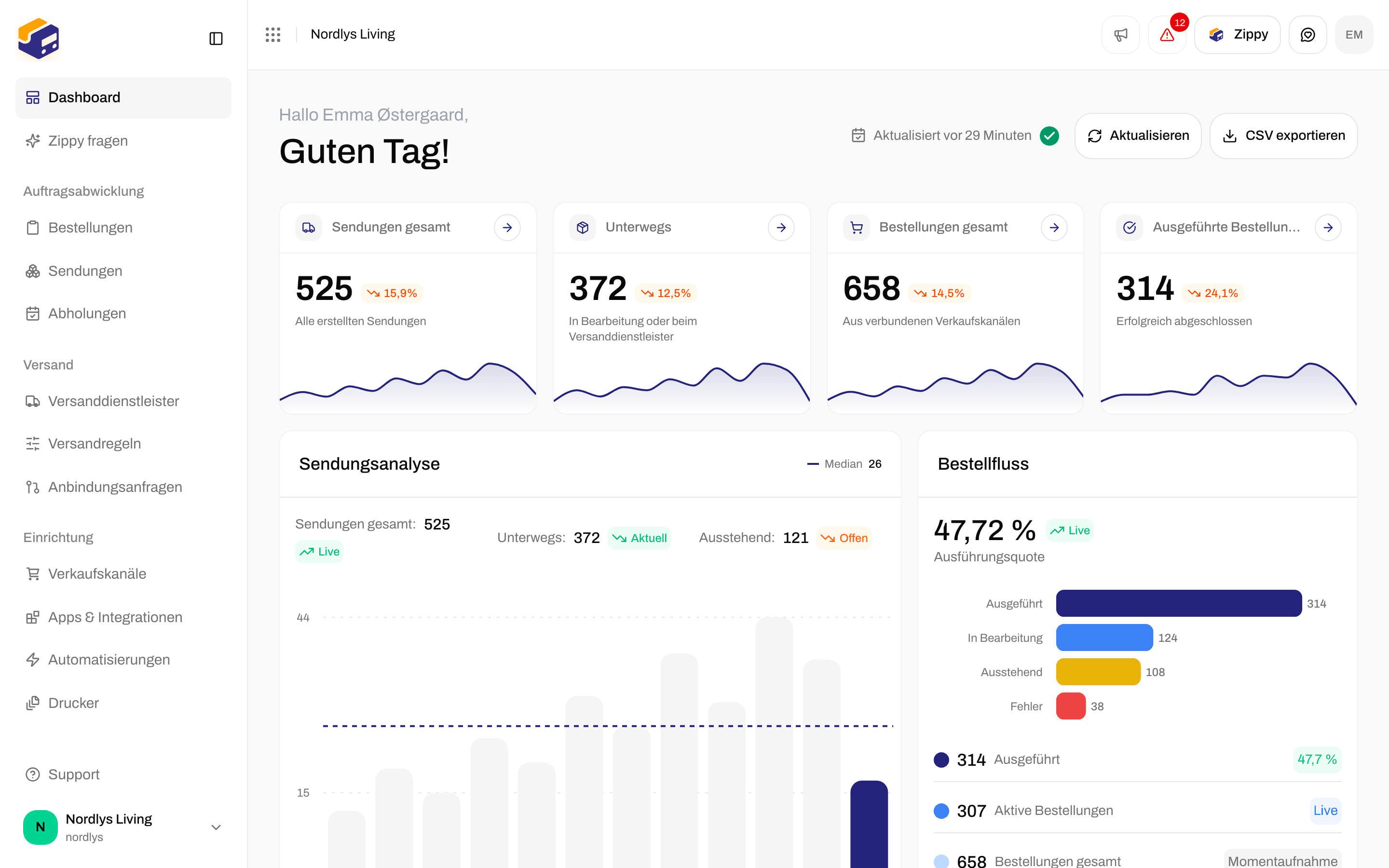
 Klicke darauf, um das Menü zu öffnen:
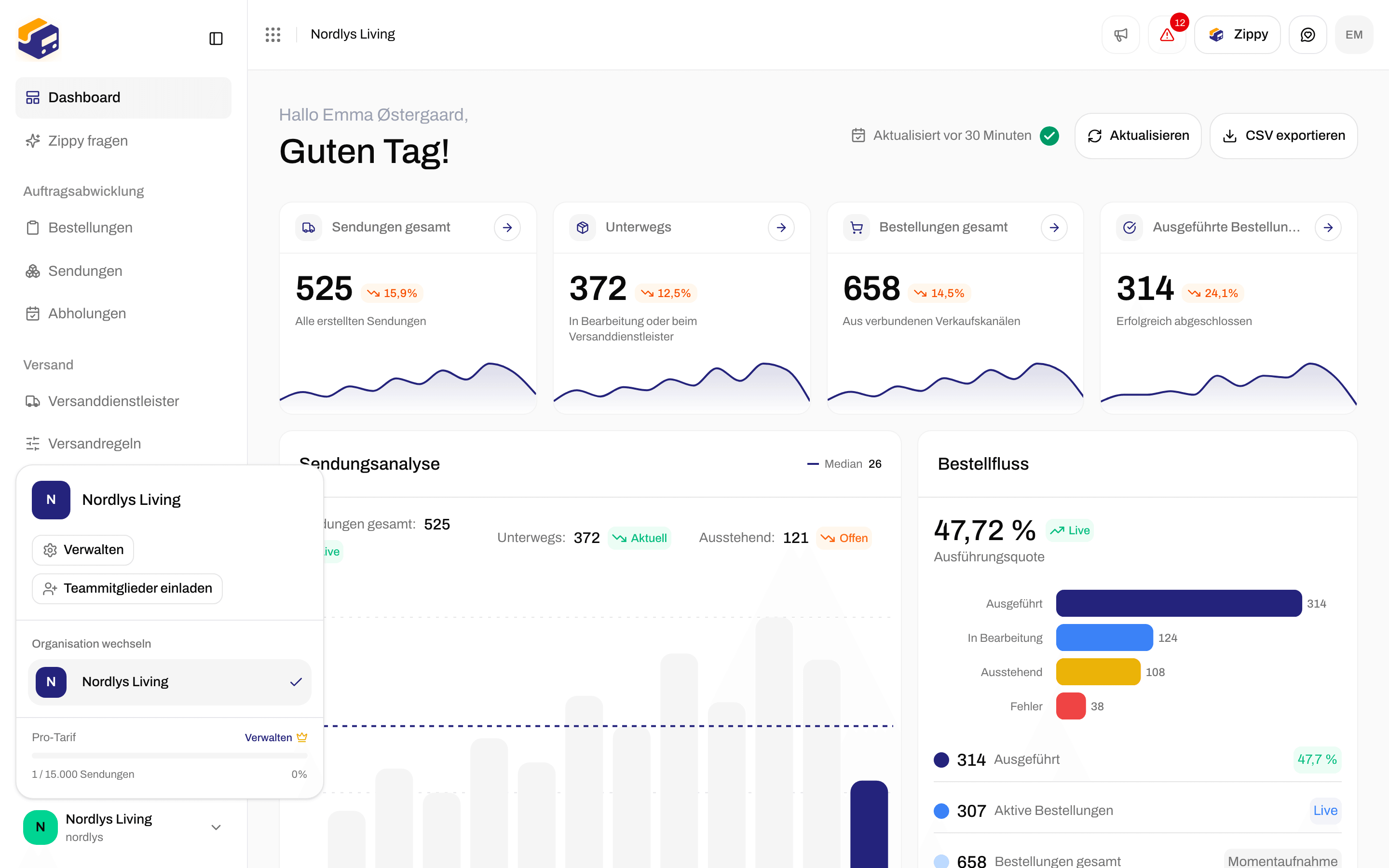
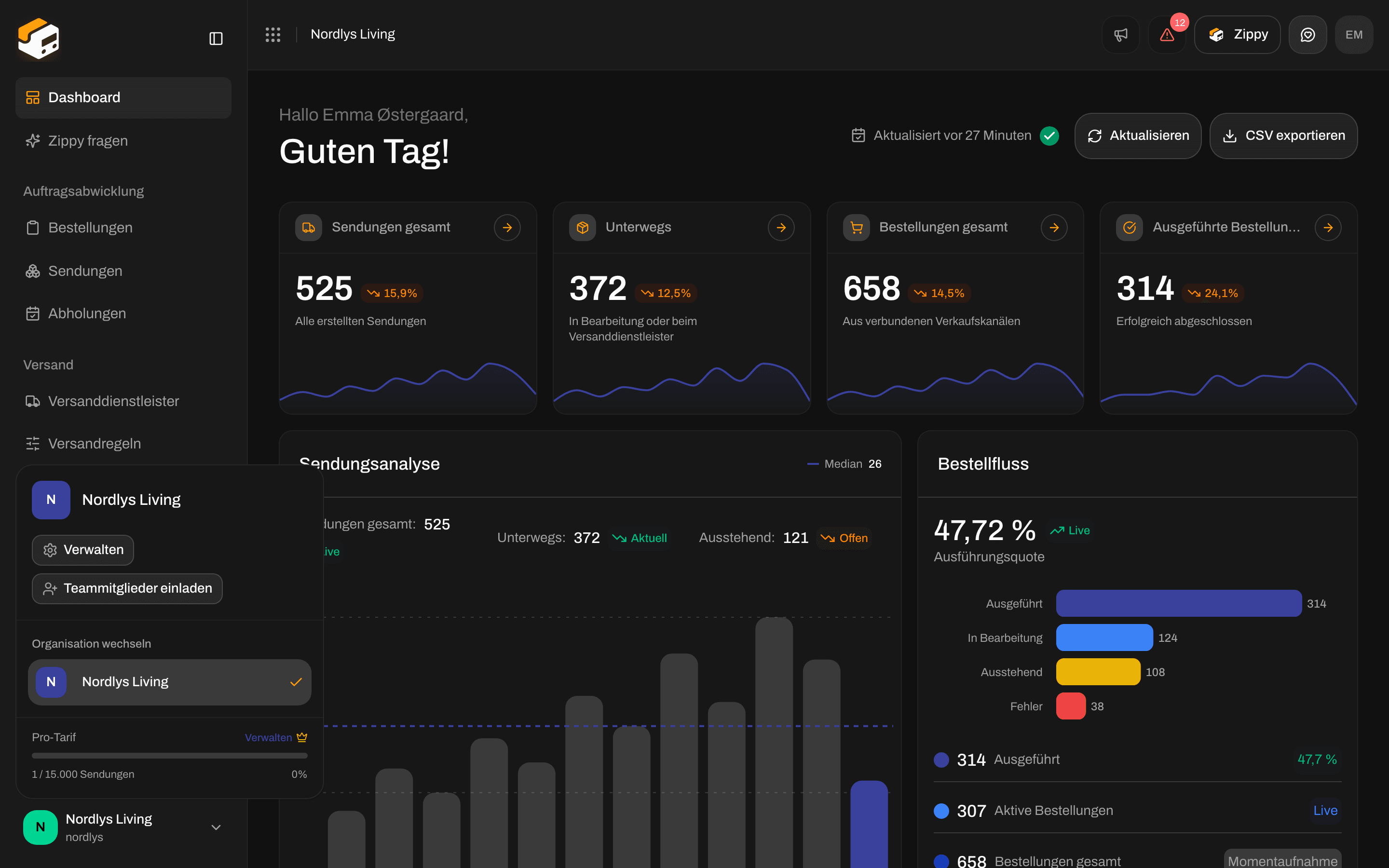 | Eintrag | Was er tut |
| - | - |
| **Verwalten** | Öffnet die **Einstellungen** im Tab **Organisation**. |
| **Teammitglieder einladen** | Öffnet die **Einstellungen** im Tab **Team**. Siehe [Teammitglieder einladen](/docs/de/how-to/invite-team-members). |
| **Organisation wechseln** | Listet alle Organisationen auf, zu denen du gehörst. Ein Häkchen zeigt die, in der du dich gerade befindest. Klicke auf eine andere, um zu wechseln. |
| Tarifname | Dein Tarif, z. B. **Free-Tarif** oder „Pro-Tarif“. Der kleine Link **Verwalten** daneben öffnet ebenfalls die **Einstellungen**. |
| Nutzungsbalken | Wie viele der in deinem Tarif enthaltenen Sendungen du in diesem Zeitraum genutzt hast, z. B. „1,240 / 2,500 Sendungen“ und der Prozentwert. Der Balken ist grün und wird bei 80 % rot. Wenn dein Tarif kein Limit hat, siehst du ∞. |
### Zu einer anderen Organisation wechseln
Klicke unter **Organisation wechseln** auf die Organisation. Die Auswahl zeigt **Organisation wird gewechselt…**, während Zippendo sie öffnet. Du landest auf dem **Dashboard** dieser Organisation, mit ihren eigenen Bestellungen, Sendungen, Versanddienstleistern und Einstellungen.
Wenn es fehlschlägt, siehst du **Die Organisation konnte nicht gewechselt werden. Versuch es noch einmal.**. Versuche es noch einmal.
Du siehst nur Organisationen, in denen du Teammitglied bist. Um einer anderen beizutreten, bitte jemanden aus dieser Organisation, dich einzuladen. Siehe [Organisationen wechseln](/docs/de/getting-started/switching-organizations).
## Die Markenauswahl
Die Markenauswahl befindet sich oben in der Seitenleiste. Sie zeigt **Alle Marken** oder den Namen und das Logo der Marke, in der du arbeitest. Sie erscheint nur, wenn deine Organisation mindestens eine aktive Marke hat oder dein Konto auf eine Marke beschränkt ist.
Klicke darauf, um die Liste zu öffnen:
| Eintrag | Was er tut |
| - | - |
| **Marken suchen…** | Gib einen Teil des Namens oder Slugs einer Marke ein, um die Liste zu filtern. Wenn nichts passt, siehst du **Keine Marken passen zu deiner Suche**. |
| **Alle Marken** | Zeigt die gesamte Organisation: die Bestellungen und Sendungen jeder Marke sowie die, die zu keiner Marke gehören. |
| Markennamen | Jede aktive Marke. Archivierte Marken werden nicht aufgeführt. Ein Häkchen zeigt deine aktuelle Auswahl. |
| **Marken verwalten** | Öffnet **Einstellungen** → **Marken**. |
### Zu einer Marke wechseln
Klicke auf **Alle Marken** oder eine Marke. Die Auswahl zeigt **Marke wird gewechselt…**, dann werden alle Listen für deine Auswahl neu geladen. Du bleibst auf derselben Seite.
* In einer Marke siehst du nur die Bestellungen, Sendungen und Druckaufträge dieser Marke.
* Versanddienstleister, Absenderadressen, Versandregeln und andere Einrichtung, die keiner Marke zugewiesen ist, werden geteilt, sodass du sie in jeder Marke siehst.
Wenn es fehlschlägt, siehst du **Die Marke konnte nicht gewechselt werden**. Wenn du **Du hast keinen Zugriff auf diese Marke.** siehst, darf dein Konto nicht in dieser Marke arbeiten.
### Wenn dein Konto auf eine Marke beschränkt ist
Die Auswahl zeigt deine Marke mit einem Schlosssymbol. Du kannst die Liste nicht öffnen, nicht **Alle Marken** wählen und keine Marken verwalten. Bitte ein Teammitglied, das die gesamte Organisation sehen kann, wenn du mehr Zugriff brauchst. Siehe [Teammitglieder einladen](/docs/de/how-to/invite-team-members).
## Verwandte Themen
* [Marke erstellen](/docs/de/how-to/create-a-brand)
* [Teammitglieder einladen](/docs/de/how-to/invite-team-members)
* [Rollen und Berechtigungen](/docs/de/how-to/roles-and-permissions)
* [Organisationseinstellungen](/docs/de/how-to/organization-settings)
* [Abrechnung und Nutzung](/docs/de/how-to/billing-and-usage)
* [Suche und Filter](/docs/de/how-to/search-and-filters)
* [Erste Schritte](/docs/de/tutorials/getting-started)
* [Einstellungen, Team und Marken](/docs/de/tutorials/settings-team-brands)
This documentation is built and hosted on [Mintlify](https://mintlify.com), a developer documentation platform.
| Eintrag | Was er tut |
| - | - |
| **Verwalten** | Öffnet die **Einstellungen** im Tab **Organisation**. |
| **Teammitglieder einladen** | Öffnet die **Einstellungen** im Tab **Team**. Siehe [Teammitglieder einladen](/docs/de/how-to/invite-team-members). |
| **Organisation wechseln** | Listet alle Organisationen auf, zu denen du gehörst. Ein Häkchen zeigt die, in der du dich gerade befindest. Klicke auf eine andere, um zu wechseln. |
| Tarifname | Dein Tarif, z. B. **Free-Tarif** oder „Pro-Tarif“. Der kleine Link **Verwalten** daneben öffnet ebenfalls die **Einstellungen**. |
| Nutzungsbalken | Wie viele der in deinem Tarif enthaltenen Sendungen du in diesem Zeitraum genutzt hast, z. B. „1,240 / 2,500 Sendungen“ und der Prozentwert. Der Balken ist grün und wird bei 80 % rot. Wenn dein Tarif kein Limit hat, siehst du ∞. |
### Zu einer anderen Organisation wechseln
Klicke unter **Organisation wechseln** auf die Organisation. Die Auswahl zeigt **Organisation wird gewechselt…**, während Zippendo sie öffnet. Du landest auf dem **Dashboard** dieser Organisation, mit ihren eigenen Bestellungen, Sendungen, Versanddienstleistern und Einstellungen.
Wenn es fehlschlägt, siehst du **Die Organisation konnte nicht gewechselt werden. Versuch es noch einmal.**. Versuche es noch einmal.
Du siehst nur Organisationen, in denen du Teammitglied bist. Um einer anderen beizutreten, bitte jemanden aus dieser Organisation, dich einzuladen. Siehe [Organisationen wechseln](/docs/de/getting-started/switching-organizations).
## Die Markenauswahl
Die Markenauswahl befindet sich oben in der Seitenleiste. Sie zeigt **Alle Marken** oder den Namen und das Logo der Marke, in der du arbeitest. Sie erscheint nur, wenn deine Organisation mindestens eine aktive Marke hat oder dein Konto auf eine Marke beschränkt ist.
Klicke darauf, um die Liste zu öffnen:
| Eintrag | Was er tut |
| - | - |
| **Marken suchen…** | Gib einen Teil des Namens oder Slugs einer Marke ein, um die Liste zu filtern. Wenn nichts passt, siehst du **Keine Marken passen zu deiner Suche**. |
| **Alle Marken** | Zeigt die gesamte Organisation: die Bestellungen und Sendungen jeder Marke sowie die, die zu keiner Marke gehören. |
| Markennamen | Jede aktive Marke. Archivierte Marken werden nicht aufgeführt. Ein Häkchen zeigt deine aktuelle Auswahl. |
| **Marken verwalten** | Öffnet **Einstellungen** → **Marken**. |
### Zu einer Marke wechseln
Klicke auf **Alle Marken** oder eine Marke. Die Auswahl zeigt **Marke wird gewechselt…**, dann werden alle Listen für deine Auswahl neu geladen. Du bleibst auf derselben Seite.
* In einer Marke siehst du nur die Bestellungen, Sendungen und Druckaufträge dieser Marke.
* Versanddienstleister, Absenderadressen, Versandregeln und andere Einrichtung, die keiner Marke zugewiesen ist, werden geteilt, sodass du sie in jeder Marke siehst.
Wenn es fehlschlägt, siehst du **Die Marke konnte nicht gewechselt werden**. Wenn du **Du hast keinen Zugriff auf diese Marke.** siehst, darf dein Konto nicht in dieser Marke arbeiten.
### Wenn dein Konto auf eine Marke beschränkt ist
Die Auswahl zeigt deine Marke mit einem Schlosssymbol. Du kannst die Liste nicht öffnen, nicht **Alle Marken** wählen und keine Marken verwalten. Bitte ein Teammitglied, das die gesamte Organisation sehen kann, wenn du mehr Zugriff brauchst. Siehe [Teammitglieder einladen](/docs/de/how-to/invite-team-members).
## Verwandte Themen
* [Marke erstellen](/docs/de/how-to/create-a-brand)
* [Teammitglieder einladen](/docs/de/how-to/invite-team-members)
* [Rollen und Berechtigungen](/docs/de/how-to/roles-and-permissions)
* [Organisationseinstellungen](/docs/de/how-to/organization-settings)
* [Abrechnung und Nutzung](/docs/de/how-to/billing-and-usage)
* [Suche und Filter](/docs/de/how-to/search-and-filters)
* [Erste Schritte](/docs/de/tutorials/getting-started)
* [Einstellungen, Team und Marken](/docs/de/tutorials/settings-team-brands)
This documentation is built and hosted on [Mintlify](https://mintlify.com), a developer documentation platform.