> ## Documentation Index
> Fetch the complete documentation index at: https://www.zippendo.com/docs/llms.txt
> Use this file to discover all available pages before exploring further.
# Pakete aufteilen und verschieben
> Sendung aufteilen, Pakete neu verteilen und Verschieben: was jedes bewirkt, wann die Schaltflächen erscheinen und wie du einen Teil einer Bestellposition aufteilst.
Es gibt drei Möglichkeiten, umzuordnen, was in welchen Karton kommt. Sie lassen sich leicht verwechseln:
| Aktion | Was sie bewirkt | Erstellt sie eine neue Sendung? |
| - | - | - |
| **Sendung aufteilen** | Verschiebt Bestellpositionen aus diesem Paket auf eine oder mehrere **neue Sendungen**, jede mit eigenem Versandetikett | Ja |
| **Pakete neu verteilen** | Verschiebt Bestellpositionen **zwischen den Paketen dieser Sendung** und lässt dich Pakete hinzufügen oder entfernen | Nein |
| **Verschieben** | Verschiebt ein **ganzes Paket** in eine andere Sendung **derselben Bestellung** | Nein, die andere Sendung gibt es bereits |
**Sendung aufteilen** und **Pakete neu verteilen** funktionieren nur, solange die Sendung **Entwurf** oder **Ausstehend** ist. **Verschieben** funktioniert auch bei **Fehler**. Sobald eine Sendung **Versendet** ist, sind alle drei weg. Siehe [Sendung anhalten, stornieren oder löschen](/docs/de/how-to/hold-cancel-and-delete-shipments).
Passender Ablauf: [Sendung erstellen](/docs/de/tutorials/create-a-shipment).
## Paketdetails
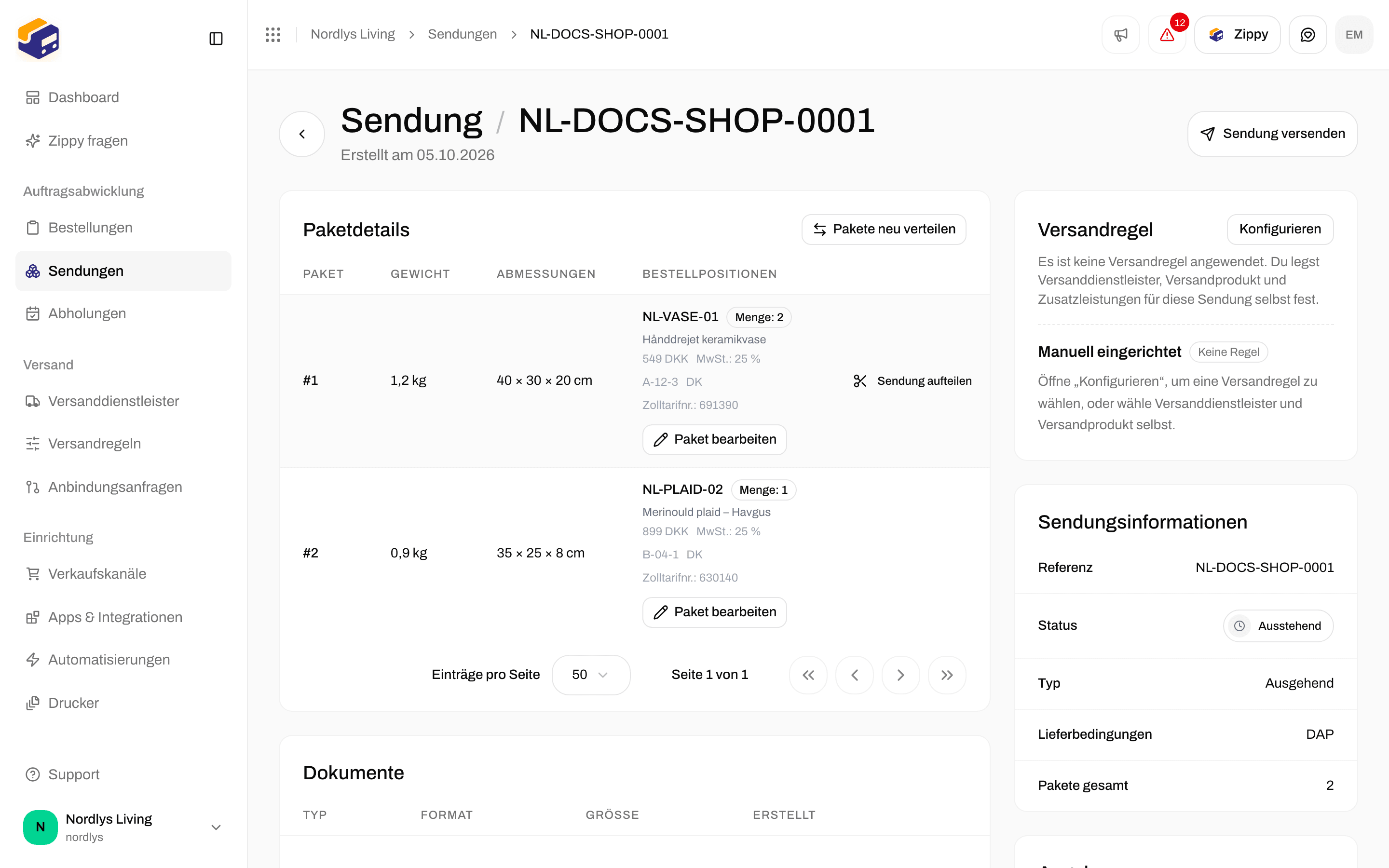
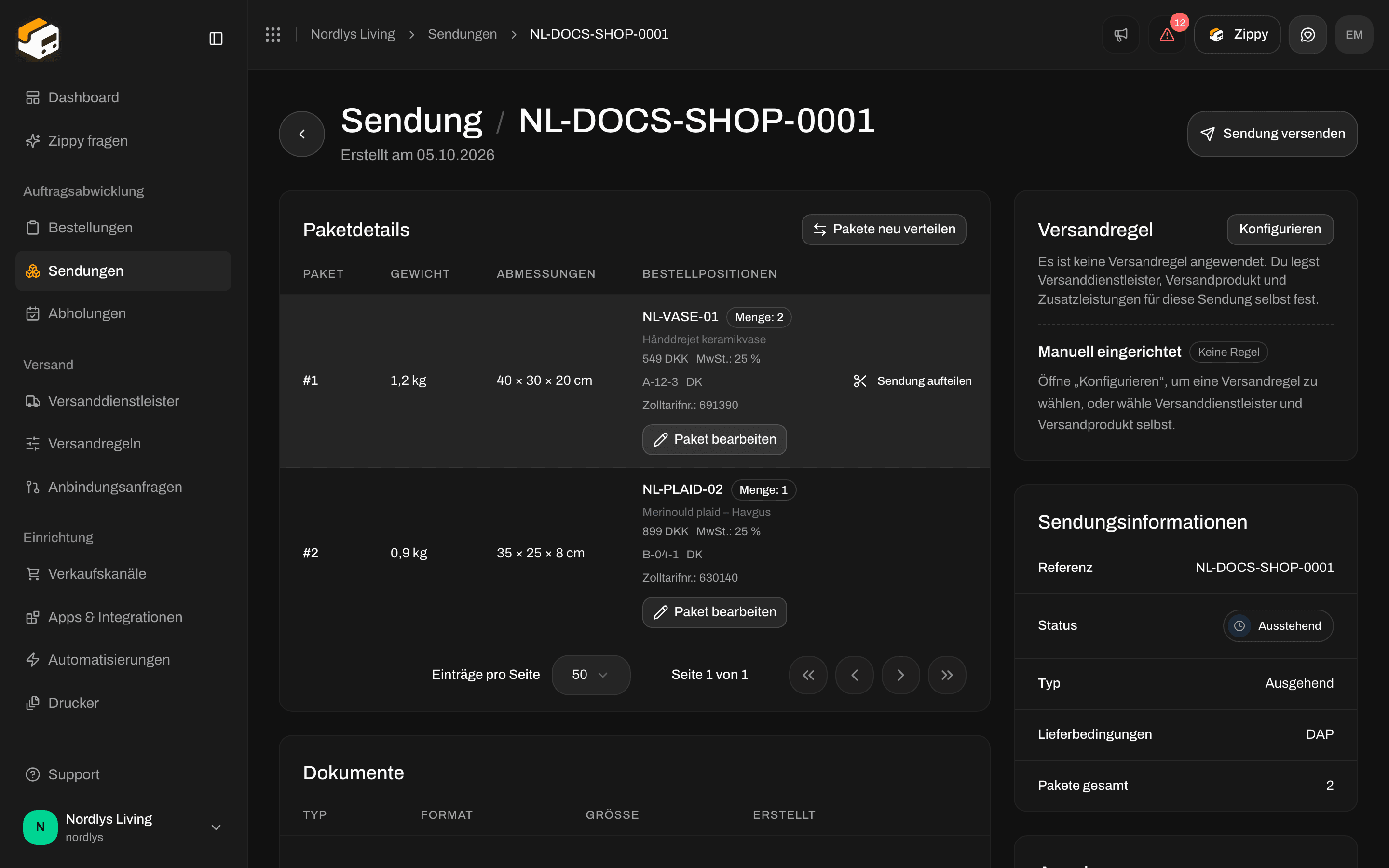
Öffne die Sendung. Die Karte **Paketdetails** listet jedes Paket auf. Gibt es keine, steht dort **Keine Pakete** und **Diese Sendung hat keine Pakete**.
| Spalte | Was sie zeigt |
| - | - |
| **Paket** | Die Paketnummer: #1, #2 usw. |
| **Gewicht** | Das Gewicht und die Einheit (kg, g, lb oder oz) |
| **Abmessungen** | Länge × Breite × Höhe in cm |
| **Bestellpositionen** | Pro Position SKU oder Beschreibung, Menge (zum Beispiel „Menge: 2“), Preis, MwSt., Lagerort, Ursprungsland und Zolltarifnummer. **Keine Bestellpositionen**, wenn leer. **Paket bearbeiten**, solange die Sendung **Entwurf**, **Ausstehend** oder **Fehler** ist |
| **Sendungsverfolgung** | Erst nachdem die Sendung **Versendet** ist: die Sendungsnummer, **Verfolgen**, der Code ohne Versandetikett und **QR-Code** |
**Pakete neu verteilen** steht oben rechts auf der Karte, wenn es verfügbar ist.
 ## Wann die Schaltflächen erscheinen
| Schaltfläche | Erscheint, wenn |
| - | - |
| **Sendung aufteilen** (bei jedem Paket) | die Sendung **Entwurf** oder **Ausstehend** ist **und** das Paket mehr als eine Bestellposition oder eine Position mit einer Menge über 1 hat |
| **Pakete neu verteilen** | die Sendung **Entwurf** oder **Ausstehend** ist **und** sie insgesamt mindestens zwei Bestellpositionen hat, über alle Pakete hinweg |
| **Verschieben** | du auf dem Tab **Sendungen** der Bestellung bist, die Sendung **Entwurf**, **Ausstehend** oder **Fehler** ist **und** die Bestellung eine weitere Sendung desselben Typs hat, die ebenfalls **Entwurf**, **Ausstehend** oder **Fehler** ist |
| **Paket bearbeiten** | die Sendung **Entwurf**, **Ausstehend** oder **Fehler** ist |
| **Aufteilen** bei einer Bestellposition (in den Fenstern zum Aufteilen) | die Menge der Position über 1 liegt |
Eine ausstehende Sendung mit einer einzigen Position der Menge 1 hat zum Beispiel weder **Sendung aufteilen** noch **Pakete neu verteilen**. Eine Sendung, die nicht zu einer Bestellung gehört, zeigt nie **Verschieben**.
## Sendung aufteilen
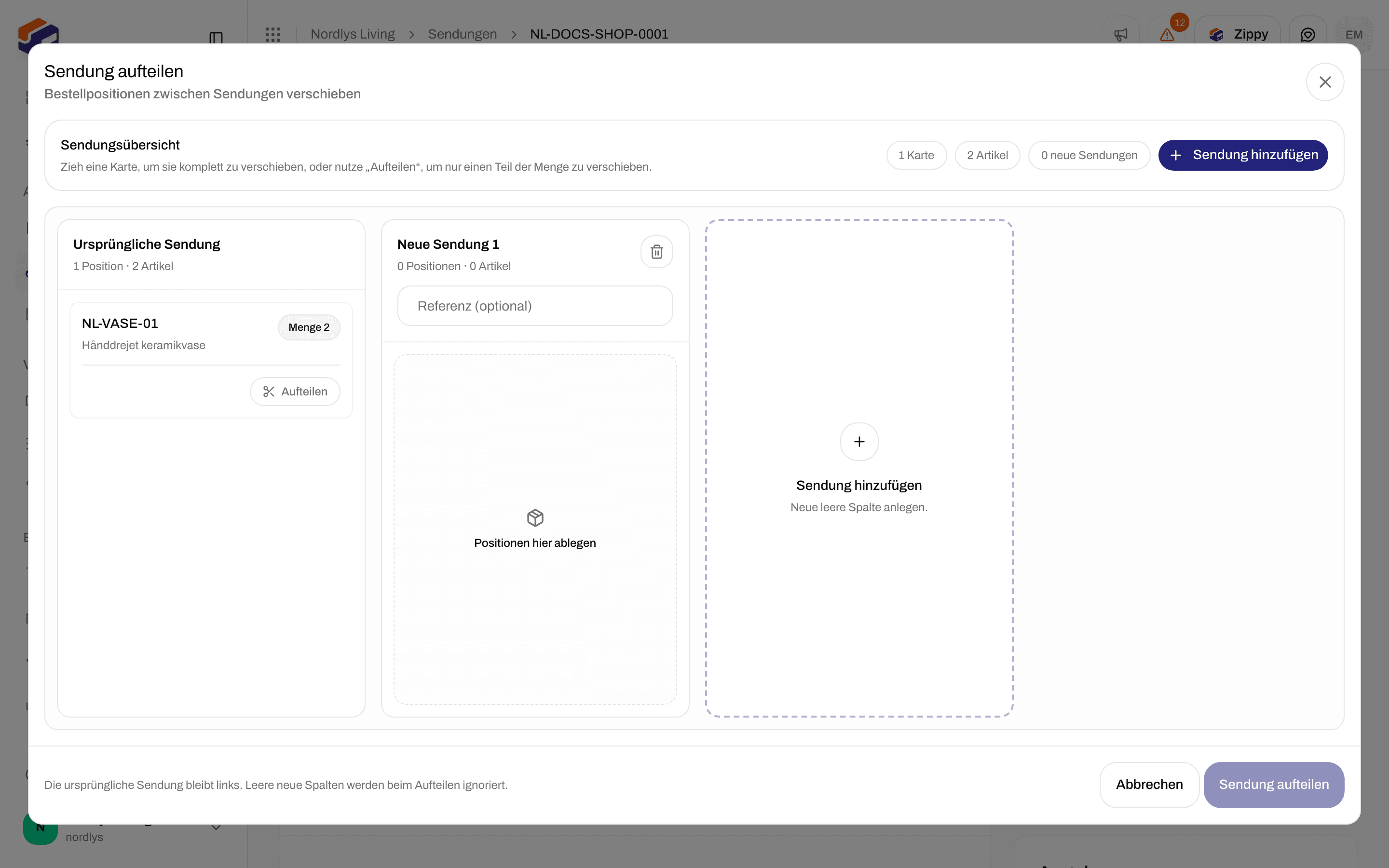
Klicke bei einem Paket auf **Sendung aufteilen**. Ein Fenster mit dem Titel **Sendung aufteilen** öffnet sich: **Bestellpositionen zwischen Sendungen verschieben**. **Die ursprüngliche Sendung bleibt links. Leere neue Spalten werden beim Aufteilen ignoriert.**
Die **Sendungsübersicht** funktioniert per Drag-and-drop: **Zieh eine Karte, um sie komplett zu verschieben, oder nutze „Aufteilen“, um nur einen Teil der Menge zu verschieben.** Darüber siehst du, wie viele Karten, Artikel und neue Sendungen es gibt, und die Schaltfläche **Sendung hinzufügen**.
| Spalte | Was sie ist |
| - | - |
| **Ursprüngliche Sendung** | Diese Sendung. Positionen, die du hier lässt, bleiben bei ihr. Sie kann nicht entfernt werden |
| **Neue Sendung 1**, **Neue Sendung 2**, … | Eine neue Sendung. Gib unter **Referenz (optional)** eine optionale Referenz ein. Das Papierkorb-Symbol (**Sendungsspalte entfernen**) entfernt die Spalte |
| **Sendung hinzufügen** | Fügt eine weitere leere Spalte hinzu: **Neue leere Spalte anlegen.** |
Eine leere Spalte zeigt **Positionen hier ablegen**. Unten in jeder Spalte stehen die Anzahl ihrer Positionen und Artikel, zum Beispiel „2 Positionen · 3 Artikel“.
Klicke auf **Sendung aufteilen**, um fertig zu werden (es zeigt **Wird aufgeteilt…**, während es arbeitet), oder auf **Abbrechen**. Die Schaltfläche ist ausgegraut, mit dem Grund, wenn:
* **Verschiebe mindestens eine Position in eine neue Sendung**
* **Korrigiere die Mengen, bevor du aufteilst**
* **Wird gerade aufgeteilt**
Gehen die Mengen nicht auf, erklärt das ein Feld mit dem Titel **Aufteilen noch nicht möglich**, zum Beispiel „Die Mengen einer Bestellposition gehen nicht auf. Es sollten 4 sein, die Sendungen enthalten aber 3.“
Hat es geklappt, siehst du **Sendung aufgeteilt. Eine neue Sendung wurde erstellt.** (oder **Sendung aufgeteilt. Neue Sendungen wurden erstellt.**). Wenn nicht, **Sendung konnte nicht aufgeteilt werden**.
## Wann die Schaltflächen erscheinen
| Schaltfläche | Erscheint, wenn |
| - | - |
| **Sendung aufteilen** (bei jedem Paket) | die Sendung **Entwurf** oder **Ausstehend** ist **und** das Paket mehr als eine Bestellposition oder eine Position mit einer Menge über 1 hat |
| **Pakete neu verteilen** | die Sendung **Entwurf** oder **Ausstehend** ist **und** sie insgesamt mindestens zwei Bestellpositionen hat, über alle Pakete hinweg |
| **Verschieben** | du auf dem Tab **Sendungen** der Bestellung bist, die Sendung **Entwurf**, **Ausstehend** oder **Fehler** ist **und** die Bestellung eine weitere Sendung desselben Typs hat, die ebenfalls **Entwurf**, **Ausstehend** oder **Fehler** ist |
| **Paket bearbeiten** | die Sendung **Entwurf**, **Ausstehend** oder **Fehler** ist |
| **Aufteilen** bei einer Bestellposition (in den Fenstern zum Aufteilen) | die Menge der Position über 1 liegt |
Eine ausstehende Sendung mit einer einzigen Position der Menge 1 hat zum Beispiel weder **Sendung aufteilen** noch **Pakete neu verteilen**. Eine Sendung, die nicht zu einer Bestellung gehört, zeigt nie **Verschieben**.
## Sendung aufteilen
Klicke bei einem Paket auf **Sendung aufteilen**. Ein Fenster mit dem Titel **Sendung aufteilen** öffnet sich: **Bestellpositionen zwischen Sendungen verschieben**. **Die ursprüngliche Sendung bleibt links. Leere neue Spalten werden beim Aufteilen ignoriert.**
Die **Sendungsübersicht** funktioniert per Drag-and-drop: **Zieh eine Karte, um sie komplett zu verschieben, oder nutze „Aufteilen“, um nur einen Teil der Menge zu verschieben.** Darüber siehst du, wie viele Karten, Artikel und neue Sendungen es gibt, und die Schaltfläche **Sendung hinzufügen**.
| Spalte | Was sie ist |
| - | - |
| **Ursprüngliche Sendung** | Diese Sendung. Positionen, die du hier lässt, bleiben bei ihr. Sie kann nicht entfernt werden |
| **Neue Sendung 1**, **Neue Sendung 2**, … | Eine neue Sendung. Gib unter **Referenz (optional)** eine optionale Referenz ein. Das Papierkorb-Symbol (**Sendungsspalte entfernen**) entfernt die Spalte |
| **Sendung hinzufügen** | Fügt eine weitere leere Spalte hinzu: **Neue leere Spalte anlegen.** |
Eine leere Spalte zeigt **Positionen hier ablegen**. Unten in jeder Spalte stehen die Anzahl ihrer Positionen und Artikel, zum Beispiel „2 Positionen · 3 Artikel“.
Klicke auf **Sendung aufteilen**, um fertig zu werden (es zeigt **Wird aufgeteilt…**, während es arbeitet), oder auf **Abbrechen**. Die Schaltfläche ist ausgegraut, mit dem Grund, wenn:
* **Verschiebe mindestens eine Position in eine neue Sendung**
* **Korrigiere die Mengen, bevor du aufteilst**
* **Wird gerade aufgeteilt**
Gehen die Mengen nicht auf, erklärt das ein Feld mit dem Titel **Aufteilen noch nicht möglich**, zum Beispiel „Die Mengen einer Bestellposition gehen nicht auf. Es sollten 4 sein, die Sendungen enthalten aber 3.“
Hat es geklappt, siehst du **Sendung aufgeteilt. Eine neue Sendung wurde erstellt.** (oder **Sendung aufgeteilt. Neue Sendungen wurden erstellt.**). Wenn nicht, **Sendung konnte nicht aufgeteilt werden**.
 ### Einen Teil einer Position aufteilen
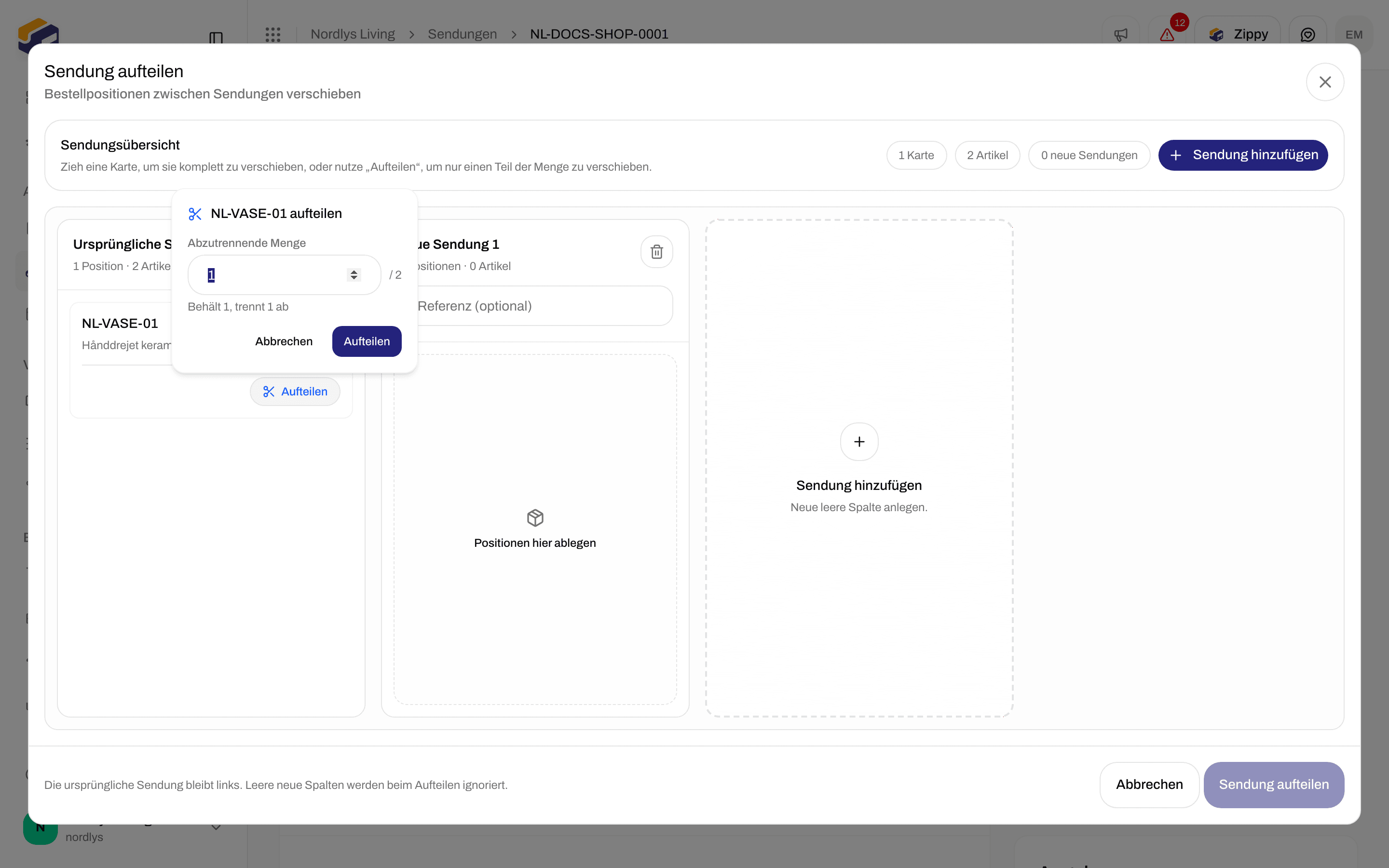
Klicke bei einer Karte mit einer Menge über 1 auf **Aufteilen**, um nur einen Teil der Einheiten woandershin zu schicken:
| Feld | Was es bedeutet |
| - | - |
| Titel | **Aufteilen** und die SKU, zum Beispiel „MUG-01 aufteilen“ |
| **Abzutrennende Menge** | Wie viele Einheiten abgetrennt werden, von 1 bis eine weniger als die Gesamtmenge. Die Gesamtmenge steht daneben |
| Hinweis | Was bleibt und was verschoben wird, zum Beispiel „Behält 2, trennt 2 ab“ |
Zippendo schlägt die Hälfte vor (abgerundet). Nach deiner Bestätigung behält die Karte den Rest, und eine neue Karte mit den abgetrennten Einheiten erscheint. Ziehe diese Karte in eine andere Spalte.
### Einen Teil einer Position aufteilen
Klicke bei einer Karte mit einer Menge über 1 auf **Aufteilen**, um nur einen Teil der Einheiten woandershin zu schicken:
| Feld | Was es bedeutet |
| - | - |
| Titel | **Aufteilen** und die SKU, zum Beispiel „MUG-01 aufteilen“ |
| **Abzutrennende Menge** | Wie viele Einheiten abgetrennt werden, von 1 bis eine weniger als die Gesamtmenge. Die Gesamtmenge steht daneben |
| Hinweis | Was bleibt und was verschoben wird, zum Beispiel „Behält 2, trennt 2 ab“ |
Zippendo schlägt die Hälfte vor (abgerundet). Nach deiner Bestätigung behält die Karte den Rest, und eine neue Karte mit den abgetrennten Einheiten erscheint. Ziehe diese Karte in eine andere Spalte.
 ## Pakete neu verteilen
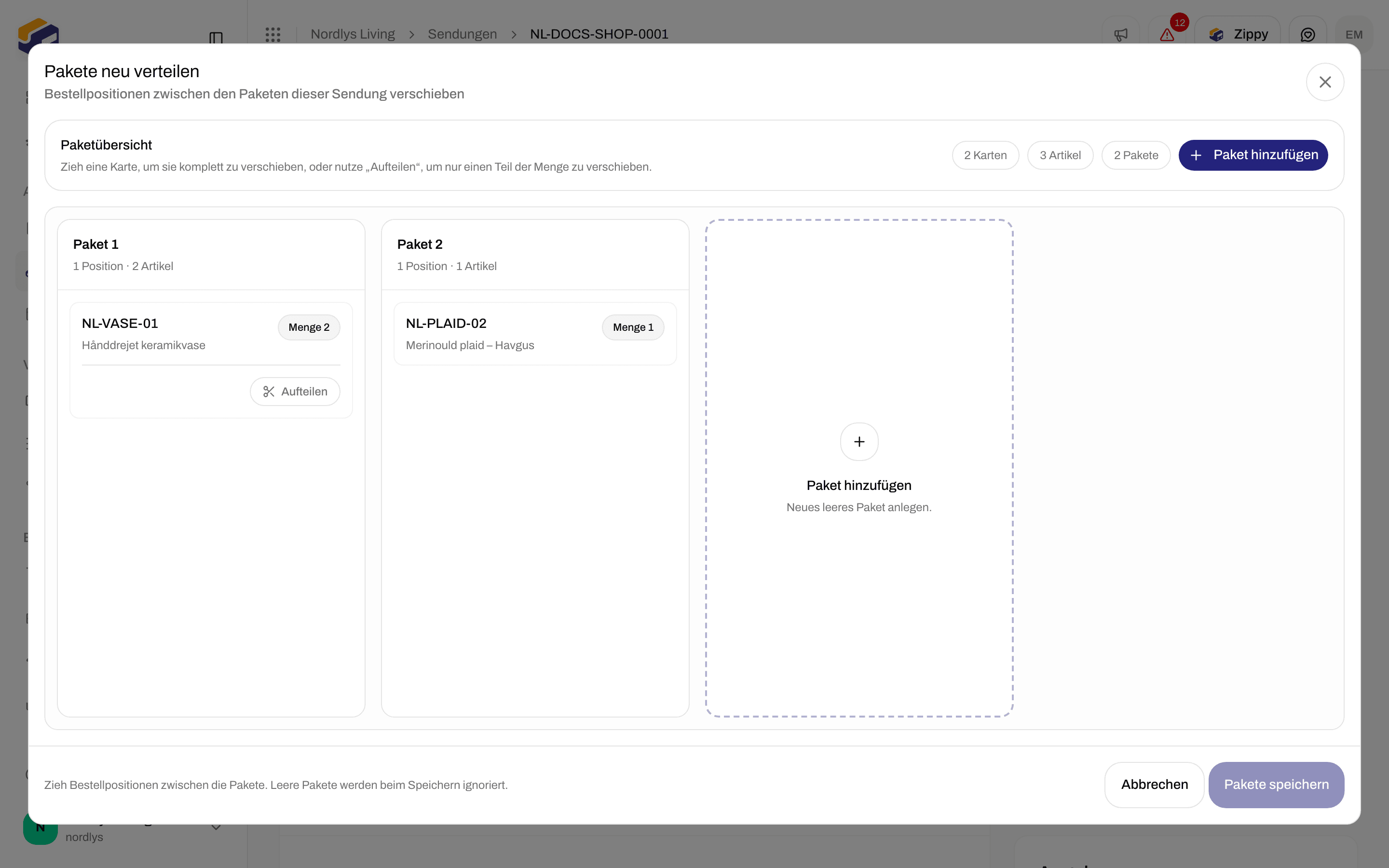
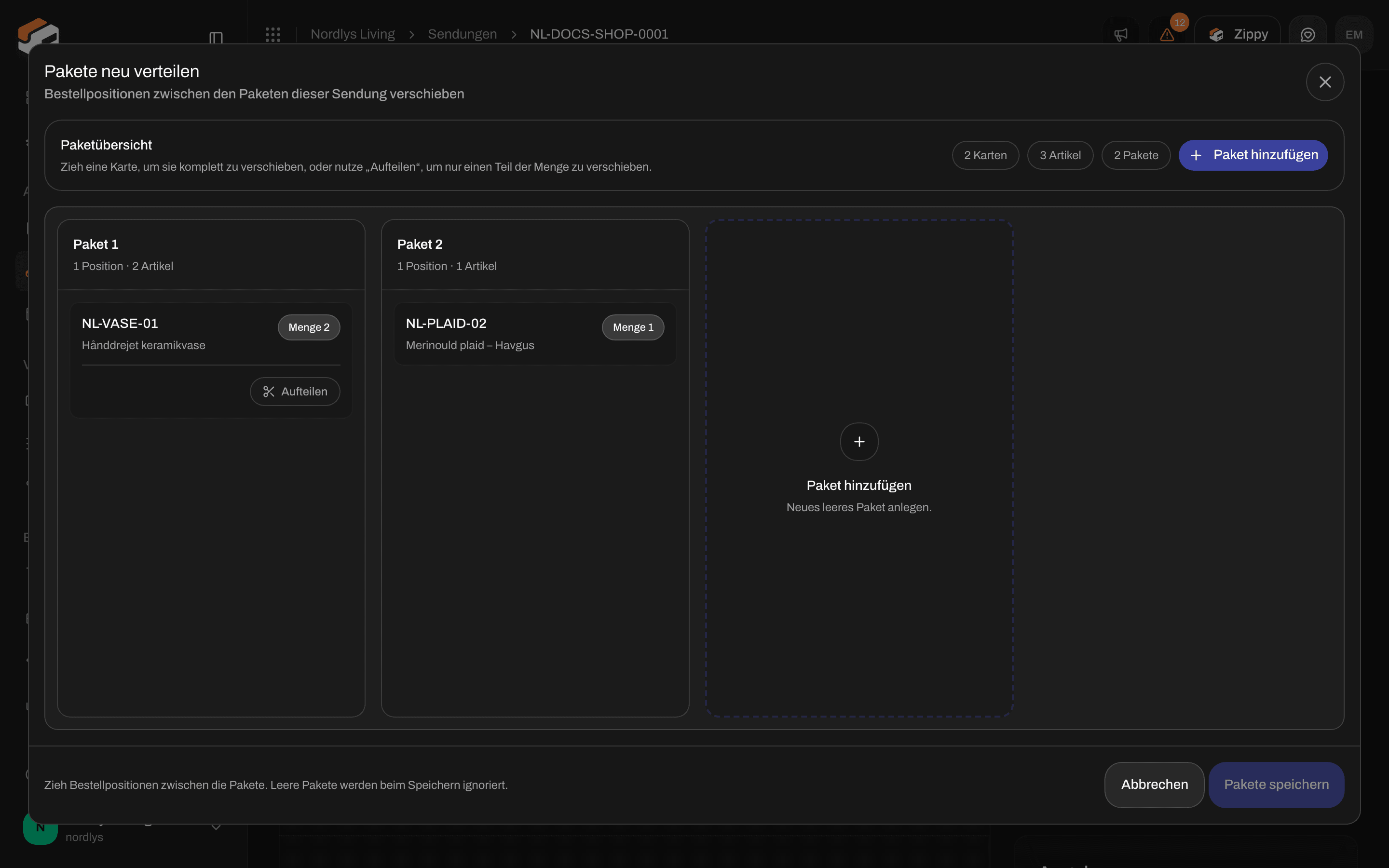
Nutze das, um den Inhalt einer Sendung auf mehr Kartons zu verteilen. Es erstellt **keine** neue Sendung. Das Fenster heißt **Pakete neu verteilen**: **Bestellpositionen zwischen den Paketen dieser Sendung verschieben**. **Zieh Bestellpositionen zwischen die Pakete. Leere Pakete werden beim Speichern ignoriert.**
Die **Paketübersicht** funktioniert genauso wie die Sendungsübersicht. Darüber siehst du, wie viele Karten, Artikel und Pakete es gibt, und **Paket hinzufügen** (**Neues leeres Paket anlegen.**).
Die Spalten sind deine bestehenden Pakete (**Paket 1**, **Paket 2**, …) und neue (**Neues Paket 1**, …) mit der Markierung **Neu**. **Paket entfernen** entfernt eine Spalte.
Klicke auf **Pakete speichern**, um fertig zu werden (**Wird gespeichert…**, während es arbeitet). Die Schaltfläche ist ausgegraut, mit dem Grund, wenn:
* **Verschiebe mindestens eine Position in ein anderes Paket**
* **Korrigiere die Mengen, bevor du speicherst**
* **Wird gerade gespeichert**
Gehen die Mengen nicht auf, erklärt das **Speichern noch nicht möglich**, zum Beispiel „Die Mengen einer Bestellposition gehen nicht auf. Es sollten 4 sein, die Pakete enthalten aber 3.“
Hat es geklappt, siehst du **Pakete neu verteilt.** Wenn nicht, **Pakete konnten nicht neu verteilt werden**.
## Pakete neu verteilen
Nutze das, um den Inhalt einer Sendung auf mehr Kartons zu verteilen. Es erstellt **keine** neue Sendung. Das Fenster heißt **Pakete neu verteilen**: **Bestellpositionen zwischen den Paketen dieser Sendung verschieben**. **Zieh Bestellpositionen zwischen die Pakete. Leere Pakete werden beim Speichern ignoriert.**
Die **Paketübersicht** funktioniert genauso wie die Sendungsübersicht. Darüber siehst du, wie viele Karten, Artikel und Pakete es gibt, und **Paket hinzufügen** (**Neues leeres Paket anlegen.**).
Die Spalten sind deine bestehenden Pakete (**Paket 1**, **Paket 2**, …) und neue (**Neues Paket 1**, …) mit der Markierung **Neu**. **Paket entfernen** entfernt eine Spalte.
Klicke auf **Pakete speichern**, um fertig zu werden (**Wird gespeichert…**, während es arbeitet). Die Schaltfläche ist ausgegraut, mit dem Grund, wenn:
* **Verschiebe mindestens eine Position in ein anderes Paket**
* **Korrigiere die Mengen, bevor du speicherst**
* **Wird gerade gespeichert**
Gehen die Mengen nicht auf, erklärt das **Speichern noch nicht möglich**, zum Beispiel „Die Mengen einer Bestellposition gehen nicht auf. Es sollten 4 sein, die Pakete enthalten aber 3.“
Hat es geklappt, siehst du **Pakete neu verteilt.** Wenn nicht, **Pakete konnten nicht neu verteilt werden**.
 **Aufteilen** bei einer Position funktioniert genauso wie bei **Sendung aufteilen**.
## Ein Paket in eine andere Sendung verschieben
Das gibt es nur auf dem Tab **Sendungen** der Bestellung. Jede Sendungskarte listet ihre Pakete (**Paket 1**, **Paket 2**, …) mit ihrem Inhalt auf, oder **Kein Inhalt**.
1. Klicke neben dem Paket auf **Verschieben**.
2. Wähle in der Liste die Sendung, in die es verschoben werden soll, zum Beispiel **Nach ORDER-1002-2 verschieben**.
Das Paket wird sofort verschoben. Du musst nichts weiter ausfüllen. Du siehst **Paket in die andere Sendung verschoben.** oder **Paket konnte nicht verschoben werden**.
Verschiebst du das **letzte** Paket aus einer Sendung, entfernt Zippendo die leere Sendung.
**Aufteilen** bei einer Position funktioniert genauso wie bei **Sendung aufteilen**.
## Ein Paket in eine andere Sendung verschieben
Das gibt es nur auf dem Tab **Sendungen** der Bestellung. Jede Sendungskarte listet ihre Pakete (**Paket 1**, **Paket 2**, …) mit ihrem Inhalt auf, oder **Kein Inhalt**.
1. Klicke neben dem Paket auf **Verschieben**.
2. Wähle in der Liste die Sendung, in die es verschoben werden soll, zum Beispiel **Nach ORDER-1002-2 verschieben**.
Das Paket wird sofort verschoben. Du musst nichts weiter ausfüllen. Du siehst **Paket in die andere Sendung verschoben.** oder **Paket konnte nicht verschoben werden**.
Verschiebst du das **letzte** Paket aus einer Sendung, entfernt Zippendo die leere Sendung.

 Nutze **Pakete neu verteilen**, wenn eine Sendung in zwei Kartons rausgehen soll. Nutze **Sendung aufteilen**, wenn ein Teil als eigene Sendung mit eigenem Versandetikett rausgehen soll. Nutze **Verschieben**, wenn ein Karton zu einer anderen Sendung derselben Bestellung gehört.
This documentation is built and hosted on [Mintlify](https://mintlify.com), a developer documentation platform.
Nutze **Pakete neu verteilen**, wenn eine Sendung in zwei Kartons rausgehen soll. Nutze **Sendung aufteilen**, wenn ein Teil als eigene Sendung mit eigenem Versandetikett rausgehen soll. Nutze **Verschieben**, wenn ein Karton zu einer anderen Sendung derselben Bestellung gehört.
This documentation is built and hosted on [Mintlify](https://mintlify.com), a developer documentation platform.