> ## Documentation Index
> Fetch the complete documentation index at: https://www.zippendo.com/docs/llms.txt
> Use this file to discover all available pages before exploring further.
# Shopify-Einstellungen
> Richte einen verbundenen Shopify-Onlineshop in Zippendo ein - Bestellimport, Auftragsabwicklung, Versandpreise im Checkout, Zuordnung der Versandarten, Webhooks und Trennen.
Nachdem dein Shopify-Onlineshop verbunden ist, klicke in der Seitenleiste auf **Verkaufskanäle**, öffne den Tab **Verbunden** und klicke in der Karte **Shopify** auf die Zeile des Onlineshops. Die Einstellungsseite heißt **Shopify-Kanal**. Sie steuert, wie Bestellungen eingehen, was dein Checkout zeigt und die Verbindung zur Zippendo-App in Shopify.
Zum Installieren der App siehe [Shopify verbinden](/docs/de/tutorials/connect-shopify). Zu den Preisen in deinem Checkout siehe [Checkout](/docs/de/tutorials/checkout). Wie Paketshops funktionieren, steht unter [Paketshops](/docs/de/how-to/drop-point-and-service-points).
## Orientierung
* Die Kopfzeile zeigt **Shopify-Kanal** und den Namen des Shops. Hast du mehr als einen Shopify-Shop, klicke auf den Shopnamen, um zwischen ihnen zu wechseln. Die Liste markiert jeden Shop als **Aktiv** oder **Aus**, und **Weiteren Shop verbinden** fügt einen weiteren hinzu. Die Einstellungen werden pro Shop gespeichert.
* **Shopify admin** öffnet dein Shopify admin in einem neuen Tab.
* Die Einstellungen sind auf zwei Tabs verteilt: **Bestellungen & Checkout**, der zuerst öffnet, und **Verbindung & Integration**.
Ist noch kein Onlineshop verbunden, siehst du **Shopify-Shop verbinden** und die Schaltfläche **Shopify verbinden**. Sie öffnet dasselbe Fenster wie der Katalog. Siehe [Shopify verbinden](/docs/de/tutorials/connect-shopify).
## Bestellungen & Checkout

 Die meisten Karten haben eine eigene Schaltfläche **Änderungen speichern**. Sie wird aktiv, sobald du in dieser Karte etwas änderst. Du siehst **Einstellungen gespeichert** oder **Die Einstellungen konnten nicht gespeichert werden**, wenn es nicht geklappt hat.
### Wofür Zippendo genutzt wird
**Bestellungen aus diesem Onlineshop importieren** ist standardmäßig eingeschaltet. Schalte es aus, wenn ein anderes System, etwa ein Lagerverwaltungssystem (WMS) oder ein ERP, deine Bestellungen verwaltet und du Zippendo nur für den Versand nutzt. Der Schalter speichert sofort.
Solange er ausgeschaltet ist, funktionieren Preise im Checkout und die Paketshop-Auswahl weiter. Bestellungen werden nicht importiert, und Zippendo markiert Bestellungen nicht als ausgeführt und sendet keine Sendungsverfolgung an Shopify zurück. Die Karten **Einstellungen für den Bestellimport** und **Auftragsabwicklung** sind ausgeblendet.
Wenn du ihn wieder einschaltest, bittet Zippendo dich um Bestätigung, denn wenn ein anderes System diese Bestellungen bereits abwickelt, fangen es und Zippendo beide an, Sendungen für dieselbe Bestellung zu erstellen. Mehr dazu unter [Shopify verbinden](/docs/de/order-channels/connecting-shopify).
### Einstellungen für den Bestellimport
| Einstellung | Startet als | Was sie bewirkt |
| - | - | - |
| **Automatischer Bestellabgleich** | Ein | Importiert neue Bestellungen automatisch aus Shopify, sobald sie eingehen. |
| **Sendungen automatisch versenden** | Aus | Sendet die Sendung an den Versanddienstleister, sobald eine neue Bestellung eingeht. Schlägt das Senden fehl, bleibt der Fehler bei der Sendung sichtbar. |
| **Bestellungen erneut importieren** | Schaltfläche | Holt alle nicht ausgeführten Bestellungen, die in Zippendo fehlen. Die Schaltfläche zeigt **Wird abgeglichen…**, solange es läuft. |
Nach **Bestellungen erneut importieren** siehst du **Bestellsynchronisierung gestartet** und **Bestellungen werden im Hintergrund importiert** oder **Bestellungen konnten nicht importiert werden**.
Wie weit zurück importiert wird, wählst du einmal bei der Installation der App. Siehe **Aus dem Shopify App Store verbinden** unten.
### Auftragsabwicklung
| Einstellung | Startet als | Was sie bewirkt |
| - | - | - |
| **Ausführung an Shopify melden** | Ein | Markiert die Shopify-Bestellung mit der Sendungsnummer als ausgeführt, wenn du ihre Sendung in Zippendo versendest. Die Sendung versendet sie nicht für dich. |
### Standardeinstellungen für Sendungen
| Feld | Erforderlich | Was es bewirkt |
| - | - | - |
| **Standard-Absenderadresse** | Nein | Die Absenderadresse für Bestellungen, die ohne einen im Checkout gewählten Zippendo-Versandpreis eingehen. Zippendo erstellt aus dieser Adresse eine Sendung als Entwurf. Du wählst dann den Versanddienstleister und versendest selbst. Sagt die Liste **Noch keine Adressen. Füge unter Einstellungen → Adressen eine hinzu.**, füge zuerst eine [Absenderadresse](/docs/de/how-to/sender-addresses) hinzu. |
### Versandpreise im Checkout
Wähle, welche [Versandregeln](/docs/de/how-to/shipping-rule-fields) dein Shopify-Checkout anbietet und wie viele Paketshops er zeigt. Dein Onlineshop braucht dafür Shopifys „Carrier-Calculated Shipping“. Siehe [Live-Versandpreise im Shopify-Checkout](/docs/de/order-channels/shopify-checkout-rates).
Die meisten Karten haben eine eigene Schaltfläche **Änderungen speichern**. Sie wird aktiv, sobald du in dieser Karte etwas änderst. Du siehst **Einstellungen gespeichert** oder **Die Einstellungen konnten nicht gespeichert werden**, wenn es nicht geklappt hat.
### Wofür Zippendo genutzt wird
**Bestellungen aus diesem Onlineshop importieren** ist standardmäßig eingeschaltet. Schalte es aus, wenn ein anderes System, etwa ein Lagerverwaltungssystem (WMS) oder ein ERP, deine Bestellungen verwaltet und du Zippendo nur für den Versand nutzt. Der Schalter speichert sofort.
Solange er ausgeschaltet ist, funktionieren Preise im Checkout und die Paketshop-Auswahl weiter. Bestellungen werden nicht importiert, und Zippendo markiert Bestellungen nicht als ausgeführt und sendet keine Sendungsverfolgung an Shopify zurück. Die Karten **Einstellungen für den Bestellimport** und **Auftragsabwicklung** sind ausgeblendet.
Wenn du ihn wieder einschaltest, bittet Zippendo dich um Bestätigung, denn wenn ein anderes System diese Bestellungen bereits abwickelt, fangen es und Zippendo beide an, Sendungen für dieselbe Bestellung zu erstellen. Mehr dazu unter [Shopify verbinden](/docs/de/order-channels/connecting-shopify).
### Einstellungen für den Bestellimport
| Einstellung | Startet als | Was sie bewirkt |
| - | - | - |
| **Automatischer Bestellabgleich** | Ein | Importiert neue Bestellungen automatisch aus Shopify, sobald sie eingehen. |
| **Sendungen automatisch versenden** | Aus | Sendet die Sendung an den Versanddienstleister, sobald eine neue Bestellung eingeht. Schlägt das Senden fehl, bleibt der Fehler bei der Sendung sichtbar. |
| **Bestellungen erneut importieren** | Schaltfläche | Holt alle nicht ausgeführten Bestellungen, die in Zippendo fehlen. Die Schaltfläche zeigt **Wird abgeglichen…**, solange es läuft. |
Nach **Bestellungen erneut importieren** siehst du **Bestellsynchronisierung gestartet** und **Bestellungen werden im Hintergrund importiert** oder **Bestellungen konnten nicht importiert werden**.
Wie weit zurück importiert wird, wählst du einmal bei der Installation der App. Siehe **Aus dem Shopify App Store verbinden** unten.
### Auftragsabwicklung
| Einstellung | Startet als | Was sie bewirkt |
| - | - | - |
| **Ausführung an Shopify melden** | Ein | Markiert die Shopify-Bestellung mit der Sendungsnummer als ausgeführt, wenn du ihre Sendung in Zippendo versendest. Die Sendung versendet sie nicht für dich. |
### Standardeinstellungen für Sendungen
| Feld | Erforderlich | Was es bewirkt |
| - | - | - |
| **Standard-Absenderadresse** | Nein | Die Absenderadresse für Bestellungen, die ohne einen im Checkout gewählten Zippendo-Versandpreis eingehen. Zippendo erstellt aus dieser Adresse eine Sendung als Entwurf. Du wählst dann den Versanddienstleister und versendest selbst. Sagt die Liste **Noch keine Adressen. Füge unter Einstellungen → Adressen eine hinzu.**, füge zuerst eine [Absenderadresse](/docs/de/how-to/sender-addresses) hinzu. |
### Versandpreise im Checkout
Wähle, welche [Versandregeln](/docs/de/how-to/shipping-rule-fields) dein Shopify-Checkout anbietet und wie viele Paketshops er zeigt. Dein Onlineshop braucht dafür Shopifys „Carrier-Calculated Shipping“. Siehe [Live-Versandpreise im Shopify-Checkout](/docs/de/order-channels/shopify-checkout-rates).

 | Feld | Was du eingibst |
| - | - |
| **Versandregeln** | Kreuze die Regeln an, die im Checkout angeboten werden sollen. Jede Zeile zeigt den Regelnamen, den Versanddienstleister und die Länder, in die versendet wird. Kreuzt du keine an, wird jede Regel für das Land des Empfängers angeboten. Gibt es gar keine Regeln, siehst du **Noch keine Versandregeln. Erstelle eine im Menü unter „Versandregeln“.** |
| **Paketshops im Checkout** | Wie viele Paketshops insgesamt angezeigt werden, von 1 bis 20. Startet bei 6. |
Jede Paketshop-Regel zeigt jeden Paketshop als eigenen Versandpreis. **Paketshops im Checkout** wird auf die Paketshop-Regeln verteilt, die für diesen Checkout gelten, für jede Regel aufgerundet. Beispiel: Bei 5 und zwei Paketshop-Regeln zeigt jede Regel bis zu 3 Paketshops, also insgesamt bis zu 6. Bei einer Paketshop-Regel zeigt sie bis zu 5. Ein Versanddienstleister kann weniger zurückgeben.
Klicke in dieser Karte auf **Änderungen speichern**, um die Regeln und die Anzahl zu speichern.
### Zuordnung der Versandarten
Nutze das, wenn dein Onlineshop nicht Shopifys „Carrier-Calculated Shipping“ hat und stattdessen manuelle Versandpreise nutzt. Du verknüpfst den Namen jedes manuellen Versandpreises mit einer Versandregel, sodass importierte Bestellungen versandbereit sind. Die ganze Anleitung: [Shopify ohne Carrier-Calculated Shipping](/docs/de/order-channels/shopify-shipping-method-mapping).
| Feld | Was du eingibst |
| - | - |
| **Versandregeln** | Kreuze die Regeln an, die im Checkout angeboten werden sollen. Jede Zeile zeigt den Regelnamen, den Versanddienstleister und die Länder, in die versendet wird. Kreuzt du keine an, wird jede Regel für das Land des Empfängers angeboten. Gibt es gar keine Regeln, siehst du **Noch keine Versandregeln. Erstelle eine im Menü unter „Versandregeln“.** |
| **Paketshops im Checkout** | Wie viele Paketshops insgesamt angezeigt werden, von 1 bis 20. Startet bei 6. |
Jede Paketshop-Regel zeigt jeden Paketshop als eigenen Versandpreis. **Paketshops im Checkout** wird auf die Paketshop-Regeln verteilt, die für diesen Checkout gelten, für jede Regel aufgerundet. Beispiel: Bei 5 und zwei Paketshop-Regeln zeigt jede Regel bis zu 3 Paketshops, also insgesamt bis zu 6. Bei einer Paketshop-Regel zeigt sie bis zu 5. Ein Versanddienstleister kann weniger zurückgeben.
Klicke in dieser Karte auf **Änderungen speichern**, um die Regeln und die Anzahl zu speichern.
### Zuordnung der Versandarten
Nutze das, wenn dein Onlineshop nicht Shopifys „Carrier-Calculated Shipping“ hat und stattdessen manuelle Versandpreise nutzt. Du verknüpfst den Namen jedes manuellen Versandpreises mit einer Versandregel, sodass importierte Bestellungen versandbereit sind. Die ganze Anleitung: [Shopify ohne Carrier-Calculated Shipping](/docs/de/order-channels/shopify-shipping-method-mapping).

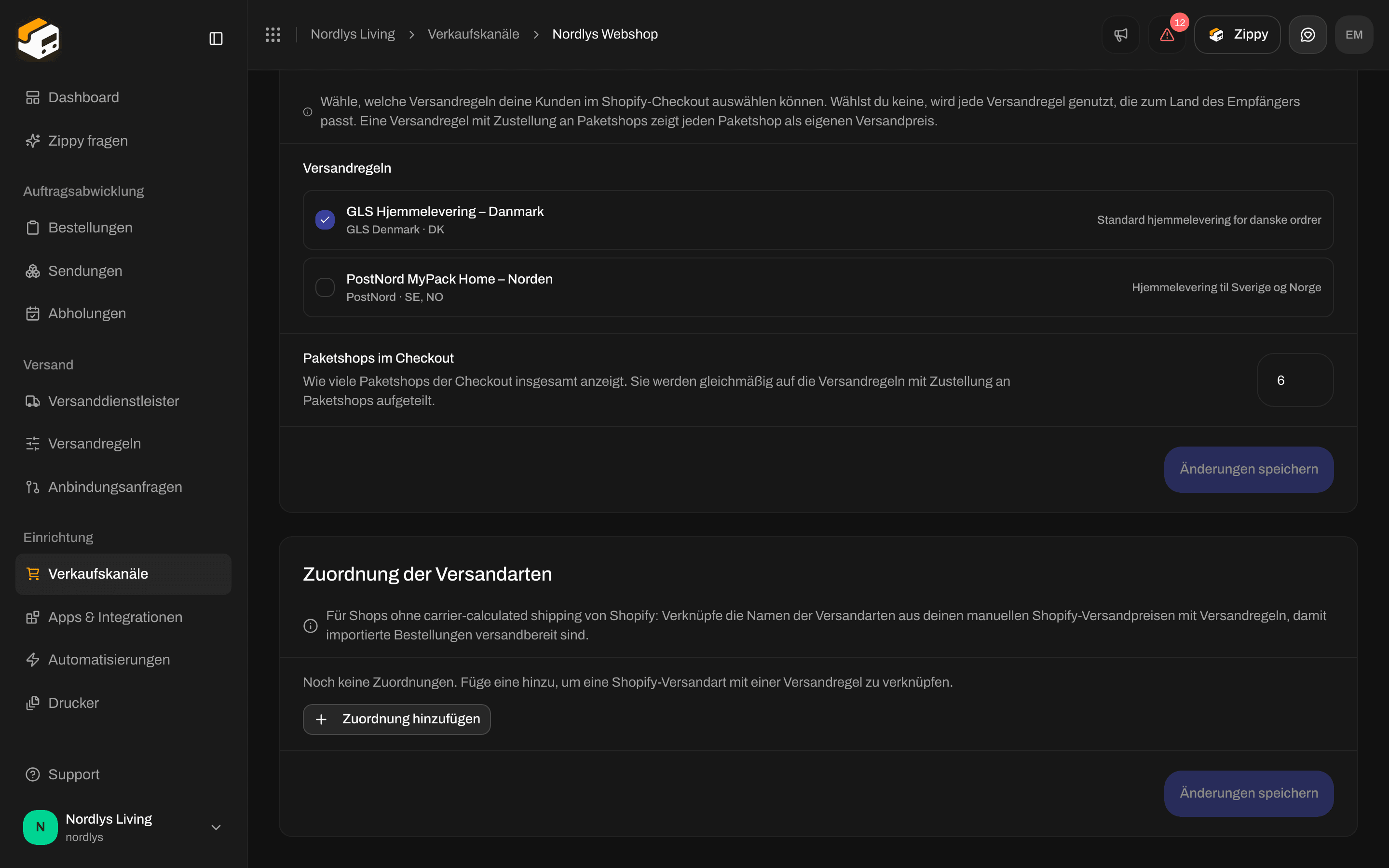 Klicke auf **Zuordnung hinzufügen**, um eine Zeile hinzuzufügen. Jede Zeile hat:
| Feld | Erforderlich | Was du eingibst |
| - | - | - |
| **Shopify-Versandart** | Ja | Der Name des Versandpreises genau so, wie deine Kunden ihn in Shopify sehen, zum Beispiel „GLS Home Delivery“. |
| **Versandregel** | Ja | Die Regel, die diese Bestellungen abwickelt. |
| **Paketshop** | Nur bei Paketshop-Regeln | **Automatisch der nächste** (die Vorgabe) wählt den Paketshop, der dem Empfänger am nächsten liegt. **Manuell auswählen** erstellt eine Sendung als Entwurf, damit du den Paketshop selbst wählen kannst. Bei Regeln für Zustellung nach Hause ausgeblendet. |
Das Papierkorbsymbol entfernt eine Zeile. **Änderungen speichern** bleibt inaktiv, bis jede Zeile eine Versandart und eine Regel hat. Änderst du eine Zeile auf eine Regel für Zustellung nach Hause, wird ihre Paketshop-Auswahl beim Speichern verworfen.
### Marken
Diese Karte erscheint nur, wenn deine Organisation [Marken](/docs/de/how-to/create-a-brand) hat.
| Feld | Was es bewirkt |
| - | - |
| **Marke** | **Bestellungen aus diesem Kanal gehören zu dieser Marke.** Deine Auswahl wird sofort gespeichert. |
## Verbindung & Integration
Klicke auf **Zuordnung hinzufügen**, um eine Zeile hinzuzufügen. Jede Zeile hat:
| Feld | Erforderlich | Was du eingibst |
| - | - | - |
| **Shopify-Versandart** | Ja | Der Name des Versandpreises genau so, wie deine Kunden ihn in Shopify sehen, zum Beispiel „GLS Home Delivery“. |
| **Versandregel** | Ja | Die Regel, die diese Bestellungen abwickelt. |
| **Paketshop** | Nur bei Paketshop-Regeln | **Automatisch der nächste** (die Vorgabe) wählt den Paketshop, der dem Empfänger am nächsten liegt. **Manuell auswählen** erstellt eine Sendung als Entwurf, damit du den Paketshop selbst wählen kannst. Bei Regeln für Zustellung nach Hause ausgeblendet. |
Das Papierkorbsymbol entfernt eine Zeile. **Änderungen speichern** bleibt inaktiv, bis jede Zeile eine Versandart und eine Regel hat. Änderst du eine Zeile auf eine Regel für Zustellung nach Hause, wird ihre Paketshop-Auswahl beim Speichern verworfen.
### Marken
Diese Karte erscheint nur, wenn deine Organisation [Marken](/docs/de/how-to/create-a-brand) hat.
| Feld | Was es bewirkt |
| - | - |
| **Marke** | **Bestellungen aus diesem Kanal gehören zu dieser Marke.** Deine Auswahl wird sofort gespeichert. |
## Verbindung & Integration
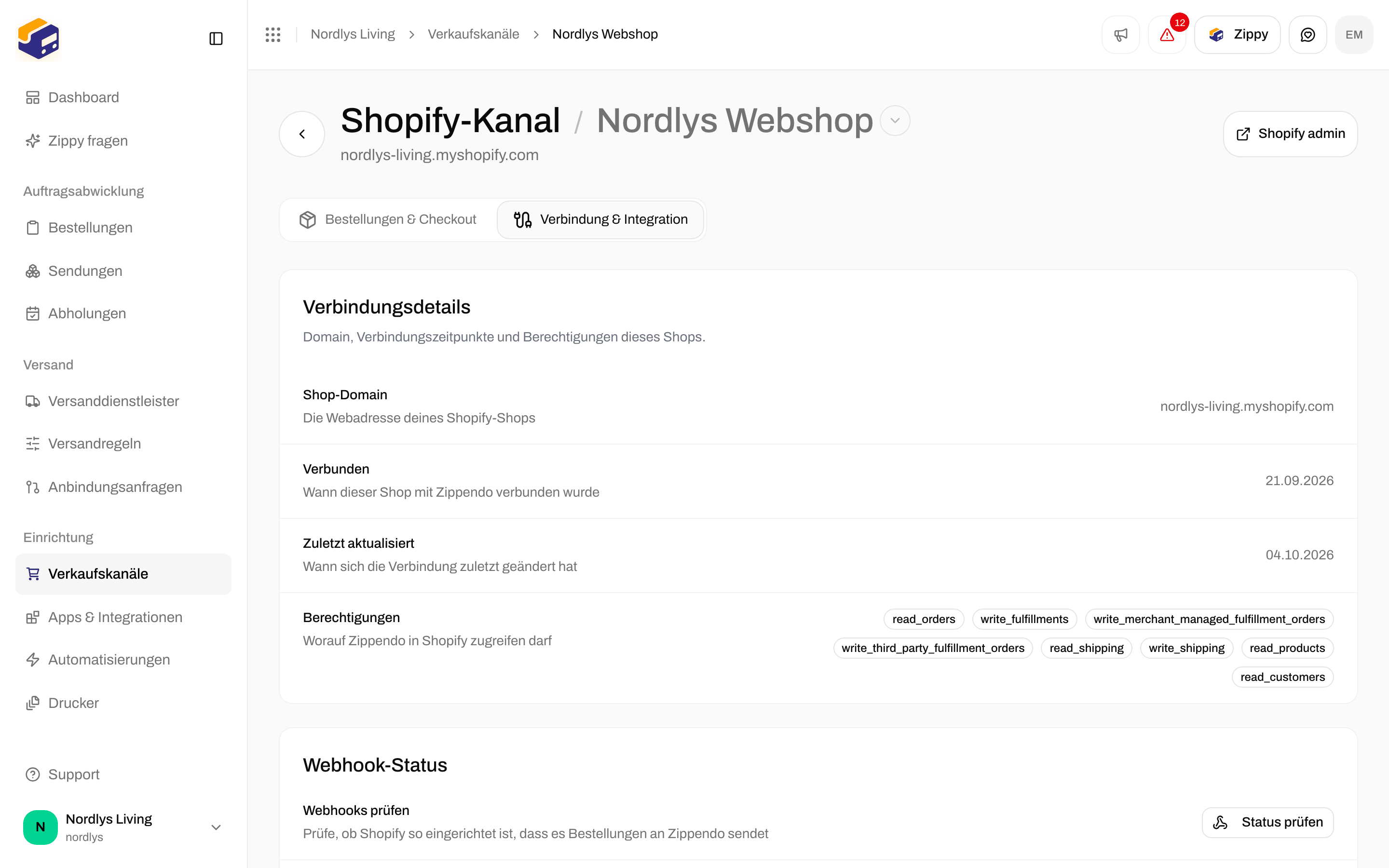
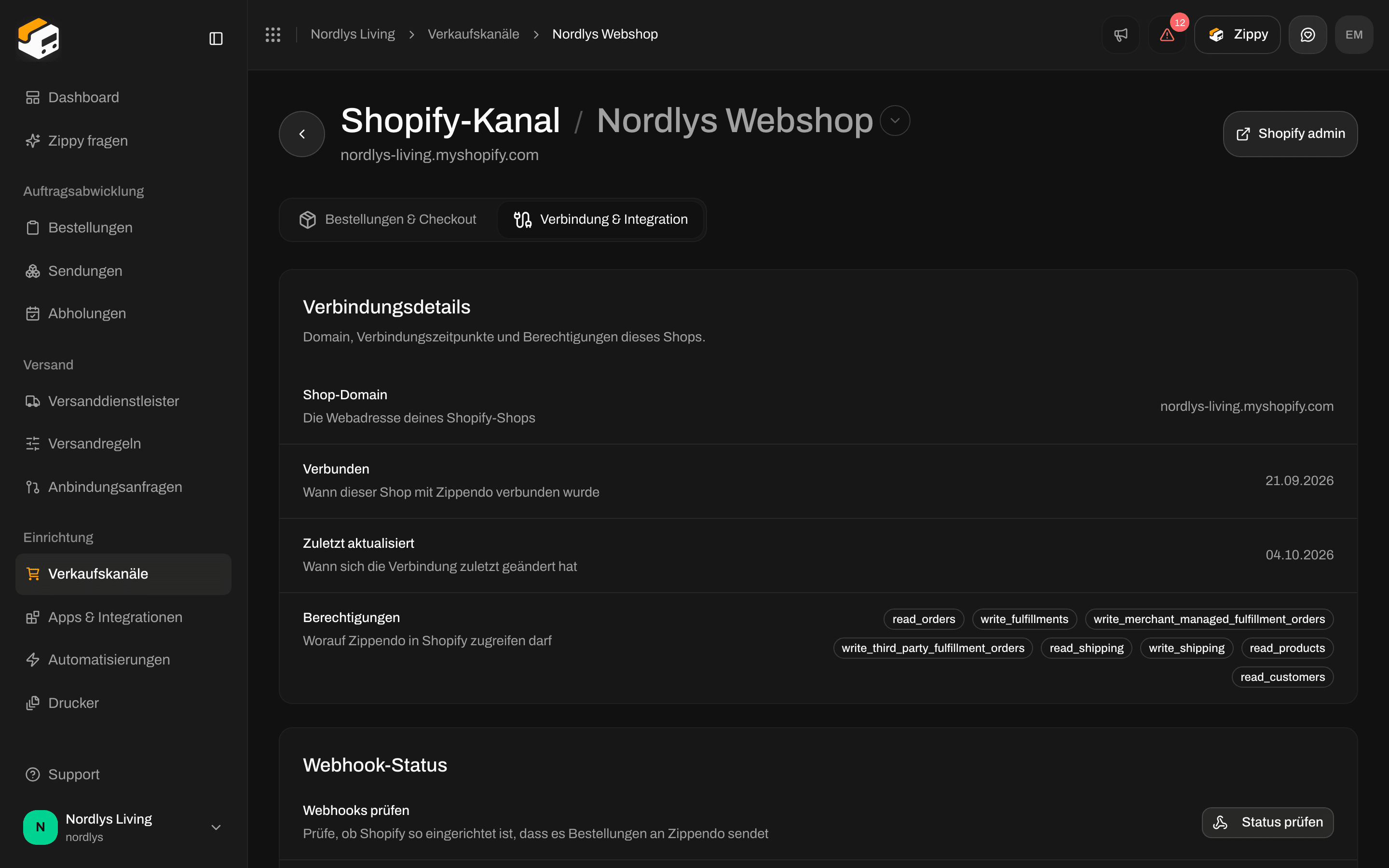 ### Verbindungsdetails
Nur zum Lesen.
| Zeile | Was sie zeigt |
| - | - |
| **Shop-Domain** | Die Webadresse deines Shopify-Onlineshops |
| **Verbunden** | Wann dieser Onlineshop mit Zippendo verbunden wurde |
| **Zuletzt aktualisiert** | Wann die Verbindung zuletzt geändert wurde |
| **Berechtigungen** | Die Berechtigungen, die du Zippendo in Shopify erteilt hast |
### Webhook-Status
Shopify nutzt Webhooks, um Zippendo über neue und geänderte Bestellungen zu informieren. Das sind nicht die [Webhooks, die du für deine eigenen Systeme einrichtest](/docs/de/how-to/webhooks), und keine [Webhooks zur Sendungsverfolgung beim Versanddienstleister](/docs/de/how-to/tracking-webhooks).
| Zeile | Schaltfläche | Was sie bewirkt |
| - | - | - |
| **Webhooks prüfen** | **Status prüfen** | Prüft, ob die Webhooks bei Shopify registriert sind. Du siehst, wie viele registriert sind, zum Beispiel „4 Webhooks registriert“, und die **Erwartete URL:**. Fehlen welche: **Möglicherweise fehlen Webhooks. Klicke unten, um alle Webhooks neu zu registrieren.** |
| **Webhooks neu registrieren** | **Webhooks neu registrieren** | Richtet alle Bestell-Webhooks erneut ein. Nutze es, wenn Bestellungen nicht mehr automatisch eingehen. |
Mögliche Meldungen: **Webhooks registriert**, **Einige Webhooks konnten nicht registriert werden**, **Keine Webhooks registriert**, **Die Webhooks konnten nicht geprüft werden** und **Die Webhooks konnten nicht registriert werden**. Schlägt die Registrierung weiter fehl, wende dich an den Support.
### Versandpreis-Dienst
Shopify braucht diese Registrierung als „Carrier Service“, um Zippendo im Checkout nach Versandpreisen zu fragen.
| Zeile | Schaltfläche | Was sie bewirkt |
| - | - | - |
| **Versandpreis-Dienst prüfen** | **Status prüfen** | Prüft, ob Zippendo bei Shopify registriert ist. Du siehst zum Beispiel „1 Versandpreis-Dienst gefunden“ oder **Kein Versandpreis-Dienst registriert. Im Checkout werden keine Versandpreise angezeigt.**. |
| **Versandpreis-Dienst registrieren** | **Versandpreis-Dienst registrieren** | Registriert Zippendo erneut bei Shopify. Nötig für Versandpreise im Checkout. |
Gehe nach dem Registrieren zu **Shopify admin → Settings → Shipping and delivery** und füge „Zippendo Shipping“ in deinen Versandzonen als Anbieter von Versandpreisen hinzu. Schritt für Schritt: [Live-Versandpreise im Shopify-Checkout](/docs/de/order-channels/shopify-checkout-rates).
Mögliche Meldungen: **Versandpreisdienst registriert**, **Der Versandpreisdienst konnte nicht geprüft werden** und **Der Versandpreisdienst konnte nicht registriert werden**.
### Gefahrenbereich
### Verbindungsdetails
Nur zum Lesen.
| Zeile | Was sie zeigt |
| - | - |
| **Shop-Domain** | Die Webadresse deines Shopify-Onlineshops |
| **Verbunden** | Wann dieser Onlineshop mit Zippendo verbunden wurde |
| **Zuletzt aktualisiert** | Wann die Verbindung zuletzt geändert wurde |
| **Berechtigungen** | Die Berechtigungen, die du Zippendo in Shopify erteilt hast |
### Webhook-Status
Shopify nutzt Webhooks, um Zippendo über neue und geänderte Bestellungen zu informieren. Das sind nicht die [Webhooks, die du für deine eigenen Systeme einrichtest](/docs/de/how-to/webhooks), und keine [Webhooks zur Sendungsverfolgung beim Versanddienstleister](/docs/de/how-to/tracking-webhooks).
| Zeile | Schaltfläche | Was sie bewirkt |
| - | - | - |
| **Webhooks prüfen** | **Status prüfen** | Prüft, ob die Webhooks bei Shopify registriert sind. Du siehst, wie viele registriert sind, zum Beispiel „4 Webhooks registriert“, und die **Erwartete URL:**. Fehlen welche: **Möglicherweise fehlen Webhooks. Klicke unten, um alle Webhooks neu zu registrieren.** |
| **Webhooks neu registrieren** | **Webhooks neu registrieren** | Richtet alle Bestell-Webhooks erneut ein. Nutze es, wenn Bestellungen nicht mehr automatisch eingehen. |
Mögliche Meldungen: **Webhooks registriert**, **Einige Webhooks konnten nicht registriert werden**, **Keine Webhooks registriert**, **Die Webhooks konnten nicht geprüft werden** und **Die Webhooks konnten nicht registriert werden**. Schlägt die Registrierung weiter fehl, wende dich an den Support.
### Versandpreis-Dienst
Shopify braucht diese Registrierung als „Carrier Service“, um Zippendo im Checkout nach Versandpreisen zu fragen.
| Zeile | Schaltfläche | Was sie bewirkt |
| - | - | - |
| **Versandpreis-Dienst prüfen** | **Status prüfen** | Prüft, ob Zippendo bei Shopify registriert ist. Du siehst zum Beispiel „1 Versandpreis-Dienst gefunden“ oder **Kein Versandpreis-Dienst registriert. Im Checkout werden keine Versandpreise angezeigt.**. |
| **Versandpreis-Dienst registrieren** | **Versandpreis-Dienst registrieren** | Registriert Zippendo erneut bei Shopify. Nötig für Versandpreise im Checkout. |
Gehe nach dem Registrieren zu **Shopify admin → Settings → Shipping and delivery** und füge „Zippendo Shipping“ in deinen Versandzonen als Anbieter von Versandpreisen hinzu. Schritt für Schritt: [Live-Versandpreise im Shopify-Checkout](/docs/de/order-channels/shopify-checkout-rates).
Mögliche Meldungen: **Versandpreisdienst registriert**, **Der Versandpreisdienst konnte nicht geprüft werden** und **Der Versandpreisdienst konnte nicht registriert werden**.
### Gefahrenbereich

 Unter **Shop trennen**: **Entferne die Verbindung zu diesem Shopify-Shop. Bestellungen werden nicht mehr importiert, und Zippendo entfernt seine Webhooks aus dem Shop.** Klicke auf **Trennen** und bestätige. Du siehst **Shopify-Shop getrennt** oder **Der Shop konnte nicht getrennt werden**. Bestellungen, die schon in Zippendo sind, bleiben.
## Aus dem Shopify App Store verbinden
Wenn du Zippendo aus dem Shopify App Store installierst, schickt Shopify dich zu einer Zippendo-Seite, um die Einrichtung abzuschließen. Auf dieser Seite wählst du:
| Feld | Erforderlich | Was du eingibst |
| - | - | - |
| **Organisation** | Ja, wenn du zu mehr als einer gehörst | Die Organisation, zu der der Onlineshop gehört. Bleibt das Feld leer: **Wähle bitte eine Organisation aus**. |
| **Standard-Absenderadresse (optional)** | Nein | Die Absenderadresse für Sendungen aus diesem Onlineshop. Hast du noch keine, kannst du später unter **Einstellungen → Adressen** eine hinzufügen. |
| **Wofür Zippendo genutzt wird** | Ja | **Bestellungen importieren und Versandpreise im Checkout anzeigen** (die übliche Wahl) oder **Nur Versandpreise im Checkout (ein anderes System verwaltet die Bestellungen)**. Das kannst du später in den Einstellungen des Onlineshops ändern. |
| **Bestehende Bestellungen importieren** | Ja, wenn du Bestellungen importierst | **Nur neue Bestellungen** (die Vorgabe), **Letzte 30 Tage importieren** oder **Ab einem bestimmten Datum importieren**. Wähle bei einem Datum im Kalender einen Tag des letzten Monats. Bleibt das Feld leer: **Wähle bitte das Datum, ab dem Bestellungen importiert werden**. |
Klicke auf **Shopify-Shop verbinden**. Wenn es fertig ist, landest du bei **Verkaufskanäle**.
Stimmt etwas nicht, siehst du eine dieser Meldungen:
| Meldung | Was zu tun ist |
| - | - |
| **Unvollständiger Link** | Der Installationslink ist unvollständig. Starte die Installation erneut im Shopify App Store. |
| **Installation nicht verfügbar** | Der Link ist nicht mehr gültig. Installiere die App erneut über Shopify. |
| **Anmelden** / **Zippendo-Konto erstellen** | Melde dich an oder erstelle ein Konto, um das Verbinden deines Onlineshops abzuschließen. |
| **Keine Organisation gefunden** | Erstelle zuerst eine Zippendo-Organisation und öffne dann den Link erneut. |
| **Dein Shopify-Shop konnte nicht verbunden werden. Versuch es noch einmal.** | Versuche es noch einmal. Schlägt es weiter fehl, wende dich an den Support. |
Unter **Shop trennen**: **Entferne die Verbindung zu diesem Shopify-Shop. Bestellungen werden nicht mehr importiert, und Zippendo entfernt seine Webhooks aus dem Shop.** Klicke auf **Trennen** und bestätige. Du siehst **Shopify-Shop getrennt** oder **Der Shop konnte nicht getrennt werden**. Bestellungen, die schon in Zippendo sind, bleiben.
## Aus dem Shopify App Store verbinden
Wenn du Zippendo aus dem Shopify App Store installierst, schickt Shopify dich zu einer Zippendo-Seite, um die Einrichtung abzuschließen. Auf dieser Seite wählst du:
| Feld | Erforderlich | Was du eingibst |
| - | - | - |
| **Organisation** | Ja, wenn du zu mehr als einer gehörst | Die Organisation, zu der der Onlineshop gehört. Bleibt das Feld leer: **Wähle bitte eine Organisation aus**. |
| **Standard-Absenderadresse (optional)** | Nein | Die Absenderadresse für Sendungen aus diesem Onlineshop. Hast du noch keine, kannst du später unter **Einstellungen → Adressen** eine hinzufügen. |
| **Wofür Zippendo genutzt wird** | Ja | **Bestellungen importieren und Versandpreise im Checkout anzeigen** (die übliche Wahl) oder **Nur Versandpreise im Checkout (ein anderes System verwaltet die Bestellungen)**. Das kannst du später in den Einstellungen des Onlineshops ändern. |
| **Bestehende Bestellungen importieren** | Ja, wenn du Bestellungen importierst | **Nur neue Bestellungen** (die Vorgabe), **Letzte 30 Tage importieren** oder **Ab einem bestimmten Datum importieren**. Wähle bei einem Datum im Kalender einen Tag des letzten Monats. Bleibt das Feld leer: **Wähle bitte das Datum, ab dem Bestellungen importiert werden**. |
Klicke auf **Shopify-Shop verbinden**. Wenn es fertig ist, landest du bei **Verkaufskanäle**.
Stimmt etwas nicht, siehst du eine dieser Meldungen:
| Meldung | Was zu tun ist |
| - | - |
| **Unvollständiger Link** | Der Installationslink ist unvollständig. Starte die Installation erneut im Shopify App Store. |
| **Installation nicht verfügbar** | Der Link ist nicht mehr gültig. Installiere die App erneut über Shopify. |
| **Anmelden** / **Zippendo-Konto erstellen** | Melde dich an oder erstelle ein Konto, um das Verbinden deines Onlineshops abzuschließen. |
| **Keine Organisation gefunden** | Erstelle zuerst eine Zippendo-Organisation und öffne dann den Link erneut. |
| **Dein Shopify-Shop konnte nicht verbunden werden. Versuch es noch einmal.** | Versuche es noch einmal. Schlägt es weiter fehl, wende dich an den Support. |
 ## Verwandte Themen
* [Shopify verbinden](/docs/de/tutorials/connect-shopify)
* [Checkout](/docs/de/tutorials/checkout)
* [Felder einer Versandregel](/docs/de/how-to/shipping-rule-fields)
* [Paketshops](/docs/de/how-to/drop-point-and-service-points)
* [Webhooks](/docs/de/how-to/webhooks) - Ereignisse, die Zippendo an deine eigenen Systeme sendet, nicht die von Shopify
* [Webhooks zur Sendungsverfolgung beim Versanddienstleister](/docs/de/how-to/tracking-webhooks)
* [Einstellungen eines Verkaufskanals](/docs/de/how-to/order-channel-settings)
This documentation is built and hosted on [Mintlify](https://mintlify.com), a developer documentation platform.
## Verwandte Themen
* [Shopify verbinden](/docs/de/tutorials/connect-shopify)
* [Checkout](/docs/de/tutorials/checkout)
* [Felder einer Versandregel](/docs/de/how-to/shipping-rule-fields)
* [Paketshops](/docs/de/how-to/drop-point-and-service-points)
* [Webhooks](/docs/de/how-to/webhooks) - Ereignisse, die Zippendo an deine eigenen Systeme sendet, nicht die von Shopify
* [Webhooks zur Sendungsverfolgung beim Versanddienstleister](/docs/de/how-to/tracking-webhooks)
* [Einstellungen eines Verkaufskanals](/docs/de/how-to/order-channel-settings)
This documentation is built and hosted on [Mintlify](https://mintlify.com), a developer documentation platform.