> ## Documentation Index
> Fetch the complete documentation index at: https://www.zippendo.com/docs/llms.txt
> Use this file to discover all available pages before exploring further.
# Felder einer Versandregel
> Jedes Feld einer Versandregel - Name, Richtung, Versanddienstleister, Versandprodukt, Zusatzleistungen, Länder, Dokumente, Drucker, Retouren, feste Grenzen, Versandbedingungen und das Tool Bedingungen testen.
Eine **Versandregel** speichert an einer Stelle einen Versanddienstleister, ein Versandprodukt, Zusatzleistungen, die Absenderadresse, Zielländer und Preise. Checkout-Preise, importierte Bestellungen und [Eine Versandregel anwenden](/docs/de/how-to/apply-a-shipping-rule) nutzen sie alle.
Anleitung: [Versandregeln](/docs/de/tutorials/shipping-rules). Eine Regel auf eine Bestellung legen: [Eine Versandregel anwenden](/docs/de/how-to/apply-a-shipping-rule). Retouren: [Retourensendungen](/docs/de/how-to/inbound-and-returns). Automatisches Drucken: [Versandetiketten und Dokumente automatisch drucken](/docs/de/how-to/auto-print).
**Versandregeln** steht in der Hauptseitenleiste, nicht in den Einstellungen.
## Die Liste
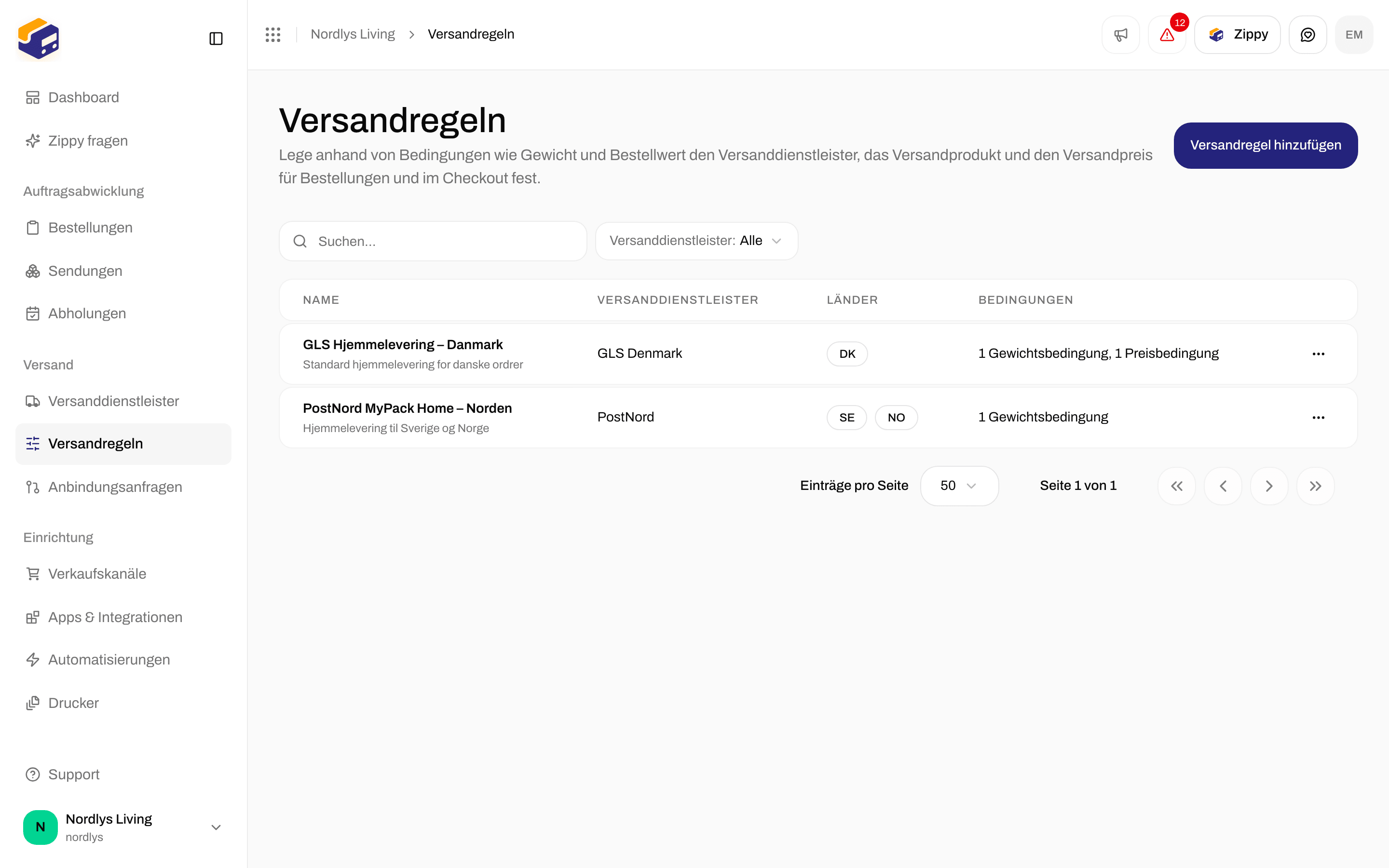
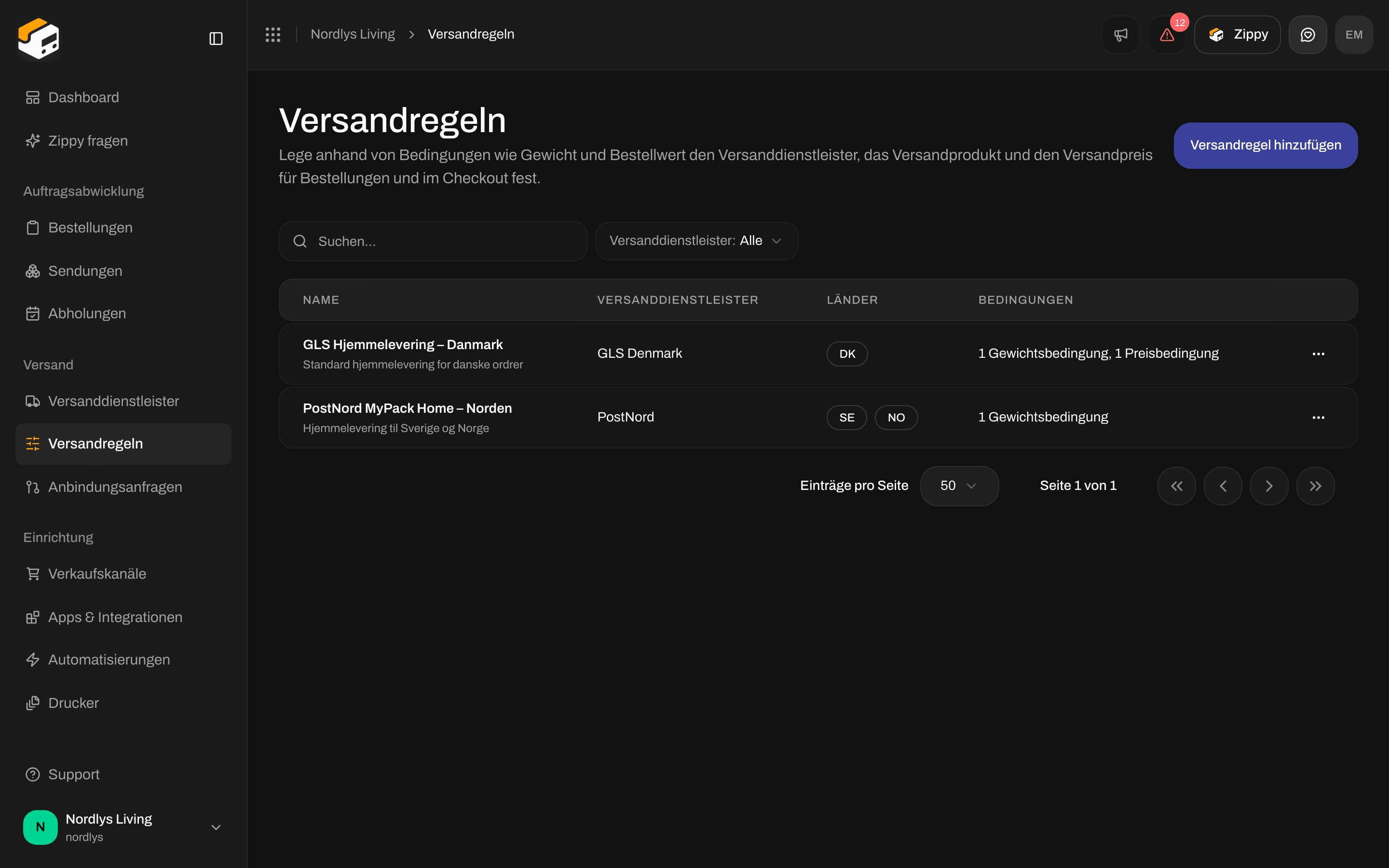
Die Seite heißt **Versandregeln**: **Lege anhand von Bedingungen wie Gewicht und Bestellwert den Versanddienstleister, das Versandprodukt und den Versandpreis für Bestellungen und im Checkout fest.** Klicke auf **Versandregel hinzufügen**, um eine zu erstellen. Deine Regeln stehen unter **Alle Regeln**.
Ohne Regeln siehst du **Noch keine Versandregeln** und **Klicke auf „Versandregel hinzufügen“, um deine erste Regel zu erstellen.**
Die Spalten sind **Name**, **Versanddienstleister**, **Länder** und **Bedingungen**. Klicke auf eine Zeile, um die Regel zu bearbeiten, oder nutze das Zeilenmenü für **Bearbeiten** und **Löschen**.
Die Spalte **Bedingungen** fasst jede Regel zusammen, zum Beispiel **Keine Bedingungen**, „2 Gewichtsbedingungen“ oder „1 Preisbedingung“. Ist der Versanddienstleister der Regel nicht mehr verbunden, steht bei **Versanddienstleister** **Unbekannt**.
### Die Liste filtern
Klicke auf **Filter**, lege fest, was du möchtest, und klicke dann auf **Filter hinzufügen**. Siehe [Suche und Filter](/docs/de/how-to/search-and-filters).
 | Filter | Auswahl |
| - | - |
| **Suchen** | Gib einen Teil eines Regelnamens ein |
| **Versanddienstleister** | **Alle** oder einer deiner verbundenen Versanddienstleister |
| **Marke** | Nur wenn du Marken hast. Für die ganze Organisation: **Alle Marken**, **Keine Marke** oder eine Marke. In einer Marke: **Alle Einträge**, **Nur diese Marke** oder **Nur organisationsweit** |
### Eine Regel löschen
Wähle **Löschen** im Zeilenmenü. Das Fenster **Versandregel löschen** sagt **Damit löschst du die Versandregel „Standard Shipping“ endgültig. Das kannst du nicht rückgängig machen.** (mit dem Namen deiner Regel). Gib zur Bestätigung den Regelnamen in **Großbuchstaben** ein. Du siehst **Versandregel gelöscht** oder **Die Versandregel konnte nicht gelöscht werden**.
Es gibt **keinen** Ein-/Ausschalter für eine Regel und **keine** Prioritätsreihenfolge. Eine gespeicherte Regel ist in Gebrauch.
## Eine Regel erstellen oder bearbeiten
| | Erstellen | Bearbeiten |
| - | - | - |
| Titel | **Versandregel erstellen** | **Versandregel bearbeiten** |
| Beschreibung | **Richte eine neue Versandregel für deine Organisation ein** | **Ändere die Einstellungen dieser Versandregel** |
| Speichern-Schaltfläche | **Regel erstellen** (**Wird erstellt…**) | **Regel aktualisieren** (**Wird aktualisiert…**) |
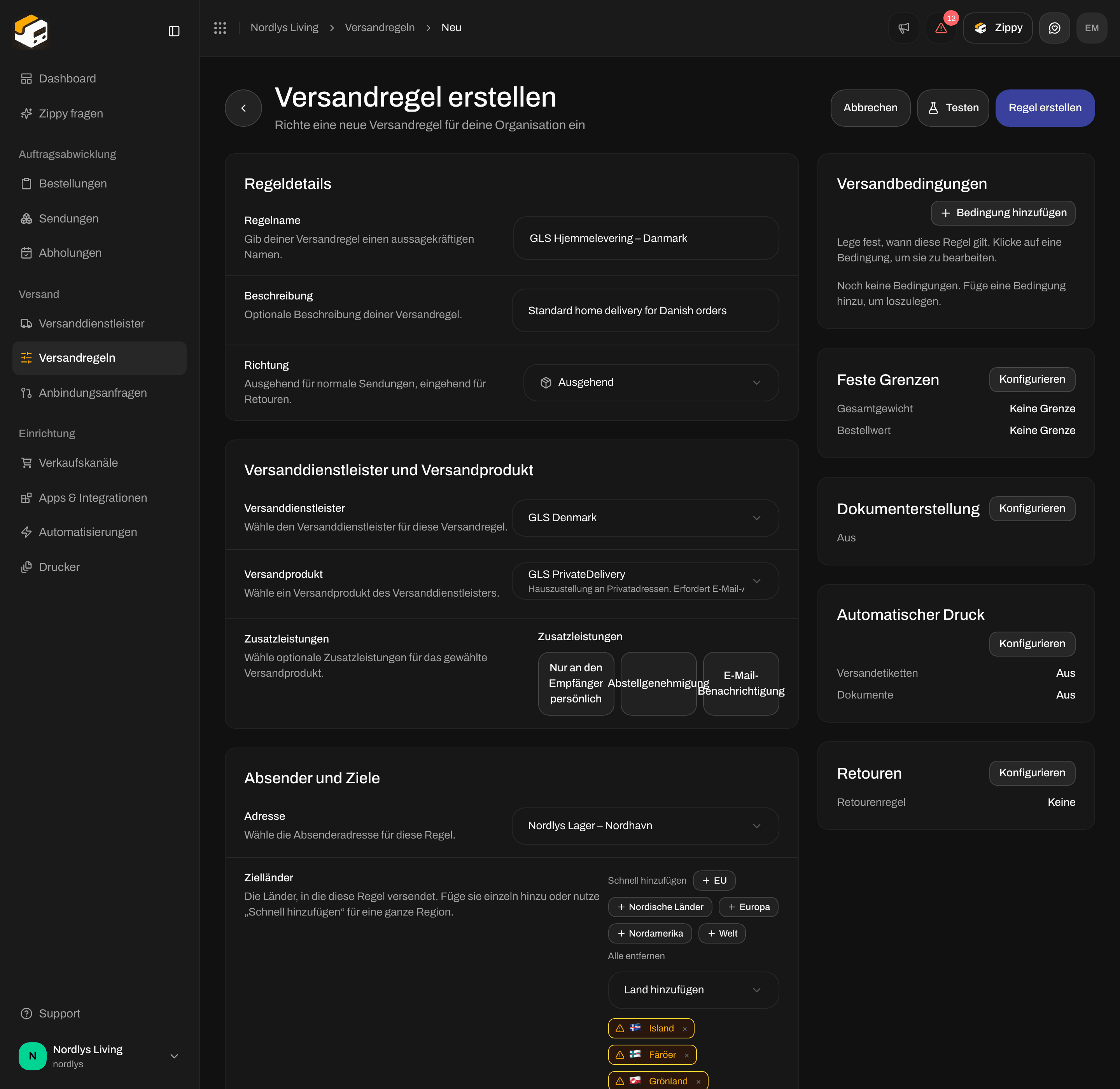
Oben findest du **Abbrechen** (zurück zur Liste), **Testen** (siehe **Bedingungen testen** unten) und die Speichern-Schaltfläche. Lässt sich eine Regel nicht öffnen, siehst du **Die Versandregel konnte nicht geladen werden. Versuch es noch einmal.**
Nach dem Speichern gehst du zurück zur Liste. Schlägt das Speichern fehl, sagt ein roter Kasten **Die Versandregel konnte nicht erstellt werden.** oder **Die Versandregel konnte nicht aktualisiert werden.**, mit dem Grund oder **Prüfe alle Felder und versuch es noch einmal.**
| Filter | Auswahl |
| - | - |
| **Suchen** | Gib einen Teil eines Regelnamens ein |
| **Versanddienstleister** | **Alle** oder einer deiner verbundenen Versanddienstleister |
| **Marke** | Nur wenn du Marken hast. Für die ganze Organisation: **Alle Marken**, **Keine Marke** oder eine Marke. In einer Marke: **Alle Einträge**, **Nur diese Marke** oder **Nur organisationsweit** |
### Eine Regel löschen
Wähle **Löschen** im Zeilenmenü. Das Fenster **Versandregel löschen** sagt **Damit löschst du die Versandregel „Standard Shipping“ endgültig. Das kannst du nicht rückgängig machen.** (mit dem Namen deiner Regel). Gib zur Bestätigung den Regelnamen in **Großbuchstaben** ein. Du siehst **Versandregel gelöscht** oder **Die Versandregel konnte nicht gelöscht werden**.
Es gibt **keinen** Ein-/Ausschalter für eine Regel und **keine** Prioritätsreihenfolge. Eine gespeicherte Regel ist in Gebrauch.
## Eine Regel erstellen oder bearbeiten
| | Erstellen | Bearbeiten |
| - | - | - |
| Titel | **Versandregel erstellen** | **Versandregel bearbeiten** |
| Beschreibung | **Richte eine neue Versandregel für deine Organisation ein** | **Ändere die Einstellungen dieser Versandregel** |
| Speichern-Schaltfläche | **Regel erstellen** (**Wird erstellt…**) | **Regel aktualisieren** (**Wird aktualisiert…**) |
Oben findest du **Abbrechen** (zurück zur Liste), **Testen** (siehe **Bedingungen testen** unten) und die Speichern-Schaltfläche. Lässt sich eine Regel nicht öffnen, siehst du **Die Versandregel konnte nicht geladen werden. Versuch es noch einmal.**
Nach dem Speichern gehst du zurück zur Liste. Schlägt das Speichern fehl, sagt ein roter Kasten **Die Versandregel konnte nicht erstellt werden.** oder **Die Versandregel konnte nicht aktualisiert werden.**, mit dem Grund oder **Prüfe alle Felder und versuch es noch einmal.**

 ### Die Grundlagen
| Feld | Erforderlich | Was du eingibst | Meldung, wenn es fehlt |
| - | - | - | - |
| **Regelname** | Ja | **Gib deiner Versandregel einen aussagekräftigen Namen.** Zum Beispiel „Standard Shipping“ | **Name ist erforderlich** |
| **Beschreibung** | Nein | **Optionale Beschreibung deiner Versandregel.** | |
| **Richtung** | Ja | **Ausgehend für normale Sendungen, eingehend für Retouren.** Wähle **Ausgehend** oder **Eingehend (Retoure)** | |
| **Versanddienstleister** | Ja | **Wähle den Versanddienstleister für diese Versandregel.** | **Versanddienstleister ist erforderlich** |
| **Versandprodukt** | Ja | **Wähle ein Versandprodukt des Versanddienstleisters.** Bis du einen Versanddienstleister wählst, steht dort **Wähle zuerst einen Versanddienstleister**. Hat der Versanddienstleister keine Versandprodukte für die Richtung, siehst du zum Beispiel **Keine Versandprodukte für „Eingehend (Retoure)“ verfügbar** | **Versandprodukt ist erforderlich** |
| **Zusatzleistungen** | Ja | **Wähle optionale Zusatzleistungen für das gewählte Versandprodukt.** Das Feld erscheint, sobald du ein Versandprodukt wählst. Suche mit **Zusatzleistungen suchen…**, entferne alle mit **Alle entfernen**. Das Feld zeigt, wie viele du gewählt hast, zum Beispiel „2 Zusatzleistungen ausgewählt“ | **Mindestens eine Zusatzleistung ist erforderlich** |
| **Adresse** | Ja | **Wähle die Absenderadresse für diese Regel.** Es listet deine Absenderadressen, auch bei einer Retourenregel | **Adresse ist erforderlich** |
| **Marke** | Nein | Nur wenn du [Marken](/docs/de/how-to/create-a-brand) hast: **Diese Regel gilt nur für Bestellungen dieser Marke.** | |
Hat das Versandprodukt keine Zusatzleistungen, sagt das Feld **Zusatzleistungen** **Für dieses Versandprodukt gibt es keine Zusatzleistungen**. Eine Suche ohne Ergebnis sagt zum Beispiel **Keine Zusatzleistungen zu „sms“ gefunden**.
Bei **Eingehend (Retoure)** listet **Versandprodukt** nur Retourenprodukte. Siehe [Retourensendungen](/docs/de/how-to/inbound-and-returns). Zusatzleistungen von Versandprodukten im Detail: [Versandprodukte und Zusatzleistungen](/docs/de/how-to/carrier-products-and-services).
Benachrichtigungen per E-Mail und SMS legst du hier nicht fest. Der Versanddienstleister kümmert sich darum.
### Zielländer
### Die Grundlagen
| Feld | Erforderlich | Was du eingibst | Meldung, wenn es fehlt |
| - | - | - | - |
| **Regelname** | Ja | **Gib deiner Versandregel einen aussagekräftigen Namen.** Zum Beispiel „Standard Shipping“ | **Name ist erforderlich** |
| **Beschreibung** | Nein | **Optionale Beschreibung deiner Versandregel.** | |
| **Richtung** | Ja | **Ausgehend für normale Sendungen, eingehend für Retouren.** Wähle **Ausgehend** oder **Eingehend (Retoure)** | |
| **Versanddienstleister** | Ja | **Wähle den Versanddienstleister für diese Versandregel.** | **Versanddienstleister ist erforderlich** |
| **Versandprodukt** | Ja | **Wähle ein Versandprodukt des Versanddienstleisters.** Bis du einen Versanddienstleister wählst, steht dort **Wähle zuerst einen Versanddienstleister**. Hat der Versanddienstleister keine Versandprodukte für die Richtung, siehst du zum Beispiel **Keine Versandprodukte für „Eingehend (Retoure)“ verfügbar** | **Versandprodukt ist erforderlich** |
| **Zusatzleistungen** | Ja | **Wähle optionale Zusatzleistungen für das gewählte Versandprodukt.** Das Feld erscheint, sobald du ein Versandprodukt wählst. Suche mit **Zusatzleistungen suchen…**, entferne alle mit **Alle entfernen**. Das Feld zeigt, wie viele du gewählt hast, zum Beispiel „2 Zusatzleistungen ausgewählt“ | **Mindestens eine Zusatzleistung ist erforderlich** |
| **Adresse** | Ja | **Wähle die Absenderadresse für diese Regel.** Es listet deine Absenderadressen, auch bei einer Retourenregel | **Adresse ist erforderlich** |
| **Marke** | Nein | Nur wenn du [Marken](/docs/de/how-to/create-a-brand) hast: **Diese Regel gilt nur für Bestellungen dieser Marke.** | |
Hat das Versandprodukt keine Zusatzleistungen, sagt das Feld **Zusatzleistungen** **Für dieses Versandprodukt gibt es keine Zusatzleistungen**. Eine Suche ohne Ergebnis sagt zum Beispiel **Keine Zusatzleistungen zu „sms“ gefunden**.
Bei **Eingehend (Retoure)** listet **Versandprodukt** nur Retourenprodukte. Siehe [Retourensendungen](/docs/de/how-to/inbound-and-returns). Zusatzleistungen von Versandprodukten im Detail: [Versandprodukte und Zusatzleistungen](/docs/de/how-to/carrier-products-and-services).
Benachrichtigungen per E-Mail und SMS legst du hier nicht fest. Der Versanddienstleister kümmert sich darum.
### Zielländer
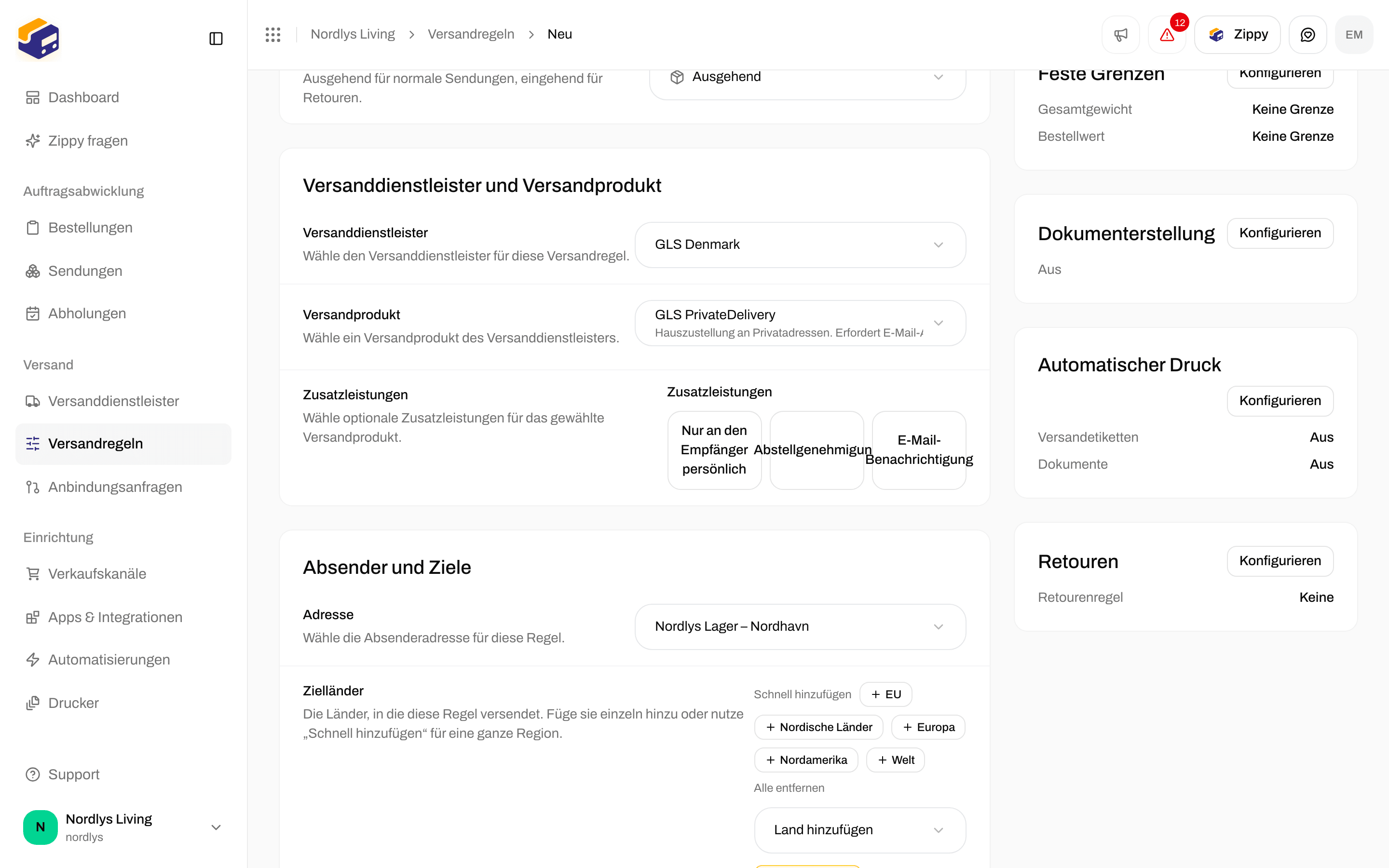
 **Die Länder, in die diese Regel versendet. Füge sie einzeln hinzu oder nutze „Schnell hinzufügen“ für eine ganze Region.**
| Bedienelement | Was es bewirkt |
| - | - |
| Die Länder-Tags | Die Länder, die du gewählt hast. Ohne Länder: **Noch keine Länder hinzugefügt**. Lange Listen enden zum Beispiel mit „+12 weitere“. Ein Land, in das das Versandprodukt nicht liefern kann, ist mit **Von diesem Versandprodukt nicht unterstützt** markiert, mit einer Anzahl wie „2 Länder werden von diesem Versandprodukt nicht unterstützt“ |
| **Land hinzufügen** | Gib einen Ländernamen ein und wähle ihn |
| **Schnell hinzufügen** | Fügt eine ganze Region hinzu: **EU**, **Nordische Länder**, **Europa**, **Nordamerika** oder **Welt** |
| **Alle entfernen** | Entfernt jedes Land |
Mindestens ein Land ist erforderlich (**Mindestens ein Land ist erforderlich**).
### Dokumenterstellung
**Die Länder, in die diese Regel versendet. Füge sie einzeln hinzu oder nutze „Schnell hinzufügen“ für eine ganze Region.**
| Bedienelement | Was es bewirkt |
| - | - |
| Die Länder-Tags | Die Länder, die du gewählt hast. Ohne Länder: **Noch keine Länder hinzugefügt**. Lange Listen enden zum Beispiel mit „+12 weitere“. Ein Land, in das das Versandprodukt nicht liefern kann, ist mit **Von diesem Versandprodukt nicht unterstützt** markiert, mit einer Anzahl wie „2 Länder werden von diesem Versandprodukt nicht unterstützt“ |
| **Land hinzufügen** | Gib einen Ländernamen ein und wähle ihn |
| **Schnell hinzufügen** | Fügt eine ganze Region hinzu: **EU**, **Nordische Länder**, **Europa**, **Nordamerika** oder **Welt** |
| **Alle entfernen** | Entfernt jedes Land |
Mindestens ein Land ist erforderlich (**Mindestens ein Land ist erforderlich**).
### Dokumenterstellung
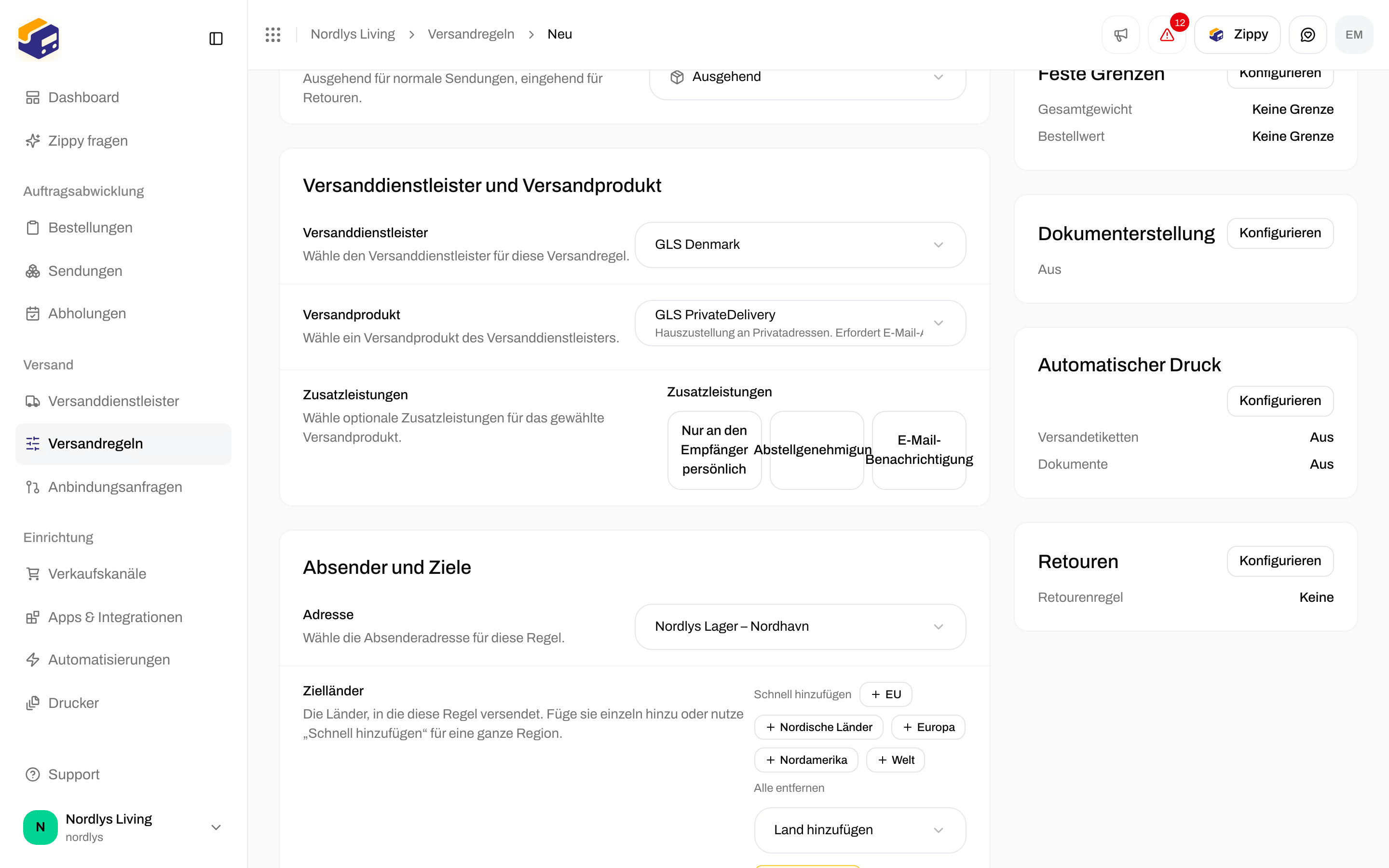
 Klicke auf der Karte **Dokumenterstellung** auf **Konfigurieren**, um diese Schalter zu öffnen. Sie sind optional und anfangs ausgeschaltet. Klicke auf **Fertig**, um deine Änderungen zu übernehmen:
| Schalter | Was er bewirkt |
| - | - |
| **Proformarechnung erstellen** | **Für internationale Sendungen automatisch eine Proformarechnung erstellen.** |
| **Handelsrechnung erstellen** | **Automatisch eine Handelsrechnung mit Exporteur- und Importeurdaten, HS-Codes und Gewichten erstellen.** |
| **Lieferschein erstellen** | **Einen Lieferschein mit Paket- und Artikeldaten für die Sendung erstellen.** |
Manche Versanddienstleister erstellen die Zollinhaltserklärung und die Handelsrechnung selbst. Bei ihnen sind die beiden Rechnungsschalter ausgeblendet, und die Regel sagt das, zum Beispiel **PostNord erstellt die Zollinhaltserklärung und die Handelsrechnung selbst und sendet sie mit dem Versandetikett. Zippendo erstellt für diese Regel keine eigenen Kopien.** Siehe [Zoll und Dokumente](/docs/de/how-to/customs-and-documents).
### Automatischer Druck
| Feld | Was es bewirkt |
| - | - |
| **Versandetiketten automatisch drucken** | **Versandetiketten automatisch drucken, sobald eine Sendung versendet ist.** |
| **Etikettendrucker** | Erscheint, wenn **Versandetiketten automatisch drucken** eingeschaltet ist. **Wähle den Drucker für Versandetiketten.** Ist kein Drucker bereit: **Keine freigegebenen Etikettendrucker verfügbar** |
| **Dokumente automatisch drucken** | **Dokumente (Rechnungen, Zollinhaltserklärungen) automatisch drucken, sobald eine Sendung versendet ist.** |
| **Dokumentendrucker** | Erscheint, wenn **Dokumente automatisch drucken** eingeschaltet ist. **Wähle den Drucker für Versanddokumente.** Ist kein Drucker bereit: **Keine freigegebenen Dokumentendrucker verfügbar** |
Klicke auf der Karte **Automatischer Druck** auf **Konfigurieren**, um diese Schalter zu öffnen, und auf **Fertig**, um deine Änderungen zu übernehmen. Drucker: [Einen Drucker hinzufügen](/docs/de/how-to/add-a-printer), [Versandetiketten und Dokumente automatisch drucken](/docs/de/how-to/auto-print).
### Retouren
| Feld | Was es bewirkt |
| - | - |
| **Versandregel für Retouren** | **Wähle eine Versandregel für Retourensendungen.** Anfangs **Keine**. Die Liste zeigt alle deine anderen Regeln, nicht nur Retourenregeln |
| **Retoure automatisch erstellen, wenn die Sendung versendet wird** | Erscheint, sobald du eine Retourenregel wählst. **Automatisch eine Retourensendung erstellen und versenden, sobald die ausgehende Sendung versendet ist.** Setzt du die Regel zurück auf **Keine**, wird es ausgeschaltet |
Klicke auf der Karte **Retouren** auf **Konfigurieren**, um diese Felder zu öffnen, und auf **Fertig**, um deine Änderungen zu übernehmen. Die vollständige Einrichtung von Retouren: [Retourensendungen](/docs/de/how-to/inbound-and-returns).
### Feste Grenzen
Klicke auf der Karte **Feste Grenzen** auf **Konfigurieren**: **Liegt der Warenkorb oder die Bestellung außerhalb dieser Grenzen, wird diese Regel übersprungen, und die Bedingungen unten werden nicht geprüft.** Klicke auf **Fertig**, um deine Grenzen zu behalten.
Klicke auf der Karte **Dokumenterstellung** auf **Konfigurieren**, um diese Schalter zu öffnen. Sie sind optional und anfangs ausgeschaltet. Klicke auf **Fertig**, um deine Änderungen zu übernehmen:
| Schalter | Was er bewirkt |
| - | - |
| **Proformarechnung erstellen** | **Für internationale Sendungen automatisch eine Proformarechnung erstellen.** |
| **Handelsrechnung erstellen** | **Automatisch eine Handelsrechnung mit Exporteur- und Importeurdaten, HS-Codes und Gewichten erstellen.** |
| **Lieferschein erstellen** | **Einen Lieferschein mit Paket- und Artikeldaten für die Sendung erstellen.** |
Manche Versanddienstleister erstellen die Zollinhaltserklärung und die Handelsrechnung selbst. Bei ihnen sind die beiden Rechnungsschalter ausgeblendet, und die Regel sagt das, zum Beispiel **PostNord erstellt die Zollinhaltserklärung und die Handelsrechnung selbst und sendet sie mit dem Versandetikett. Zippendo erstellt für diese Regel keine eigenen Kopien.** Siehe [Zoll und Dokumente](/docs/de/how-to/customs-and-documents).
### Automatischer Druck
| Feld | Was es bewirkt |
| - | - |
| **Versandetiketten automatisch drucken** | **Versandetiketten automatisch drucken, sobald eine Sendung versendet ist.** |
| **Etikettendrucker** | Erscheint, wenn **Versandetiketten automatisch drucken** eingeschaltet ist. **Wähle den Drucker für Versandetiketten.** Ist kein Drucker bereit: **Keine freigegebenen Etikettendrucker verfügbar** |
| **Dokumente automatisch drucken** | **Dokumente (Rechnungen, Zollinhaltserklärungen) automatisch drucken, sobald eine Sendung versendet ist.** |
| **Dokumentendrucker** | Erscheint, wenn **Dokumente automatisch drucken** eingeschaltet ist. **Wähle den Drucker für Versanddokumente.** Ist kein Drucker bereit: **Keine freigegebenen Dokumentendrucker verfügbar** |
Klicke auf der Karte **Automatischer Druck** auf **Konfigurieren**, um diese Schalter zu öffnen, und auf **Fertig**, um deine Änderungen zu übernehmen. Drucker: [Einen Drucker hinzufügen](/docs/de/how-to/add-a-printer), [Versandetiketten und Dokumente automatisch drucken](/docs/de/how-to/auto-print).
### Retouren
| Feld | Was es bewirkt |
| - | - |
| **Versandregel für Retouren** | **Wähle eine Versandregel für Retourensendungen.** Anfangs **Keine**. Die Liste zeigt alle deine anderen Regeln, nicht nur Retourenregeln |
| **Retoure automatisch erstellen, wenn die Sendung versendet wird** | Erscheint, sobald du eine Retourenregel wählst. **Automatisch eine Retourensendung erstellen und versenden, sobald die ausgehende Sendung versendet ist.** Setzt du die Regel zurück auf **Keine**, wird es ausgeschaltet |
Klicke auf der Karte **Retouren** auf **Konfigurieren**, um diese Felder zu öffnen, und auf **Fertig**, um deine Änderungen zu übernehmen. Die vollständige Einrichtung von Retouren: [Retourensendungen](/docs/de/how-to/inbound-and-returns).
### Feste Grenzen
Klicke auf der Karte **Feste Grenzen** auf **Konfigurieren**: **Liegt der Warenkorb oder die Bestellung außerhalb dieser Grenzen, wird diese Regel übersprungen, und die Bedingungen unten werden nicht geprüft.** Klicke auf **Fertig**, um deine Grenzen zu behalten.
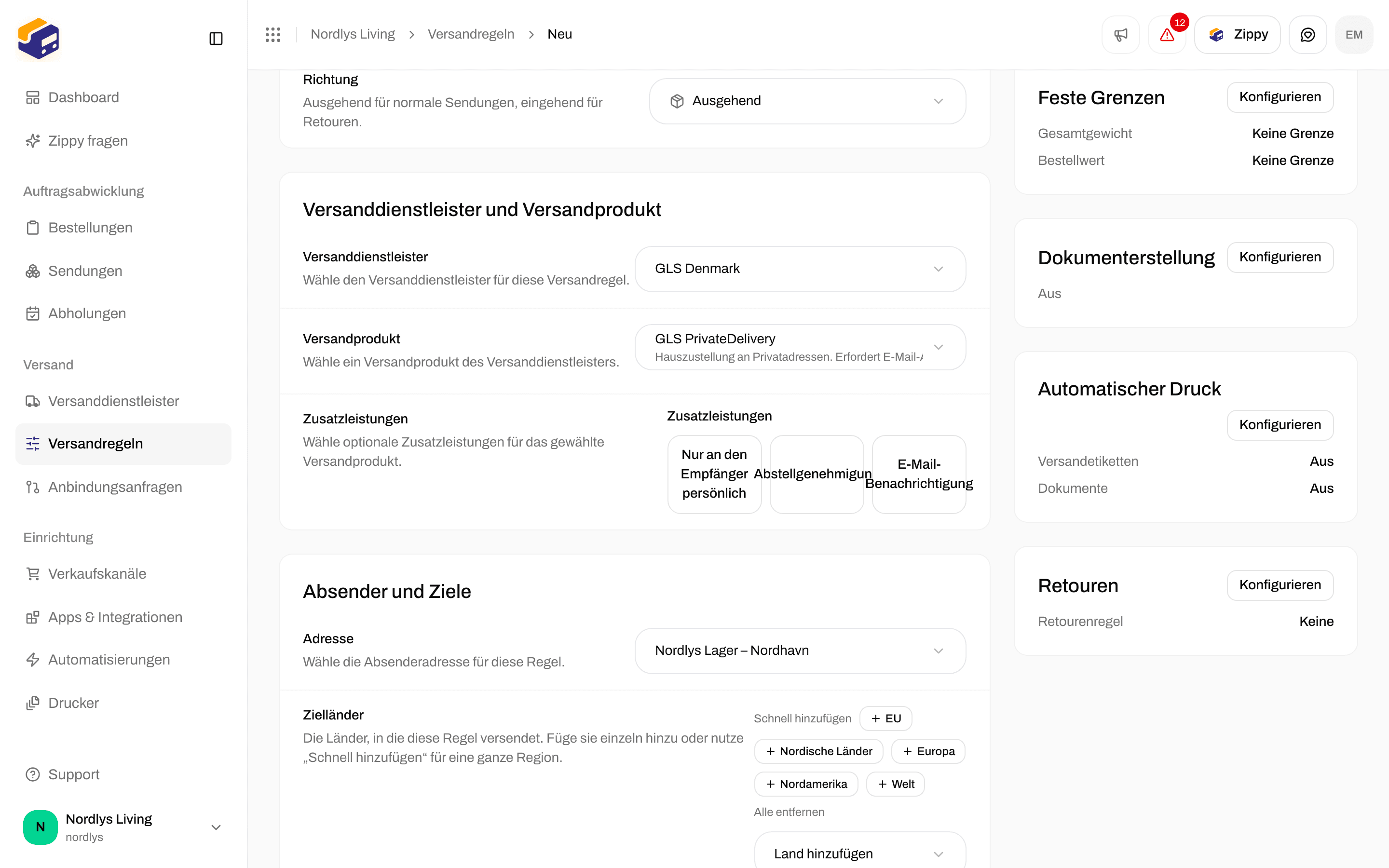
 | Grenze | Was du eingibst | Felder |
| - | - | - |
| **Gesamtgewicht** | **Kilogramm (kg). Leer lassen für keine Grenze.** | **Minimum** und **Maximum** |
| **Bestellwert** | **Gleiche Währung wie die Bestellung. Leer lassen für keine Grenze.** | **Minimum** und **Maximum** |
Ein leeres Feld bedeutet keine Grenze. Du kannst eine Regel nicht nach SKU oder nach Verkaufskanal begrenzen.
### Versandbedingungen
Die Bedingungen entscheiden, ob ein Warenkorb von dieser Regel einen Preis bekommt und wie hoch er ist. **Lege fest, wann diese Regel gilt. Klicke auf eine Bedingung, um sie zu bearbeiten.** Ohne Bedingungen: **Noch keine Bedingungen. Füge eine Bedingung hinzu, um loszulegen.** Eine Regel braucht mindestens eine (**Mindestens eine Bedingung ist erforderlich**).
Klicke auf **Bedingung hinzufügen** und wähle **Gewicht**, **Bestellwert**, **Wertebereich**, **Menge** oder **Pauschale**. Jede Bedingung erscheint als Zeile mit ihrem Typ, zum Beispiel **Gewichtsbereich**, ihren Grenzen und ihrem Preis. Der Mülleimer am Ende der Zeile entfernt sie.
Eine Bedingung für SKU oder Verkaufskanal kannst du nicht hinzufügen.
| Grenze | Was du eingibst | Felder |
| - | - | - |
| **Gesamtgewicht** | **Kilogramm (kg). Leer lassen für keine Grenze.** | **Minimum** und **Maximum** |
| **Bestellwert** | **Gleiche Währung wie die Bestellung. Leer lassen für keine Grenze.** | **Minimum** und **Maximum** |
Ein leeres Feld bedeutet keine Grenze. Du kannst eine Regel nicht nach SKU oder nach Verkaufskanal begrenzen.
### Versandbedingungen
Die Bedingungen entscheiden, ob ein Warenkorb von dieser Regel einen Preis bekommt und wie hoch er ist. **Lege fest, wann diese Regel gilt. Klicke auf eine Bedingung, um sie zu bearbeiten.** Ohne Bedingungen: **Noch keine Bedingungen. Füge eine Bedingung hinzu, um loszulegen.** Eine Regel braucht mindestens eine (**Mindestens eine Bedingung ist erforderlich**).
Klicke auf **Bedingung hinzufügen** und wähle **Gewicht**, **Bestellwert**, **Wertebereich**, **Menge** oder **Pauschale**. Jede Bedingung erscheint als Zeile mit ihrem Typ, zum Beispiel **Gewichtsbereich**, ihren Grenzen und ihrem Preis. Der Mülleimer am Ende der Zeile entfernt sie.
Eine Bedingung für SKU oder Verkaufskanal kannst du nicht hinzufügen.

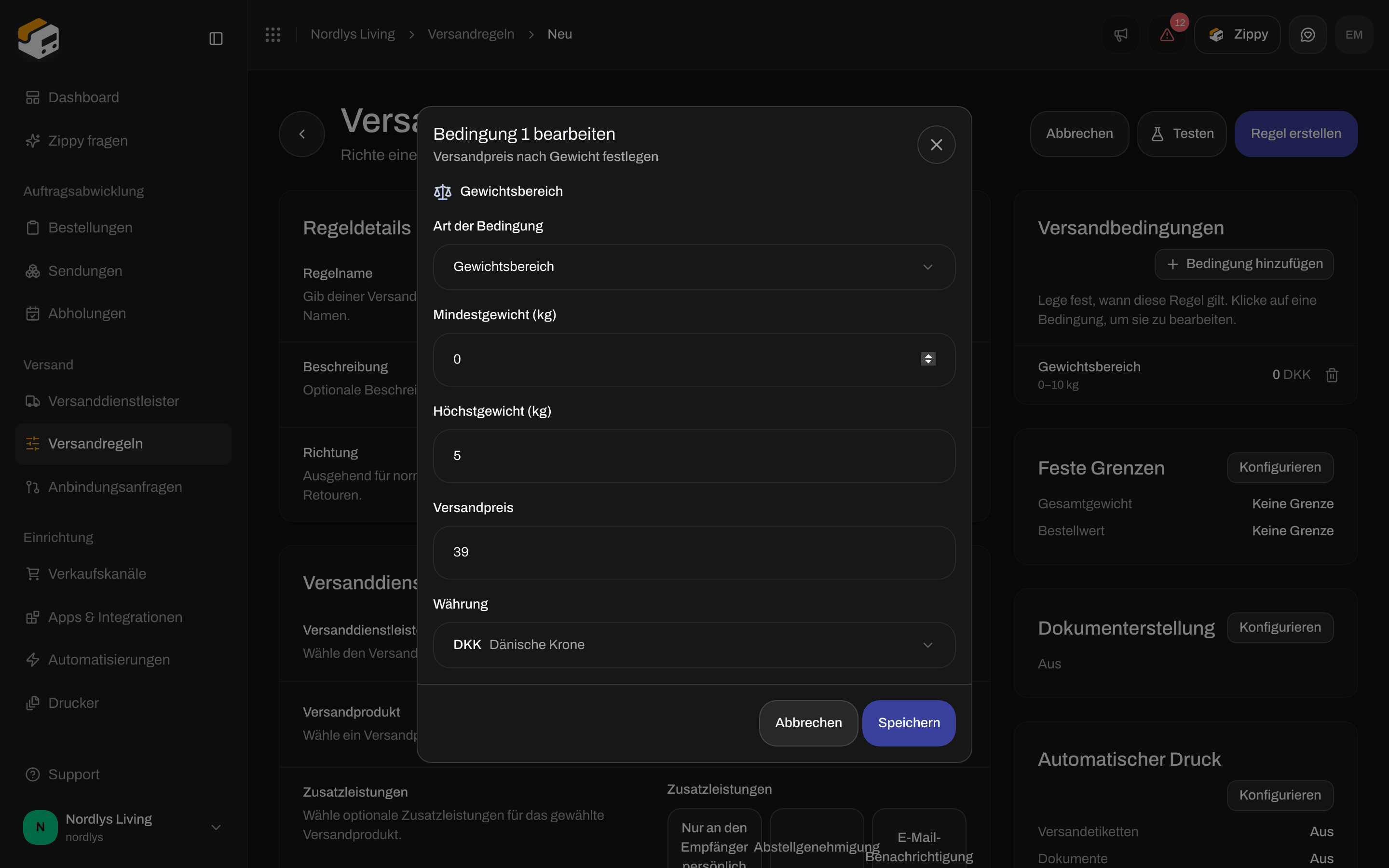 Ein Klick auf eine Bedingung öffnet **Bedingung 1 bearbeiten** (mit ihrer Nummer). Klicke auf **Speichern** oder **Abbrechen**. Die **Art der Bedingung** kannst du im Fenster ändern.
Jeder Typ hat einen **Versandpreis** (0 oder mehr, sonst **Der Preis muss 0 oder größer sein**) und eine **Währung** (drei Buchstaben, sonst **Die Währung muss aus 3 Zeichen bestehen**). Neue Bedingungen starten in USD, wähle also deine eigene Währung.
| Schaltfläche | Typ im Fenster | Felder | Meldung bei falscher Eingabe |
| - | - | - | - |
| **Gewicht** | **Gewichtsbereich** | **Mindestgewicht (kg)** und **Höchstgewicht (kg)** | **Das Mindestgewicht muss 0 oder größer sein**, **Das Höchstgewicht muss 0 oder größer sein** |
| **Bestellwert** | **Bestellwert** | **Preisart**, **Vergleich** und **Bestellwert** | **Der Wert muss 0 oder größer sein** |
| **Wertebereich** | **Bestellwertbereich** | **Preisart**, **Mindestbestellwert** und **Höchstbestellwert** | **Der Mindestwert muss 0 oder größer sein**, **Der Höchstwert muss 0 oder größer sein** |
| **Menge** | **Artikelanzahl** | **Vergleich** und **Anzahl Artikel** | **Die Menge muss 0 oder größer sein** |
| **Pauschale** | **Pauschale** | Nur der Preis. **Die Pauschale gilt für jede Bestellung, die zu dieser Regel passt. Weitere Bedingungen sind nicht nötig.** | |
**Preisart** (für **Bestellwert** und **Wertebereich**):
| Auswahl | Bedeutung |
| - | - |
| **Gesamtbetrag (nach Rabatten)** | Die Vorgabe |
| **Zwischensumme (vor Rabatten)** | Der Wert vor Rabatten |
Hinweis darunter: **Bedingungen auf den Gesamtbetrag werden nur bei importierten Bestellungen geprüft, nicht im Shopify-Checkout.** Nutze **Zwischensumme (vor Rabatten)** für Preise im Checkout.
**Vergleich** bei **Bestellwert**: **Mindestens (≥)**, **Größer als (>)**, **Höchstens (≤)**, **Kleiner als (\<)** oder **Gleich (=)**. Bei **Menge** sind die Auswahlmöglichkeiten **Mindestens (≥)**, **Mehr als (>)**, **Höchstens (≤)**, **Kleiner als (\<)** und **Genau (=)**. Eine neue Bedingung startet bei **Mindestens (≥)**. Eine neue Mengenbedingung startet bei 1 Artikel.
### Weitere Einstellungen für das Versandprodukt
Manche Versandprodukte brauchen weitere Angaben, etwa einen Paketshop oder einen Code, den der Versanddienstleister braucht. Sie erscheinen im Bereich **Versanddienstleister und Versandprodukt** unter **Zusatzleistungen**, ein Feld pro Einstellung, mit der Beschreibung des Versanddienstleisters. Ein mit \* markiertes Feld ist erforderlich. Welche Felder du siehst, hängt vom Versandprodukt und den gewählten Zusatzleistungen ab. Ein Versandprodukt, das nichts Zusätzliches braucht, zeigt keine weiteren Felder.
Wie Paketshops bei Regeln funktionieren: [Paketshops](/docs/de/how-to/drop-point-and-service-points).
## Bedingungen testen
Klicke oben im Formular auf **Testen**, um deine Preise ohne Speichern auszuprobieren.
| | |
| - | - |
| Titel | **Bedingungen testen** |
| Unter dem Titel | **Simuliere einen Checkout, um zu sehen, welcher Versandpreis gilt.** |
| Einleitung | **Teste deine Bedingungen mit Beispielwerten für den Warenkorb und sieh, welchen Versandpreis deine Kundschaft bekommt.** |
| Schließen | **Schließen** |
Ein Klick auf eine Bedingung öffnet **Bedingung 1 bearbeiten** (mit ihrer Nummer). Klicke auf **Speichern** oder **Abbrechen**. Die **Art der Bedingung** kannst du im Fenster ändern.
Jeder Typ hat einen **Versandpreis** (0 oder mehr, sonst **Der Preis muss 0 oder größer sein**) und eine **Währung** (drei Buchstaben, sonst **Die Währung muss aus 3 Zeichen bestehen**). Neue Bedingungen starten in USD, wähle also deine eigene Währung.
| Schaltfläche | Typ im Fenster | Felder | Meldung bei falscher Eingabe |
| - | - | - | - |
| **Gewicht** | **Gewichtsbereich** | **Mindestgewicht (kg)** und **Höchstgewicht (kg)** | **Das Mindestgewicht muss 0 oder größer sein**, **Das Höchstgewicht muss 0 oder größer sein** |
| **Bestellwert** | **Bestellwert** | **Preisart**, **Vergleich** und **Bestellwert** | **Der Wert muss 0 oder größer sein** |
| **Wertebereich** | **Bestellwertbereich** | **Preisart**, **Mindestbestellwert** und **Höchstbestellwert** | **Der Mindestwert muss 0 oder größer sein**, **Der Höchstwert muss 0 oder größer sein** |
| **Menge** | **Artikelanzahl** | **Vergleich** und **Anzahl Artikel** | **Die Menge muss 0 oder größer sein** |
| **Pauschale** | **Pauschale** | Nur der Preis. **Die Pauschale gilt für jede Bestellung, die zu dieser Regel passt. Weitere Bedingungen sind nicht nötig.** | |
**Preisart** (für **Bestellwert** und **Wertebereich**):
| Auswahl | Bedeutung |
| - | - |
| **Gesamtbetrag (nach Rabatten)** | Die Vorgabe |
| **Zwischensumme (vor Rabatten)** | Der Wert vor Rabatten |
Hinweis darunter: **Bedingungen auf den Gesamtbetrag werden nur bei importierten Bestellungen geprüft, nicht im Shopify-Checkout.** Nutze **Zwischensumme (vor Rabatten)** für Preise im Checkout.
**Vergleich** bei **Bestellwert**: **Mindestens (≥)**, **Größer als (>)**, **Höchstens (≤)**, **Kleiner als (\<)** oder **Gleich (=)**. Bei **Menge** sind die Auswahlmöglichkeiten **Mindestens (≥)**, **Mehr als (>)**, **Höchstens (≤)**, **Kleiner als (\<)** und **Genau (=)**. Eine neue Bedingung startet bei **Mindestens (≥)**. Eine neue Mengenbedingung startet bei 1 Artikel.
### Weitere Einstellungen für das Versandprodukt
Manche Versandprodukte brauchen weitere Angaben, etwa einen Paketshop oder einen Code, den der Versanddienstleister braucht. Sie erscheinen im Bereich **Versanddienstleister und Versandprodukt** unter **Zusatzleistungen**, ein Feld pro Einstellung, mit der Beschreibung des Versanddienstleisters. Ein mit \* markiertes Feld ist erforderlich. Welche Felder du siehst, hängt vom Versandprodukt und den gewählten Zusatzleistungen ab. Ein Versandprodukt, das nichts Zusätzliches braucht, zeigt keine weiteren Felder.
Wie Paketshops bei Regeln funktionieren: [Paketshops](/docs/de/how-to/drop-point-and-service-points).
## Bedingungen testen
Klicke oben im Formular auf **Testen**, um deine Preise ohne Speichern auszuprobieren.
| | |
| - | - |
| Titel | **Bedingungen testen** |
| Unter dem Titel | **Simuliere einen Checkout, um zu sehen, welcher Versandpreis gilt.** |
| Einleitung | **Teste deine Bedingungen mit Beispielwerten für den Warenkorb und sieh, welchen Versandpreis deine Kundschaft bekommt.** |
| Schließen | **Schließen** |
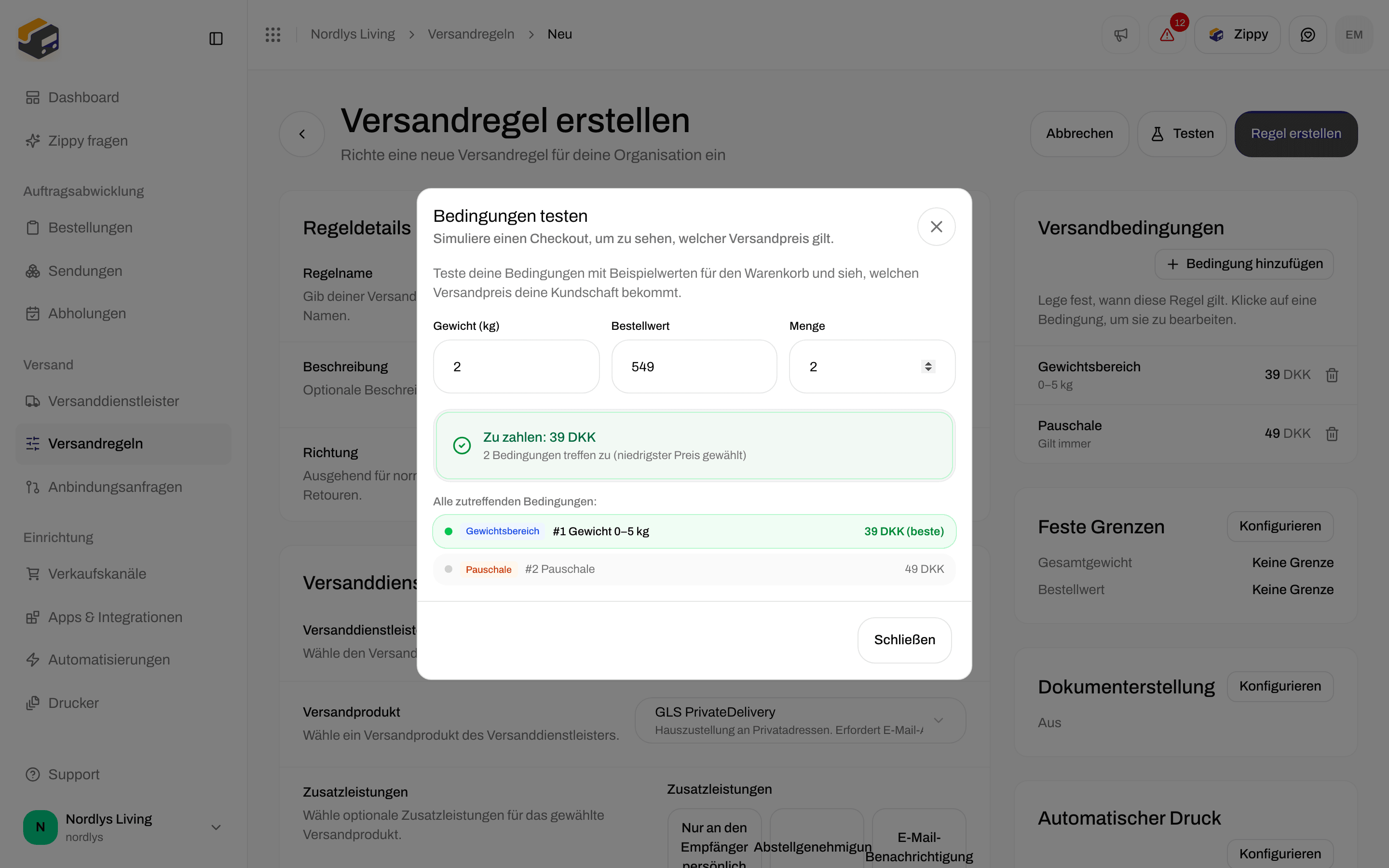
 Gib einen Beispielwarenkorb ein: **Gewicht (kg)**, **Bestellwert** und **Menge**. Das Ergebnis aktualisiert sich beim Tippen:
* Noch keine Bedingungen: **Füge oben Bedingungen hinzu, um mit dem Testen zu beginnen.**
* Noch keine Werte: **Gib oben Warenkorbwerte ein, um einen Checkout zu simulieren.**
* Außerhalb der festen Grenzen: **Außerhalb der festen Grenzen, die Regel wird übersprungen**, mit der Grenze, die der Warenkorb verfehlt hat.
* Nichts trifft zu: **Keine Bedingung trifft zu** und **Dieser Warenkorb bekommt von dieser Regel keinen Versandpreis. Die Regel würde komplett übersprungen.**
* Ein Treffer: der Preis, zum Beispiel „Zu zahlen: 39 DKK“, und **1 Bedingung trifft zu** oder zum Beispiel „2 Bedingungen treffen zu (niedrigster Preis gewählt)“. **(beste)** markiert die gewinnende Bedingung.
* Warnungen: **Der Versandpreis ist 0 (kostenloser Versand). Prüfe, ob das so gewollt ist.** und eine Warnung, wenn die passenden Preise weit auseinanderliegen (der niedrigste wird genutzt).
## Verwandte Themen
* [Versandregeln](/docs/de/tutorials/shipping-rules)
* [Eine Versandregel anwenden](/docs/de/how-to/apply-a-shipping-rule)
* [Retourensendungen](/docs/de/how-to/inbound-and-returns)
* [Versandetiketten und Dokumente automatisch drucken](/docs/de/how-to/auto-print)
* [Versandprodukte und Zusatzleistungen](/docs/de/how-to/carrier-products-and-services)
* [Shopify-Einstellungen](/docs/de/how-to/shopify-settings): welche Regeln im Checkout erscheinen
* [Suche und Filter](/docs/de/how-to/search-and-filters)
This documentation is built and hosted on [Mintlify](https://mintlify.com), a developer documentation platform.
Gib einen Beispielwarenkorb ein: **Gewicht (kg)**, **Bestellwert** und **Menge**. Das Ergebnis aktualisiert sich beim Tippen:
* Noch keine Bedingungen: **Füge oben Bedingungen hinzu, um mit dem Testen zu beginnen.**
* Noch keine Werte: **Gib oben Warenkorbwerte ein, um einen Checkout zu simulieren.**
* Außerhalb der festen Grenzen: **Außerhalb der festen Grenzen, die Regel wird übersprungen**, mit der Grenze, die der Warenkorb verfehlt hat.
* Nichts trifft zu: **Keine Bedingung trifft zu** und **Dieser Warenkorb bekommt von dieser Regel keinen Versandpreis. Die Regel würde komplett übersprungen.**
* Ein Treffer: der Preis, zum Beispiel „Zu zahlen: 39 DKK“, und **1 Bedingung trifft zu** oder zum Beispiel „2 Bedingungen treffen zu (niedrigster Preis gewählt)“. **(beste)** markiert die gewinnende Bedingung.
* Warnungen: **Der Versandpreis ist 0 (kostenloser Versand). Prüfe, ob das so gewollt ist.** und eine Warnung, wenn die passenden Preise weit auseinanderliegen (der niedrigste wird genutzt).
## Verwandte Themen
* [Versandregeln](/docs/de/tutorials/shipping-rules)
* [Eine Versandregel anwenden](/docs/de/how-to/apply-a-shipping-rule)
* [Retourensendungen](/docs/de/how-to/inbound-and-returns)
* [Versandetiketten und Dokumente automatisch drucken](/docs/de/how-to/auto-print)
* [Versandprodukte und Zusatzleistungen](/docs/de/how-to/carrier-products-and-services)
* [Shopify-Einstellungen](/docs/de/how-to/shopify-settings): welche Regeln im Checkout erscheinen
* [Suche und Filter](/docs/de/how-to/search-and-filters)
This documentation is built and hosted on [Mintlify](https://mintlify.com), a developer documentation platform.