> ## Documentation Index
> Fetch the complete documentation index at: https://www.zippendo.com/docs/llms.txt
> Use this file to discover all available pages before exploring further.
# Absender, Empfänger und weitere Beteiligte
> Jedes Feld für Beteiligte und Adressen bei Sendung erstellen und unter Adressen einer Sendung - Absender, Empfänger, Rechnungsempfänger, Retoure, Frachtzahler, die Pflichtfelder und wann eine Adresse gesperrt ist.
Ein **Beteiligter** ist eine benannte Adresse bei einer Sendung: wer sie versendet, wer sie empfängt, wer zahlt. Du fügst Beteiligte bei **Sendung erstellen** hinzu. Sobald die Sendung gespeichert ist, zeigt die Sendungsseite unter **Adressen** den **Absender**, den **Empfänger** und, falls vorhanden, den **Paketshop**. Anleitung: [Sendung erstellen](/docs/de/tutorials/create-a-shipment). Deine gespeicherten Adressen: [Absender-, Abhol- und Retourenadressen](/docs/de/how-to/sender-addresses).
Die Felder der Beteiligten sind einfache Textfelder (Name, Straße, PLZ und Ort) plus eine Länderauswahl. Hier gibt es **keine Adresssuche**. Die Adresssuche ist nur verfügbar, wenn du Adressen unter **Verwalten** → **Adressen** speicherst.
## Wo du Beteiligte bearbeitest
| Wo | Was du bearbeiten kannst |
| - | - |
| Die Karte **Beteiligte** bei **Sendung erstellen** | Jeden Beteiligten der neuen Sendung |
| Das Fenster **Beteiligten bearbeiten: Empfänger** (oder **Beteiligten bearbeiten: Absender** usw.) | Einen Beteiligten, während du die Sendung erstellst |
| **Adressen** auf der Sendungsseite | Nur **Absender** und **Empfänger** |
| Das Fenster **Adresse bearbeiten: Empfänger** (oder **Adresse bearbeiten: Absender**) | Eine Adresse einer Sendung mit dem Status **Ausstehend**, **Entwurf** oder **Fehler** |
Wenn du eine Sendung aus einer **Bestellung** erstellst, kopiert Zippendo die Adresse des Kunden in den Empfänger. Im Fenster **Sendung erstellen** der Bestellung füllst du keine Beteiligten aus.
## Die Karte Beteiligte
Die Karte **Beteiligte** befindet sich rechts bei **Sendung erstellen**, neben **Pakete**.

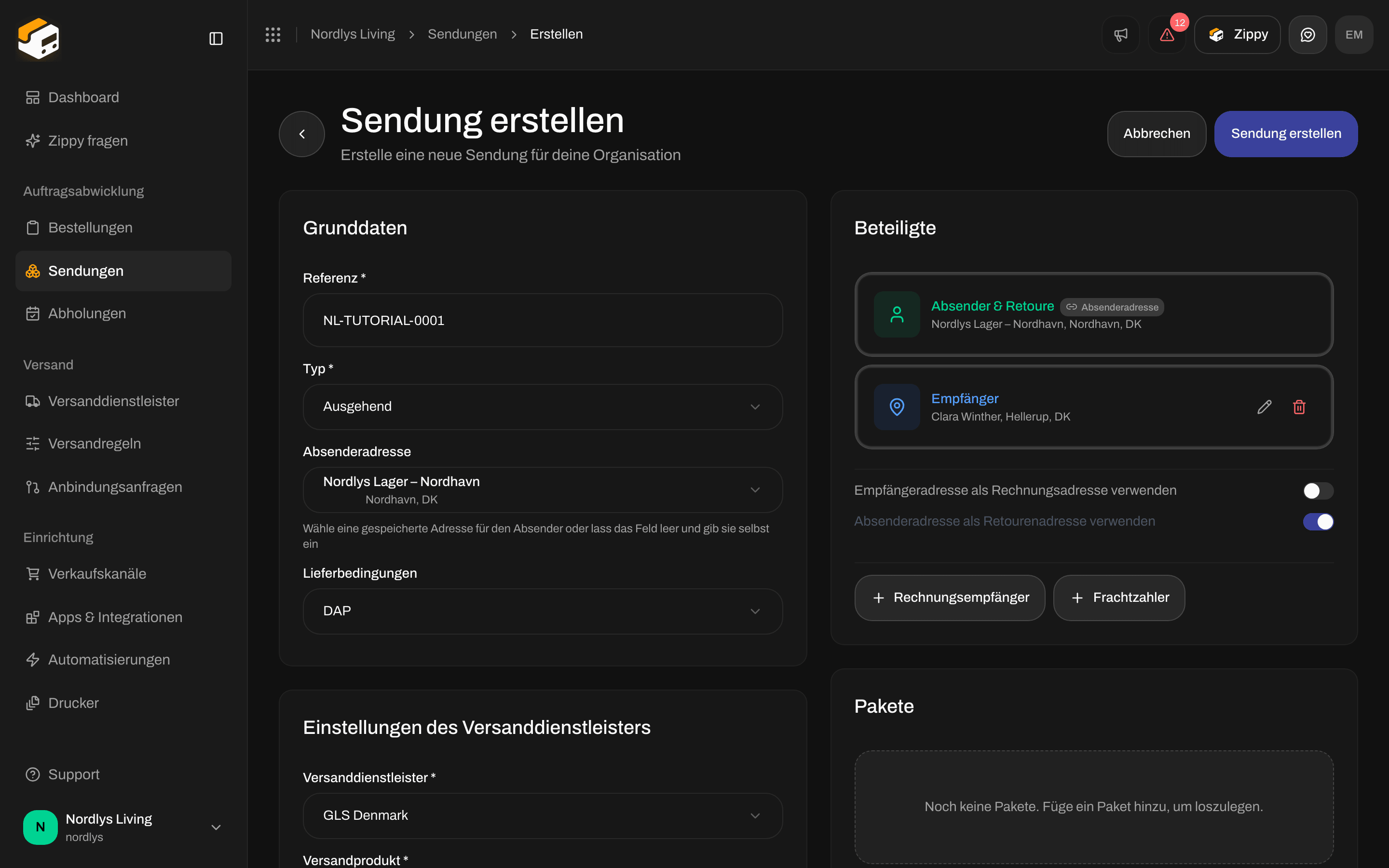 Ohne Beteiligte steht auf der Karte **Noch keine Beteiligten hinzugefügt**.
Jeder Beteiligte zeigt ein Symbol, seinen Typ, eine kurze Zusammenfassung (Name, Ort und Land, oder **Klicken, um Details hinzuzufügen**), einen Stift zum Bearbeiten und einen Papierkorb zum Entfernen.
### Beteiligte, die du hinzufügen kannst
Die Schaltflächen befinden sich unten auf der Karte. **Absender** und **Empfänger** fallen auf, bis du sie hinzugefügt hast.
| Schaltfläche | Angezeigt als | Erforderlich |
| - | - | - |
| **Absender** | **Absender** (oder **Absender & Retoure**, siehe die Schalter unten) | Ja |
| **Empfänger** | **Empfänger** (oder **Empfänger & Rechnungsempfänger**) | Ja |
| **Rechnungsempfänger** | **Rechnungsempfänger** | Nein |
| **Retoure** | **Retoure** | Nein |
| **Frachtzahler** | **Frachtzahler** | Nein |
Zwei Arten von Adressen fügst du hier nicht hinzu:
* **Abholung**: Die Karte **Abholdetails** erwähnt das Hinzufügen eines Beteiligten **Abholung**, aber die Karte **Beteiligte** hat dafür keine Schaltfläche. Wenn ein Versanddienstleister Pakete bei dir abholen soll, siehe [Abholung planen](/docs/de/how-to/schedule-a-pickup).
* **Paketshop**: Du wählst ihn auf der Karte **Paketshop**. Siehe [Paketshop auswählen](/docs/de/how-to/pick-a-service-point).
### Aus einer gespeicherten Adresse gefüllt
In **Grunddaten** füllt **Absenderadresse** den Absender für dich aus. Bei einer Retourensendung (**Typ** **Eingehend**) heißt das Feld **Empfängeradresse** und listet deine Retourenadressen auf. Ein auf diese Weise gefüllter Beteiligter zeigt ein Badge **Absenderadresse** und hat **keinen** Stift und keinen Papierkorb, kann in diesem Formular also nicht geändert werden.
Der Hinweis unter dem Feld lautet **Wähle eine gespeicherte Adresse für den Absender oder lass das Feld leer und gib sie selbst ein** (bei einer Retourensendung steht dort **Empfänger** statt **Absender**). Wähle **Keine (manuelle Eingabe)**, um den Beteiligten selbst einzutippen.
### Schalter für gleiche Adressen
Diese erscheinen, sobald du einen **Absender** oder einen **Empfänger** hast.
| Schalter | Startet | Wenn an |
| - | - | - |
| **Empfängeradresse als Rechnungsadresse verwenden** | Aus | **Rechnungsempfänger** verschwindet, und der Empfänger erscheint als **Empfänger & Rechnungsempfänger**. Ein bereits hinzugefügter Rechnungsempfänger wird entfernt |
| **Absenderadresse als Retourenadresse verwenden** | **An** | **Retoure** verschwindet, und der Absender erscheint als **Absender & Retoure**. Ein bereits hinzugefügter Retourenbeteiligter wird entfernt |
Schalte einen **aus**, um die Schaltfläche **Rechnungsempfänger** oder **Retoure** zurückzubekommen.
## Einen Beteiligten beim Erstellen bearbeiten
Klicke auf den Stift bei einem Beteiligten. Das Fenster heißt **Beteiligten bearbeiten: Empfänger** (oder **Beteiligten bearbeiten: Absender** usw.): **Name, Adresse und Kontaktdaten aktualisieren**. Klicke auf **Speichern** oder **Abbrechen**.
Ohne Beteiligte steht auf der Karte **Noch keine Beteiligten hinzugefügt**.
Jeder Beteiligte zeigt ein Symbol, seinen Typ, eine kurze Zusammenfassung (Name, Ort und Land, oder **Klicken, um Details hinzuzufügen**), einen Stift zum Bearbeiten und einen Papierkorb zum Entfernen.
### Beteiligte, die du hinzufügen kannst
Die Schaltflächen befinden sich unten auf der Karte. **Absender** und **Empfänger** fallen auf, bis du sie hinzugefügt hast.
| Schaltfläche | Angezeigt als | Erforderlich |
| - | - | - |
| **Absender** | **Absender** (oder **Absender & Retoure**, siehe die Schalter unten) | Ja |
| **Empfänger** | **Empfänger** (oder **Empfänger & Rechnungsempfänger**) | Ja |
| **Rechnungsempfänger** | **Rechnungsempfänger** | Nein |
| **Retoure** | **Retoure** | Nein |
| **Frachtzahler** | **Frachtzahler** | Nein |
Zwei Arten von Adressen fügst du hier nicht hinzu:
* **Abholung**: Die Karte **Abholdetails** erwähnt das Hinzufügen eines Beteiligten **Abholung**, aber die Karte **Beteiligte** hat dafür keine Schaltfläche. Wenn ein Versanddienstleister Pakete bei dir abholen soll, siehe [Abholung planen](/docs/de/how-to/schedule-a-pickup).
* **Paketshop**: Du wählst ihn auf der Karte **Paketshop**. Siehe [Paketshop auswählen](/docs/de/how-to/pick-a-service-point).
### Aus einer gespeicherten Adresse gefüllt
In **Grunddaten** füllt **Absenderadresse** den Absender für dich aus. Bei einer Retourensendung (**Typ** **Eingehend**) heißt das Feld **Empfängeradresse** und listet deine Retourenadressen auf. Ein auf diese Weise gefüllter Beteiligter zeigt ein Badge **Absenderadresse** und hat **keinen** Stift und keinen Papierkorb, kann in diesem Formular also nicht geändert werden.
Der Hinweis unter dem Feld lautet **Wähle eine gespeicherte Adresse für den Absender oder lass das Feld leer und gib sie selbst ein** (bei einer Retourensendung steht dort **Empfänger** statt **Absender**). Wähle **Keine (manuelle Eingabe)**, um den Beteiligten selbst einzutippen.
### Schalter für gleiche Adressen
Diese erscheinen, sobald du einen **Absender** oder einen **Empfänger** hast.
| Schalter | Startet | Wenn an |
| - | - | - |
| **Empfängeradresse als Rechnungsadresse verwenden** | Aus | **Rechnungsempfänger** verschwindet, und der Empfänger erscheint als **Empfänger & Rechnungsempfänger**. Ein bereits hinzugefügter Rechnungsempfänger wird entfernt |
| **Absenderadresse als Retourenadresse verwenden** | **An** | **Retoure** verschwindet, und der Absender erscheint als **Absender & Retoure**. Ein bereits hinzugefügter Retourenbeteiligter wird entfernt |
Schalte einen **aus**, um die Schaltfläche **Rechnungsempfänger** oder **Retoure** zurückzubekommen.
## Einen Beteiligten beim Erstellen bearbeiten
Klicke auf den Stift bei einem Beteiligten. Das Fenster heißt **Beteiligten bearbeiten: Empfänger** (oder **Beteiligten bearbeiten: Absender** usw.): **Name, Adresse und Kontaktdaten aktualisieren**. Klicke auf **Speichern** oder **Abbrechen**.

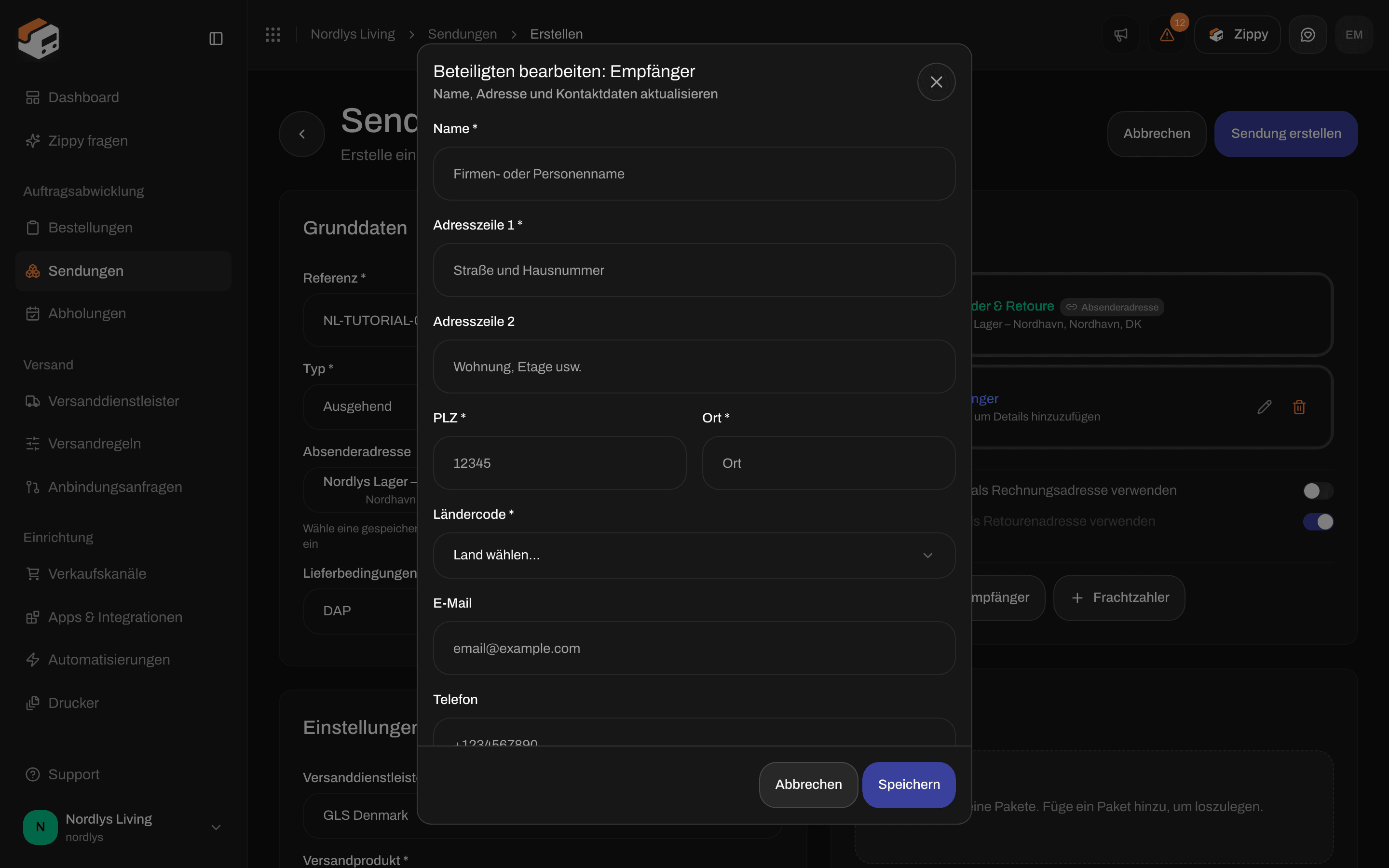 | Feld | Erforderlich | Was du eingibst |
| - | - | - |
| **Name \*** | Ja | Der Firmen- oder Personenname |
| **Adresszeile 1 \*** | Ja | Straße und Hausnummer |
| **Adresszeile 2** | Nein | Wohnung, Etage und Ähnliches |
| **PLZ \*** | Ja | Die Postleitzahl |
| **Ort \*** | Ja | Der Ort |
| **Ländercode \*** | Ja | Wähle das Land aus der Liste (**Land wählen…**) |
| **E-Mail** | Nein | Muss eine echte E-Mail-Adresse sein, wenn du sie ausfüllst |
| **Telefon** | Nein | Zum Beispiel +4512345678 |
**Zu Händen** ist **nicht** in diesem Fenster. Du kannst es später bei der Sendung hinzufügen (siehe unten).
**Speichern** behält, was du eingegeben hast, ohne es zu prüfen. **Sendung erstellen** prüft alles und zeigt:
| Meldung | Warum |
| - | - |
| **Name ist erforderlich** | Der Name ist leer |
| **Adresszeile 1 ist erforderlich** | Die Straße ist leer |
| **PLZ ist erforderlich** | Die Postleitzahl ist leer |
| **Ort ist erforderlich** | Der Ort ist leer |
| **Der Ländercode muss 2 Zeichen lang sein** | Der Ländercode besteht nicht aus zwei Buchstaben |
| **Mindestens ein Beteiligter ist erforderlich** | Es gibt keine Beteiligten |
| **Ein Absender ist erforderlich. Füge unter „Beteiligte“ einen Absender hinzu.** | Es gibt keinen **Absender** |
| **Ein Empfänger ist erforderlich. Füge unter „Beteiligte“ einen Empfänger hinzu.** | Es gibt keinen **Empfänger** |
Zu den Meldungen nach dem Erstellen siehe [Sendung versenden](/docs/de/how-to/send-a-shipment).
## Adressen bei einer gespeicherten Sendung
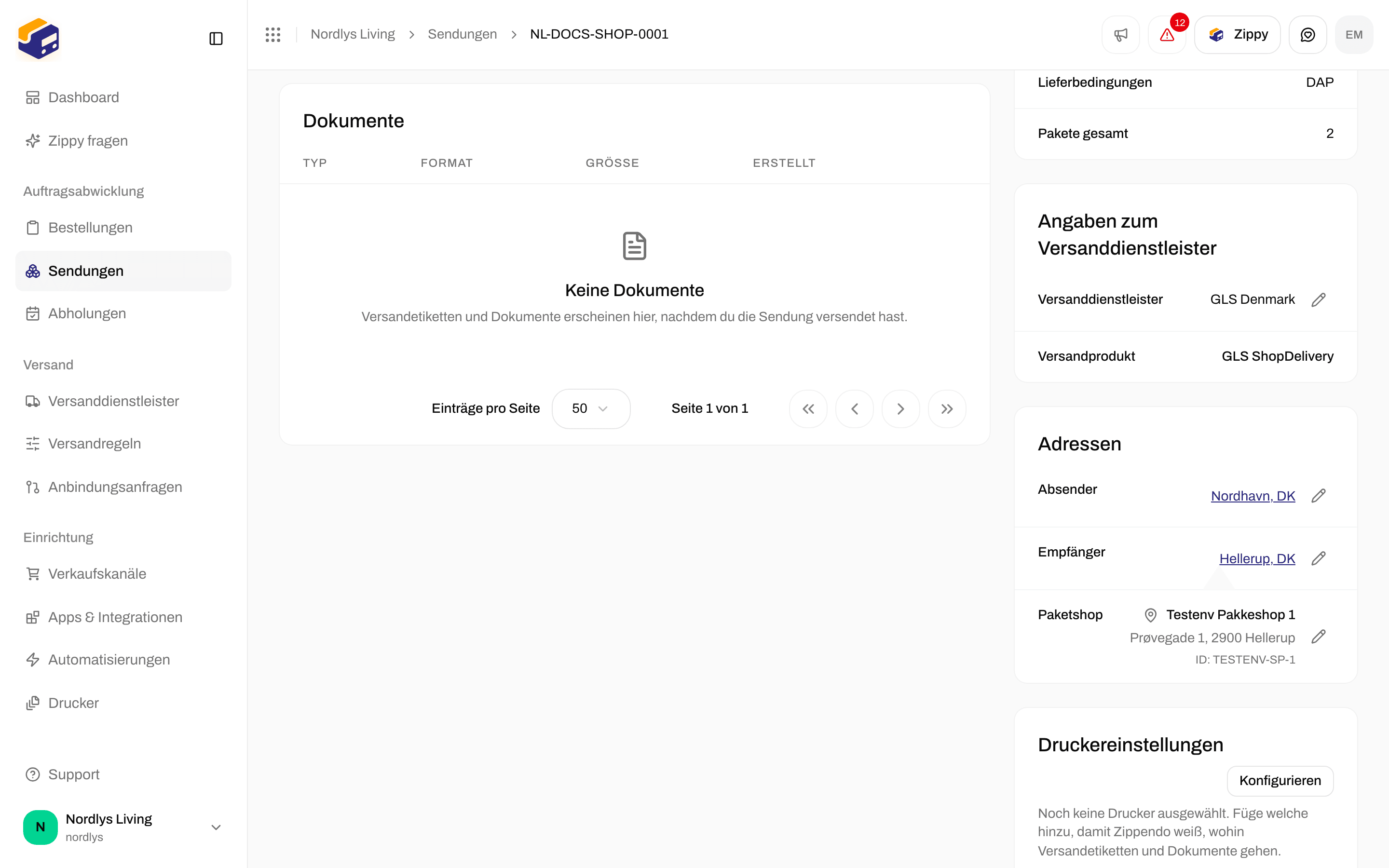
Die Karte **Adressen** auf der Sendungsseite zeigt den **Absender**, den **Empfänger** und, falls vorhanden, den **Paketshop**. **Rechnungsempfänger**, **Retoure** und **Frachtzahler** werden hier **nicht** angezeigt, auch wenn du sie hinzugefügt hast.
Öffne **Absender** oder **Empfänger**, um die vollständige Adresse zu sehen: Name, Straße, Ort, PLZ, Land, Telefon, E-Mail und Zu Händen. Der Stift ist da, solange die Sendung **Ausstehend**, **Entwurf** oder **Fehler** ist. Sobald sie **Versendet** ist, verschwindet der Stift.
| Feld | Erforderlich | Was du eingibst |
| - | - | - |
| **Name \*** | Ja | Der Firmen- oder Personenname |
| **Adresszeile 1 \*** | Ja | Straße und Hausnummer |
| **Adresszeile 2** | Nein | Wohnung, Etage und Ähnliches |
| **PLZ \*** | Ja | Die Postleitzahl |
| **Ort \*** | Ja | Der Ort |
| **Ländercode \*** | Ja | Wähle das Land aus der Liste (**Land wählen…**) |
| **E-Mail** | Nein | Muss eine echte E-Mail-Adresse sein, wenn du sie ausfüllst |
| **Telefon** | Nein | Zum Beispiel +4512345678 |
**Zu Händen** ist **nicht** in diesem Fenster. Du kannst es später bei der Sendung hinzufügen (siehe unten).
**Speichern** behält, was du eingegeben hast, ohne es zu prüfen. **Sendung erstellen** prüft alles und zeigt:
| Meldung | Warum |
| - | - |
| **Name ist erforderlich** | Der Name ist leer |
| **Adresszeile 1 ist erforderlich** | Die Straße ist leer |
| **PLZ ist erforderlich** | Die Postleitzahl ist leer |
| **Ort ist erforderlich** | Der Ort ist leer |
| **Der Ländercode muss 2 Zeichen lang sein** | Der Ländercode besteht nicht aus zwei Buchstaben |
| **Mindestens ein Beteiligter ist erforderlich** | Es gibt keine Beteiligten |
| **Ein Absender ist erforderlich. Füge unter „Beteiligte“ einen Absender hinzu.** | Es gibt keinen **Absender** |
| **Ein Empfänger ist erforderlich. Füge unter „Beteiligte“ einen Empfänger hinzu.** | Es gibt keinen **Empfänger** |
Zu den Meldungen nach dem Erstellen siehe [Sendung versenden](/docs/de/how-to/send-a-shipment).
## Adressen bei einer gespeicherten Sendung
Die Karte **Adressen** auf der Sendungsseite zeigt den **Absender**, den **Empfänger** und, falls vorhanden, den **Paketshop**. **Rechnungsempfänger**, **Retoure** und **Frachtzahler** werden hier **nicht** angezeigt, auch wenn du sie hinzugefügt hast.
Öffne **Absender** oder **Empfänger**, um die vollständige Adresse zu sehen: Name, Straße, Ort, PLZ, Land, Telefon, E-Mail und Zu Händen. Der Stift ist da, solange die Sendung **Ausstehend**, **Entwurf** oder **Fehler** ist. Sobald sie **Versendet** ist, verschwindet der Stift.
 ## Eine Adresse bei einer gespeicherten Sendung bearbeiten
Klicke auf den Stift. Das Fenster heißt **Adresse bearbeiten: Absender** oder **Adresse bearbeiten: Empfänger**. Klicke auf **Änderungen speichern** (**Wird gespeichert…**, während es läuft) oder **Abbrechen**.
Es hat dieselben Felder wie oben, **plus**:
| Feld | Erforderlich | Was du eingibst |
| - | - | - |
| **Zu Händen** | Nein | Eine Kontaktperson |
**Änderungen speichern** bleibt ausgegraut, bis Name, erste Adresszeile, PLZ und Ort ausgefüllt sind und ein Land ausgewählt ist.
Du siehst **Adresse aktualisiert** oder **Adresse konnte nicht aktualisiert werden**.
## Eine Adresse bei einer gespeicherten Sendung bearbeiten
Klicke auf den Stift. Das Fenster heißt **Adresse bearbeiten: Absender** oder **Adresse bearbeiten: Empfänger**. Klicke auf **Änderungen speichern** (**Wird gespeichert…**, während es läuft) oder **Abbrechen**.
Es hat dieselben Felder wie oben, **plus**:
| Feld | Erforderlich | Was du eingibst |
| - | - | - |
| **Zu Händen** | Nein | Eine Kontaktperson |
**Änderungen speichern** bleibt ausgegraut, bis Name, erste Adresszeile, PLZ und Ort ausgefüllt sind und ein Land ausgewählt ist.
Du siehst **Adresse aktualisiert** oder **Adresse konnte nicht aktualisiert werden**.

 Die Karte **Paketshop** braucht einen vollständigen **Empfänger** (Straße, PLZ, Ort und Land), bevor sie Paketshops finden kann. Siehe [Paketshop auswählen](/docs/de/how-to/pick-a-service-point).
Du bist fertig, wenn **Beteiligte** einen **Absender** und einen **Empfänger** zeigt, jeweils mit Name, Straße, PLZ, Ort und Land, oder wenn **Adressen** bei der ausstehenden Sendung beide mit ihren Stiften auflistet.
This documentation is built and hosted on [Mintlify](https://mintlify.com), a developer documentation platform.
Die Karte **Paketshop** braucht einen vollständigen **Empfänger** (Straße, PLZ, Ort und Land), bevor sie Paketshops finden kann. Siehe [Paketshop auswählen](/docs/de/how-to/pick-a-service-point).
Du bist fertig, wenn **Beteiligte** einen **Absender** und einen **Empfänger** zeigt, jeweils mit Name, Straße, PLZ, Ort und Land, oder wenn **Adressen** bei der ausstehenden Sendung beide mit ihren Stiften auflistet.
This documentation is built and hosted on [Mintlify](https://mintlify.com), a developer documentation platform.