> ## Documentation Index
> Fetch the complete documentation index at: https://www.zippendo.com/docs/llms.txt
> Use this file to discover all available pages before exploring further.
# Absender-, Abhol- und Retourenadressen
> Füge deine gespeicherten Adressen unter Einstellungen → Adressen hinzu und bearbeite sie - Adresssuche, die Typen Absender, Abholung und Retoure, Kontaktfelder und die Karte.
Deine gespeicherten Adressen sind die **Absender**-, **Abhol**- und **Retourenadressen**, die du bei Sendungen, Versandregeln, Abholungen und Verkaufskanälen wählst. Die Absenderadresse wird auf deine Versandetiketten gedruckt.
Um sie zu öffnen, klicke unten in der Seitenleiste auf den Namen deiner Organisation, klicke auf **Verwalten** und öffne dann den Tab **Adressen**. Rundgänge: [Erste Schritte](/docs/de/tutorials/getting-started) (deine erste Adresse) und [Einstellungen, Team und Marken](/docs/de/tutorials/settings-team-brands).
In dieser Liste legst du nicht den Empfänger fest. Der Empfänger wird bei jeder Sendung festgelegt, siehe [Beteiligte einer Sendung](/docs/de/how-to/shipment-parties). Die Rechnungsadresse einer Marke legst du bei der Marke fest, siehe [Eine Marke erstellen](/docs/de/how-to/create-a-brand).
## Die Adressliste

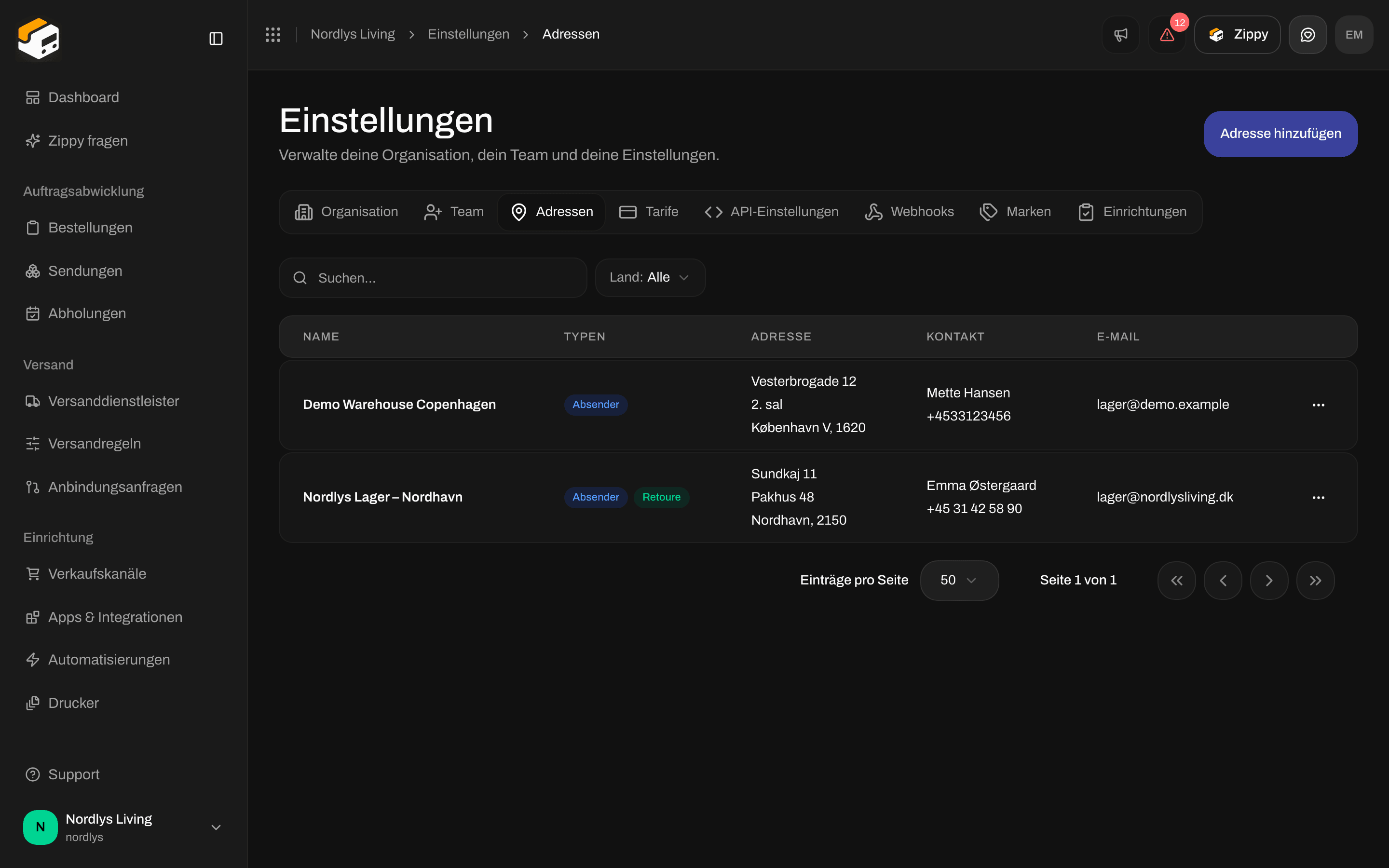 Wenn du noch keine Adressen hast, steht in der Liste **Noch keine Adressen** und **Klicke auf „Adresse hinzufügen“, um deine erste Absender-, Abhol- oder Retourenadresse anzulegen.**
| Spalte | Was sie zeigt |
| - | - |
| **Name** | Der Firmenname, der als Absender auf Versandetiketten gedruckt wird, darunter deine interne **Beschreibung**. |
| **Marke** | Wird nur angezeigt, wenn deine Organisation Marken hat und du nicht innerhalb einer Marke arbeitest. Zeigt, welche Marke die Adresse nutzen kann. |
| **Typen** | **Absender**, **Abholung** und/oder **Retoure**. |
| **Adresse** | Straße, die optionale zweite Zeile, dann Ort, Bundesland und PLZ. |
| **Kontakt** | Die Person unter **Zu Händen** (falls vorhanden) und die Telefonnummer. |
| **E-Mail** | Die Kontakt-E-Mail-Adresse der Adresse. |
Klicke auf eine Zeile oder im Zeilenmenü auf **Bearbeiten**, um eine Adresse zu ändern. Das Zeilenmenü zeigt auch **Löschen**, entfernt die Adresse derzeit aber nicht.
### Die Liste filtern
Nutze **Filter** oben in der Liste (siehe [Suche und Filter](/docs/de/how-to/search-and-filters)):
| Filter | Was er tut |
| - | - |
| **Suchen** | Findet Adressen nach Firmenname, Beschreibung, Person unter Zu Händen oder Ort. |
| **Land** | Listet nur die Länder deiner gespeicherten Adressen. **Alle** zeigt wieder jedes Land. |
| **Marke** | Wird nur angezeigt, wenn du Marken hast. Wähle **Alle Marken**, **Keine Marke** oder eine Marke. Wenn du innerhalb einer Marke arbeitest, wähle **Alle Einträge**, **Nur diese Marke** oder **Nur organisationsweit**. |
## Eine Adresse hinzufügen
Wenn du noch keine Adressen hast, steht in der Liste **Noch keine Adressen** und **Klicke auf „Adresse hinzufügen“, um deine erste Absender-, Abhol- oder Retourenadresse anzulegen.**
| Spalte | Was sie zeigt |
| - | - |
| **Name** | Der Firmenname, der als Absender auf Versandetiketten gedruckt wird, darunter deine interne **Beschreibung**. |
| **Marke** | Wird nur angezeigt, wenn deine Organisation Marken hat und du nicht innerhalb einer Marke arbeitest. Zeigt, welche Marke die Adresse nutzen kann. |
| **Typen** | **Absender**, **Abholung** und/oder **Retoure**. |
| **Adresse** | Straße, die optionale zweite Zeile, dann Ort, Bundesland und PLZ. |
| **Kontakt** | Die Person unter **Zu Händen** (falls vorhanden) und die Telefonnummer. |
| **E-Mail** | Die Kontakt-E-Mail-Adresse der Adresse. |
Klicke auf eine Zeile oder im Zeilenmenü auf **Bearbeiten**, um eine Adresse zu ändern. Das Zeilenmenü zeigt auch **Löschen**, entfernt die Adresse derzeit aber nicht.
### Die Liste filtern
Nutze **Filter** oben in der Liste (siehe [Suche und Filter](/docs/de/how-to/search-and-filters)):
| Filter | Was er tut |
| - | - |
| **Suchen** | Findet Adressen nach Firmenname, Beschreibung, Person unter Zu Händen oder Ort. |
| **Land** | Listet nur die Länder deiner gespeicherten Adressen. **Alle** zeigt wieder jedes Land. |
| **Marke** | Wird nur angezeigt, wenn du Marken hast. Wähle **Alle Marken**, **Keine Marke** oder eine Marke. Wenn du innerhalb einer Marke arbeitest, wähle **Alle Einträge**, **Nur diese Marke** oder **Nur organisationsweit**. |
## Eine Adresse hinzufügen
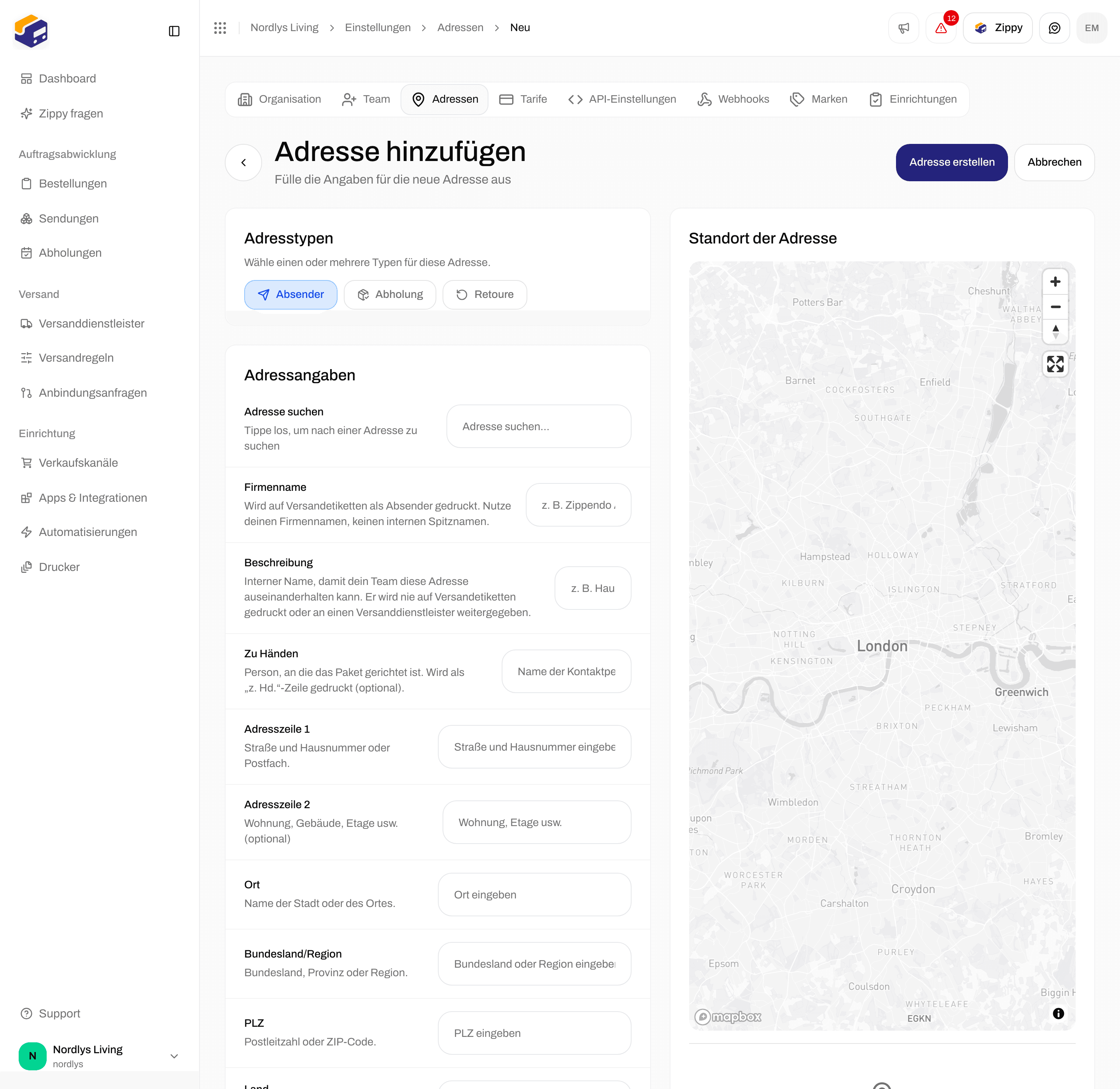
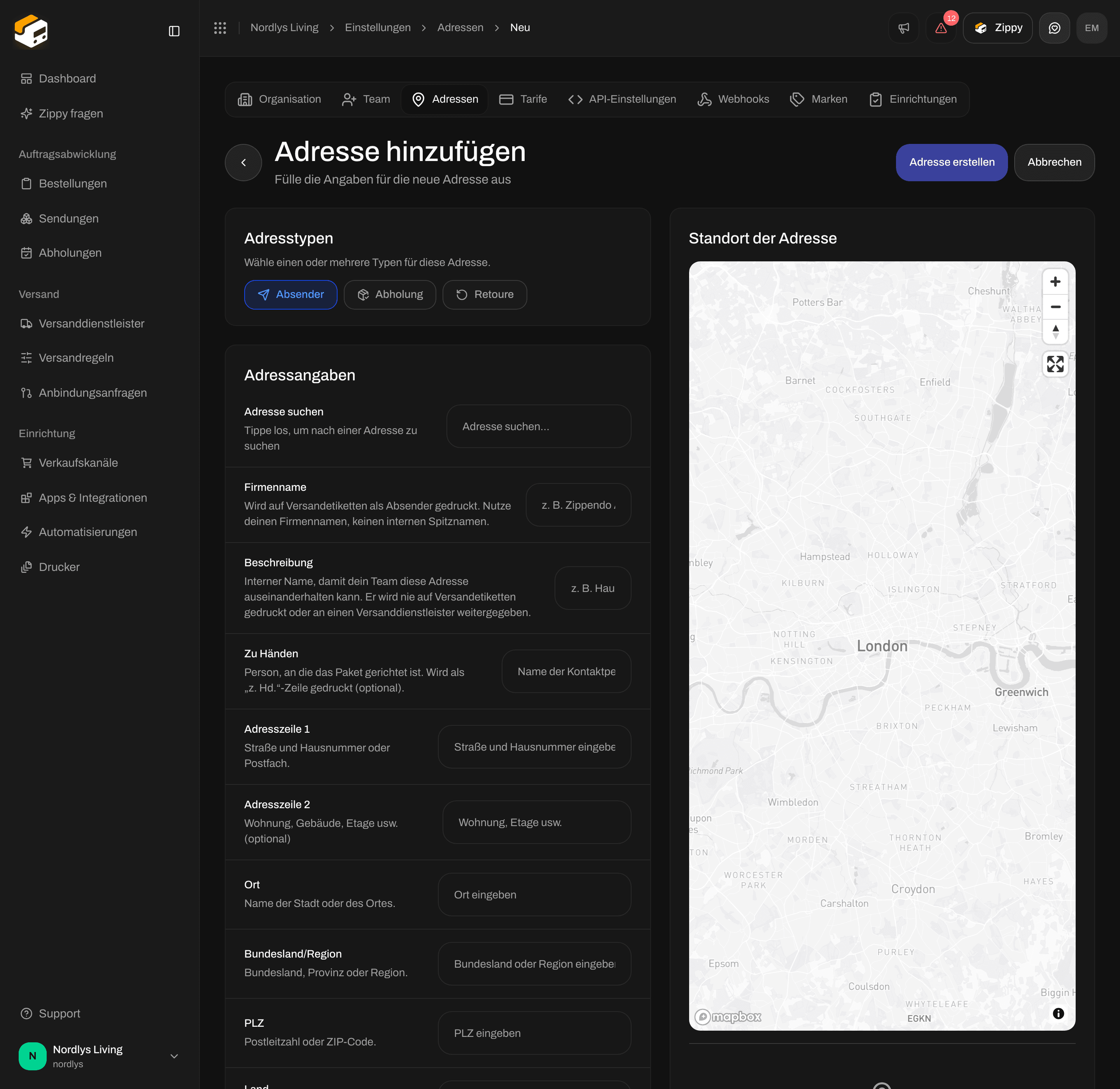 Klicke im Tab **Adressen** auf **Adresse hinzufügen**.
**Absender** ist schon eingeschaltet. Hake zusätzlich **Abholung** und/oder **Retoure** an, wenn du diesen Standort für diese Aufgaben nutzt.
Gib mindestens drei Zeichen bei **Adresse suchen** ein und wähle ein Ergebnis. Zippendo füllt Straße, Ort, Bundesland, PLZ und Land aus und setzt eine Markierung auf die Karte. Du kannst die Felder auch selbst ausfüllen.
Fülle **Firmenname**, **Telefonnummer** und **E-Mail** aus. Wenn du für dieselbe Firma mehr als eine Adresse führst, ergänze eine **Beschreibung**, damit du sie auseinanderhalten kannst.
Klicke auf **Adresse erstellen**. Du siehst **Adresse „Nordic Home ApS“ erstellt** (mit deinem Firmennamen) und kehrst zur Liste zurück.
### Adresstypen
Du kannst mehr als einen Typ anhaken. Wenn du keinen anhakst, siehst du **Wähle mindestens einen Adresstyp**.
| Typ | Wofür er gedacht ist |
| - | - |
| **Absender** | Die Adresse, die als Absender auf deine Versandetiketten gedruckt wird. Du wählst sie bei Versandregeln, Sendungen und Verkaufskanälen. |
| **Abholung** | Wo der Versanddienstleister Pakete abholt, wenn du [eine Abholung planst](/docs/de/how-to/schedule-a-pickup). |
| **Retoure** | Wohin zurückgesendete Pakete gehen. |
### Adressfelder
Klicke im Tab **Adressen** auf **Adresse hinzufügen**.
**Absender** ist schon eingeschaltet. Hake zusätzlich **Abholung** und/oder **Retoure** an, wenn du diesen Standort für diese Aufgaben nutzt.
Gib mindestens drei Zeichen bei **Adresse suchen** ein und wähle ein Ergebnis. Zippendo füllt Straße, Ort, Bundesland, PLZ und Land aus und setzt eine Markierung auf die Karte. Du kannst die Felder auch selbst ausfüllen.
Fülle **Firmenname**, **Telefonnummer** und **E-Mail** aus. Wenn du für dieselbe Firma mehr als eine Adresse führst, ergänze eine **Beschreibung**, damit du sie auseinanderhalten kannst.
Klicke auf **Adresse erstellen**. Du siehst **Adresse „Nordic Home ApS“ erstellt** (mit deinem Firmennamen) und kehrst zur Liste zurück.
### Adresstypen
Du kannst mehr als einen Typ anhaken. Wenn du keinen anhakst, siehst du **Wähle mindestens einen Adresstyp**.
| Typ | Wofür er gedacht ist |
| - | - |
| **Absender** | Die Adresse, die als Absender auf deine Versandetiketten gedruckt wird. Du wählst sie bei Versandregeln, Sendungen und Verkaufskanälen. |
| **Abholung** | Wo der Versanddienstleister Pakete abholt, wenn du [eine Abholung planst](/docs/de/how-to/schedule-a-pickup). |
| **Retoure** | Wohin zurückgesendete Pakete gehen. |
### Adressfelder
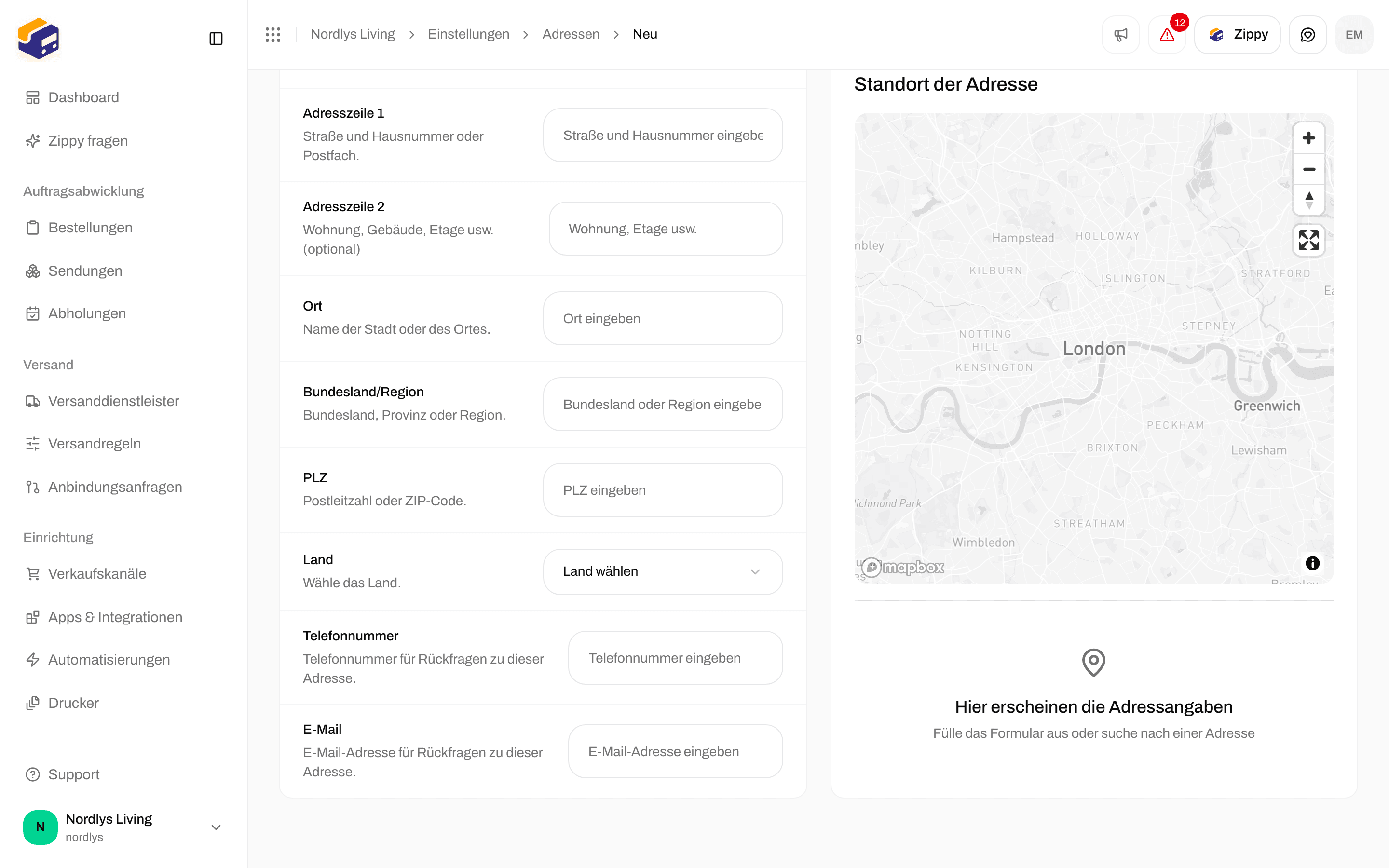
 | Feld | Erforderlich | Was du eingibst |
| - | - | - |
| **Adresse suchen** | Nein | Beginne zu tippen, um die Adresse nachzuschlagen. Wenn nichts erscheint, siehst du **Keine Adressen gefunden. Versuch einen anderen Suchbegriff.** |
| **Firmenname** | Ja | **Wird auf Versandetiketten als Absender gedruckt. Nutze deinen Firmennamen, keinen internen Spitznamen.** Zum Beispiel „Nordic Home ApS“. |
| **Beschreibung** | Nein | **Interner Name, damit dein Team diese Adresse auseinanderhalten kann. Er wird nie auf Versandetiketten gedruckt oder an einen Versanddienstleister weitergegeben.** Zum Beispiel „Hauptlager, Kopenhagen“. Sie erscheint in der Liste unter dem Firmennamen und überall, wo du eine Adresse wählst. |
| **Marke** | Nein | Wird nur angezeigt, wenn deine Organisation Marken hat. **Nur diese Marke kann diese Absenderadresse nutzen.** Lass es auf **Keine Marke (ganze Organisation)**, damit jede Marke sie nutzen kann. |
| **Zu Händen** | Nein | **Person, an die das Paket gerichtet ist. Wird als „z. Hd.“-Zeile gedruckt (optional).** Lass es leer, dann bekommt der Versanddienstleister nur den Firmennamen. |
| **Adresszeile 1** | Ja | **Straße und Hausnummer oder Postfach.** |
| **Adresszeile 2** | Nein | **Wohnung, Gebäude, Etage usw. (optional)** |
| **Ort** | Ja | **Name der Stadt oder des Ortes.** |
| **Bundesland/Region** | Nein | **Bundesland, Provinz oder Region.** |
| **PLZ** | Ja | **Postleitzahl oder ZIP-Code.** |
| **Land** | Ja | Wähle das Land aus der Liste. |
| **Telefonnummer** | Ja | **Telefonnummer für Rückfragen zu dieser Adresse.** |
| **E-Mail** | Ja | **E-Mail-Adresse für Rückfragen zu dieser Adresse.** |
Wenn ein erforderliches Feld leer ist, sagt dir das Formular, welches, zum Beispiel **Ort ist erforderlich** oder **Telefonnummer ist erforderlich**. **Gib eine gültige E-Mail-Adresse ein** bedeutet, dass die E-Mail-Adresse nicht korrekt geschrieben ist.
### Wenn du das Limit deines Tarifs erreichst
Wenn du **Du hast das Limit deines Tarifs erreicht. Upgrade deinen Tarif oder entferne etwas, das du nicht mehr brauchst.** siehst, hat dein Tarif keinen Platz mehr für eine weitere Adresse. Der Tarif Free enthält 1 Adresse, Standard 5, Growth 10 und Pro unbegrenzt viele. Upgrade unter **Tarife**, siehe [Abrechnung und Nutzung](/docs/de/how-to/billing-and-usage).
## Eine Adresse bearbeiten
Klicke in der Liste auf die Adresse. Das Formular **Adresse bearbeiten** hat dieselben Felder wie **Adresse hinzufügen**. Ändere, was du brauchst, und klicke auf **Adresse aktualisieren**. Du kehrst zur Liste zurück, sobald die Änderung gespeichert ist.
| Feld | Erforderlich | Was du eingibst |
| - | - | - |
| **Adresse suchen** | Nein | Beginne zu tippen, um die Adresse nachzuschlagen. Wenn nichts erscheint, siehst du **Keine Adressen gefunden. Versuch einen anderen Suchbegriff.** |
| **Firmenname** | Ja | **Wird auf Versandetiketten als Absender gedruckt. Nutze deinen Firmennamen, keinen internen Spitznamen.** Zum Beispiel „Nordic Home ApS“. |
| **Beschreibung** | Nein | **Interner Name, damit dein Team diese Adresse auseinanderhalten kann. Er wird nie auf Versandetiketten gedruckt oder an einen Versanddienstleister weitergegeben.** Zum Beispiel „Hauptlager, Kopenhagen“. Sie erscheint in der Liste unter dem Firmennamen und überall, wo du eine Adresse wählst. |
| **Marke** | Nein | Wird nur angezeigt, wenn deine Organisation Marken hat. **Nur diese Marke kann diese Absenderadresse nutzen.** Lass es auf **Keine Marke (ganze Organisation)**, damit jede Marke sie nutzen kann. |
| **Zu Händen** | Nein | **Person, an die das Paket gerichtet ist. Wird als „z. Hd.“-Zeile gedruckt (optional).** Lass es leer, dann bekommt der Versanddienstleister nur den Firmennamen. |
| **Adresszeile 1** | Ja | **Straße und Hausnummer oder Postfach.** |
| **Adresszeile 2** | Nein | **Wohnung, Gebäude, Etage usw. (optional)** |
| **Ort** | Ja | **Name der Stadt oder des Ortes.** |
| **Bundesland/Region** | Nein | **Bundesland, Provinz oder Region.** |
| **PLZ** | Ja | **Postleitzahl oder ZIP-Code.** |
| **Land** | Ja | Wähle das Land aus der Liste. |
| **Telefonnummer** | Ja | **Telefonnummer für Rückfragen zu dieser Adresse.** |
| **E-Mail** | Ja | **E-Mail-Adresse für Rückfragen zu dieser Adresse.** |
Wenn ein erforderliches Feld leer ist, sagt dir das Formular, welches, zum Beispiel **Ort ist erforderlich** oder **Telefonnummer ist erforderlich**. **Gib eine gültige E-Mail-Adresse ein** bedeutet, dass die E-Mail-Adresse nicht korrekt geschrieben ist.
### Wenn du das Limit deines Tarifs erreichst
Wenn du **Du hast das Limit deines Tarifs erreicht. Upgrade deinen Tarif oder entferne etwas, das du nicht mehr brauchst.** siehst, hat dein Tarif keinen Platz mehr für eine weitere Adresse. Der Tarif Free enthält 1 Adresse, Standard 5, Growth 10 und Pro unbegrenzt viele. Upgrade unter **Tarife**, siehe [Abrechnung und Nutzung](/docs/de/how-to/billing-and-usage).
## Eine Adresse bearbeiten
Klicke in der Liste auf die Adresse. Das Formular **Adresse bearbeiten** hat dieselben Felder wie **Adresse hinzufügen**. Ändere, was du brauchst, und klicke auf **Adresse aktualisieren**. Du kehrst zur Liste zurück, sobald die Änderung gespeichert ist.

 Wenn sich das Formular öffnet, zeigt **Adresse suchen** die gespeicherte Straße und schlägt eventuell Treffer vor. Du kannst sie ignorieren.
## Die Karte
**Standort der Adresse** rechts im Formular zeigt eine Markierung und eine Zusammenfassung der Adresse: **Firmenname** (mit der Beschreibung darunter), **Adresse**, **Kontakt**, **Telefon** und **E-Mail**. Bis du suchst oder das Formular ausfüllst, steht dort **Hier erscheinen die Adressangaben** und **Fülle das Formular aus oder suche nach einer Adresse**.
## Verwandte Themen
* [Beteiligte einer Sendung](/docs/de/how-to/shipment-parties) - der Empfänger und weitere Beteiligte einer Sendung.
* [Eine Marke erstellen](/docs/de/how-to/create-a-brand) - das Feld **Marke** einer Adresse.
* [Eine Abholung planen](/docs/de/how-to/schedule-a-pickup) - nutzt Adressen vom Typ **Abholung**.
* [Suche und Filter](/docs/de/how-to/search-and-filters)
* [Absenderadressen](/docs/de/settings/sender-addresses) - Überblick über diesen Tab.
This documentation is built and hosted on [Mintlify](https://mintlify.com), a developer documentation platform.
Wenn sich das Formular öffnet, zeigt **Adresse suchen** die gespeicherte Straße und schlägt eventuell Treffer vor. Du kannst sie ignorieren.
## Die Karte
**Standort der Adresse** rechts im Formular zeigt eine Markierung und eine Zusammenfassung der Adresse: **Firmenname** (mit der Beschreibung darunter), **Adresse**, **Kontakt**, **Telefon** und **E-Mail**. Bis du suchst oder das Formular ausfüllst, steht dort **Hier erscheinen die Adressangaben** und **Fülle das Formular aus oder suche nach einer Adresse**.
## Verwandte Themen
* [Beteiligte einer Sendung](/docs/de/how-to/shipment-parties) - der Empfänger und weitere Beteiligte einer Sendung.
* [Eine Marke erstellen](/docs/de/how-to/create-a-brand) - das Feld **Marke** einer Adresse.
* [Eine Abholung planen](/docs/de/how-to/schedule-a-pickup) - nutzt Adressen vom Typ **Abholung**.
* [Suche und Filter](/docs/de/how-to/search-and-filters)
* [Absenderadressen](/docs/de/settings/sender-addresses) - Überblick über diesen Tab.
This documentation is built and hosted on [Mintlify](https://mintlify.com), a developer documentation platform.