> ## Documentation Index
> Fetch the complete documentation index at: https://www.zippendo.com/docs/llms.txt
> Use this file to discover all available pages before exploring further.
# Sendung versenden
> Sende eine ausstehende Sendung mit Sendung versenden an den Versanddienstleister: was du vorher prüfst, was es kostet, Erneut versenden, Anfrageprotokolle und Bestellung versenden.
**Sendung erstellen** speichert die Sendung nur mit dem Status **Ausstehend**. **Sendung versenden** übergibt sie an den Versanddienstleister, holt das **Versandetikett** und zählt als eine Sendung in deinem Tarif. Es gibt keinen Bestätigungsschritt: Du prüfst die Sendung und klickst dann auf die Schaltfläche.
Ablauf mit Drucken: [Versandetiketten und Drucken](/docs/de/tutorials/labels-printing). Zuerst die Sendung erstellen: [Sendung erstellen](/docs/de/tutorials/create-a-shipment).
**Sendung versenden** und **Bestellung versenden** erzeugen ein echtes Versandetikett bei deinem Konto beim Versanddienstleister und zählen zu **Sendungen in diesem Zeitraum**. Prüfe vor dem Versand die Adressen, das Gewicht, das Versandprodukt und, falls das Produkt einen braucht, den Paketshop. Sobald die Sendung **Versendet** ist, kannst du sie nicht mehr ändern.
## Sendung erstellen und Sendung versenden
| | **Sendung erstellen** | **Sendung versenden** |
| - | - | - |
| Wo | Im Erstellungsformular oder mit **Sendung erstellen** bei einer Bestellung | Bei einer **Ausstehenden** Sendung (oder einer mit **Fehler**) |
| Was es bewirkt | Speichert die Sendung als **Ausstehend** | Sendet sie an den Versanddienstleister und holt das Versandetikett und die Dokumente |
| Zählt in deinem Tarif | Nein | Ja, eine Sendung |
| Zusätzliche Felder | Das komplette Erstellungsformular | Keine. Der Klick ist die Bestätigung |
| Meldung nach Abschluss | **Sendung erstellt** | **Sendung versendet** |
| Schaltfläche während der Verarbeitung | **Wird erstellt…** | **Wird gesendet…** |
## Was du vor dem Versand prüfen solltest
Öffne **Sendungen** und klicke auf die **Ausstehende** Sendung. **Sendung versenden** steht oben rechts. Alles, was du prüfen musst, findest du auf der Sendungsseite:
**Sendungsinformationen**
| Feld | Was es zeigt |
| - | - |
| **Referenz** | Deine Referenz für die Sendung, zum Beispiel die Bestellnummer |
| **Status** | Muss **Ausstehend** sein (oder **Fehler**, um es erneut zu versuchen) |
| **Typ** | **Ausgehend** bei einer normalen Sendung, **Eingehend** bei einer Retourensendung |
| **Lieferbedingungen** | Der Incoterm, der auf Zolldokumenten steht (**DAP**, solange du keinen anderen gewählt hast) |
**Angaben zum Versanddienstleister**: **Versanddienstleister**, **Versandprodukt** und **Zusatzleistungen**. Klicke auf den Stift, um sie zu ändern, solange die Sendung **Ausstehend**, **Entwurf** oder **Fehler** ist. Steht auf der Karte **Versandregel** **Manuell eingerichtet**, kannst du stattdessen [eine Versandregel anwenden](/docs/de/how-to/apply-a-shipping-rule).
**Adressen**: **Absender**, **Empfänger** und **Paketshop**, wenn das Produkt an einen liefert. Siehe [Absender, Empfänger und weitere Beteiligte](/docs/de/how-to/shipment-parties) und [Paketshop auswählen](/docs/de/how-to/pick-a-service-point).
**Paketdetails**: Gewicht, Abmessungen und Bestellpositionen, einschließlich **Ursprungsland** und **Zolltarifnummer** bei Sendungen, die eine Zollgrenze überqueren. Siehe [Zoll und Dokumente](/docs/de/how-to/customs-and-documents).
**Druckereinstellungen** und **Versandregel**: werden nur angezeigt, solange die Sendung **Entwurf** oder **Ausstehend** ist. Drucker sind optional. Das Versandetikett wird auch erstellt, wenn kein Drucker festgelegt ist.
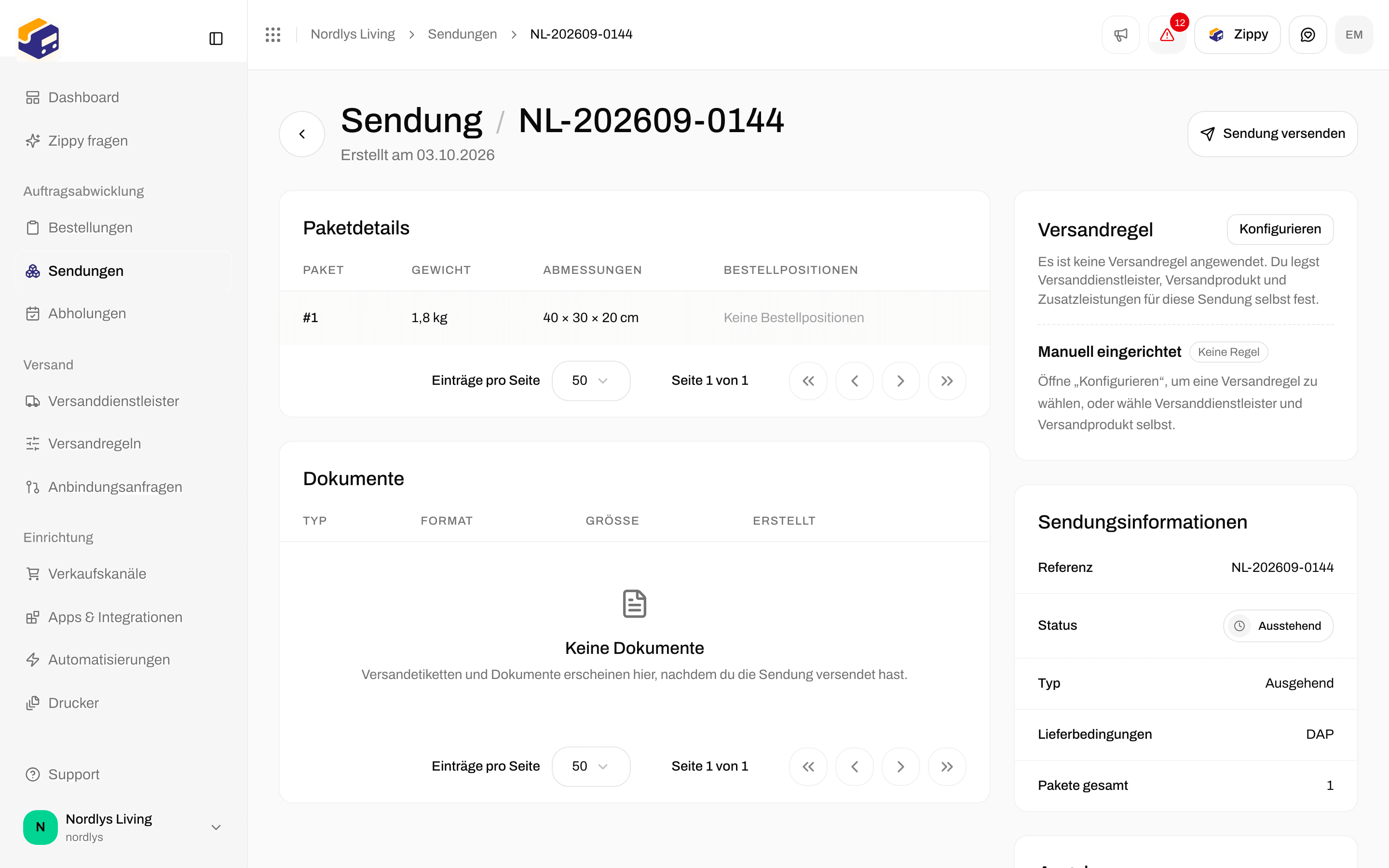
 Der Status muss **Ausstehend** sein. Eine Sendung im **Entwurf** kann noch nicht versendet werden. [Wende eine Versandregel an](/docs/de/how-to/apply-a-shipping-rule), damit sie **Ausstehend** wird.
Prüfe die Beteiligten, das Versandprodukt, die Pakete, die Drucker und den Paketshop. Korrigiere alles, solange du es noch bearbeiten kannst.
Die Schaltfläche zeigt **Wird gesendet…**, während Zippendo mit dem Versanddienstleister kommuniziert. Danach siehst du **Sendung versendet**, der Status wechselt zu **Versendet**, und die Karte **Dokumente** enthält das **Versandetikett**.
## Wann die Schaltfläche zum Versenden erscheint
| Status | Schaltfläche oben bei der Sendung |
| - | - |
| **Ausstehend** | **Sendung versenden** |
| **Fehler** | **Erneut versenden** |
| **Entwurf**, **In Bearbeitung**, **Versendet**, **Teilweise versendet**, **Angehalten**, **Storniert** | Keine Schaltfläche zum Versenden |
Eine **Versendete** **Ausgehende** Sendung kann **Retourensendung erstellen** anzeigen, wenn ihre Versandregel eine Retourenregel hat. Das erstellt eine Retourensendung, versendet diese Sendung aber nicht noch einmal. Siehe [Retourensendungen](/docs/de/how-to/inbound-and-returns).
## Alle Sendungen einer Bestellung versenden
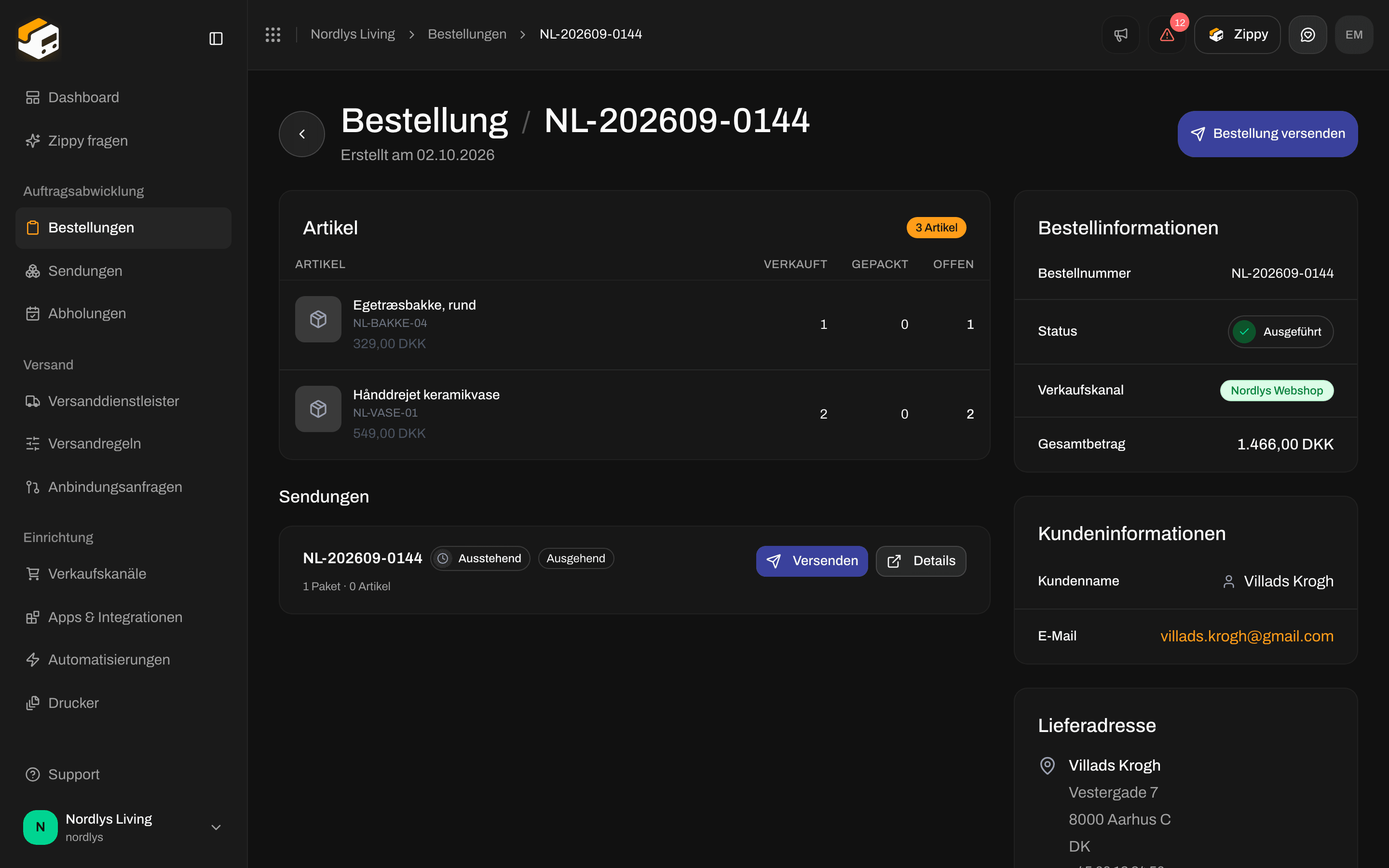
Hat eine Bestellung bereits Sendungen, heißt die Schaltfläche oben bei der Bestellung **Bestellung versenden** statt **Sendung erstellen**. Sie versendet alle **Ausstehenden** Sendungen und alle mit **Fehler** dieser Bestellung auf einmal.
* Wenn nichts versendet werden kann, ist die Schaltfläche ausgegraut und zeigt **Keine Sendungen versandbereit**.
* Während sie arbeitet, zeigt sie **Wird gesendet…**.
Das Ergebnis erscheint als kurze Meldung:
| Ergebnis | Beispielmeldung |
| - | - |
| Alle versendet | **3 Sendungen versendet** |
| Einige versendet, einige fehlgeschlagen | **2 versendet, 1 fehlgeschlagen** |
| Einige nicht versucht | **2 versendet, 1 fehlgeschlagen, 1 nicht versucht. Versende diese noch einmal.** |
| Alle fehlgeschlagen | Der Grund des Versanddienstleisters oder **Sendungen konnten nicht versendet werden** |
Jede Sendungskarte bei der Bestellung hat außerdem eine eigene Schaltfläche **Senden** (**Wird gesendet…**, während sie arbeitet). Sie bewirkt dasselbe wie **Sendung versenden**.
Der Status muss **Ausstehend** sein. Eine Sendung im **Entwurf** kann noch nicht versendet werden. [Wende eine Versandregel an](/docs/de/how-to/apply-a-shipping-rule), damit sie **Ausstehend** wird.
Prüfe die Beteiligten, das Versandprodukt, die Pakete, die Drucker und den Paketshop. Korrigiere alles, solange du es noch bearbeiten kannst.
Die Schaltfläche zeigt **Wird gesendet…**, während Zippendo mit dem Versanddienstleister kommuniziert. Danach siehst du **Sendung versendet**, der Status wechselt zu **Versendet**, und die Karte **Dokumente** enthält das **Versandetikett**.
## Wann die Schaltfläche zum Versenden erscheint
| Status | Schaltfläche oben bei der Sendung |
| - | - |
| **Ausstehend** | **Sendung versenden** |
| **Fehler** | **Erneut versenden** |
| **Entwurf**, **In Bearbeitung**, **Versendet**, **Teilweise versendet**, **Angehalten**, **Storniert** | Keine Schaltfläche zum Versenden |
Eine **Versendete** **Ausgehende** Sendung kann **Retourensendung erstellen** anzeigen, wenn ihre Versandregel eine Retourenregel hat. Das erstellt eine Retourensendung, versendet diese Sendung aber nicht noch einmal. Siehe [Retourensendungen](/docs/de/how-to/inbound-and-returns).
## Alle Sendungen einer Bestellung versenden
Hat eine Bestellung bereits Sendungen, heißt die Schaltfläche oben bei der Bestellung **Bestellung versenden** statt **Sendung erstellen**. Sie versendet alle **Ausstehenden** Sendungen und alle mit **Fehler** dieser Bestellung auf einmal.
* Wenn nichts versendet werden kann, ist die Schaltfläche ausgegraut und zeigt **Keine Sendungen versandbereit**.
* Während sie arbeitet, zeigt sie **Wird gesendet…**.
Das Ergebnis erscheint als kurze Meldung:
| Ergebnis | Beispielmeldung |
| - | - |
| Alle versendet | **3 Sendungen versendet** |
| Einige versendet, einige fehlgeschlagen | **2 versendet, 1 fehlgeschlagen** |
| Einige nicht versucht | **2 versendet, 1 fehlgeschlagen, 1 nicht versucht. Versende diese noch einmal.** |
| Alle fehlgeschlagen | Der Grund des Versanddienstleisters oder **Sendungen konnten nicht versendet werden** |
Jede Sendungskarte bei der Bestellung hat außerdem eine eigene Schaltfläche **Senden** (**Wird gesendet…**, während sie arbeitet). Sie bewirkt dasselbe wie **Sendung versenden**.

 ## Aus der Liste Sendungen versenden
In der Liste **Sendungen** hat jede **Ausstehende** Zeile neben dem Zeilenmenü eine Schaltfläche **Senden** (**Erneut versenden** bei einer Zeile mit **Fehler**). Sie bewirkt dasselbe wie **Sendung versenden**, ohne die Sendung zu öffnen. Zeilen werden nacheinander versendet: Während eine Zeile versendet wird, warten die anderen Schaltflächen.
Es gibt keinen Bildschirm, um viele Sendungen mit einem Klick zu versenden. Um mehrere auf einmal zu versenden, nutze **Bestellung versenden** (Entwickler können Sendungen auch gesammelt über die API versenden).
## Wenn der Versanddienstleister ablehnt
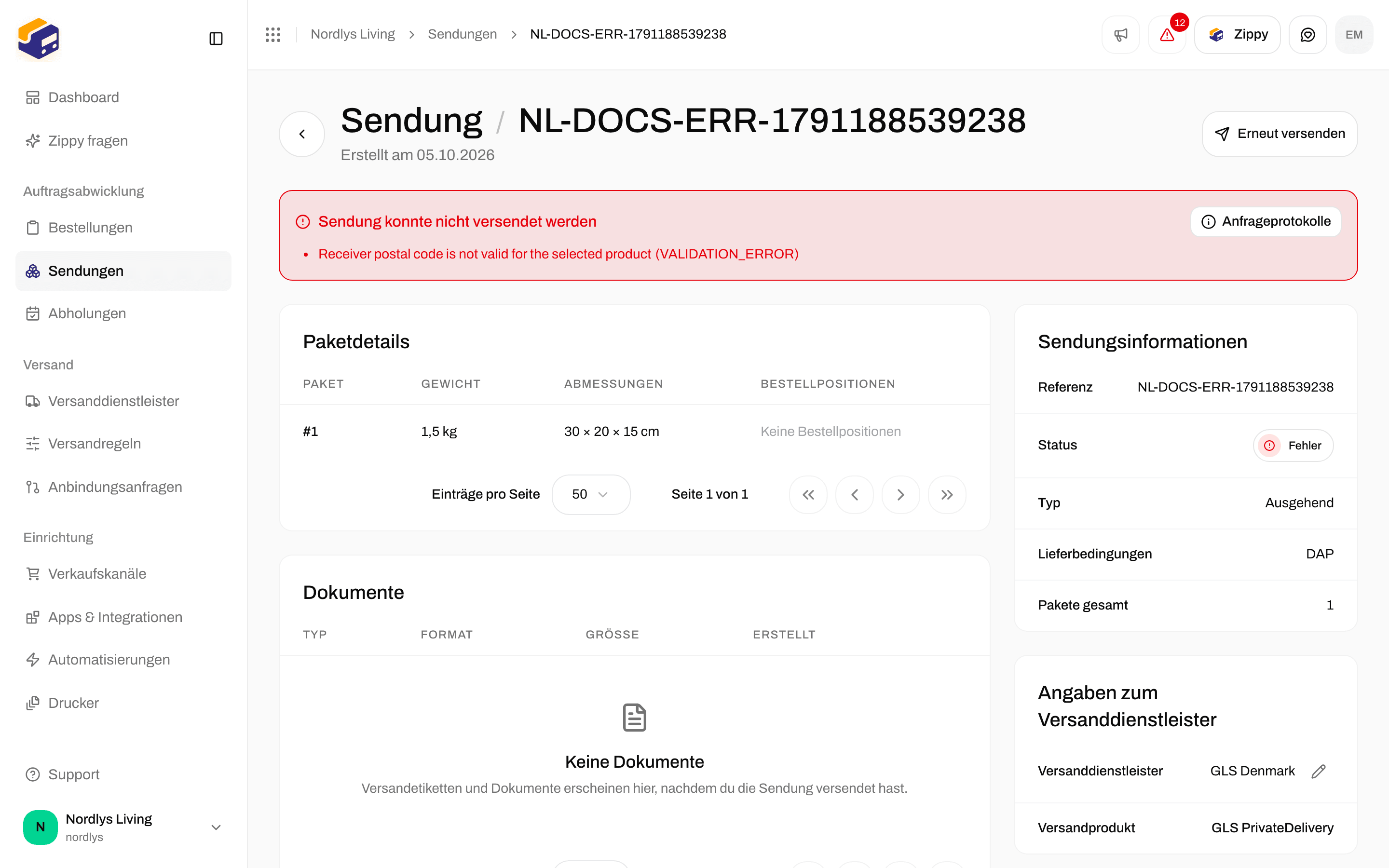
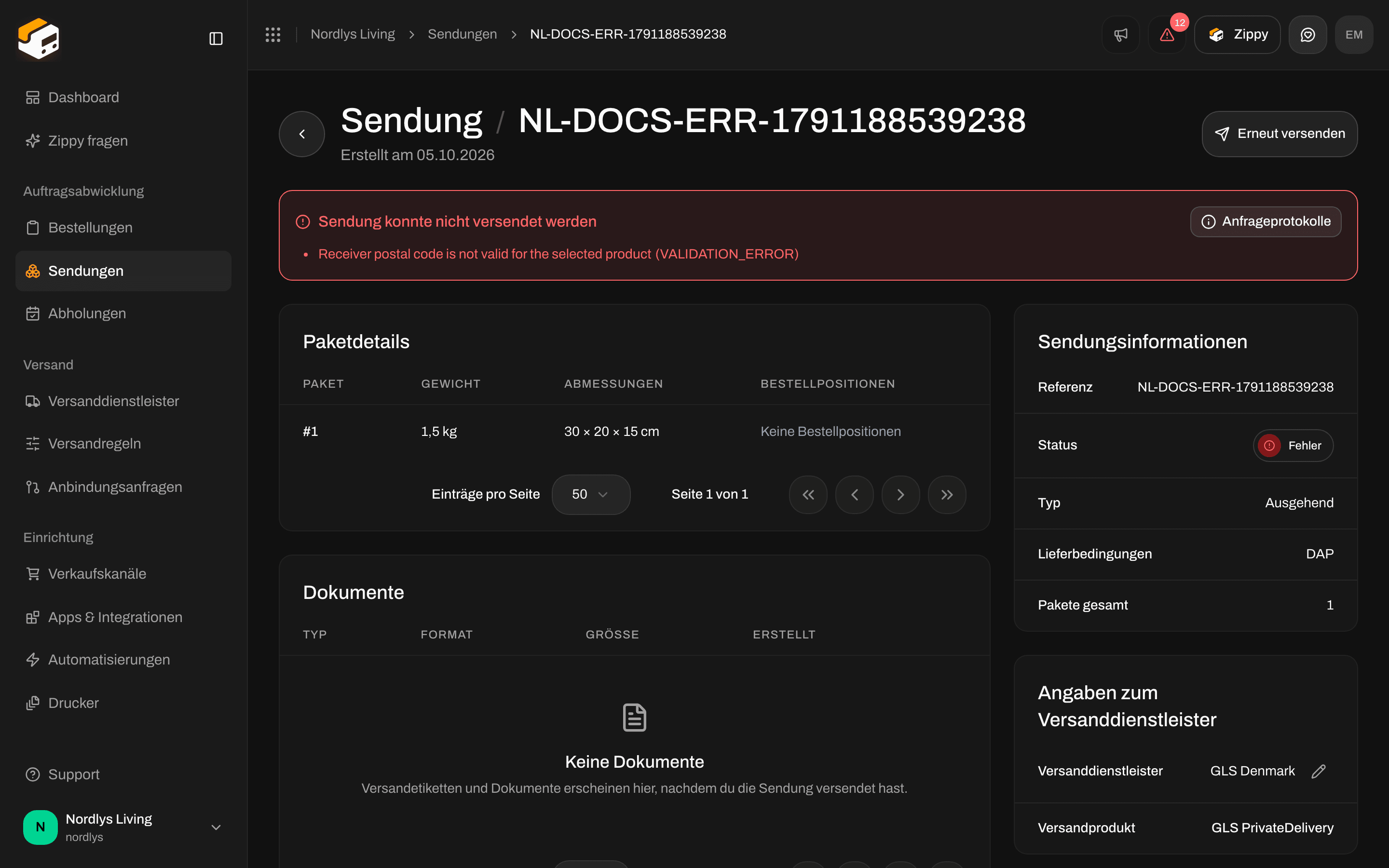
Lehnt der Versanddienstleister die Sendung ab, wechselt der Status zu **Fehler**. Ein rotes Feld mit dem Titel **Sendung konnte nicht versendet werden** listet die Gründe auf, und die Schaltfläche oben wechselt zu **Erneut versenden**. Jeder Grund steht zuerst in einfachen Worten, darunter folgt die eigene Meldung des Versanddienstleisters, wenn sie etwas ergänzt.
## Aus der Liste Sendungen versenden
In der Liste **Sendungen** hat jede **Ausstehende** Zeile neben dem Zeilenmenü eine Schaltfläche **Senden** (**Erneut versenden** bei einer Zeile mit **Fehler**). Sie bewirkt dasselbe wie **Sendung versenden**, ohne die Sendung zu öffnen. Zeilen werden nacheinander versendet: Während eine Zeile versendet wird, warten die anderen Schaltflächen.
Es gibt keinen Bildschirm, um viele Sendungen mit einem Klick zu versenden. Um mehrere auf einmal zu versenden, nutze **Bestellung versenden** (Entwickler können Sendungen auch gesammelt über die API versenden).
## Wenn der Versanddienstleister ablehnt
Lehnt der Versanddienstleister die Sendung ab, wechselt der Status zu **Fehler**. Ein rotes Feld mit dem Titel **Sendung konnte nicht versendet werden** listet die Gründe auf, und die Schaltfläche oben wechselt zu **Erneut versenden**. Jeder Grund steht zuerst in einfachen Worten, darunter folgt die eigene Meldung des Versanddienstleisters, wenn sie etwas ergänzt.
 Häufige Gründe und was du tun kannst:
| Meldung | Was du tun kannst |
| - | - |
| **Sendung konnte nicht versendet werden** | Allgemeiner Fehler. Öffne **Anfrageprotokolle**, um die Antwort des Versanddienstleisters zu sehen |
| **Dieses Versandprodukt liefert an einen Paketshop. Wähle vor dem Versenden einen Paketshop aus.** | [Paketshop auswählen](/docs/de/how-to/pick-a-service-point) |
| **Die Zollinhaltserklärung ist unvollständig. Jede Position braucht eine Beschreibung, eine Menge und einen angegebenen Wert über null.** | Vervollständige die Paketpositionen. Siehe [Zoll und Dokumente](/docs/de/how-to/customs-and-documents) |
| **Der Versanddienstleister hat deine Anmeldedaten abgelehnt. Aktualisiere die Zugangsdaten unter „Versanddienstleister“.** | Aktualisiere die Zugangsdaten des Versanddienstleisters. Siehe [Versanddienstleister](/docs/de/tutorials/carriers) |
Sind die in deinem Tarif enthaltenen Sendungen aufgebraucht und **Mehrverbrauch zulassen** ist aus, pausiert der Versand bis zum nächsten Zeitraum. Siehe **Deine Tarifnutzung** unten und [Abrechnung und Nutzung](/docs/de/how-to/billing-and-usage).
Behebe das Problem und klicke dann auf **Erneut versenden**. Ein erfolgreicher neuer Versuch zählt als eine Sendung. Ein Versandetikett kannst du auf diesem Bildschirm nicht stornieren. Siehe [Sendung anhalten, stornieren oder löschen](/docs/de/how-to/hold-cancel-and-delete-shipments).
### Anfrageprotokolle
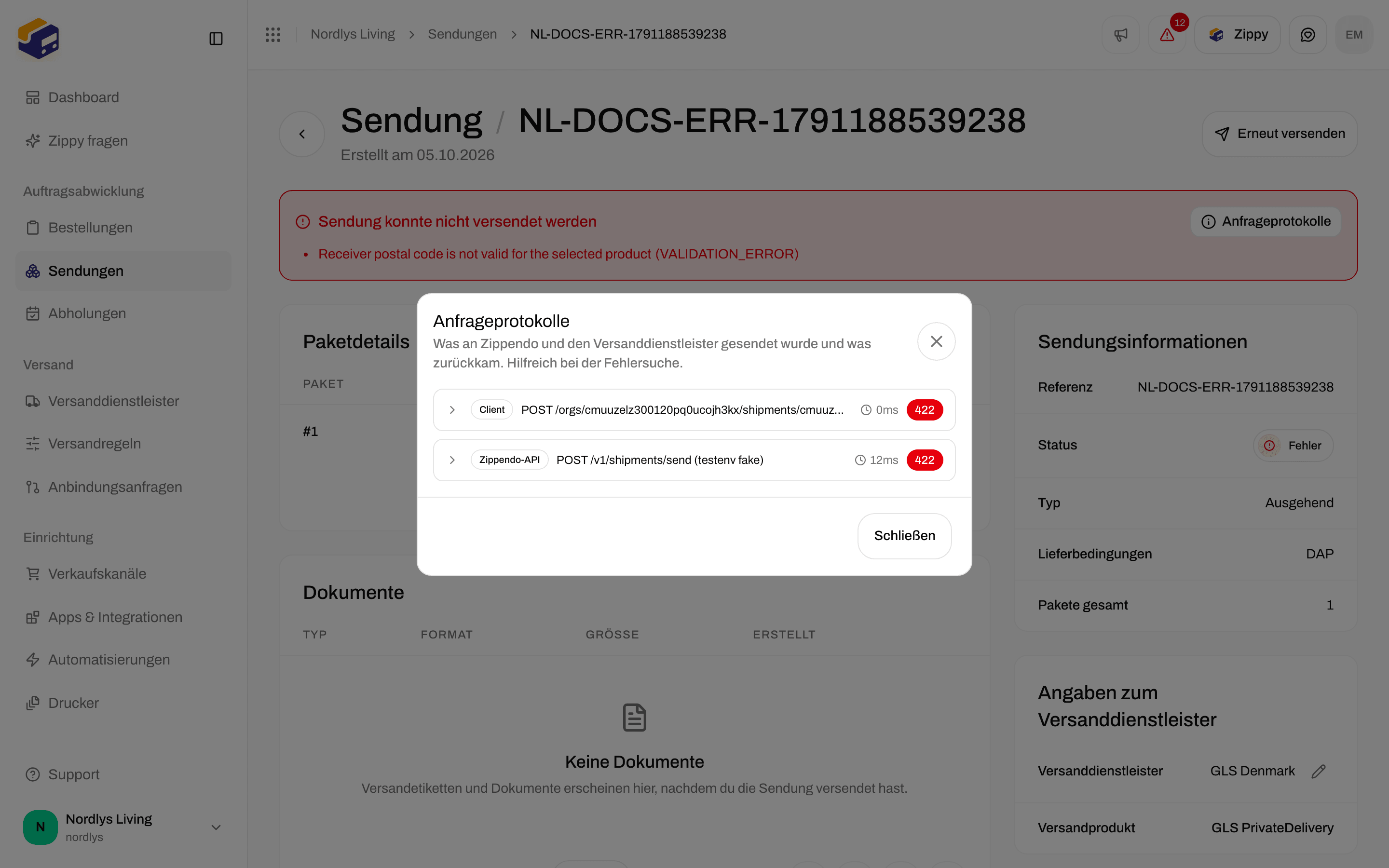
**Anfrageprotokolle** zeigt die Nachrichten, die Zippendo mit dem Versanddienstleister ausgetauscht hat. Die Schaltfläche sitzt im roten Fehlerfeld und in der Karte **Sendungsinformationen**, wenn es Protokolle, aber keine Fehler gibt. Der Support bittet dich vielleicht, sie zu öffnen.
Das Fenster heißt **Anfrageprotokolle**. Jeder Eintrag zeigt, um welchen Schritt es sich handelte:
| Bezeichnung | Schritt |
| - | - |
| **Client** | Dein Browser zu Zippendo |
| **Zippendo-API** | Zippendo zur Verbindung mit dem Versanddienstleister |
| **API des Versanddienstleisters** | Die Verbindung mit dem Versanddienstleister zum Versanddienstleister |
Jeder Eintrag zeigt außerdem, wie lange er gedauert hat und ob er erfolgreich war (Fehler sind rot). Klicke auf einen Eintrag, um den **Fehler**, die **Anfrage** und die **Antwort** zu sehen.
Häufige Gründe und was du tun kannst:
| Meldung | Was du tun kannst |
| - | - |
| **Sendung konnte nicht versendet werden** | Allgemeiner Fehler. Öffne **Anfrageprotokolle**, um die Antwort des Versanddienstleisters zu sehen |
| **Dieses Versandprodukt liefert an einen Paketshop. Wähle vor dem Versenden einen Paketshop aus.** | [Paketshop auswählen](/docs/de/how-to/pick-a-service-point) |
| **Die Zollinhaltserklärung ist unvollständig. Jede Position braucht eine Beschreibung, eine Menge und einen angegebenen Wert über null.** | Vervollständige die Paketpositionen. Siehe [Zoll und Dokumente](/docs/de/how-to/customs-and-documents) |
| **Der Versanddienstleister hat deine Anmeldedaten abgelehnt. Aktualisiere die Zugangsdaten unter „Versanddienstleister“.** | Aktualisiere die Zugangsdaten des Versanddienstleisters. Siehe [Versanddienstleister](/docs/de/tutorials/carriers) |
Sind die in deinem Tarif enthaltenen Sendungen aufgebraucht und **Mehrverbrauch zulassen** ist aus, pausiert der Versand bis zum nächsten Zeitraum. Siehe **Deine Tarifnutzung** unten und [Abrechnung und Nutzung](/docs/de/how-to/billing-and-usage).
Behebe das Problem und klicke dann auf **Erneut versenden**. Ein erfolgreicher neuer Versuch zählt als eine Sendung. Ein Versandetikett kannst du auf diesem Bildschirm nicht stornieren. Siehe [Sendung anhalten, stornieren oder löschen](/docs/de/how-to/hold-cancel-and-delete-shipments).
### Anfrageprotokolle
**Anfrageprotokolle** zeigt die Nachrichten, die Zippendo mit dem Versanddienstleister ausgetauscht hat. Die Schaltfläche sitzt im roten Fehlerfeld und in der Karte **Sendungsinformationen**, wenn es Protokolle, aber keine Fehler gibt. Der Support bittet dich vielleicht, sie zu öffnen.
Das Fenster heißt **Anfrageprotokolle**. Jeder Eintrag zeigt, um welchen Schritt es sich handelte:
| Bezeichnung | Schritt |
| - | - |
| **Client** | Dein Browser zu Zippendo |
| **Zippendo-API** | Zippendo zur Verbindung mit dem Versanddienstleister |
| **API des Versanddienstleisters** | Die Verbindung mit dem Versanddienstleister zum Versanddienstleister |
Jeder Eintrag zeigt außerdem, wie lange er gedauert hat und ob er erfolgreich war (Fehler sind rot). Klicke auf einen Eintrag, um den **Fehler**, die **Anfrage** und die **Antwort** zu sehen.
 ## Versendet, aber noch kein Versandetikett
Hin und wieder akzeptiert ein Versanddienstleister die Sendung, gibt das Versandetikett aber nicht sofort heraus. Die Sendung ist versendet, und die Seite zeigt statt eines Versandetiketts **Sendung mit Warnung versendet**. Klicke in der Warnung auf **Versandetikett abrufen**, um den Versanddienstleister noch einmal zu fragen. Die Schaltfläche zeigt **Versandetikett wird abgerufen…**, während sie arbeitet.
## Deine Tarifnutzung
Jede erfolgreich versendete Sendung zählt als eine Sendung in deinem Tarif, auch ein erfolgreiches **Erneut versenden**. Ein Versandetikett erneut herunterzuladen oder zu drucken zählt nicht.
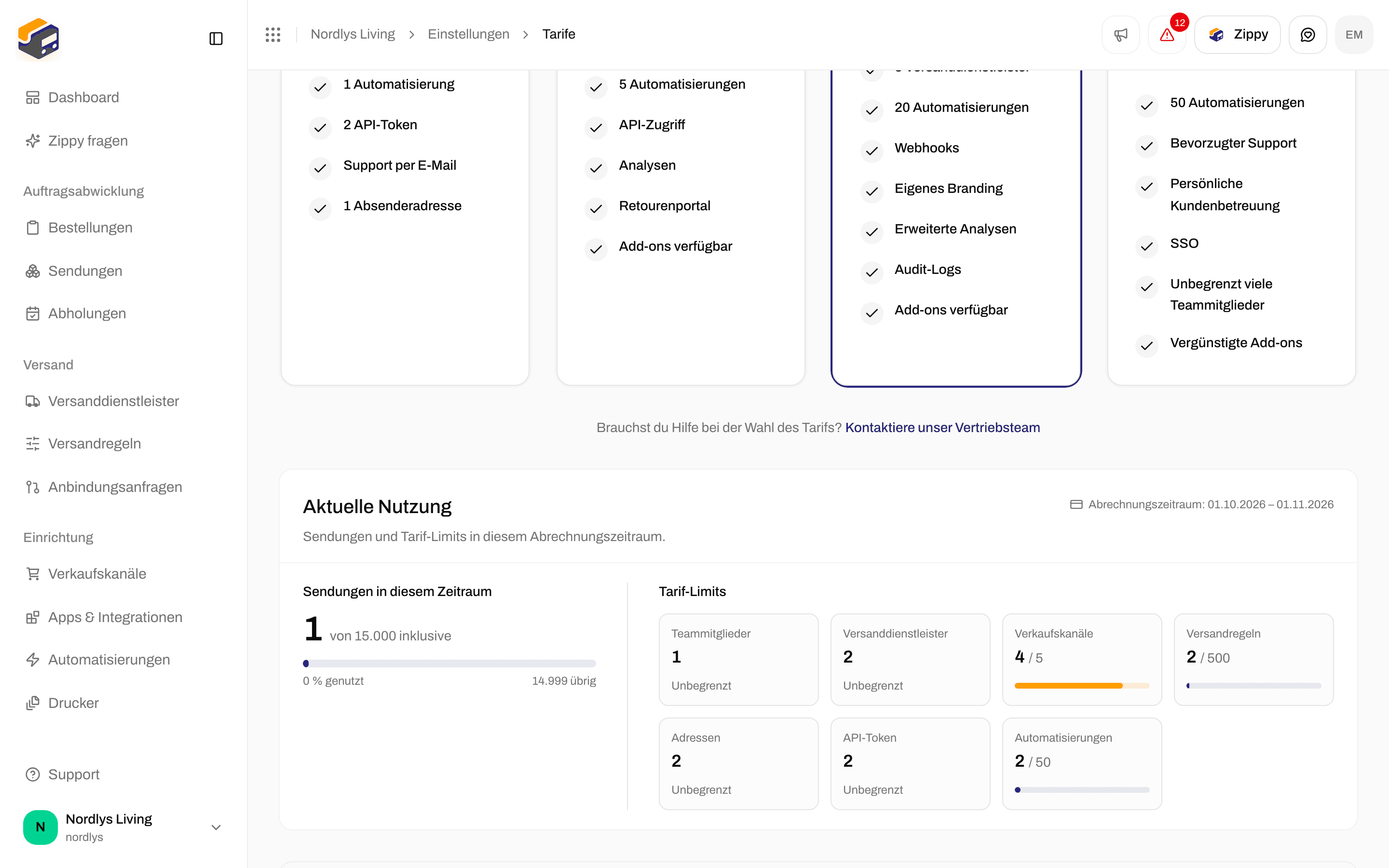
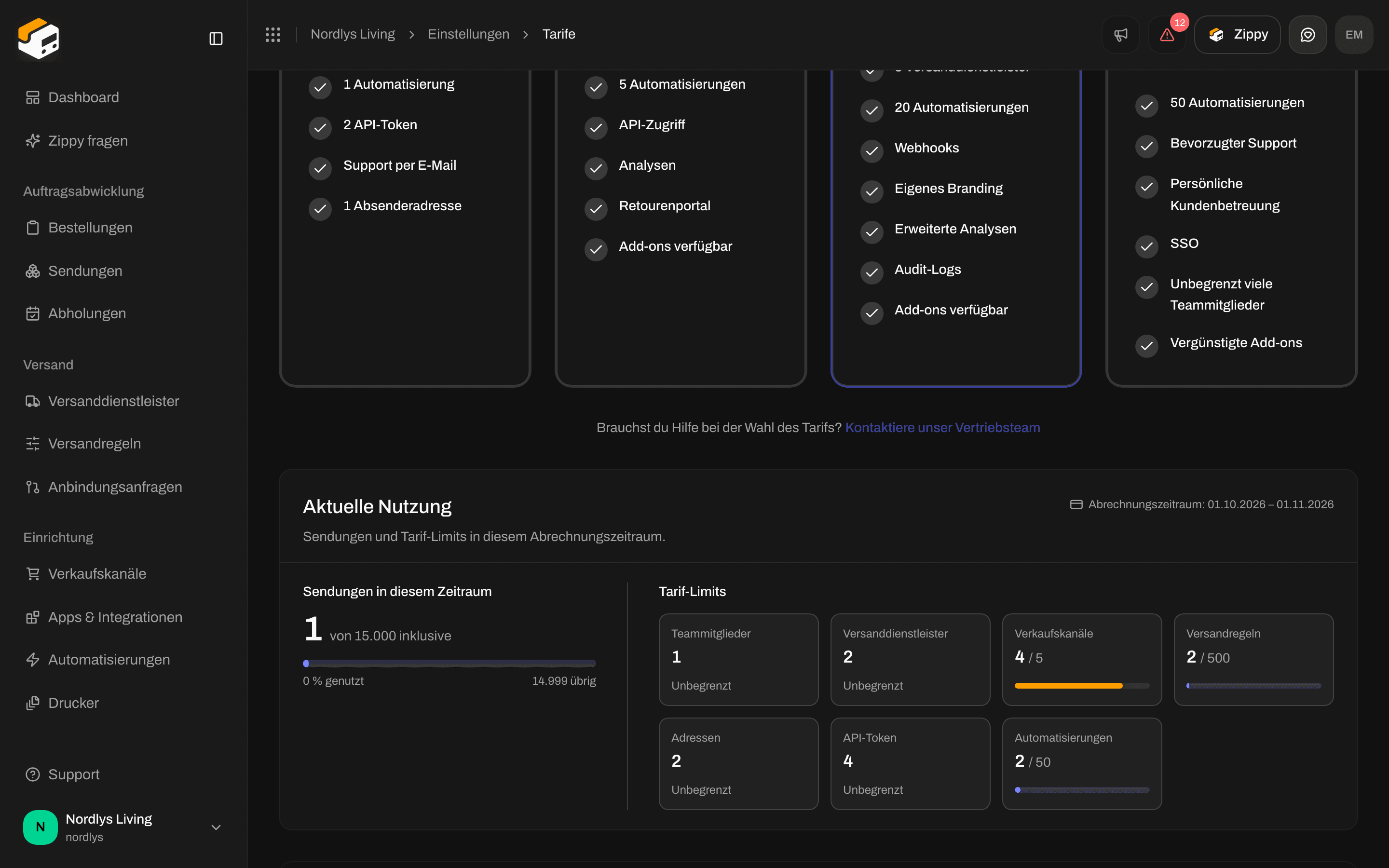
Um deine Nutzung zu sehen, öffne das Organisationsmenü, klicke auf **Verwalten** und dann auf **Tarife**. Das Feld **Aktuelle Nutzung** zeigt:
* **Sendungen in diesem Zeitraum**, zum Beispiel „120 / 500 Sendungen genutzt“
* **Mehrverbrauch zulassen**: Ist es aus, pausiert der Versand, wenn du deine enthaltenen Sendungen erreichst. Ist es an, werden zusätzliche Sendungen als Mehrverbrauch abgerechnet.
## Versendet, aber noch kein Versandetikett
Hin und wieder akzeptiert ein Versanddienstleister die Sendung, gibt das Versandetikett aber nicht sofort heraus. Die Sendung ist versendet, und die Seite zeigt statt eines Versandetiketts **Sendung mit Warnung versendet**. Klicke in der Warnung auf **Versandetikett abrufen**, um den Versanddienstleister noch einmal zu fragen. Die Schaltfläche zeigt **Versandetikett wird abgerufen…**, während sie arbeitet.
## Deine Tarifnutzung
Jede erfolgreich versendete Sendung zählt als eine Sendung in deinem Tarif, auch ein erfolgreiches **Erneut versenden**. Ein Versandetikett erneut herunterzuladen oder zu drucken zählt nicht.
Um deine Nutzung zu sehen, öffne das Organisationsmenü, klicke auf **Verwalten** und dann auf **Tarife**. Das Feld **Aktuelle Nutzung** zeigt:
* **Sendungen in diesem Zeitraum**, zum Beispiel „120 / 500 Sendungen genutzt“
* **Mehrverbrauch zulassen**: Ist es aus, pausiert der Versand, wenn du deine enthaltenen Sendungen erreichst. Ist es an, werden zusätzliche Sendungen als Mehrverbrauch abgerechnet.
 Weiter: [Versandetiketten und Drucken](/docs/de/tutorials/labels-printing) und [Zoll und Dokumente](/docs/de/how-to/customs-and-documents).
This documentation is built and hosted on [Mintlify](https://mintlify.com), a developer documentation platform.
Weiter: [Versandetiketten und Drucken](/docs/de/tutorials/labels-printing) und [Zoll und Dokumente](/docs/de/how-to/customs-and-documents).
This documentation is built and hosted on [Mintlify](https://mintlify.com), a developer documentation platform.