> ## Documentation Index
> Fetch the complete documentation index at: https://www.zippendo.com/docs/llms.txt
> Use this file to discover all available pages before exploring further.
# Suche und Filter
> Finde Bestellungen und Sendungen mit Suchen, Status und der Schaltfläche Filtern - Filter hinzufügen, zwischen und/oder wechseln, Ansichten speichern und sehen, welche anderen Listen Filter haben.
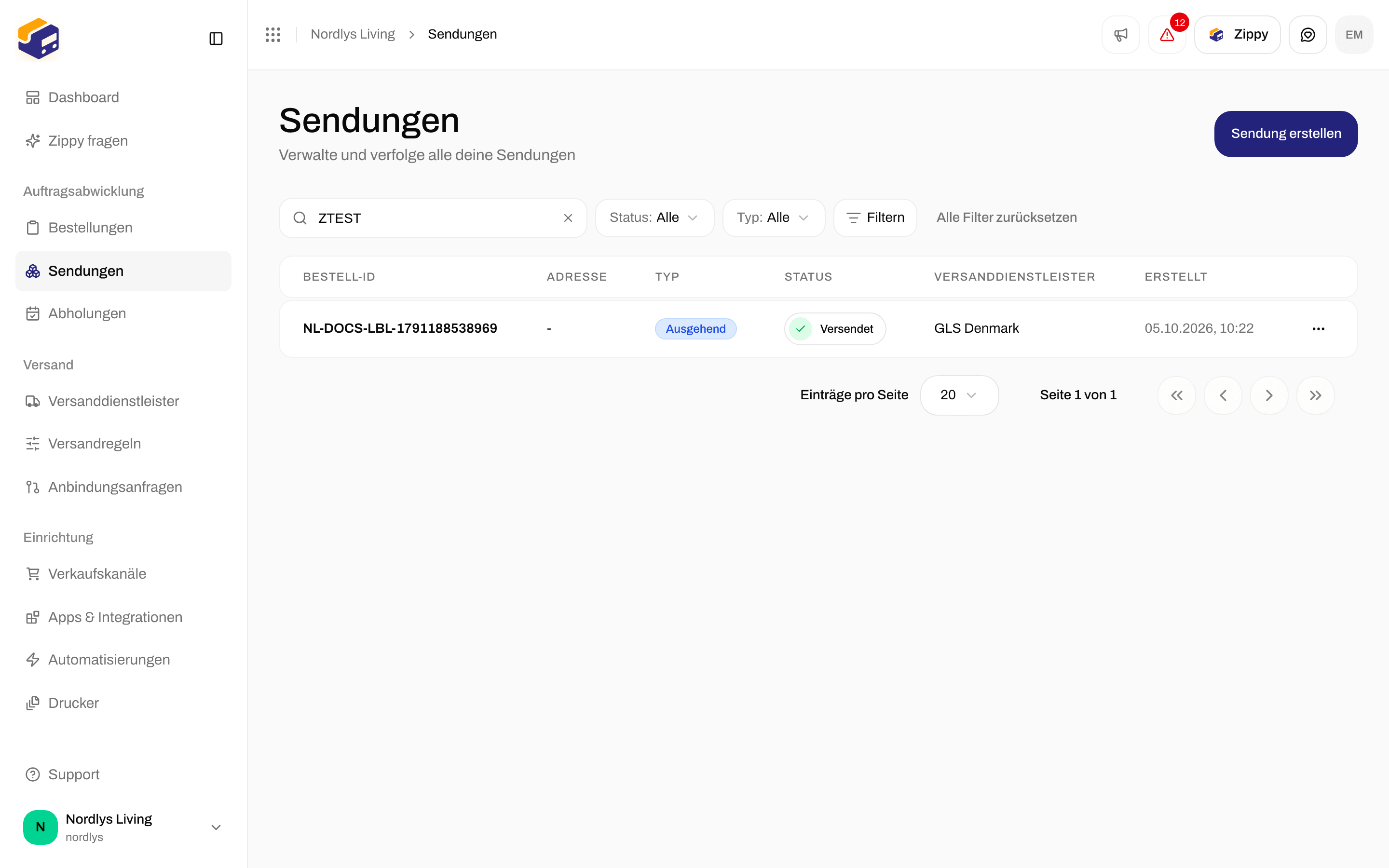
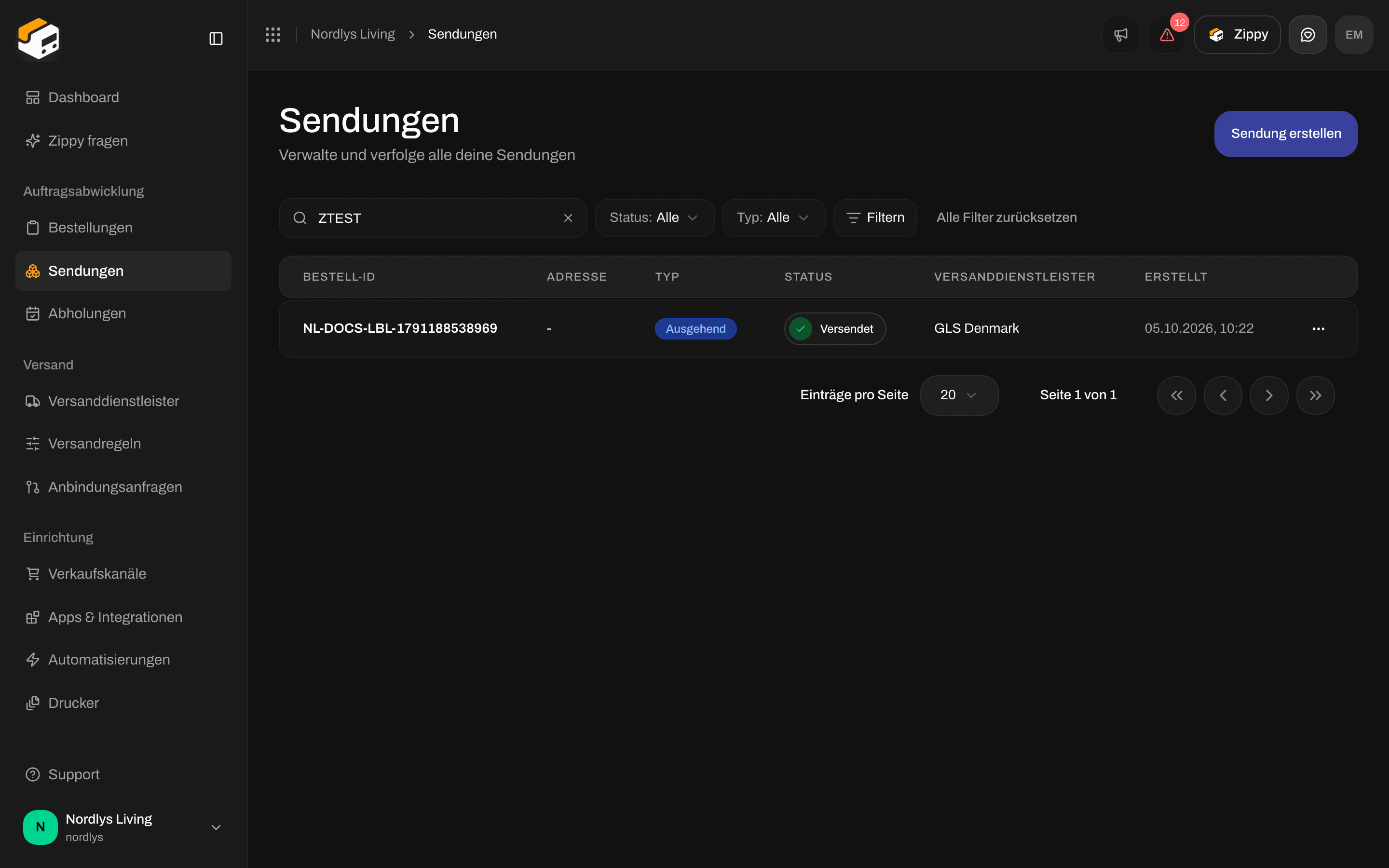
Die meisten Listen in Zippendo haben über der Tabelle eine Filterleiste: ein Feld **Suchen**, ein oder zwei Schnellauswahlen wie **Status** und bei **Bestellungen** und **Sendungen** eine Schaltfläche **Filtern** für alles andere. Eine gefilterte Liste behält ihre Filter in der Seitenadresse, sodass du ein Lesezeichen setzen oder den Link an eine Kollegin oder einen Kollegen schicken kannst.
Anleitung mit einem Screenshot zu jedem Klick: [Filter und gespeicherte Ansichten](/docs/de/tutorials/filters-and-saved-views). Dashboard-Diagramme und CSV: [Dashboard](/docs/de/tutorials/dashboard), [Dashboard-CSV exportieren](/docs/de/how-to/dashboard-csv-export).
## So funktioniert die Leiste
* **Suchen** startet, sobald du kurz aufhörst zu tippen.
* Schnellauswahlen wie **Status** wirken, sobald du einen Wert wählst.
* **Filtern** öffnet die vollständige Liste der Felder, nach denen du filtern kannst. Jeder Filter, den du hinzufügst, erscheint als kleines Tag unter der Leiste, und die Schaltfläche zeigt, wie viele Filter aktiv sind.
* **Alle Filter zurücksetzen** erscheint, sobald etwas angewendet ist, und entfernt alles auf einmal.
Passt nichts, sagt die Liste **Keine Bestellungen passen zu diesen Filtern** (oder **Keine Sendungen passen zu diesen Filtern**) und bietet **Filter zurücksetzen** an. Es wurde nichts gelöscht.
## Die Schaltfläche Filtern
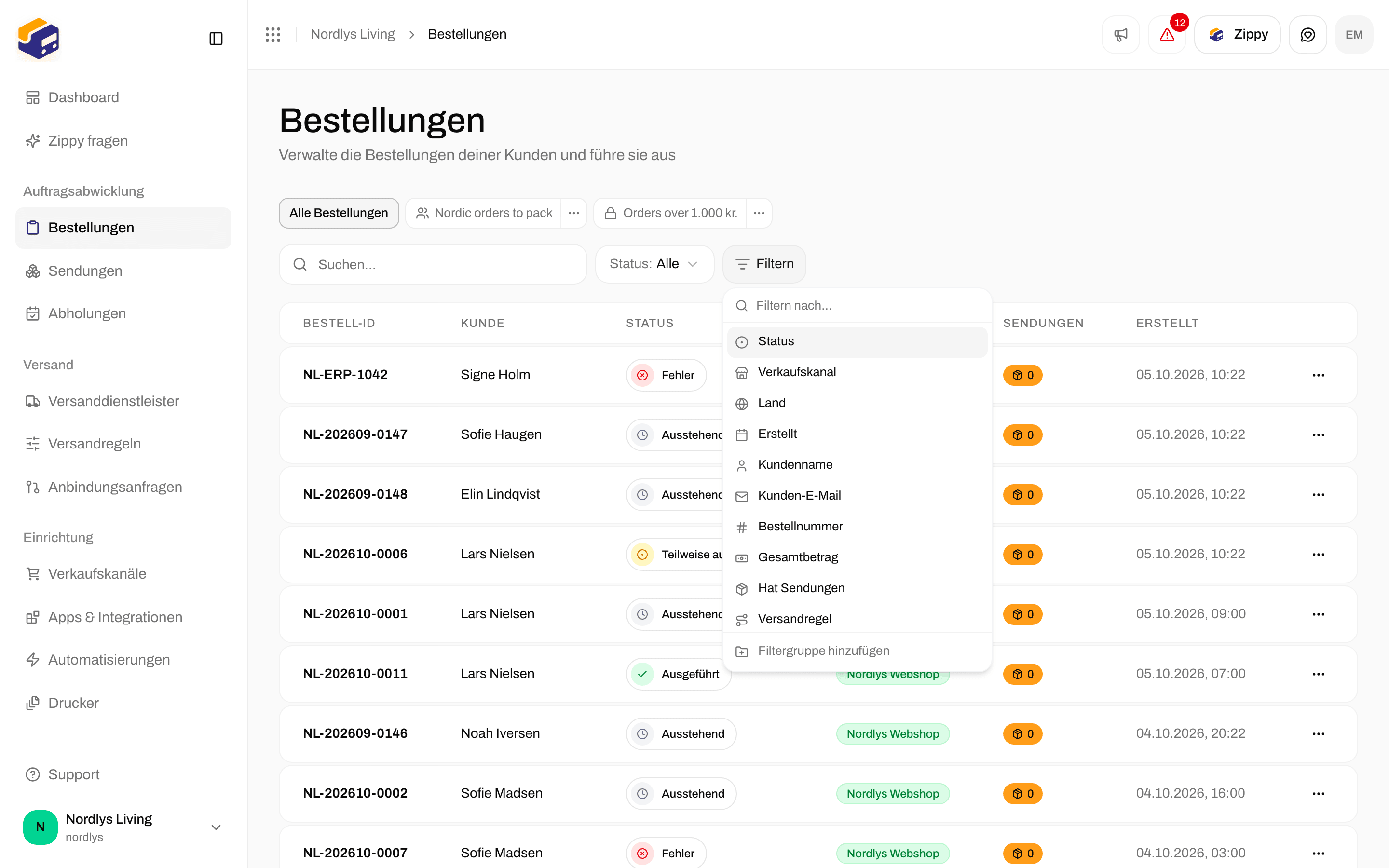
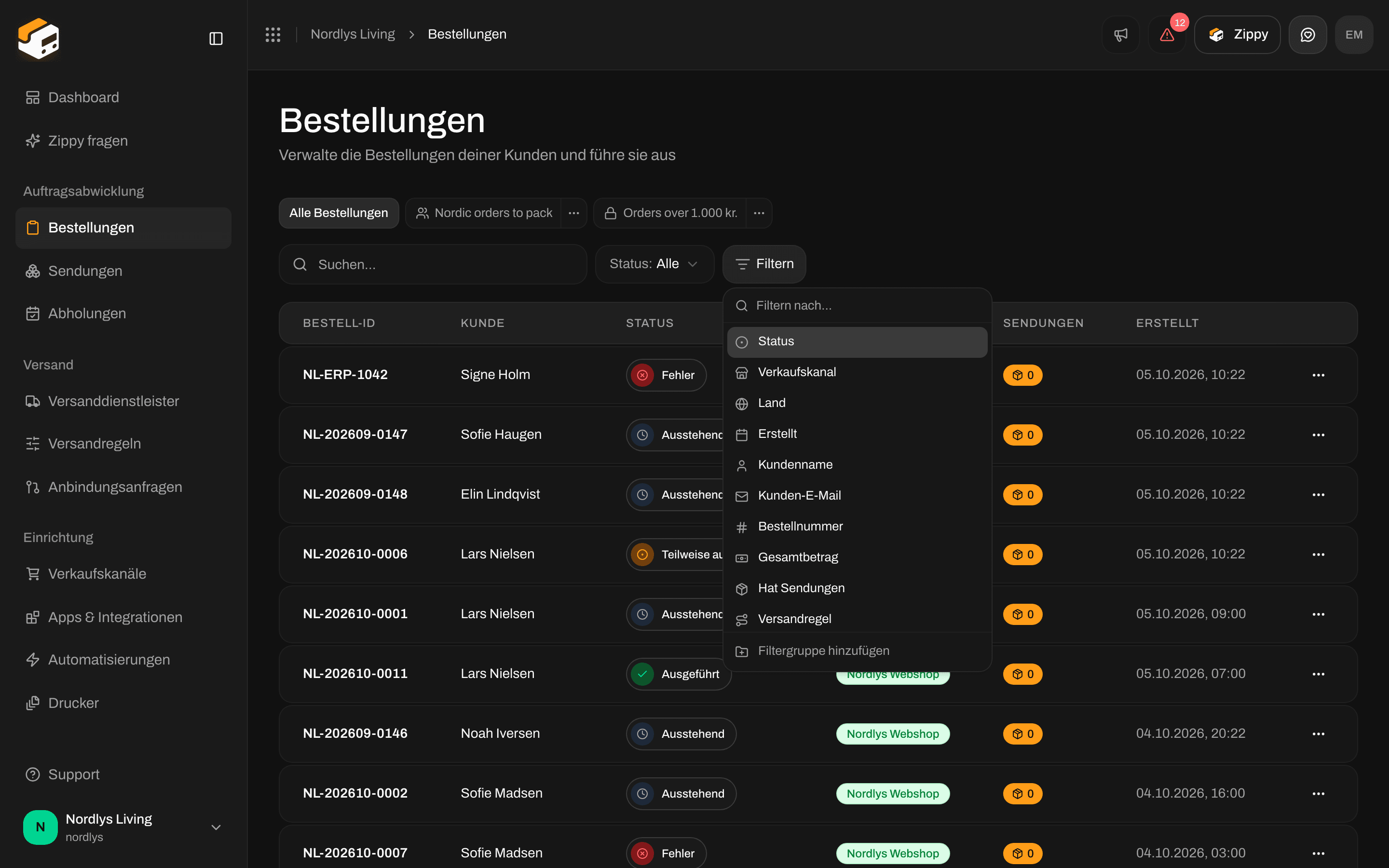 Klicke auf **Filtern**, wähle ein Feld und wähle oder tippe dann einen Wert:
* Felder mit festen Werten (Status, Verkaufskanal, Land, Versanddienstleister) zeigen eine Liste zum Ankreuzen.
* Textfelder nehmen ein Wort oder eine Wortgruppe. Tippe sie ein und drücke die Eingabetaste.
* Beträge nehmen eine Zahl.
* Bei Daten gibt es Kürzel (**Heute**, **Gestern**, **Vor 1 Woche**, **Vor 1 Monat**, **Vor 3 Monaten**) oder **Eigenes Datum…** für einen Kalender.
Klicke auf **Filtern**, wähle ein Feld und wähle oder tippe dann einen Wert:
* Felder mit festen Werten (Status, Verkaufskanal, Land, Versanddienstleister) zeigen eine Liste zum Ankreuzen.
* Textfelder nehmen ein Wort oder eine Wortgruppe. Tippe sie ein und drücke die Eingabetaste.
* Beträge nehmen eine Zahl.
* Bei Daten gibt es Kürzel (**Heute**, **Gestern**, **Vor 1 Woche**, **Vor 1 Monat**, **Vor 3 Monaten**) oder **Eigenes Datum…** für einen Kalender.
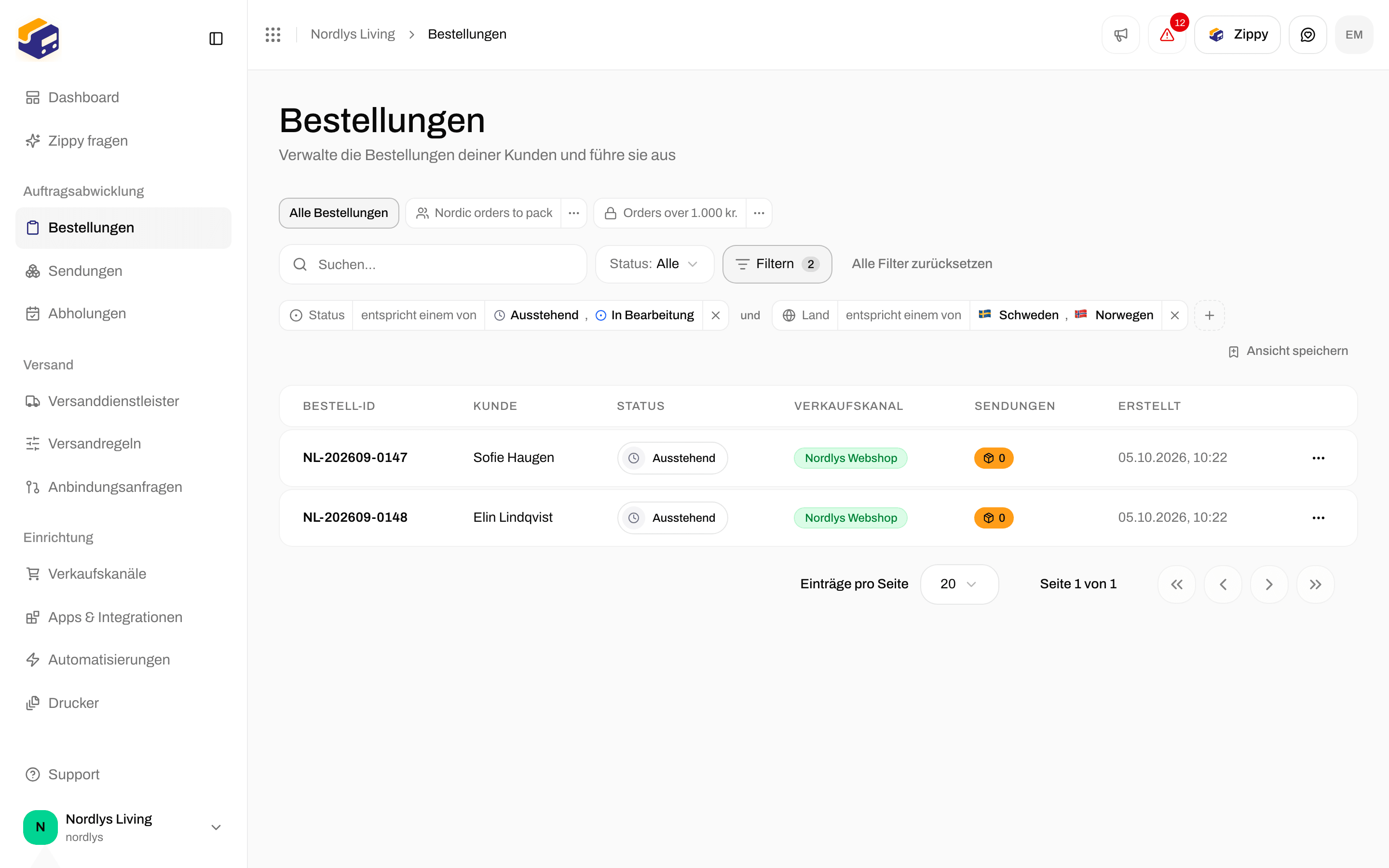
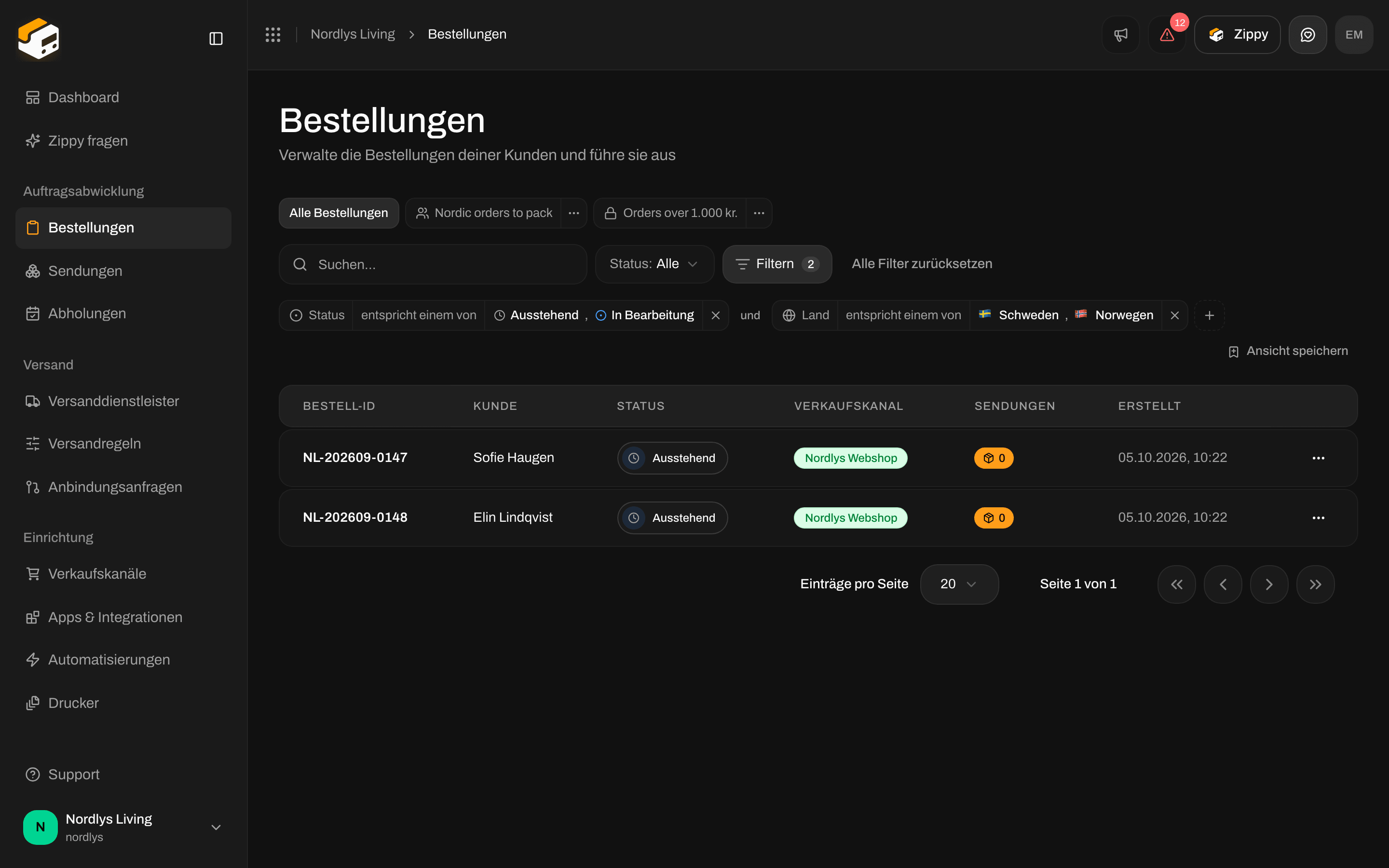 Jedes Tag hat Teile, die du anklicken kannst:
| Teil | Was der Klick bewirkt |
| - | - |
| Der Feldname | Nichts. Er sagt dir, wonach das Tag filtert. |
| Die mittleren Wörter, etwa **entspricht einem von** oder **enthält** | Ändert, wie das Tag abgleicht. Siehe die Tabelle unten. |
| Der Wert | Öffnet die Wertauswahl erneut. |
| **×** | Entfernt das Tag. |
| Feldtyp | Auswahl |
| - | - |
| Eine Liste | **entspricht einem von**, **entspricht keinem von** (bei einem angekreuzten Wert: **ist**, **ist nicht**) |
| Text | **enthält**, **enthält nicht**, **ist**, **ist nicht**, **beginnt mit**, **endet mit** |
| Ein Betrag | **ist**, **ist nicht**, **ist größer als**, **ist mindestens**, **ist kleiner als**, **ist höchstens** |
| Ein Datum | **ist ab**, **ist bis einschließlich**, **ist am** |
Felder, die leer sein können, bieten auch **ist leer** und **ist nicht leer**.
Zwischen zwei Tags steht das Wort **und**. Klicke darauf, um es in **oder** zu ändern. Bei **und** muss eine Bestellung jedes Tag erfüllen; bei **oder** genügt eines. Um beides zu mischen, klicke unten im Menü Filtern auf **Filtergruppe hinzufügen**. Die Gruppe erscheint als Klammer mit eigenem **und** / **oder**.
**ist nicht** behält auch Zeilen, in denen der Wert leer ist. „Land ist nicht Dänemark“ listet auch Bestellungen auf, die noch keine Adresse haben.
### Felder bei Bestellungen
**Status**, **Verkaufskanal**, **Kanaltyp**, **Marke** (nur wenn deine Organisation Marken hat), **Versandregel**, **Land**, **Währung**, **Bestellnummer**, **Kundenname**, **Kunden-E-Mail**, **Versandart**, **Notizen**, **Gesamtbetrag**, **Zwischensumme**, **Hat Sendungen**, **Erstellt**, **Aktualisiert**.
### Felder bei Sendungen
**Status**, **Zustellstatus**, **Richtung** (ausgehend oder Retoure), **Versanddienstleister**, **Versandprodukt**, **Verkaufskanal**, **Marke**, **Versandregel**, **Empfängerland**, **Referenz**, **Sendungsnummer**, **Hat Bestellung**, **Hat Dokumente**, **Erstellt**, **Aktualisiert**.
## Gespeicherte Ansichten
**Ansicht speichern** am Ende der Tags speichert die aktuellen Filter unter einem Namen. Wähle unter **Wer sie sehen kann** **Nur ich** oder **Alle in der Organisation**. Gespeicherte Ansichten erscheinen als Tabs über der Leiste, nach **Alle Bestellungen** oder **Alle Sendungen**. Öffne eine und ändere ihre Filter, dann bietet die Leiste **Zurücksetzen**, **Änderungen speichern** und **Als neue Ansicht speichern**. Über das kleine Menü eines Tabs kannst du die Ansicht **Umbenennen**, teilen oder **Löschen**. Jede Liste kann bis zu 50 Ansichten enthalten. Ganze Anleitung: [Filter und gespeicherte Ansichten](/docs/de/tutorials/filters-and-saved-views).
## Bestellungen
Jedes Tag hat Teile, die du anklicken kannst:
| Teil | Was der Klick bewirkt |
| - | - |
| Der Feldname | Nichts. Er sagt dir, wonach das Tag filtert. |
| Die mittleren Wörter, etwa **entspricht einem von** oder **enthält** | Ändert, wie das Tag abgleicht. Siehe die Tabelle unten. |
| Der Wert | Öffnet die Wertauswahl erneut. |
| **×** | Entfernt das Tag. |
| Feldtyp | Auswahl |
| - | - |
| Eine Liste | **entspricht einem von**, **entspricht keinem von** (bei einem angekreuzten Wert: **ist**, **ist nicht**) |
| Text | **enthält**, **enthält nicht**, **ist**, **ist nicht**, **beginnt mit**, **endet mit** |
| Ein Betrag | **ist**, **ist nicht**, **ist größer als**, **ist mindestens**, **ist kleiner als**, **ist höchstens** |
| Ein Datum | **ist ab**, **ist bis einschließlich**, **ist am** |
Felder, die leer sein können, bieten auch **ist leer** und **ist nicht leer**.
Zwischen zwei Tags steht das Wort **und**. Klicke darauf, um es in **oder** zu ändern. Bei **und** muss eine Bestellung jedes Tag erfüllen; bei **oder** genügt eines. Um beides zu mischen, klicke unten im Menü Filtern auf **Filtergruppe hinzufügen**. Die Gruppe erscheint als Klammer mit eigenem **und** / **oder**.
**ist nicht** behält auch Zeilen, in denen der Wert leer ist. „Land ist nicht Dänemark“ listet auch Bestellungen auf, die noch keine Adresse haben.
### Felder bei Bestellungen
**Status**, **Verkaufskanal**, **Kanaltyp**, **Marke** (nur wenn deine Organisation Marken hat), **Versandregel**, **Land**, **Währung**, **Bestellnummer**, **Kundenname**, **Kunden-E-Mail**, **Versandart**, **Notizen**, **Gesamtbetrag**, **Zwischensumme**, **Hat Sendungen**, **Erstellt**, **Aktualisiert**.
### Felder bei Sendungen
**Status**, **Zustellstatus**, **Richtung** (ausgehend oder Retoure), **Versanddienstleister**, **Versandprodukt**, **Verkaufskanal**, **Marke**, **Versandregel**, **Empfängerland**, **Referenz**, **Sendungsnummer**, **Hat Bestellung**, **Hat Dokumente**, **Erstellt**, **Aktualisiert**.
## Gespeicherte Ansichten
**Ansicht speichern** am Ende der Tags speichert die aktuellen Filter unter einem Namen. Wähle unter **Wer sie sehen kann** **Nur ich** oder **Alle in der Organisation**. Gespeicherte Ansichten erscheinen als Tabs über der Leiste, nach **Alle Bestellungen** oder **Alle Sendungen**. Öffne eine und ändere ihre Filter, dann bietet die Leiste **Zurücksetzen**, **Änderungen speichern** und **Als neue Ansicht speichern**. Über das kleine Menü eines Tabs kannst du die Ansicht **Umbenennen**, teilen oder **Löschen**. Jede Liste kann bis zu 50 Ansichten enthalten. Ganze Anleitung: [Filter und gespeicherte Ansichten](/docs/de/tutorials/filters-and-saved-views).
## Bestellungen
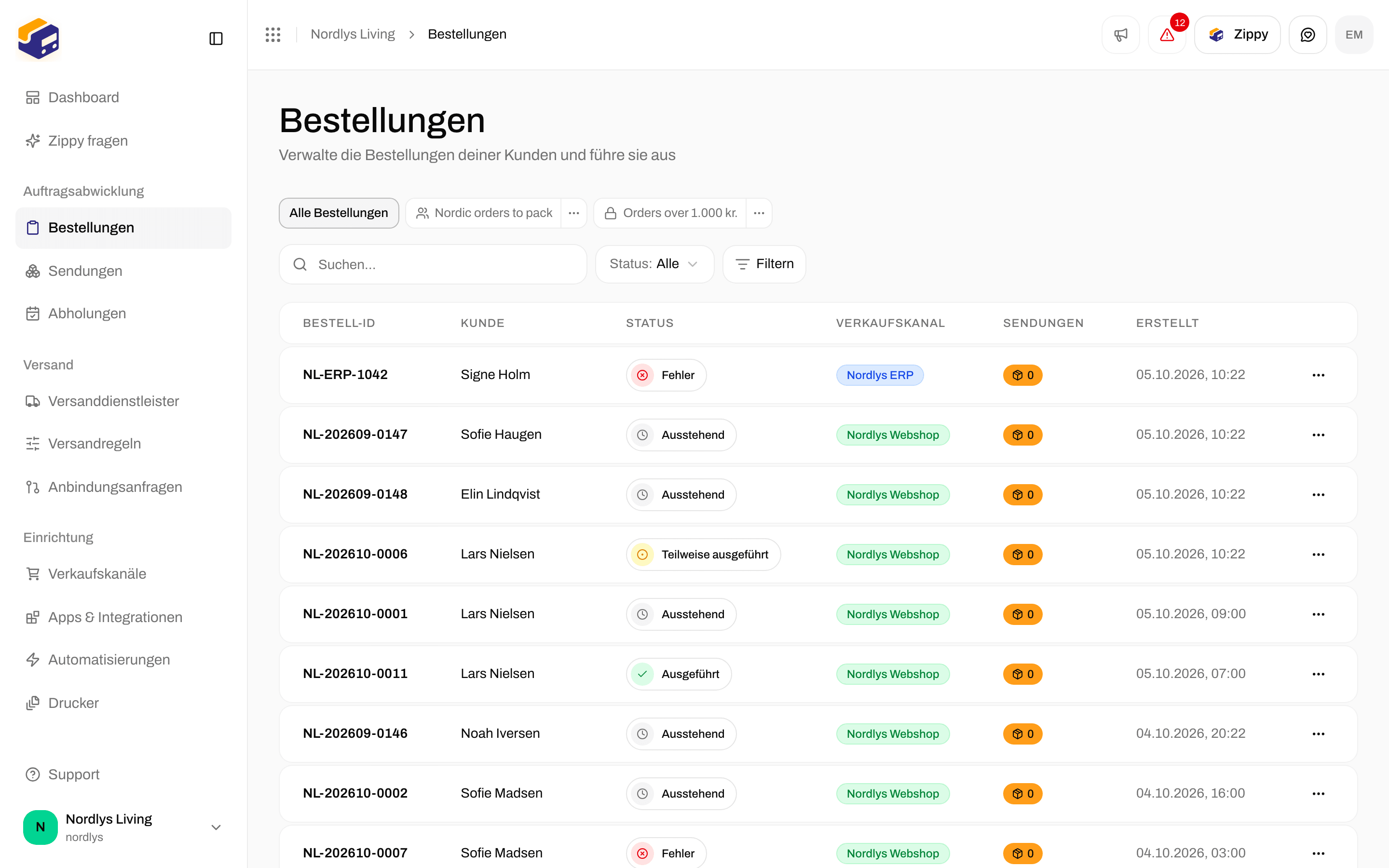
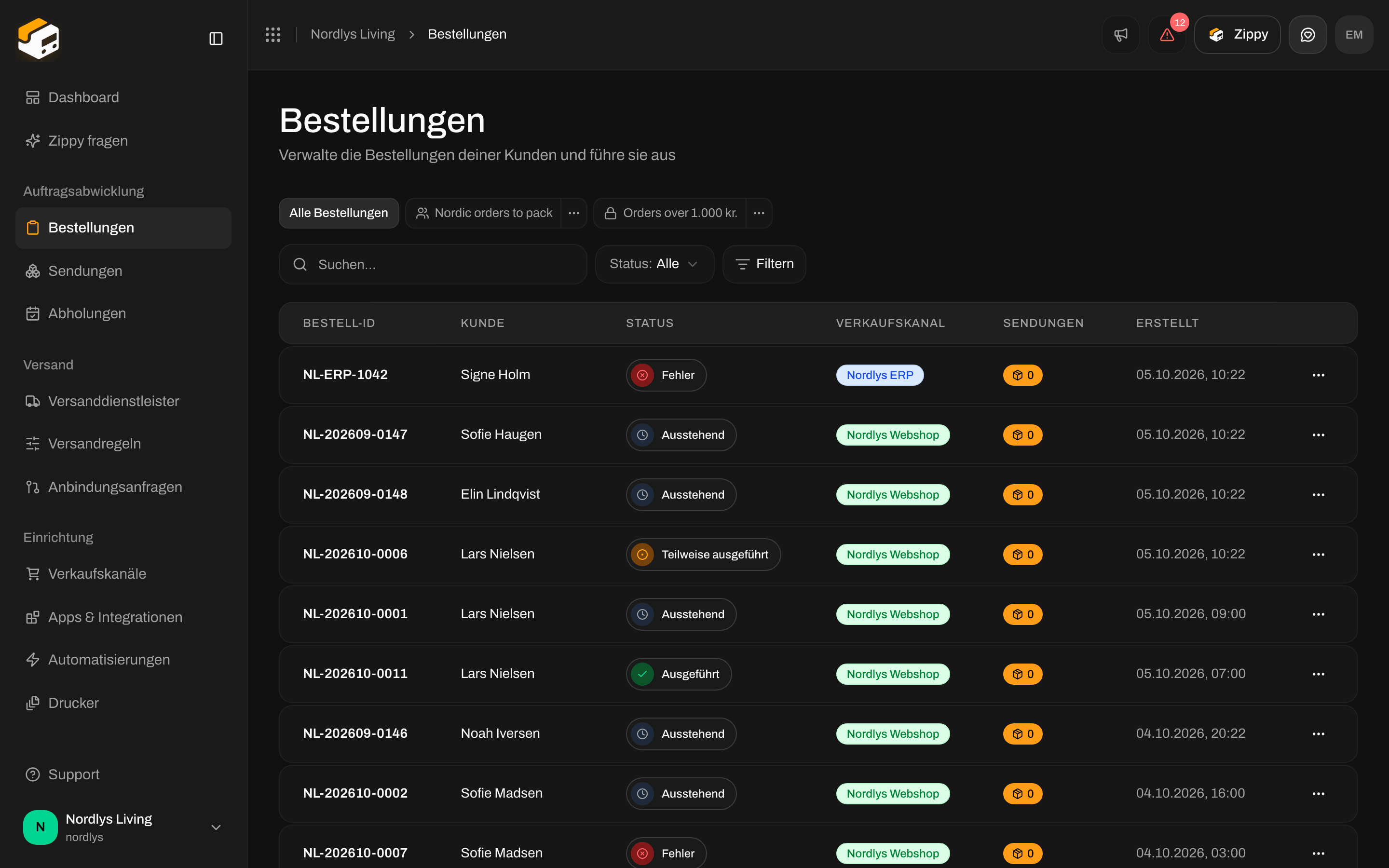 | Bedienelement | Was es bewirkt |
| - | - |
| **Suchen** | Findet die Bestellnummer, den Kundennamen oder die E-Mail-Adresse des Kunden. Groß- und Kleinschreibung spielt keine Rolle. |
| **Status** | **Alle**, **Ausstehend**, **In Bearbeitung**, **Teilweise ausgeführt**, **Ausgeführt**, **Storniert**, **Fehler**. |
| **Marke** | Wird angezeigt, wenn du die ganze Organisation siehst und sie Marken hat: **Alle Marken**, **Keine Marke** oder eine Marke. Teammitglieder, die auf eine Marke beschränkt sind, sehen es nicht. |
| **Filtern** | Alles andere, siehe oben. |
Klicke in der Seitenleiste unter **Bestellungen nach Kanal** auf einen Verkaufskanal, um nur die Bestellungen dieses Onlineshops zu sehen. Die Seite sagt dann **Bestellungen aus** diesem Kanal, mit **Alle Bestellungen ansehen**, um zurückzugehen.
## Sendungen
| Bedienelement | Was es bewirkt |
| - | - |
| **Suchen** | Findet die Bestellnummer, den Kundennamen oder die E-Mail-Adresse des Kunden. Groß- und Kleinschreibung spielt keine Rolle. |
| **Status** | **Alle**, **Ausstehend**, **In Bearbeitung**, **Teilweise ausgeführt**, **Ausgeführt**, **Storniert**, **Fehler**. |
| **Marke** | Wird angezeigt, wenn du die ganze Organisation siehst und sie Marken hat: **Alle Marken**, **Keine Marke** oder eine Marke. Teammitglieder, die auf eine Marke beschränkt sind, sehen es nicht. |
| **Filtern** | Alles andere, siehe oben. |
Klicke in der Seitenleiste unter **Bestellungen nach Kanal** auf einen Verkaufskanal, um nur die Bestellungen dieses Onlineshops zu sehen. Die Seite sagt dann **Bestellungen aus** diesem Kanal, mit **Alle Bestellungen ansehen**, um zurückzugehen.
## Sendungen
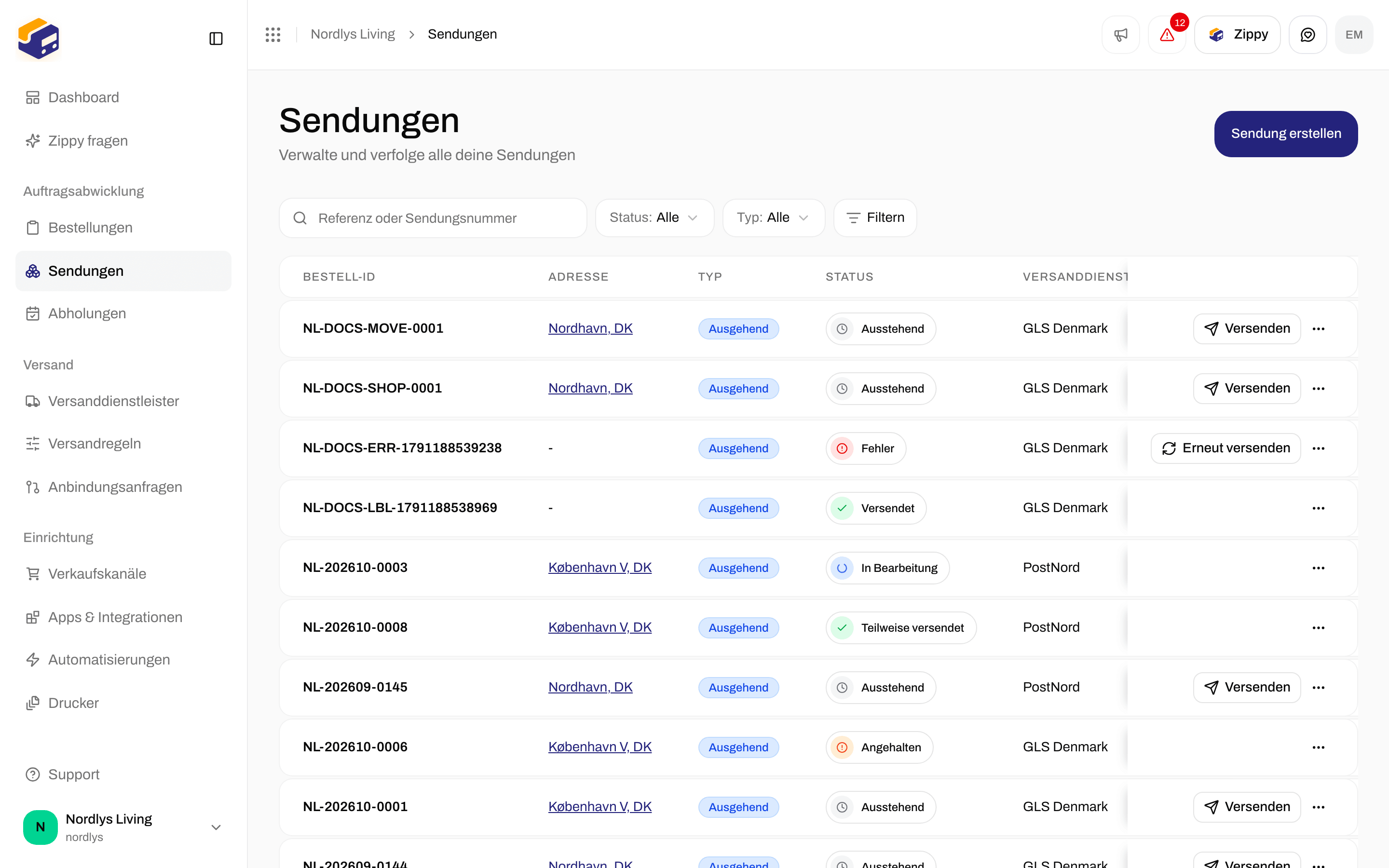
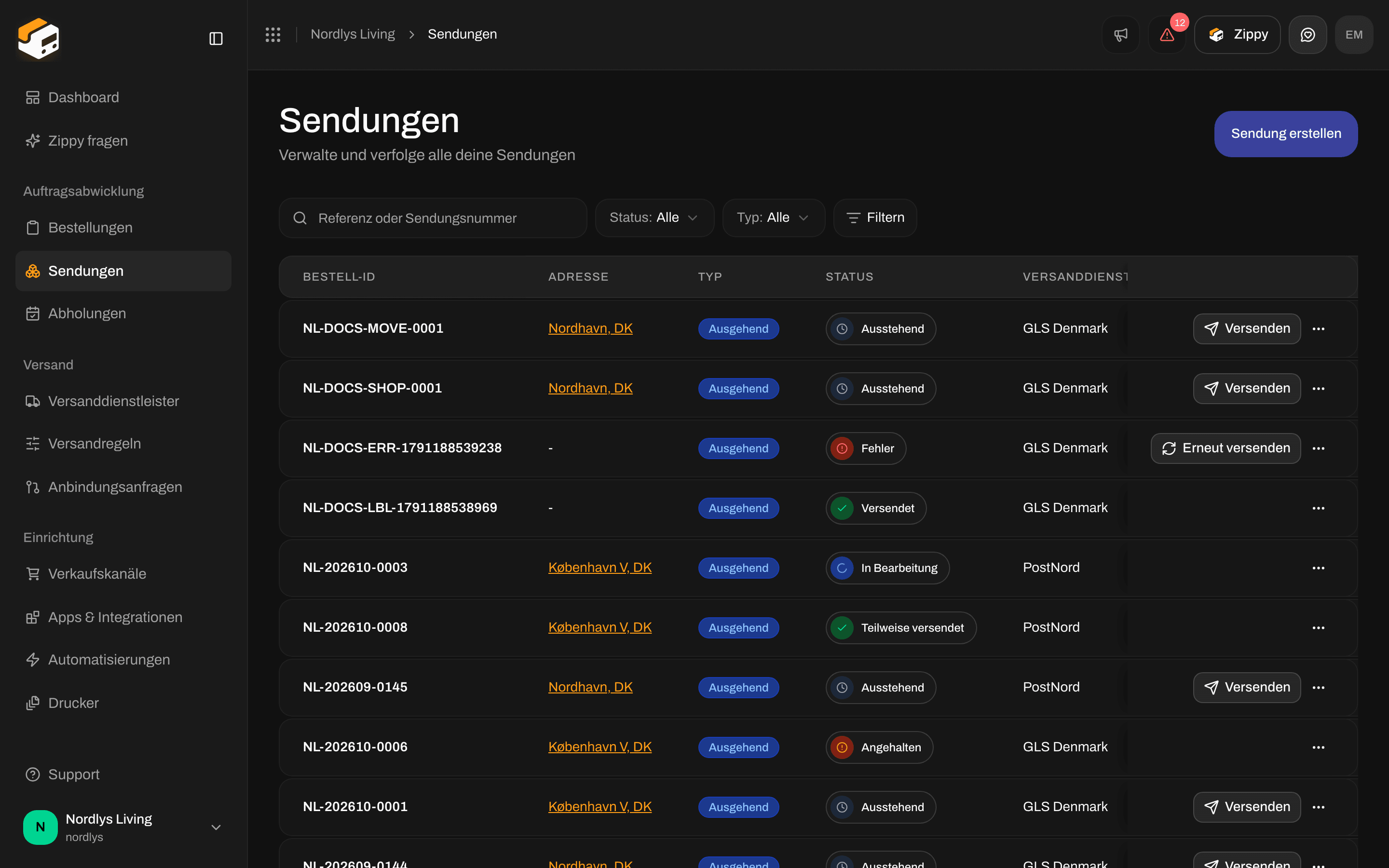 | Bedienelement | Was es bewirkt |
| - | - |
| **Suchen** | Das Feld sagt **Referenz oder Sendungsnummer**. Findet die Referenz der Sendung oder die Sendungsnummer eines ihrer Pakete. |
| **Status** | **Alle**, **Entwurf**, **Ausstehend**, **In Bearbeitung**, **Versendet**, **Teilweise versendet**, **Fehler**, **Storniert**, **Angehalten**. |
| **Typ** | **Alle**, **Ausgehend**, **Eingehend** (Retourensendungen). |
| **Marke** | Wie bei Bestellungen. |
| **Filtern** | Alles andere, siehe oben. |
| Bedienelement | Was es bewirkt |
| - | - |
| **Suchen** | Das Feld sagt **Referenz oder Sendungsnummer**. Findet die Referenz der Sendung oder die Sendungsnummer eines ihrer Pakete. |
| **Status** | **Alle**, **Entwurf**, **Ausstehend**, **In Bearbeitung**, **Versendet**, **Teilweise versendet**, **Fehler**, **Storniert**, **Angehalten**. |
| **Typ** | **Alle**, **Ausgehend**, **Eingehend** (Retourensendungen). |
| **Marke** | Wie bei Bestellungen. |
| **Filtern** | Alles andere, siehe oben. |
 Gibt es gar keine Sendungen und keine Filter, zeigt die Liste **Keine Sendungen gefunden**, **Hier erscheinen deine Sendungen. Erstelle deine erste Sendung, um loszulegen.** und eine Schaltfläche **Sendung erstellen**.
## Das Dashboard hat keine Suche
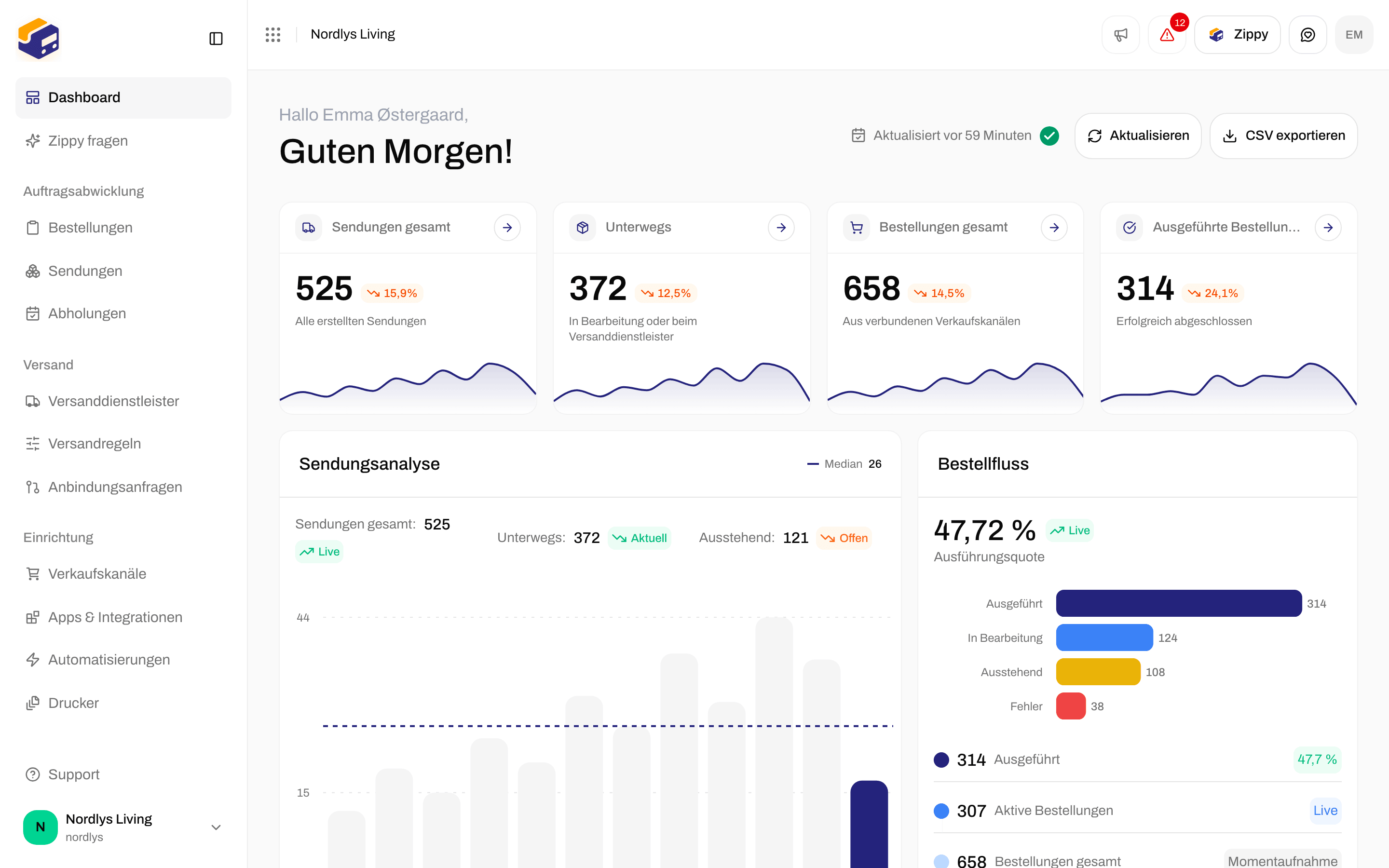
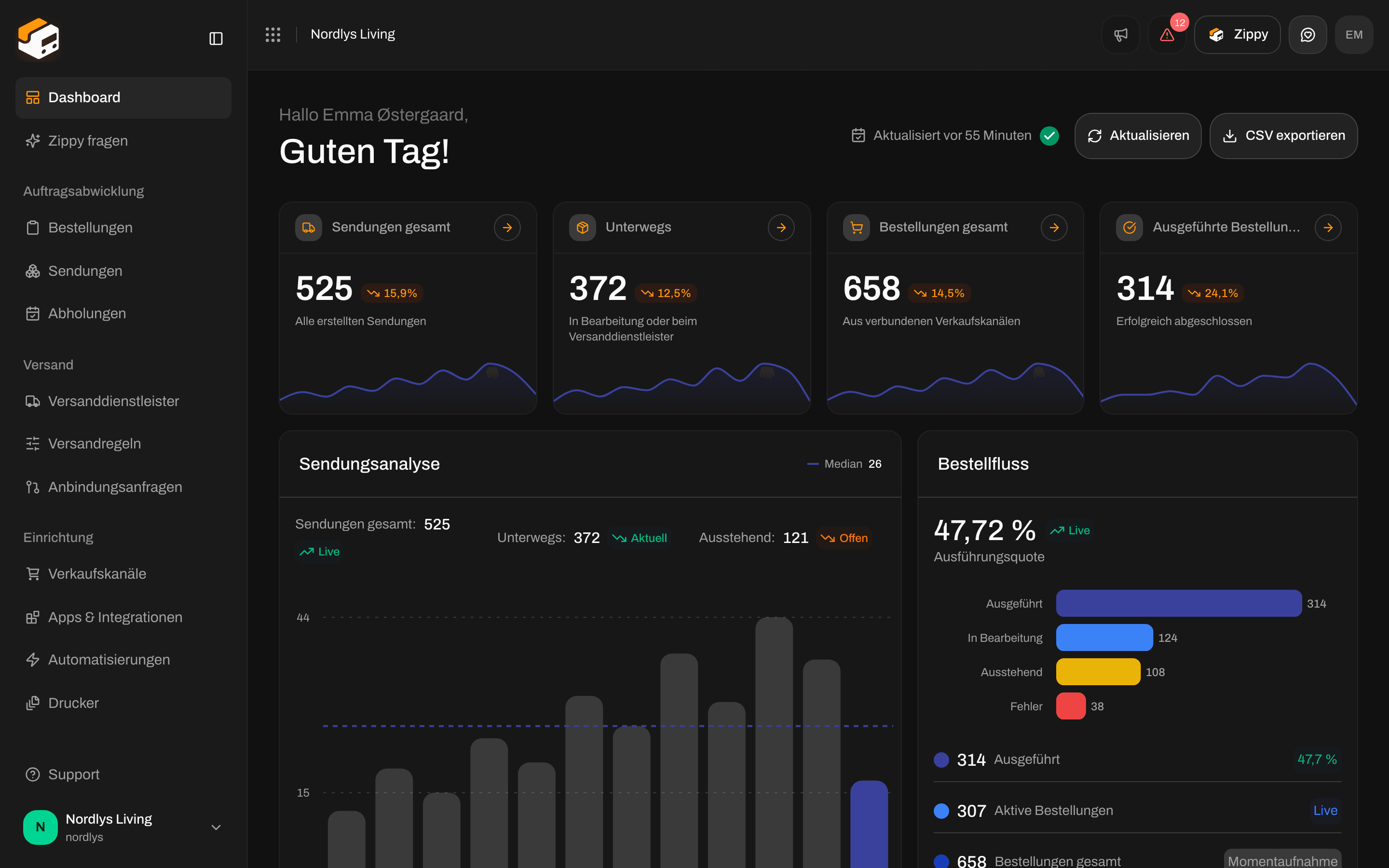
Oben im Dashboard steht, wann die Zahlen **Aktualisiert** wurden, dazu eine Schaltfläche **Aktualisieren** und **CSV exportieren**. Ein Suchfeld gibt es nicht. **Aktualisieren** lädt die neuesten Zahlen: Oben steht **Daten werden aktualisiert…**, solange es arbeitet, dann **Dashboard aktualisiert**. Auch die Karte **Letzte Sendungen** hat keine Suche.
Gibt es gar keine Sendungen und keine Filter, zeigt die Liste **Keine Sendungen gefunden**, **Hier erscheinen deine Sendungen. Erstelle deine erste Sendung, um loszulegen.** und eine Schaltfläche **Sendung erstellen**.
## Das Dashboard hat keine Suche
Oben im Dashboard steht, wann die Zahlen **Aktualisiert** wurden, dazu eine Schaltfläche **Aktualisieren** und **CSV exportieren**. Ein Suchfeld gibt es nicht. **Aktualisieren** lädt die neuesten Zahlen: Oben steht **Daten werden aktualisiert…**, solange es arbeitet, dann **Dashboard aktualisiert**. Auch die Karte **Letzte Sendungen** hat keine Suche.
 ## Andere Listen
Diese Listen haben eine Filterleiste mit Suche und Schnellauswahlen, aber keine Schaltfläche **Filtern**. Klicke über der Liste auf **Filter**, wähle aus und klicke auf **Filter hinzufügen**. Jede Anleitung behandelt den Rest ihres Bildschirms.
| Liste | Wonach du filtern kannst | Anleitung |
| - | - | - |
| **Versanddienstleister** → **Meine Versanddienstleister** | **Suchen**, **Marke**. **Alle Versanddienstleister** hat keine Filter. | [Zugangsdaten des Versanddienstleisters](/docs/de/how-to/carrier-credentials) |
| **Versandregeln** | **Suchen**, **Versanddienstleister**, **Marke** | [Felder einer Versandregel](/docs/de/how-to/shipping-rule-fields) |
| **Abholungen** | **Status** (**Ausstehend**, **Bestätigt**, **Fehlgeschlagen**, **Storniert**), **Versanddienstleister**, **Marke**. Keine Suche. | [Eine Abholung planen](/docs/de/how-to/schedule-a-pickup) |
| **Automatisierungen** | **Suchen**, **Status** (**Entwurf**, **Aktiv**, **Pausiert**), **Marke** | [Eine Automatisierung bauen](/docs/de/how-to/automations) |
| **Drucker** | **Suchen**, **Status** (**Aktiv**, **Wartet auf Freigabe**, **Deaktiviert**), **Typ** (**Etikettendrucker**, **Dokumentendrucker**) | [Einen Drucker hinzufügen](/docs/de/how-to/add-a-printer) |
| **Adressen** (Einstellungen) | **Suchen**, **Land**, **Marke** | [Absenderadressen](/docs/de/how-to/sender-addresses) |
| **Team** (Einstellungen) | Nur **Suchen** | [Teammitglieder einladen](/docs/de/how-to/invite-team-members) |
| **Webhooks** (Einstellungen) | **Suchen**, **Aktiv** (**Ja** / **Nein**), **Marke** | [Webhooks](/docs/de/how-to/webhooks) |
**Anbindungsanfragen** hat keine Filter. Siehe [Eine Integration mit einem Versanddienstleister anfragen](/docs/de/how-to/request-carrier-integration).
### Marke: die ganze Organisation oder eine Marke
Bei Versanddienstleistern, Versandregeln, Abholungen, Automatisierungen, Adressen und Webhooks hängt der Filter **Marke** davon ab, wo du bist:
| Wo du bist | Auswahl bei **Marke** |
| - | - |
| In der ganzen Organisation | **Alle Marken**, **Keine Marke** oder eine Marke |
| In einer Marke | **Alle Einträge**, **Nur diese Marke**, **Nur organisationsweit** |
Bestellungen und Sendungen haben diese drei Auswahlmöglichkeiten nicht. Sie listen immer die Bestellungen und Sendungen dieser Marke oder die der ganzen Organisation. Teammitglieder, die auf eine Marke beschränkt sind: [Organisation und Marke wechseln](/docs/de/how-to/switch-organization-and-brand).
## Verwandte Themen
* [Filter und gespeicherte Ansichten](/docs/de/tutorials/filters-and-saved-views)
* [Bestellungen](/docs/de/tutorials/orders)
* [Dashboard](/docs/de/tutorials/dashboard)
* [Dashboard-CSV exportieren](/docs/de/how-to/dashboard-csv-export)
* [Retourensendungen](/docs/de/how-to/inbound-and-returns), für **Typ** **Eingehend** bei Sendungen
This documentation is built and hosted on [Mintlify](https://mintlify.com), a developer documentation platform.
## Andere Listen
Diese Listen haben eine Filterleiste mit Suche und Schnellauswahlen, aber keine Schaltfläche **Filtern**. Klicke über der Liste auf **Filter**, wähle aus und klicke auf **Filter hinzufügen**. Jede Anleitung behandelt den Rest ihres Bildschirms.
| Liste | Wonach du filtern kannst | Anleitung |
| - | - | - |
| **Versanddienstleister** → **Meine Versanddienstleister** | **Suchen**, **Marke**. **Alle Versanddienstleister** hat keine Filter. | [Zugangsdaten des Versanddienstleisters](/docs/de/how-to/carrier-credentials) |
| **Versandregeln** | **Suchen**, **Versanddienstleister**, **Marke** | [Felder einer Versandregel](/docs/de/how-to/shipping-rule-fields) |
| **Abholungen** | **Status** (**Ausstehend**, **Bestätigt**, **Fehlgeschlagen**, **Storniert**), **Versanddienstleister**, **Marke**. Keine Suche. | [Eine Abholung planen](/docs/de/how-to/schedule-a-pickup) |
| **Automatisierungen** | **Suchen**, **Status** (**Entwurf**, **Aktiv**, **Pausiert**), **Marke** | [Eine Automatisierung bauen](/docs/de/how-to/automations) |
| **Drucker** | **Suchen**, **Status** (**Aktiv**, **Wartet auf Freigabe**, **Deaktiviert**), **Typ** (**Etikettendrucker**, **Dokumentendrucker**) | [Einen Drucker hinzufügen](/docs/de/how-to/add-a-printer) |
| **Adressen** (Einstellungen) | **Suchen**, **Land**, **Marke** | [Absenderadressen](/docs/de/how-to/sender-addresses) |
| **Team** (Einstellungen) | Nur **Suchen** | [Teammitglieder einladen](/docs/de/how-to/invite-team-members) |
| **Webhooks** (Einstellungen) | **Suchen**, **Aktiv** (**Ja** / **Nein**), **Marke** | [Webhooks](/docs/de/how-to/webhooks) |
**Anbindungsanfragen** hat keine Filter. Siehe [Eine Integration mit einem Versanddienstleister anfragen](/docs/de/how-to/request-carrier-integration).
### Marke: die ganze Organisation oder eine Marke
Bei Versanddienstleistern, Versandregeln, Abholungen, Automatisierungen, Adressen und Webhooks hängt der Filter **Marke** davon ab, wo du bist:
| Wo du bist | Auswahl bei **Marke** |
| - | - |
| In der ganzen Organisation | **Alle Marken**, **Keine Marke** oder eine Marke |
| In einer Marke | **Alle Einträge**, **Nur diese Marke**, **Nur organisationsweit** |
Bestellungen und Sendungen haben diese drei Auswahlmöglichkeiten nicht. Sie listen immer die Bestellungen und Sendungen dieser Marke oder die der ganzen Organisation. Teammitglieder, die auf eine Marke beschränkt sind: [Organisation und Marke wechseln](/docs/de/how-to/switch-organization-and-brand).
## Verwandte Themen
* [Filter und gespeicherte Ansichten](/docs/de/tutorials/filters-and-saved-views)
* [Bestellungen](/docs/de/tutorials/orders)
* [Dashboard](/docs/de/tutorials/dashboard)
* [Dashboard-CSV exportieren](/docs/de/how-to/dashboard-csv-export)
* [Retourensendungen](/docs/de/how-to/inbound-and-returns), für **Typ** **Eingehend** bei Sendungen
This documentation is built and hosted on [Mintlify](https://mintlify.com), a developer documentation platform.