> ## Documentation Index
> Fetch the complete documentation index at: https://www.zippendo.com/docs/llms.txt
> Use this file to discover all available pages before exploring further.
# Eine Abholung planen
> Bitte Bring, PostNord, DPD Polska, DPD Switzerland, DHL Parcel Benelux oder DHL eCommerce Europe unter Abholungen, deine versendeten Sendungen abzuholen - Versanddienstleister, Abholadresse, Abholdatum, besondere Hinweise und welche Sendungen enthalten sein sollen.
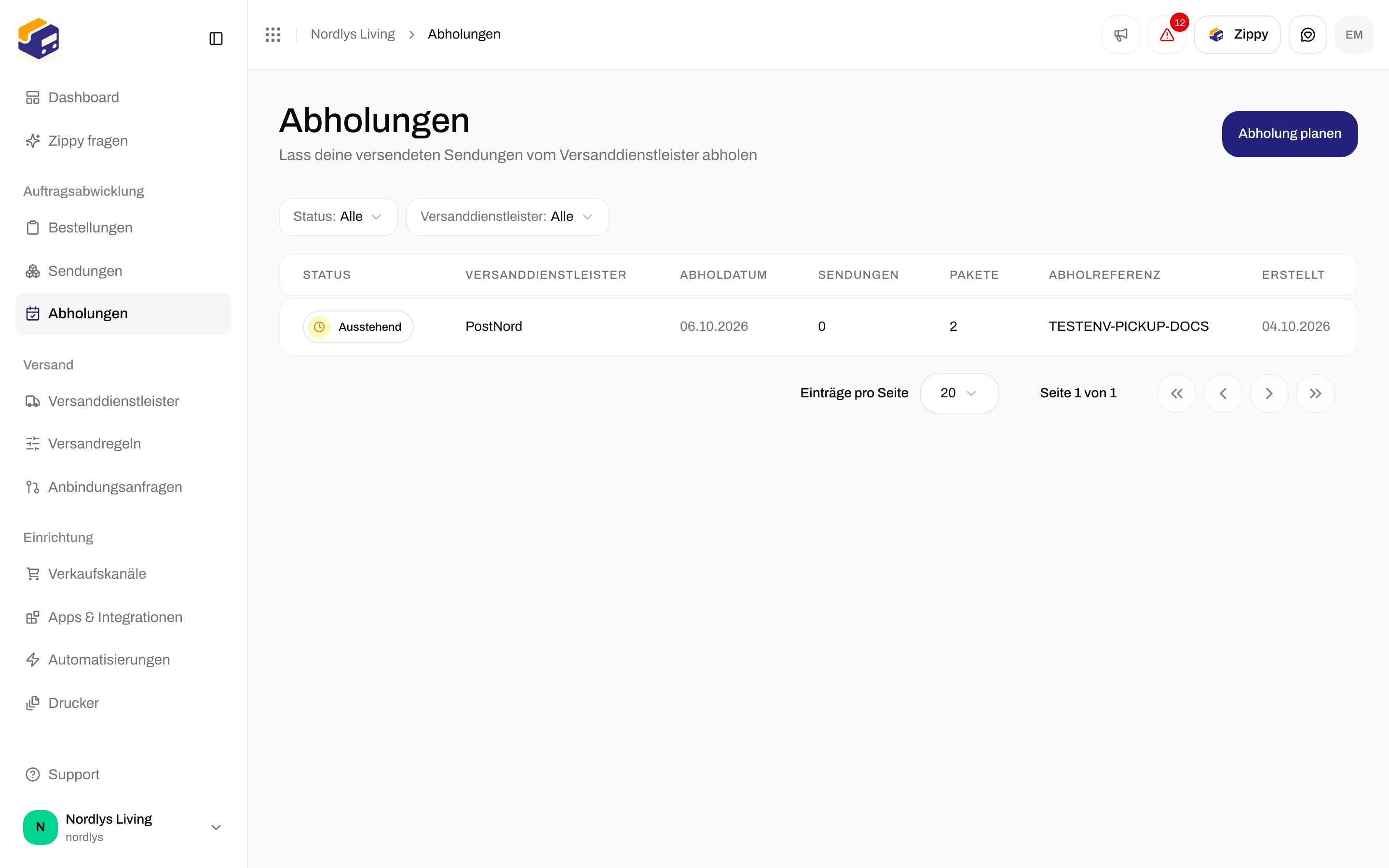
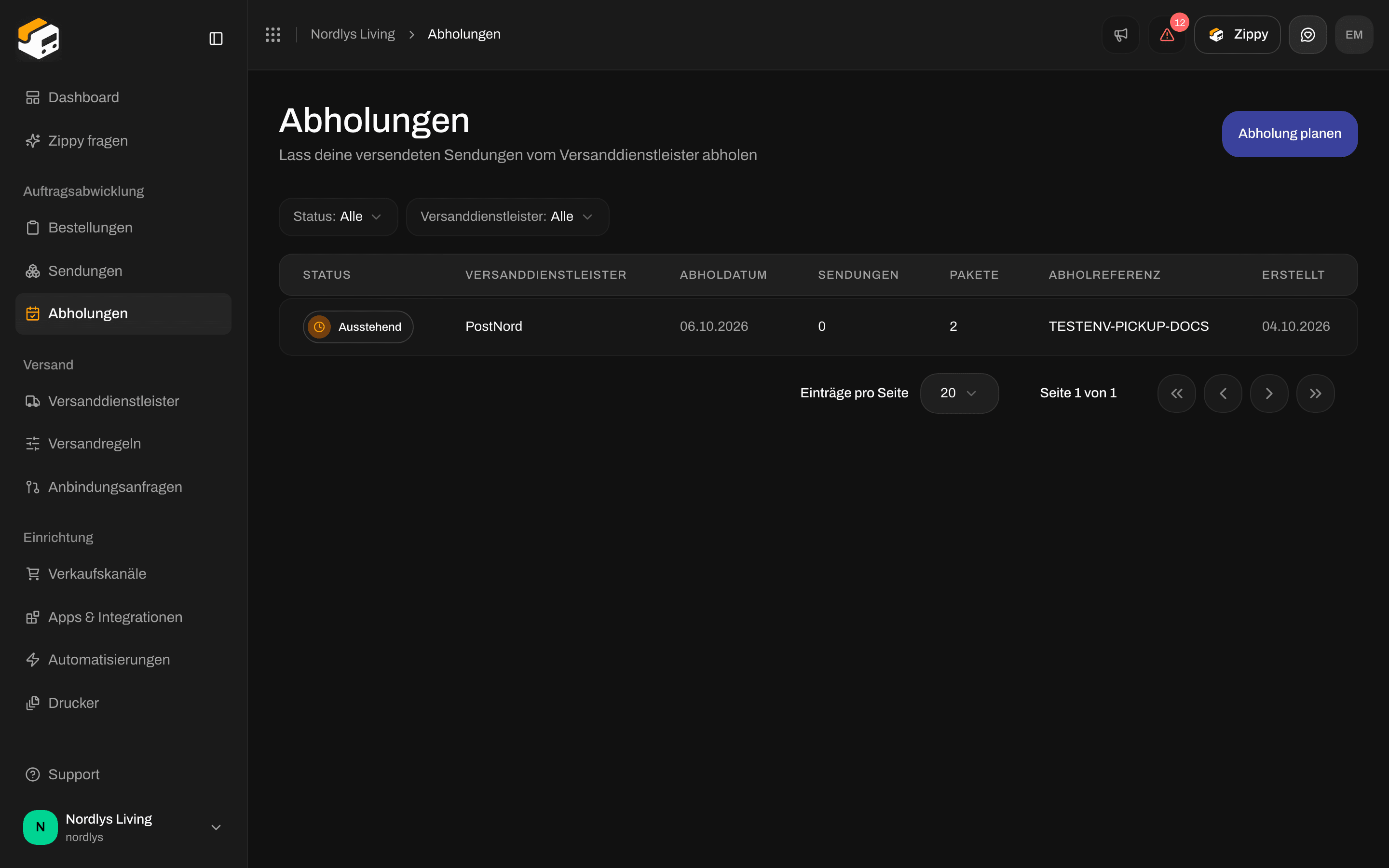
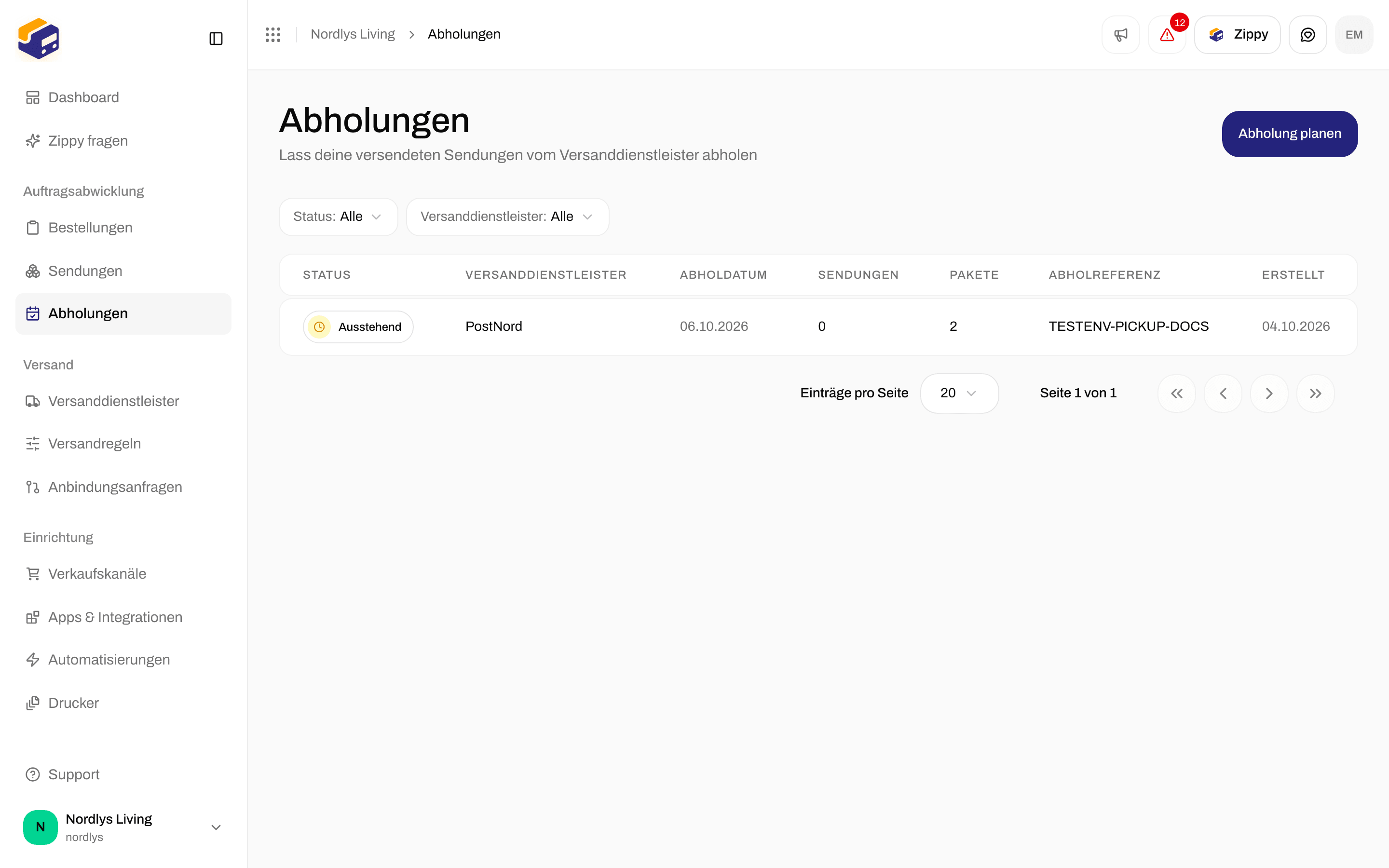
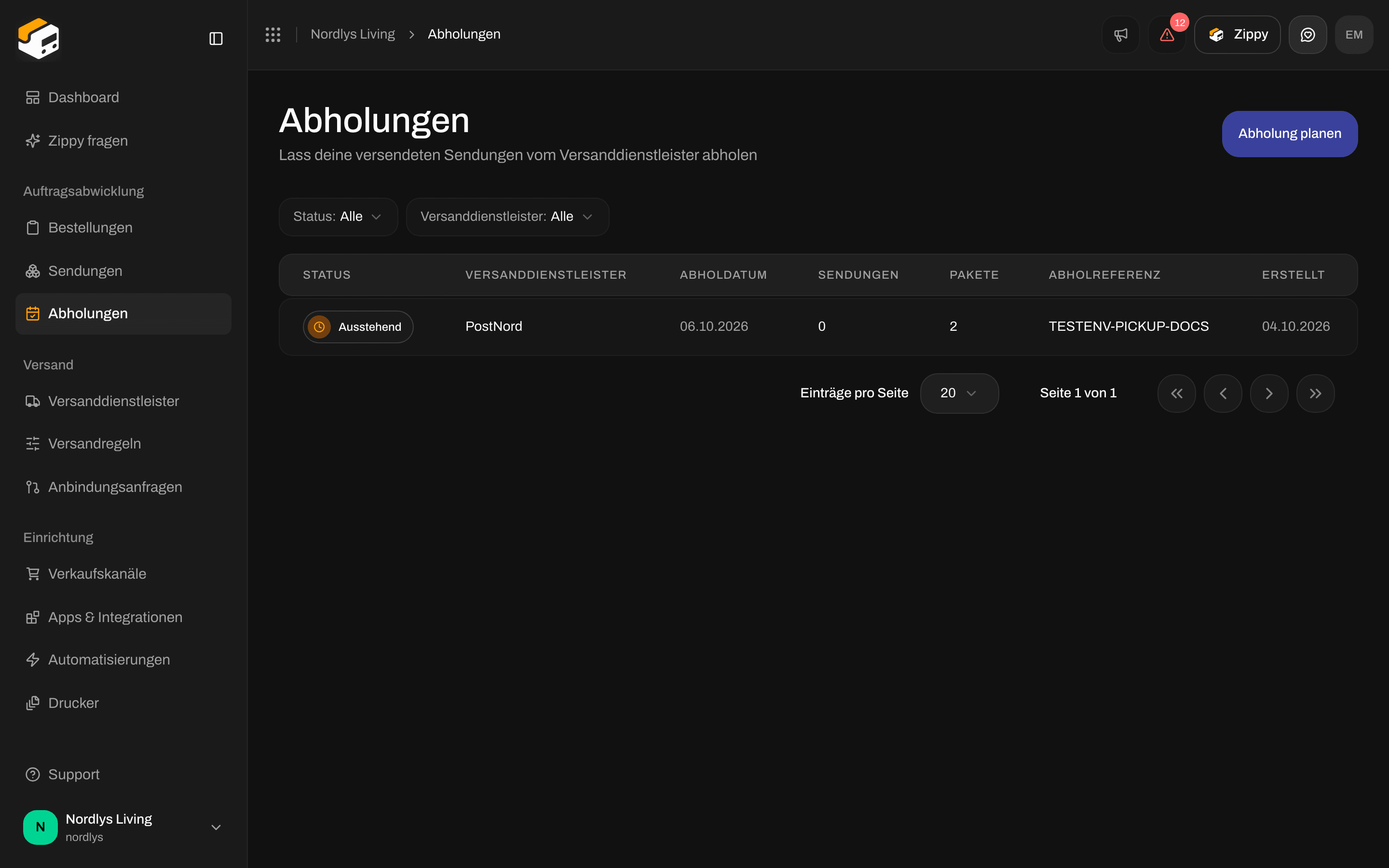
Unter **Abholungen** bittest du einen Versanddienstleister, bereits versendete Sendungen (Status **Versendet**) bei dir abzuholen. Öffne **Abholungen** in der Seitenleiste. Die Seite heißt **Abholungen**: **Lass deine versendeten Sendungen vom Versanddienstleister abholen**.
Eine Abholung ist kein Paketshop (wo der Empfänger ein Paket abholt) und nicht die Partei **Abholung** an einer Sendung. Siehe [Paketshops](/docs/de/how-to/drop-point-and-service-points).
Unter **Versanddienstleister** können nur Verbindungen zu **Bring**, **PostNord**, **DPD Polska**, **DPD Switzerland**, **DHL Parcel Benelux** und **DHL eCommerce Europe** gewählt werden. DHL eCommerce Europe holt nur in Frankreich und Italien ab. Andere Versanddienstleister, wie GLS Denmark, erscheinen nicht.
Eine Sendung kann nur aufgenommen werden, wenn sie **Versendet** ist, mit dem Versanddienstleister versendet wurde, den du gewählt hast, und nicht schon zu einer **Bestätigt**en Abholung gehört. Sendungen, die du noch nicht versendet hast, können nicht hinzugefügt werden.
## Die Liste
Klicke oben auf **Abholung planen**, um eine Abholung anzufordern. Deine Abholungen stehen unter **Geplante Abholungen**.
| Spalte | Was sie zeigt |
| - | - |
| **Status** | **Bestätigt**, wenn der Versanddienstleister die Abholung angenommen hat, **Fehlgeschlagen**, wenn nicht. **Ausstehend** und **Storniert** können ebenfalls erscheinen |
| **Marke** | Nur wenn du Marken hast und alle ansiehst |
| **Versanddienstleister** | Der Name der Verbindung zum Versanddienstleister |
| **Abholdatum** | Der Tag, an dem der Versanddienstleister kommt |
| **Sendungen** | Wie viele Sendungen enthalten sind |
| **Pakete** | Wie viele Pakete enthalten sind |
| **Abholreferenz** | Die Nummer des Versanddienstleisters für die Abholung, oder **—** |
| **Erstellt** | Wann du sie angefordert hast |
Wenn es noch keine Abholungen gibt, siehst du **Keine Abholungen geplant** und **Hier erscheinen die Abholungen, die du planst. Plane eine, damit der Versanddienstleister deine versendeten Sendungen abholt.** mit einer Schaltfläche **Abholung planen**.
 ### Filter
| Filter | Auswahl |
| - | - |
| **Status** | **Ausstehend**, **Bestätigt**, **Fehlgeschlagen**, **Storniert** |
| **Versanddienstleister** | Deine verbundenen Versanddienstleister |
| Marke | Derselbe Markenfilter wie in anderen Listen, nur wenn du Marken hast |
Eine Abholung hat keine eigene Seite und kein Zeilenmenü. Du kannst eine Abholung in der Liste nicht öffnen, ändern oder löschen.
## Eine Abholung planen
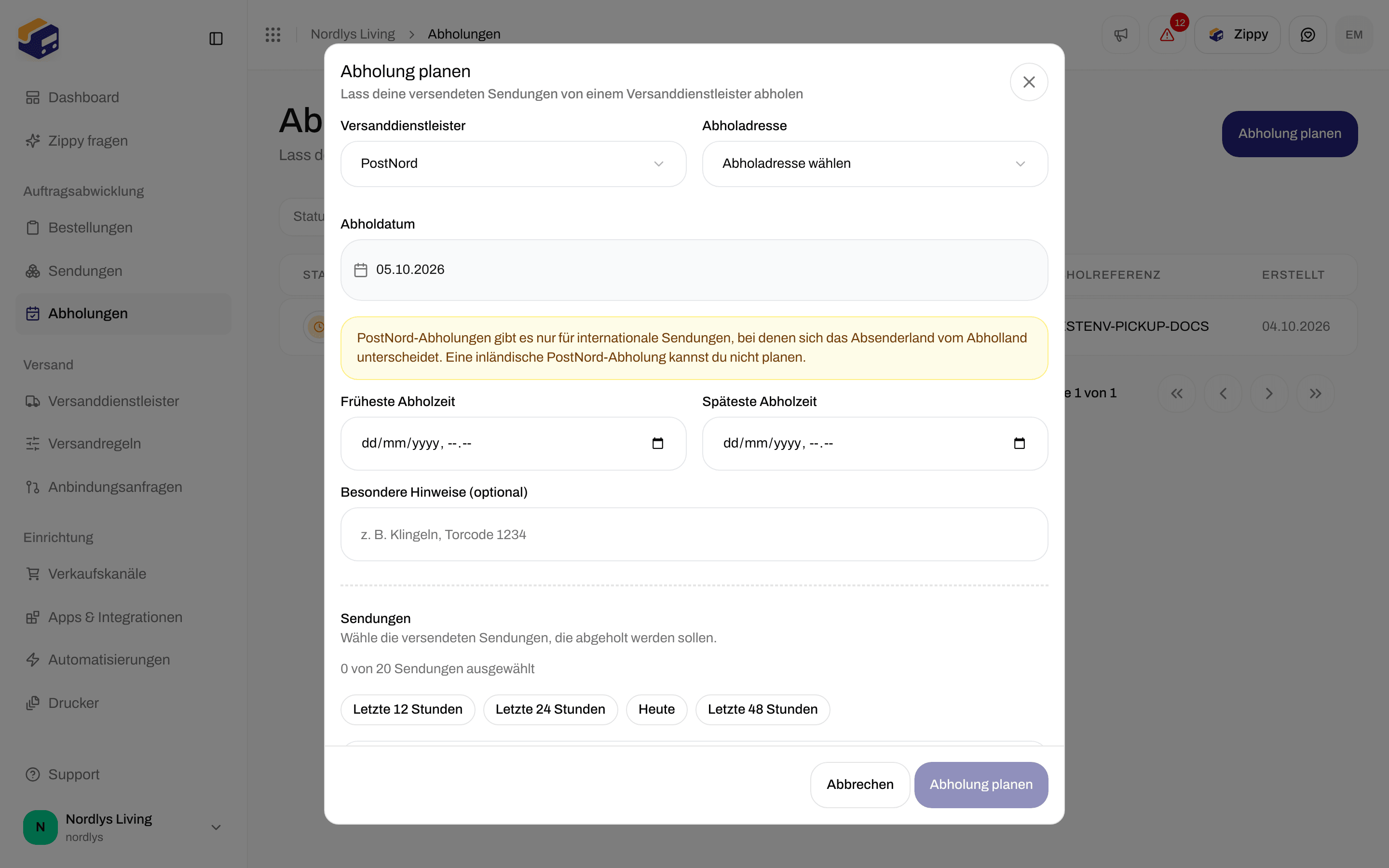
Klicke auf **Abholung planen**. Ein Fenster mit dem Titel **Abholung planen** öffnet sich: **Lass deine versendeten Sendungen von einem Versanddienstleister abholen**.
### Filter
| Filter | Auswahl |
| - | - |
| **Status** | **Ausstehend**, **Bestätigt**, **Fehlgeschlagen**, **Storniert** |
| **Versanddienstleister** | Deine verbundenen Versanddienstleister |
| Marke | Derselbe Markenfilter wie in anderen Listen, nur wenn du Marken hast |
Eine Abholung hat keine eigene Seite und kein Zeilenmenü. Du kannst eine Abholung in der Liste nicht öffnen, ändern oder löschen.
## Eine Abholung planen
Klicke auf **Abholung planen**. Ein Fenster mit dem Titel **Abholung planen** öffnet sich: **Lass deine versendeten Sendungen von einem Versanddienstleister abholen**.
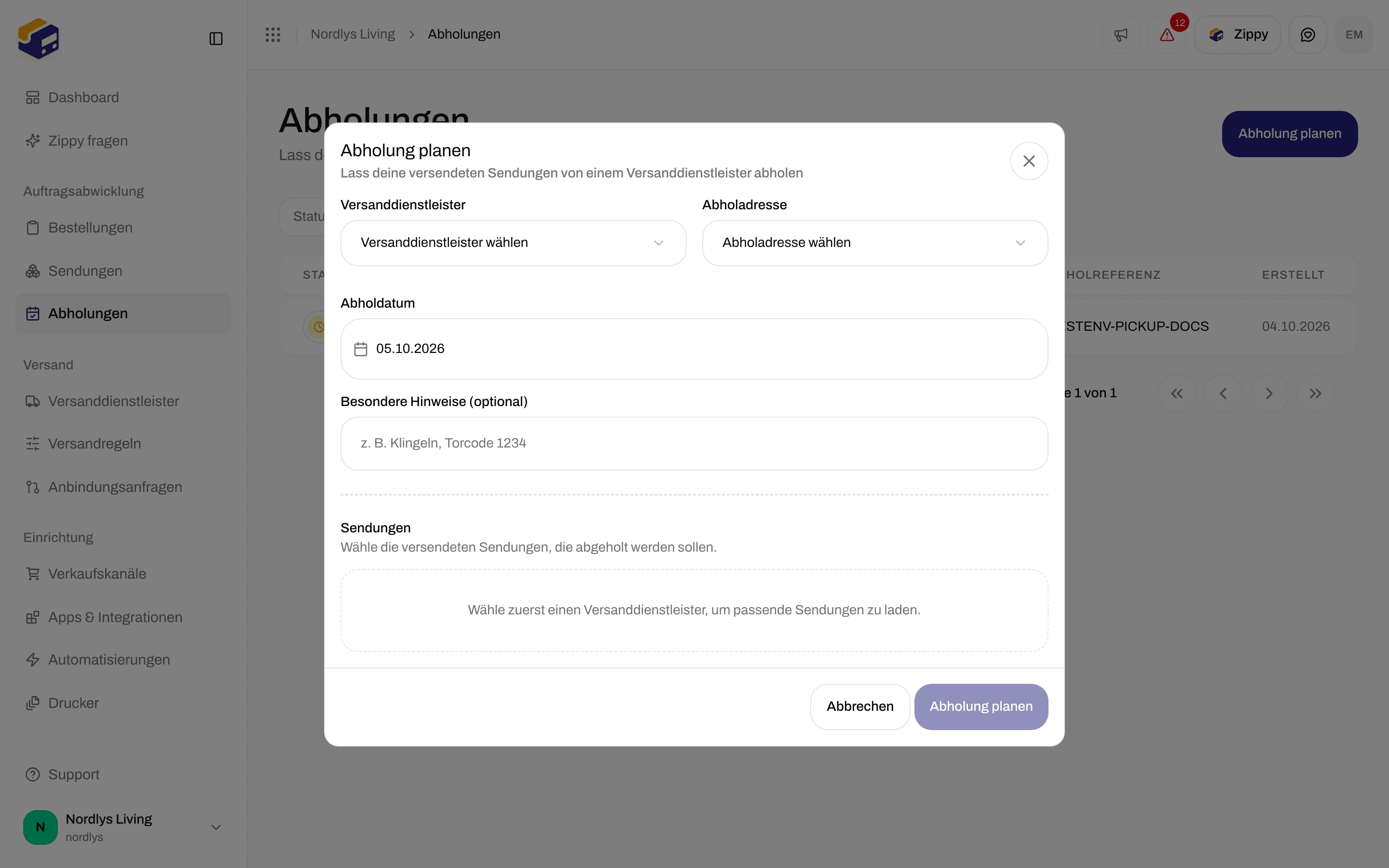
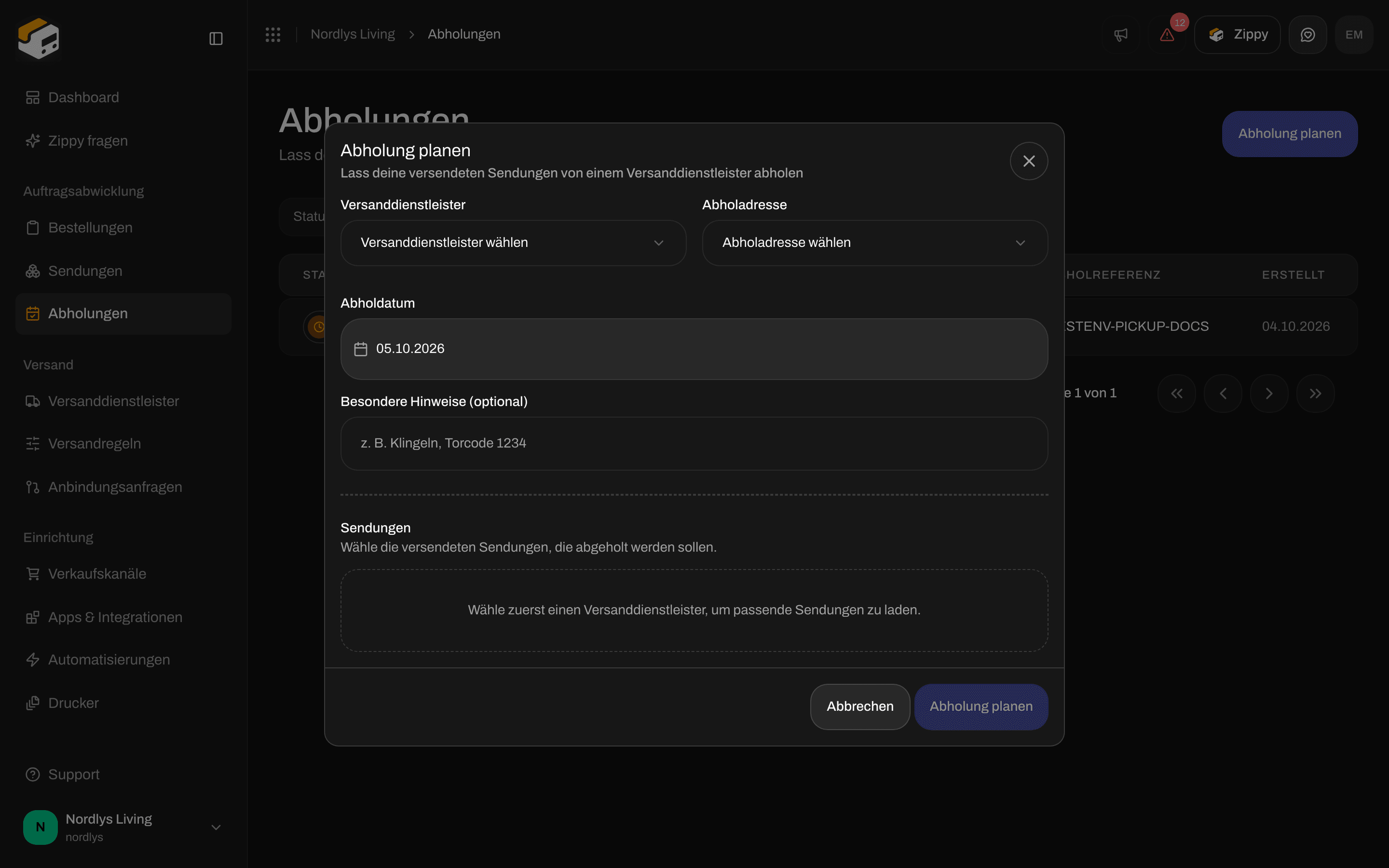 Wähle unter **Versanddienstleister** deine Verbindung zu Bring, PostNord, DPD Polska, DPD Switzerland, DHL Parcel Benelux oder DHL eCommerce Europe.
Wähle unter **Abholadresse**, wo der Versanddienstleister die Pakete abholen soll.
Wähle unter **Abholdatum** den Tag im Kalender. Er beginnt heute.
PostNord und Bring haben ein paar zusätzliche Felder. Siehe unten.
Hake die versendeten Sendungen an, die der Versanddienstleister abholen soll.
Die Schaltfläche zeigt **Wird geplant…**, während Zippendo den Versanddienstleister kontaktiert. Du siehst **Abholung geplant** oder **Abholung konnte nicht geplant werden**.
**Abholung planen** bleibt grau, bis du einen Versanddienstleister, eine Adresse und mindestens eine Sendung gewählt hast. **Abbrechen** schließt das Fenster.
### Die Felder
| Feld | Erforderlich | Was du eingibst |
| - | - | - |
| **Versanddienstleister** | Ja | Deine Verbindung zu Bring, PostNord, DPD Polska, DPD Switzerland, DHL Parcel Benelux oder DHL eCommerce Europe. Wenn du keine hast, siehst du **Keiner deiner Versanddienstleister bietet Abholungen an. Füge Bring, PostNord, DPD Polska, DPD Switzerland, DHL Parcel Benelux oder DHL eCommerce Europe hinzu, um Abholungen zu planen. DHL eCommerce Europe holt nur in Frankreich und Italien ab.** Wenn du den Versanddienstleister wechselst, werden die angehakten Sendungen und die zusätzlichen Felder des Versanddienstleisters zurückgesetzt. Wenn du es vergisst: **Versanddienstleister wählen** |
| **Abholadresse** | Ja | Eine deiner gespeicherten Adressen, angezeigt als Name, Straße und Ort. Wenn du es vergisst: **Wähle eine Abholadresse aus** |
| **Marke** | Nein | Nur wenn du Marken hast. **Nur Sendungen dieser Marke können in diese Abholung aufgenommen werden.** |
| **Abholdatum** | Ja | Der Tag, an dem der Versanddienstleister kommt. Heute, solange du es nicht änderst |
| **Besondere Hinweise (optional)** | Nein | Zum Beispiel „Bitte klingeln, Torcode 1234“ |
### PostNord
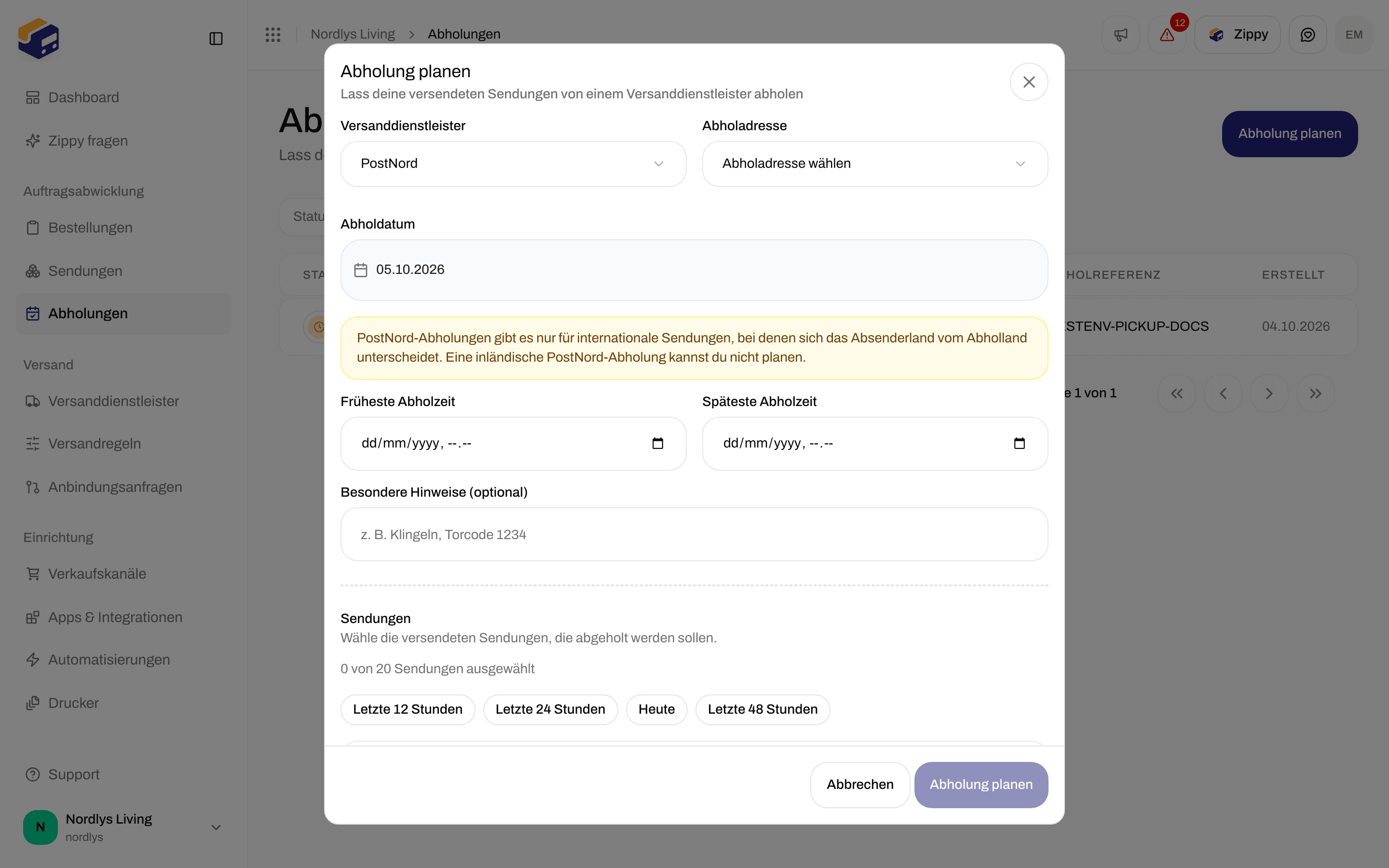
Bei einer Verbindung zu PostNord siehst du diesen Hinweis und zwei zusätzliche Felder:
| Feld | Was es bedeutet |
| - | - |
| Der Hinweis | **PostNord-Abholungen gibt es nur für internationale Sendungen, bei denen sich das Absenderland vom Abholland unterscheidet. Eine inländische PostNord-Abholung kannst du nicht planen.** |
| **Früheste Abholzeit** | Optional. Das früheste Datum und die früheste Uhrzeit, zu der der Fahrer kommen darf |
| **Späteste Abholzeit** | Optional. Das späteste Datum und die späteste Uhrzeit, zu der der Fahrer kommen darf |
PostNord lehnt Abholungen innerhalb eines Landes ab, zum Beispiel von Dänemark nach Dänemark, obwohl das Formular dich sie senden lässt.
Wähle unter **Versanddienstleister** deine Verbindung zu Bring, PostNord, DPD Polska, DPD Switzerland, DHL Parcel Benelux oder DHL eCommerce Europe.
Wähle unter **Abholadresse**, wo der Versanddienstleister die Pakete abholen soll.
Wähle unter **Abholdatum** den Tag im Kalender. Er beginnt heute.
PostNord und Bring haben ein paar zusätzliche Felder. Siehe unten.
Hake die versendeten Sendungen an, die der Versanddienstleister abholen soll.
Die Schaltfläche zeigt **Wird geplant…**, während Zippendo den Versanddienstleister kontaktiert. Du siehst **Abholung geplant** oder **Abholung konnte nicht geplant werden**.
**Abholung planen** bleibt grau, bis du einen Versanddienstleister, eine Adresse und mindestens eine Sendung gewählt hast. **Abbrechen** schließt das Fenster.
### Die Felder
| Feld | Erforderlich | Was du eingibst |
| - | - | - |
| **Versanddienstleister** | Ja | Deine Verbindung zu Bring, PostNord, DPD Polska, DPD Switzerland, DHL Parcel Benelux oder DHL eCommerce Europe. Wenn du keine hast, siehst du **Keiner deiner Versanddienstleister bietet Abholungen an. Füge Bring, PostNord, DPD Polska, DPD Switzerland, DHL Parcel Benelux oder DHL eCommerce Europe hinzu, um Abholungen zu planen. DHL eCommerce Europe holt nur in Frankreich und Italien ab.** Wenn du den Versanddienstleister wechselst, werden die angehakten Sendungen und die zusätzlichen Felder des Versanddienstleisters zurückgesetzt. Wenn du es vergisst: **Versanddienstleister wählen** |
| **Abholadresse** | Ja | Eine deiner gespeicherten Adressen, angezeigt als Name, Straße und Ort. Wenn du es vergisst: **Wähle eine Abholadresse aus** |
| **Marke** | Nein | Nur wenn du Marken hast. **Nur Sendungen dieser Marke können in diese Abholung aufgenommen werden.** |
| **Abholdatum** | Ja | Der Tag, an dem der Versanddienstleister kommt. Heute, solange du es nicht änderst |
| **Besondere Hinweise (optional)** | Nein | Zum Beispiel „Bitte klingeln, Torcode 1234“ |
### PostNord
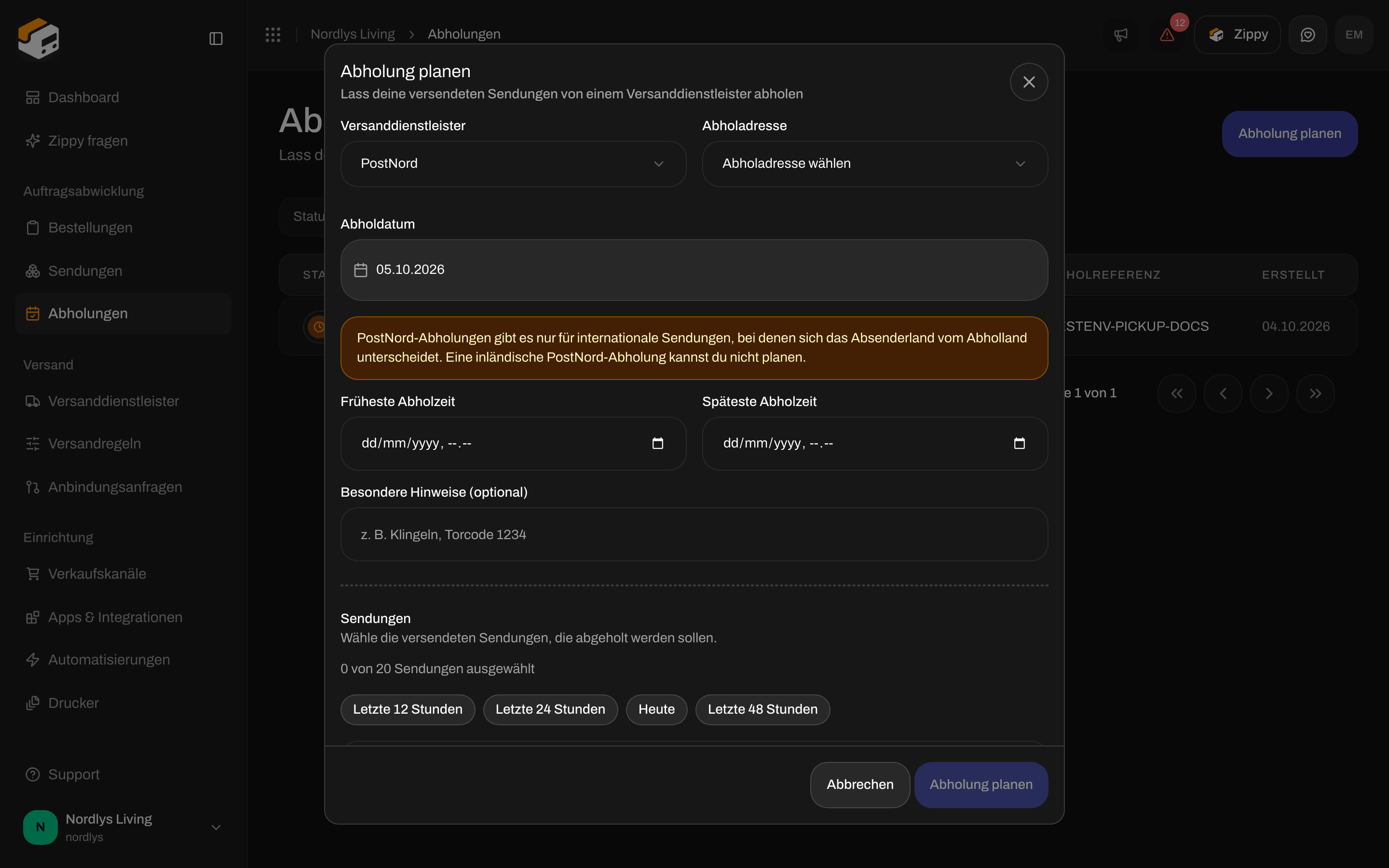
Bei einer Verbindung zu PostNord siehst du diesen Hinweis und zwei zusätzliche Felder:
| Feld | Was es bedeutet |
| - | - |
| Der Hinweis | **PostNord-Abholungen gibt es nur für internationale Sendungen, bei denen sich das Absenderland vom Abholland unterscheidet. Eine inländische PostNord-Abholung kannst du nicht planen.** |
| **Früheste Abholzeit** | Optional. Das früheste Datum und die früheste Uhrzeit, zu der der Fahrer kommen darf |
| **Späteste Abholzeit** | Optional. Das späteste Datum und die späteste Uhrzeit, zu der der Fahrer kommen darf |
PostNord lehnt Abholungen innerhalb eines Landes ab, zum Beispiel von Dänemark nach Dänemark, obwohl das Formular dich sie senden lässt.
 ### Bring
Bei einer Verbindung zu Bring kannst du eine **Serviceart** wählen: **Paket** oder **Fracht**. Sie ist optional.
### DPD Polska
DPD Polska hat keine zusätzlichen Felder. DPD holt an der Adresse und am Datum ab, die du gewählt hast, im breitesten Zeitfenster, das DPD für diese Postleitzahl anbietet.
### DPD Switzerland
DPD Switzerland hat keine zusätzlichen Felder. Zippendo bittet DPD um eine einmalige Abholung an der Adresse und am Datum, die du gewählt hast.
* Wähle eine Adresse in der Schweiz oder in Liechtenstein und einen Werktag nach heute. **Abholdatum** steht anfangs auf heute, ändere es also.
* Eine Abholung umfasst 1 bis 99 Pakete.
* DPD erhält deine **Besondere Hinweise (optional)** nicht.
* Zippendo kann eine Abholung bei DPD Switzerland weder stornieren noch ändern. Plane jede Abholung nur einmal: Planst du sie zweimal, kommt der Fahrer zweimal. Zum Stornieren wende dich mit der **Abholreferenz** an DPD Switzerland.
Lehnt DPD Switzerland die Abholung ab, zeigt sie **Fehlgeschlagen** und die Meldung **Der Versanddienstleister hat die Anfrage abgelehnt. Prüfe seine Begründung, korrigiere die Angaben und versuch es noch einmal.** Prüfe das Datum, das Land der Adresse und die Anzahl der Pakete und plane sie dann erneut.
### DHL Parcel Benelux
DHL Parcel Benelux hat keine zusätzlichen Felder. Zippendo bittet DHL um eine einmalige Abholung an der Adresse und am Datum, die du gewählt hast, abgerechnet über die **Kontonummer** der Verbindung zum Versanddienstleister.
* Wähle eine Adresse in den Niederlanden, in Belgien oder in Luxemburg und ein Datum nach heute. **Abholdatum** steht anfangs auf heute, ändere es also.
* Die Abholadresse braucht einen Namen, eine Straße und einen Ort.
* DHL erhält deine **Besondere Hinweise (optional)**.
* Zippendo kann eine Abholung bei DHL Parcel Benelux weder stornieren noch ändern. Zum Stornieren wende dich mit der **Abholreferenz** an DHL Parcel. Siehe [DHL Parcel Benelux verbinden](/docs/de/how-to/connect-dhl-parcel-nl).
Lehnt DHL Parcel die Abholung ab, zeigt sie **Fehlgeschlagen** und die Meldung **Der Versanddienstleister hat die Anfrage abgelehnt. Prüfe seine Begründung, korrigiere die Angaben und versuch es noch einmal.** Prüfe das Datum und die Adresse und plane sie dann erneut.
### DHL eCommerce Europe
DHL eCommerce Europe hat keine zusätzlichen Felder. Zippendo bittet DHL um eine einmalige Kurierabholung an der Adresse und am Datum, die du gewählt hast, unter der **Kunden-ID** der Verbindung zum Versanddienstleister.
* Wähle eine Adresse in Frankreich oder Italien. DHL eCommerce Europe holt nirgendwo sonst ab.
* Die Abholadresse braucht einen Namen, eine Straße, eine Postleitzahl, einen Ort und eine gültige Telefonnummer für den Kurier von DHL.
* DHL holt zwischen 09:00 und 17:00 Uhr ab, Ortszeit an der Abholadresse. Heute funktioniert, bis dieses Zeitfenster vorbei ist. Danach wähle ein späteres Datum.
* DHL erhält deine **Besondere Hinweise (optional)**.
* DHL muss die Kurierabholung für deine Kunden-ID freigeschaltet haben.
* Zippendo kann eine Abholung bei DHL eCommerce Europe weder stornieren noch ändern. Zum Stornieren wende dich mit der **Abholreferenz** an DHL. Siehe [DHL eCommerce Europe verbinden](/docs/de/how-to/connect-dhl-ecommerce-eu).
Lässt sich die Abholung nicht planen, zeigt sie **Fehlgeschlagen** und die Meldung **Der Versanddienstleister hat die Anfrage abgelehnt. Prüfe seine Begründung, korrigiere die Angaben und versuch es noch einmal.** Das betrifft eine Adresse außerhalb von Frankreich und Italien, ein abgelaufenes Zeitfenster, eine fehlende oder ungültige Telefonnummer und eine Ablehnung durch DHL. Prüfe die Adresse und das Datum und plane sie dann erneut.
### Wenn der Versanddienstleister nicht antwortet
Bei DPD Switzerland, DHL Parcel Benelux und DHL eCommerce Europe siehst du möglicherweise **Der Versanddienstleister hat die Abholung nicht bestätigt, sie könnte also trotzdem geplant sein. Frag beim Versanddienstleister nach, bevor du die Abholung erneut planst.** Der Versanddienstleister hat die Abholung vielleicht angenommen, obwohl er nicht geantwortet hat. Frag beim Versanddienstleister nach, bevor du sie erneut planst, damit der Fahrer nicht zweimal kommt.
### Sendungen
Unter **Sendungen**: **Wähle die versendeten Sendungen, die abgeholt werden sollen.**
| Was du siehst | Was es bedeutet |
| - | - |
| **Wähle zuerst einen Versanddienstleister, um passende Sendungen zu laden.** | Wähle zuerst einen Versanddienstleister |
| **Sendungen werden geladen…** | Die Liste wird geladen |
| **Keine versendeten Sendungen für diesen Versanddienstleister. Eine Sendung erscheint hier, sobald sie versendet ist und noch zu keiner bestätigten Abholung gehört.** | Für diesen Versanddienstleister gibt es nichts abzuholen |
| **Wähle mindestens eine Sendung aus** | Du hast auf **Abholung planen** geklickt, ohne eine Sendung anzuhaken |
Jede Sendung zeigt ihre Referenz sowie Ort und Land des Empfängers oder **Keine Adresse**. Nutze **Nach Referenz oder Adresse suchen**, um eine zu finden. Wenn nichts passt, siehst du **Keine Sendungen passen zu deiner Suche.**
Über der Liste siehst du, wie viele du angehakt hast, zum Beispiel „3 von 12 Sendungen ausgewählt“, und **Auswahl aufheben**, um alle abzuwählen. Die angehakten Referenzen erscheinen als Tags: die ersten drei, dann zum Beispiel „+2 weitere“.
Die Schnellauswahl-Schaltflächen haken die Sendungen an, die in einem kürzlichen Zeitraum versendet oder geändert wurden:
| Schaltfläche | Hakt Sendungen an aus |
| - | - |
| **Letzte 12 Stunden** | Den letzten 12 Stunden |
| **Letzte 24 Stunden** | Den letzten 24 Stunden |
| **Heute** | Seit Mitternacht heute |
| **Letzte 48 Stunden** | Den letzten 48 Stunden |
### Bring
Bei einer Verbindung zu Bring kannst du eine **Serviceart** wählen: **Paket** oder **Fracht**. Sie ist optional.
### DPD Polska
DPD Polska hat keine zusätzlichen Felder. DPD holt an der Adresse und am Datum ab, die du gewählt hast, im breitesten Zeitfenster, das DPD für diese Postleitzahl anbietet.
### DPD Switzerland
DPD Switzerland hat keine zusätzlichen Felder. Zippendo bittet DPD um eine einmalige Abholung an der Adresse und am Datum, die du gewählt hast.
* Wähle eine Adresse in der Schweiz oder in Liechtenstein und einen Werktag nach heute. **Abholdatum** steht anfangs auf heute, ändere es also.
* Eine Abholung umfasst 1 bis 99 Pakete.
* DPD erhält deine **Besondere Hinweise (optional)** nicht.
* Zippendo kann eine Abholung bei DPD Switzerland weder stornieren noch ändern. Plane jede Abholung nur einmal: Planst du sie zweimal, kommt der Fahrer zweimal. Zum Stornieren wende dich mit der **Abholreferenz** an DPD Switzerland.
Lehnt DPD Switzerland die Abholung ab, zeigt sie **Fehlgeschlagen** und die Meldung **Der Versanddienstleister hat die Anfrage abgelehnt. Prüfe seine Begründung, korrigiere die Angaben und versuch es noch einmal.** Prüfe das Datum, das Land der Adresse und die Anzahl der Pakete und plane sie dann erneut.
### DHL Parcel Benelux
DHL Parcel Benelux hat keine zusätzlichen Felder. Zippendo bittet DHL um eine einmalige Abholung an der Adresse und am Datum, die du gewählt hast, abgerechnet über die **Kontonummer** der Verbindung zum Versanddienstleister.
* Wähle eine Adresse in den Niederlanden, in Belgien oder in Luxemburg und ein Datum nach heute. **Abholdatum** steht anfangs auf heute, ändere es also.
* Die Abholadresse braucht einen Namen, eine Straße und einen Ort.
* DHL erhält deine **Besondere Hinweise (optional)**.
* Zippendo kann eine Abholung bei DHL Parcel Benelux weder stornieren noch ändern. Zum Stornieren wende dich mit der **Abholreferenz** an DHL Parcel. Siehe [DHL Parcel Benelux verbinden](/docs/de/how-to/connect-dhl-parcel-nl).
Lehnt DHL Parcel die Abholung ab, zeigt sie **Fehlgeschlagen** und die Meldung **Der Versanddienstleister hat die Anfrage abgelehnt. Prüfe seine Begründung, korrigiere die Angaben und versuch es noch einmal.** Prüfe das Datum und die Adresse und plane sie dann erneut.
### DHL eCommerce Europe
DHL eCommerce Europe hat keine zusätzlichen Felder. Zippendo bittet DHL um eine einmalige Kurierabholung an der Adresse und am Datum, die du gewählt hast, unter der **Kunden-ID** der Verbindung zum Versanddienstleister.
* Wähle eine Adresse in Frankreich oder Italien. DHL eCommerce Europe holt nirgendwo sonst ab.
* Die Abholadresse braucht einen Namen, eine Straße, eine Postleitzahl, einen Ort und eine gültige Telefonnummer für den Kurier von DHL.
* DHL holt zwischen 09:00 und 17:00 Uhr ab, Ortszeit an der Abholadresse. Heute funktioniert, bis dieses Zeitfenster vorbei ist. Danach wähle ein späteres Datum.
* DHL erhält deine **Besondere Hinweise (optional)**.
* DHL muss die Kurierabholung für deine Kunden-ID freigeschaltet haben.
* Zippendo kann eine Abholung bei DHL eCommerce Europe weder stornieren noch ändern. Zum Stornieren wende dich mit der **Abholreferenz** an DHL. Siehe [DHL eCommerce Europe verbinden](/docs/de/how-to/connect-dhl-ecommerce-eu).
Lässt sich die Abholung nicht planen, zeigt sie **Fehlgeschlagen** und die Meldung **Der Versanddienstleister hat die Anfrage abgelehnt. Prüfe seine Begründung, korrigiere die Angaben und versuch es noch einmal.** Das betrifft eine Adresse außerhalb von Frankreich und Italien, ein abgelaufenes Zeitfenster, eine fehlende oder ungültige Telefonnummer und eine Ablehnung durch DHL. Prüfe die Adresse und das Datum und plane sie dann erneut.
### Wenn der Versanddienstleister nicht antwortet
Bei DPD Switzerland, DHL Parcel Benelux und DHL eCommerce Europe siehst du möglicherweise **Der Versanddienstleister hat die Abholung nicht bestätigt, sie könnte also trotzdem geplant sein. Frag beim Versanddienstleister nach, bevor du die Abholung erneut planst.** Der Versanddienstleister hat die Abholung vielleicht angenommen, obwohl er nicht geantwortet hat. Frag beim Versanddienstleister nach, bevor du sie erneut planst, damit der Fahrer nicht zweimal kommt.
### Sendungen
Unter **Sendungen**: **Wähle die versendeten Sendungen, die abgeholt werden sollen.**
| Was du siehst | Was es bedeutet |
| - | - |
| **Wähle zuerst einen Versanddienstleister, um passende Sendungen zu laden.** | Wähle zuerst einen Versanddienstleister |
| **Sendungen werden geladen…** | Die Liste wird geladen |
| **Keine versendeten Sendungen für diesen Versanddienstleister. Eine Sendung erscheint hier, sobald sie versendet ist und noch zu keiner bestätigten Abholung gehört.** | Für diesen Versanddienstleister gibt es nichts abzuholen |
| **Wähle mindestens eine Sendung aus** | Du hast auf **Abholung planen** geklickt, ohne eine Sendung anzuhaken |
Jede Sendung zeigt ihre Referenz sowie Ort und Land des Empfängers oder **Keine Adresse**. Nutze **Nach Referenz oder Adresse suchen**, um eine zu finden. Wenn nichts passt, siehst du **Keine Sendungen passen zu deiner Suche.**
Über der Liste siehst du, wie viele du angehakt hast, zum Beispiel „3 von 12 Sendungen ausgewählt“, und **Auswahl aufheben**, um alle abzuwählen. Die angehakten Referenzen erscheinen als Tags: die ersten drei, dann zum Beispiel „+2 weitere“.
Die Schnellauswahl-Schaltflächen haken die Sendungen an, die in einem kürzlichen Zeitraum versendet oder geändert wurden:
| Schaltfläche | Hakt Sendungen an aus |
| - | - |
| **Letzte 12 Stunden** | Den letzten 12 Stunden |
| **Letzte 24 Stunden** | Den letzten 24 Stunden |
| **Heute** | Seit Mitternacht heute |
| **Letzte 48 Stunden** | Den letzten 48 Stunden |
 ## Abholdetails bei Sendung erstellen
**Sendung erstellen** hat auch eine Karte **Abholdetails** mit **Abholadresse** (**Wie die Adresse**), **Abholdatum \***, **Zeitfenster \*** (**Vormittag (08:00–12:00)**, **Nachmittag (12:00–17:00)**, **Abend (17:00–20:00)**, **Ganztägig (08:00–20:00)** oder **Individuell** mit **Von** und **Bis**) und **Besondere Hinweise (optional)**. Sie erscheint nur bei Versandprodukten mit Abholservice, und keines der aktuellen Versandprodukte schaltet sie ein. Versende bei den Versanddienstleistern, die unter **Abholungen** erscheinen, zuerst die Sendung und nutze dann **Abholungen**.
## Verwandte Themen
* [Eine Sendung versenden](/docs/de/how-to/send-a-shipment): versende zuerst die Sendungen
* [Versandprodukte und Zusatzleistungen](/docs/de/how-to/carrier-products-and-services)
* [Absender-, Abhol- und Retourenadressen](/docs/de/how-to/sender-addresses)
* [Paketshops](/docs/de/how-to/drop-point-and-service-points)
* [Eine Sendung erstellen](/docs/de/tutorials/create-a-shipment)
* [Fehlerbehebung bei Abholungen](/docs/de/pickups/troubleshooting)
This documentation is built and hosted on [Mintlify](https://mintlify.com), a developer documentation platform.
## Abholdetails bei Sendung erstellen
**Sendung erstellen** hat auch eine Karte **Abholdetails** mit **Abholadresse** (**Wie die Adresse**), **Abholdatum \***, **Zeitfenster \*** (**Vormittag (08:00–12:00)**, **Nachmittag (12:00–17:00)**, **Abend (17:00–20:00)**, **Ganztägig (08:00–20:00)** oder **Individuell** mit **Von** und **Bis**) und **Besondere Hinweise (optional)**. Sie erscheint nur bei Versandprodukten mit Abholservice, und keines der aktuellen Versandprodukte schaltet sie ein. Versende bei den Versanddienstleistern, die unter **Abholungen** erscheinen, zuerst die Sendung und nutze dann **Abholungen**.
## Verwandte Themen
* [Eine Sendung versenden](/docs/de/how-to/send-a-shipment): versende zuerst die Sendungen
* [Versandprodukte und Zusatzleistungen](/docs/de/how-to/carrier-products-and-services)
* [Absender-, Abhol- und Retourenadressen](/docs/de/how-to/sender-addresses)
* [Paketshops](/docs/de/how-to/drop-point-and-service-points)
* [Eine Sendung erstellen](/docs/de/tutorials/create-a-shipment)
* [Fehlerbehebung bei Abholungen](/docs/de/pickups/troubleshooting)
This documentation is built and hosted on [Mintlify](https://mintlify.com), a developer documentation platform.