> ## Documentation Index
> Fetch the complete documentation index at: https://www.zippendo.com/docs/llms.txt
> Use this file to discover all available pages before exploring further.
# Testmodus
> Nutze das Kontrollkästchen Testmodus bei einem Versanddienstleister, um Testsendungen an dessen Testsystem zu senden, und schalte ihn aus, bevor du echte Bestellungen versendest.
Der **Testmodus** ist ein Kontrollkästchen bei jeder Verbindung zu einem Versanddienstleister, außer bei Royal Mail, Posti und DSV XPress. Ist er an, sendet Zippendo deine Sendungen an das **Testsystem** des Versanddienstleisters statt an das echte. Nutze ihn, um einen Versanddienstleister auszuprobieren, bevor du live gehst. Lass ihn für echte Sendungen aus. Er ist aus, solange du ihn nicht ankreuzt.
Ablauf: [Versanddienstleister](/docs/de/tutorials/carriers). Jedes Feld der Versanddienstleister: [Zugangsdaten der Versanddienstleister](/docs/de/how-to/carrier-credentials).
Lass den **Testmodus** für echte Bestellungen aus. Im Testmodus versendete Sendungen sind nur Tests, bringe also nie ein Test-Versandetikett an einem Paket an, das du wirklich versendest. Passt der **Testmodus** nicht zu deinen Zugangsdaten (Testzugangsdaten bei ausgeschaltetem Testmodus oder echte Zugangsdaten bei eingeschaltetem), schlägt das Versenden fehl, meist mit **Der Versanddienstleister hat deine Anmeldedaten abgelehnt. Aktualisiere die Zugangsdaten unter „Versanddienstleister“.**
## Wo du ihn findest
* **Neuer Versanddienstleister:** Klicke in der Seitenleiste auf **Versanddienstleister** → **Alle Versanddienstleister** → **Verbinden** beim Versanddienstleister. Der **Testmodus** steht im Fenster **Versanddienstleister verbinden** unter **Optionale Felder**.
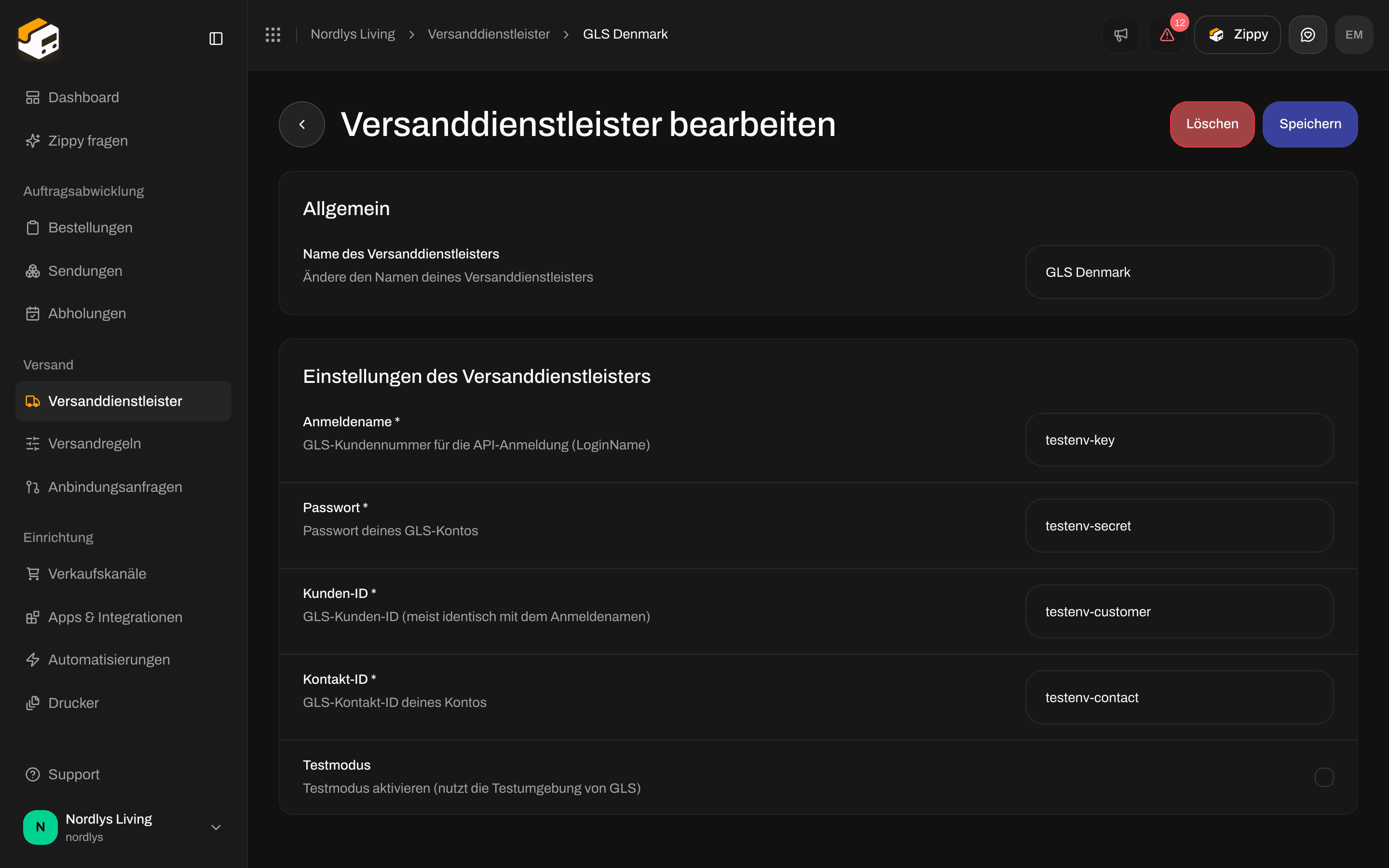
* **Verbundener Versanddienstleister:** Klicke auf **Versanddienstleister** → **Meine Versanddienstleister** → **Versanddienstleister bearbeiten**. Der **Testmodus** steht im Bereich **Einstellungen des Versanddienstleisters**.
Die Einstellung gehört zur Verbindung mit dem Versanddienstleister. Du kannst sie nicht für eine einzelne Sendung, Versandregel oder einen einzelnen Drucker einschalten.

 ## Welche Zugangsdaten du nutzt
Manche Versanddienstleister geben dir getrennte Testzugangsdaten. Andere nutzen dieselben zum Testen und für echte Sendungen.
| Versanddienstleister | Bei eingeschaltetem Testmodus |
| - | - |
| **FedEx**, **DHL Express**, **PostNL** | Gib die **Test**-Zugangsdaten ein, die dir der Versanddienstleister gegeben hat. Der Hilfetext im Feld sagt das. Echte Zugangsdaten funktionieren im Testmodus nicht. |
| **DPD Polska** | Gib die Demo-Anmeldung ein, die DPD Polska für sein Demosystem veröffentlicht. Die Suche nach DPD-Pickup-Paketshops nutzt immer das echte System von DPD. |
| **Bring**, **DAO Denmark**, **Instabox**, **Budbee**, **Porterbuddy** | Nutze deine normalen Zugangsdaten. Der Versanddienstleister behandelt deine Sendungen als Tests. |
| **GLS Denmark**, **PostNord**, **UPS**, **Matkahuolto**, **Instabox (alte API)** | Frag den Versanddienstleister, welche Zugangsdaten in seinem Testsystem funktionieren. |
| **GLS Croatia**, **GLS Czech Republic**, **GLS Hungary**, **GLS Romania**, **GLS Slovakia** | Gib das MyGLS-Testkonto ein, das dir das IT-Team von GLS gibt. |
| **Danske Fragtmænd** | Gib die separaten Testwerte für **API-Benutzername** und **API-Passwort** ein, die du von Danske Fragtmænd unter [sd@fragt.dk](mailto:sd@fragt.dk) bekommst. |
| **DHL Parcel Benelux** | Gib das Testkonto ein, das du vom Vertriebsteam von DHL bekommst. Dein regulärer **API-Schlüssel** funktioniert im Testmodus nicht. |
| **DHL eCommerce Europe** | Gib die Testwerte für **Client-ID** und **Client-Secret** vom Vertriebsteam von DHL eCommerce Europe ein. DHL gibt dir diese vor deinen Live-Zugangsdaten. Live-Zugangsdaten funktionieren im Testmodus nicht. |
| **DPD Belgium** | Gib die Testwerte für **Anmeldename** und **Passwort** vom Customer-IT-Team von DPD Belgium ein ([it.cs@dpd.be](mailto:it.cs@dpd.be)). Testsendungen bleiben bei DPD und lassen sich nicht stornieren, verwende also erfundene Empfängernamen, Telefonnummern und E-Mail-Adressen. |
| **DPD Hungary** | Gib die Testwerte für **Anmeldename**, **Passwort**, **Kunden-ID** und **ID der Absenderadresse** von DPD Hungary ein. |
| **DPD Latvia**, **DPD Lithuania** | Gib ein **API-Token** aus dem Testportal von DPD ein: das Sandbox-eServiss für Lettland, das Sandbox-eSiunta für Litauen. |
| **DPD Switzerland** | Gib die Testwerte für **Benutzer-ID**, **Passwort** und **Kundennummer** von DPD Switzerland ein. |
| **DSV Road** | Gib die Demo-Anmeldung und die Demo-Keys aus der Anmelde-E-Mail von DSV ein. |
| **DSV Road (DB Schenker)** | Gib die Test-Keys von deinem Ansprechpartner bei DSV ein. |
| **Helthjem** | Gib die Testwerte für **Client-ID** und **Client-Secret** von [integrations@helthjem.no](mailto:integrations@helthjem.no) ein und die **Shop-ID**, die du dazu bekommst. Live-Zugangsdaten funktionieren im Testmodus nicht. |
| **Royal Mail** | Kein **Testmodus**. Click & Drop hat kein Testsystem, daher ist jedes Versandetikett von Royal Mail ein echtes Versandetikett in deinem Online Business Account. |
| **Posti** | Kein **Testmodus**. Posti hat kein Testsystem, daher ist jedes Versandetikett von Posti eine echte Sendung auf deinem Logistikvertrag. Siehe unten. |
| **DSV XPress** | Kein **Testmodus**. Zum Testen verbindest du die Demo-Keys von demo.xpress.dsv.com als einen Versanddienstleister und deine Live-Keys als einen weiteren. |
Der Testmodus ändert in Zippendo nichts weiter. Die Sendung bekommt trotzdem ein Versandetikett und eine Sendungsnummer und zählt wie jede andere zu den Sendungen in deinem Tarif. Der Versanddienstleister befördert eine Testsendung nie, rechne also mit wenigen oder gar keinen Ereignissen der Sendungsverfolgung.
### Mit Posti testen
Laut Posti wird eine Sendung erst berechnet, wenn das Paket tatsächlich versendet wird. Ein Test-Versandetikett, das du nie übergibst, kostet also nichts. Posti benachrichtigt den Empfänger, gib bei einer Testsendung also deine eigene E-Mail-Adresse und Telefonnummer an. Zippendo kann eine Sendung bei Posti nicht stornieren. Siehe [Posti verbinden](/docs/de/how-to/connect-posti).
## Einen Versanddienstleister testen, dann live gehen
Gib die Zugangsdaten ein, die dir der Versanddienstleister zum Testen gegeben hat (siehe Tabelle oben), und kreuze **Testmodus** an.
[Erstelle eine Sendung](/docs/de/tutorials/create-a-shipment) mit diesem Versanddienstleister und [versende sie](/docs/de/how-to/send-a-shipment). Prüfe, ob das Versandetikett und die Sendungsnummer zurückkommen.
Öffne den Versanddienstleister mit **Versanddienstleister bearbeiten**. Entferne das Häkchen bei **Testmodus**, ersetze Testzugangsdaten durch deine echten und klicke auf **Speichern**.
Um nach dem Livegang weiter zu testen, verbinde den Versanddienstleister ein zweites Mal mit eigenem Namen, zum Beispiel „GLS Denmark (Test)“, und eingeschaltetem **Testmodus**. Die zweite Verbindung zählt zur Anzahl der Versanddienstleister, die dein Tarif erlaubt.
## Nicht dasselbe wie
* **Gegen das Live-System des Versanddienstleisters testen** bei einer Anfrage für einen Versanddienstleister. Dieser Schalter gehört zur [Anfrage eines neuen Versanddienstleisters](/docs/de/how-to/request-carrier-integration), nicht zu einem Versanddienstleister, den du verbunden hast.
* App-Webhooks und Webhooks für die Sendungsverfolgung der Versanddienstleister. Der **Testmodus** richtet keines von beiden ein. Siehe [Webhooks](/docs/de/how-to/webhooks) und [Webhooks für die Sendungsverfolgung](/docs/de/how-to/tracking-webhooks).
Schlägt das Versenden nach einer Änderung der Einstellung fehl, siehe [Anmeldefehler bei Versanddienstleistern](/docs/de/knowledge-base/carrier-authentication-failures).
## Verwandte Themen
* [Zugangsdaten der Versanddienstleister](/docs/de/how-to/carrier-credentials)
* [Versandprodukte und Zusatzleistungen](/docs/de/how-to/carrier-products-and-services)
* [Versanddienstleister](/docs/de/tutorials/carriers)
This documentation is built and hosted on [Mintlify](https://mintlify.com), a developer documentation platform.
## Welche Zugangsdaten du nutzt
Manche Versanddienstleister geben dir getrennte Testzugangsdaten. Andere nutzen dieselben zum Testen und für echte Sendungen.
| Versanddienstleister | Bei eingeschaltetem Testmodus |
| - | - |
| **FedEx**, **DHL Express**, **PostNL** | Gib die **Test**-Zugangsdaten ein, die dir der Versanddienstleister gegeben hat. Der Hilfetext im Feld sagt das. Echte Zugangsdaten funktionieren im Testmodus nicht. |
| **DPD Polska** | Gib die Demo-Anmeldung ein, die DPD Polska für sein Demosystem veröffentlicht. Die Suche nach DPD-Pickup-Paketshops nutzt immer das echte System von DPD. |
| **Bring**, **DAO Denmark**, **Instabox**, **Budbee**, **Porterbuddy** | Nutze deine normalen Zugangsdaten. Der Versanddienstleister behandelt deine Sendungen als Tests. |
| **GLS Denmark**, **PostNord**, **UPS**, **Matkahuolto**, **Instabox (alte API)** | Frag den Versanddienstleister, welche Zugangsdaten in seinem Testsystem funktionieren. |
| **GLS Croatia**, **GLS Czech Republic**, **GLS Hungary**, **GLS Romania**, **GLS Slovakia** | Gib das MyGLS-Testkonto ein, das dir das IT-Team von GLS gibt. |
| **Danske Fragtmænd** | Gib die separaten Testwerte für **API-Benutzername** und **API-Passwort** ein, die du von Danske Fragtmænd unter [sd@fragt.dk](mailto:sd@fragt.dk) bekommst. |
| **DHL Parcel Benelux** | Gib das Testkonto ein, das du vom Vertriebsteam von DHL bekommst. Dein regulärer **API-Schlüssel** funktioniert im Testmodus nicht. |
| **DHL eCommerce Europe** | Gib die Testwerte für **Client-ID** und **Client-Secret** vom Vertriebsteam von DHL eCommerce Europe ein. DHL gibt dir diese vor deinen Live-Zugangsdaten. Live-Zugangsdaten funktionieren im Testmodus nicht. |
| **DPD Belgium** | Gib die Testwerte für **Anmeldename** und **Passwort** vom Customer-IT-Team von DPD Belgium ein ([it.cs@dpd.be](mailto:it.cs@dpd.be)). Testsendungen bleiben bei DPD und lassen sich nicht stornieren, verwende also erfundene Empfängernamen, Telefonnummern und E-Mail-Adressen. |
| **DPD Hungary** | Gib die Testwerte für **Anmeldename**, **Passwort**, **Kunden-ID** und **ID der Absenderadresse** von DPD Hungary ein. |
| **DPD Latvia**, **DPD Lithuania** | Gib ein **API-Token** aus dem Testportal von DPD ein: das Sandbox-eServiss für Lettland, das Sandbox-eSiunta für Litauen. |
| **DPD Switzerland** | Gib die Testwerte für **Benutzer-ID**, **Passwort** und **Kundennummer** von DPD Switzerland ein. |
| **DSV Road** | Gib die Demo-Anmeldung und die Demo-Keys aus der Anmelde-E-Mail von DSV ein. |
| **DSV Road (DB Schenker)** | Gib die Test-Keys von deinem Ansprechpartner bei DSV ein. |
| **Helthjem** | Gib die Testwerte für **Client-ID** und **Client-Secret** von [integrations@helthjem.no](mailto:integrations@helthjem.no) ein und die **Shop-ID**, die du dazu bekommst. Live-Zugangsdaten funktionieren im Testmodus nicht. |
| **Royal Mail** | Kein **Testmodus**. Click & Drop hat kein Testsystem, daher ist jedes Versandetikett von Royal Mail ein echtes Versandetikett in deinem Online Business Account. |
| **Posti** | Kein **Testmodus**. Posti hat kein Testsystem, daher ist jedes Versandetikett von Posti eine echte Sendung auf deinem Logistikvertrag. Siehe unten. |
| **DSV XPress** | Kein **Testmodus**. Zum Testen verbindest du die Demo-Keys von demo.xpress.dsv.com als einen Versanddienstleister und deine Live-Keys als einen weiteren. |
Der Testmodus ändert in Zippendo nichts weiter. Die Sendung bekommt trotzdem ein Versandetikett und eine Sendungsnummer und zählt wie jede andere zu den Sendungen in deinem Tarif. Der Versanddienstleister befördert eine Testsendung nie, rechne also mit wenigen oder gar keinen Ereignissen der Sendungsverfolgung.
### Mit Posti testen
Laut Posti wird eine Sendung erst berechnet, wenn das Paket tatsächlich versendet wird. Ein Test-Versandetikett, das du nie übergibst, kostet also nichts. Posti benachrichtigt den Empfänger, gib bei einer Testsendung also deine eigene E-Mail-Adresse und Telefonnummer an. Zippendo kann eine Sendung bei Posti nicht stornieren. Siehe [Posti verbinden](/docs/de/how-to/connect-posti).
## Einen Versanddienstleister testen, dann live gehen
Gib die Zugangsdaten ein, die dir der Versanddienstleister zum Testen gegeben hat (siehe Tabelle oben), und kreuze **Testmodus** an.
[Erstelle eine Sendung](/docs/de/tutorials/create-a-shipment) mit diesem Versanddienstleister und [versende sie](/docs/de/how-to/send-a-shipment). Prüfe, ob das Versandetikett und die Sendungsnummer zurückkommen.
Öffne den Versanddienstleister mit **Versanddienstleister bearbeiten**. Entferne das Häkchen bei **Testmodus**, ersetze Testzugangsdaten durch deine echten und klicke auf **Speichern**.
Um nach dem Livegang weiter zu testen, verbinde den Versanddienstleister ein zweites Mal mit eigenem Namen, zum Beispiel „GLS Denmark (Test)“, und eingeschaltetem **Testmodus**. Die zweite Verbindung zählt zur Anzahl der Versanddienstleister, die dein Tarif erlaubt.
## Nicht dasselbe wie
* **Gegen das Live-System des Versanddienstleisters testen** bei einer Anfrage für einen Versanddienstleister. Dieser Schalter gehört zur [Anfrage eines neuen Versanddienstleisters](/docs/de/how-to/request-carrier-integration), nicht zu einem Versanddienstleister, den du verbunden hast.
* App-Webhooks und Webhooks für die Sendungsverfolgung der Versanddienstleister. Der **Testmodus** richtet keines von beiden ein. Siehe [Webhooks](/docs/de/how-to/webhooks) und [Webhooks für die Sendungsverfolgung](/docs/de/how-to/tracking-webhooks).
Schlägt das Versenden nach einer Änderung der Einstellung fehl, siehe [Anmeldefehler bei Versanddienstleistern](/docs/de/knowledge-base/carrier-authentication-failures).
## Verwandte Themen
* [Zugangsdaten der Versanddienstleister](/docs/de/how-to/carrier-credentials)
* [Versandprodukte und Zusatzleistungen](/docs/de/how-to/carrier-products-and-services)
* [Versanddienstleister](/docs/de/tutorials/carriers)
This documentation is built and hosted on [Mintlify](https://mintlify.com), a developer documentation platform.