> ## Documentation Index
> Fetch the complete documentation index at: https://www.zippendo.com/docs/llms.txt
> Use this file to discover all available pages before exploring further.
# Rollen und Berechtigungen
> Erstelle unter Einstellungen → Team eine eigene Rolle mit Rollenname, optionaler Beschreibung und Lese- oder Schreibberechtigungen und sieh, was jede Berechtigung einem Teammitglied erlaubt.
Zippendo hat keine vorgefertigten Rollen. Du erstellst eigene Rollen: einen Namen plus eine Reihe von Berechtigungs-Kontrollkästchen. Gib jemandem eine Rolle, wenn du ihn [einlädst](/docs/de/how-to/invite-team-members), oder ändere sie später in der Teamliste.
Den vollständigen Rundgang findest du unter [Einstellungen, Team und Marken](/docs/de/tutorials/settings-team-brands).
## Was eine Rolle jemandem erlaubt
Jedes Teammitglied kann die tägliche Arbeit in Zippendo erledigen, egal welche Rolle es hat: Bestellungen, Sendungen, Versanddienstleister, Versandregeln, Drucker und Kollegen einladen. Eine Rolle entscheidet, wer die Organisation selbst verwalten kann.
| Um das zu tun | Braucht die Rolle |
| - | - |
| **Organisationseinstellungen** (Name, Beschreibung, Zollkennungen) und **Branding** bearbeiten | **Organisation bearbeiten** oder **Alles bearbeiten** |
| Marken erstellen, bearbeiten, archivieren und löschen | **Organisation bearbeiten** oder **Alles bearbeiten** |
| Einen **Datenexport** anfordern und herunterladen | **Organisation bearbeiten** oder **Alles bearbeiten** |
| Zippy für die Organisation ein- oder ausschalten | **Organisation bearbeiten** oder **Alles bearbeiten** |
| Eigene Rollen erstellen, bearbeiten und löschen | **Alles bearbeiten** |
| Die Rolle oder Markenbeschränkung eines Teammitglieds ändern oder ein Teammitglied entfernen | **Alles bearbeiten** |
Wenn jemand ohne die passende Berechtigung eines davon versucht, speichert Zippendo die Änderung nicht und zeigt einen Fehler, etwa **Dafür fehlt dir die Berechtigung. Bitte einen Admin deiner Organisation um Zugriff.**
Die anderen Kontrollkästchen, etwa **Sendungen ansehen** oder **Versanddienstleister bearbeiten**, sind dieselben Berechtigungen, die ein API-Token haben kann (siehe [Einen API-Token erstellen](/docs/de/how-to/create-an-api-token)). Bei einer Rolle schränken sie nicht ein, was das Teammitglied in der Zippendo-App tun kann.
Ein Teammitglied, das auf eine Marke beschränkt ist, kann keine Marken verwalten, auch nicht mit **Alles bearbeiten**. Siehe [Eine Marke erstellen](/docs/de/how-to/create-a-brand).
## Wo du es findest
Klicke unten in der Seitenleiste auf den Organisationswechsler, dann auf **Verwalten** (oder **Teammitglieder einladen**) und öffne den Tab **Team**. **Eigene Rollen** ist der erste Bereich.
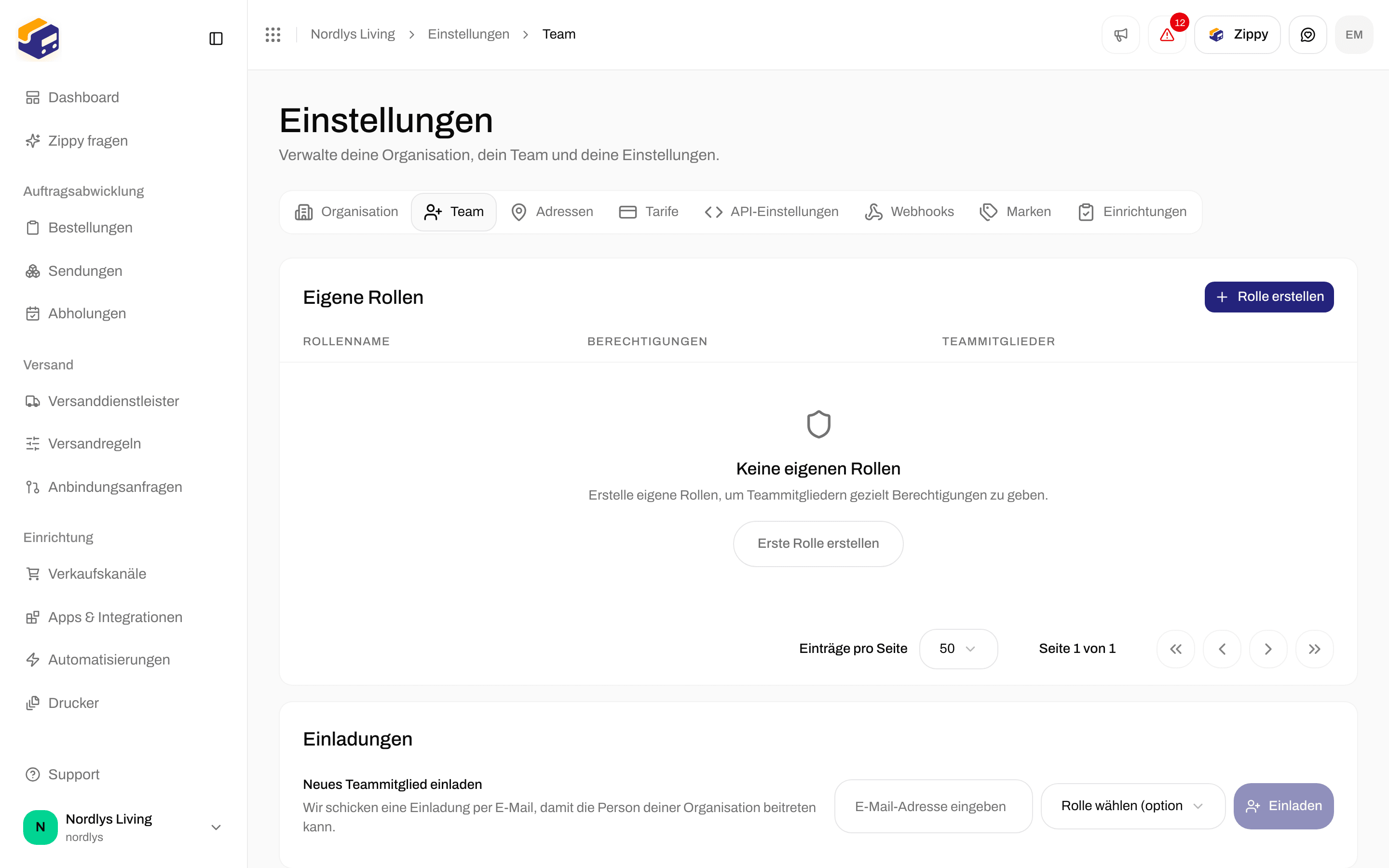
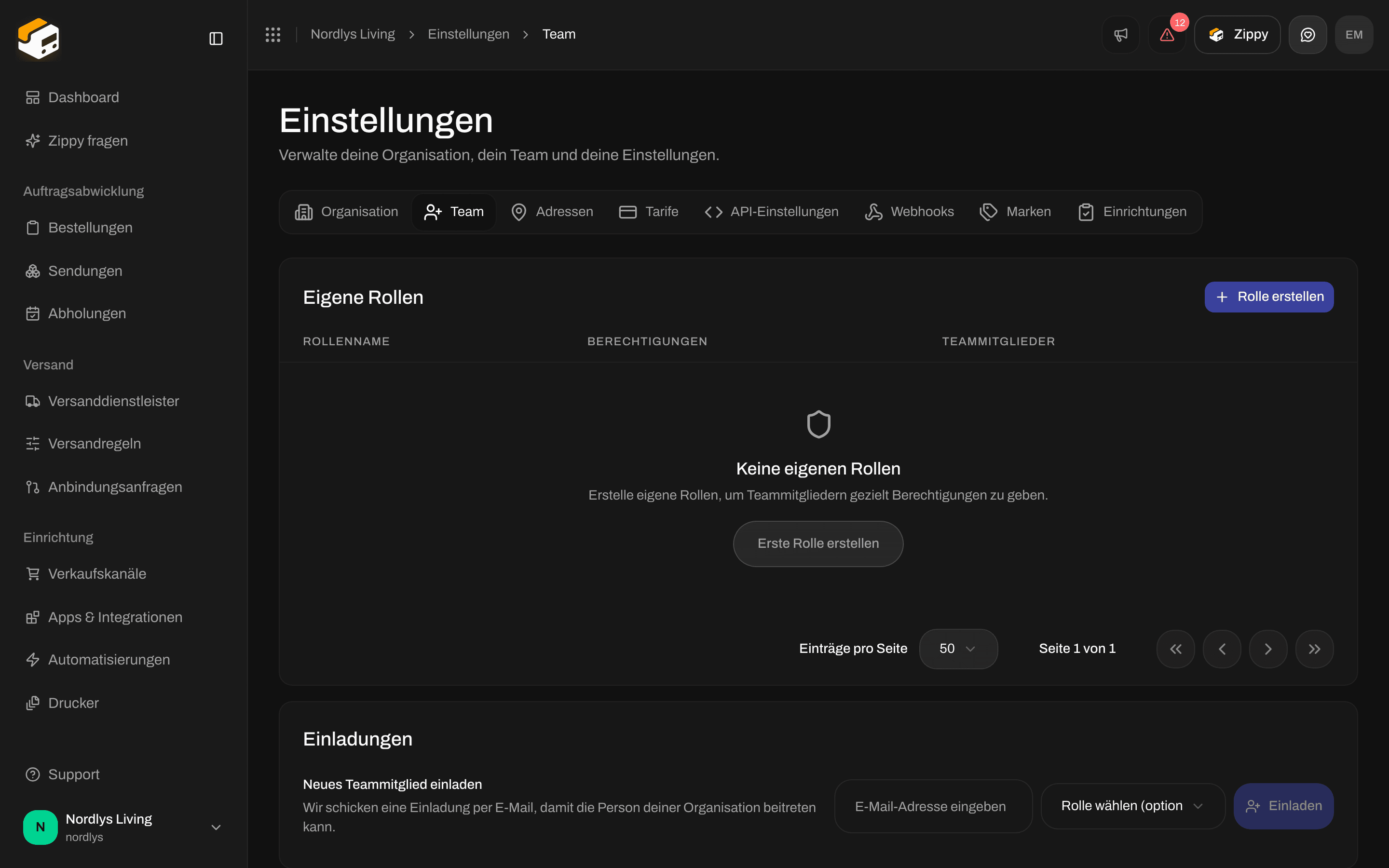 Bevor du eine Rolle erstellst, steht im Bereich **Keine eigenen Rollen** und **Erstelle eigene Rollen, um Teammitgliedern gezielt Berechtigungen zu geben.** Klicke oben im Bereich auf **Rolle erstellen** oder auf **Erste Rolle erstellen**.
Sobald du Rollen hast, zeigt die Tabelle:
| Spalte | Was sie zeigt |
| - | - |
| **Rollenname** | Der Name, den du der Rolle gegeben hast. |
| **Berechtigungen** | Die ersten Berechtigungen, zum Beispiel **Sendungen ansehen**. **Keine Berechtigungen**, wenn keine gewählt sind. |
| **Teammitglieder** | Wie viele Teammitglieder die Rolle haben, zum Beispiel **3 Teammitglieder**. |
Klicke auf eine Zeile oder auf **Bearbeiten**, um eine Rolle zu ändern. Klicke auf **Löschen**, um sie zu entfernen.
## Eine Rolle erstellen
Bevor du eine Rolle erstellst, steht im Bereich **Keine eigenen Rollen** und **Erstelle eigene Rollen, um Teammitgliedern gezielt Berechtigungen zu geben.** Klicke oben im Bereich auf **Rolle erstellen** oder auf **Erste Rolle erstellen**.
Sobald du Rollen hast, zeigt die Tabelle:
| Spalte | Was sie zeigt |
| - | - |
| **Rollenname** | Der Name, den du der Rolle gegeben hast. |
| **Berechtigungen** | Die ersten Berechtigungen, zum Beispiel **Sendungen ansehen**. **Keine Berechtigungen**, wenn keine gewählt sind. |
| **Teammitglieder** | Wie viele Teammitglieder die Rolle haben, zum Beispiel **3 Teammitglieder**. |
Klicke auf eine Zeile oder auf **Bearbeiten**, um eine Rolle zu ändern. Klicke auf **Löschen**, um sie zu entfernen.
## Eine Rolle erstellen
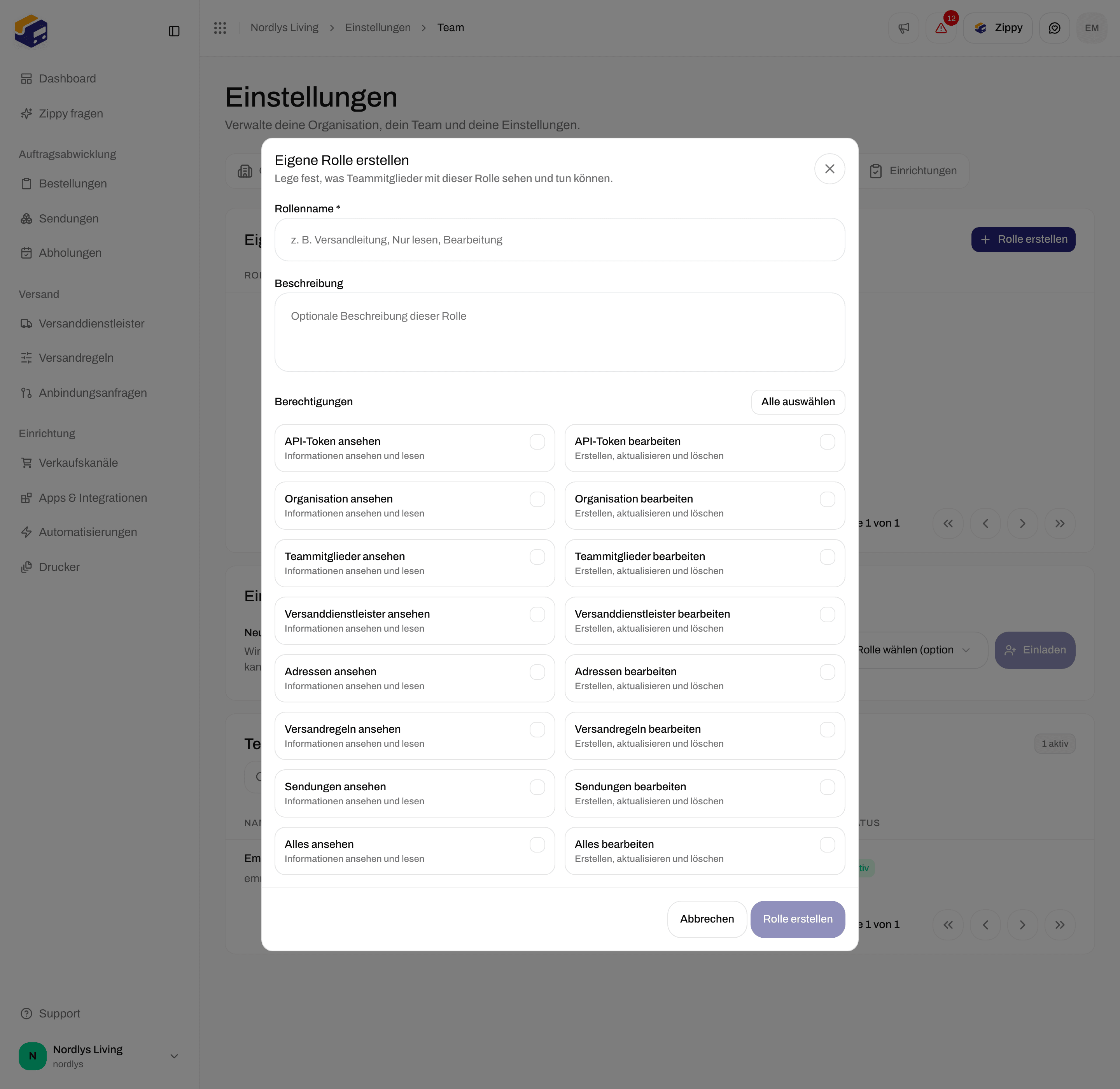
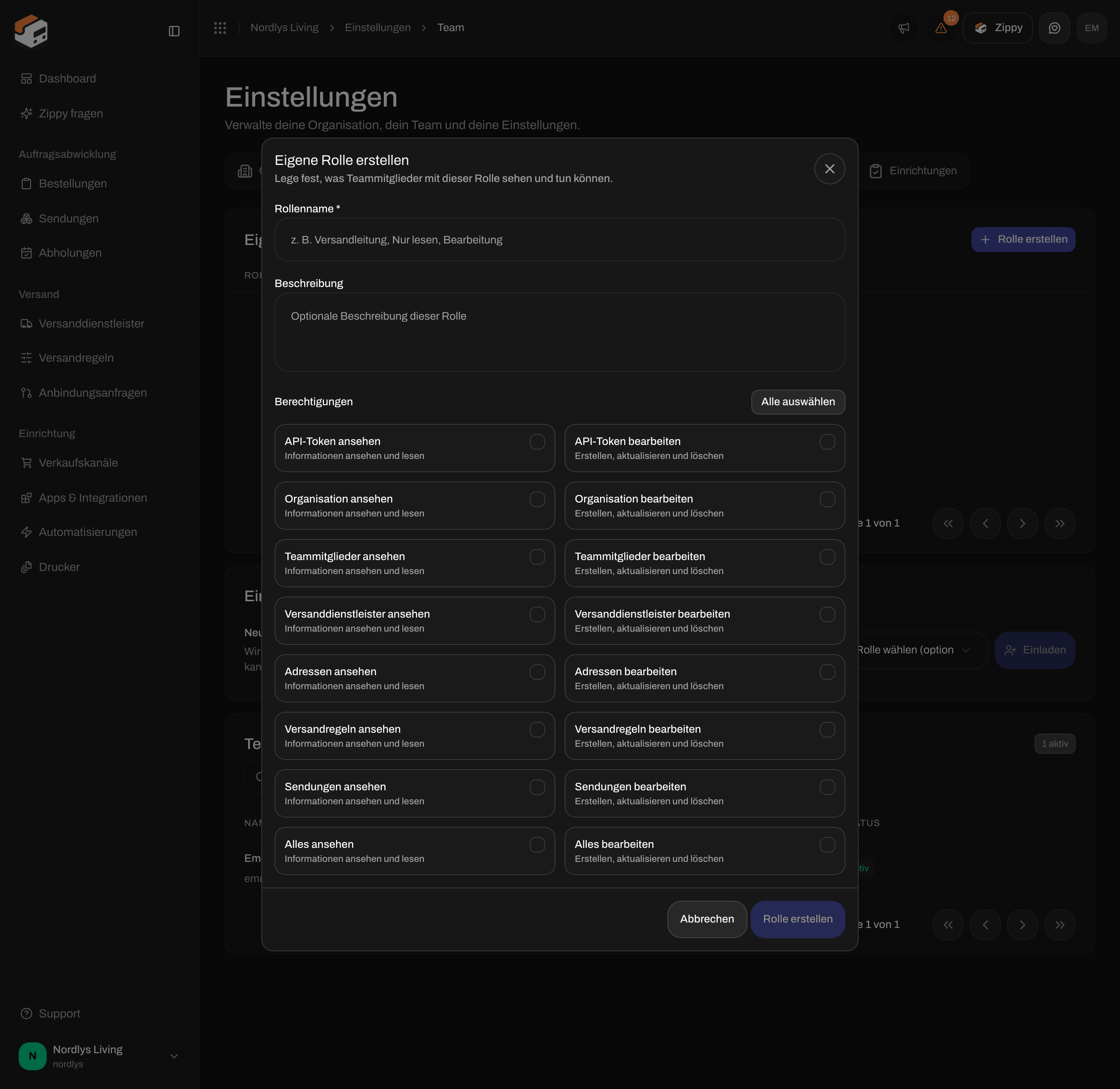 Das Fenster **Eigene Rolle erstellen** hat diese Felder:
| Feld | Erforderlich | Was du eingibst |
| - | - | - |
| **Rollenname \*** | Ja | Ein Name, den dein Team erkennt, zum Beispiel „Versandleitung“. Jeder Name kann in deiner Organisation nur einmal vergeben werden. |
| **Beschreibung** | Nein | Eine kurze Notiz, für wen die Rolle gedacht ist. |
| **Berechtigungen** | Ja, mindestens eine | Hake die Berechtigungen an, die die Rolle haben soll. **Alle auswählen** hakt jedes Kästchen an. Sind alle angehakt, wechselt der Button zu **Alle abwählen**. |
Eine Zeile unter den Kontrollkästchen zählt deine Auswahl, zum Beispiel **3 Berechtigungen ausgewählt**.
### Die Berechtigungs-Kontrollkästchen
Jeder Bereich hat ein Kästchen für **Lesen** (**Informationen ansehen und lesen**) und eines für **Schreiben** (**Erstellen, aktualisieren und löschen**):
* **API-Token ansehen** / **API-Token bearbeiten**
* **Organisation ansehen** / **Organisation bearbeiten**
* **Teammitglieder ansehen** / **Teammitglieder bearbeiten**
* **Versanddienstleister ansehen** / **Versanddienstleister bearbeiten**
* **Adressen ansehen** / **Adressen bearbeiten**
* **Versandregeln ansehen** / **Versandregeln bearbeiten**
* **Sendungen ansehen** / **Sendungen bearbeiten**
* **Alles ansehen** / **Alles bearbeiten**
**Alles bearbeiten** schließt jede andere Berechtigung ein. Was jede steuert, steht oben unter **Was eine Rolle jemandem erlaubt**.
Das Fenster **Eigene Rolle erstellen** hat diese Felder:
| Feld | Erforderlich | Was du eingibst |
| - | - | - |
| **Rollenname \*** | Ja | Ein Name, den dein Team erkennt, zum Beispiel „Versandleitung“. Jeder Name kann in deiner Organisation nur einmal vergeben werden. |
| **Beschreibung** | Nein | Eine kurze Notiz, für wen die Rolle gedacht ist. |
| **Berechtigungen** | Ja, mindestens eine | Hake die Berechtigungen an, die die Rolle haben soll. **Alle auswählen** hakt jedes Kästchen an. Sind alle angehakt, wechselt der Button zu **Alle abwählen**. |
Eine Zeile unter den Kontrollkästchen zählt deine Auswahl, zum Beispiel **3 Berechtigungen ausgewählt**.
### Die Berechtigungs-Kontrollkästchen
Jeder Bereich hat ein Kästchen für **Lesen** (**Informationen ansehen und lesen**) und eines für **Schreiben** (**Erstellen, aktualisieren und löschen**):
* **API-Token ansehen** / **API-Token bearbeiten**
* **Organisation ansehen** / **Organisation bearbeiten**
* **Teammitglieder ansehen** / **Teammitglieder bearbeiten**
* **Versanddienstleister ansehen** / **Versanddienstleister bearbeiten**
* **Adressen ansehen** / **Adressen bearbeiten**
* **Versandregeln ansehen** / **Versandregeln bearbeiten**
* **Sendungen ansehen** / **Sendungen bearbeiten**
* **Alles ansehen** / **Alles bearbeiten**
**Alles bearbeiten** schließt jede andere Berechtigung ein. Was jede steuert, steht oben unter **Was eine Rolle jemandem erlaubt**.
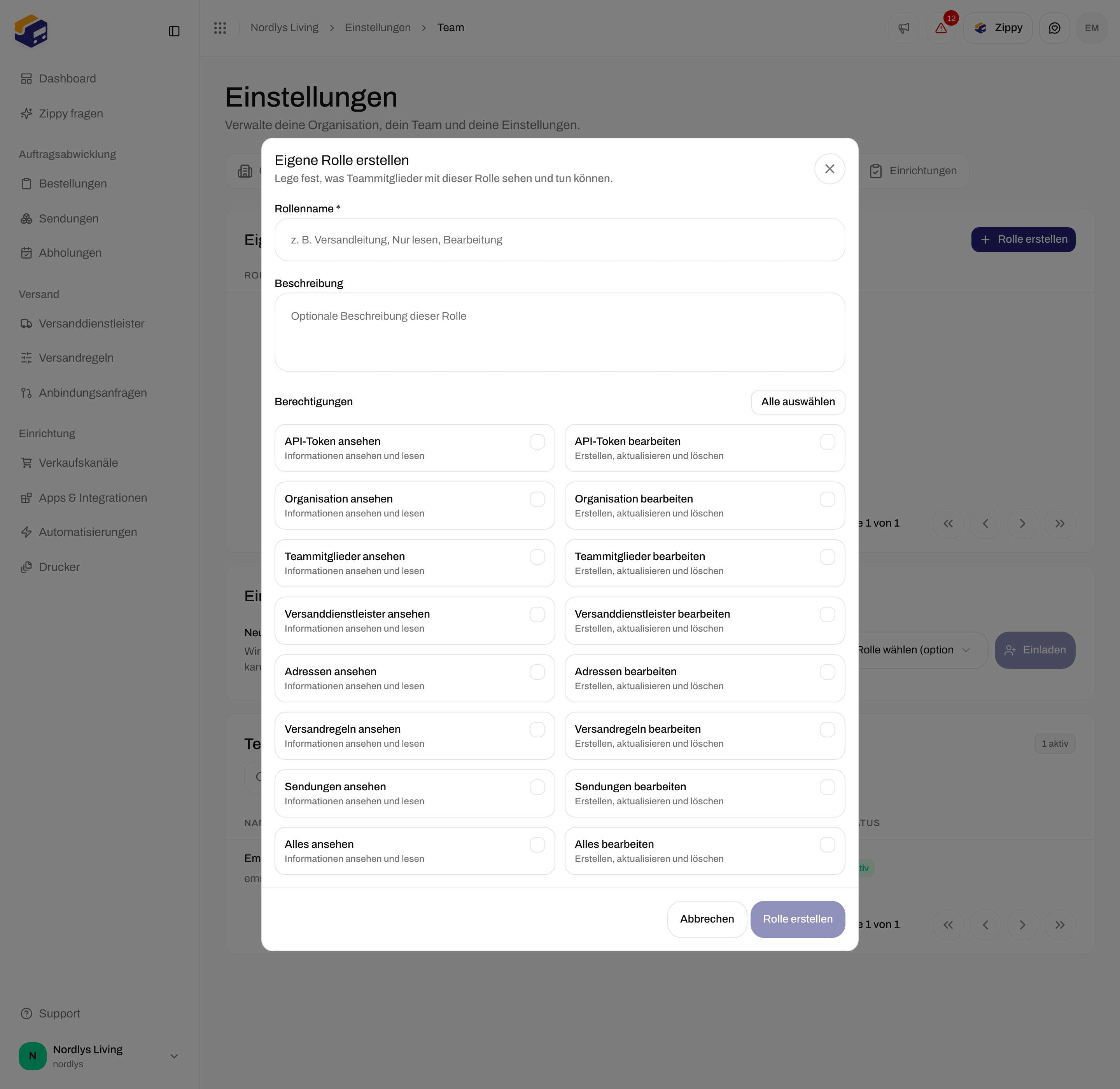
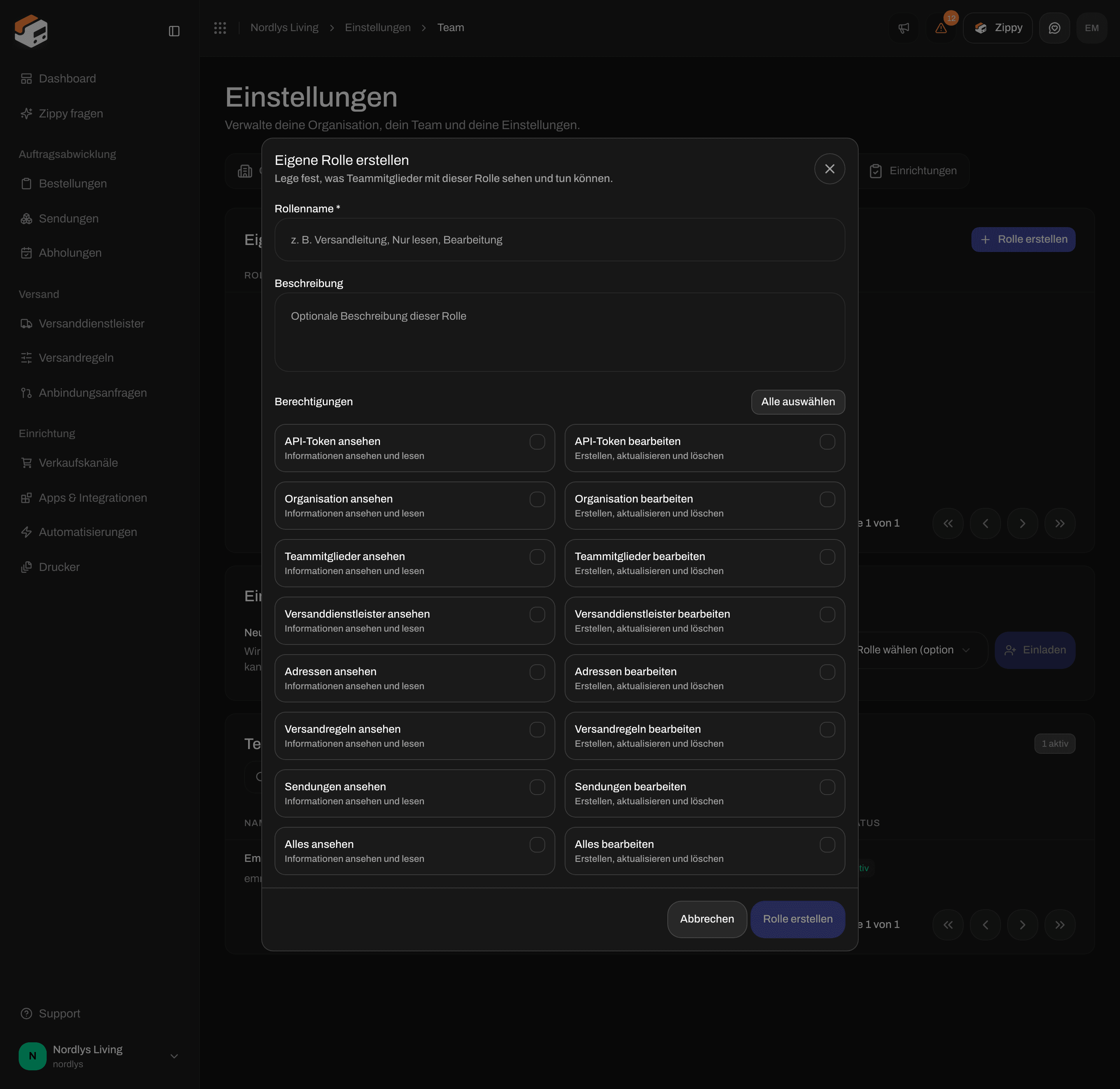 Klicke auf **Rolle erstellen** oder auf **Erste Rolle erstellen**.
Fülle **Rollenname \*** aus. Füge eine **Beschreibung** hinzu, wenn du möchtest.
Hake die Berechtigungen an, die die Rolle haben soll, oder klicke auf **Alle auswählen**.
Der Button bleibt ausgegraut, bis die Rolle einen Namen und mindestens eine Berechtigung hat. Du siehst **Rolle erstellt**, und die Rolle erscheint in der Tabelle.
Wenn du **Es gibt bereits eine Rolle mit diesem Namen.** siehst, wähle einen anderen Namen.
## Eine Rolle bearbeiten
Klicke auf die Zeile der Rolle oder auf **Bearbeiten**. Das Fenster **Eigene Rolle bearbeiten** hat dieselben Felder. Klicke zum Speichern auf **Rolle aktualisieren**. Du siehst **Rolle aktualisiert**.
Die Änderung gilt für jedes Teammitglied, das die Rolle hat.
## Eine Rolle löschen
Das Fenster **Rolle löschen** sagt dir, wie viele Teammitglieder die Rolle verlieren, zum Beispiel **Damit verlieren 2 Teammitglieder diese Rolle.**
Gib den Rollennamen in Großbuchstaben ein, zum Beispiel `SHIPPING MANAGER`. Klicke dann auf **Löschen**.
Du siehst **Rolle gelöscht**. Teammitglieder, die die Rolle hatten, haben nun **Keine Rolle**.
## Verwandte Themen
* [Teammitglieder einladen](/docs/de/how-to/invite-team-members) - gib die Rolle beim Einladen oder ändere sie später.
* [Einen API-Token erstellen](/docs/de/how-to/create-an-api-token) - API-Token nutzen dieselben Berechtigungs-Kontrollkästchen.
* [Team und Einladungen](/docs/de/settings/team) - Überblick über den Tab **Team**.
This documentation is built and hosted on [Mintlify](https://mintlify.com), a developer documentation platform.
Klicke auf **Rolle erstellen** oder auf **Erste Rolle erstellen**.
Fülle **Rollenname \*** aus. Füge eine **Beschreibung** hinzu, wenn du möchtest.
Hake die Berechtigungen an, die die Rolle haben soll, oder klicke auf **Alle auswählen**.
Der Button bleibt ausgegraut, bis die Rolle einen Namen und mindestens eine Berechtigung hat. Du siehst **Rolle erstellt**, und die Rolle erscheint in der Tabelle.
Wenn du **Es gibt bereits eine Rolle mit diesem Namen.** siehst, wähle einen anderen Namen.
## Eine Rolle bearbeiten
Klicke auf die Zeile der Rolle oder auf **Bearbeiten**. Das Fenster **Eigene Rolle bearbeiten** hat dieselben Felder. Klicke zum Speichern auf **Rolle aktualisieren**. Du siehst **Rolle aktualisiert**.
Die Änderung gilt für jedes Teammitglied, das die Rolle hat.
## Eine Rolle löschen
Das Fenster **Rolle löschen** sagt dir, wie viele Teammitglieder die Rolle verlieren, zum Beispiel **Damit verlieren 2 Teammitglieder diese Rolle.**
Gib den Rollennamen in Großbuchstaben ein, zum Beispiel `SHIPPING MANAGER`. Klicke dann auf **Löschen**.
Du siehst **Rolle gelöscht**. Teammitglieder, die die Rolle hatten, haben nun **Keine Rolle**.
## Verwandte Themen
* [Teammitglieder einladen](/docs/de/how-to/invite-team-members) - gib die Rolle beim Einladen oder ändere sie später.
* [Einen API-Token erstellen](/docs/de/how-to/create-an-api-token) - API-Token nutzen dieselben Berechtigungs-Kontrollkästchen.
* [Team und Einladungen](/docs/de/settings/team) - Überblick über den Tab **Team**.
This documentation is built and hosted on [Mintlify](https://mintlify.com), a developer documentation platform.