> ## Documentation Index
> Fetch the complete documentation index at: https://www.zippendo.com/docs/llms.txt
> Use this file to discover all available pages before exploring further.
# Eine Anbindung an einen Versanddienstleister anfragen
> Bitte Zippendo, einen Versanddienstleister hinzuzufügen, der nicht im Tab „Alle Versanddienstleister“ steht, über „Anbindungsanfragen“, mit der Website des Versanddienstleisters, seinen Test-Zugangsdaten und der Anmeldemethode.
Wenn der Versanddienstleister, den du nutzt, nicht im Tab **Alle Versanddienstleister** steht, kannst du Zippendo bitten, die Verbindung zu bauen. Du schickst die Website des Versanddienstleisters, Links zur Dokumentation und **Test**-Zugangsdaten. Zippendo baut und testet die Verbindung mit KI. Wenn sie fertig ist, verbindest du den Versanddienstleister wie jeden anderen.
Für einen Versanddienstleister, der schon unter **Alle Versanddienstleister** steht, siehe [Zugangsdaten für Versanddienstleister](/docs/de/how-to/carrier-credentials). Die vollständige Anleitung steht unter [Versanddienstleister](/docs/de/tutorials/carriers).
## Deine Anfragen
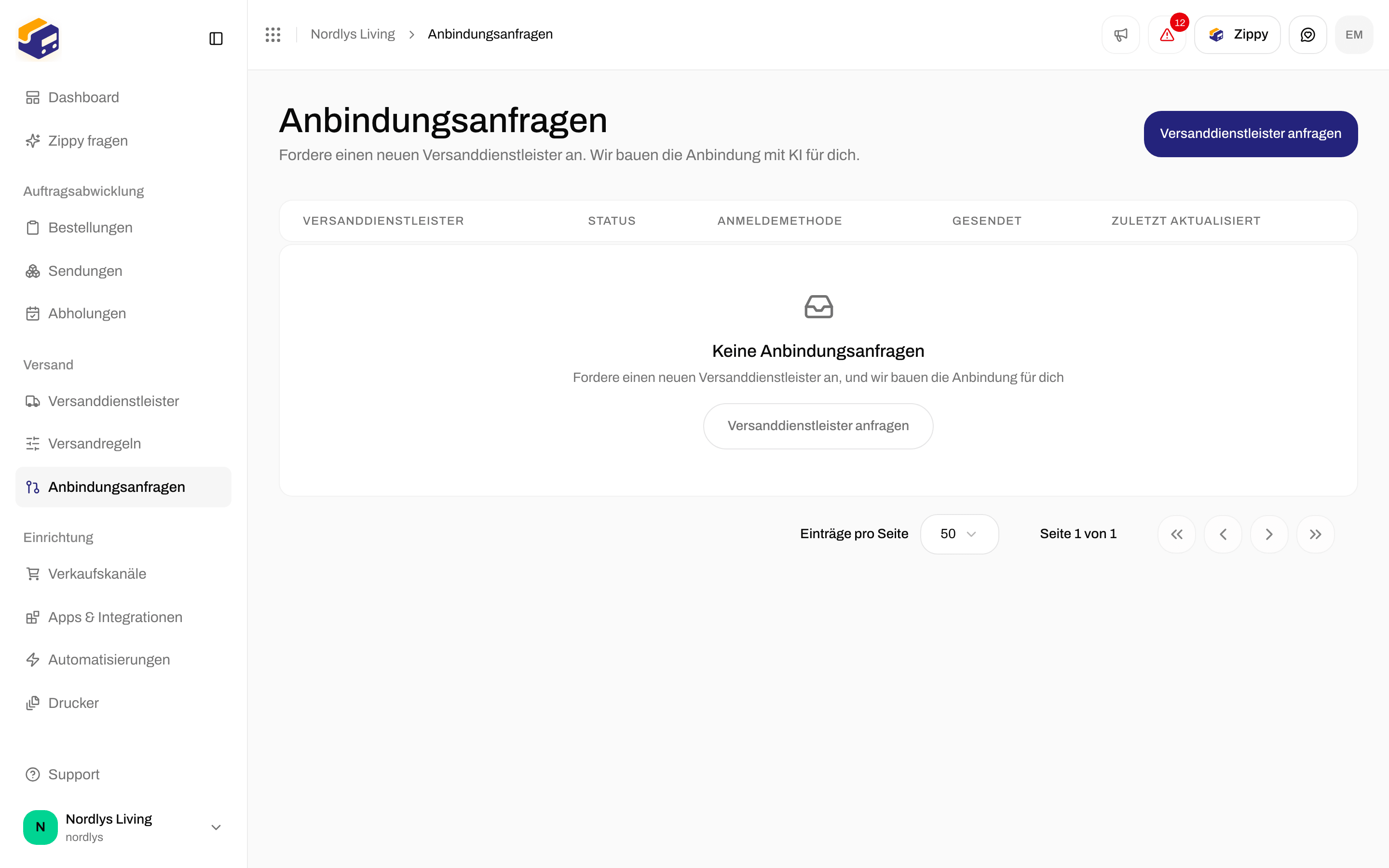
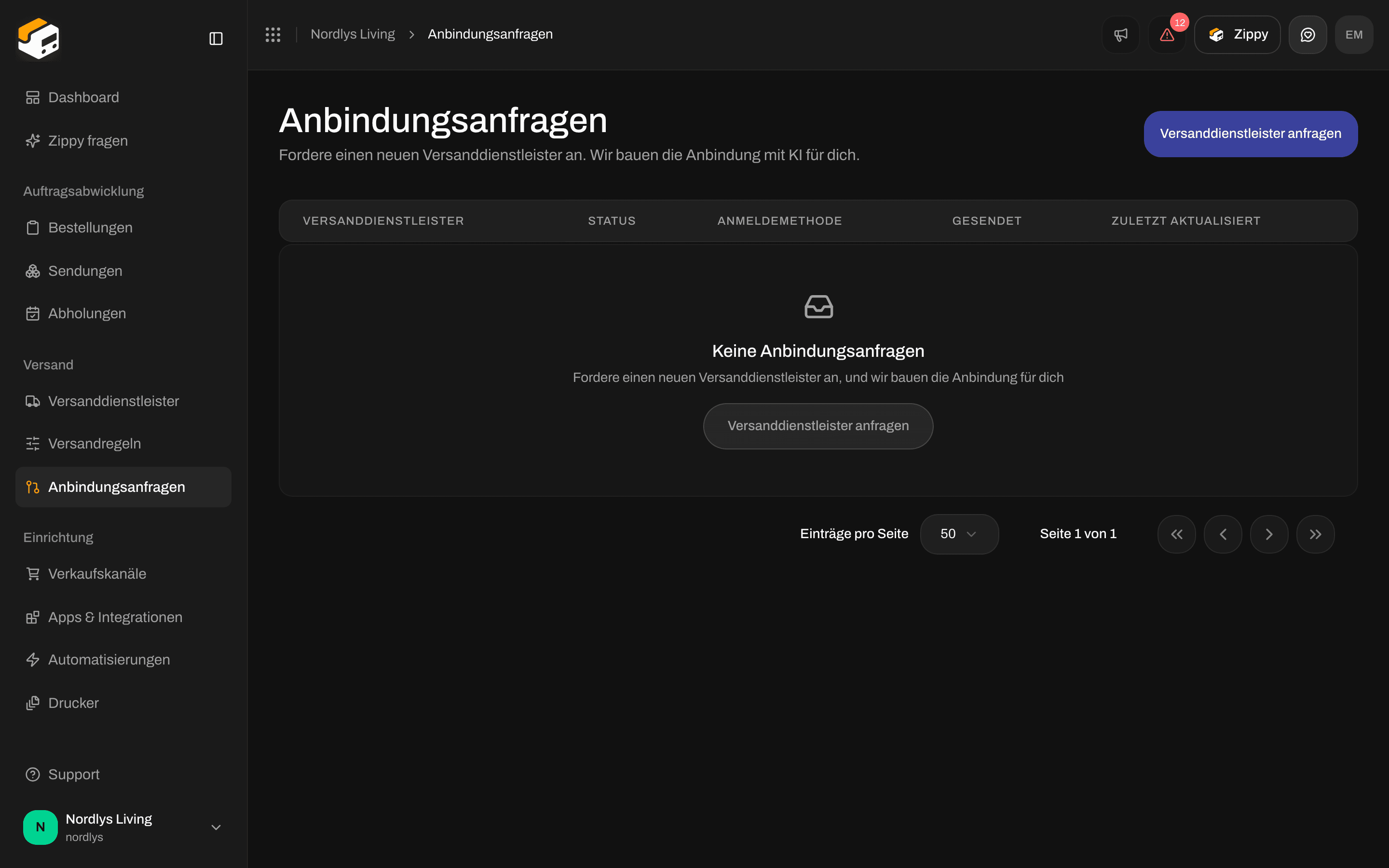
Klicke in der Seitenleiste auf **Anbindungsanfragen**. Die Seite heißt **Anbindungsanfragen** und listet deine Anfragen unter **Deine Anfragen** auf. Klicke oben auf **Versanddienstleister anfragen**, um eine neue zu senden.
Die Liste hat diese Spalten: **Versanddienstleister**, **Status**, **Anmeldemethode**, **Gesendet** und **Zuletzt aktualisiert**. Klicke auf eine Zeile, um die Details zu sehen. Wenn du noch keine Anfragen hast, steht auf der Seite „Keine Anbindungsanfragen“ und es gibt die Schaltfläche **Versanddienstleister anfragen**.
 ### Status
| Status | Was er bedeutet |
| - | - |
| **Ausstehend** | Du hast die Anfrage gesendet. Sie wartet darauf, dass Zippendo sie freigibt. |
| **Freigegeben** | Zippendo hat die Anfrage angenommen. Die Arbeit kann beginnen. |
| **In Arbeit** | Zippendo baut die Verbindung. |
| **Wartet auf Prüfung** | Die Verbindung ist gebaut und wartet auf eine Prüfung durch das Zippendo-Team. |
| **Abgeschlossen** | Der Aufbau ist fertig. |
| **Veröffentlicht** | Der Versanddienstleister ist bereit. Du kannst ihn unter **Alle Versanddienstleister** verbinden. |
| **Abgelehnt** | Zippendo hat die Anfrage nicht angenommen. |
| **Fehlgeschlagen** | Der Aufbau war nicht erfolgreich. |
## Eine Anfrage senden
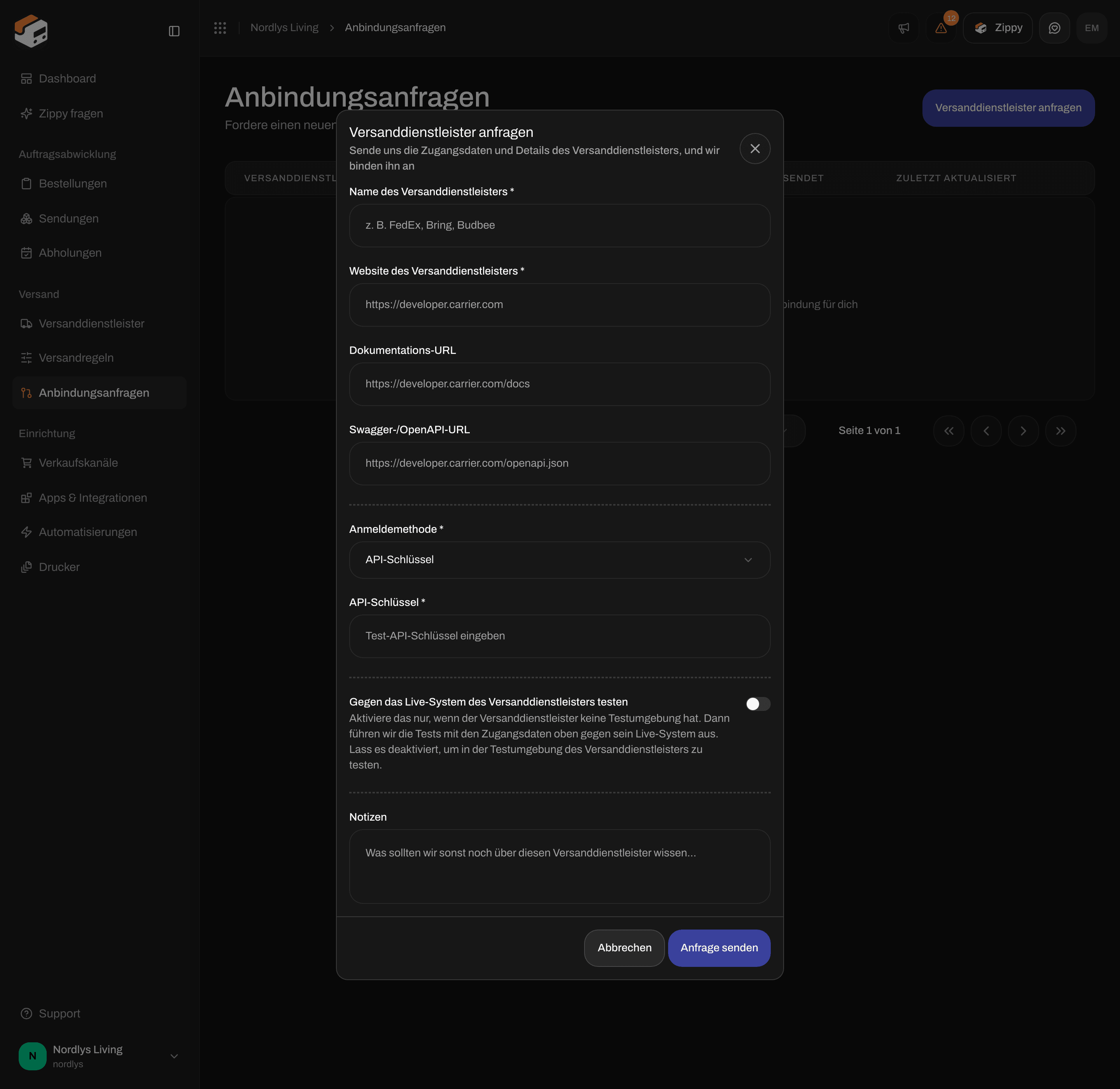
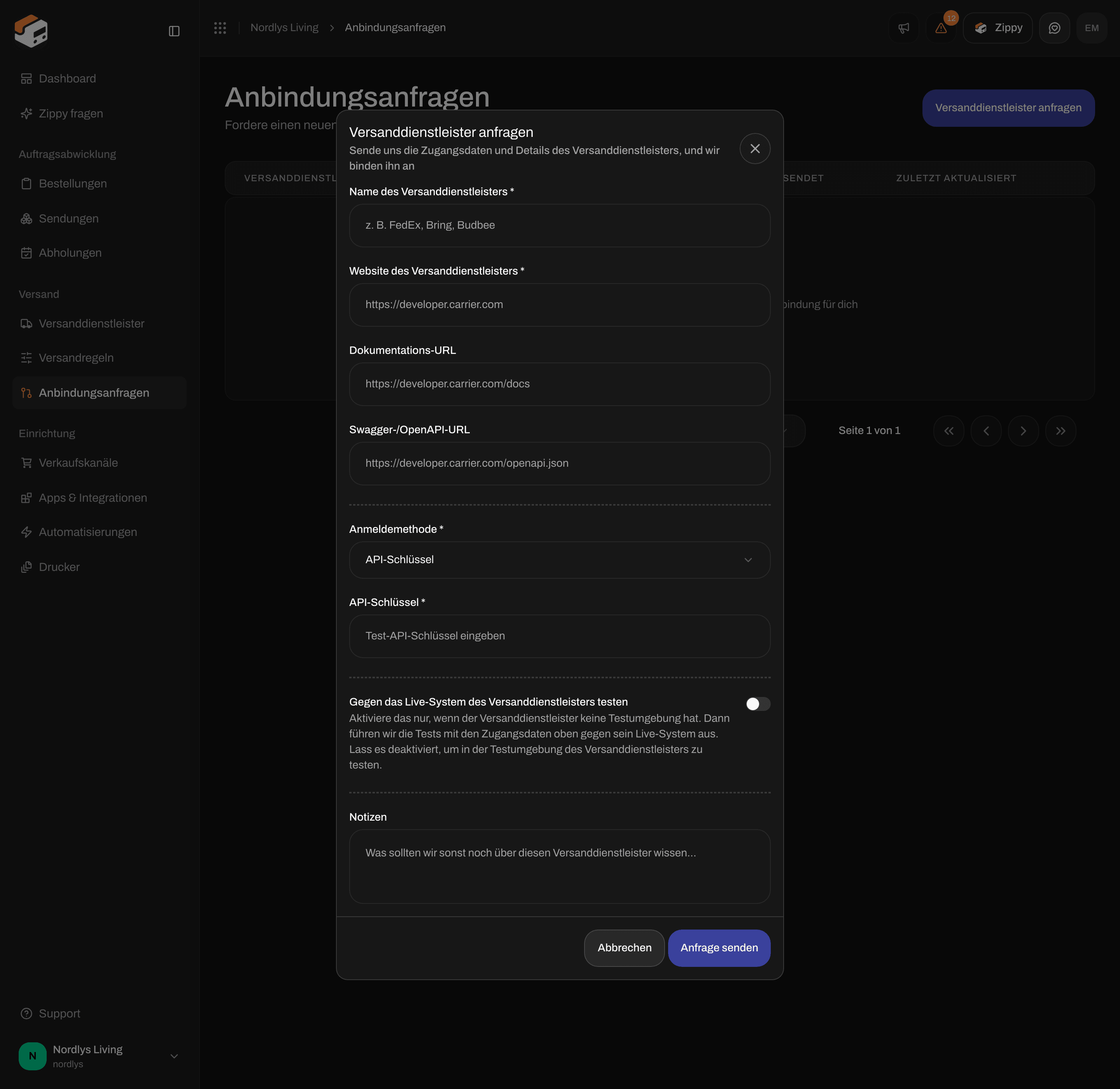
Klicke unter **Anbindungsanfragen** auf **Versanddienstleister anfragen**. Das Fenster **Versanddienstleister anfragen** öffnet sich.
Fülle **Name des Versanddienstleisters** und **Website des Versanddienstleisters** aus. Füge eine **Dokumentations-URL** und eine **Swagger-/OpenAPI-URL** hinzu, wenn der Versanddienstleister sie für Entwickler veröffentlicht.
Wähle die **Anmeldemethode**, die der Versanddienstleister nutzt, und fülle dann die Felder für die Zugangsdaten aus, die dafür erscheinen. Verwende die Angaben für das Testsystem des Versanddienstleisters, nicht für dein Live-Konto.
Füge **Notizen** hinzu, wenn wir etwas wissen sollten, und klicke dann auf **Anfrage senden**. Du siehst „Anfrage gesendet“ und die Anfrage erscheint in der Liste als **Ausstehend**.
### Status
| Status | Was er bedeutet |
| - | - |
| **Ausstehend** | Du hast die Anfrage gesendet. Sie wartet darauf, dass Zippendo sie freigibt. |
| **Freigegeben** | Zippendo hat die Anfrage angenommen. Die Arbeit kann beginnen. |
| **In Arbeit** | Zippendo baut die Verbindung. |
| **Wartet auf Prüfung** | Die Verbindung ist gebaut und wartet auf eine Prüfung durch das Zippendo-Team. |
| **Abgeschlossen** | Der Aufbau ist fertig. |
| **Veröffentlicht** | Der Versanddienstleister ist bereit. Du kannst ihn unter **Alle Versanddienstleister** verbinden. |
| **Abgelehnt** | Zippendo hat die Anfrage nicht angenommen. |
| **Fehlgeschlagen** | Der Aufbau war nicht erfolgreich. |
## Eine Anfrage senden
Klicke unter **Anbindungsanfragen** auf **Versanddienstleister anfragen**. Das Fenster **Versanddienstleister anfragen** öffnet sich.
Fülle **Name des Versanddienstleisters** und **Website des Versanddienstleisters** aus. Füge eine **Dokumentations-URL** und eine **Swagger-/OpenAPI-URL** hinzu, wenn der Versanddienstleister sie für Entwickler veröffentlicht.
Wähle die **Anmeldemethode**, die der Versanddienstleister nutzt, und fülle dann die Felder für die Zugangsdaten aus, die dafür erscheinen. Verwende die Angaben für das Testsystem des Versanddienstleisters, nicht für dein Live-Konto.
Füge **Notizen** hinzu, wenn wir etwas wissen sollten, und klicke dann auf **Anfrage senden**. Du siehst „Anfrage gesendet“ und die Anfrage erscheint in der Liste als **Ausstehend**.

 ### Felder
| Feld | Erforderlich | Was du eingibst |
| - | - | - |
| **Name des Versanddienstleisters** | Ja | Der Name des Versanddienstleisters. Bis zu 80 Zeichen: Buchstaben, Zahlen, Leerzeichen und `. & ' + / ( ) _ -`. Andere Zeichen zeigen „Nur Buchstaben, Zahlen und . & ' + / ( ) \_ -“. |
| **Website des Versanddienstleisters** | Ja | Eine vollständige Webadresse, zum Beispiel `https://developer.carrier.com`. |
| **Dokumentations-URL** | Nein | Wo der Versanddienstleister sein System für Entwickler beschreibt. |
| **Swagger-/OpenAPI-URL** | Nein | Eine technische Beschreibungsdatei, falls der Versanddienstleister eine anbietet. Frag beim Versanddienstleister nach, wenn du dir nicht sicher bist. |
| **Anmeldemethode** | Ja | Wie das System des Versanddienstleisters prüft, wer du bist. Sie beginnt mit **API-Schlüssel**. Siehe den nächsten Abschnitt. |
| **Gegen das Live-System des Versanddienstleisters testen** | Nein | Ein Schalter, standardmäßig deaktiviert. Siehe unten. |
| **Notizen** | Nein | Alles andere, was wir über den Versanddienstleister wissen sollten, bis zu 1000 Zeichen. |
Eine ungültige Webadresse zeigt „Gib eine gültige URL ein“. Ein leeres Pflichtfeld zeigt „Dieses Feld ist erforderlich“.
### Zugangsdaten für jede Anmeldemethode
Die Felder für die Zugangsdaten ändern sich mit der **Anmeldemethode**. Es werden nur die Felder für den gewählten Typ gesendet.
| Anmeldemethode | Auszufüllende Felder |
| - | - |
| **API-Schlüssel** | **API-Schlüssel**. Wenn das Feld leer ist, siehst du „API-Schlüssel ist erforderlich“. |
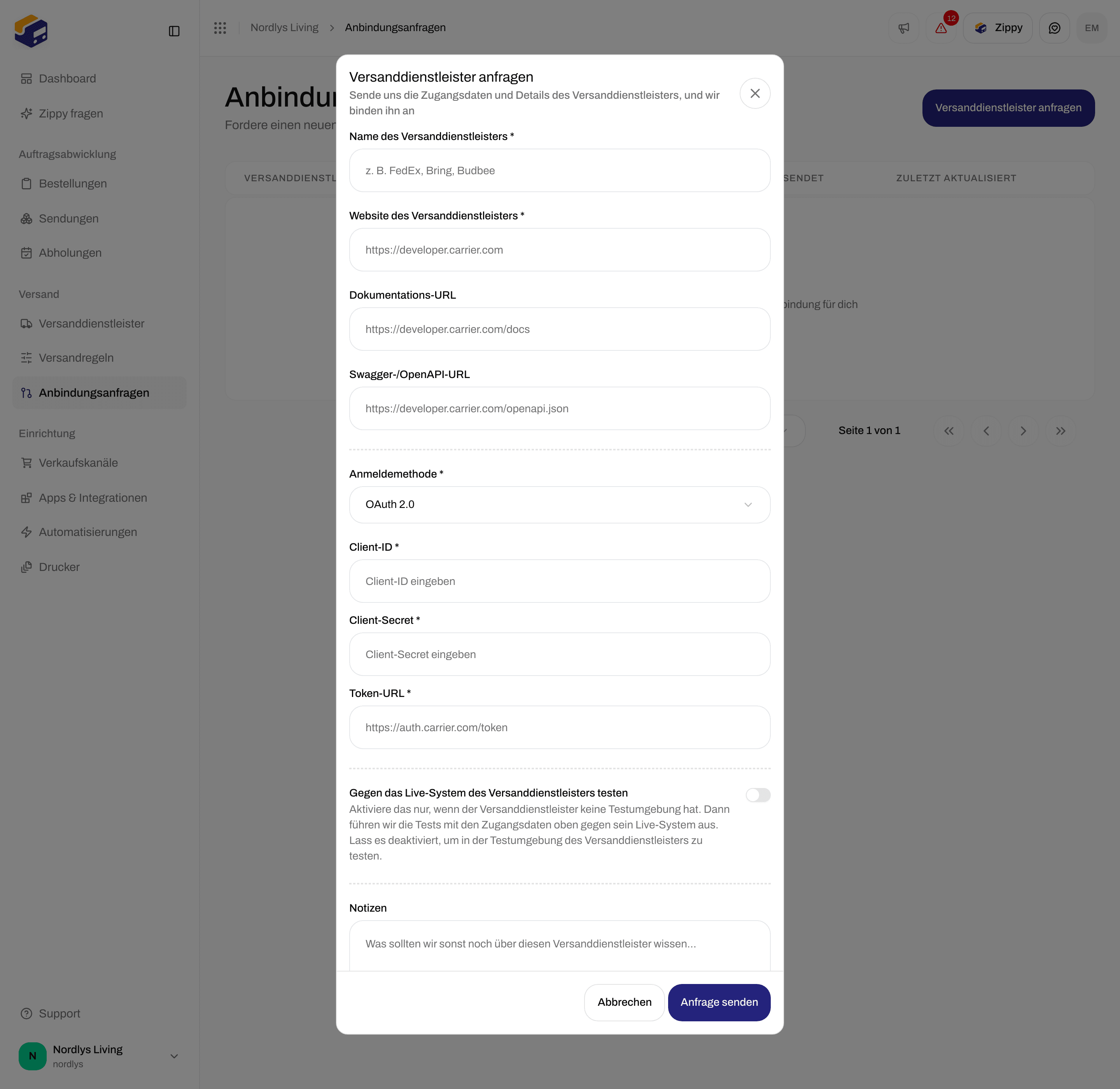
| **OAuth 2.0** | **Client-ID**, **Client-Secret** und **Token-URL** (die Webadresse, bei der der Versanddienstleister Zugriff vergibt, zum Beispiel `https://auth.carrier.com/token`). |
| **Benutzername und Passwort** | **Benutzername** und **Passwort**. |
| **Individuell** | Füge unter **Eigene Zugangsdaten** für jede Angabe eine Zeile hinzu, mit einem **Schlüssel** (ihr Name) und einem **Wert**. **Feld hinzufügen** fügt eine Zeile hinzu und **Feld entfernen** entfernt eine. Mindestens eine Zeile braucht einen Namen, sonst siehst du „Füge mindestens ein Schlüssel-Wert-Paar hinzu“. |
Der Versanddienstleister sagt dir, welchen Typ er nutzt. Wenn du dir nicht sicher bist, frag beim Versanddienstleister nach oder wähle **Individuell** und füge jede Angabe hinzu, die du bekommen hast.
### Felder
| Feld | Erforderlich | Was du eingibst |
| - | - | - |
| **Name des Versanddienstleisters** | Ja | Der Name des Versanddienstleisters. Bis zu 80 Zeichen: Buchstaben, Zahlen, Leerzeichen und `. & ' + / ( ) _ -`. Andere Zeichen zeigen „Nur Buchstaben, Zahlen und . & ' + / ( ) \_ -“. |
| **Website des Versanddienstleisters** | Ja | Eine vollständige Webadresse, zum Beispiel `https://developer.carrier.com`. |
| **Dokumentations-URL** | Nein | Wo der Versanddienstleister sein System für Entwickler beschreibt. |
| **Swagger-/OpenAPI-URL** | Nein | Eine technische Beschreibungsdatei, falls der Versanddienstleister eine anbietet. Frag beim Versanddienstleister nach, wenn du dir nicht sicher bist. |
| **Anmeldemethode** | Ja | Wie das System des Versanddienstleisters prüft, wer du bist. Sie beginnt mit **API-Schlüssel**. Siehe den nächsten Abschnitt. |
| **Gegen das Live-System des Versanddienstleisters testen** | Nein | Ein Schalter, standardmäßig deaktiviert. Siehe unten. |
| **Notizen** | Nein | Alles andere, was wir über den Versanddienstleister wissen sollten, bis zu 1000 Zeichen. |
Eine ungültige Webadresse zeigt „Gib eine gültige URL ein“. Ein leeres Pflichtfeld zeigt „Dieses Feld ist erforderlich“.
### Zugangsdaten für jede Anmeldemethode
Die Felder für die Zugangsdaten ändern sich mit der **Anmeldemethode**. Es werden nur die Felder für den gewählten Typ gesendet.
| Anmeldemethode | Auszufüllende Felder |
| - | - |
| **API-Schlüssel** | **API-Schlüssel**. Wenn das Feld leer ist, siehst du „API-Schlüssel ist erforderlich“. |
| **OAuth 2.0** | **Client-ID**, **Client-Secret** und **Token-URL** (die Webadresse, bei der der Versanddienstleister Zugriff vergibt, zum Beispiel `https://auth.carrier.com/token`). |
| **Benutzername und Passwort** | **Benutzername** und **Passwort**. |
| **Individuell** | Füge unter **Eigene Zugangsdaten** für jede Angabe eine Zeile hinzu, mit einem **Schlüssel** (ihr Name) und einem **Wert**. **Feld hinzufügen** fügt eine Zeile hinzu und **Feld entfernen** entfernt eine. Mindestens eine Zeile braucht einen Namen, sonst siehst du „Füge mindestens ein Schlüssel-Wert-Paar hinzu“. |
Der Versanddienstleister sagt dir, welchen Typ er nutzt. Wenn du dir nicht sicher bist, frag beim Versanddienstleister nach oder wähle **Individuell** und füge jede Angabe hinzu, die du bekommen hast.
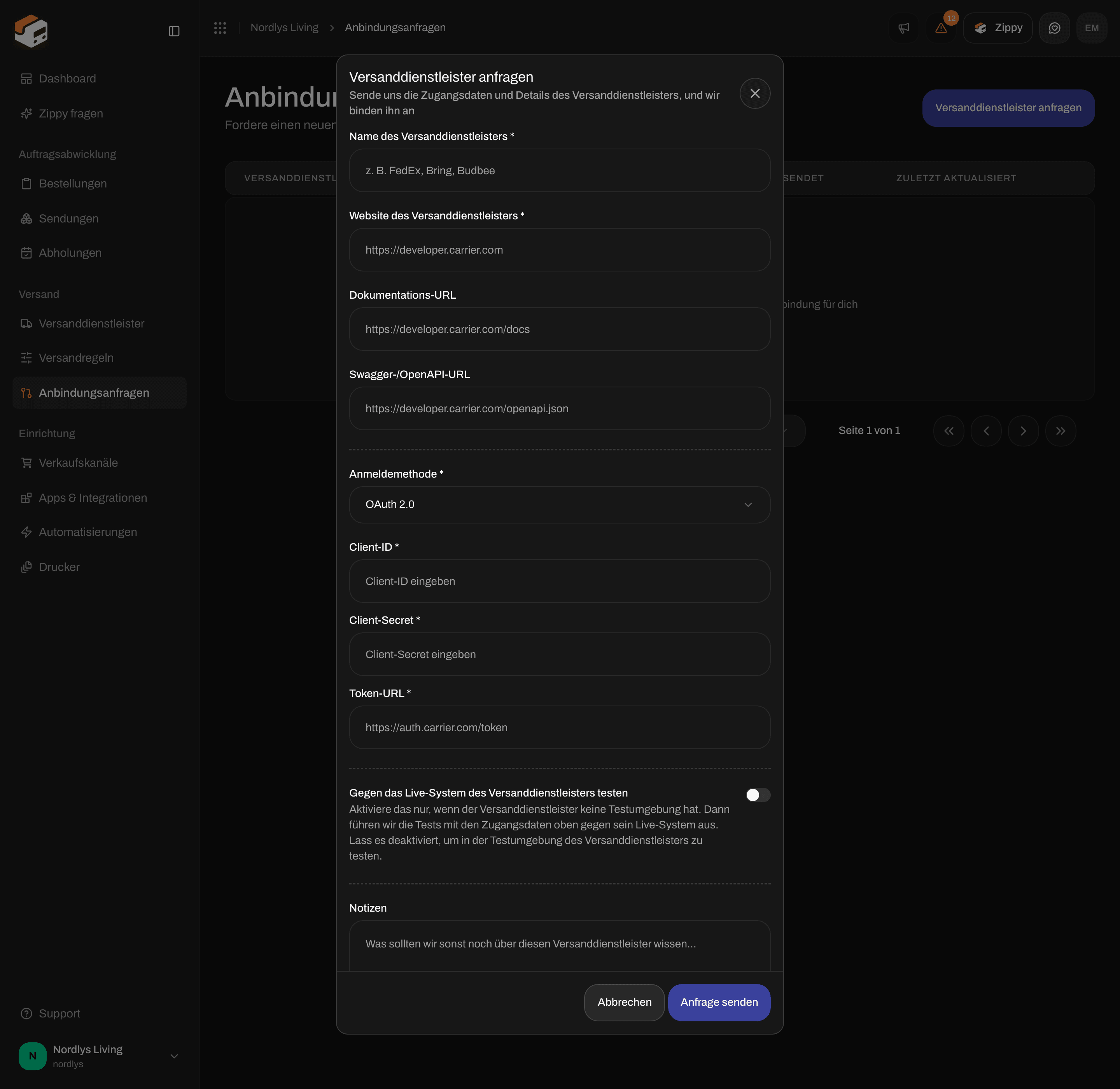 ### Gegen das Live-System des Versanddienstleisters testen
Lass diesen Schalter in den meisten Fällen deaktiviert. Zippendo testet die neue Verbindung dann mit deinen Angaben gegen das Testsystem des Versanddienstleisters.
Aktiviere ihn nur, wenn der Versanddienstleister kein Testsystem hat. Das Formular sagt: „Aktiviere das nur, wenn der Versanddienstleister keine Testumgebung hat. Dann führen wir die Tests mit den Zugangsdaten oben gegen sein Live-System aus. Lass es deaktiviert, um in der Testumgebung des Versanddienstleisters zu testen.“
Dieser Schalter wirkt sich nur auf die Anfrage aus. Er ist nicht das Kontrollkästchen **Testmodus** bei einem verbundenen Versanddienstleister, siehe [Testmodus](/docs/de/how-to/sandbox-mode).
### Gegen das Live-System des Versanddienstleisters testen
Lass diesen Schalter in den meisten Fällen deaktiviert. Zippendo testet die neue Verbindung dann mit deinen Angaben gegen das Testsystem des Versanddienstleisters.
Aktiviere ihn nur, wenn der Versanddienstleister kein Testsystem hat. Das Formular sagt: „Aktiviere das nur, wenn der Versanddienstleister keine Testumgebung hat. Dann führen wir die Tests mit den Zugangsdaten oben gegen sein Live-System aus. Lass es deaktiviert, um in der Testumgebung des Versanddienstleisters zu testen.“
Dieser Schalter wirkt sich nur auf die Anfrage aus. Er ist nicht das Kontrollkästchen **Testmodus** bei einem verbundenen Versanddienstleister, siehe [Testmodus](/docs/de/how-to/sandbox-mode).

 ## Eine Anfrage verfolgen
Klicke in der Liste auf eine Anfrage, um ihre Details zu öffnen. Du siehst:
* den Namen des Versanddienstleisters und den Status
* einen Link zur Website des Versanddienstleisters
* deine **Notizen**, falls du welche hinzugefügt hast
* **Fortschritt**: die Schritte des Aufbaus, zum Beispiel **Anfrage gesendet**, **Versanddienstleister wird recherchiert**, **Code für Versandetiketten wird erstellt**, **Code für Sendungsverfolgung wird erstellt**, **Code für Paketshops wird erstellt**, **Code für Versandprodukte wird erstellt**, **Tests laufen** und **Veröffentlicht**. Jeder Schritt ist als **Ausstehend**, **Wird erstellt**, **Erstellt**, **Fehlgeschlagen** oder **Übersprungen** markiert.
Klicke auf **Schließen**, um zur Liste zurückzugehen. Du kannst eine Anfrage hier nicht ändern oder erneut senden. Wenn etwas nicht stimmt, sende eine neue Anfrage.
Wenn der Status **Veröffentlicht** ist, öffne **Versanddienstleister** → **Alle Versanddienstleister** und verbinde den neuen Versanddienstleister wie jeden anderen. Wähle dann seine Versandprodukte wie unter [Versandprodukte und Zusatzleistungen](/docs/de/how-to/carrier-products-and-services) beschrieben.
## Meldungen
| Was du siehst | Was du tun kannst |
| - | - |
| „Anfrage konnte nicht gesendet werden. Versuch es noch einmal.“ | Die Anfrage wurde nicht gesendet. Versuch es gleich noch einmal. |
| „Zu viele Versuche in kurzer Zeit. Warte einen Moment und versuch es noch einmal.“ | Du hast in kurzer Zeit viele Anfragen gesendet. Warte eine Weile und versuch es noch einmal. |
| „Diese Anbindungsanfrage wird bereits bearbeitet. Warte, bis das abgeschlossen ist.“ | Zippendo arbeitet schon an der Anfrage. Warte, bis sich der Status ändert. |
| „Die Bearbeitung dieser Anbindungsanfrage konnte nicht gestartet werden. Versuch es gleich noch einmal.“ | Der Aufbau konnte nicht starten. Versuch es gleich noch einmal. Wenn es weiter fehlschlägt, wende dich an den Zippendo-Support. |
## Siehe auch
* [Zugangsdaten für Versanddienstleister](/docs/de/how-to/carrier-credentials)
* [Unterstützte Versanddienstleister](/docs/de/carriers/supported-carriers)
* [Testmodus](/docs/de/how-to/sandbox-mode)
* [Versandprodukte und Zusatzleistungen](/docs/de/how-to/carrier-products-and-services)
* [Versanddienstleister](/docs/de/tutorials/carriers)
This documentation is built and hosted on [Mintlify](https://mintlify.com), a developer documentation platform.
## Eine Anfrage verfolgen
Klicke in der Liste auf eine Anfrage, um ihre Details zu öffnen. Du siehst:
* den Namen des Versanddienstleisters und den Status
* einen Link zur Website des Versanddienstleisters
* deine **Notizen**, falls du welche hinzugefügt hast
* **Fortschritt**: die Schritte des Aufbaus, zum Beispiel **Anfrage gesendet**, **Versanddienstleister wird recherchiert**, **Code für Versandetiketten wird erstellt**, **Code für Sendungsverfolgung wird erstellt**, **Code für Paketshops wird erstellt**, **Code für Versandprodukte wird erstellt**, **Tests laufen** und **Veröffentlicht**. Jeder Schritt ist als **Ausstehend**, **Wird erstellt**, **Erstellt**, **Fehlgeschlagen** oder **Übersprungen** markiert.
Klicke auf **Schließen**, um zur Liste zurückzugehen. Du kannst eine Anfrage hier nicht ändern oder erneut senden. Wenn etwas nicht stimmt, sende eine neue Anfrage.
Wenn der Status **Veröffentlicht** ist, öffne **Versanddienstleister** → **Alle Versanddienstleister** und verbinde den neuen Versanddienstleister wie jeden anderen. Wähle dann seine Versandprodukte wie unter [Versandprodukte und Zusatzleistungen](/docs/de/how-to/carrier-products-and-services) beschrieben.
## Meldungen
| Was du siehst | Was du tun kannst |
| - | - |
| „Anfrage konnte nicht gesendet werden. Versuch es noch einmal.“ | Die Anfrage wurde nicht gesendet. Versuch es gleich noch einmal. |
| „Zu viele Versuche in kurzer Zeit. Warte einen Moment und versuch es noch einmal.“ | Du hast in kurzer Zeit viele Anfragen gesendet. Warte eine Weile und versuch es noch einmal. |
| „Diese Anbindungsanfrage wird bereits bearbeitet. Warte, bis das abgeschlossen ist.“ | Zippendo arbeitet schon an der Anfrage. Warte, bis sich der Status ändert. |
| „Die Bearbeitung dieser Anbindungsanfrage konnte nicht gestartet werden. Versuch es gleich noch einmal.“ | Der Aufbau konnte nicht starten. Versuch es gleich noch einmal. Wenn es weiter fehlschlägt, wende dich an den Zippendo-Support. |
## Siehe auch
* [Zugangsdaten für Versanddienstleister](/docs/de/how-to/carrier-credentials)
* [Unterstützte Versanddienstleister](/docs/de/carriers/supported-carriers)
* [Testmodus](/docs/de/how-to/sandbox-mode)
* [Versandprodukte und Zusatzleistungen](/docs/de/how-to/carrier-products-and-services)
* [Versanddienstleister](/docs/de/tutorials/carriers)
This documentation is built and hosted on [Mintlify](https://mintlify.com), a developer documentation platform.