> ## Documentation Index
> Fetch the complete documentation index at: https://www.zippendo.com/docs/llms.txt
> Use this file to discover all available pages before exploring further.
# Profil, Sprache und Zwei-Faktor-Authentifizierung
> Ändere in den Profileinstellungen deine E-Mail-Adresse und die Sprache der App, schalte die Zwei-Faktor-Authentifizierung ein oder aus, starte die Produkttour neu, lege Cookie-Einstellungen fest und verlasse eine Organisation.
In den **Profileinstellungen** findest du die Einstellungen für dich als Person, nicht für deine Organisation. Um sie zu öffnen, klicke oben rechts auf deine Initialen und dann auf **Einstellungen**. Ablauf: [Erste Schritte](/docs/de/tutorials/getting-started). Name der Organisation und Zollnummern findest du unter [Organisationseinstellungen](/docs/de/how-to/organization-settings).
Dasselbe Menü enthält außerdem **Darstellung** (hell, dunkel oder wie dein Computer), **Aktivität** und **Abmelden**.
Dein Passwort kannst du auf dieser Seite nicht ändern. Um ein neues Passwort zu setzen, melde dich ab und klicke auf der Anmeldeseite auf **Passwort vergessen?**. Siehe [Passwort vergessen und zurücksetzen](/docs/de/account/forgot-password-reset).
## E-Mail-Adresse bestätigen
Ist deine E-Mail-Adresse noch nicht bestätigt, erscheint oben **Bestätige deine E-Mail-Adresse**: **Bestätige deine E-Mail-Adresse, um alle Funktionen zu nutzen, auch das Einladen von Teammitgliedern.** Klicke auf **E-Mail erneut senden**, um eine neue Bestätigungs-E-Mail zu erhalten. Du siehst **Bestätigungs-E-Mail gesendet. Schau in dein Postfach.**
Solange du nicht bestätigt hast, bricht das Einladen von Teammitgliedern mit **Bestätige deine E-Mail-Adresse, um fortzufahren. Den Link findest du in der E-Mail, die wir dir geschickt haben.** ab. Siehe [Teammitglieder einladen](/docs/de/how-to/invite-team-members).
## E-Mail und Sprache
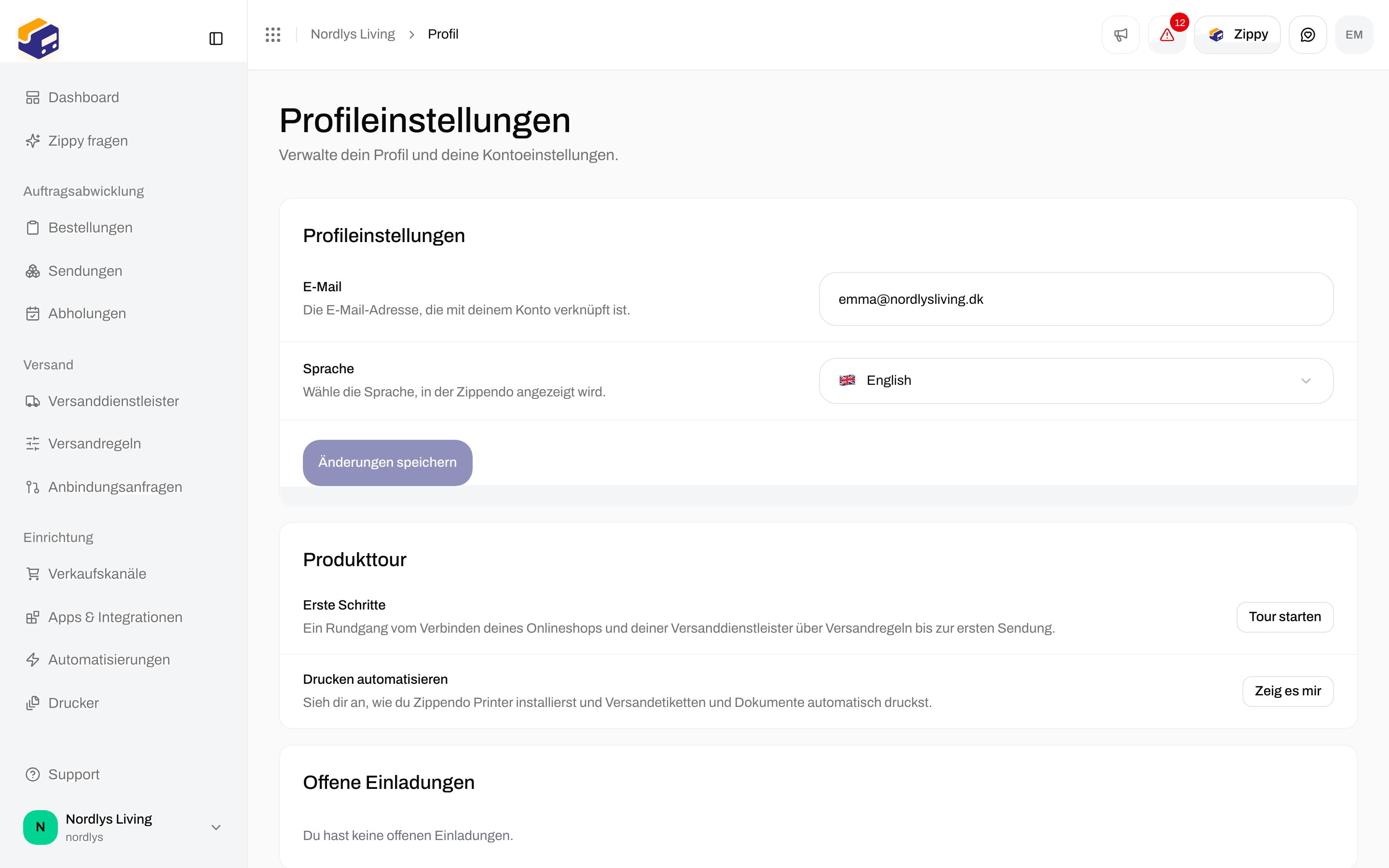
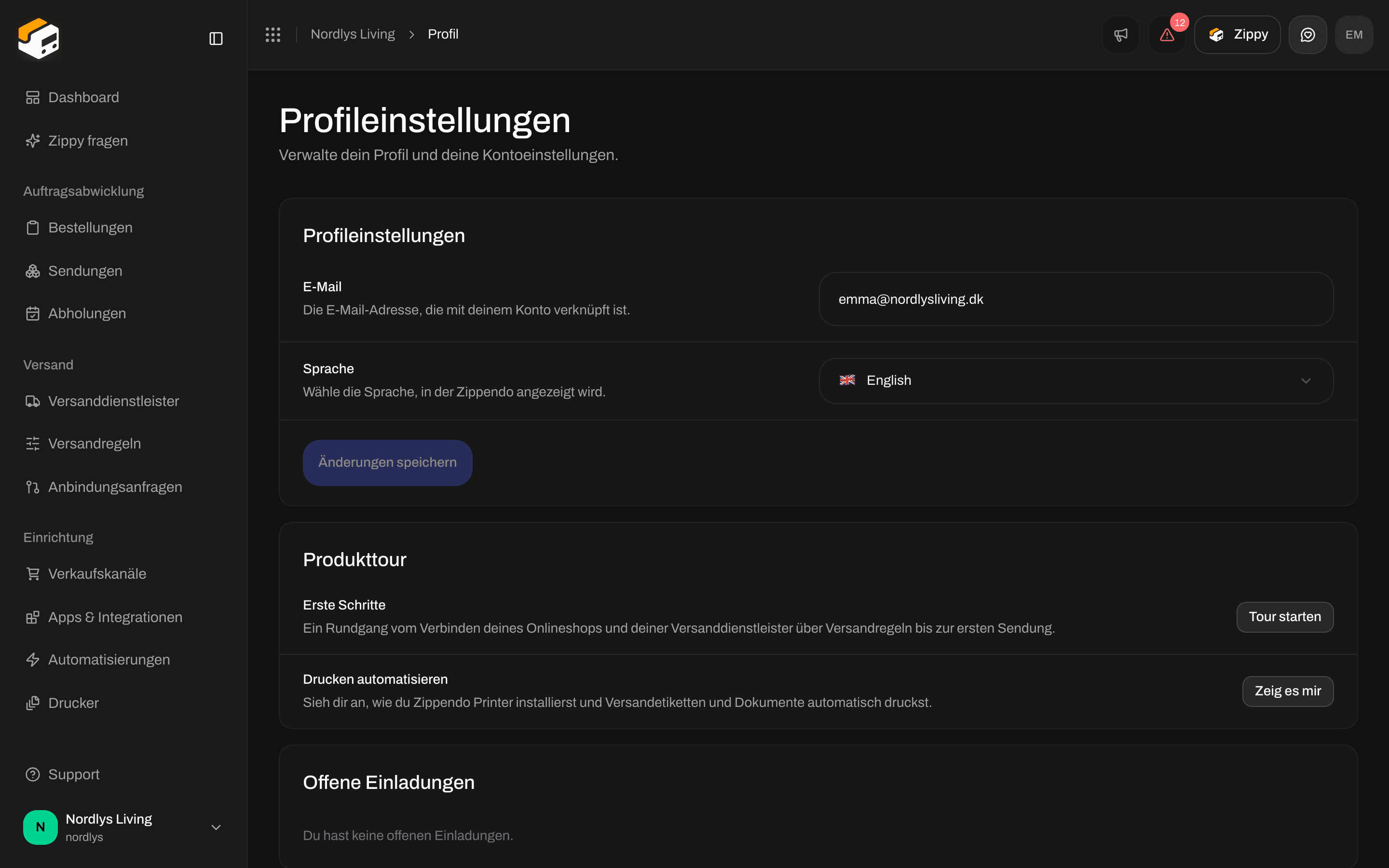 | Feld | Was du eingibst |
| - | - |
| **E-Mail** | **Die E-Mail-Adresse, die mit deinem Konto verknüpft ist.** Du meldest dich damit an. |
| **Sprache** | **Wähle die Sprache, in der Zippendo angezeigt wird.** Wähle eine der neun Sprachen, von **English** und **Dansk** bis **Polski**. |
Ändere eines oder beide und klicke dann auf **Änderungen speichern**. Die Schaltfläche lässt sich erst anklicken, wenn du etwas geändert hast. Du siehst **Profil aktualisiert**.
| Meldung | Was du tun kannst |
| - | - |
| **E-Mail ist erforderlich** | Gib eine E-Mail-Adresse ein. |
| **Das ist bereits deine E-Mail-Adresse** | Es gibt nichts zu speichern. Gib eine andere E-Mail-Adresse ein oder verlasse die Seite. |
| **Diese Sprache ist bereits ausgewählt** | Es gibt nichts zu speichern. Wähle eine andere Sprache oder verlasse die Seite. |
| **Dein Profil konnte nicht aktualisiert werden** | Versuch es in einem Moment noch einmal. |
## Produkttour
Unter **Produkttour** kannst du die geführten Touren noch einmal machen:
* **Erste Schritte** - **Ein Rundgang vom Verbinden deines Onlineshops und deiner Versanddienstleister über Versandregeln bis zur ersten Sendung.** Klicke auf **Tour starten**.
* **Drucken automatisieren** - **Sieh dir an, wie du Zippendo Printer installierst und Versandetiketten und Dokumente automatisch druckst.** Klicke auf **Zeig es mir**.
## Offene Einladungen und Organisationen
Unter **Offene Einladungen** steht **Du hast keine offenen Einladungen.** Einladungen zu anderen Organisationen kommen per E-Mail.
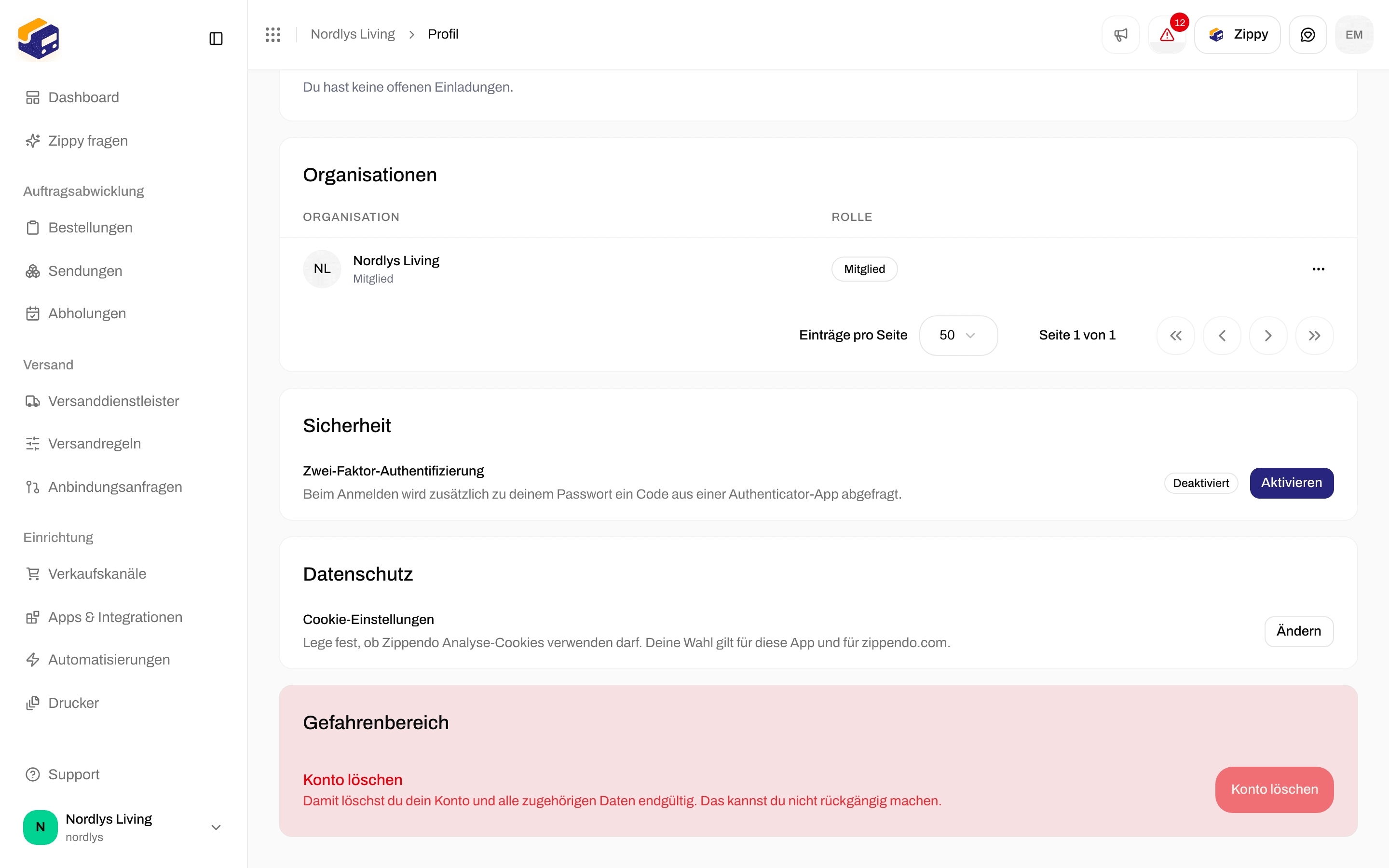
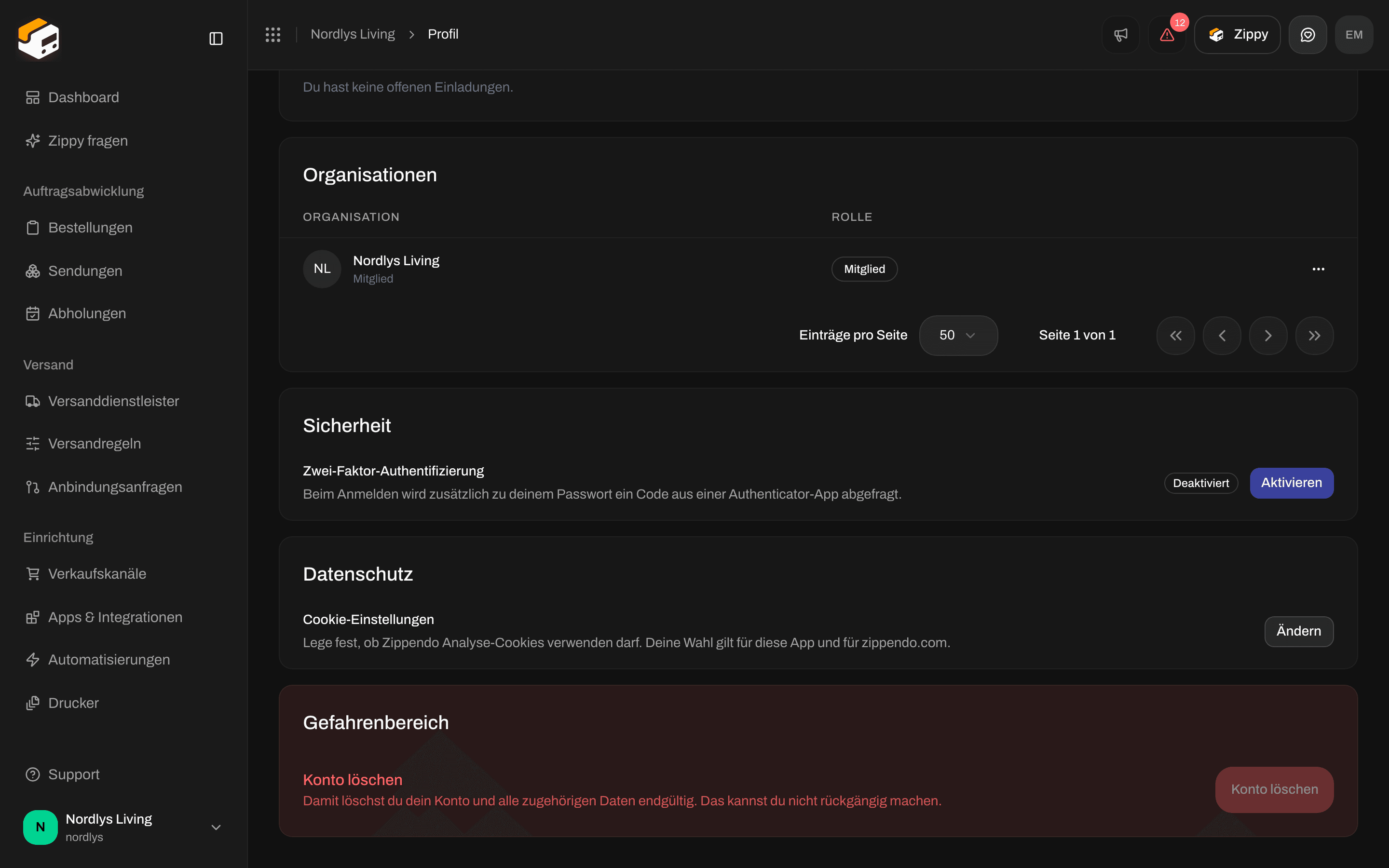
**Organisationen** listet jede Organisation auf, der du angehörst:
| Spalte | Was sie zeigt |
| - | - |
| **Organisation** | Der Name der Organisation, darunter der Name deiner Rolle. |
| **Rolle** | **Admin** oder **Mitglied**. |
Im Zeilenmenü:
* **Ansehen** öffnet das Dashboard dieser Organisation. Ein Klick auf die Zeile macht dasselbe.
* **Einstellungen** öffnet die Einstellungen dieser Organisation. Wird angezeigt, wenn du Admin bist.
* **Verlassen** entfernt dich aus dieser Organisation. Wird angezeigt, wenn du kein Admin bist. Es gibt keinen Bestätigungsschritt, prüfe also den Namen der Organisation, bevor du klickst. Du siehst **Du hast die Organisation verlassen**.
## Zwei-Faktor-Authentifizierung
Ist die Zwei-Faktor-Authentifizierung an, meldest du dich mit deinem Passwort und einem Code aus einer Authenticator-App an. Unter **Sicherheit** zeigt **Zwei-Faktor-Authentifizierung** den Status **Deaktiviert** oder **Aktiviert**.
| Feld | Was du eingibst |
| - | - |
| **E-Mail** | **Die E-Mail-Adresse, die mit deinem Konto verknüpft ist.** Du meldest dich damit an. |
| **Sprache** | **Wähle die Sprache, in der Zippendo angezeigt wird.** Wähle eine der neun Sprachen, von **English** und **Dansk** bis **Polski**. |
Ändere eines oder beide und klicke dann auf **Änderungen speichern**. Die Schaltfläche lässt sich erst anklicken, wenn du etwas geändert hast. Du siehst **Profil aktualisiert**.
| Meldung | Was du tun kannst |
| - | - |
| **E-Mail ist erforderlich** | Gib eine E-Mail-Adresse ein. |
| **Das ist bereits deine E-Mail-Adresse** | Es gibt nichts zu speichern. Gib eine andere E-Mail-Adresse ein oder verlasse die Seite. |
| **Diese Sprache ist bereits ausgewählt** | Es gibt nichts zu speichern. Wähle eine andere Sprache oder verlasse die Seite. |
| **Dein Profil konnte nicht aktualisiert werden** | Versuch es in einem Moment noch einmal. |
## Produkttour
Unter **Produkttour** kannst du die geführten Touren noch einmal machen:
* **Erste Schritte** - **Ein Rundgang vom Verbinden deines Onlineshops und deiner Versanddienstleister über Versandregeln bis zur ersten Sendung.** Klicke auf **Tour starten**.
* **Drucken automatisieren** - **Sieh dir an, wie du Zippendo Printer installierst und Versandetiketten und Dokumente automatisch druckst.** Klicke auf **Zeig es mir**.
## Offene Einladungen und Organisationen
Unter **Offene Einladungen** steht **Du hast keine offenen Einladungen.** Einladungen zu anderen Organisationen kommen per E-Mail.
**Organisationen** listet jede Organisation auf, der du angehörst:
| Spalte | Was sie zeigt |
| - | - |
| **Organisation** | Der Name der Organisation, darunter der Name deiner Rolle. |
| **Rolle** | **Admin** oder **Mitglied**. |
Im Zeilenmenü:
* **Ansehen** öffnet das Dashboard dieser Organisation. Ein Klick auf die Zeile macht dasselbe.
* **Einstellungen** öffnet die Einstellungen dieser Organisation. Wird angezeigt, wenn du Admin bist.
* **Verlassen** entfernt dich aus dieser Organisation. Wird angezeigt, wenn du kein Admin bist. Es gibt keinen Bestätigungsschritt, prüfe also den Namen der Organisation, bevor du klickst. Du siehst **Du hast die Organisation verlassen**.
## Zwei-Faktor-Authentifizierung
Ist die Zwei-Faktor-Authentifizierung an, meldest du dich mit deinem Passwort und einem Code aus einer Authenticator-App an. Unter **Sicherheit** zeigt **Zwei-Faktor-Authentifizierung** den Status **Deaktiviert** oder **Aktiviert**.
 ### Zwei-Faktor-Authentifizierung einschalten
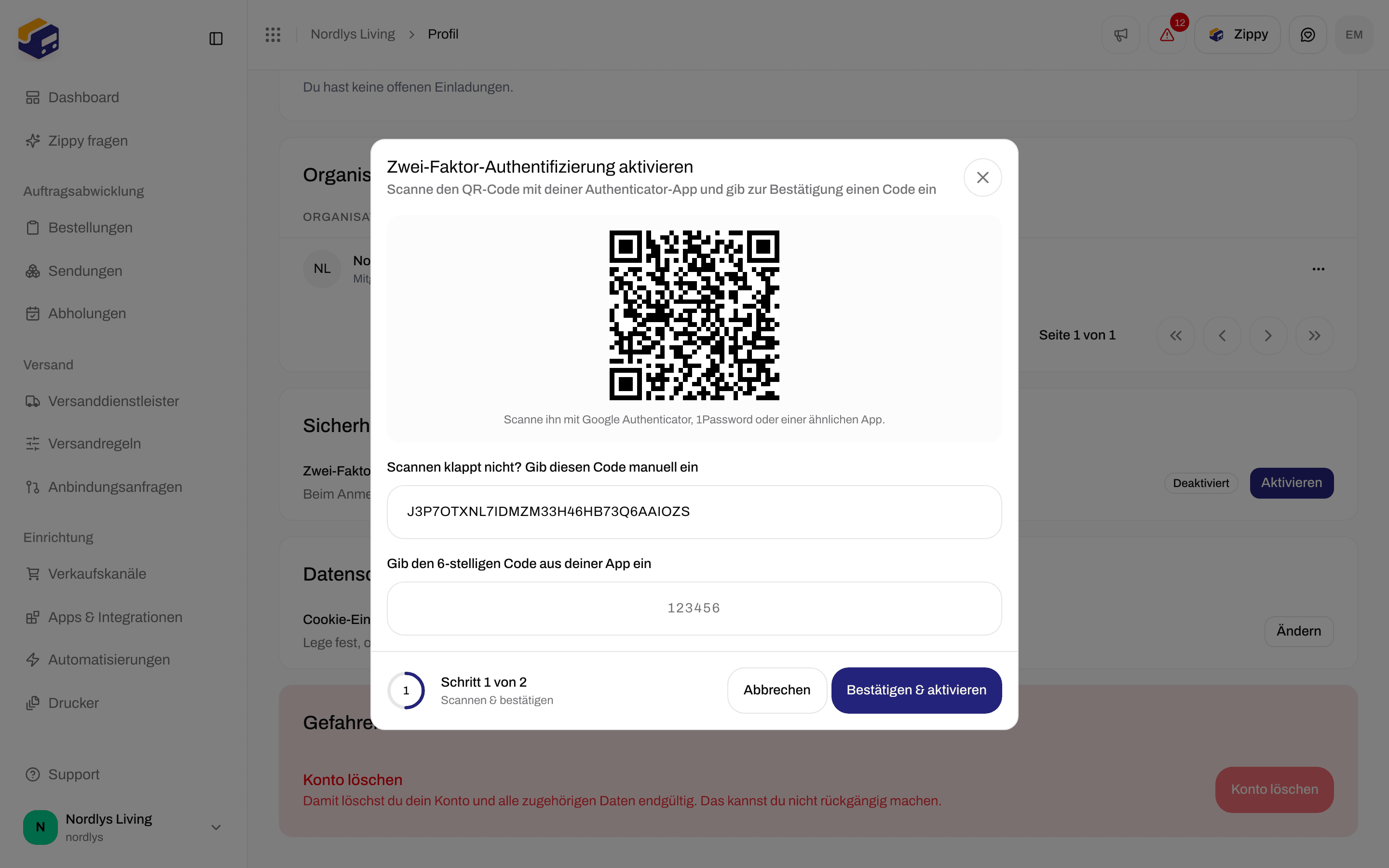
Klicke unter **Sicherheit** auf **Aktivieren**. Das Fenster **Zwei-Faktor-Authentifizierung aktivieren** öffnet sich bei **Scannen & bestätigen**.
**Scanne ihn mit Google Authenticator, 1Password oder einer ähnlichen App.** Wenn du ihn nicht scannen kannst, öffne **Scannen klappt nicht? Gib diesen Code manuell ein** und gib den Code in deiner App ein.
Gib den 6-stelligen Code, den deine App anzeigt, unter **Gib den 6-stelligen Code aus deiner App ein** ein und klicke dann auf **Bestätigen & aktivieren**.
Das Fenster wechselt zu **Codes sichern**. **Mit jedem Code kannst du dich einmal anmelden, falls du keinen Zugriff mehr auf deine Authenticator-App hast. Die Codes werden nur dieses eine Mal angezeigt, bewahre sie also sicher auf.** Klicke auf **Alle kopieren** oder **.txt herunterladen** und bewahre die Codes sicher auf, zum Beispiel in einem Passwortmanager.
Setze das Häkchen bei **Ich habe die Wiederherstellungscodes gesichert** und klicke auf **Fertig**. Du kannst das Fenster nicht schließen, bevor du das Kästchen angehakt hast.
### Zwei-Faktor-Authentifizierung einschalten
Klicke unter **Sicherheit** auf **Aktivieren**. Das Fenster **Zwei-Faktor-Authentifizierung aktivieren** öffnet sich bei **Scannen & bestätigen**.
**Scanne ihn mit Google Authenticator, 1Password oder einer ähnlichen App.** Wenn du ihn nicht scannen kannst, öffne **Scannen klappt nicht? Gib diesen Code manuell ein** und gib den Code in deiner App ein.
Gib den 6-stelligen Code, den deine App anzeigt, unter **Gib den 6-stelligen Code aus deiner App ein** ein und klicke dann auf **Bestätigen & aktivieren**.
Das Fenster wechselt zu **Codes sichern**. **Mit jedem Code kannst du dich einmal anmelden, falls du keinen Zugriff mehr auf deine Authenticator-App hast. Die Codes werden nur dieses eine Mal angezeigt, bewahre sie also sicher auf.** Klicke auf **Alle kopieren** oder **.txt herunterladen** und bewahre die Codes sicher auf, zum Beispiel in einem Passwortmanager.
Setze das Häkchen bei **Ich habe die Wiederherstellungscodes gesichert** und klicke auf **Fertig**. Du kannst das Fenster nicht schließen, bevor du das Kästchen angehakt hast.
 Siehst du **Einrichtung konnte nicht gestartet werden** oder **Die Zwei-Faktor-Authentifizierung konnte nicht aktiviert werden. Versuch es noch einmal.**, schließe das Fenster und klicke erneut auf **Aktivieren**.
### Zwei-Faktor-Authentifizierung ausschalten
Klicke unter **Sicherheit** auf **Deaktivieren**. Das Fenster **Zwei-Faktor-Authentifizierung deaktivieren** warnt: **Jeder, der dein Passwort kennt, kann sich dann anmelden. Du kannst die Zwei-Faktor-Authentifizierung jederzeit wieder aktivieren.**
Gib dein Passwort unter **Passwort** ein. **Leer lassen, wenn du dich mit Google anmeldest.**
Gib unter **Bestätigungscode** den 6-stelligen Code aus deiner App ein. Telefon verloren? Klicke auf **Stattdessen Wiederherstellungscode verwenden** und gib einen deiner Wiederherstellungscodes ein (Format XXXX-XXXX).
Klicke auf **Deaktivieren**. Du siehst **Zwei-Faktor-Authentifizierung deaktiviert**.
### Meldungen
| Meldung | Was du tun kannst |
| - | - |
| **Gib den 6-stelligen Code aus deiner Authenticator-App ein** | Gib alle sechs Ziffern ein. |
| **Gib einen Wiederherstellungscode im Format XXXX-XXXX ein** | Gib den Wiederherstellungscode mit dem Bindestrich ein. |
| **Der Code ist falsch oder abgelaufen. Gib den aktuellen Code aus deiner Authenticator-App ein.** | Gib den Code ein, den deine App gerade anzeigt, oder einen anderen Wiederherstellungscode. |
| **E-Mail-Adresse oder Passwort ist falsch.** | Prüfe das Passwort, das du eingegeben hast. |
| **Die Zwei-Faktor-Authentifizierung ist bereits aktiviert.** | Sie ist schon an. Du musst nichts tun. |
| **Für dieses Konto ist die Zwei-Faktor-Authentifizierung nicht aktiviert.** | Sie ist schon aus. Du musst nichts tun. |
## Cookie-Einstellungen
Unter **Datenschutz**, **Cookie-Einstellungen**: **Lege fest, ob Zippendo Analyse-Cookies verwenden darf. Deine Wahl gilt für diese App und für zippendo.com.** Klicke auf **Ändern**, um deine Wahl zu aktualisieren.
## Konto löschen
Ganz unten auf der Seite, unter **Gefahrenbereich**, lässt sich die Schaltfläche **Konto löschen** nicht anklicken. Siehe [Gefahrenbereich](/docs/de/how-to/danger-zone).
## Verwandte Themen
* [Teammitglieder einladen](/docs/de/how-to/invite-team-members) - warum die Bestätigung der E-Mail-Adresse wichtig ist.
* [Gefahrenbereich](/docs/de/how-to/danger-zone) - dein Konto löschen und stattdessen eine Organisation verlassen.
* [Organisationseinstellungen](/docs/de/how-to/organization-settings)
* [Organisation und Marke wechseln](/docs/de/how-to/switch-organization-and-brand)
* [Profil](/docs/de/account/profile) - Überblick über diese Seite.
This documentation is built and hosted on [Mintlify](https://mintlify.com), a developer documentation platform.
Siehst du **Einrichtung konnte nicht gestartet werden** oder **Die Zwei-Faktor-Authentifizierung konnte nicht aktiviert werden. Versuch es noch einmal.**, schließe das Fenster und klicke erneut auf **Aktivieren**.
### Zwei-Faktor-Authentifizierung ausschalten
Klicke unter **Sicherheit** auf **Deaktivieren**. Das Fenster **Zwei-Faktor-Authentifizierung deaktivieren** warnt: **Jeder, der dein Passwort kennt, kann sich dann anmelden. Du kannst die Zwei-Faktor-Authentifizierung jederzeit wieder aktivieren.**
Gib dein Passwort unter **Passwort** ein. **Leer lassen, wenn du dich mit Google anmeldest.**
Gib unter **Bestätigungscode** den 6-stelligen Code aus deiner App ein. Telefon verloren? Klicke auf **Stattdessen Wiederherstellungscode verwenden** und gib einen deiner Wiederherstellungscodes ein (Format XXXX-XXXX).
Klicke auf **Deaktivieren**. Du siehst **Zwei-Faktor-Authentifizierung deaktiviert**.
### Meldungen
| Meldung | Was du tun kannst |
| - | - |
| **Gib den 6-stelligen Code aus deiner Authenticator-App ein** | Gib alle sechs Ziffern ein. |
| **Gib einen Wiederherstellungscode im Format XXXX-XXXX ein** | Gib den Wiederherstellungscode mit dem Bindestrich ein. |
| **Der Code ist falsch oder abgelaufen. Gib den aktuellen Code aus deiner Authenticator-App ein.** | Gib den Code ein, den deine App gerade anzeigt, oder einen anderen Wiederherstellungscode. |
| **E-Mail-Adresse oder Passwort ist falsch.** | Prüfe das Passwort, das du eingegeben hast. |
| **Die Zwei-Faktor-Authentifizierung ist bereits aktiviert.** | Sie ist schon an. Du musst nichts tun. |
| **Für dieses Konto ist die Zwei-Faktor-Authentifizierung nicht aktiviert.** | Sie ist schon aus. Du musst nichts tun. |
## Cookie-Einstellungen
Unter **Datenschutz**, **Cookie-Einstellungen**: **Lege fest, ob Zippendo Analyse-Cookies verwenden darf. Deine Wahl gilt für diese App und für zippendo.com.** Klicke auf **Ändern**, um deine Wahl zu aktualisieren.
## Konto löschen
Ganz unten auf der Seite, unter **Gefahrenbereich**, lässt sich die Schaltfläche **Konto löschen** nicht anklicken. Siehe [Gefahrenbereich](/docs/de/how-to/danger-zone).
## Verwandte Themen
* [Teammitglieder einladen](/docs/de/how-to/invite-team-members) - warum die Bestätigung der E-Mail-Adresse wichtig ist.
* [Gefahrenbereich](/docs/de/how-to/danger-zone) - dein Konto löschen und stattdessen eine Organisation verlassen.
* [Organisationseinstellungen](/docs/de/how-to/organization-settings)
* [Organisation und Marke wechseln](/docs/de/how-to/switch-organization-and-brand)
* [Profil](/docs/de/account/profile) - Überblick über diese Seite.
This documentation is built and hosted on [Mintlify](https://mintlify.com), a developer documentation platform.