> ## Documentation Index
> Fetch the complete documentation index at: https://www.zippendo.com/docs/llms.txt
> Use this file to discover all available pages before exploring further.
# Druckaufträge
> Verfolge jedes Versandetikett und jedes Dokument, das an einen Drucker gesendet wurde, im Tab Druckaufträge, sieh, was Ausstehend, Versendet, In Bearbeitung, Abgeschlossen und Fehlgeschlagen bedeuten, und wiederhole oder lösche einen Druckauftrag.
Ein **Druckauftrag** ist ein Versandetikett oder ein Dokument, das an einen Drucker gesendet wird. Zippendo erstellt Druckaufträge, wenn du in der Karte **Dokumente** auf einer Sendungsseite auf **Drucken** oder **Alle drucken** klickst und wenn eine Sendung mit eingeschaltetem automatischem Drucken versendet wird. Zippendo Printer auf deinem Computer druckt sie dann.
Jeder Drucker hat seine eigene Liste von Aufträgen. Eine Liste aller Druckaufträge über alle Drucker gibt es nicht.
Der ganze Ablauf: [Versandetiketten und Drucken](/docs/de/tutorials/labels-printing). Die App installieren: [Zippendo Printer einrichten](/docs/de/how-to/setup-printer-client).
## Die Aufträge eines Druckers öffnen
Klicke in der Seitenleiste auf **Drucker**.
Klicke auf die Zeile des Druckers oder im Zeilenmenü auf **Ansehen**.
Klicke auf den Tab **Druckaufträge**. Der Tab zeigt, wie viele Aufträge es gibt.
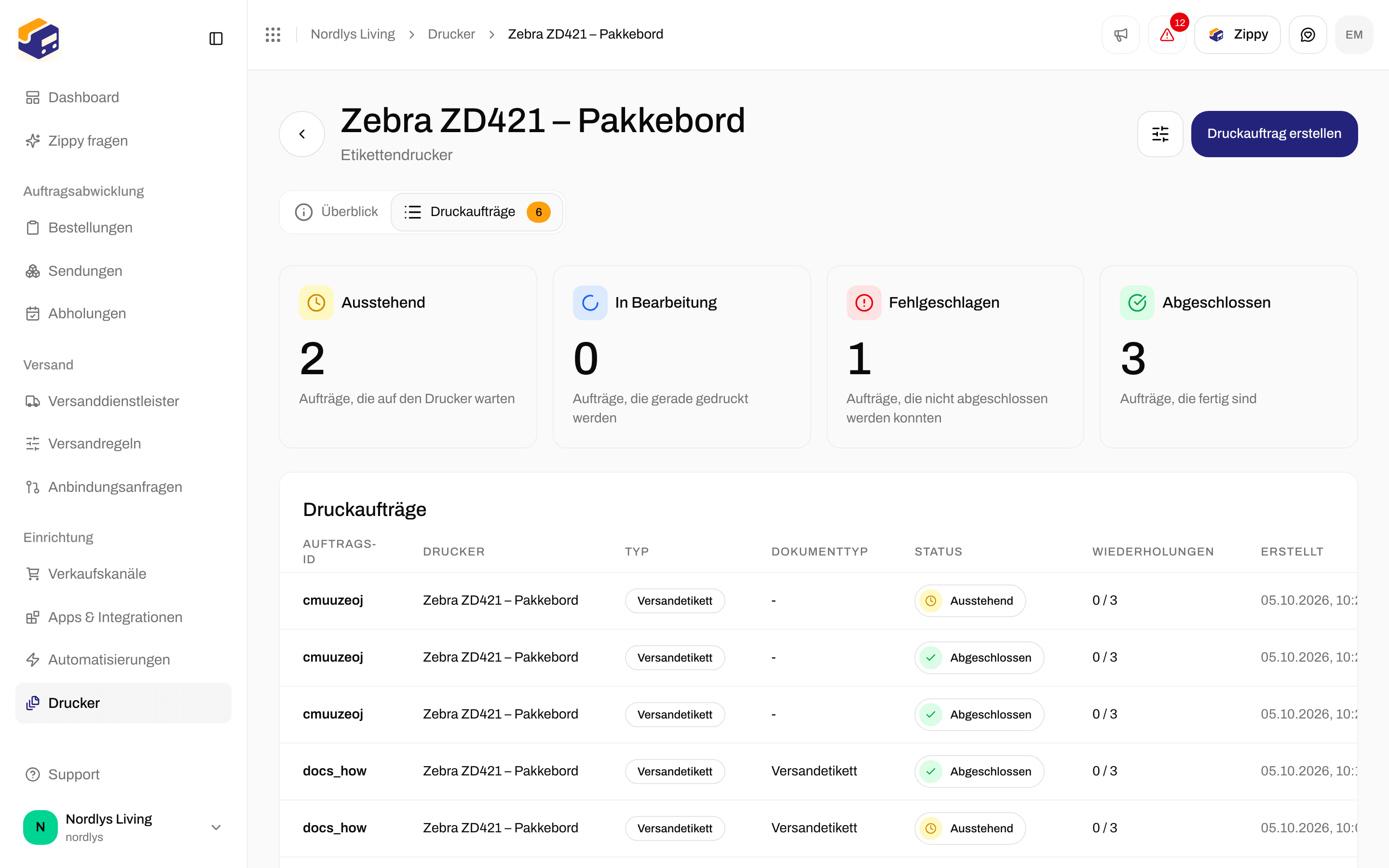
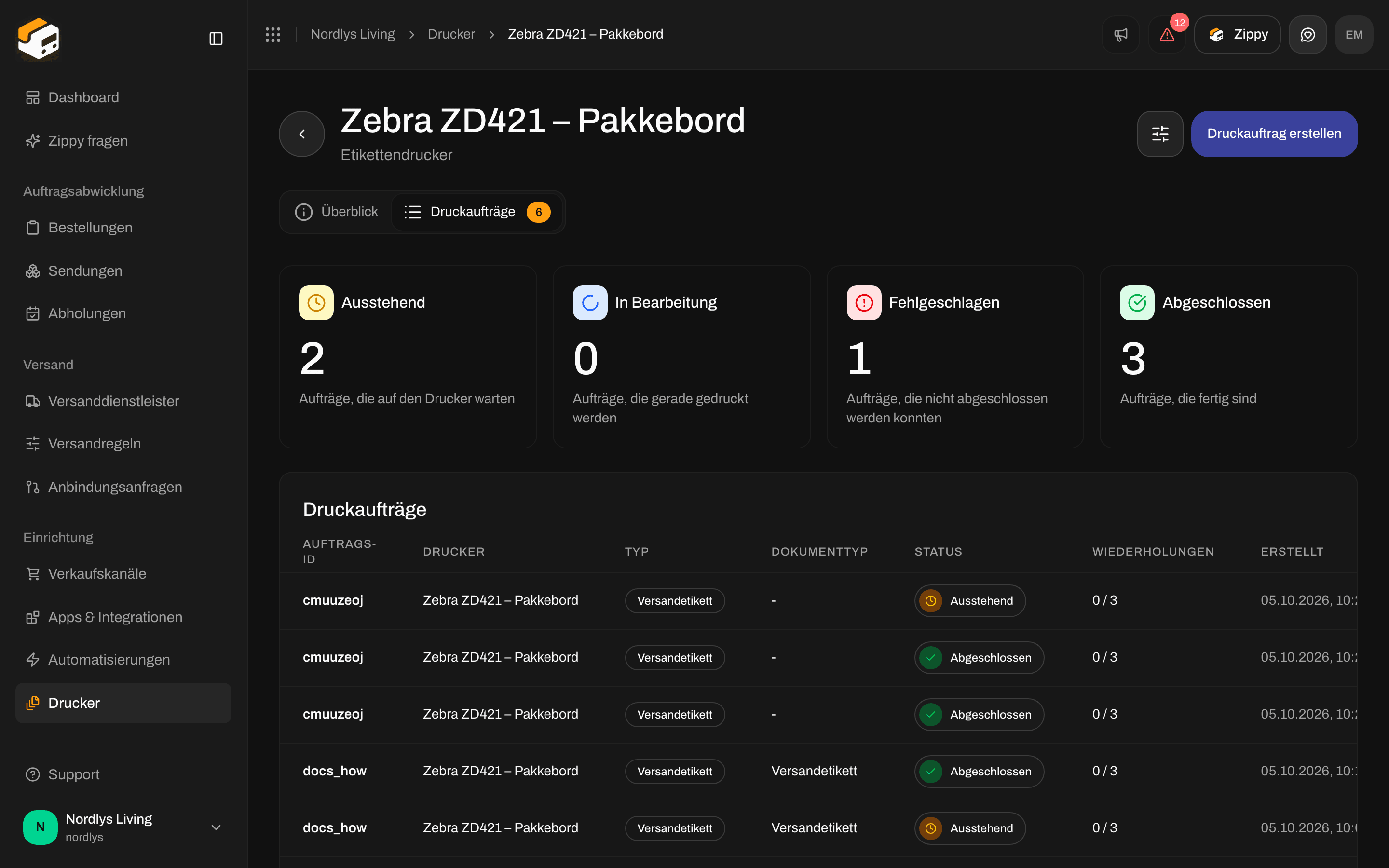 Solange ein Auftrag wartet oder gedruckt wird, aktualisiert sich die Liste alle paar Sekunden von selbst.
## Was jeder Status bedeutet
| Status | Was er bedeutet | Was zu tun ist |
| - | - | - |
| **Ausstehend** | Wartet darauf, an den Drucker gesendet zu werden | Nichts, wenn Zippendo Printer läuft. Bleibt er **Ausstehend**, siehe unten |
| **Versendet** | An Zippendo Printer auf dem Computer gesendet | Nichts |
| **In Bearbeitung** | Der Computer druckt ihn | Nichts |
| **Abgeschlossen** | Gedruckt | Nichts |
| **Fehlgeschlagen** | Konnte nicht gedruckt werden | Öffne den Auftrag, um den Fehler zu lesen, behebe die Ursache und nutze dann **Erneut versuchen** |
Schlägt ein Druck fehl, versucht Zippendo es bis zu 3 Mal von selbst erneut. Die Spalte **Wiederholungen** zeigt, wie oft es erneut versucht hat, zum Beispiel „1 / 3“. Schlägt auch der letzte Versuch fehl, wird der Auftrag **Fehlgeschlagen**.
Die vier Kästen über der Liste zählen Aufträge nach Status: **Ausstehend**, **In Bearbeitung** (das schließt Aufträge mit dem Status **Versendet** ein), **Fehlgeschlagen** und **Abgeschlossen**.
Um nur einige Aufträge zu zeigen, klicke oben auf der Seite auf **Filter** und wähle einen **Status**.
## Die Liste der Aufträge
| Spalte | Was sie zeigt |
| - | - |
| **Auftrags-ID** | Die ersten 8 Zeichen der ID des Auftrags |
| **Drucker** | Der Name des Druckers |
| **Typ** | **Versandetikett** oder **Dokument** |
| **Dokumenttyp** | Die Art des Dokuments, etwa ein Versandetikett oder ein Lieferschein |
| **Status** | Einer der Status oben |
| **Wiederholungen** | Wie oft Zippendo versucht hat, ihn zu drucken |
| **Erstellt** | Wann der Auftrag erstellt wurde |
Klicke auf eine Zeile, um den Auftrag zu öffnen. Das Zeilenmenü hat **Ansehen**, **Erneut versuchen** (nur bei Aufträgen mit dem Status **Fehlgeschlagen**) und **Löschen** (nur bei Aufträgen mit dem Status **Ausstehend** und **Fehlgeschlagen**).
## Einen fehlgeschlagenen Auftrag wiederholen
Öffne den Auftrag und lies die **Fehlermeldung** unter **Fehlerdetails**. Typische Lösungen: den Drucker einschalten, Etiketten oder Papier einlegen oder Zippendo Printer auf dem Computer öffnen.
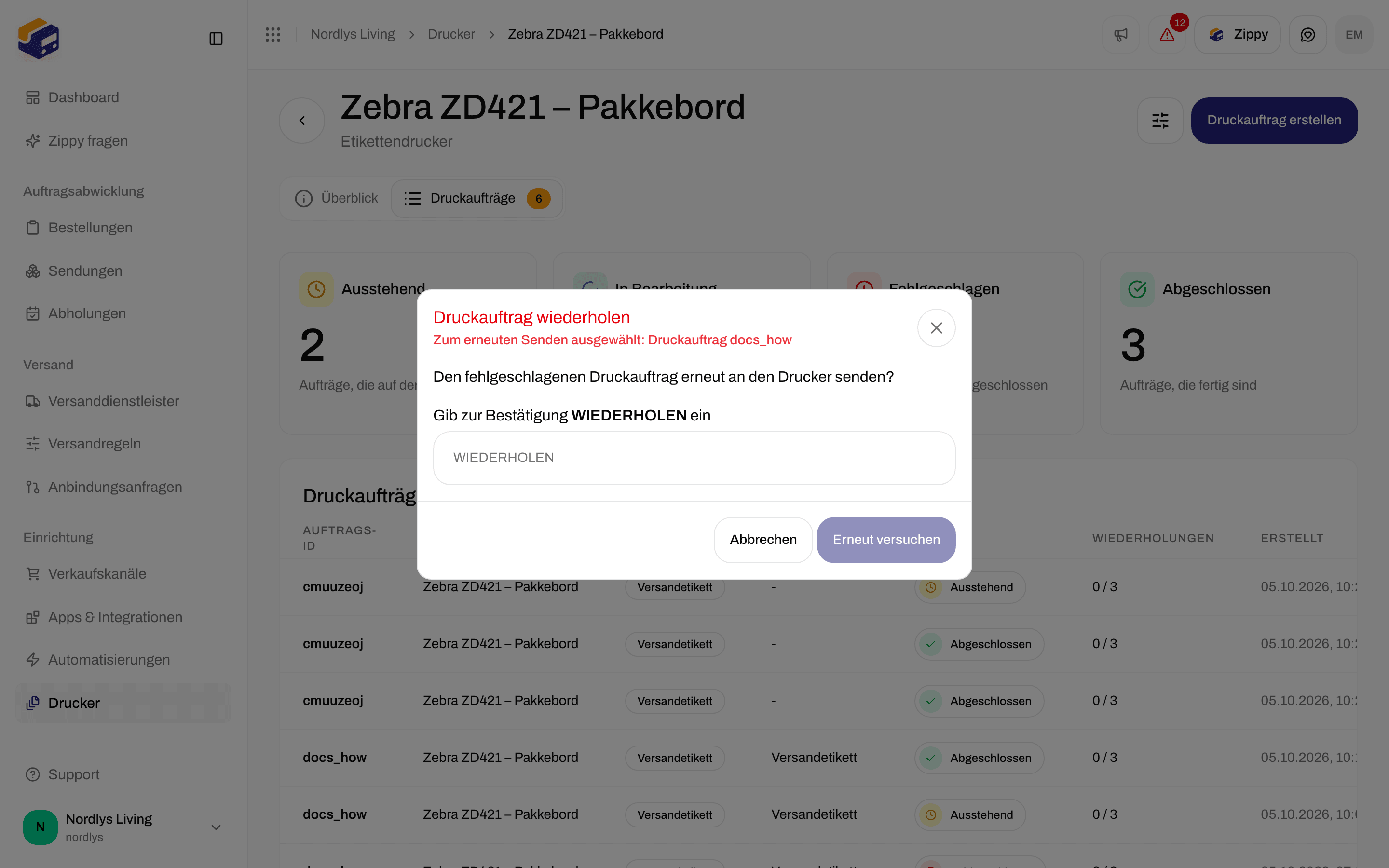
Klicke im Zeilenmenü des Auftrags oder oben auf der Seite des Auftrags auf **Erneut versuchen**.
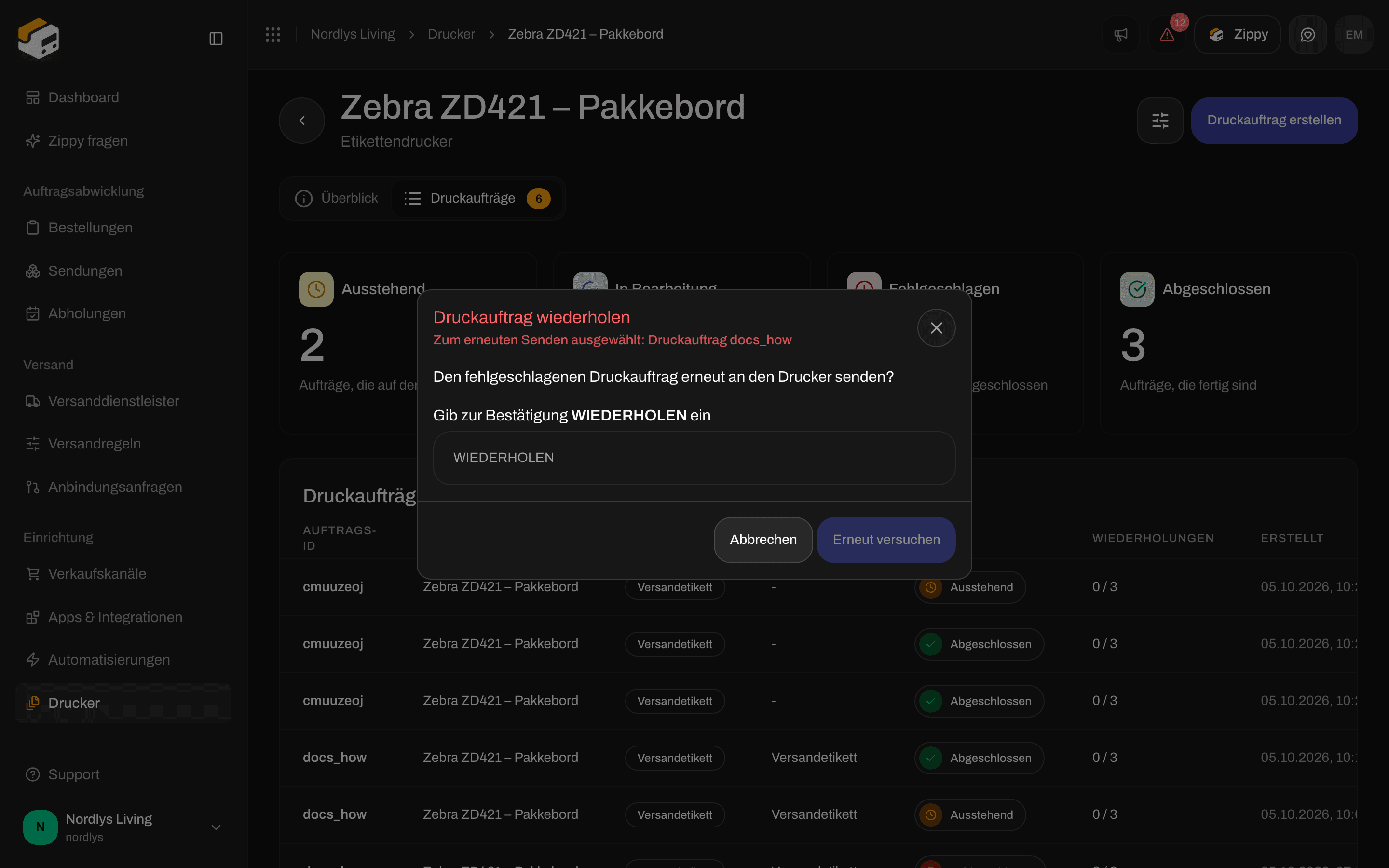
**Druckauftrag wiederholen** fragt **Den fehlgeschlagenen Druckauftrag erneut an den Drucker senden?** Gib `RETRY` ein und bestätige. Du siehst **Druckauftrag erneut gesendet**.
Du kannst einen Auftrag nur wiederholen, solange sein Drucker **Aktiv** ist. Drucke bei einem deaktivierten Drucker die Sendung noch einmal mit **Drucken** im Menü der Zeile in der Karte **Dokumente** und wähle einen anderen Drucker.
Solange ein Auftrag wartet oder gedruckt wird, aktualisiert sich die Liste alle paar Sekunden von selbst.
## Was jeder Status bedeutet
| Status | Was er bedeutet | Was zu tun ist |
| - | - | - |
| **Ausstehend** | Wartet darauf, an den Drucker gesendet zu werden | Nichts, wenn Zippendo Printer läuft. Bleibt er **Ausstehend**, siehe unten |
| **Versendet** | An Zippendo Printer auf dem Computer gesendet | Nichts |
| **In Bearbeitung** | Der Computer druckt ihn | Nichts |
| **Abgeschlossen** | Gedruckt | Nichts |
| **Fehlgeschlagen** | Konnte nicht gedruckt werden | Öffne den Auftrag, um den Fehler zu lesen, behebe die Ursache und nutze dann **Erneut versuchen** |
Schlägt ein Druck fehl, versucht Zippendo es bis zu 3 Mal von selbst erneut. Die Spalte **Wiederholungen** zeigt, wie oft es erneut versucht hat, zum Beispiel „1 / 3“. Schlägt auch der letzte Versuch fehl, wird der Auftrag **Fehlgeschlagen**.
Die vier Kästen über der Liste zählen Aufträge nach Status: **Ausstehend**, **In Bearbeitung** (das schließt Aufträge mit dem Status **Versendet** ein), **Fehlgeschlagen** und **Abgeschlossen**.
Um nur einige Aufträge zu zeigen, klicke oben auf der Seite auf **Filter** und wähle einen **Status**.
## Die Liste der Aufträge
| Spalte | Was sie zeigt |
| - | - |
| **Auftrags-ID** | Die ersten 8 Zeichen der ID des Auftrags |
| **Drucker** | Der Name des Druckers |
| **Typ** | **Versandetikett** oder **Dokument** |
| **Dokumenttyp** | Die Art des Dokuments, etwa ein Versandetikett oder ein Lieferschein |
| **Status** | Einer der Status oben |
| **Wiederholungen** | Wie oft Zippendo versucht hat, ihn zu drucken |
| **Erstellt** | Wann der Auftrag erstellt wurde |
Klicke auf eine Zeile, um den Auftrag zu öffnen. Das Zeilenmenü hat **Ansehen**, **Erneut versuchen** (nur bei Aufträgen mit dem Status **Fehlgeschlagen**) und **Löschen** (nur bei Aufträgen mit dem Status **Ausstehend** und **Fehlgeschlagen**).
## Einen fehlgeschlagenen Auftrag wiederholen
Öffne den Auftrag und lies die **Fehlermeldung** unter **Fehlerdetails**. Typische Lösungen: den Drucker einschalten, Etiketten oder Papier einlegen oder Zippendo Printer auf dem Computer öffnen.
Klicke im Zeilenmenü des Auftrags oder oben auf der Seite des Auftrags auf **Erneut versuchen**.
**Druckauftrag wiederholen** fragt **Den fehlgeschlagenen Druckauftrag erneut an den Drucker senden?** Gib `RETRY` ein und bestätige. Du siehst **Druckauftrag erneut gesendet**.
Du kannst einen Auftrag nur wiederholen, solange sein Drucker **Aktiv** ist. Drucke bei einem deaktivierten Drucker die Sendung noch einmal mit **Drucken** im Menü der Zeile in der Karte **Dokumente** und wähle einen anderen Drucker.
 ## Einen Auftrag löschen
Lösche einen Auftrag mit dem Status **Ausstehend**, damit er nicht gedruckt wird, zum Beispiel ein Versandetikett, das du nicht mehr brauchst. Lösche einen Auftrag mit dem Status **Fehlgeschlagen**, um ihn aus der Liste zu entfernen.
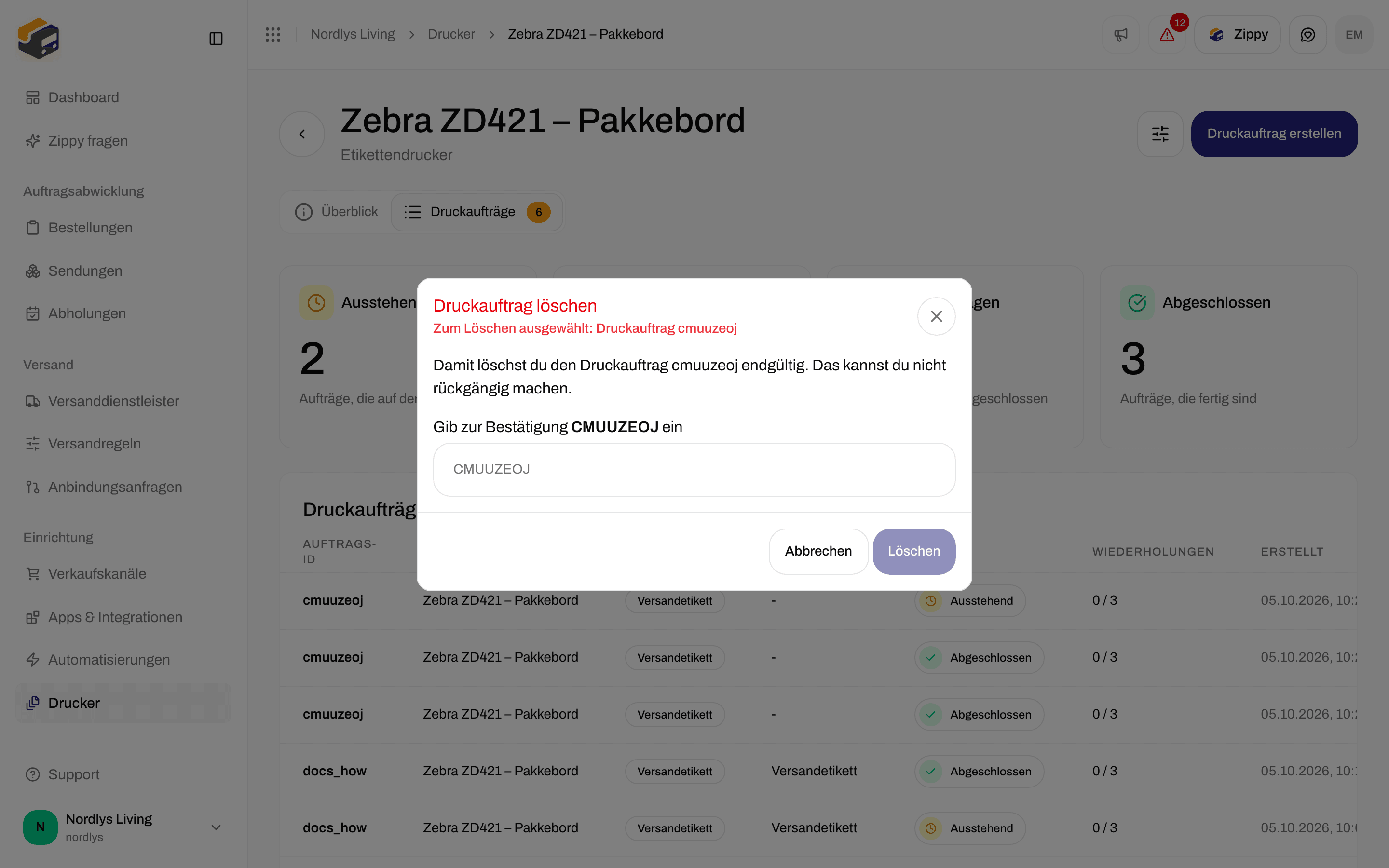
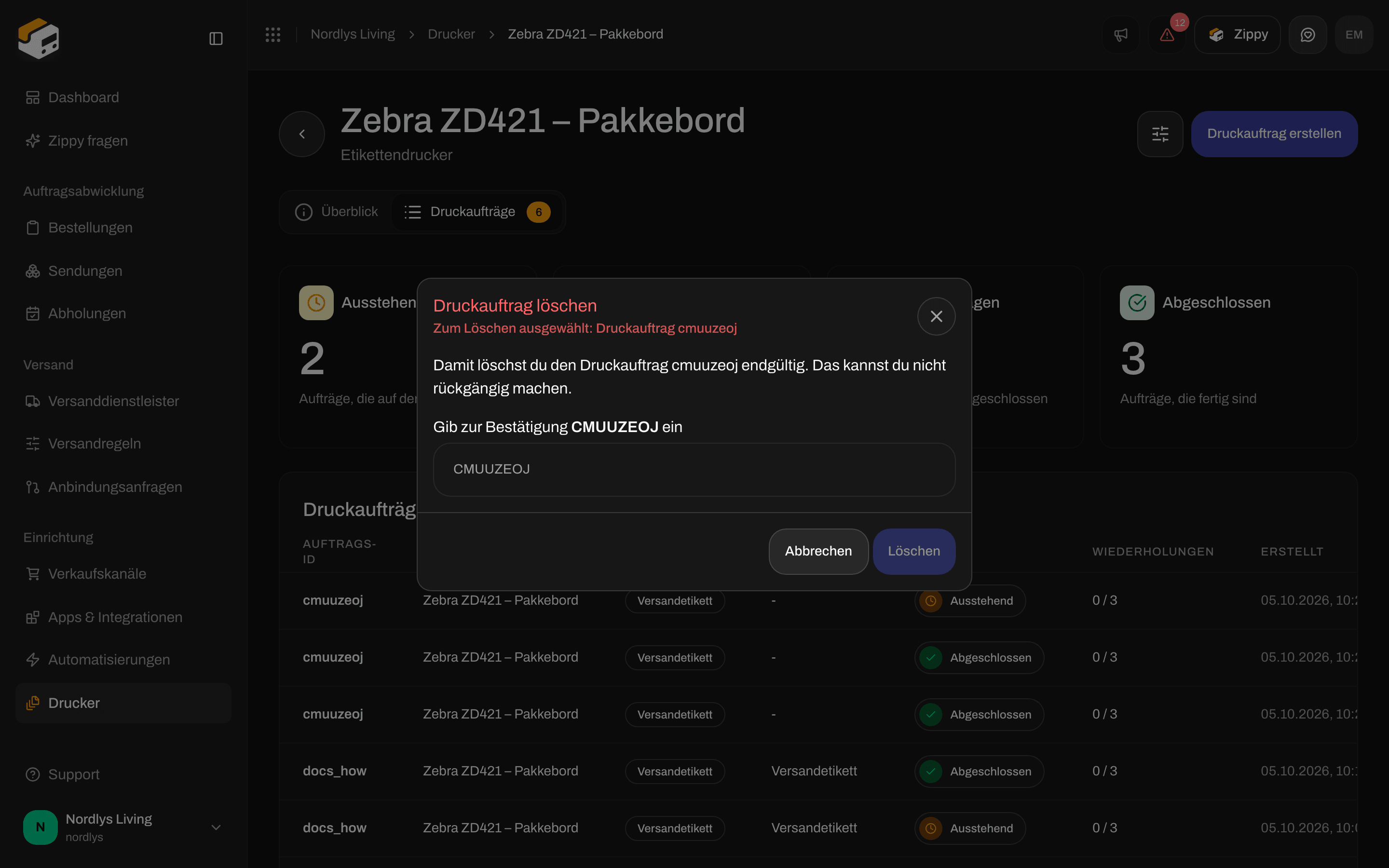
Klicke im Zeilenmenü auf **Löschen**. **Druckauftrag löschen** bittet dich, die ersten 8 Zeichen der Auftrags-ID in Großbuchstaben einzugeben, zum Beispiel `3F9A2C1B`. Du siehst **Druckauftrag gelöscht**. Das Löschen eines Auftrags storniert weder die Sendung noch ihr Versandetikett.
## Einen Auftrag löschen
Lösche einen Auftrag mit dem Status **Ausstehend**, damit er nicht gedruckt wird, zum Beispiel ein Versandetikett, das du nicht mehr brauchst. Lösche einen Auftrag mit dem Status **Fehlgeschlagen**, um ihn aus der Liste zu entfernen.
Klicke im Zeilenmenü auf **Löschen**. **Druckauftrag löschen** bittet dich, die ersten 8 Zeichen der Auftrags-ID in Großbuchstaben einzugeben, zum Beispiel `3F9A2C1B`. Du siehst **Druckauftrag gelöscht**. Das Löschen eines Auftrags storniert weder die Sendung noch ihr Versandetikett.
 ## Die Seite eines Auftrags
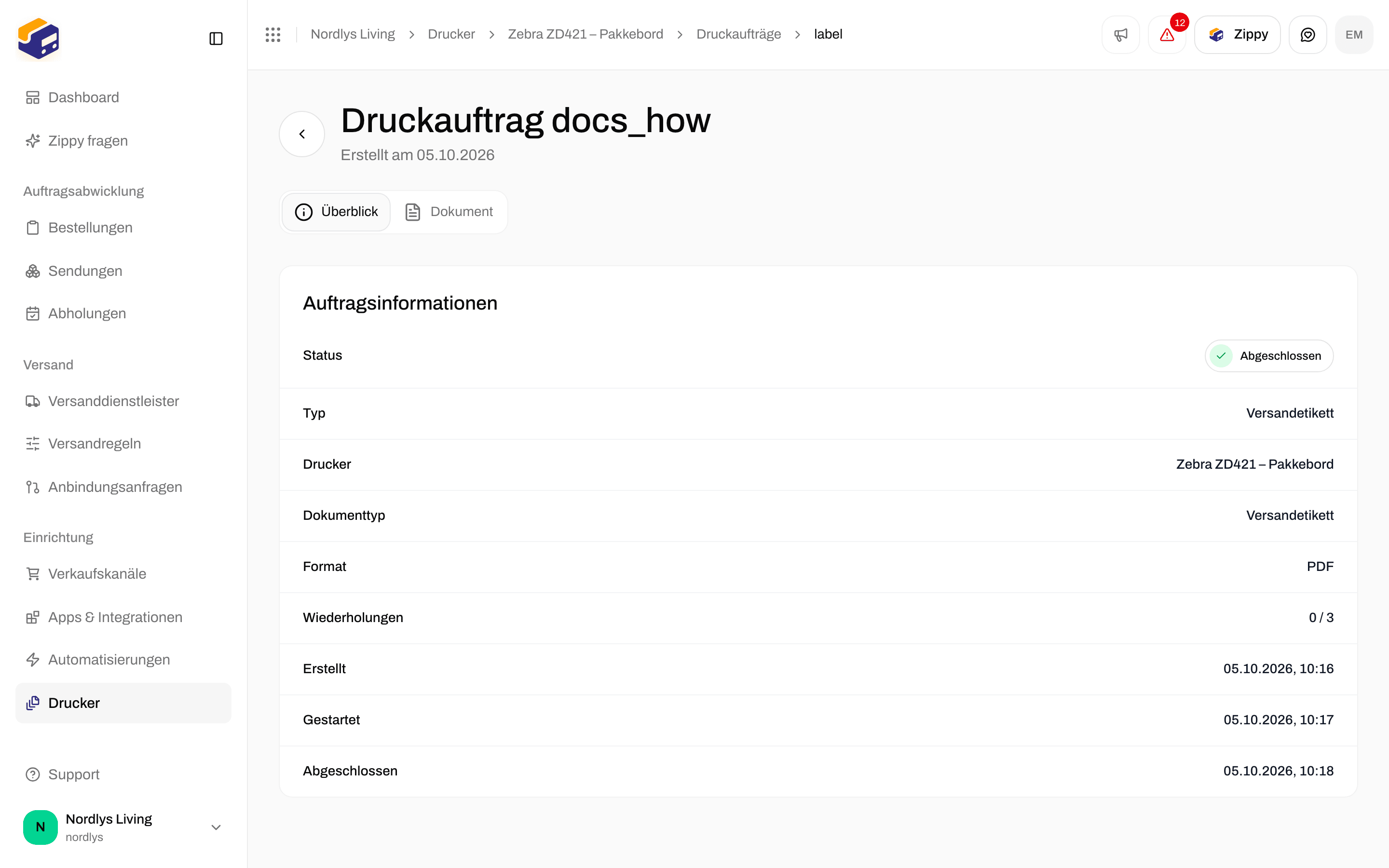
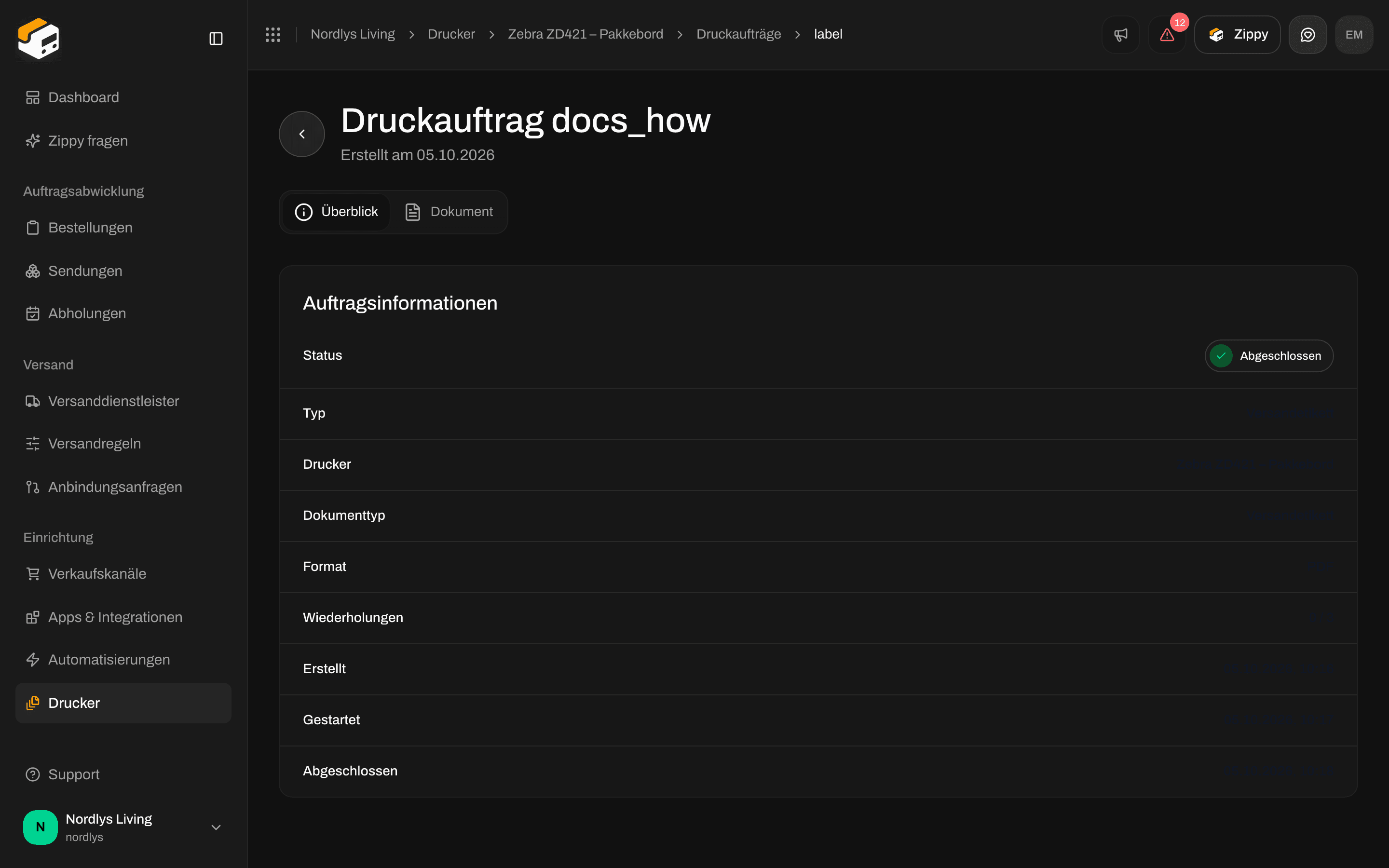
Klicke auf einen Auftrag, um ihn zu öffnen. Der Titel ist **Druckauftrag** mit den ersten 8 Zeichen seiner ID.
* **Überblick** zeigt **Auftragsinformationen**: den Status, den Drucker, die Art des Dokuments, das Dateiformat, die Anzahl der Versuche und wann der Auftrag erstellt, gestartet und abgeschlossen wurde. Ist der Auftrag fehlgeschlagen, zeigt **Fehlerdetails** die **Fehlermeldung**.
* **Dokument** zeigt eine Vorschau dessen, was an den Drucker gesendet wurde.
Oben auf der Seite erscheint **Erneut versuchen** bei Aufträgen mit dem Status **Fehlgeschlagen** und **Löschen** bei Aufträgen mit dem Status **Ausstehend**.
## Die Seite eines Auftrags
Klicke auf einen Auftrag, um ihn zu öffnen. Der Titel ist **Druckauftrag** mit den ersten 8 Zeichen seiner ID.
* **Überblick** zeigt **Auftragsinformationen**: den Status, den Drucker, die Art des Dokuments, das Dateiformat, die Anzahl der Versuche und wann der Auftrag erstellt, gestartet und abgeschlossen wurde. Ist der Auftrag fehlgeschlagen, zeigt **Fehlerdetails** die **Fehlermeldung**.
* **Dokument** zeigt eine Vorschau dessen, was an den Drucker gesendet wurde.
Oben auf der Seite erscheint **Erneut versuchen** bei Aufträgen mit dem Status **Fehlgeschlagen** und **Löschen** bei Aufträgen mit dem Status **Ausstehend**.
 ## Aufträge bleiben Ausstehend
Ein Auftrag bleibt **Ausstehend**, wenn Zippendo den Drucker nicht erreichen kann:
* Zippendo Printer ist geschlossen, oder der Computer ist aus oder im Ruhezustand. Öffne die App und prüfe, ob **Verbunden** dasteht.
* Der Drucker zeigt unter **Drucker** **Offline**. Prüfe, ob der Drucker eingeschaltet und mit dem Computer verbunden ist.
Die Aufträge werden gedruckt, sobald der Drucker zurück ist. War die App eine Zeit lang geschlossen, wird jeder wartende Auftrag auf einmal gedruckt. Lösche vorher die, die du nicht mehr brauchst.
Mehr Hilfe: [Drucker offline oder druckt nicht](/docs/de/knowledge-base/printer-offline-or-not-printing).
## Verwandte Themen
* [Zippendo Printer einrichten](/docs/de/how-to/setup-printer-client)
* [Drucker hinzufügen und verwalten](/docs/de/how-to/add-a-printer)
* [Druckereinstellungen einer Sendung](/docs/de/how-to/shipment-printer-settings)
* [Versandetiketten und Dokumente automatisch drucken](/docs/de/how-to/auto-print)
* [Versandetiketten und Drucken](/docs/de/tutorials/labels-printing)
This documentation is built and hosted on [Mintlify](https://mintlify.com), a developer documentation platform.
## Aufträge bleiben Ausstehend
Ein Auftrag bleibt **Ausstehend**, wenn Zippendo den Drucker nicht erreichen kann:
* Zippendo Printer ist geschlossen, oder der Computer ist aus oder im Ruhezustand. Öffne die App und prüfe, ob **Verbunden** dasteht.
* Der Drucker zeigt unter **Drucker** **Offline**. Prüfe, ob der Drucker eingeschaltet und mit dem Computer verbunden ist.
Die Aufträge werden gedruckt, sobald der Drucker zurück ist. War die App eine Zeit lang geschlossen, wird jeder wartende Auftrag auf einmal gedruckt. Lösche vorher die, die du nicht mehr brauchst.
Mehr Hilfe: [Drucker offline oder druckt nicht](/docs/de/knowledge-base/printer-offline-or-not-printing).
## Verwandte Themen
* [Zippendo Printer einrichten](/docs/de/how-to/setup-printer-client)
* [Drucker hinzufügen und verwalten](/docs/de/how-to/add-a-printer)
* [Druckereinstellungen einer Sendung](/docs/de/how-to/shipment-printer-settings)
* [Versandetiketten und Dokumente automatisch drucken](/docs/de/how-to/auto-print)
* [Versandetiketten und Drucken](/docs/de/tutorials/labels-printing)
This documentation is built and hosted on [Mintlify](https://mintlify.com), a developer documentation platform.