> ## Documentation Index
> Fetch the complete documentation index at: https://www.zippendo.com/docs/llms.txt
> Use this file to discover all available pages before exploring further.
# Einen Paketshop wählen
> Wähle den Paketshop, in dem der Empfänger das Paket abholt, für Versandprodukte wie GLS ShopDelivery oder PostNord Mypack Collect - die Karte „Paketshop“, die Liste und die Karte sowie alle Meldungen, die du sehen kannst.
Ein **Paketshop** ist der Laden oder Paketautomat, wo der Empfänger das Paket abholt, statt es an der Haustür zu bekommen. Zippendo fragt nur dann nach einem Paketshop, wenn das gewählte **Versandprodukt** an einen Paketshop liefert. Wie sich Paketshops von Abholungen durch den Versanddienstleister unterscheiden, steht unter [Paketshops](/docs/de/how-to/drop-point-and-service-points).
Die vollständige Anleitung findest du unter [Eine Sendung erstellen](/docs/de/tutorials/create-a-shipment). Das Verbinden des Versanddienstleisters steht unter [Versanddienstleister](/docs/de/tutorials/carriers).
Es gibt **kein Suchfeld**. Zippendo findet die Paketshops in der Nähe der Adresse des **Empfängers** (Straße, PLZ, Ort und Ländercode) und zeigt sie in einer Liste und auf einer Karte. Fülle zuerst den Empfänger aus. Siehe [Absender, Empfänger und weitere Beteiligte](/docs/de/how-to/shipment-parties).
## Wann die Karte „Paketshop“ erscheint
Die Karte **Paketshop** erscheint nur, wenn das gewählte Versandprodukt an einen Paketshop liefert. Versandprodukte mit Hauszustellung zeigen sie nie.
Wähle unter **Sendung erstellen** zuerst **Versanddienstleister \***, dann **Versandprodukt \***. Beispiele für Versandprodukte, bei denen die Karte erscheint:
| Versanddienstleister | Versandprodukt | Typ | Was es tut |
| - | - | - | - |
| **GLS Denmark** | **GLS ShopDelivery** | **Ausgehend** | Liefert an den GLS-Paketshop, den du wählst |
| **PostNord** | **Mypack Collect** | **Ausgehend** | Liefert an den PostNord-Paketshop, den du wählst |
Retourenprodukte wie **GLS ShopReturn** und **PostNord Return** zeigen die Karte **nicht**. Der Kunde kann das Paket in jedem Paketshop des Versanddienstleisters abgeben, du wählst also keinen aus. Eine Abholung, bei der der Versanddienstleister Pakete an deiner Adresse abholt, ist etwas anderes. Siehe [Abholung planen](/docs/de/how-to/schedule-a-pickup).

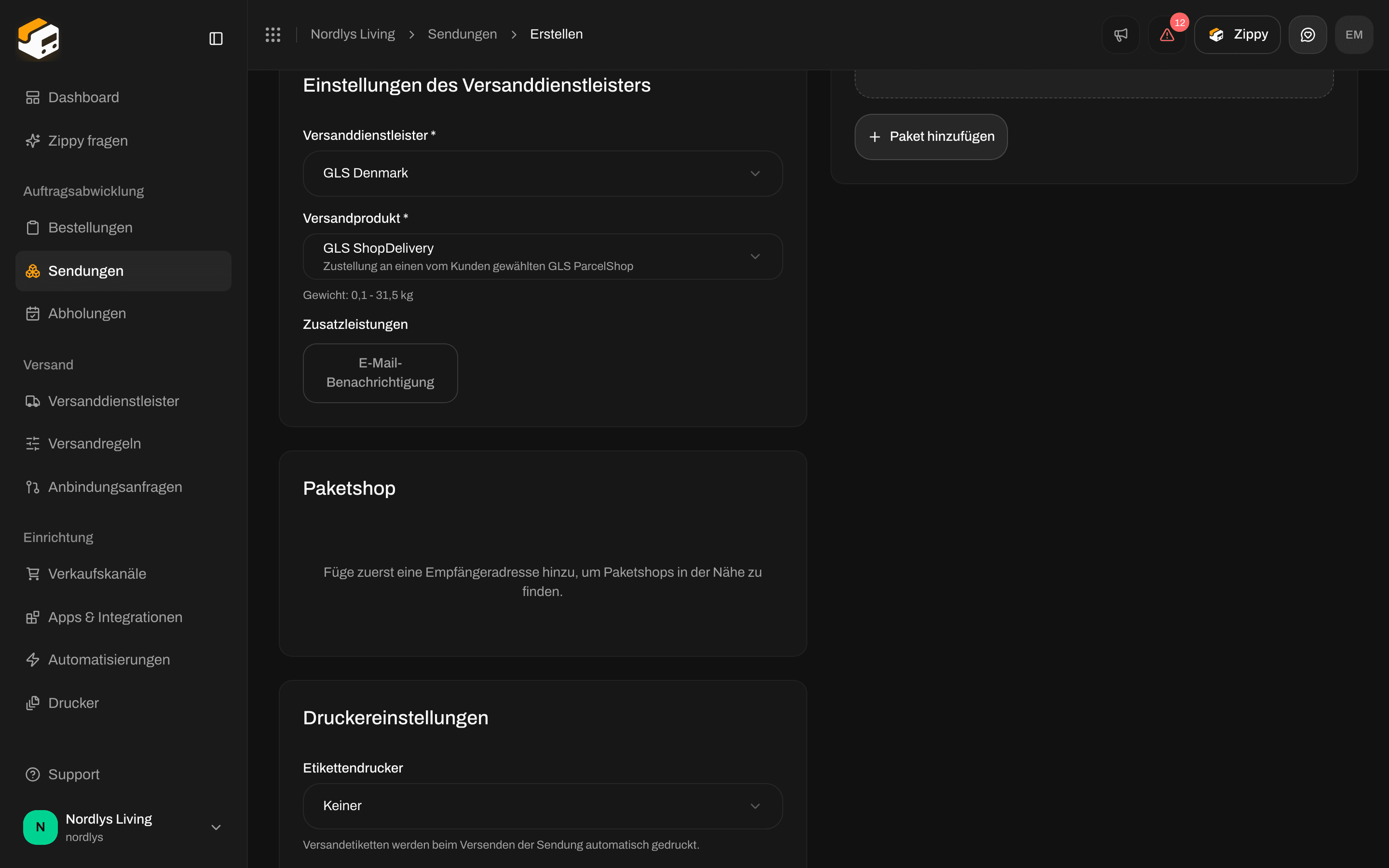 Wenn du **Typ \*** auf **Eingehend** setzt und **GLS ShopReturn** wählst, verschwindet die Karte.
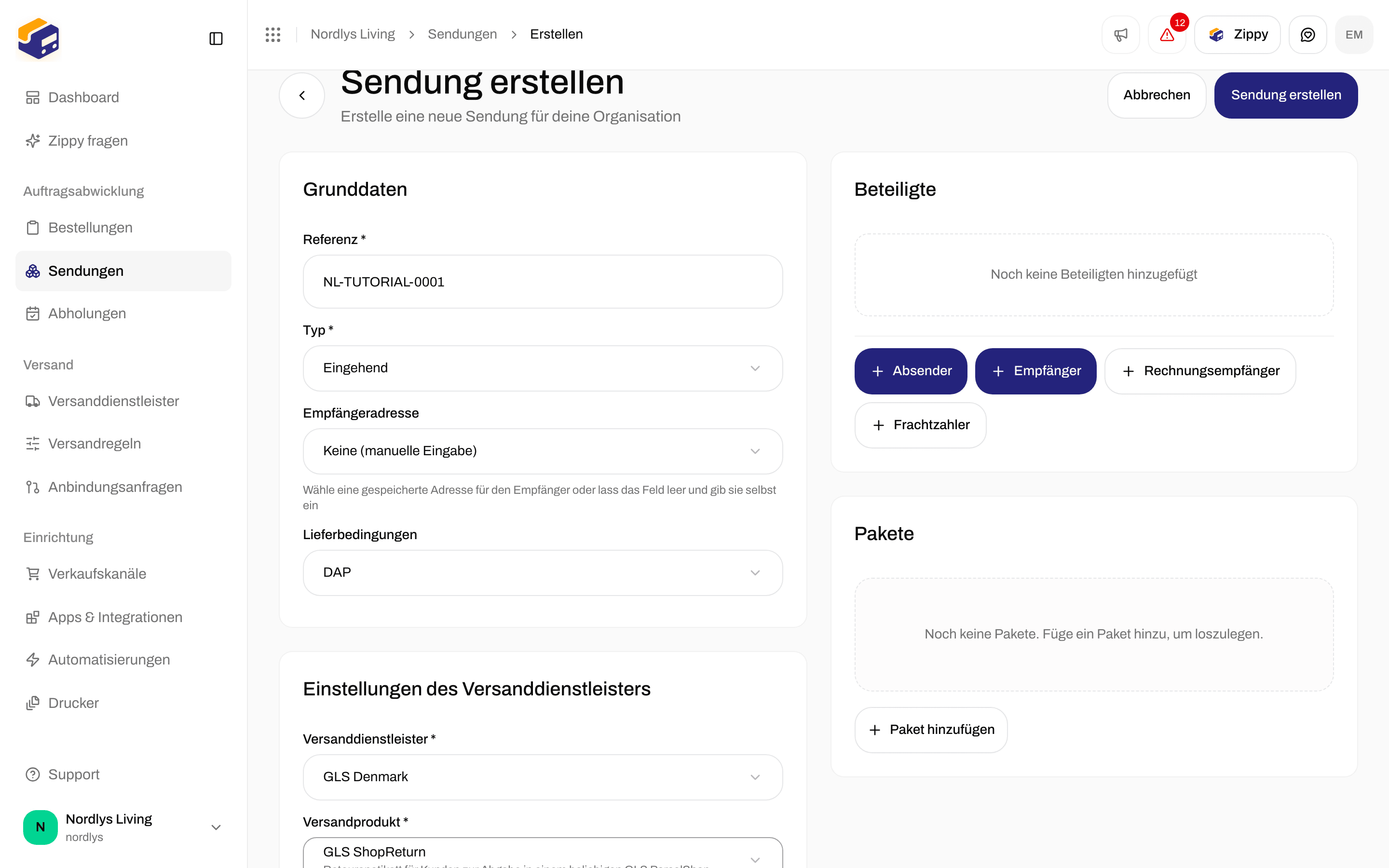
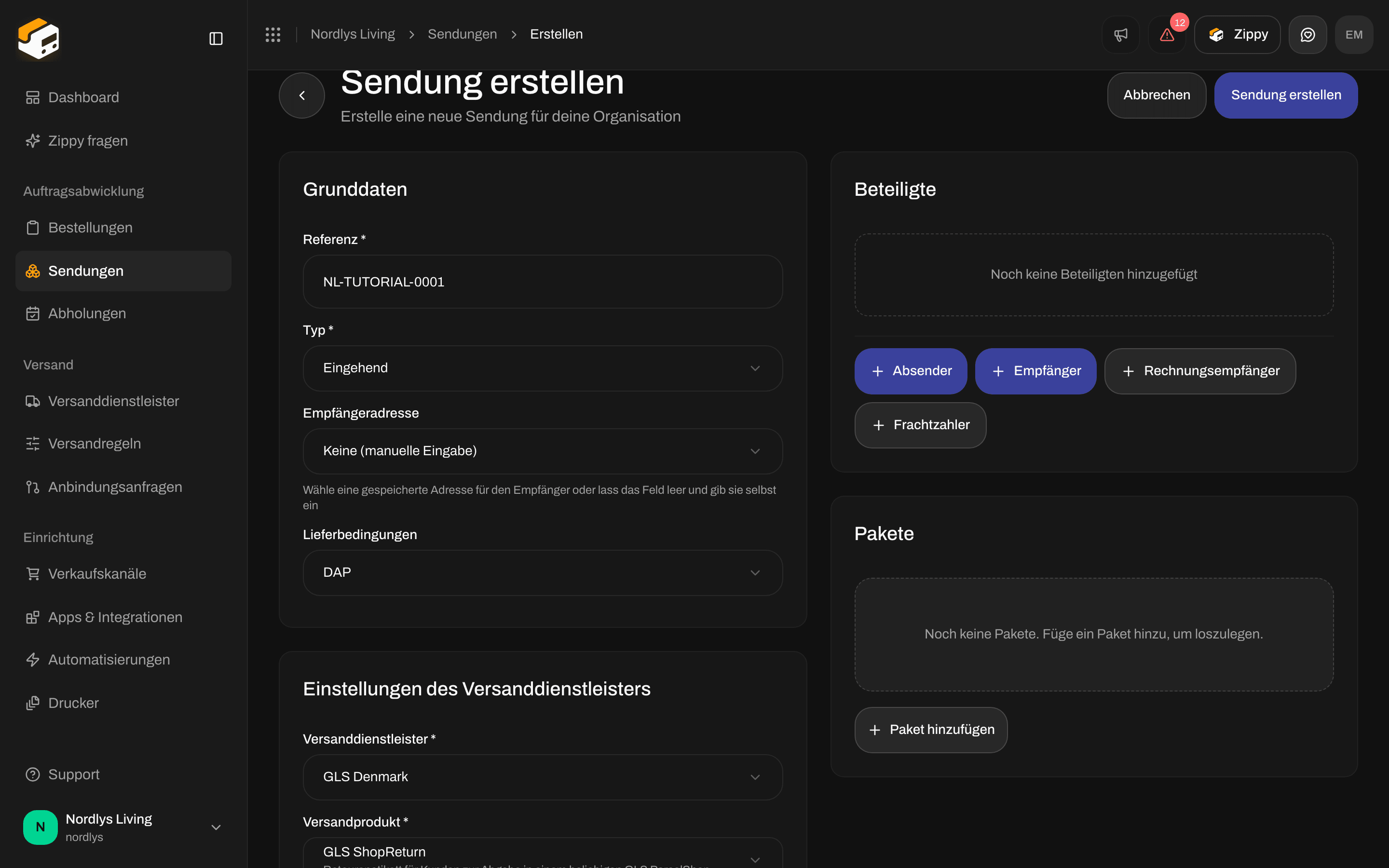 Wenn du eine Sendung aus einer Bestellung erstellst, gilt dasselbe: Liefert das **Versandprodukt** an einen Paketshop, erscheint **Paketshop \*** unter den Feldern des Versanddienstleisters.
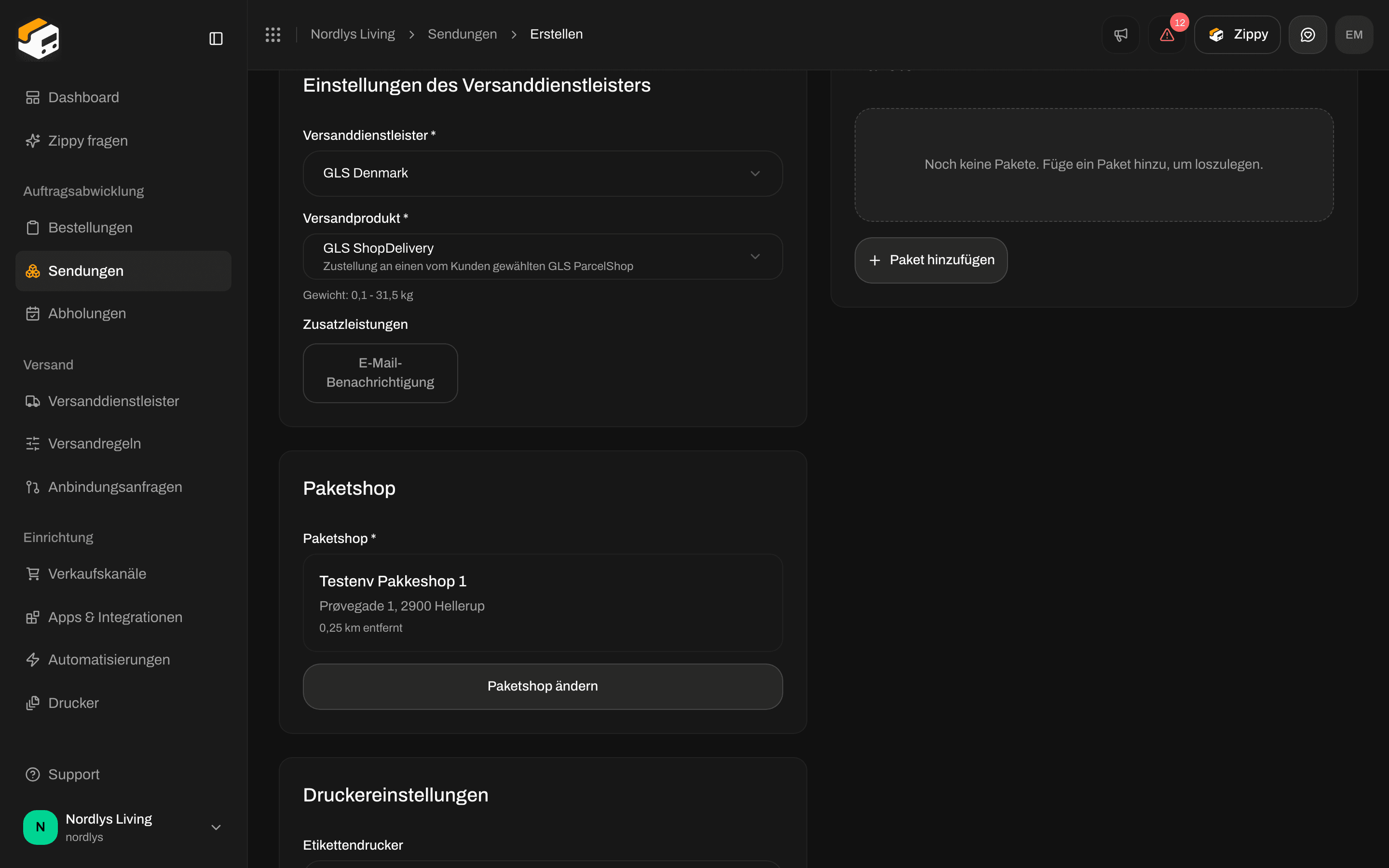
## Die Karte „Paketshop“
### Bevor die Liste erscheint
| Was du siehst | Warum |
| - | - |
| **Füge zuerst eine Empfängeradresse hinzu, um Paketshops in der Nähe zu finden.** | Es gibt noch keinen **Empfänger** |
| **Gib Adresse, PLZ, Ort und Ländercode des Empfängers ein, um Paketshops in der Nähe zu finden.** | Beim Empfänger fehlen Straße, PLZ, Ort oder Ländercode |
| Eine Meldung des Versanddienstleisters oder **Paketshops konnten nicht geladen werden**, mit **Erneut versuchen** | Die Suche hat nicht funktioniert |
| **Keine Paketshops in der Nähe der Empfängeradresse gefunden.** | Der Versanddienstleister hat keine Paketshops in der Nähe dieser Adresse |
**Erneut versuchen** startet die Suche noch einmal. Wenn PLZ oder Land falsch sind, korrigiere zuerst die Empfängeradresse.
### Nachdem die Liste erscheint
| Was du siehst | Was es bedeutet |
| - | - |
| **Paketshop \*** | Für dieses Versandprodukt erforderlich |
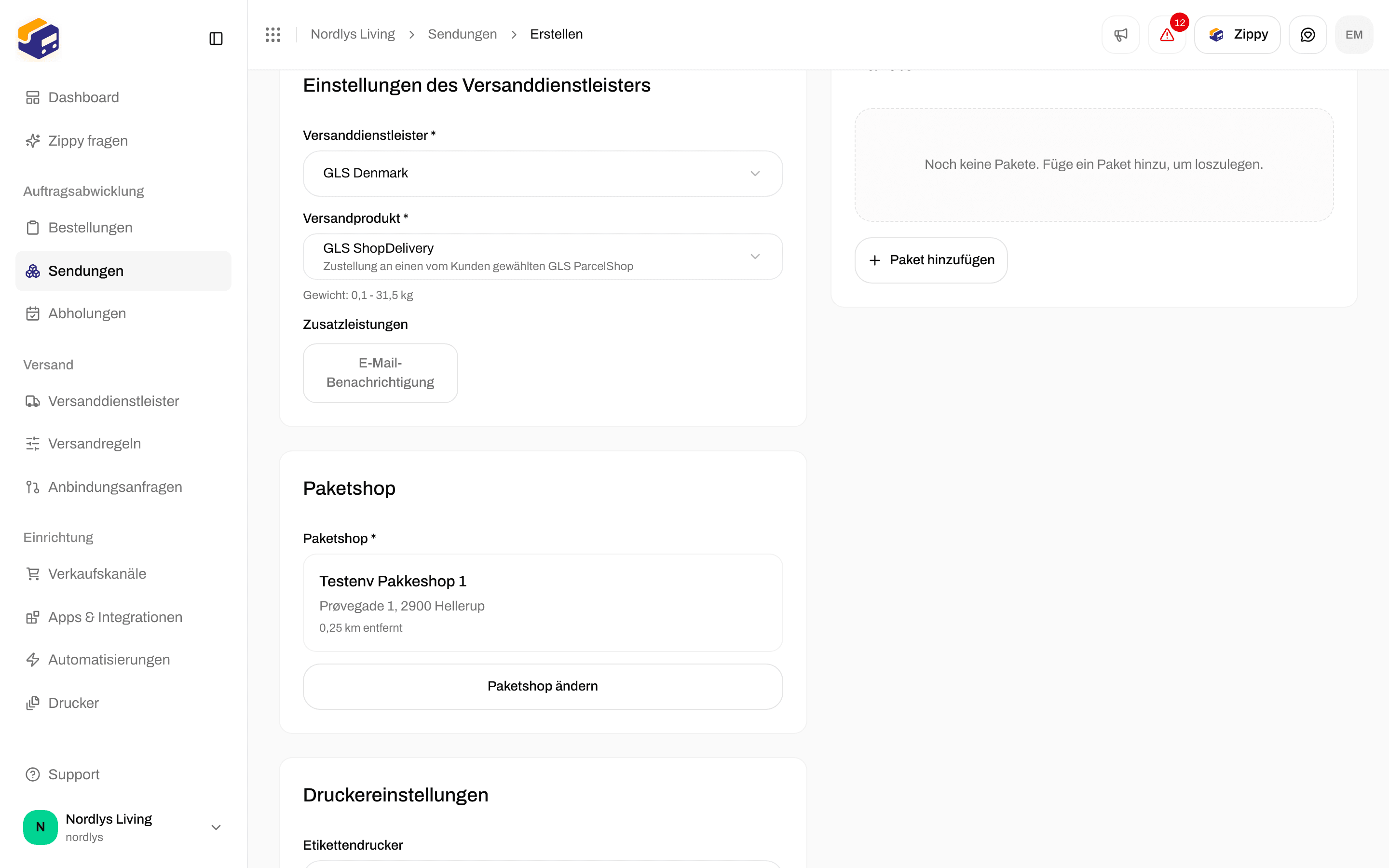
| Der gewählte Paketshop | Name, Adresse und Entfernung, zum Beispiel „1,25 km entfernt“ |
| **Kein Paketshop ausgewählt** | Es ist noch nichts gewählt |
| **Paketshop wählen** | Öffnet die Liste und die Karte, wenn nichts gewählt ist |
| **Paketshop ändern** | Öffnet die Liste und die Karte, um einen anderen zu wählen |
Zippendo wählt automatisch den **nächstgelegenen** Paketshop aus, sobald die Liste da ist, sofern nicht schon einer gewählt ist.
Wenn du eine Sendung aus einer Bestellung erstellst, gilt dasselbe: Liefert das **Versandprodukt** an einen Paketshop, erscheint **Paketshop \*** unter den Feldern des Versanddienstleisters.
## Die Karte „Paketshop“
### Bevor die Liste erscheint
| Was du siehst | Warum |
| - | - |
| **Füge zuerst eine Empfängeradresse hinzu, um Paketshops in der Nähe zu finden.** | Es gibt noch keinen **Empfänger** |
| **Gib Adresse, PLZ, Ort und Ländercode des Empfängers ein, um Paketshops in der Nähe zu finden.** | Beim Empfänger fehlen Straße, PLZ, Ort oder Ländercode |
| Eine Meldung des Versanddienstleisters oder **Paketshops konnten nicht geladen werden**, mit **Erneut versuchen** | Die Suche hat nicht funktioniert |
| **Keine Paketshops in der Nähe der Empfängeradresse gefunden.** | Der Versanddienstleister hat keine Paketshops in der Nähe dieser Adresse |
**Erneut versuchen** startet die Suche noch einmal. Wenn PLZ oder Land falsch sind, korrigiere zuerst die Empfängeradresse.
### Nachdem die Liste erscheint
| Was du siehst | Was es bedeutet |
| - | - |
| **Paketshop \*** | Für dieses Versandprodukt erforderlich |
| Der gewählte Paketshop | Name, Adresse und Entfernung, zum Beispiel „1,25 km entfernt“ |
| **Kein Paketshop ausgewählt** | Es ist noch nichts gewählt |
| **Paketshop wählen** | Öffnet die Liste und die Karte, wenn nichts gewählt ist |
| **Paketshop ändern** | Öffnet die Liste und die Karte, um einen anderen zu wählen |
Zippendo wählt automatisch den **nächstgelegenen** Paketshop aus, sobald die Liste da ist, sofern nicht schon einer gewählt ist.
 ## In Liste und Karte auswählen
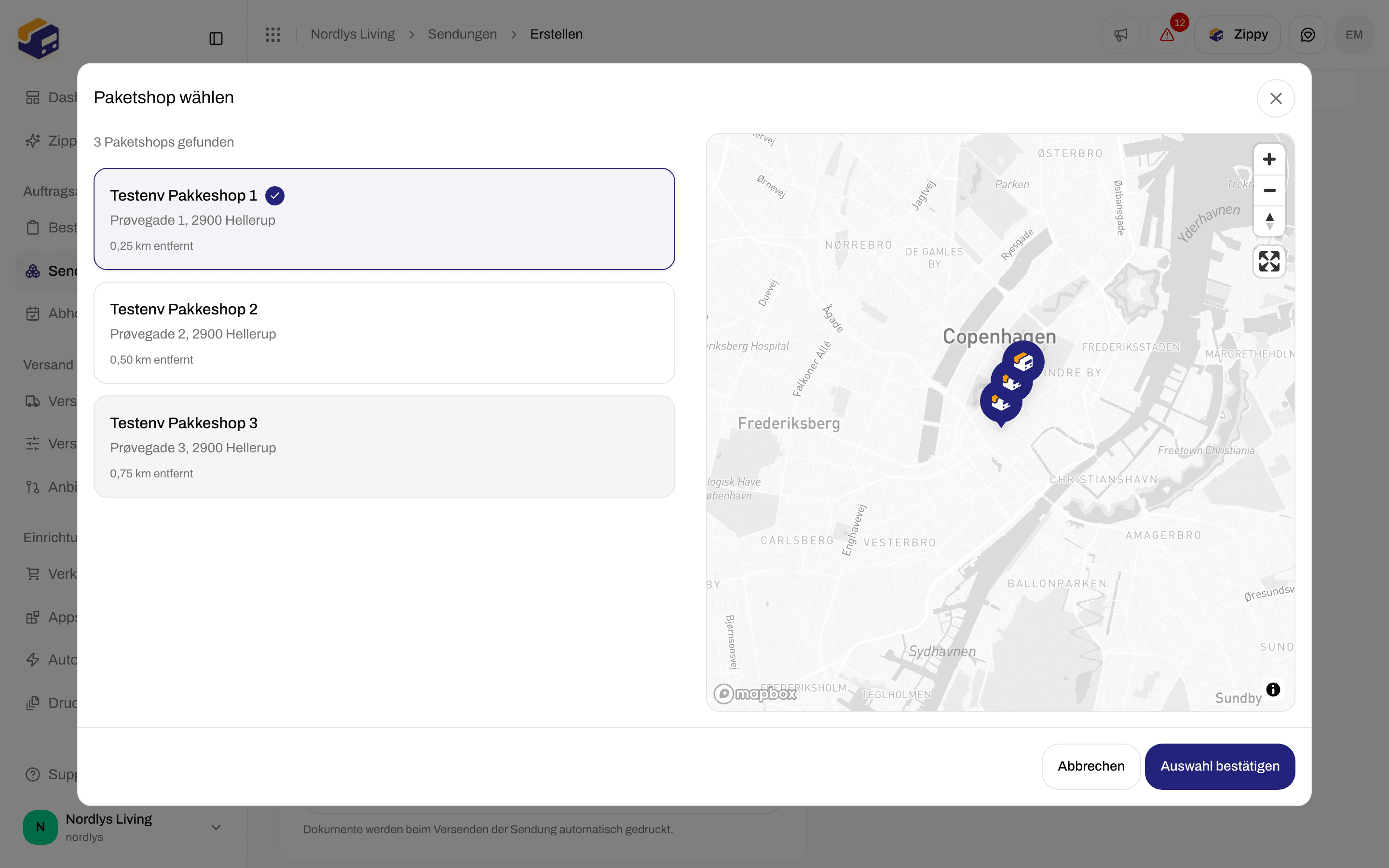
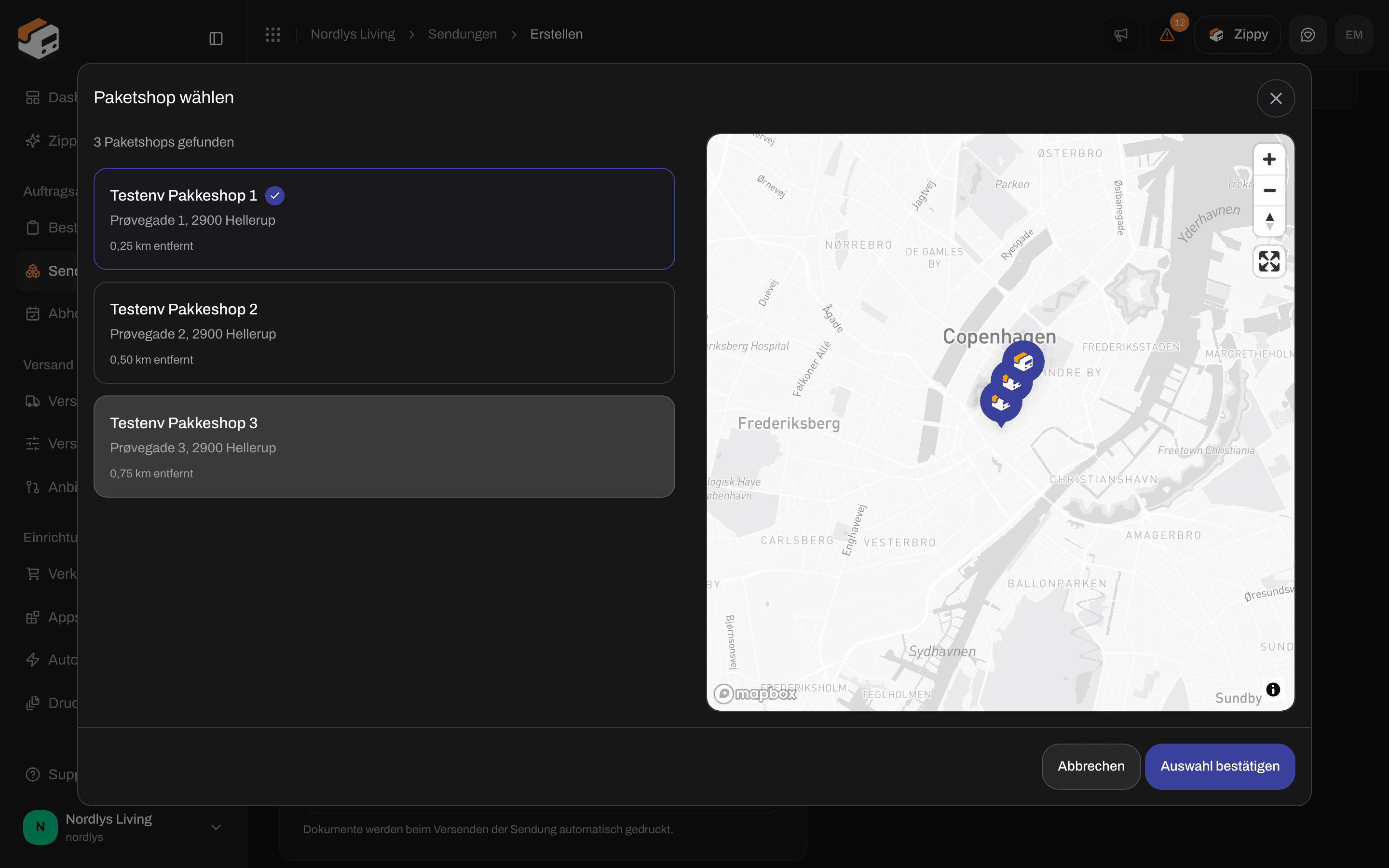
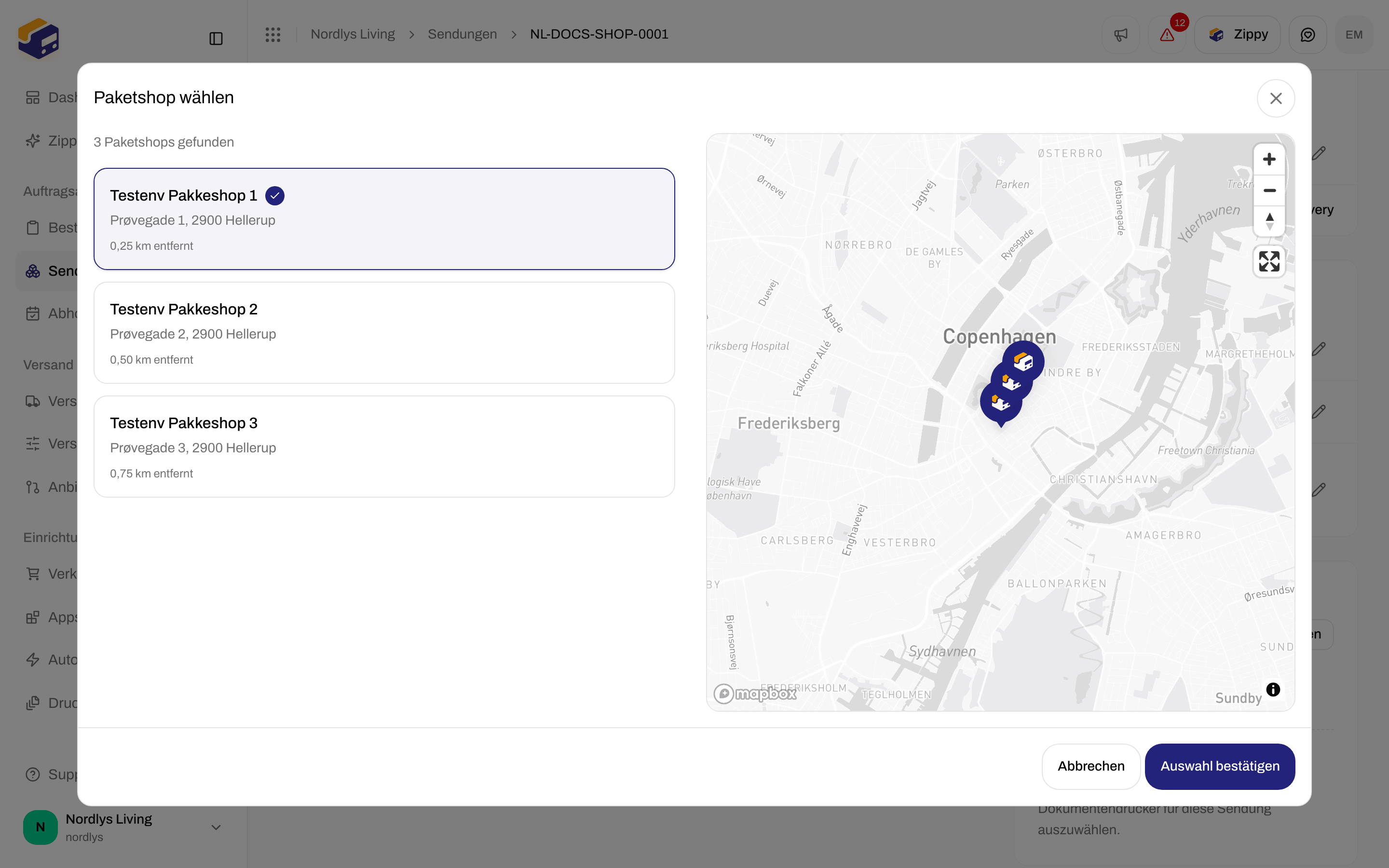
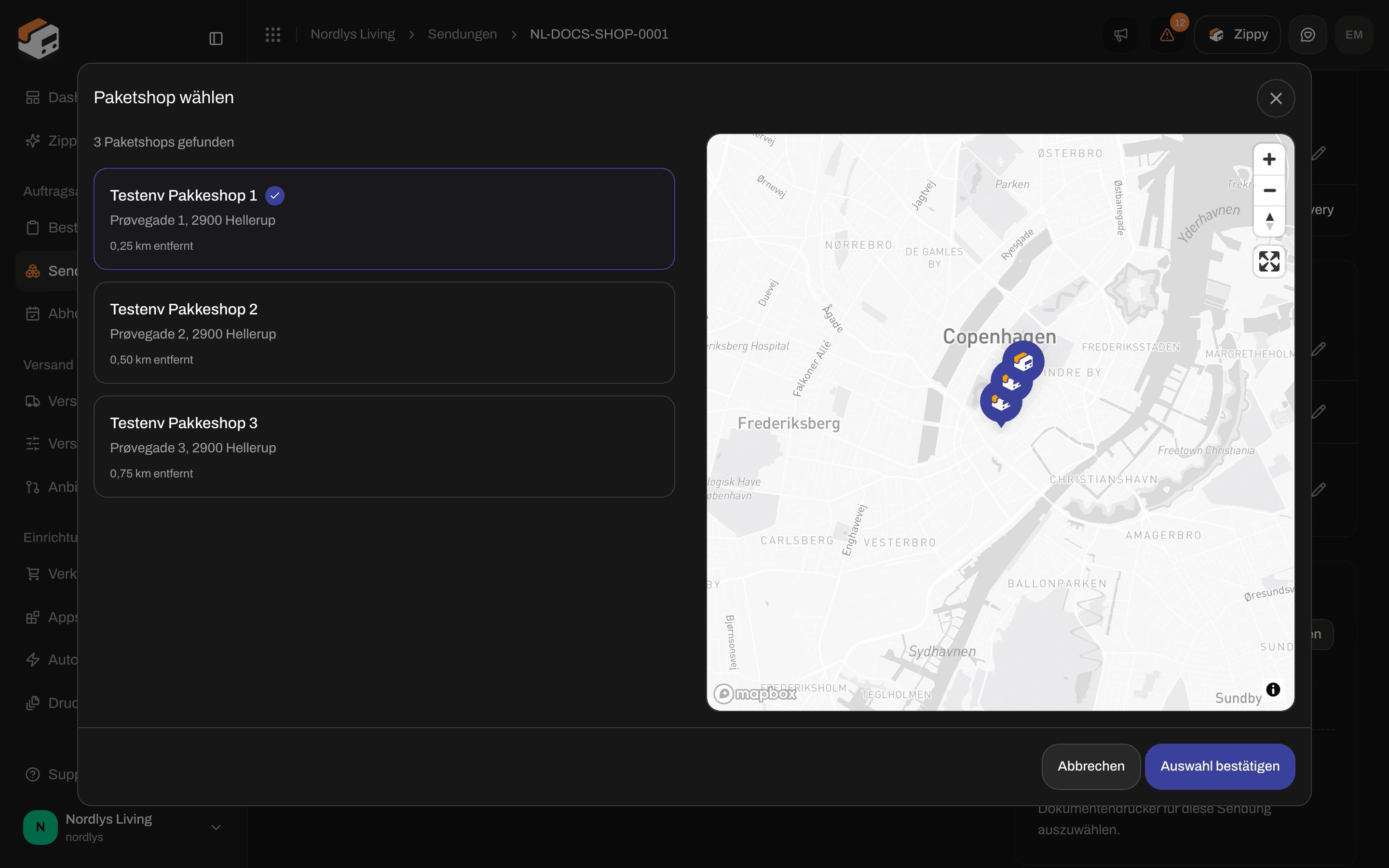
**Paketshop wählen** oder **Paketshop ändern** öffnet ein Fenster mit dem Titel **Paketshop wählen**.
Links ist die Liste:
* Die Anzahl der Treffer, zum Beispiel **12 Paketshops gefunden**
* Jeder Paketshop mit Name, Adresse und Entfernung, und ein Häkchen bei dem, den du gewählt hast
* Klicke auf einen Paketshop, um ihn zu wählen. Seine Markierung auf der Karte leuchtet ebenfalls auf.
* **Paketshops konnten nicht geladen werden** oder **Keine Paketshops gefunden**, wenn die Liste leer ist
Rechts ist die Karte:
* Sie zentriert sich auf den gewählten Paketshop (oder den ersten) und zeigt für jedes Ergebnis eine Markierung. Die gewählte Markierung ist grün, die anderen sind blau.
* Klicke auf eine Markierung, um diesen Paketshop zu wählen.
* **Keine Karte verfügbar**, wenn die Karte nicht angezeigt werden kann
Klicke auf **Auswahl bestätigen**, um den Paketshop zu übernehmen (die Schaltfläche erscheint, sobald du einen gewählt hast), oder auf **Abbrechen**, um das Fenster zu schließen. Bei einer bestehenden Sendung zeigt die Schaltfläche **Wird gespeichert…**, während gespeichert wird.
## In Liste und Karte auswählen
**Paketshop wählen** oder **Paketshop ändern** öffnet ein Fenster mit dem Titel **Paketshop wählen**.
Links ist die Liste:
* Die Anzahl der Treffer, zum Beispiel **12 Paketshops gefunden**
* Jeder Paketshop mit Name, Adresse und Entfernung, und ein Häkchen bei dem, den du gewählt hast
* Klicke auf einen Paketshop, um ihn zu wählen. Seine Markierung auf der Karte leuchtet ebenfalls auf.
* **Paketshops konnten nicht geladen werden** oder **Keine Paketshops gefunden**, wenn die Liste leer ist
Rechts ist die Karte:
* Sie zentriert sich auf den gewählten Paketshop (oder den ersten) und zeigt für jedes Ergebnis eine Markierung. Die gewählte Markierung ist grün, die anderen sind blau.
* Klicke auf eine Markierung, um diesen Paketshop zu wählen.
* **Keine Karte verfügbar**, wenn die Karte nicht angezeigt werden kann
Klicke auf **Auswahl bestätigen**, um den Paketshop zu übernehmen (die Schaltfläche erscheint, sobald du einen gewählt hast), oder auf **Abbrechen**, um das Fenster zu schließen. Bei einer bestehenden Sendung zeigt die Schaltfläche **Wird gespeichert…**, während gespeichert wird.
 Unter **Sendung erstellen** übernimmt **Auswahl bestätigen** den Paketshop ins Formular. Die Sendung wird gespeichert, wenn du auf **Sendung erstellen** klickst.
## Aus einer Bestellung
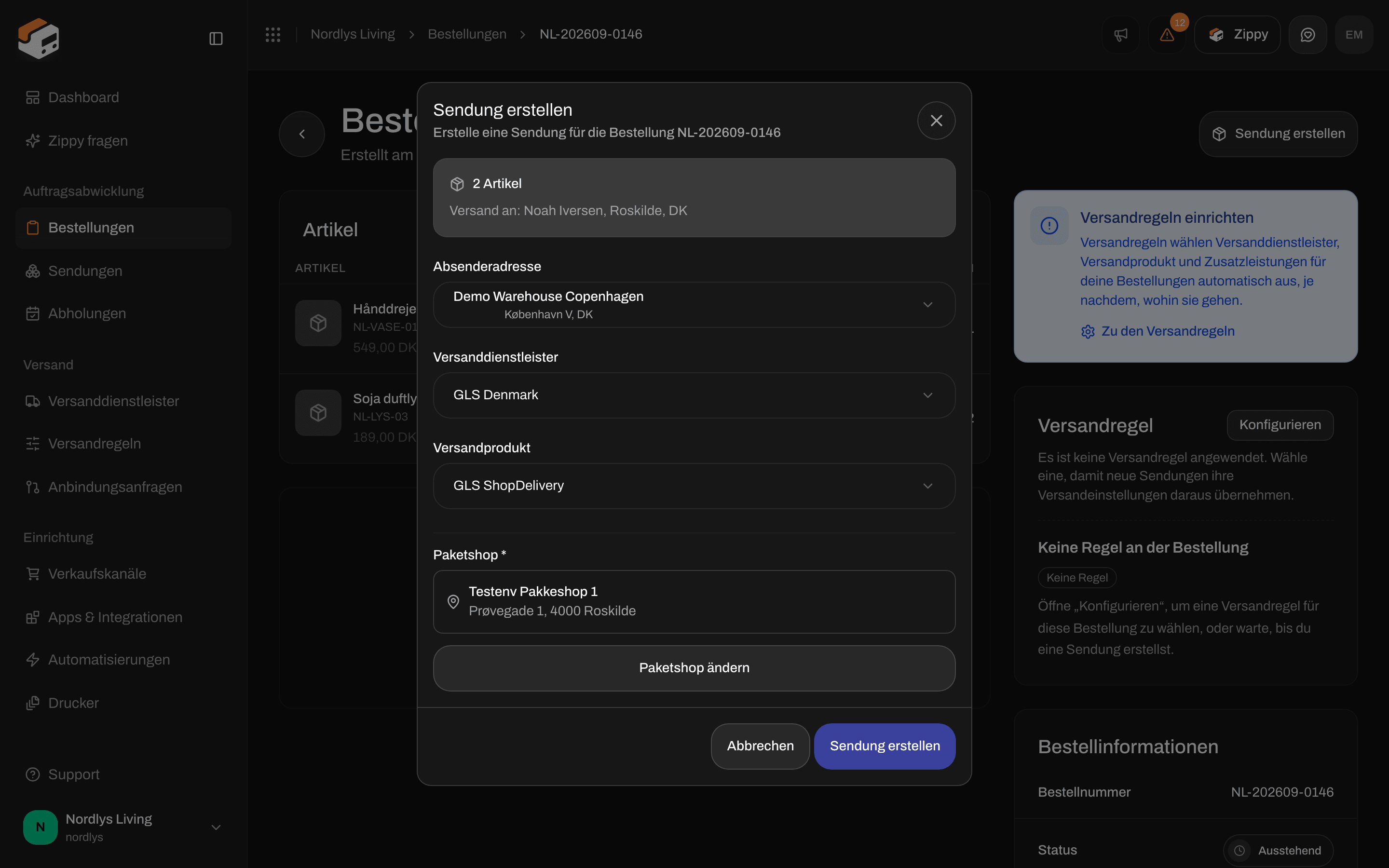
Öffne die Bestellung unter **Bestellungen** und klicke auf **Sendung erstellen**. Fülle aus:
* **Absenderadresse**
* **Versanddienstleister**
* **Versandprodukt**
Wenn das Versandprodukt an einen Paketshop liefert, erscheint **Paketshop \***. Der nächstgelegene ist schon für dich eingetragen. Mit **Paketshop ändern** oder **Paketshop wählen** wählst du einen anderen. **Sendung erstellen** bleibt ausgegraut, bis ein Paketshop gewählt ist.
Wenn die Bestellung eine Versandregel nutzt, deren Versandprodukt an einen Paketshop liefert, erscheint dasselbe Feld **Paketshop \***. Siehe [Eine Versandregel anwenden](/docs/de/how-to/apply-a-shipping-rule).
Unter **Sendung erstellen** übernimmt **Auswahl bestätigen** den Paketshop ins Formular. Die Sendung wird gespeichert, wenn du auf **Sendung erstellen** klickst.
## Aus einer Bestellung
Öffne die Bestellung unter **Bestellungen** und klicke auf **Sendung erstellen**. Fülle aus:
* **Absenderadresse**
* **Versanddienstleister**
* **Versandprodukt**
Wenn das Versandprodukt an einen Paketshop liefert, erscheint **Paketshop \***. Der nächstgelegene ist schon für dich eingetragen. Mit **Paketshop ändern** oder **Paketshop wählen** wählst du einen anderen. **Sendung erstellen** bleibt ausgegraut, bis ein Paketshop gewählt ist.
Wenn die Bestellung eine Versandregel nutzt, deren Versandprodukt an einen Paketshop liefert, erscheint dasselbe Feld **Paketshop \***. Siehe [Eine Versandregel anwenden](/docs/de/how-to/apply-a-shipping-rule).

 ## Später ändern
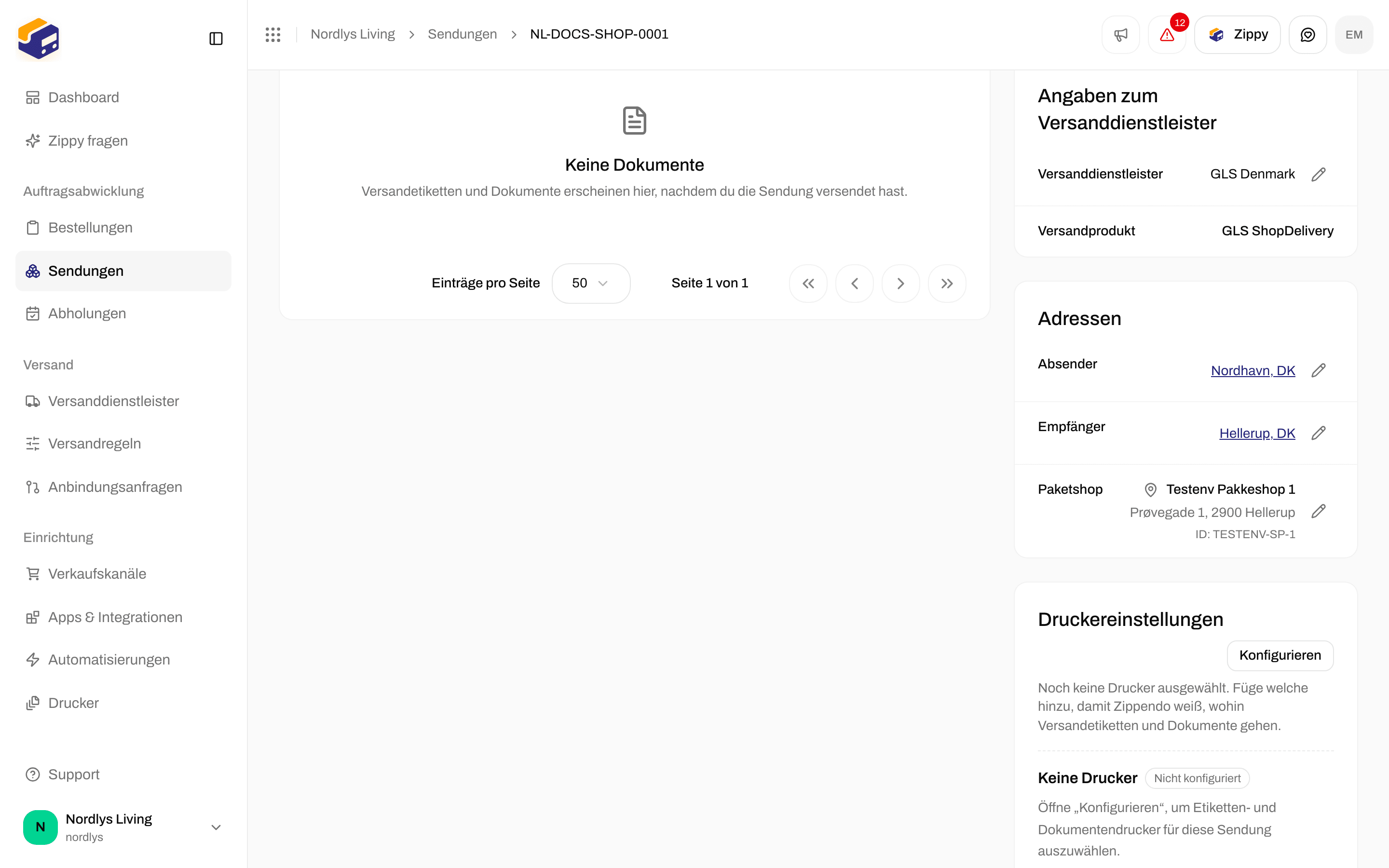
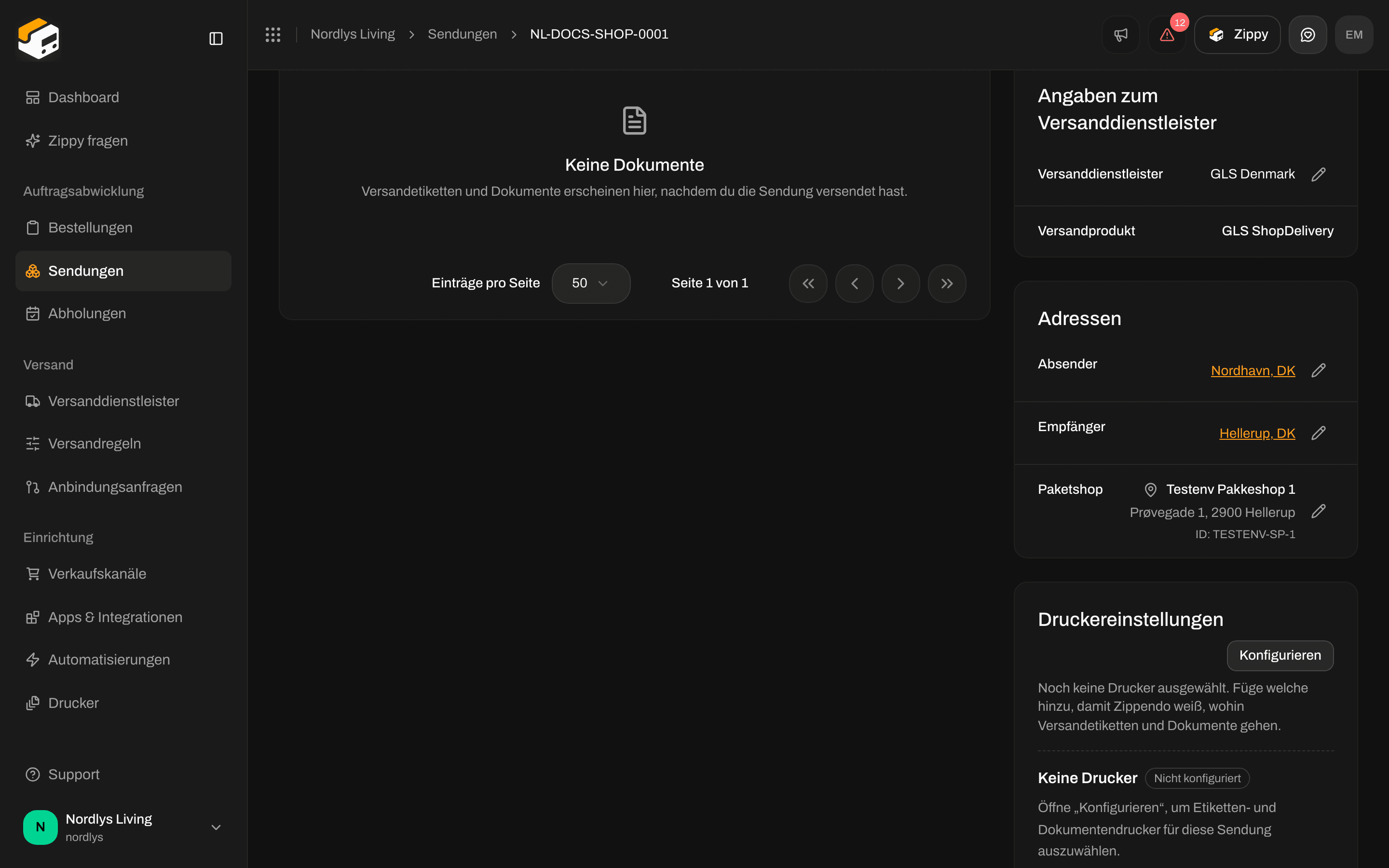
Auf der Sendungsseite zeigt die Karte **Adressen** den **Absender**, den **Empfänger** und, wenn ein Paketshop gesetzt ist, den **Paketshop**:
* Ein Pin-Symbol und den Namen des Paketshops. Ist nur seine Nummer bekannt, zum Beispiel weil der Kunde ihn im Checkout gewählt hat, siehst du stattdessen das Wort **Paketshop**.
* Die Adresse, wenn Zippendo sie hat
* Die Nummer des Paketshops, zum Beispiel „ID: 95117“
Der Stift daneben ist verfügbar, solange die Sendung **Ausstehend**, **Entwurf** oder **Fehler** ist. Er öffnet dasselbe Fenster **Paketshop wählen**, und **Auswahl bestätigen** speichert sofort. Du siehst **Paketshop aktualisiert** oder **Paketshop konnte nicht aktualisiert werden**.
Sobald die Sendung **Versendet** ist, verschwindet der Stift. Das Versandetikett ist schon erstellt, daher kann sich der Paketshop nicht mehr ändern. Siehe [Sendungen anhalten, stornieren oder löschen](/docs/de/how-to/hold-cancel-and-delete-shipments).
## Später ändern
Auf der Sendungsseite zeigt die Karte **Adressen** den **Absender**, den **Empfänger** und, wenn ein Paketshop gesetzt ist, den **Paketshop**:
* Ein Pin-Symbol und den Namen des Paketshops. Ist nur seine Nummer bekannt, zum Beispiel weil der Kunde ihn im Checkout gewählt hat, siehst du stattdessen das Wort **Paketshop**.
* Die Adresse, wenn Zippendo sie hat
* Die Nummer des Paketshops, zum Beispiel „ID: 95117“
Der Stift daneben ist verfügbar, solange die Sendung **Ausstehend**, **Entwurf** oder **Fehler** ist. Er öffnet dasselbe Fenster **Paketshop wählen**, und **Auswahl bestätigen** speichert sofort. Du siehst **Paketshop aktualisiert** oder **Paketshop konnte nicht aktualisiert werden**.
Sobald die Sendung **Versendet** ist, verschwindet der Stift. Das Versandetikett ist schon erstellt, daher kann sich der Paketshop nicht mehr ändern. Siehe [Sendungen anhalten, stornieren oder löschen](/docs/de/how-to/hold-cancel-and-delete-shipments).
 Du kannst das Versandprodukt auch mit dem Stift bei **Angaben zum Versanddienstleister** ändern (das Fenster **Versandeinstellungen bearbeiten**). Liefert das neue Versandprodukt an einen Paketshop, erscheint dort **Paketshop \*** mit denselben Meldungen. **Änderungen speichern** bleibt ausgegraut, bis ein Paketshop gewählt ist.
## Meldungen
| Meldung | Wo |
| - | - |
| **Füge zuerst eine Empfängeradresse hinzu, um Paketshops in der Nähe zu finden.** | Die Karte **Paketshop** oder **Sendung erstellen** bei einer Bestellung |
| **Gib Adresse, PLZ, Ort und Ländercode des Empfängers ein, um Paketshops in der Nähe zu finden.** | Die Karte **Paketshop** |
| **Paketshops konnten nicht geladen werden** mit **Erneut versuchen** | Die Karte oder **Sendung erstellen** bei einer Bestellung |
| **Keine Paketshops in der Nähe der Empfängeradresse gefunden.** | Die Karte oder **Sendung erstellen** bei einer Bestellung |
| **Kein Paketshop ausgewählt** | Die Karte oder **Sendung erstellen** bei einer Bestellung |
| **Keine Paketshops gefunden** | Das Fenster **Paketshop wählen** |
| **Dieses Versandprodukt liefert an einen Paketshop. Wähle vor dem Versenden einen Paketshop aus.** | Wenn du die Sendung versendest |
Eine Sendung mit einem Paketshop-Versandprodukt kann nicht ohne Paketshop versendet werden. Siehe [Eine Sendung versenden](/docs/de/how-to/send-a-shipment).
Du bist fertig, wenn **Paketshop \*** einen Namen und eine Adresse zeigt oder wenn **Adressen** bei der ausstehenden Sendung einen **Paketshop** auflistet. [Versende dann die Sendung](/docs/de/how-to/send-a-shipment), um das Versandetikett zu erhalten.
This documentation is built and hosted on [Mintlify](https://mintlify.com), a developer documentation platform.
Du kannst das Versandprodukt auch mit dem Stift bei **Angaben zum Versanddienstleister** ändern (das Fenster **Versandeinstellungen bearbeiten**). Liefert das neue Versandprodukt an einen Paketshop, erscheint dort **Paketshop \*** mit denselben Meldungen. **Änderungen speichern** bleibt ausgegraut, bis ein Paketshop gewählt ist.
## Meldungen
| Meldung | Wo |
| - | - |
| **Füge zuerst eine Empfängeradresse hinzu, um Paketshops in der Nähe zu finden.** | Die Karte **Paketshop** oder **Sendung erstellen** bei einer Bestellung |
| **Gib Adresse, PLZ, Ort und Ländercode des Empfängers ein, um Paketshops in der Nähe zu finden.** | Die Karte **Paketshop** |
| **Paketshops konnten nicht geladen werden** mit **Erneut versuchen** | Die Karte oder **Sendung erstellen** bei einer Bestellung |
| **Keine Paketshops in der Nähe der Empfängeradresse gefunden.** | Die Karte oder **Sendung erstellen** bei einer Bestellung |
| **Kein Paketshop ausgewählt** | Die Karte oder **Sendung erstellen** bei einer Bestellung |
| **Keine Paketshops gefunden** | Das Fenster **Paketshop wählen** |
| **Dieses Versandprodukt liefert an einen Paketshop. Wähle vor dem Versenden einen Paketshop aus.** | Wenn du die Sendung versendest |
Eine Sendung mit einem Paketshop-Versandprodukt kann nicht ohne Paketshop versendet werden. Siehe [Eine Sendung versenden](/docs/de/how-to/send-a-shipment).
Du bist fertig, wenn **Paketshop \*** einen Namen und eine Adresse zeigt oder wenn **Adressen** bei der ausstehenden Sendung einen **Paketshop** auflistet. [Versende dann die Sendung](/docs/de/how-to/send-a-shipment), um das Versandetikett zu erhalten.
This documentation is built and hosted on [Mintlify](https://mintlify.com), a developer documentation platform.