> ## Documentation Index
> Fetch the complete documentation index at: https://www.zippendo.com/docs/llms.txt
> Use this file to discover all available pages before exploring further.
# Teammitglieder einladen
> Lade eine Kollegin oder einen Kollegen unter Einstellungen → Team per E-Mail ein, gib ihr oder ihm optional eine eigene Rolle oder beschränke sie oder ihn auf eine Marke, und widerrufe eine ausstehende Einladung.
Lade Kolleginnen und Kollegen unter **Einstellungen** → **Team** ein, damit jede Person ein eigenes Konto in deiner Organisation bekommt. Die ganze Anleitung findest du unter [Einstellungen, Team und Marken](/docs/de/tutorials/settings-team-brands). Wie du die Rollen erstellst, die du hier vergibst, steht unter [Rollen und Berechtigungen](/docs/de/how-to/roles-and-permissions).
Im Tab **Team** gibt es keine Schaltfläche zum erneuten Senden. Ist eine Einladung abgelaufen, sende mit **Einladen** eine neue. Ist sie noch aktiv, widerrufe sie zuerst und lade dann erneut ein.
## Wo du es findest
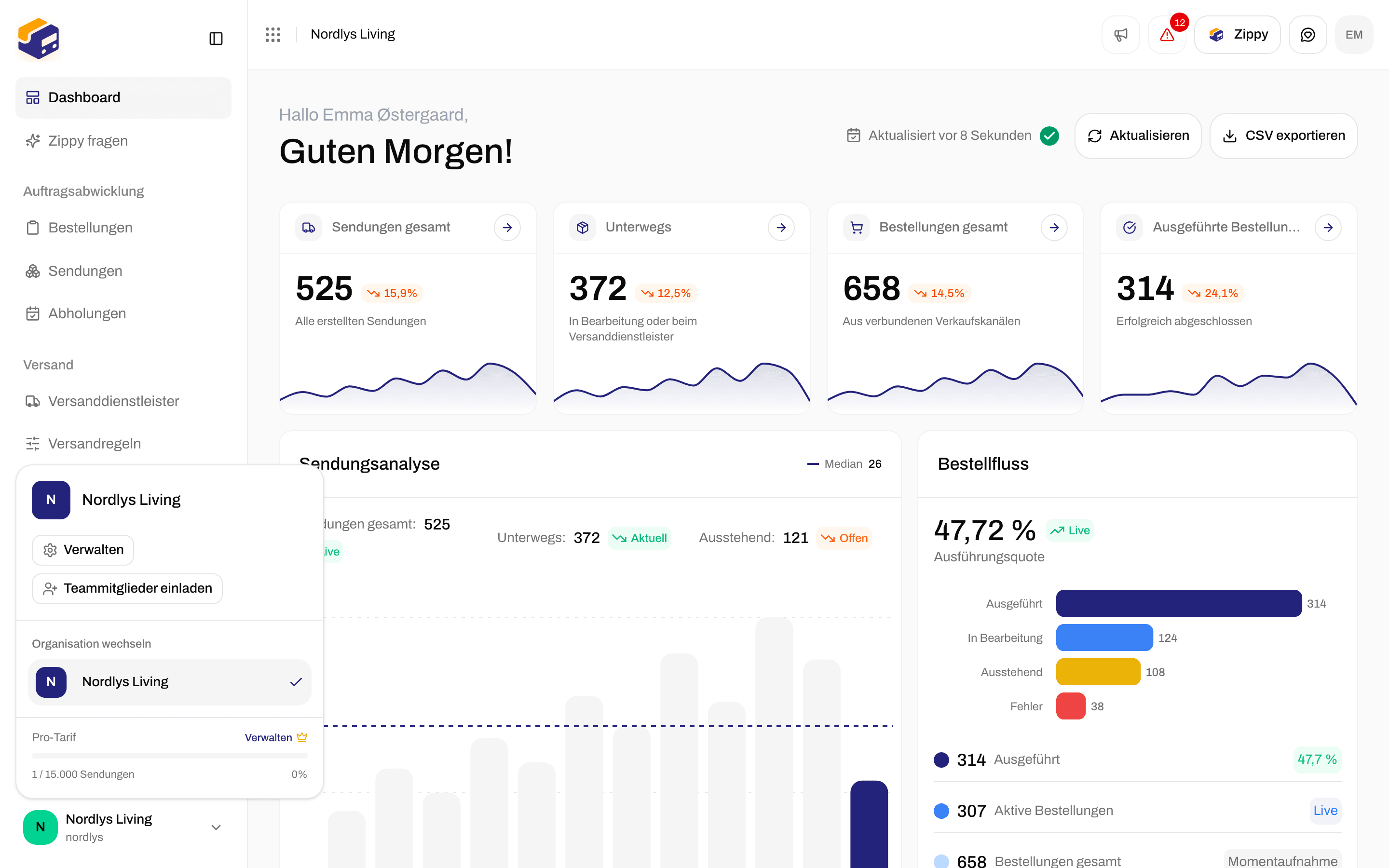
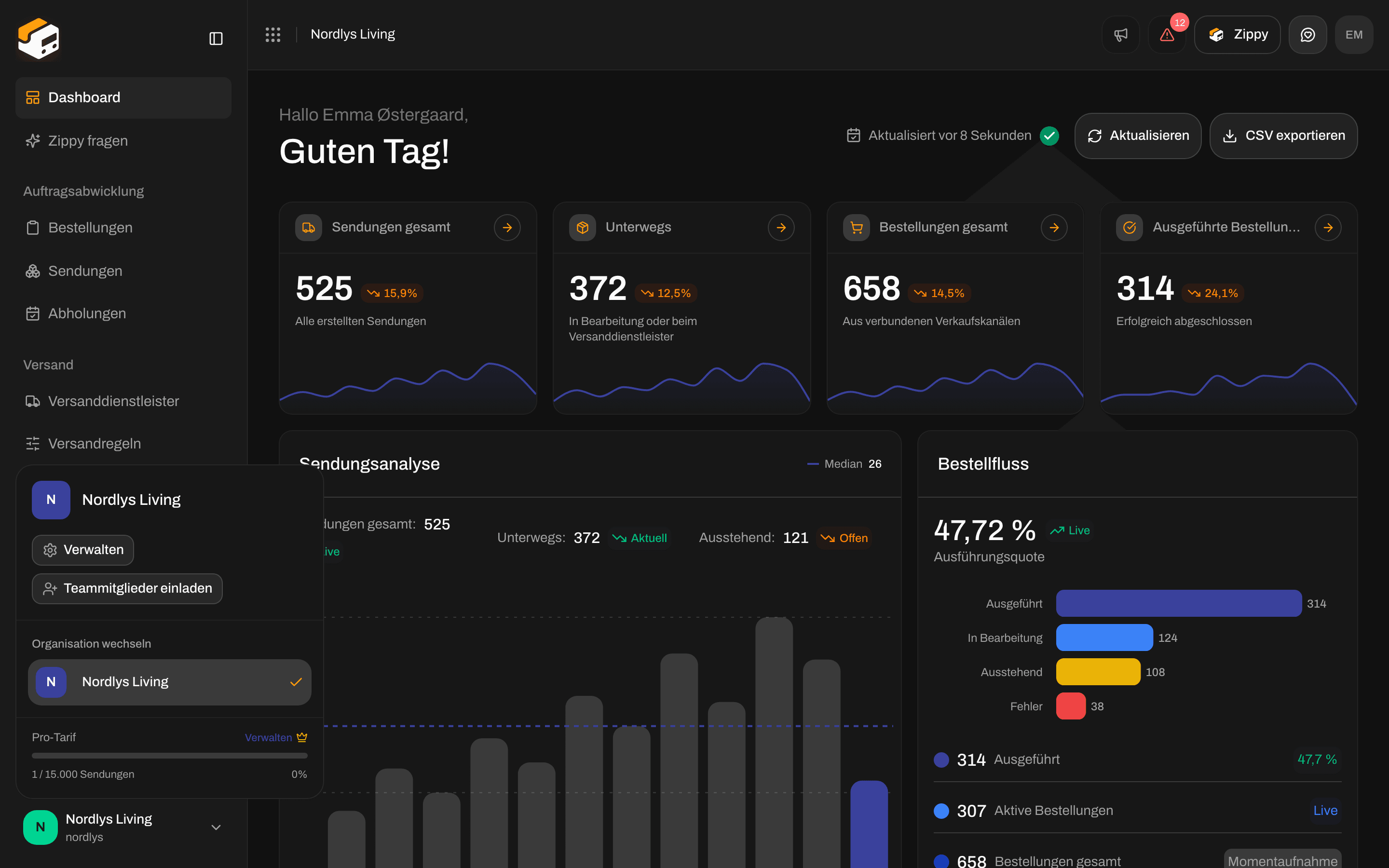
Die Einstellungen stehen nicht in der Hauptseitenleiste. Klicke unten in der Seitenleiste auf den Organisationswechsler (der Name deiner Organisation) und dann auf:
* **Teammitglieder einladen** - öffnet direkt den Tab **Team**.
* **Verwalten** - öffnet die **Einstellungen**. Klicke dort auf den Tab **Team**.
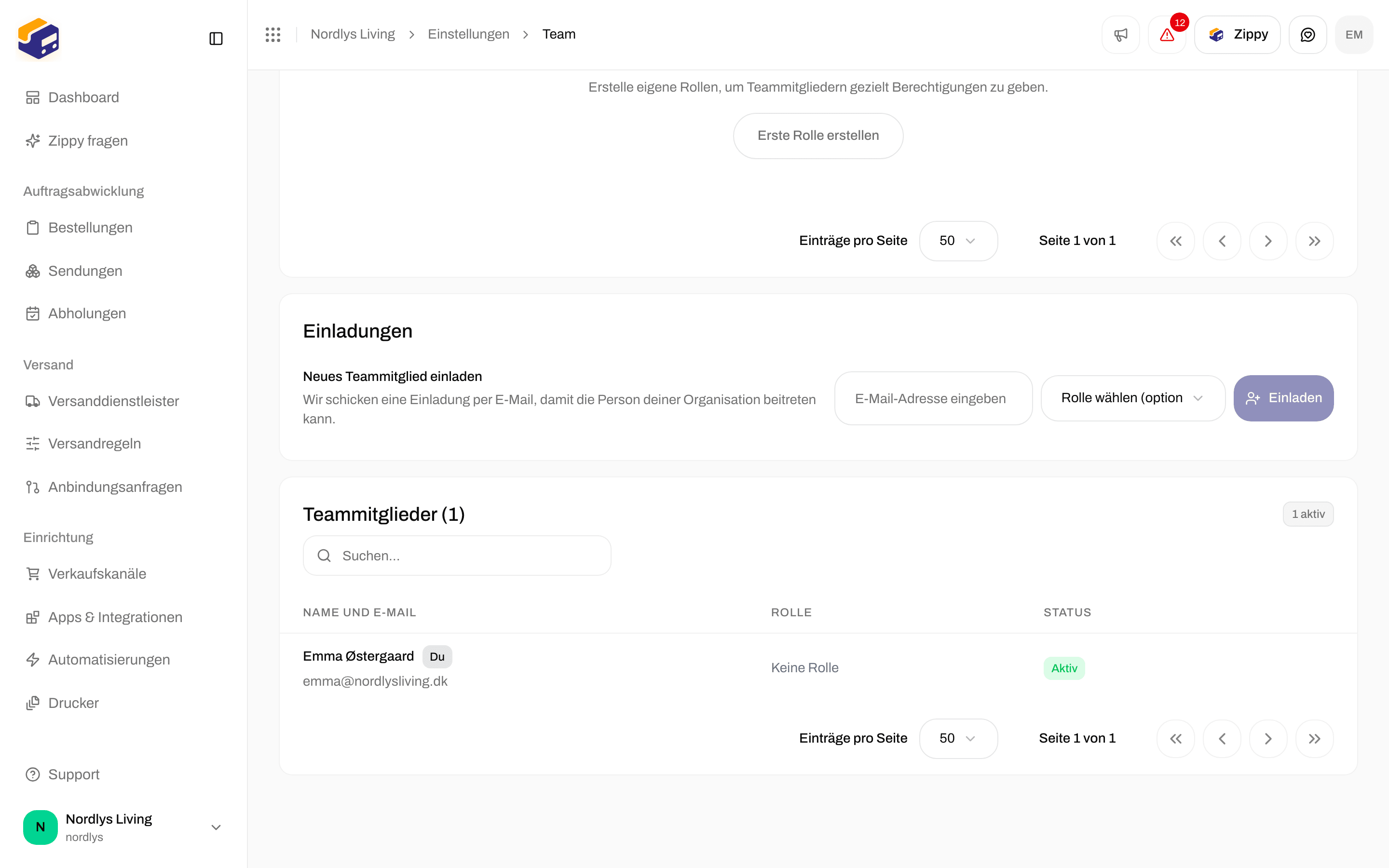
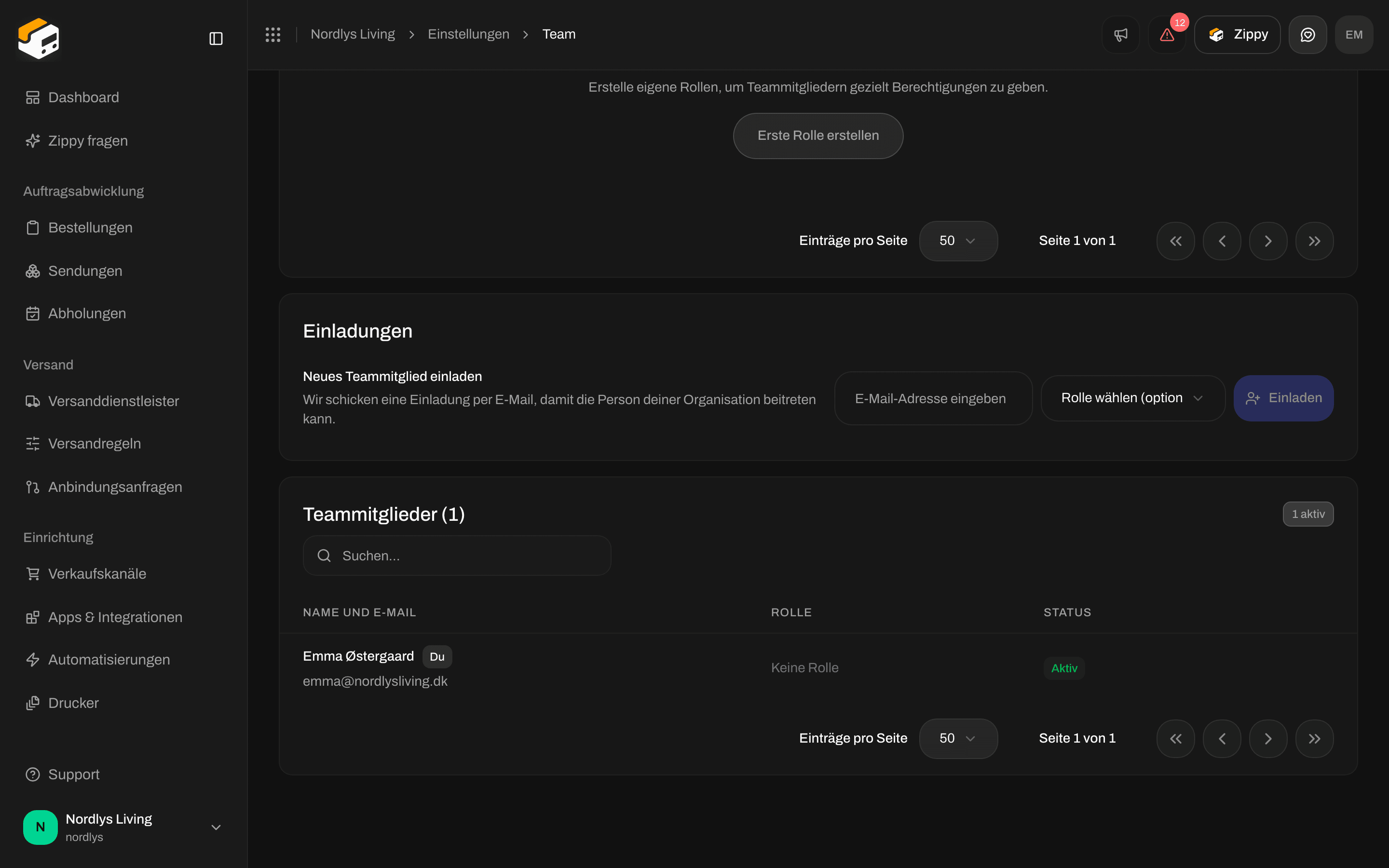
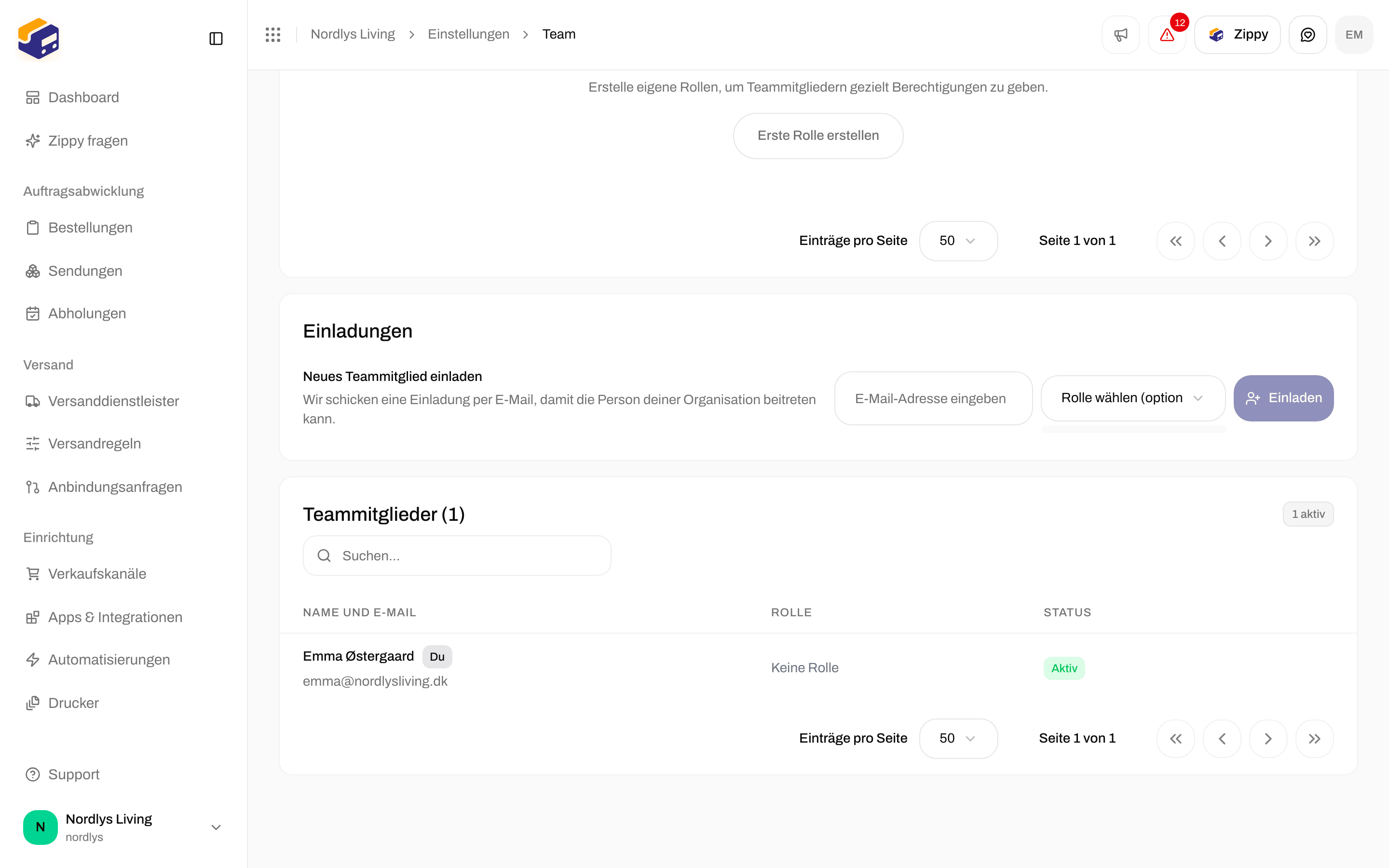
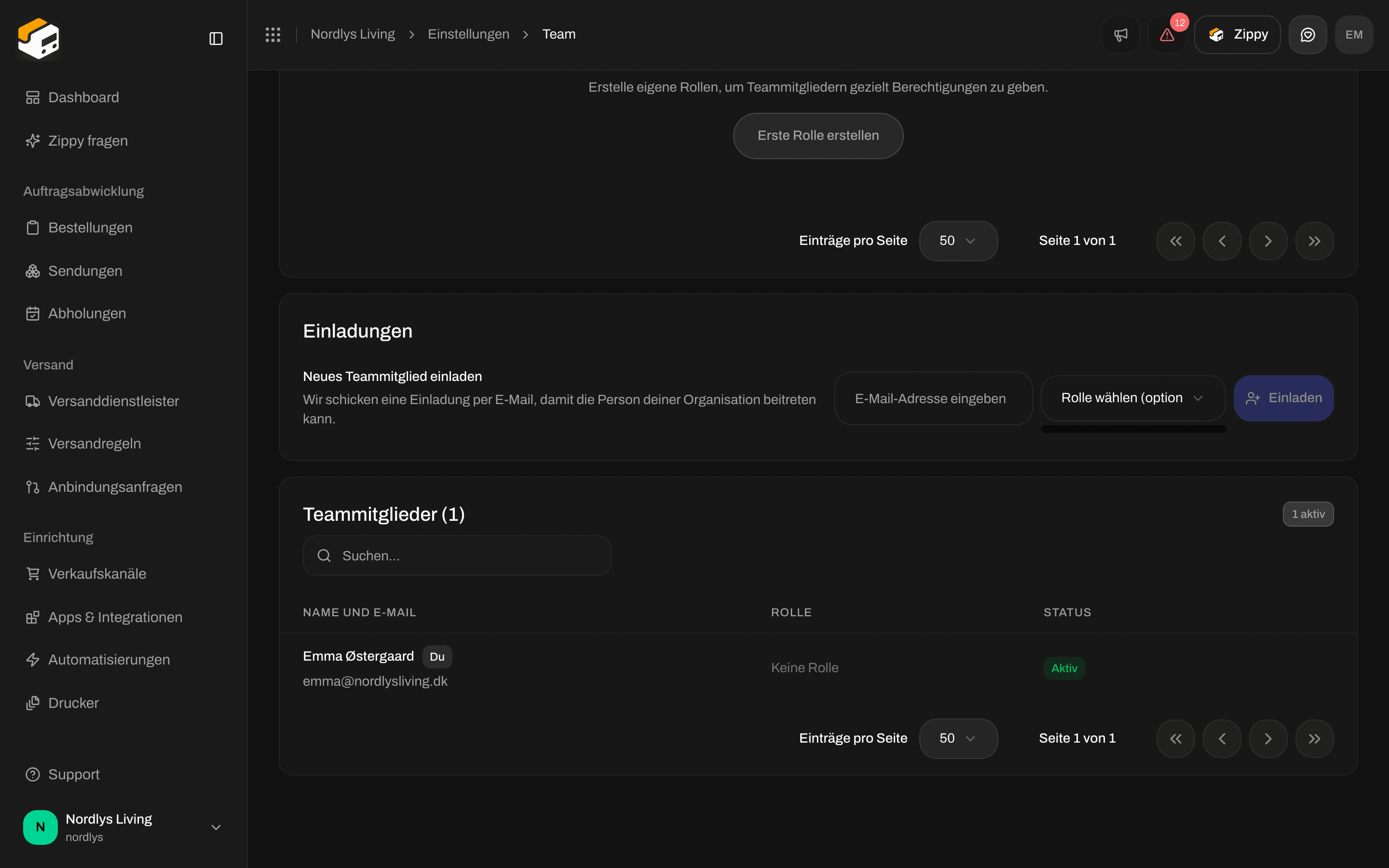
 Der Tab **Team** hat drei Teile, von oben nach unten: **Eigene Rollen**, **Einladungen** und die Liste der Teammitglieder.
## Eine Einladung senden
Nutze unter **Einladungen** die Zeile **Neues Teammitglied einladen** (**Wir schicken eine Einladung per E-Mail, damit die Person deiner Organisation beitreten kann.**).
Der Tab **Team** hat drei Teile, von oben nach unten: **Eigene Rollen**, **Einladungen** und die Liste der Teammitglieder.
## Eine Einladung senden
Nutze unter **Einladungen** die Zeile **Neues Teammitglied einladen** (**Wir schicken eine Einladung per E-Mail, damit die Person deiner Organisation beitreten kann.**).
 | Feld | Erforderlich | Was du eingibst |
| - | - | - |
| **E-Mail-Adresse eingeben** | Ja | Die E-Mail-Adresse deiner Kollegin oder deines Kollegen. **Einladen** bleibt ausgegraut, bis du eine eingibst. |
| **Rolle wählen (optional)** | Nein | Wähle eine deiner [eigenen Rollen](/docs/de/how-to/roles-and-permissions). Lass das Feld leer, dann treten sie mit **Keine Rolle** bei. Du kannst die Rolle ändern, nachdem sie beigetreten sind. |
| **Eingeladene Person auf eine Marke beschränken** | Nein | Wird nur angezeigt, wenn deine Organisation Marken hat. Lass **Keine Marke (ganze Organisation)** (die Vorgabe) stehen, damit die Person die ganze Organisation sieht, oder wähle eine Marke, damit sie nur Bestellungen, Sendungen und Dokumente dieser Marke sieht. |
Gib die Adresse deiner Kollegin oder deines Kollegen unter **E-Mail-Adresse eingeben** ein.
Öffne **Rolle wählen (optional)** und wähle eine eigene Rolle oder lass das Feld leer.
Wenn du die Liste der Marken siehst, lass **Keine Marke (ganze Organisation)** stehen, es sei denn, diese Person soll nur in einer Marke arbeiten.
Die Schaltfläche zeigt **Wird gesendet…**, während Zippendo die E-Mail sendet. Du siehst **Einladung gesendet**, und die Person erscheint in der Teamliste als **Ausstehend**, bis sie annimmt.
Kann die Einladung nicht gesendet werden, siehst du eine dieser Meldungen:
| Meldung | Was zu tun ist |
| - | - |
| **An diese E-Mail-Adresse wurde bereits eine Einladung gesendet.** | Die Person hat bereits eine wartende Einladung. Bitte sie, Posteingang und Spam-Ordner zu prüfen, oder widerrufe die Einladung und lade sie erneut ein. |
| **Diese Person ist bereits Teammitglied in dieser Organisation.** | Nichts zu tun. Sie hat bereits Zugriff. |
| **Die Einladung konnte nicht gesendet werden** | Versuch es noch einmal. Schlägt es weiter fehl, wende dich an den Support. |
Bist du selbst auf eine Marke beschränkt, kannst du nur Personen in dieselbe Marke einladen. Siehe [Eine Marke erstellen](/docs/de/how-to/create-a-brand).
Dein Tarif legt fest, wie viele Teammitglieder deine Organisation haben kann: 10 im Tarif **Free**, 20 in **Standard** und **Growth** und unbegrenzt in **Pro** und **Enterprise**. Siehe [Abrechnung und Nutzung](/docs/de/how-to/billing-and-usage).
## Was die eingeladene Person sieht
Sie bekommt eine E-Mail mit einem Link, um deiner Organisation beizutreten. Der Link öffnet eine Seite mit **Du wurdest eingeladen!** sowie **Einladung annehmen** und **Ablehnen**.
* Hat die Person noch kein Zippendo-Konto, klickt sie auf **Konto erstellen** und registriert sich mit der E-Mail-Adresse, an die die Einladung gesendet wurde.
* Hat sie bereits ein Konto, klickt sie auf **Anmelden**.
* Ist sie mit einer anderen E-Mail-Adresse angemeldet, sieht sie **Andere E-Mail-Adresse** und muss sich mit der eingeladenen Adresse anmelden.
Mit dem Annehmen der Einladung wird auch ihre E-Mail-Adresse bestätigt. Funktioniert der Link nicht mehr, sieht sie **Einladung nicht gefunden**. Sende ihr eine neue Einladung.
## Die Teamliste
Die Liste unter **Einladungen** zeigt alle, die beigetreten sind, und jede ausstehende Einladung, zum Beispiel **Teammitglieder (3)**. Ein Badge neben dem Titel zählt sie, zum Beispiel **2 aktiv, 1 ausstehend**.
Gib in **Suchen** etwas ein, um Personen nach Name oder E-Mail-Adresse zu finden. Siehe [Suche und Filter](/docs/de/how-to/search-and-filters).
| Spalte | Ausstehende Einladung | Teammitglied, das beigetreten ist |
| - | - | - |
| **Name und E-Mail** | Die E-Mail-Adresse mit einem Badge **Eingeladen** | Name und E-Mail-Adresse. Deine eigene Zeile zeigt **Du**. |
| **Rolle** | Die Rolle, mit der die Einladung gesendet wurde, oder **Keine Rolle**. Du kannst sie ändern, sobald die Person beigetreten ist. | Wähle in der Liste **Keine Rolle** oder eine eigene Rolle, um sie zu ändern. |
| **Auf Marke beschränken** | Wird nur angezeigt, wenn du Marken hast. Zeigt die Marke, für die die Einladung gesendet wurde. Du kannst sie ändern, sobald die Person beigetreten ist. | Wähle **Keine Marke (ganze Organisation)** oder eine Marke. |
| **Status** | **Ausstehend** | **Aktiv** |
| Menü am Ende der Zeile | **Einladung widerrufen** | **Teammitglied entfernen** |
Du kannst weder deine eigene Rolle noch deine eigene Markenbeschränkung ändern, und du kannst dich nicht selbst entfernen. Das muss ein anderes Teammitglied tun.
Wenn du eine Rolle änderst, siehst du **Rolle aktualisiert** (oder **Die Rolle konnte nicht aktualisiert werden**). Um die Rolle oder die Markenbeschränkung einer Person zu ändern, brauchst du eine Rolle mit **Alles bearbeiten**.
## Eine ausstehende Einladung widerrufen
Öffne in einer Zeile mit dem Badge **Eingeladen** das Menü am Ende der Zeile und klicke auf **Einladung widerrufen**.
Das Fenster fragt **Möchtest du die Einladung an [anna@example.dk](mailto:anna@example.dk) wirklich widerrufen? Das kannst du nicht rückgängig machen.** Gib `DELETE` in das Feld ein. **Widerrufen** bleibt ausgegraut, bis der Text übereinstimmt.
Du siehst **Einladung widerrufen**. Der Link in der E-Mail funktioniert nicht mehr.
Um der Person später Zugriff zu geben, sende unter **Neues Teammitglied einladen** eine neue Einladung.
## Ein Teammitglied entfernen
Öffne das Menü am Ende der Zeile der Person und klicke auf **Teammitglied entfernen**.
Gib `DELETE` in das Feld ein und klicke auf **Entfernen**.
Du siehst **Teammitglied entfernt**. Die Person kann deine Organisation nicht mehr öffnen. Um Teammitglieder zu entfernen, brauchst du eine Rolle mit **Alles bearbeiten**. Siehe [Rollen und Berechtigungen](/docs/de/how-to/roles-and-permissions).
## Verwandte Themen
* [Rollen und Berechtigungen](/docs/de/how-to/roles-and-permissions) - erstelle die Rolle, bevor du einlädst.
* [Eine Marke erstellen](/docs/de/how-to/create-a-brand) - ein Teammitglied auf eine Marke beschränken.
* [Organisation und Marke wechseln](/docs/de/how-to/switch-organization-and-brand) - **Teammitglieder einladen** und **Verwalten** im Organisationswechsler.
* [Abrechnung und Nutzung](/docs/de/how-to/billing-and-usage) - Limits für Teammitglieder je Tarif.
* [Team und Einladungen](/docs/de/settings/team) - Überblick über den Tab **Team**.
This documentation is built and hosted on [Mintlify](https://mintlify.com), a developer documentation platform.
| Feld | Erforderlich | Was du eingibst |
| - | - | - |
| **E-Mail-Adresse eingeben** | Ja | Die E-Mail-Adresse deiner Kollegin oder deines Kollegen. **Einladen** bleibt ausgegraut, bis du eine eingibst. |
| **Rolle wählen (optional)** | Nein | Wähle eine deiner [eigenen Rollen](/docs/de/how-to/roles-and-permissions). Lass das Feld leer, dann treten sie mit **Keine Rolle** bei. Du kannst die Rolle ändern, nachdem sie beigetreten sind. |
| **Eingeladene Person auf eine Marke beschränken** | Nein | Wird nur angezeigt, wenn deine Organisation Marken hat. Lass **Keine Marke (ganze Organisation)** (die Vorgabe) stehen, damit die Person die ganze Organisation sieht, oder wähle eine Marke, damit sie nur Bestellungen, Sendungen und Dokumente dieser Marke sieht. |
Gib die Adresse deiner Kollegin oder deines Kollegen unter **E-Mail-Adresse eingeben** ein.
Öffne **Rolle wählen (optional)** und wähle eine eigene Rolle oder lass das Feld leer.
Wenn du die Liste der Marken siehst, lass **Keine Marke (ganze Organisation)** stehen, es sei denn, diese Person soll nur in einer Marke arbeiten.
Die Schaltfläche zeigt **Wird gesendet…**, während Zippendo die E-Mail sendet. Du siehst **Einladung gesendet**, und die Person erscheint in der Teamliste als **Ausstehend**, bis sie annimmt.
Kann die Einladung nicht gesendet werden, siehst du eine dieser Meldungen:
| Meldung | Was zu tun ist |
| - | - |
| **An diese E-Mail-Adresse wurde bereits eine Einladung gesendet.** | Die Person hat bereits eine wartende Einladung. Bitte sie, Posteingang und Spam-Ordner zu prüfen, oder widerrufe die Einladung und lade sie erneut ein. |
| **Diese Person ist bereits Teammitglied in dieser Organisation.** | Nichts zu tun. Sie hat bereits Zugriff. |
| **Die Einladung konnte nicht gesendet werden** | Versuch es noch einmal. Schlägt es weiter fehl, wende dich an den Support. |
Bist du selbst auf eine Marke beschränkt, kannst du nur Personen in dieselbe Marke einladen. Siehe [Eine Marke erstellen](/docs/de/how-to/create-a-brand).
Dein Tarif legt fest, wie viele Teammitglieder deine Organisation haben kann: 10 im Tarif **Free**, 20 in **Standard** und **Growth** und unbegrenzt in **Pro** und **Enterprise**. Siehe [Abrechnung und Nutzung](/docs/de/how-to/billing-and-usage).
## Was die eingeladene Person sieht
Sie bekommt eine E-Mail mit einem Link, um deiner Organisation beizutreten. Der Link öffnet eine Seite mit **Du wurdest eingeladen!** sowie **Einladung annehmen** und **Ablehnen**.
* Hat die Person noch kein Zippendo-Konto, klickt sie auf **Konto erstellen** und registriert sich mit der E-Mail-Adresse, an die die Einladung gesendet wurde.
* Hat sie bereits ein Konto, klickt sie auf **Anmelden**.
* Ist sie mit einer anderen E-Mail-Adresse angemeldet, sieht sie **Andere E-Mail-Adresse** und muss sich mit der eingeladenen Adresse anmelden.
Mit dem Annehmen der Einladung wird auch ihre E-Mail-Adresse bestätigt. Funktioniert der Link nicht mehr, sieht sie **Einladung nicht gefunden**. Sende ihr eine neue Einladung.
## Die Teamliste
Die Liste unter **Einladungen** zeigt alle, die beigetreten sind, und jede ausstehende Einladung, zum Beispiel **Teammitglieder (3)**. Ein Badge neben dem Titel zählt sie, zum Beispiel **2 aktiv, 1 ausstehend**.
Gib in **Suchen** etwas ein, um Personen nach Name oder E-Mail-Adresse zu finden. Siehe [Suche und Filter](/docs/de/how-to/search-and-filters).
| Spalte | Ausstehende Einladung | Teammitglied, das beigetreten ist |
| - | - | - |
| **Name und E-Mail** | Die E-Mail-Adresse mit einem Badge **Eingeladen** | Name und E-Mail-Adresse. Deine eigene Zeile zeigt **Du**. |
| **Rolle** | Die Rolle, mit der die Einladung gesendet wurde, oder **Keine Rolle**. Du kannst sie ändern, sobald die Person beigetreten ist. | Wähle in der Liste **Keine Rolle** oder eine eigene Rolle, um sie zu ändern. |
| **Auf Marke beschränken** | Wird nur angezeigt, wenn du Marken hast. Zeigt die Marke, für die die Einladung gesendet wurde. Du kannst sie ändern, sobald die Person beigetreten ist. | Wähle **Keine Marke (ganze Organisation)** oder eine Marke. |
| **Status** | **Ausstehend** | **Aktiv** |
| Menü am Ende der Zeile | **Einladung widerrufen** | **Teammitglied entfernen** |
Du kannst weder deine eigene Rolle noch deine eigene Markenbeschränkung ändern, und du kannst dich nicht selbst entfernen. Das muss ein anderes Teammitglied tun.
Wenn du eine Rolle änderst, siehst du **Rolle aktualisiert** (oder **Die Rolle konnte nicht aktualisiert werden**). Um die Rolle oder die Markenbeschränkung einer Person zu ändern, brauchst du eine Rolle mit **Alles bearbeiten**.
## Eine ausstehende Einladung widerrufen
Öffne in einer Zeile mit dem Badge **Eingeladen** das Menü am Ende der Zeile und klicke auf **Einladung widerrufen**.
Das Fenster fragt **Möchtest du die Einladung an [anna@example.dk](mailto:anna@example.dk) wirklich widerrufen? Das kannst du nicht rückgängig machen.** Gib `DELETE` in das Feld ein. **Widerrufen** bleibt ausgegraut, bis der Text übereinstimmt.
Du siehst **Einladung widerrufen**. Der Link in der E-Mail funktioniert nicht mehr.
Um der Person später Zugriff zu geben, sende unter **Neues Teammitglied einladen** eine neue Einladung.
## Ein Teammitglied entfernen
Öffne das Menü am Ende der Zeile der Person und klicke auf **Teammitglied entfernen**.
Gib `DELETE` in das Feld ein und klicke auf **Entfernen**.
Du siehst **Teammitglied entfernt**. Die Person kann deine Organisation nicht mehr öffnen. Um Teammitglieder zu entfernen, brauchst du eine Rolle mit **Alles bearbeiten**. Siehe [Rollen und Berechtigungen](/docs/de/how-to/roles-and-permissions).
## Verwandte Themen
* [Rollen und Berechtigungen](/docs/de/how-to/roles-and-permissions) - erstelle die Rolle, bevor du einlädst.
* [Eine Marke erstellen](/docs/de/how-to/create-a-brand) - ein Teammitglied auf eine Marke beschränken.
* [Organisation und Marke wechseln](/docs/de/how-to/switch-organization-and-brand) - **Teammitglieder einladen** und **Verwalten** im Organisationswechsler.
* [Abrechnung und Nutzung](/docs/de/how-to/billing-and-usage) - Limits für Teammitglieder je Tarif.
* [Team und Einladungen](/docs/de/settings/team) - Überblick über den Tab **Team**.
This documentation is built and hosted on [Mintlify](https://mintlify.com), a developer documentation platform.