> ## Documentation Index
> Fetch the complete documentation index at: https://www.zippendo.com/docs/llms.txt
> Use this file to discover all available pages before exploring further.
# Retourensendungen
> Retourensendungen erstellen: eine Versandregel für Retouren, Versandregel für Retouren und Retoure automatisch erstellen beim Versenden mit deiner normalen Regel, Typ Eingehend bei Sendung erstellen und Retourensendung erstellen.
Eine Retourensendung ist ein Versandetikett für ein Paket, das zu dir zurückkommt. In Zippendo erstellst du sie selbst (oder lässt Zippendo sie erstellen, wenn die ursprüngliche Sendung versendet wird), druckst das Versandetikett und gibst es deinem Kunden. Es gibt **kein** Retourenportal, in dem Kunden selbst Retouren erstellen.
Anleitung: [Retouren](/docs/de/tutorials/returns). Alle Regelfelder: [Felder der Versandregel](/docs/de/how-to/shipping-rule-fields). Wie sich Paketshops und Abholungen unterscheiden: [Paketshops](/docs/de/how-to/drop-point-and-service-points).
Zippendo stellt für deine Kunden keine Retourenseite bereit. Manche Versandprodukte von Versanddienstleistern, etwa **GLS ShopReturn**, senden dem Kunden eine E-Mail oder zeigen einen QR-Code an. Das kommt vom Versanddienstleister, nicht von Zippendo.
## Was du brauchst
1. Eine **Versandregel für Retouren**: eine Versandregel, bei der **Richtung** auf **Eingehend (Retoure)** steht und die ein Retourenprodukt hat.
2. Stelle bei der normalen Regel (**Ausgehend**), mit der du versendest, **Versandregel für Retouren** auf diese Retourenregel.
Aktiviere dann entweder **Retoure automatisch erstellen, wenn die Sendung versendet wird**, oder klicke auf **Retourensendung erstellen**, nachdem die Sendung **Versendet** ist.
## Die Versandregel für Retouren erstellen
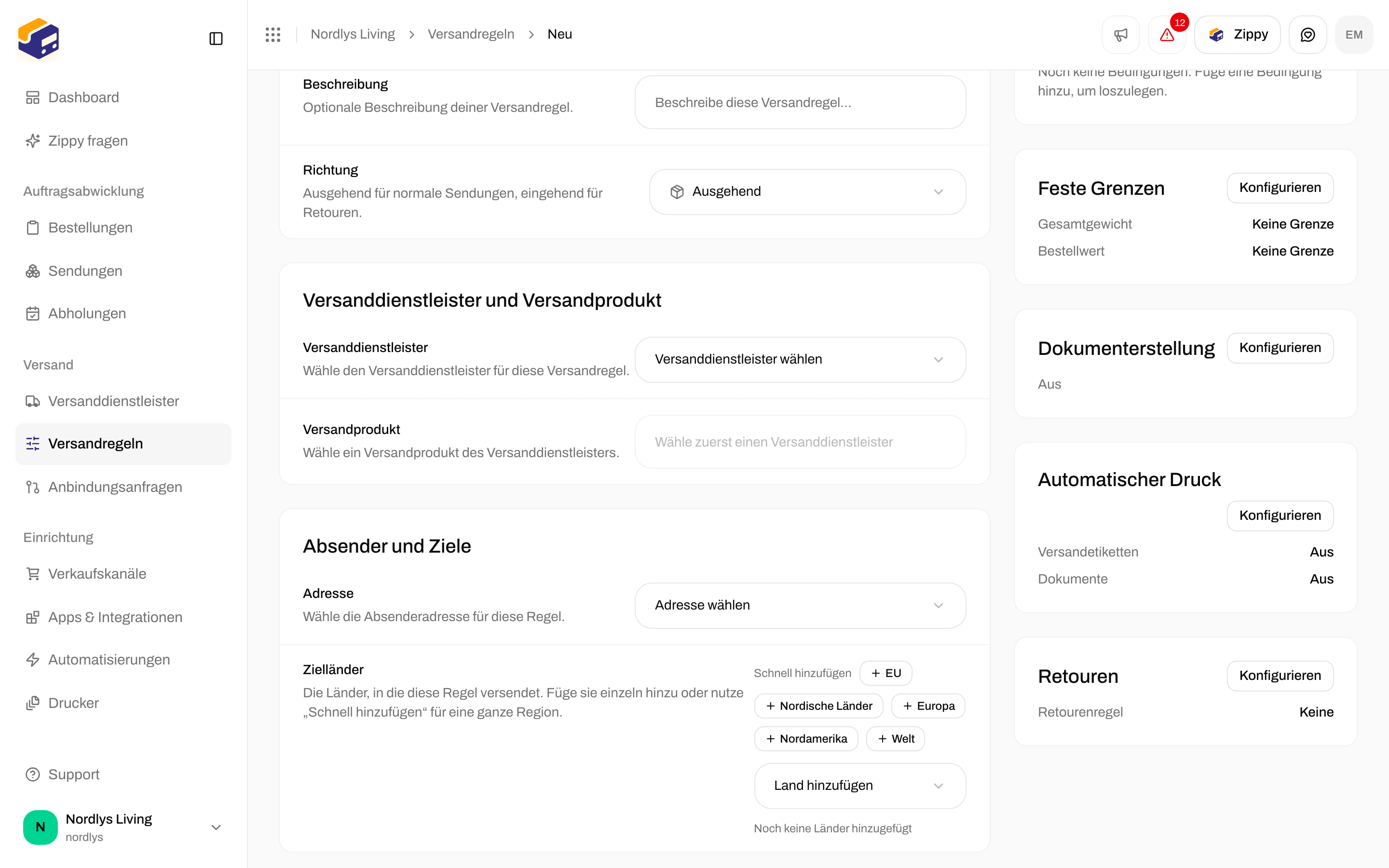
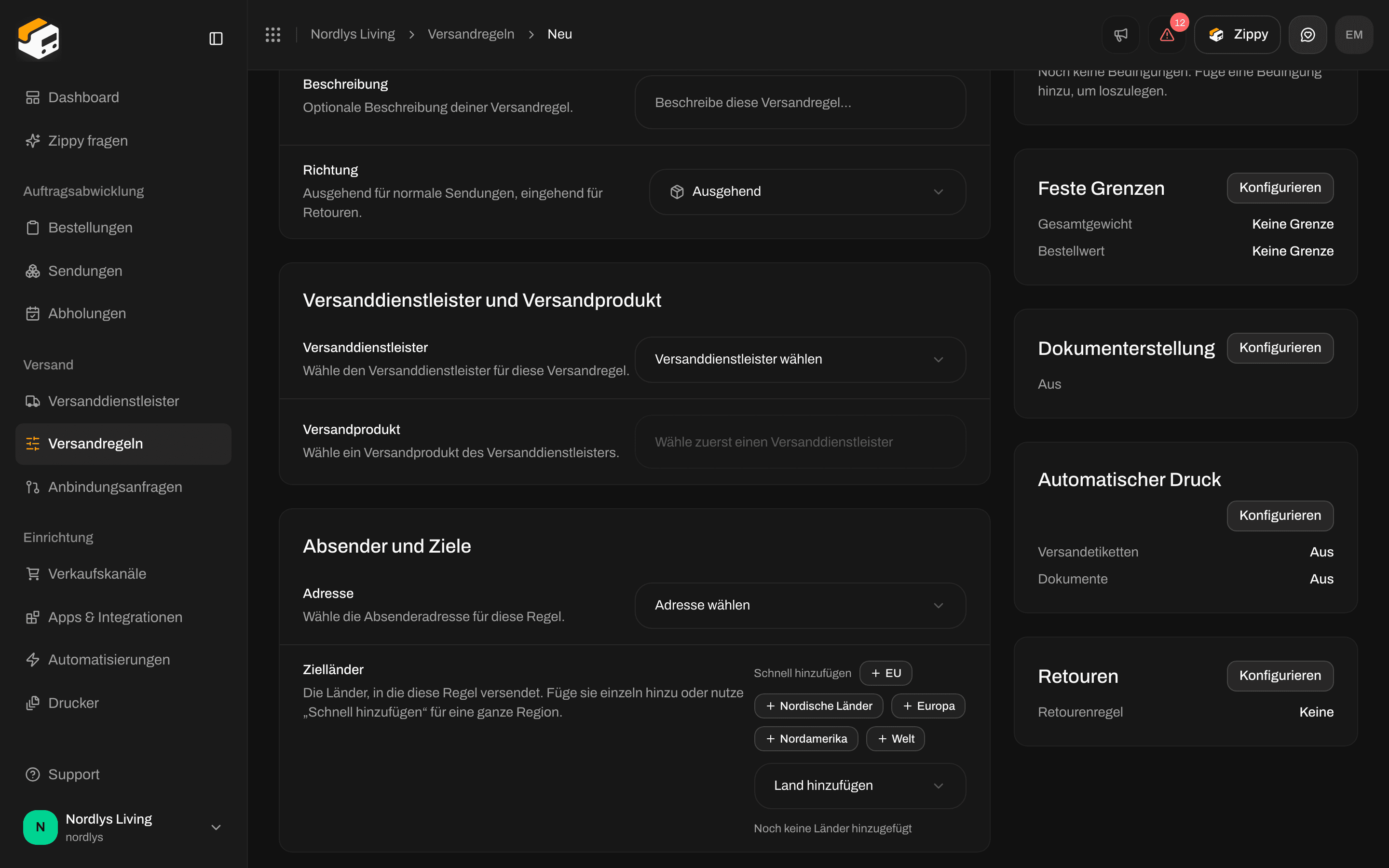
Öffne **Versandregeln** und klicke auf **Versandregel hinzufügen**. Wähle unter **Richtung** („Ausgehend für normale Sendungen, eingehend für Retouren.“) die Option **Eingehend (Retoure)**.
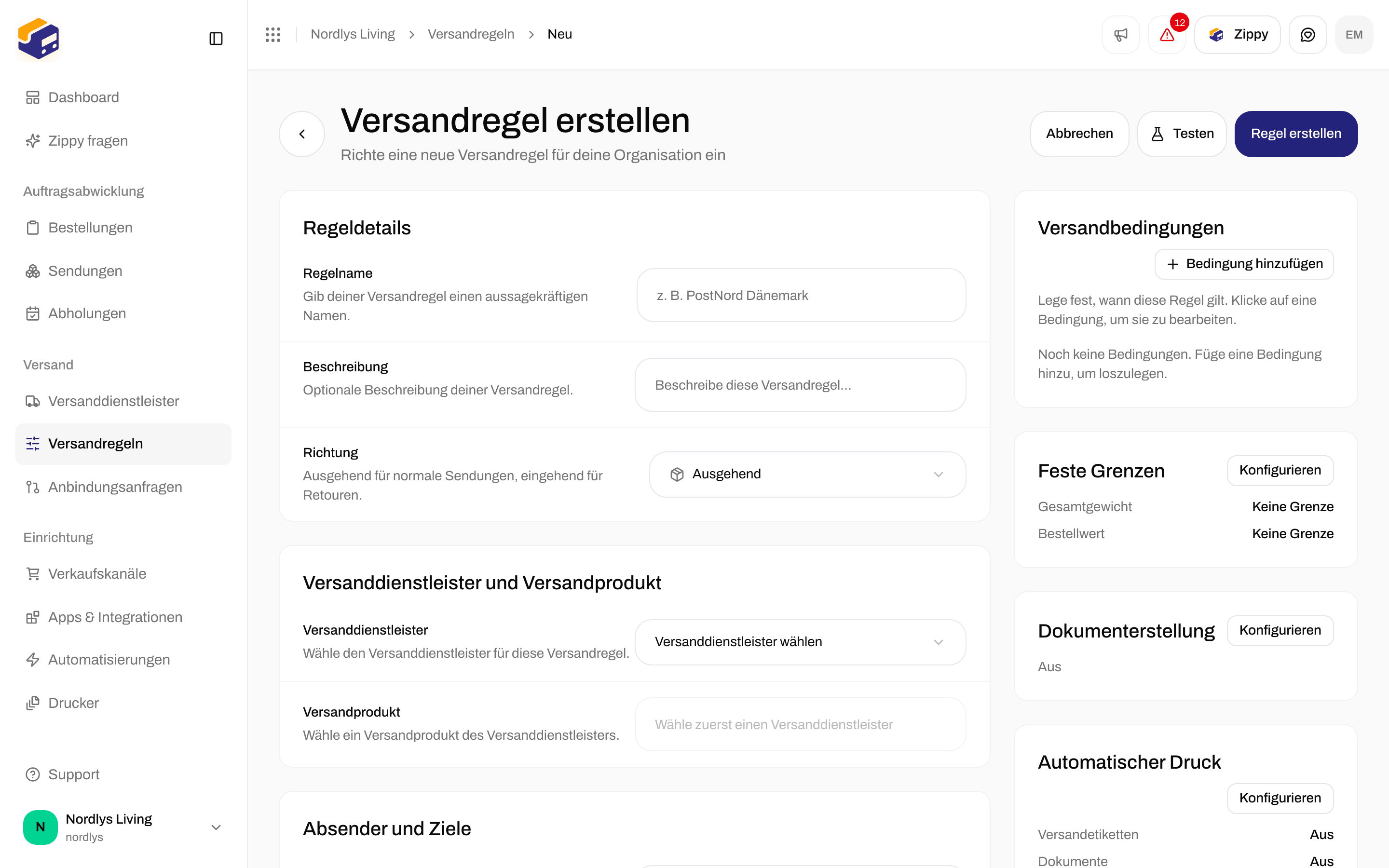
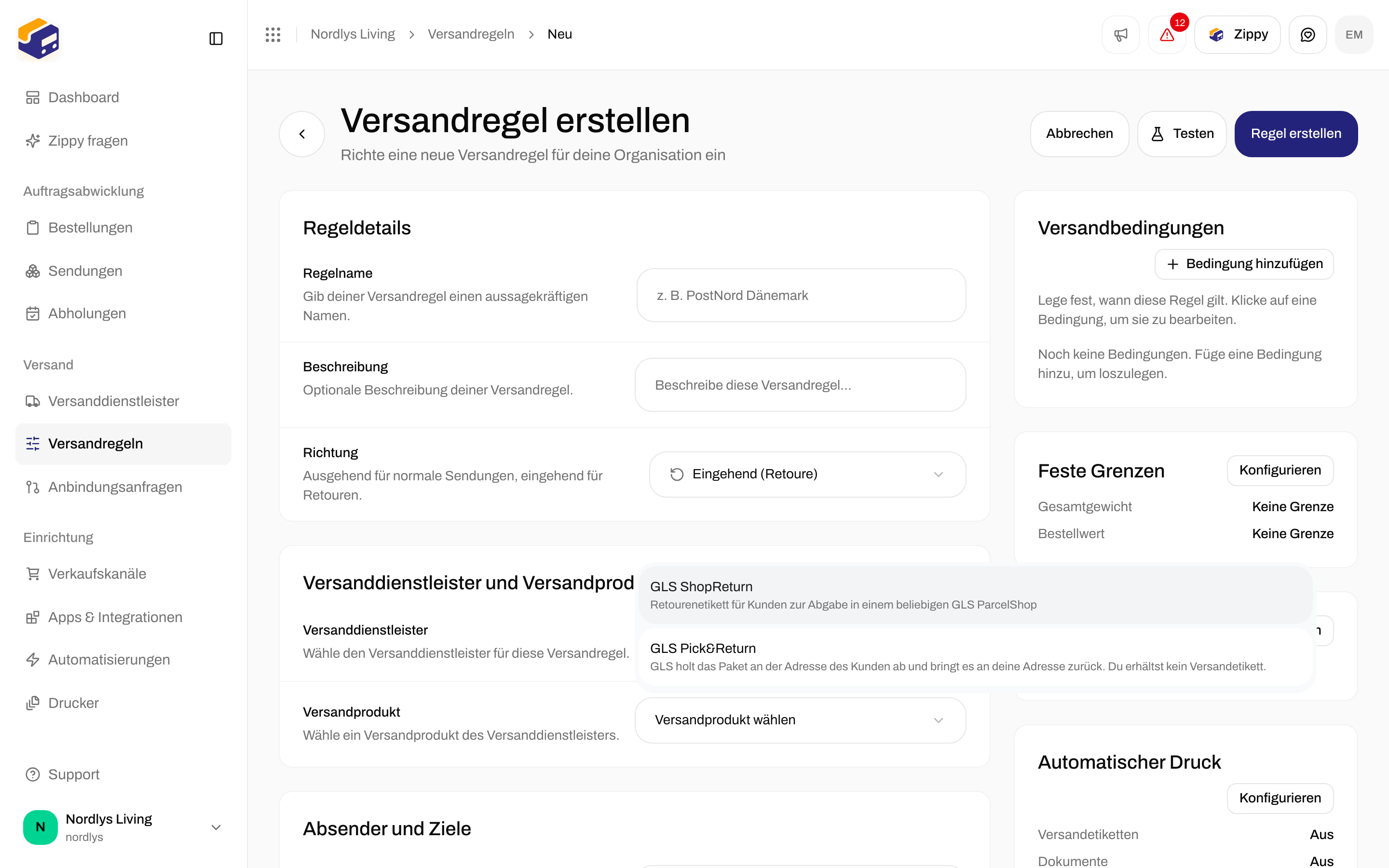
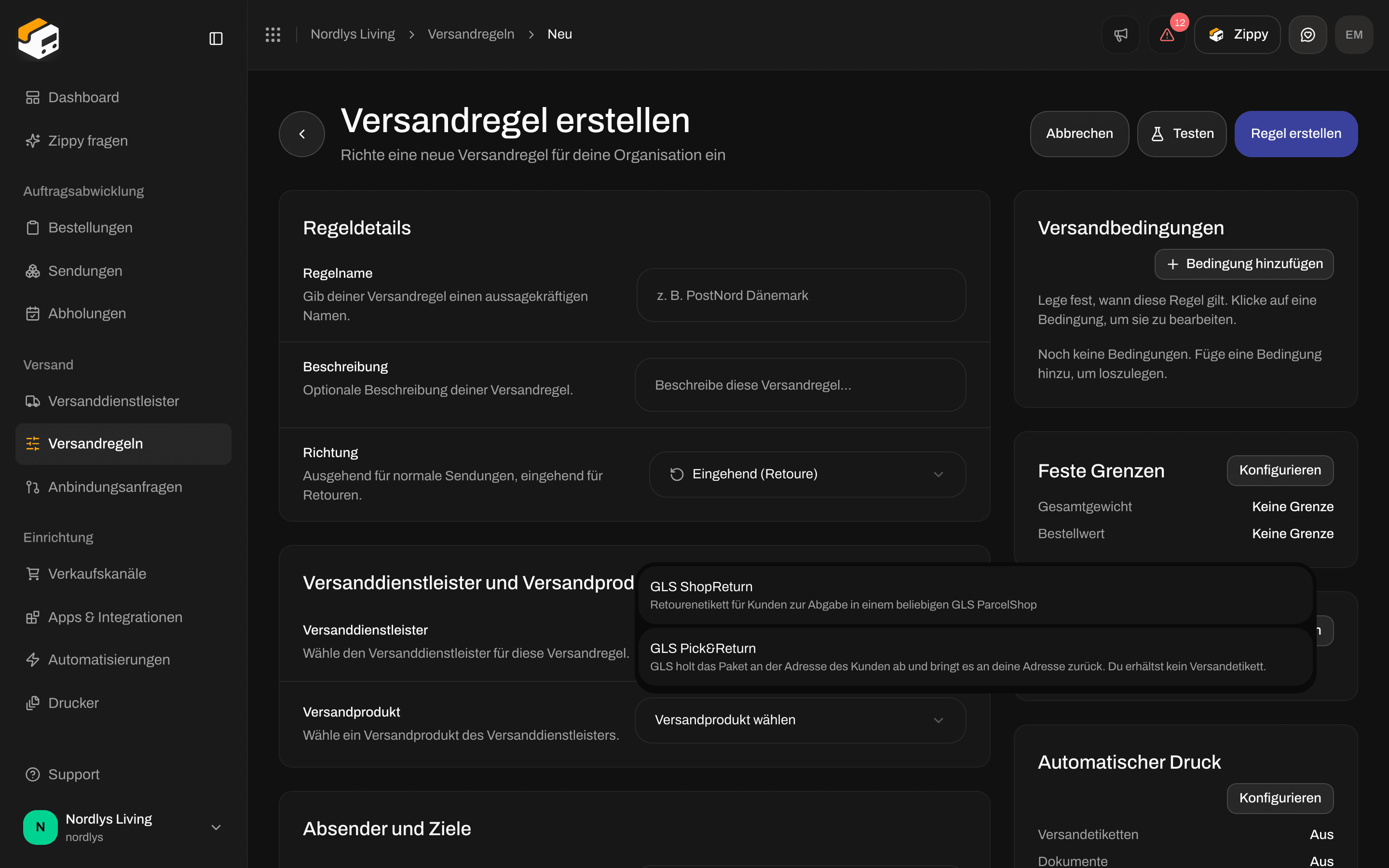
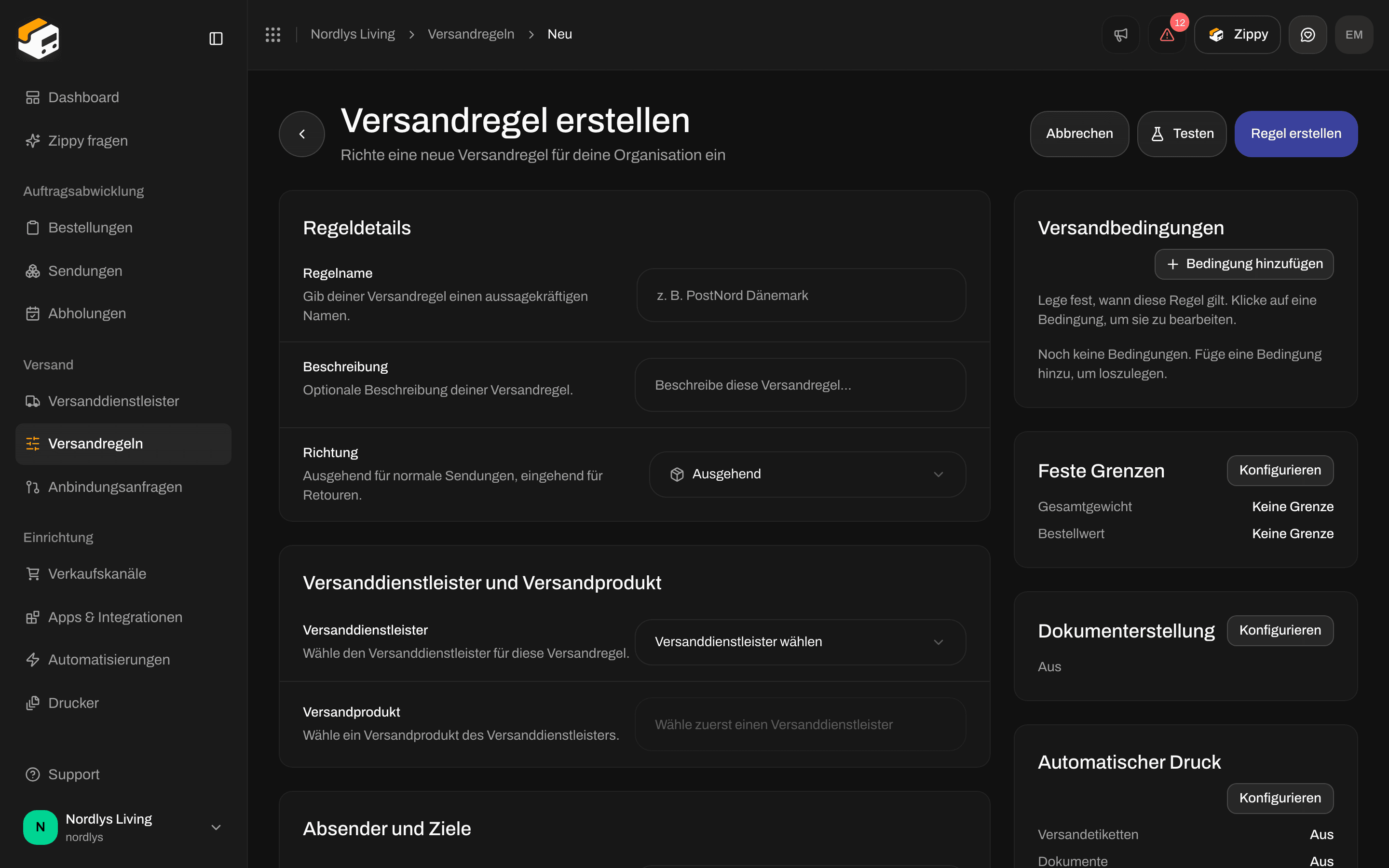 **Versandprodukt** listet jetzt nur noch Retourenprodukte auf. Hat der Versanddienstleister keine, siehst du **Keine Versandprodukte für „Eingehend (Retoure)“ verfügbar**. Bei GLS Denmark kannst du zum Beispiel **GLS ShopReturn** oder **GLS Pick\&Return** wählen.
 **Adresse** sagt weiterhin **Wähle die Absenderadresse für diese Regel.** und listet deine Absenderadressen auf, auch bei einer Retourenregel. **Zielländer**, die Bedingungen, **Feste Grenzen** und **Testen** funktionieren wie bei einer normalen Regel. Siehe [Felder der Versandregel](/docs/de/how-to/shipping-rule-fields).
## Mit deiner normalen Regel verbinden
Öffne die Regel mit **Ausgehend**, mit der du versendest, und klicke auf der Karte **Retouren** auf **Konfigurieren**.
**Adresse** sagt weiterhin **Wähle die Absenderadresse für diese Regel.** und listet deine Absenderadressen auf, auch bei einer Retourenregel. **Zielländer**, die Bedingungen, **Feste Grenzen** und **Testen** funktionieren wie bei einer normalen Regel. Siehe [Felder der Versandregel](/docs/de/how-to/shipping-rule-fields).
## Mit deiner normalen Regel verbinden
Öffne die Regel mit **Ausgehend**, mit der du versendest, und klicke auf der Karte **Retouren** auf **Konfigurieren**.
 | Feld | Was es bewirkt |
| - | - |
| **Versandregel für Retouren** | **Wähle eine Versandregel für Retourensendungen.** Die Liste zeigt **Keine** und alle deine anderen Regeln, nicht nur Retourenregeln. Wähle deine Retourenregel. |
| **Retoure automatisch erstellen, wenn die Sendung versendet wird** | **Automatisch eine Retourensendung erstellen und versenden, sobald die ausgehende Sendung versendet ist.** Erscheint, sobald du eine Retourenregel wählst. Stellst du die Regel wieder auf **Keine**, wird es ausgeschaltet. |
Aktiviere **Retoure automatisch erstellen, wenn die Sendung versendet wird**, wenn jede Sendung mit einem Retourenetikett kommen soll. Lass es aus, wenn Retouren die Ausnahme sind, und erstelle sie von Hand, wenn du eine brauchst.
## Eine Retourensendung von Hand erstellen
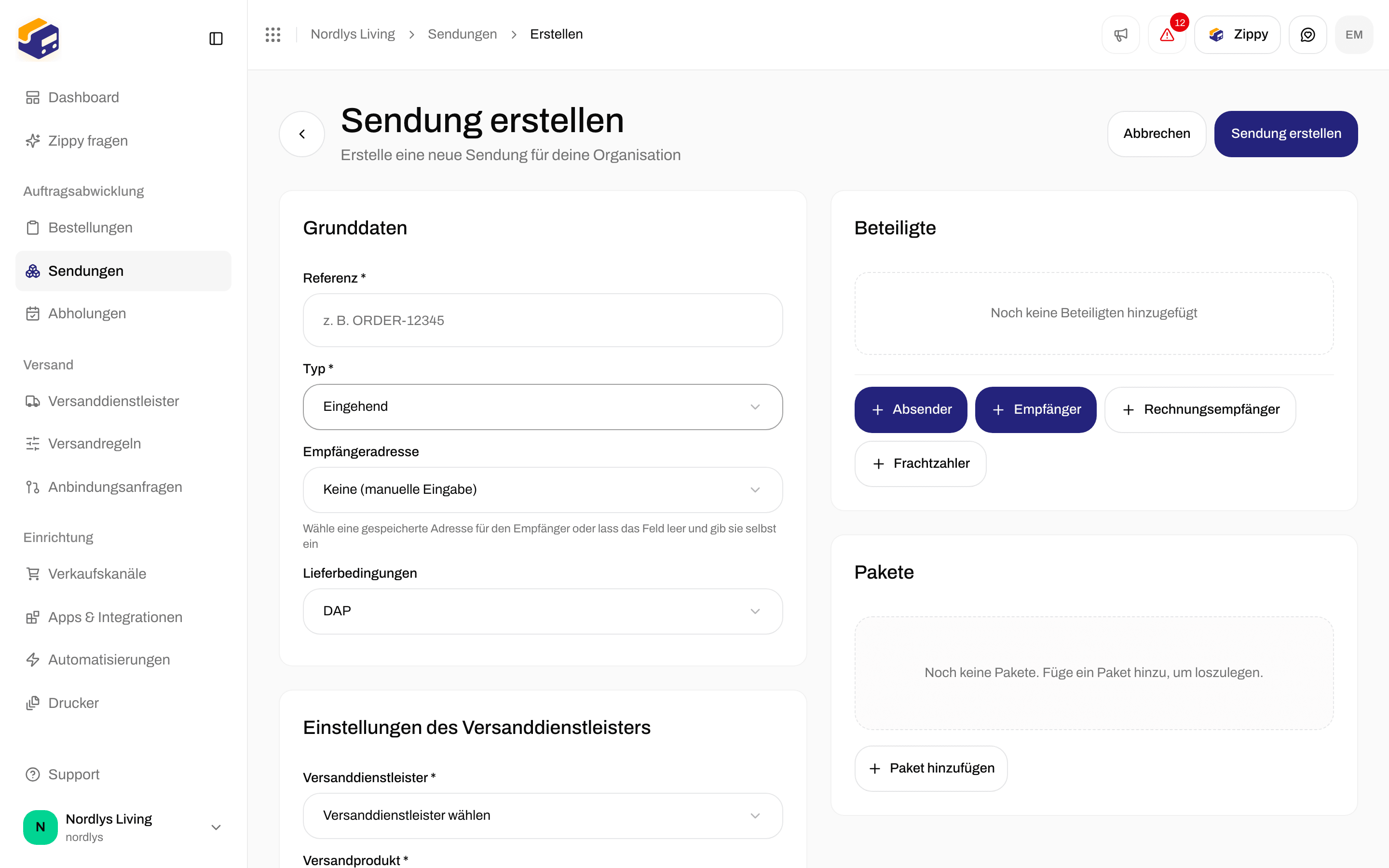
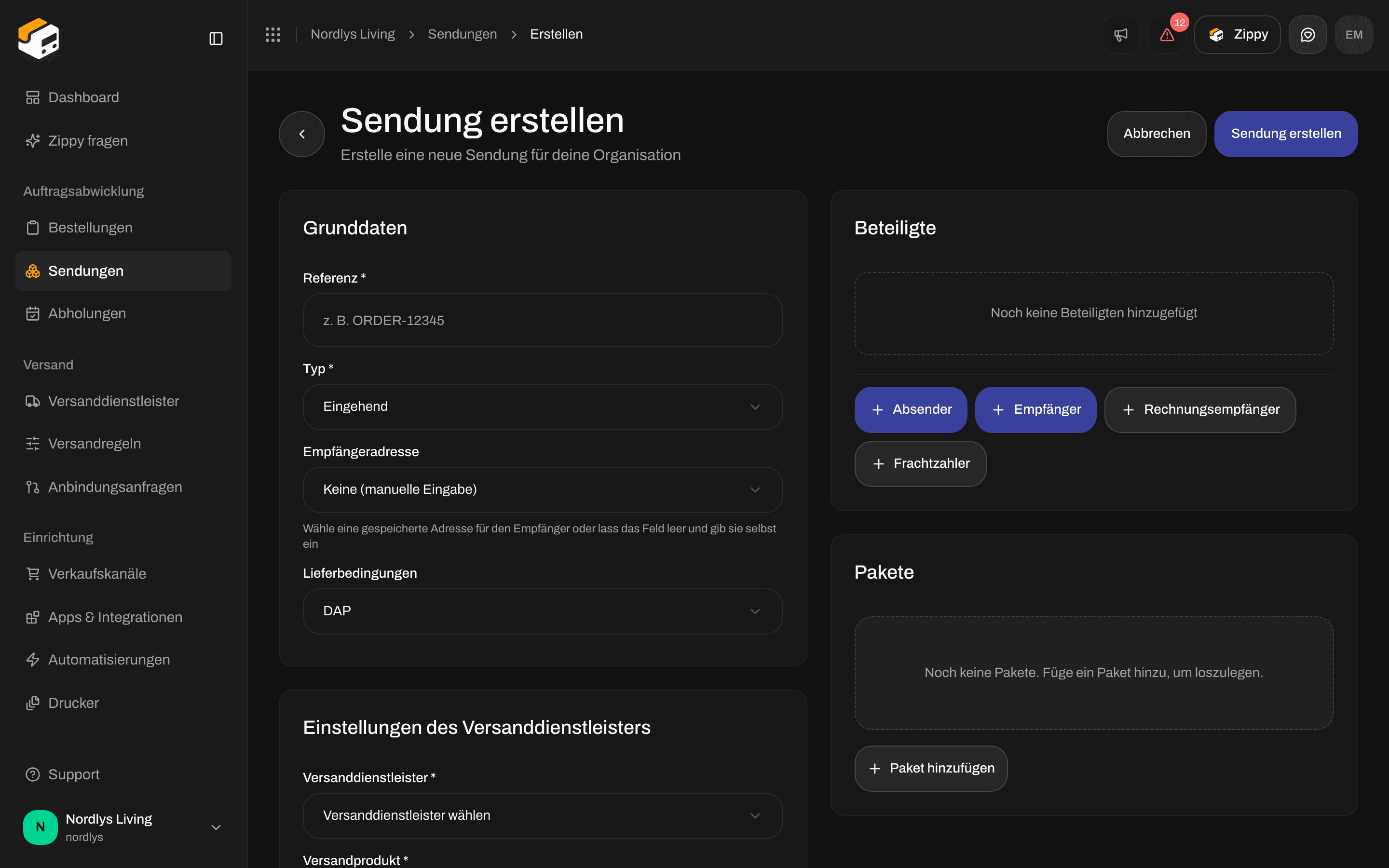
Öffne **Sendungen** und klicke auf **Sendung erstellen**. Stelle **Typ \*** auf **Eingehend** (Standard ist **Ausgehend**).
Wenn **Eingehend** gewählt ist, ändern sich zwei Felder:
| Feld | Was sich ändert |
| - | - |
| Die Adressliste | Sie heißt jetzt **Empfängeradresse** (**Wähle eine gespeicherte Adresse für den Empfänger oder lass das Feld leer und gib sie selbst ein**). Sie listet deine Retourenadressen auf, denn das Paket kommt zu dir zurück. **Keine (manuelle Eingabe)** gibt es weiterhin. |
| **Versandprodukt \*** | Nur Retourenprodukte. Hat der Versanddienstleister keine, siehst du **Keine Versandprodukte verfügbar** und zum Beispiel **Dieser Versanddienstleister hat 12 Versandprodukte, aber keines für eingehende Sendungen (Retouren).** |
| Feld | Was es bewirkt |
| - | - |
| **Versandregel für Retouren** | **Wähle eine Versandregel für Retourensendungen.** Die Liste zeigt **Keine** und alle deine anderen Regeln, nicht nur Retourenregeln. Wähle deine Retourenregel. |
| **Retoure automatisch erstellen, wenn die Sendung versendet wird** | **Automatisch eine Retourensendung erstellen und versenden, sobald die ausgehende Sendung versendet ist.** Erscheint, sobald du eine Retourenregel wählst. Stellst du die Regel wieder auf **Keine**, wird es ausgeschaltet. |
Aktiviere **Retoure automatisch erstellen, wenn die Sendung versendet wird**, wenn jede Sendung mit einem Retourenetikett kommen soll. Lass es aus, wenn Retouren die Ausnahme sind, und erstelle sie von Hand, wenn du eine brauchst.
## Eine Retourensendung von Hand erstellen
Öffne **Sendungen** und klicke auf **Sendung erstellen**. Stelle **Typ \*** auf **Eingehend** (Standard ist **Ausgehend**).
Wenn **Eingehend** gewählt ist, ändern sich zwei Felder:
| Feld | Was sich ändert |
| - | - |
| Die Adressliste | Sie heißt jetzt **Empfängeradresse** (**Wähle eine gespeicherte Adresse für den Empfänger oder lass das Feld leer und gib sie selbst ein**). Sie listet deine Retourenadressen auf, denn das Paket kommt zu dir zurück. **Keine (manuelle Eingabe)** gibt es weiterhin. |
| **Versandprodukt \*** | Nur Retourenprodukte. Hat der Versanddienstleister keine, siehst du **Keine Versandprodukte verfügbar** und zum Beispiel **Dieser Versanddienstleister hat 12 Versandprodukte, aber keines für eingehende Sendungen (Retouren).** |
 Füge Retourenadressen unter **Verwalten** → **Adressen** hinzu. Siehe [Absender-, Abhol- und Retourenadressen](/docs/de/how-to/sender-addresses).
**Sendung erstellen** bei einer Bestellung erzeugt immer eine normale Sendung (**Ausgehend**). Für eine Retoure nutzt du dieses Formular oder unten **Retourensendung erstellen**.
Fülle **Referenz \*** (zum Beispiel ORDER-12345), die Beteiligten und die Pakete aus, erstelle die Sendung dann und versende sie wie gewohnt. Siehe [Sendung erstellen](/docs/de/tutorials/create-a-shipment) und [Sendung versenden](/docs/de/how-to/send-a-shipment). Um nur Retourensendungen aufzulisten, filtere die Liste **Sendungen** nach **Eingehend**. Siehe [Suche und Filter](/docs/de/how-to/search-and-filters).
## Retourensendung aus einer versendeten Sendung erstellen
### An der Sendung
Auf der Sendungsseite erscheint **Retourensendung erstellen** (**Retourensendung wird erstellt…**, während es läuft) oben nur, wenn **alle** diese Bedingungen erfüllt sind:
* Der Status ist **Versendet**
* Der Typ ist **Ausgehend**
* Die Versandregel der Sendung hat eine **Versandregel für Retouren**
* **Retoure automatisch erstellen, wenn die Sendung versendet wird** ist bei dieser Regel **aus**
Du musst nichts weiter ausfüllen. Ein Klick erstellt die Retourensendung.
### An der Bestellung
Auf dem Tab **Sendungen** der Bestellung enthält das Menü ⋮ an einer Sendungskarte **Retourensendung erstellen** (**Wird erstellt…**, während es läuft). Es erscheint, wenn die Sendung **Versendet** und **Ausgehend** ist und die Versandregel der **Bestellung** eine **Versandregel für Retouren** hat, bei der das automatische Erstellen aus ist.
Um die Retourenregel zu wählen, schaut Zippendo zuerst auf die eigene Versandregel der Sendung, dann auf die der Bestellung.
### Was du bekommst
| | |
| - | - |
| Typ | **Eingehend** |
| Referenz | RET- gefolgt von der ursprünglichen Referenz, zum Beispiel RET-ORDER-12345 |
| Adressen | Vertauscht: Dein Kunde wird zum Absender und deine Adresse zum Empfänger |
| Versand | Sofort an den Versanddienstleister gesendet |
Du siehst **Retourensendung erstellt** oder **Retourensendung konnte nicht erstellt werden**.
## Automatisierungen
Eine Automatisierung kann Retourensendungen auch mit der Aktion **Retourensendung erstellen** erstellen, mit einer optionalen **Versandregel für Retouren**. Siehe [Automatisierung erstellen](/docs/de/how-to/automations).
## Siehe auch
* [Retouren](/docs/de/tutorials/returns)
* [Felder der Versandregel](/docs/de/how-to/shipping-rule-fields)
* [Absender-, Abhol- und Retourenadressen](/docs/de/how-to/sender-addresses)
* [Sendung versenden](/docs/de/how-to/send-a-shipment)
* [Suche und Filter](/docs/de/how-to/search-and-filters)
* [Shopify-Einstellungen](/docs/de/how-to/shopify-settings): Checkout-Preise gelten für normale Sendungen, Retouren erstellst du selbst
This documentation is built and hosted on [Mintlify](https://mintlify.com), a developer documentation platform.
Füge Retourenadressen unter **Verwalten** → **Adressen** hinzu. Siehe [Absender-, Abhol- und Retourenadressen](/docs/de/how-to/sender-addresses).
**Sendung erstellen** bei einer Bestellung erzeugt immer eine normale Sendung (**Ausgehend**). Für eine Retoure nutzt du dieses Formular oder unten **Retourensendung erstellen**.
Fülle **Referenz \*** (zum Beispiel ORDER-12345), die Beteiligten und die Pakete aus, erstelle die Sendung dann und versende sie wie gewohnt. Siehe [Sendung erstellen](/docs/de/tutorials/create-a-shipment) und [Sendung versenden](/docs/de/how-to/send-a-shipment). Um nur Retourensendungen aufzulisten, filtere die Liste **Sendungen** nach **Eingehend**. Siehe [Suche und Filter](/docs/de/how-to/search-and-filters).
## Retourensendung aus einer versendeten Sendung erstellen
### An der Sendung
Auf der Sendungsseite erscheint **Retourensendung erstellen** (**Retourensendung wird erstellt…**, während es läuft) oben nur, wenn **alle** diese Bedingungen erfüllt sind:
* Der Status ist **Versendet**
* Der Typ ist **Ausgehend**
* Die Versandregel der Sendung hat eine **Versandregel für Retouren**
* **Retoure automatisch erstellen, wenn die Sendung versendet wird** ist bei dieser Regel **aus**
Du musst nichts weiter ausfüllen. Ein Klick erstellt die Retourensendung.
### An der Bestellung
Auf dem Tab **Sendungen** der Bestellung enthält das Menü ⋮ an einer Sendungskarte **Retourensendung erstellen** (**Wird erstellt…**, während es läuft). Es erscheint, wenn die Sendung **Versendet** und **Ausgehend** ist und die Versandregel der **Bestellung** eine **Versandregel für Retouren** hat, bei der das automatische Erstellen aus ist.
Um die Retourenregel zu wählen, schaut Zippendo zuerst auf die eigene Versandregel der Sendung, dann auf die der Bestellung.
### Was du bekommst
| | |
| - | - |
| Typ | **Eingehend** |
| Referenz | RET- gefolgt von der ursprünglichen Referenz, zum Beispiel RET-ORDER-12345 |
| Adressen | Vertauscht: Dein Kunde wird zum Absender und deine Adresse zum Empfänger |
| Versand | Sofort an den Versanddienstleister gesendet |
Du siehst **Retourensendung erstellt** oder **Retourensendung konnte nicht erstellt werden**.
## Automatisierungen
Eine Automatisierung kann Retourensendungen auch mit der Aktion **Retourensendung erstellen** erstellen, mit einer optionalen **Versandregel für Retouren**. Siehe [Automatisierung erstellen](/docs/de/how-to/automations).
## Siehe auch
* [Retouren](/docs/de/tutorials/returns)
* [Felder der Versandregel](/docs/de/how-to/shipping-rule-fields)
* [Absender-, Abhol- und Retourenadressen](/docs/de/how-to/sender-addresses)
* [Sendung versenden](/docs/de/how-to/send-a-shipment)
* [Suche und Filter](/docs/de/how-to/search-and-filters)
* [Shopify-Einstellungen](/docs/de/how-to/shopify-settings): Checkout-Preise gelten für normale Sendungen, Retouren erstellst du selbst
This documentation is built and hosted on [Mintlify](https://mintlify.com), a developer documentation platform.