> ## Documentation Index
> Fetch the complete documentation index at: https://www.zippendo.com/docs/llms.txt
> Use this file to discover all available pages before exploring further.
# Von einer anderen Plattform importieren
> Übernimm deine Webshipper-Einrichtung unter Einstellungen → Import nach Zippendo - Adressen, Versanddienstleister, Versandregeln, Verkaufskanäle, Webhooks und Team-Einladungen, geprüft, bevor etwas erstellt wird.
**Import** kopiert deine Einrichtung von einer anderen Versandplattform in deine Zippendo-Organisation. Aktuell kannst du von **Webshipper** importieren. Du prüfst zuerst alles, und in Zippendo wird nichts erstellt, bis du auf **Import starten** klickst.
Um ihn zu öffnen, klicke unten in der Seitenleiste auf den Namen deiner Organisation, klicke auf **Verwalten** und öffne dann den Tab **Einrichtungen**. Die Import-Karten stehen unter deinen Einrichtungen. Überblick über die Einstellungen: [Einstellungen, Team und Marken](/docs/de/tutorials/settings-team-brands).
## Auswählen, woher du kommst
Der Tab **Einrichtungen** zeigt eine Karte pro Plattform, von der du importieren kannst:
> Du wechselst von einer anderen Versandplattform? Wähle aus, woher du kommst, dann lesen wir dein Konto aus und richten es hier neu ein. Du prüfst alles, bevor etwas gespeichert wird.
Die Karte **Webshipper** sagt **Übernimm deine Versanddienstleister, Versandregeln, Adressen, Verkaufskanäle und Webhooks von Webshipper in einem Durchgang.** und listet auf, was importiert werden kann: **Adressen**, **Versanddienstleister**, **Versandregeln**, **Verkaufskanäle**, **Webhooks** und **Team-Einladungen**. Klicke auf **Jetzt importieren**.
Der Import öffnet sich auf einer eigenen Seite mit drei Schritten: **Verbinden**, **Auswählen** und **Import**. Um jederzeit abzubrechen, klicke oben rechts auf das ×. Du kehrst zum Tab **Einrichtungen** zurück.
Wenn du **Gerade sind keine Importquellen verfügbar. Versuch es später noch einmal.** siehst, lade die Seite in einem Moment neu.
## Schritt 1: Verbinden
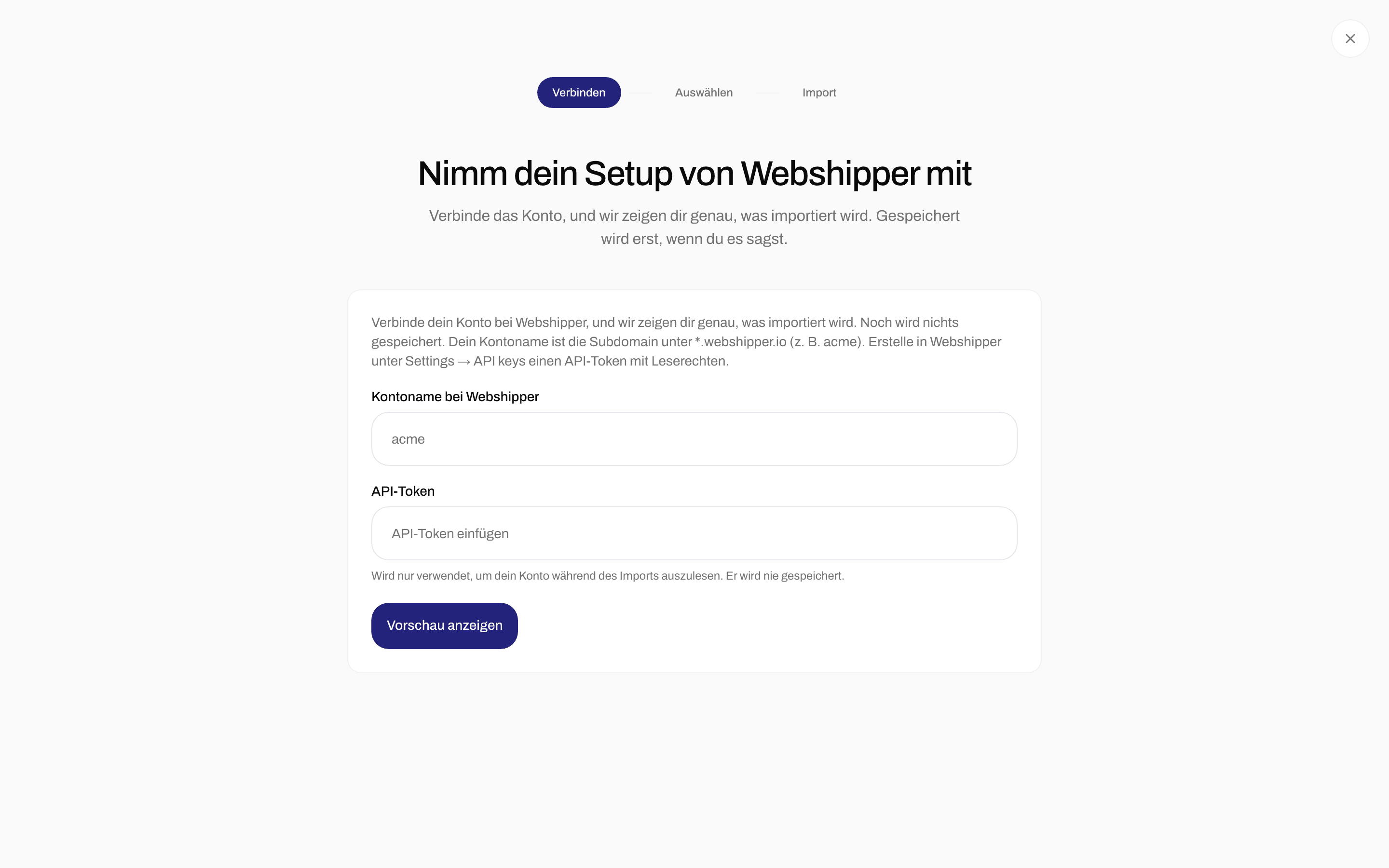
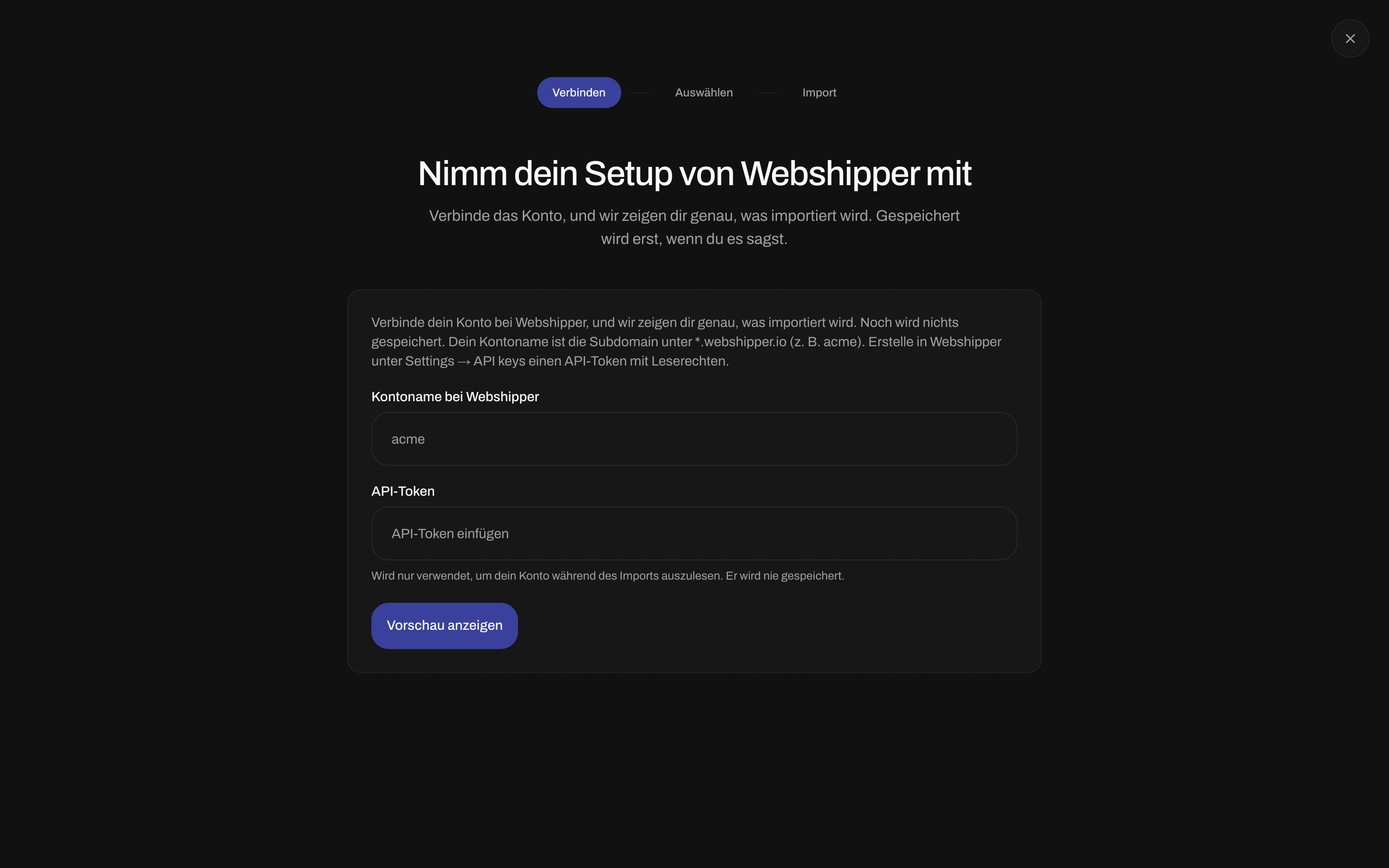 > Verbinde dein Konto bei Webshipper, und wir zeigen dir genau, was importiert wird. Noch wird nichts gespeichert. Dein Kontoname ist die Subdomain unter \*.webshipper.io (z. B. acme). Erstelle in Webshipper unter Settings → API keys einen API-Token mit Leserechten.
| Feld | Erforderlich | Was du eingibst |
| - | - | - |
| **Kontoname bei Webshipper** | Ja | Der erste Teil deiner Webshipper-Webadresse. Wenn du dich bei acme.webshipper.io anmeldest, gib `acme` ein. |
| **API-Token** | Ja | Ein API-Token mit Leserechten von Webshipper. **Wird nur verwendet, um dein Konto während des Imports auszulesen. Er wird nie gespeichert.** |
Klicke auf **Vorschau anzeigen**. Zippendo liest dein Webshipper-Konto aus und zeigt, was es gefunden hat.
| Meldung | Was du tun kannst |
| - | - |
| **Gib deinen Kontonamen ein** / **Gib deinen API-Token ein** | Fülle das leere Feld aus. |
| **Kontoname oder API-Token des Systems, von dem du wechselst, ist falsch. Prüfe beides und versuch es noch einmal.** | Prüfe den Kontonamen und erstelle in Webshipper einen neuen API-Token. |
| **Wir konnten keine Verbindung zu dem System herstellen, von dem du wechselst. Versuch es noch einmal.** | Webshipper hat nicht geantwortet. Versuche es in ein paar Minuten noch einmal. |
## Schritt 2: Auswählen, was importiert wird
> Prüfe, was wir importieren, gib die Zugangsdaten deiner Versanddienstleister ein, damit sie sofort funktionieren, und bestätige die Versandprodukte und Preise, die die KI vorschlägt.
> Verbinde dein Konto bei Webshipper, und wir zeigen dir genau, was importiert wird. Noch wird nichts gespeichert. Dein Kontoname ist die Subdomain unter \*.webshipper.io (z. B. acme). Erstelle in Webshipper unter Settings → API keys einen API-Token mit Leserechten.
| Feld | Erforderlich | Was du eingibst |
| - | - | - |
| **Kontoname bei Webshipper** | Ja | Der erste Teil deiner Webshipper-Webadresse. Wenn du dich bei acme.webshipper.io anmeldest, gib `acme` ein. |
| **API-Token** | Ja | Ein API-Token mit Leserechten von Webshipper. **Wird nur verwendet, um dein Konto während des Imports auszulesen. Er wird nie gespeichert.** |
Klicke auf **Vorschau anzeigen**. Zippendo liest dein Webshipper-Konto aus und zeigt, was es gefunden hat.
| Meldung | Was du tun kannst |
| - | - |
| **Gib deinen Kontonamen ein** / **Gib deinen API-Token ein** | Fülle das leere Feld aus. |
| **Kontoname oder API-Token des Systems, von dem du wechselst, ist falsch. Prüfe beides und versuch es noch einmal.** | Prüfe den Kontonamen und erstelle in Webshipper einen neuen API-Token. |
| **Wir konnten keine Verbindung zu dem System herstellen, von dem du wechselst. Versuch es noch einmal.** | Webshipper hat nicht geantwortet. Versuche es in ein paar Minuten noch einmal. |
## Schritt 2: Auswählen, was importiert wird
> Prüfe, was wir importieren, gib die Zugangsdaten deiner Versanddienstleister ein, damit sie sofort funktionieren, und bestätige die Versandprodukte und Preise, die die KI vorschlägt.
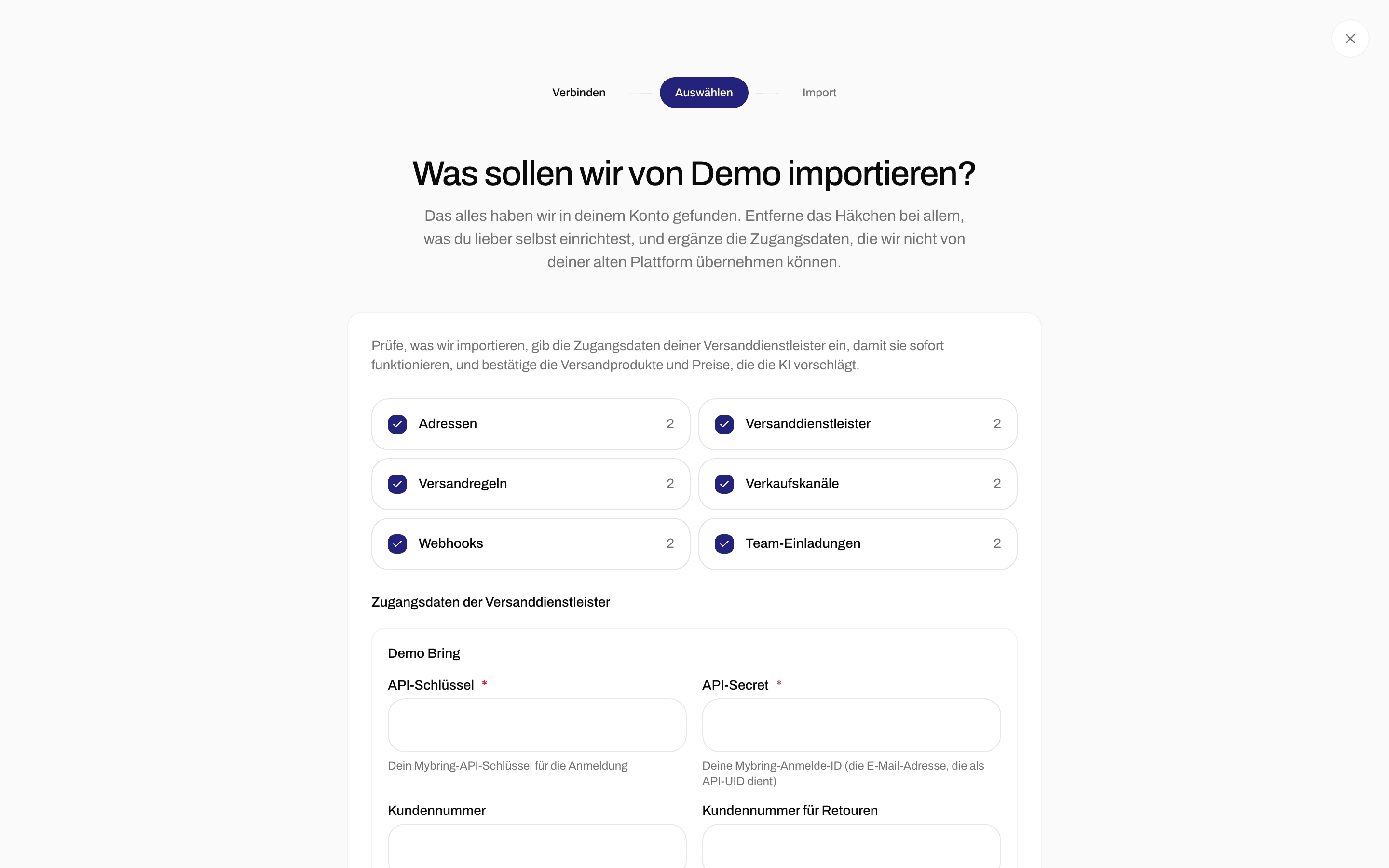
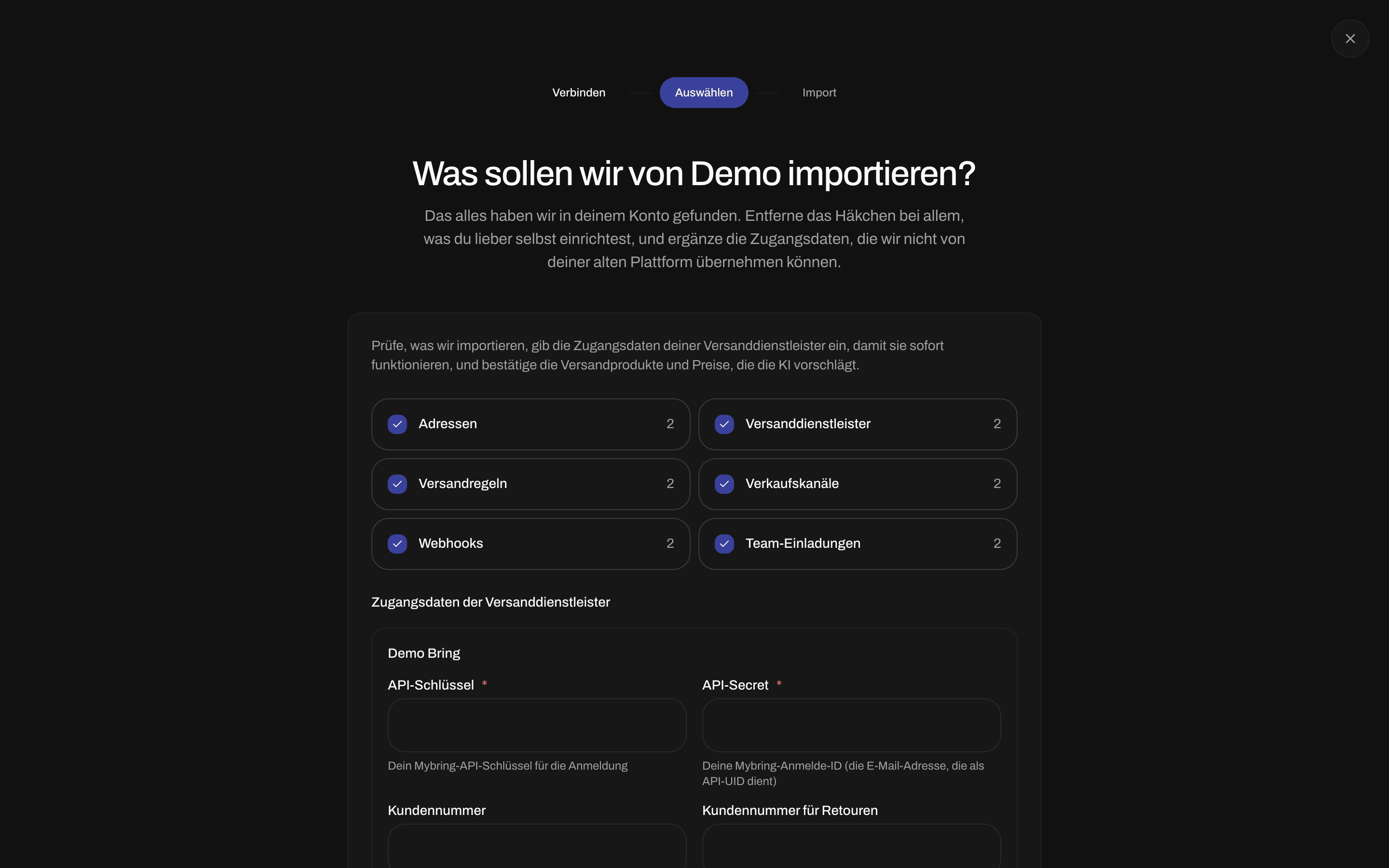 Jede Gruppe hat ein Kontrollkästchen und zeigt, wie viele Einträge gefunden wurden. Alle Gruppen sind angehakt. Entferne das Häkchen bei einer Gruppe, die du lieber selbst einrichtest.
| Gruppe | Was importiert wird |
| - | - |
| **Adressen** | Deine Absender- und Retourenadressen. |
| **Versanddienstleister** | Deine Verbindungen zu Versanddienstleistern. |
| **Versandregeln** | Deine Versandregeln, mit Versandprodukt und Preisen. |
| **Verkaufskanäle** | Deine Shopify-, WooCommerce- und manuellen Kanäle. |
| **Webhooks** | Deine Webhooks. |
| **Team-Einladungen** | Einladungen für die Personen in deinem Webshipper-Konto, die noch nicht in dieser Organisation sind. |
### Zugangsdaten der Versanddienstleister
Wenn **Versanddienstleister** angehakt ist, zeigt **Zugangsdaten der Versanddienstleister** ein Feld für jeden Versanddienstleister, der Anmeldedaten braucht, mit denselben Feldern, die du ausfüllst, wenn du den Versanddienstleister selbst verbindest (siehe [Zugangsdaten des Versanddienstleisters](/docs/de/how-to/carrier-credentials)). Mit \* markierte Felder sind erforderlich. Fülle sie aus, damit der Versanddienstleister funktioniert, sobald der Import fertig ist. Wenn du sie leer lässt, wird der Versanddienstleister vielleicht mit **Die Zugangsdaten fehlten oder waren falsch, daher wurde der Versanddienstleister nicht verbunden** übersprungen, und du kannst ihn danach selbst verbinden.
### Zugangsdaten der Verkaufskanäle
Wenn **Verkaufskanäle** angehakt ist und ein Kanal Schlüssel braucht (meist WooCommerce), zeigt **Zugangsdaten der Verkaufskanäle** die Felder zum Ausfüllen. Shopify-Kanäle werden nach dem Import neu verbunden, siehe **Schritt 3** unten.
### Versandregeln
Während Zippendo deine Webshipper-Versandpreise Zippendo-Versandprodukten zuordnet, siehst du **Versandprodukte werden zugeordnet und Preise übertragen…**. Dann bekommt jede Versandregel ein Feld:
| Teil | Was er bewirkt |
| - | - |
| **Von der KI vorgeschlagen** | Zippendo hat das Versandprodukt für diese Regel vorgeschlagen. Prüfe es. |
| **Versandprodukt** | Das Versandprodukt, das die Regel verwendet. Wähle ein anderes aus der Liste, wenn der Vorschlag falsch ist. Ein Vorschlag zeigt, wie sicher sich Zippendo ist, zum Beispiel **92 % Übereinstimmung**. |
| **Zusatzleistungen** | Hake die Zusatzleistungen an, die die Regel hinzufügen soll, zum Beispiel eine SMS-Benachrichtigung. |
| **Die von der KI umgerechneten Preise verwenden (bitte prüfen)** | Hake es an, um deine Webshipper-Preise zu übernehmen. Jede Preiszeile wird angezeigt, zum Beispiel **Gewicht 0–5 kg: 49 DKK** oder **Pauschale: 39 DKK**. Prüfe sie, bevor du den Import startest. |
### Einträge, die nicht importiert werden können
Jede Gruppe hat ein Kontrollkästchen und zeigt, wie viele Einträge gefunden wurden. Alle Gruppen sind angehakt. Entferne das Häkchen bei einer Gruppe, die du lieber selbst einrichtest.
| Gruppe | Was importiert wird |
| - | - |
| **Adressen** | Deine Absender- und Retourenadressen. |
| **Versanddienstleister** | Deine Verbindungen zu Versanddienstleistern. |
| **Versandregeln** | Deine Versandregeln, mit Versandprodukt und Preisen. |
| **Verkaufskanäle** | Deine Shopify-, WooCommerce- und manuellen Kanäle. |
| **Webhooks** | Deine Webhooks. |
| **Team-Einladungen** | Einladungen für die Personen in deinem Webshipper-Konto, die noch nicht in dieser Organisation sind. |
### Zugangsdaten der Versanddienstleister
Wenn **Versanddienstleister** angehakt ist, zeigt **Zugangsdaten der Versanddienstleister** ein Feld für jeden Versanddienstleister, der Anmeldedaten braucht, mit denselben Feldern, die du ausfüllst, wenn du den Versanddienstleister selbst verbindest (siehe [Zugangsdaten des Versanddienstleisters](/docs/de/how-to/carrier-credentials)). Mit \* markierte Felder sind erforderlich. Fülle sie aus, damit der Versanddienstleister funktioniert, sobald der Import fertig ist. Wenn du sie leer lässt, wird der Versanddienstleister vielleicht mit **Die Zugangsdaten fehlten oder waren falsch, daher wurde der Versanddienstleister nicht verbunden** übersprungen, und du kannst ihn danach selbst verbinden.
### Zugangsdaten der Verkaufskanäle
Wenn **Verkaufskanäle** angehakt ist und ein Kanal Schlüssel braucht (meist WooCommerce), zeigt **Zugangsdaten der Verkaufskanäle** die Felder zum Ausfüllen. Shopify-Kanäle werden nach dem Import neu verbunden, siehe **Schritt 3** unten.
### Versandregeln
Während Zippendo deine Webshipper-Versandpreise Zippendo-Versandprodukten zuordnet, siehst du **Versandprodukte werden zugeordnet und Preise übertragen…**. Dann bekommt jede Versandregel ein Feld:
| Teil | Was er bewirkt |
| - | - |
| **Von der KI vorgeschlagen** | Zippendo hat das Versandprodukt für diese Regel vorgeschlagen. Prüfe es. |
| **Versandprodukt** | Das Versandprodukt, das die Regel verwendet. Wähle ein anderes aus der Liste, wenn der Vorschlag falsch ist. Ein Vorschlag zeigt, wie sicher sich Zippendo ist, zum Beispiel **92 % Übereinstimmung**. |
| **Zusatzleistungen** | Hake die Zusatzleistungen an, die die Regel hinzufügen soll, zum Beispiel eine SMS-Benachrichtigung. |
| **Die von der KI umgerechneten Preise verwenden (bitte prüfen)** | Hake es an, um deine Webshipper-Preise zu übernehmen. Jede Preiszeile wird angezeigt, zum Beispiel **Gewicht 0–5 kg: 49 DKK** oder **Pauschale: 39 DKK**. Prüfe sie, bevor du den Import startest. |
### Einträge, die nicht importiert werden können

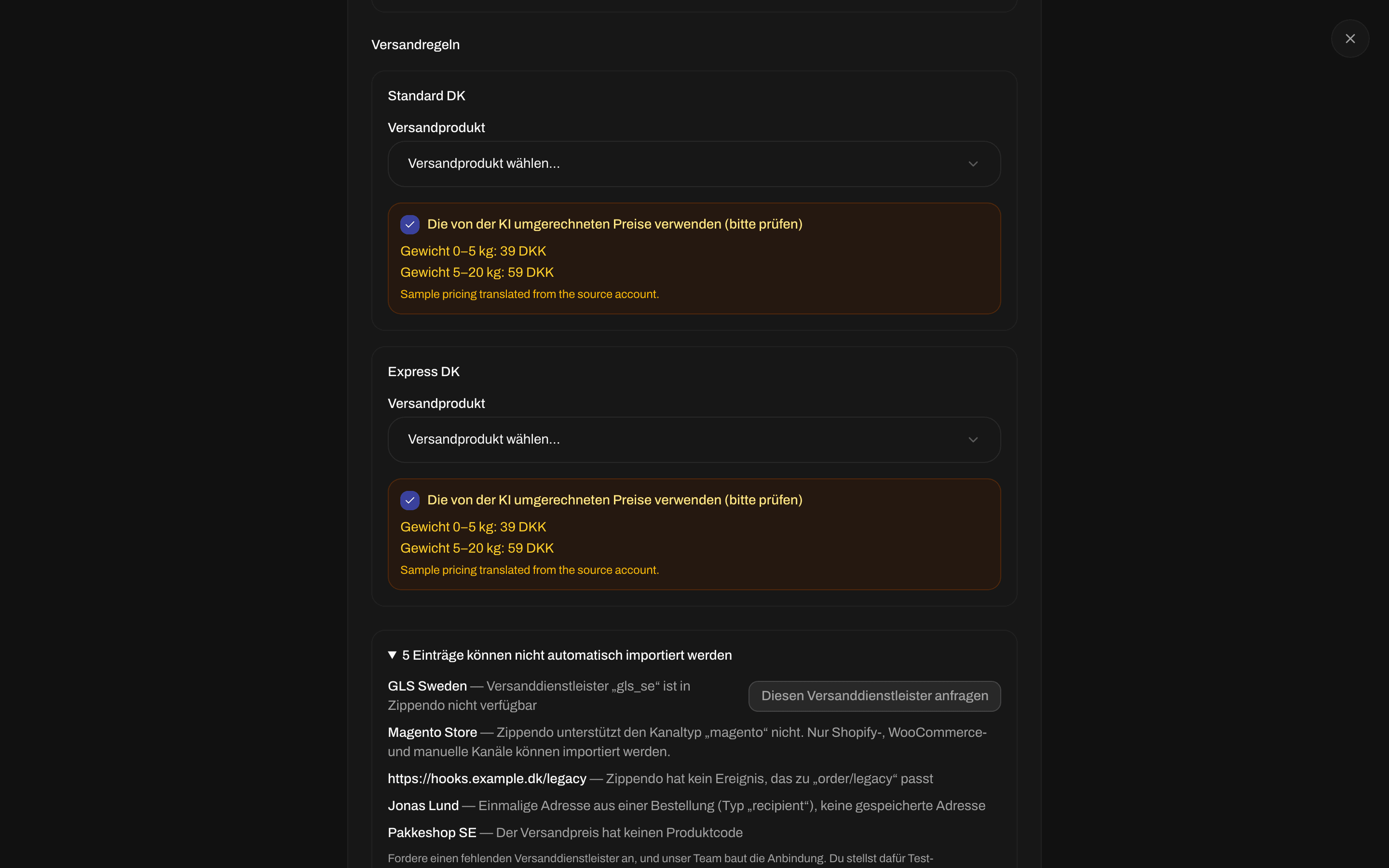 Ganz unten steht zum Beispiel **3 Einträge können nicht automatisch importiert werden**. Klicke darauf, um jeden Eintrag und den Grund zu sehen:
| Grund | Was er bedeutet |
| - | - |
| **Einmalige Adresse aus einer Bestellung (Typ „order\_address“), keine gespeicherte Adresse** | Die Adresse gehörte zu einer Sendung, nicht zu deinen gespeicherten Adressen. |
| **Die Adresse hat weder Firmennamen noch Kontaktperson** | Füge die Adresse selbst unter **Adressen** hinzu. |
| **Versanddienstleister „Airmee“ ist in Zippendo nicht verfügbar** | Zippendo unterstützt diesen Versanddienstleister noch nicht. Klicke auf **Diesen Versanddienstleister anfragen**. |
| **Versanddienstleister „Airmee“ ist in Zippendo gerade nicht aktiviert** | Der Versanddienstleister ist gerade nicht verfügbar. |
| **Die Zugangsdaten fehlten oder waren falsch, daher wurde der Versanddienstleister nicht verbunden** | Verbinde den Versanddienstleister nach dem Import selbst. |
| **Der Versandpreis hat keinen Versanddienstleister** / **Der Versandpreis hat keinen Produktcode** | Der Webshipper-Versandpreis ist unvollständig. Erstelle die Regel selbst. |
| **Der zugehörige Versanddienstleister wurde nicht importiert** / **Der zugehörige Versanddienstleister wurde nicht verbunden** | Der Versanddienstleister der Regel wurde übersprungen, also wurde auch die Regel übersprungen. |
| **Keine Absenderadresse, der die Versandregel zugeordnet werden kann** | Importiere oder füge eine Absenderadresse hinzu und erstelle dann die Regel. |
| **Zippendo unterstützt den Kanaltyp „magento“ nicht. Nur Shopify-, WooCommerce- und manuelle Kanäle können importiert werden.** | Zippendo kann diese Art von Kanal nicht importieren. |
| **Der Webhook hat keine URL** / **Zippendo hat kein Ereignis, das zu „return/created“ passt** / **Keines seiner Ereignisse passt zu einem Zippendo-Ereignis** | Der Webhook kann nicht übernommen werden. Erstelle ihn selbst, wenn du ihn brauchst. |
| **Das Teammitglied hat keine E-Mail-Adresse** / **Bereits Mitglied dieser Organisation** / **Eine Einladung wurde bereits gesendet** | Für diese Person wird keine Einladung gesendet. |
### Einen fehlenden Versanddienstleister anfragen
Klicke neben einem Versanddienstleister, den Zippendo noch nicht unterstützt, auf **Diesen Versanddienstleister anfragen**. **Fordere einen fehlenden Versanddienstleister an, und unser Team baut die Anbindung. Du stellst dafür Test-Zugangsdaten des Versanddienstleisters bereit.**
Ganz unten steht zum Beispiel **3 Einträge können nicht automatisch importiert werden**. Klicke darauf, um jeden Eintrag und den Grund zu sehen:
| Grund | Was er bedeutet |
| - | - |
| **Einmalige Adresse aus einer Bestellung (Typ „order\_address“), keine gespeicherte Adresse** | Die Adresse gehörte zu einer Sendung, nicht zu deinen gespeicherten Adressen. |
| **Die Adresse hat weder Firmennamen noch Kontaktperson** | Füge die Adresse selbst unter **Adressen** hinzu. |
| **Versanddienstleister „Airmee“ ist in Zippendo nicht verfügbar** | Zippendo unterstützt diesen Versanddienstleister noch nicht. Klicke auf **Diesen Versanddienstleister anfragen**. |
| **Versanddienstleister „Airmee“ ist in Zippendo gerade nicht aktiviert** | Der Versanddienstleister ist gerade nicht verfügbar. |
| **Die Zugangsdaten fehlten oder waren falsch, daher wurde der Versanddienstleister nicht verbunden** | Verbinde den Versanddienstleister nach dem Import selbst. |
| **Der Versandpreis hat keinen Versanddienstleister** / **Der Versandpreis hat keinen Produktcode** | Der Webshipper-Versandpreis ist unvollständig. Erstelle die Regel selbst. |
| **Der zugehörige Versanddienstleister wurde nicht importiert** / **Der zugehörige Versanddienstleister wurde nicht verbunden** | Der Versanddienstleister der Regel wurde übersprungen, also wurde auch die Regel übersprungen. |
| **Keine Absenderadresse, der die Versandregel zugeordnet werden kann** | Importiere oder füge eine Absenderadresse hinzu und erstelle dann die Regel. |
| **Zippendo unterstützt den Kanaltyp „magento“ nicht. Nur Shopify-, WooCommerce- und manuelle Kanäle können importiert werden.** | Zippendo kann diese Art von Kanal nicht importieren. |
| **Der Webhook hat keine URL** / **Zippendo hat kein Ereignis, das zu „return/created“ passt** / **Keines seiner Ereignisse passt zu einem Zippendo-Ereignis** | Der Webhook kann nicht übernommen werden. Erstelle ihn selbst, wenn du ihn brauchst. |
| **Das Teammitglied hat keine E-Mail-Adresse** / **Bereits Mitglied dieser Organisation** / **Eine Einladung wurde bereits gesendet** | Für diese Person wird keine Einladung gesendet. |
### Einen fehlenden Versanddienstleister anfragen
Klicke neben einem Versanddienstleister, den Zippendo noch nicht unterstützt, auf **Diesen Versanddienstleister anfragen**. **Fordere einen fehlenden Versanddienstleister an, und unser Team baut die Anbindung. Du stellst dafür Test-Zugangsdaten des Versanddienstleisters bereit.**
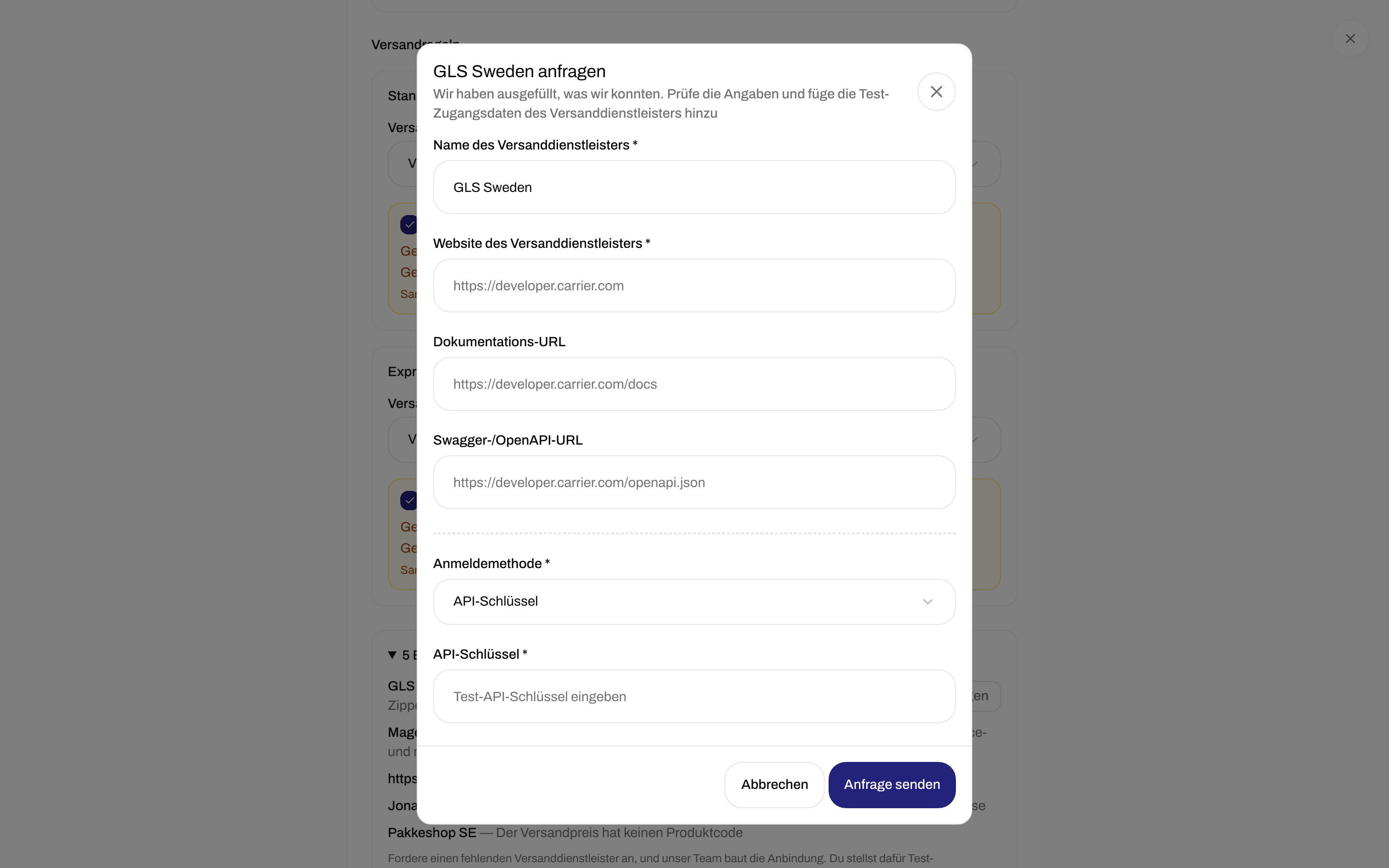
 Das Fenster öffnet sich mit dem, was Zippendo ausfüllen konnte: **Wir haben ausgefüllt, was wir konnten. Prüfe die Angaben und füge die Test-Zugangsdaten des Versanddienstleisters hinzu**. Prüfe **Name des Versanddienstleisters** und **Website des Versanddienstleisters**, wähle die **Anmeldemethode** und gib die Testzugangsdaten ein, zum Beispiel einen **API-Schlüssel**. Klicke auf **Anfrage senden**. Jedes Feld wird unter [Eine Integration mit einem Versanddienstleister anfragen](/docs/de/how-to/request-carrier-integration) erklärt.
### Den Import starten
Klicke auf **Import starten**. Die Schaltfläche kann angeklickt werden, sobald die Zuordnung der Versandprodukte abgeschlossen ist. **Zurück** führt zu **Verbinden** zurück und löscht, was gefunden wurde.
| Meldung | Was du tun kannst |
| - | - |
| **Für diese Organisation läuft bereits ein Import.** | Warte, bis der laufende Import fertig ist. |
| **Der Import konnte nicht gestartet werden** | Versuche es in einem Moment noch einmal. |
## Schritt 3: Import
**Das läuft im Hintergrund. Du kannst diese Seite verlassen und später zurückkommen.** Während er läuft, siehst du **Dein Setup wird importiert… Du kannst diese Seite ruhig verlassen.**
Wenn er fertig ist, siehst du **Import abgeschlossen** und wie viele Einträge erstellt wurden: **Adressen**, **Versanddienstleister**, **Versandregeln**, **Verkaufskanäle**, **Kanalzuordnungen**, **Webhooks** und **Team-Einladungen**.
Wenn für dich noch etwas zu tun bleibt, listet **Einrichtung abschließen** es auf:
| Eintrag | Was du tun kannst |
| - | - |
| **Nordic Home neu verbinden** (der Name deines Kanals) | Shopify: **Verbinde Shopify unter Verkaufskanäle neu**. WooCommerce: **Gib die URL deines WooCommerce-Shops, den Consumer key und das Consumer secret ein**. Manuell: **Nichts zu tun. Der manuelle Kanal ist einsatzbereit** |
| **Preise für importierte Versandregeln festlegen** | **Einige importierte Versandregeln haben keine Preise, weil die alten Preise nicht umgerechnet werden konnten oder nicht bestätigt wurden. Lege deine Preise unter Versandregeln fest.** |
| **Signaturschlüssel der Webhooks aktualisieren** | Zum Beispiel **2 Webhooks wurden deaktiviert und mit neuen Signaturschlüsseln importiert. Passe deine Endpunkte an, damit sie die neuen Schlüssel prüfen, und aktiviere die Webhooks dann unter Einstellungen → Webhooks.** |
| **3 Einträge prüfen, die wir nicht importieren konnten** | **Für einige Versanddienstleister, Kanäle, Webhooks oder Einstellungen gibt es in Zippendo keine Entsprechung. Prüfe die Liste der übersprungenen Einträge und richte sie bei Bedarf selbst ein.** |
Wenn nichts mehr zu tun ist, siehst du **Nichts mehr zu tun. Alles ist bereit.**
Klicke auf **Zu den Einstellungen**, um **Einstellungen → Organisation** zu öffnen, oder auf **Weiteres Konto importieren**, um von vorn zu beginnen.
Wenn du **Der Import ist fehlgeschlagen** siehst, klicke auf **Erneut versuchen**, um zu **Verbinden** zurückzukehren.
## Verwandte Themen
* [Zugangsdaten des Versanddienstleisters](/docs/de/how-to/carrier-credentials)
* [Eine Integration mit einem Versanddienstleister anfragen](/docs/de/how-to/request-carrier-integration)
* [Felder der Versandregel](/docs/de/how-to/shipping-rule-fields)
* [Einstellungen des Verkaufskanals](/docs/de/how-to/order-channel-settings)
* [Webhooks](/docs/de/how-to/webhooks)
* [Teammitglieder einladen](/docs/de/how-to/invite-team-members)
* [Absender-, Abhol- und Retourenadressen](/docs/de/how-to/sender-addresses)
* [Versanddienstleister](/docs/de/tutorials/carriers)
This documentation is built and hosted on [Mintlify](https://mintlify.com), a developer documentation platform.
Das Fenster öffnet sich mit dem, was Zippendo ausfüllen konnte: **Wir haben ausgefüllt, was wir konnten. Prüfe die Angaben und füge die Test-Zugangsdaten des Versanddienstleisters hinzu**. Prüfe **Name des Versanddienstleisters** und **Website des Versanddienstleisters**, wähle die **Anmeldemethode** und gib die Testzugangsdaten ein, zum Beispiel einen **API-Schlüssel**. Klicke auf **Anfrage senden**. Jedes Feld wird unter [Eine Integration mit einem Versanddienstleister anfragen](/docs/de/how-to/request-carrier-integration) erklärt.
### Den Import starten
Klicke auf **Import starten**. Die Schaltfläche kann angeklickt werden, sobald die Zuordnung der Versandprodukte abgeschlossen ist. **Zurück** führt zu **Verbinden** zurück und löscht, was gefunden wurde.
| Meldung | Was du tun kannst |
| - | - |
| **Für diese Organisation läuft bereits ein Import.** | Warte, bis der laufende Import fertig ist. |
| **Der Import konnte nicht gestartet werden** | Versuche es in einem Moment noch einmal. |
## Schritt 3: Import
**Das läuft im Hintergrund. Du kannst diese Seite verlassen und später zurückkommen.** Während er läuft, siehst du **Dein Setup wird importiert… Du kannst diese Seite ruhig verlassen.**
Wenn er fertig ist, siehst du **Import abgeschlossen** und wie viele Einträge erstellt wurden: **Adressen**, **Versanddienstleister**, **Versandregeln**, **Verkaufskanäle**, **Kanalzuordnungen**, **Webhooks** und **Team-Einladungen**.
Wenn für dich noch etwas zu tun bleibt, listet **Einrichtung abschließen** es auf:
| Eintrag | Was du tun kannst |
| - | - |
| **Nordic Home neu verbinden** (der Name deines Kanals) | Shopify: **Verbinde Shopify unter Verkaufskanäle neu**. WooCommerce: **Gib die URL deines WooCommerce-Shops, den Consumer key und das Consumer secret ein**. Manuell: **Nichts zu tun. Der manuelle Kanal ist einsatzbereit** |
| **Preise für importierte Versandregeln festlegen** | **Einige importierte Versandregeln haben keine Preise, weil die alten Preise nicht umgerechnet werden konnten oder nicht bestätigt wurden. Lege deine Preise unter Versandregeln fest.** |
| **Signaturschlüssel der Webhooks aktualisieren** | Zum Beispiel **2 Webhooks wurden deaktiviert und mit neuen Signaturschlüsseln importiert. Passe deine Endpunkte an, damit sie die neuen Schlüssel prüfen, und aktiviere die Webhooks dann unter Einstellungen → Webhooks.** |
| **3 Einträge prüfen, die wir nicht importieren konnten** | **Für einige Versanddienstleister, Kanäle, Webhooks oder Einstellungen gibt es in Zippendo keine Entsprechung. Prüfe die Liste der übersprungenen Einträge und richte sie bei Bedarf selbst ein.** |
Wenn nichts mehr zu tun ist, siehst du **Nichts mehr zu tun. Alles ist bereit.**
Klicke auf **Zu den Einstellungen**, um **Einstellungen → Organisation** zu öffnen, oder auf **Weiteres Konto importieren**, um von vorn zu beginnen.
Wenn du **Der Import ist fehlgeschlagen** siehst, klicke auf **Erneut versuchen**, um zu **Verbinden** zurückzukehren.
## Verwandte Themen
* [Zugangsdaten des Versanddienstleisters](/docs/de/how-to/carrier-credentials)
* [Eine Integration mit einem Versanddienstleister anfragen](/docs/de/how-to/request-carrier-integration)
* [Felder der Versandregel](/docs/de/how-to/shipping-rule-fields)
* [Einstellungen des Verkaufskanals](/docs/de/how-to/order-channel-settings)
* [Webhooks](/docs/de/how-to/webhooks)
* [Teammitglieder einladen](/docs/de/how-to/invite-team-members)
* [Absender-, Abhol- und Retourenadressen](/docs/de/how-to/sender-addresses)
* [Versanddienstleister](/docs/de/tutorials/carriers)
This documentation is built and hosted on [Mintlify](https://mintlify.com), a developer documentation platform.