> ## Documentation Index
> Fetch the complete documentation index at: https://www.zippendo.com/docs/llms.txt
> Use this file to discover all available pages before exploring further.
# Bestellpositionen bearbeiten
> Ändere Name, SKU, Menge, Preis, Gewicht und Währung der Artikel einer Bestellung und erfahre, wann die Schaltfläche Bearbeiten nicht verfügbar ist.
Die Karte **Artikel** einer Bestellung listet auf, was die Bestellung enthält. **Bearbeiten** öffnet ein Fenster, in dem du diese Positionen änderst. Wenn du speicherst, ersetzt deine Liste die gesamte Positionsliste der Bestellung. Der Inhalt jedes Pakets einer Sendung (Ursprungsland, Zolltarifnummer) wird an anderer Stelle bearbeitet: siehe [Zoll und Dokumente](/docs/de/how-to/customs-and-documents). Den Ablauf rund um Bestellungen findest du unter [Bestellungen](/docs/de/tutorials/orders).
**Bearbeiten** wird nicht angezeigt, wenn die Bestellung **Ausgeführt** oder **Storniert** ist. Diese Bestellungen lassen sich nicht ändern.
## Karte Artikel
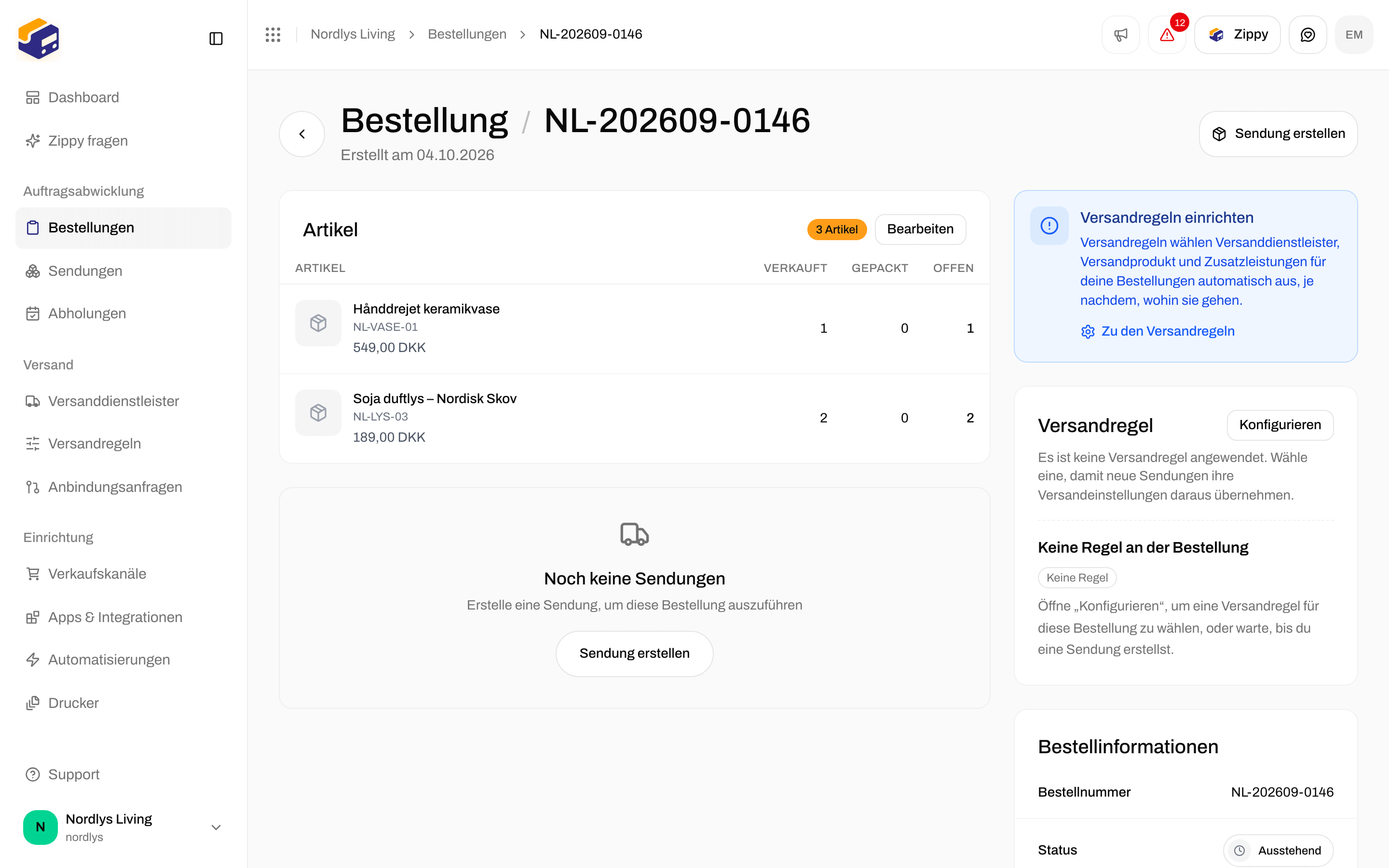
Klicke in der Seitenleiste auf **Bestellungen** und öffne eine Bestellung. Die Karte **Artikel** zeigt:
| Teil | Was er zeigt |
| - | - |
| Artikelanzahl | Die Gesamtmenge aller Positionen, zum Beispiel „3 Artikel“ |
| **Bearbeiten** | Öffnet das Fenster **Bestellpositionen bearbeiten**. Wird nur angezeigt, solange die Bestellung nicht **Ausgeführt** oder **Storniert** ist. |
| **Artikel** | Für jede Position: das Produktbild (oder ein Kartonsymbol), den Namen, die SKU, falls vorhanden, und den Stückpreis, falls vorhanden |
| **Verkauft** | Wie viele bestellt wurden |
| **Gepackt** | Wie viele bereits in einem Paket einer der Sendungen der Bestellung liegen |
| **Offen** | Wie viele noch gepackt werden müssen |
 Ursprungsland und Zolltarifnummer stehen weder auf dieser Karte noch in diesem Fenster. Du legst sie pro Paket fest, mit **Paket bearbeiten** bei einer Sendung oder **Paket bearbeiten**, während du eine erstellst.
## Die Positionen bearbeiten
Klicke in der Seitenleiste auf **Bestellungen** und dann auf die Bestellung.
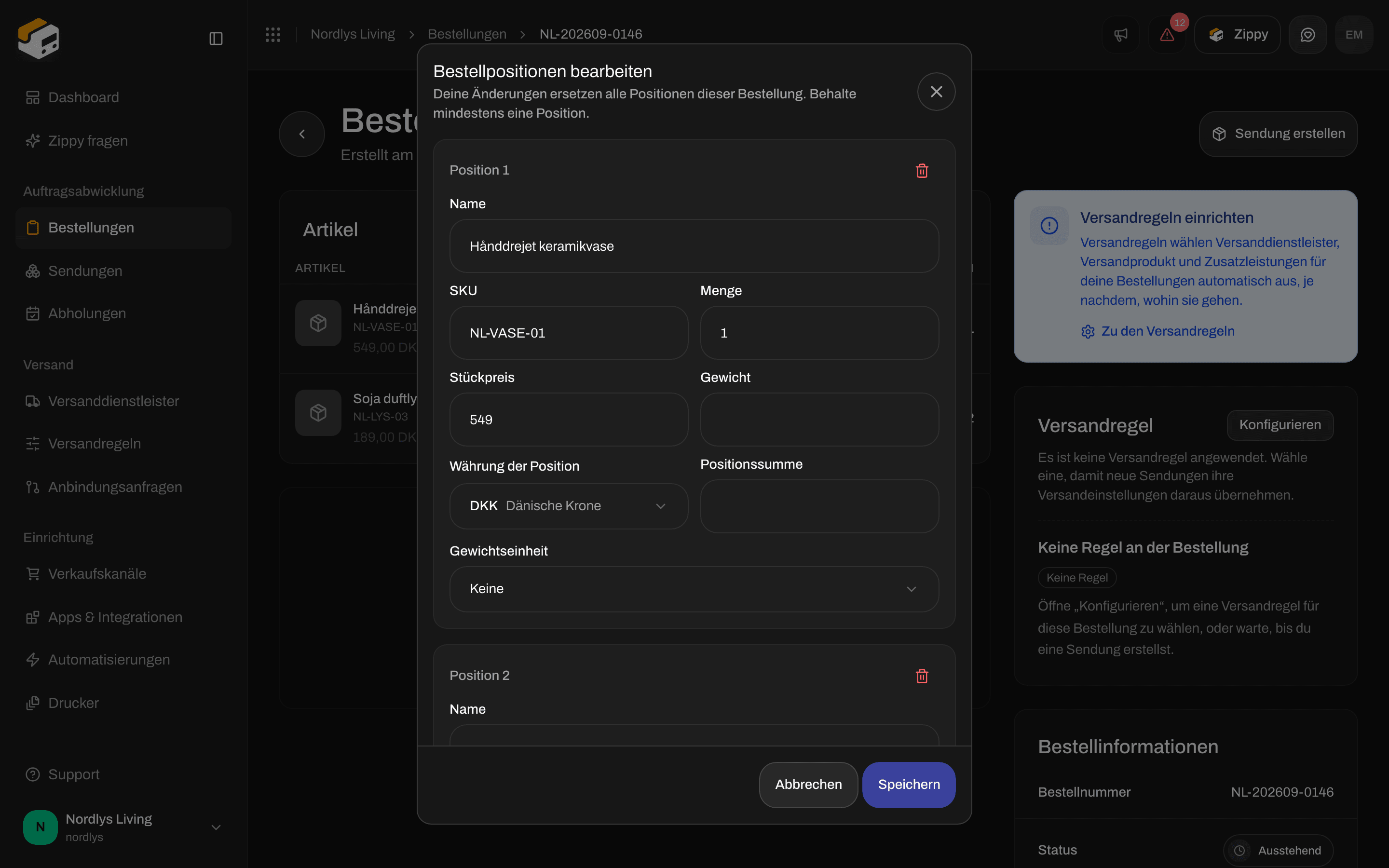
Klicke in der Karte **Artikel** auf **Bearbeiten**. Das Fenster **Bestellpositionen bearbeiten** öffnet sich: **Deine Änderungen ersetzen alle Positionen dieser Bestellung. Behalte mindestens eine Position.**
Aktualisiere die Felder unten. Klicke auf **Position hinzufügen**, um ein Produkt hinzuzufügen, oder auf das Papierkorbsymbol, um eine Position zu entfernen.
Klicke auf **Speichern**. Du siehst **Bestellung aktualisiert**. Noch nicht versendete Sendungen der Bestellung bekommen dieselben Änderungen. Siehst du **Bestellung konnte nicht aktualisiert werden**, versuche es noch einmal.
Ursprungsland und Zolltarifnummer stehen weder auf dieser Karte noch in diesem Fenster. Du legst sie pro Paket fest, mit **Paket bearbeiten** bei einer Sendung oder **Paket bearbeiten**, während du eine erstellst.
## Die Positionen bearbeiten
Klicke in der Seitenleiste auf **Bestellungen** und dann auf die Bestellung.
Klicke in der Karte **Artikel** auf **Bearbeiten**. Das Fenster **Bestellpositionen bearbeiten** öffnet sich: **Deine Änderungen ersetzen alle Positionen dieser Bestellung. Behalte mindestens eine Position.**
Aktualisiere die Felder unten. Klicke auf **Position hinzufügen**, um ein Produkt hinzuzufügen, oder auf das Papierkorbsymbol, um eine Position zu entfernen.
Klicke auf **Speichern**. Du siehst **Bestellung aktualisiert**. Noch nicht versendete Sendungen der Bestellung bekommen dieselben Änderungen. Siehst du **Bestellung konnte nicht aktualisiert werden**, versuche es noch einmal.

 ### Felder jeder Position
Jede Position hat die Überschrift **Position 1**, **Position 2** und so weiter. Das Papierkorbsymbol erscheint nur, wenn es mehr als eine Position gibt, denn eine Bestellung braucht mindestens eine.
| Feld | Erforderlich | Was du eingibst |
| - | - | - |
| **Name** | Ja | Der Produktname. Bleibt das Feld leer: **Name ist erforderlich**. |
| **SKU** | Nein | Deine Lagernummer für das Produkt. |
| **Menge** | Ja | Eine ganze Zahl, 1 oder mehr. Sonst siehst du **Die Menge muss eine ganze Zahl sein** oder **Die Menge muss mindestens 1 sein**. |
| **Stückpreis** | Nein | Der Preis eines Artikels. |
| **Gewicht** | Nein | Das Gewicht der Position. |
| **Währung der Position** | Nein | Wähle die Währung aus der Liste. |
| **Positionssumme** | Nein | Der Gesamtpreis der Position. Er wird nicht automatisch aus Stückpreis und Menge berechnet. |
| **Gewichtseinheit** | Nein | **kg**, **g**, **lb** oder **oz**. **Keine** entfernt die Einheit. Die Einheit wird nur gespeichert, wenn das Gewicht über 0 liegt. |
**Position hinzufügen** fügt eine Position namens „Neue Position“ mit **Menge** 1 in der Währung deiner Organisation hinzu, die übrigen Felder bleiben leer. **Abbrechen** schließt das Fenster ohne zu speichern.
Versuchst du, ohne Positionen zu speichern, siehst du **Mindestens eine Bestellposition ist erforderlich**.
## Wenn Bearbeiten nicht angezeigt wird
| Status der Bestellung | **Bearbeiten** |
| - | - |
| **Ausstehend**, **In Bearbeitung**, **Teilweise ausgeführt**, **Fehler** | Wird angezeigt |
| **Ausgeführt** | Wird nicht angezeigt |
| **Storniert** | Wird nicht angezeigt |
Hat eine noch bearbeitbare Bestellung keine Positionen, öffnet sich **Bearbeiten** mit einer „Neuen Position“, die du ausfüllen kannst.
Manche Produktangaben aus deinem Onlineshop, etwa Variante, Barcode, Zolltarifnummer, Ursprungsland, Hersteller und Bild, stehen nicht in diesem Fenster. Zippendo behält sie bei den Positionen, die du nicht entfernst.
Beim Aufteilen und Verschieben von Paketen ändert sich, in welcher Sendung ein Artikel gepackt ist. Die Positionen der Bestellung ändern sich dadurch nicht. Siehe [Pakete aufteilen und verschieben](/docs/de/how-to/split-and-move-parcels).
Du bist fertig, wenn **Artikel** die neuen Namen, SKUs und Mengen zeigt. Hat die Bestellung bereits eine noch nicht versendete Sendung, öffne sie und prüfe, ob **Paketdetails** dieselben Positionen zeigt.
This documentation is built and hosted on [Mintlify](https://mintlify.com), a developer documentation platform.
### Felder jeder Position
Jede Position hat die Überschrift **Position 1**, **Position 2** und so weiter. Das Papierkorbsymbol erscheint nur, wenn es mehr als eine Position gibt, denn eine Bestellung braucht mindestens eine.
| Feld | Erforderlich | Was du eingibst |
| - | - | - |
| **Name** | Ja | Der Produktname. Bleibt das Feld leer: **Name ist erforderlich**. |
| **SKU** | Nein | Deine Lagernummer für das Produkt. |
| **Menge** | Ja | Eine ganze Zahl, 1 oder mehr. Sonst siehst du **Die Menge muss eine ganze Zahl sein** oder **Die Menge muss mindestens 1 sein**. |
| **Stückpreis** | Nein | Der Preis eines Artikels. |
| **Gewicht** | Nein | Das Gewicht der Position. |
| **Währung der Position** | Nein | Wähle die Währung aus der Liste. |
| **Positionssumme** | Nein | Der Gesamtpreis der Position. Er wird nicht automatisch aus Stückpreis und Menge berechnet. |
| **Gewichtseinheit** | Nein | **kg**, **g**, **lb** oder **oz**. **Keine** entfernt die Einheit. Die Einheit wird nur gespeichert, wenn das Gewicht über 0 liegt. |
**Position hinzufügen** fügt eine Position namens „Neue Position“ mit **Menge** 1 in der Währung deiner Organisation hinzu, die übrigen Felder bleiben leer. **Abbrechen** schließt das Fenster ohne zu speichern.
Versuchst du, ohne Positionen zu speichern, siehst du **Mindestens eine Bestellposition ist erforderlich**.
## Wenn Bearbeiten nicht angezeigt wird
| Status der Bestellung | **Bearbeiten** |
| - | - |
| **Ausstehend**, **In Bearbeitung**, **Teilweise ausgeführt**, **Fehler** | Wird angezeigt |
| **Ausgeführt** | Wird nicht angezeigt |
| **Storniert** | Wird nicht angezeigt |
Hat eine noch bearbeitbare Bestellung keine Positionen, öffnet sich **Bearbeiten** mit einer „Neuen Position“, die du ausfüllen kannst.
Manche Produktangaben aus deinem Onlineshop, etwa Variante, Barcode, Zolltarifnummer, Ursprungsland, Hersteller und Bild, stehen nicht in diesem Fenster. Zippendo behält sie bei den Positionen, die du nicht entfernst.
Beim Aufteilen und Verschieben von Paketen ändert sich, in welcher Sendung ein Artikel gepackt ist. Die Positionen der Bestellung ändern sich dadurch nicht. Siehe [Pakete aufteilen und verschieben](/docs/de/how-to/split-and-move-parcels).
Du bist fertig, wenn **Artikel** die neuen Namen, SKUs und Mengen zeigt. Hat die Bestellung bereits eine noch nicht versendete Sendung, öffne sie und prüfe, ob **Paketdetails** dieselben Positionen zeigt.
This documentation is built and hosted on [Mintlify](https://mintlify.com), a developer documentation platform.