> ## Documentation Index
> Fetch the complete documentation index at: https://www.zippendo.com/docs/llms.txt
> Use this file to discover all available pages before exploring further.
# Paketshops
> Was ein Paketshop ist, welche Versandprodukte an einen liefern und wo du oder dein Kunde den Paketshop in Zippendo wählt.
Ein **Paketshop** ist ein Geschäft, eine Postfiliale oder ein Paketautomat, wo der Empfänger das Paket abholt, statt es an die Haustür geliefert zu bekommen. In der dänischen Version von Zippendo heißt er pakkeshop.
Versanddienstleister nutzen eigene Namen für Paketshops, und du siehst diese Namen in ihren Versandproduktnamen: ein GLS ParcelShop, ein UPS Access Point, ein PostNL-Standort oder ein Standort für Royal Mail Local Collect sind in Zippendo alle Paketshops.
Die Schritt-für-Schritt-Anleitung zur Auswahl eines Paketshops findest du unter [Einen Paketshop wählen](/docs/de/how-to/pick-a-service-point).
## Versandprodukte, die an einen Paketshop liefern
Eine Sendung geht an einen Paketshop, wenn ihr Versandprodukt ein Paketshop-Produkt ist. Das sind die Paketshop-Produkte der einzelnen Versanddienstleister:
| Versanddienstleister | Versandprodukte |
| - | - |
| Bring | **Bring Pakke til hentested (Paket zum Paketshop)**, **Bring Pakke til Pakkeboks (Paketautomat)**, **Bring PickUp Parcel**, **Bring PickUp Parcel Bulk**, **Bring Parcel Locker** |
| Budbee, Instabox | **Zustellung an Paketautomaten** und das Retourenprodukt **Retoure über Paketautomaten** |
| Instabox (alte API) | **Zustellung an Paketautomaten** |
| DAO Denmark | **daoSHOP** |
| DHL Express | **DHL Express Worldwide (Service Point)**, **DHL Express Worldwide (EU) (Service Point)** |
| DPD Polska | **DPD Pickup** |
| GLS Denmark | **GLS ShopDelivery** |
| Matkahuolto | **Lähellä-paketti (Paketshop)**, **XXS (Paketshop)**, **Ulkomaan Lähellä-paketti (internationaler Paketshop)** |
| PostNL | Versandprodukte, deren Namen mit **Pickup** oder **Pick up** beginnen, etwa **PostNL-Paketshop Belgien** |
| PostNord | **Mypack Collect** (Dänemark), **PostNord MyPack Collect** (Schweden), **MyPack Collect** (Norwegen und Finnland) |
| Royal Mail | Versandprodukte, deren Namen auf **— Local Collect** enden, etwa **Royal Mail Tracked 24 — Local Collect** |
| UPS | **UPS Access Point Economy** und Versandprodukte, deren Namen auf **(Access Point)** enden |
FedEx und Porterbuddy haben keine Paketshop-Produkte.
Manche Retourenprodukte nutzen ebenfalls Paketshops, ohne dass du einen wählen musst. Bei **GLS ShopReturn** oder **PostNord Return** kann dein Kunde das Paket zum Beispiel in einem beliebigen Paketshop abgeben.
## Wo der Paketshop gewählt wird
### Von deinem Kunden im Checkout
Zeigt dein Onlineshop im Checkout die Versandpreise von Zippendo, kann dein Kunde dort einen Paketshop wählen. Die Bestellung kommt mit diesem Paketshop bereits in Zippendo an.
* **Shopify**: Versandregeln, die an einen Paketshop liefern, zeigen jeden Paketshop in der Nähe als eigenen Versandpreis. **Paketshops im Checkout** legt fest, wie viele Paketshops insgesamt angezeigt werden. Siehe [Shopify-Einstellungen](/docs/de/how-to/shopify-settings).
* **WooCommerce**: Das Plugin Zippendo for WooCommerce zeigt Versandpreise und Paketshops in deinem Checkout. Siehe [WooCommerce verbinden](/docs/de/how-to/connect-woocommerce).
Ordnest du deine eigenen Shopify-Versandarten unter **Zuordnung der Versandarten** Versandregeln zu, entscheidet die Spalte **Paketshop**, was bei einer Regel passiert, die an einen Paketshop liefert. **Automatisch der nächste** wählt den Paketshop, der der Adresse des Empfängers am nächsten liegt. **Manuell auswählen** überlässt dir die Wahl bei der Sendung.
Die vollständige Einrichtung des Checkouts steht unter [Checkout](/docs/de/tutorials/checkout).
### Von dir bei einer Sendung
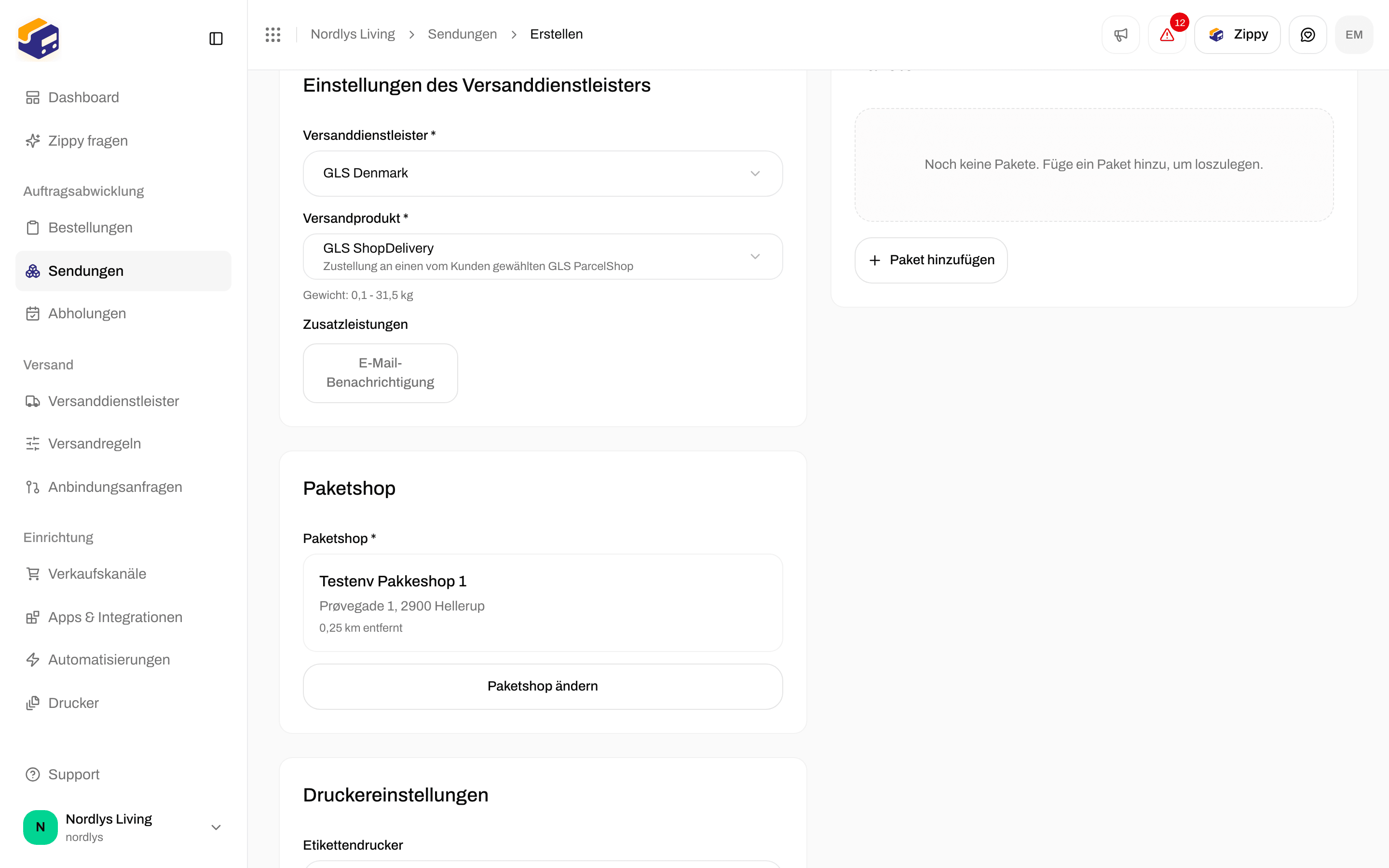
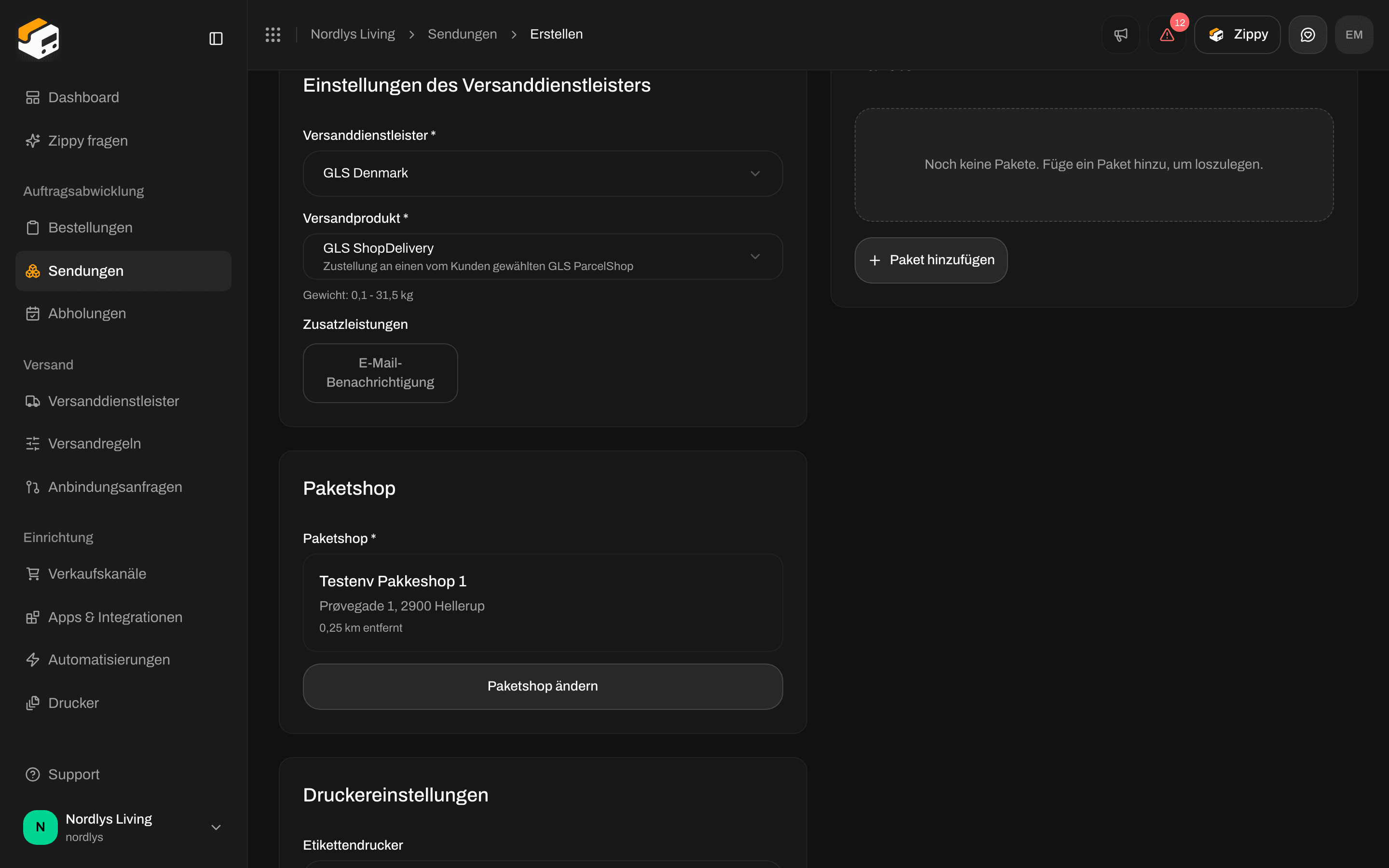
Wenn du eine Sendung erstellst und ein Paketshop-Produkt wählst, erscheint eine Karte **Paketshop**. Zippendo sucht die Paketshops in der Nähe der Empfängeradresse und wählt den nächsten aus. Klicke auf **Paketshop ändern**, um aus einer Liste und einer Karte einen anderen zu wählen.
Dasselbe passiert, wenn du bei einer Bestellung auf **Sendung erstellen** klickst oder das Versandprodukt einer bestehenden Sendung änderst.
 ### Später, vor dem Versenden
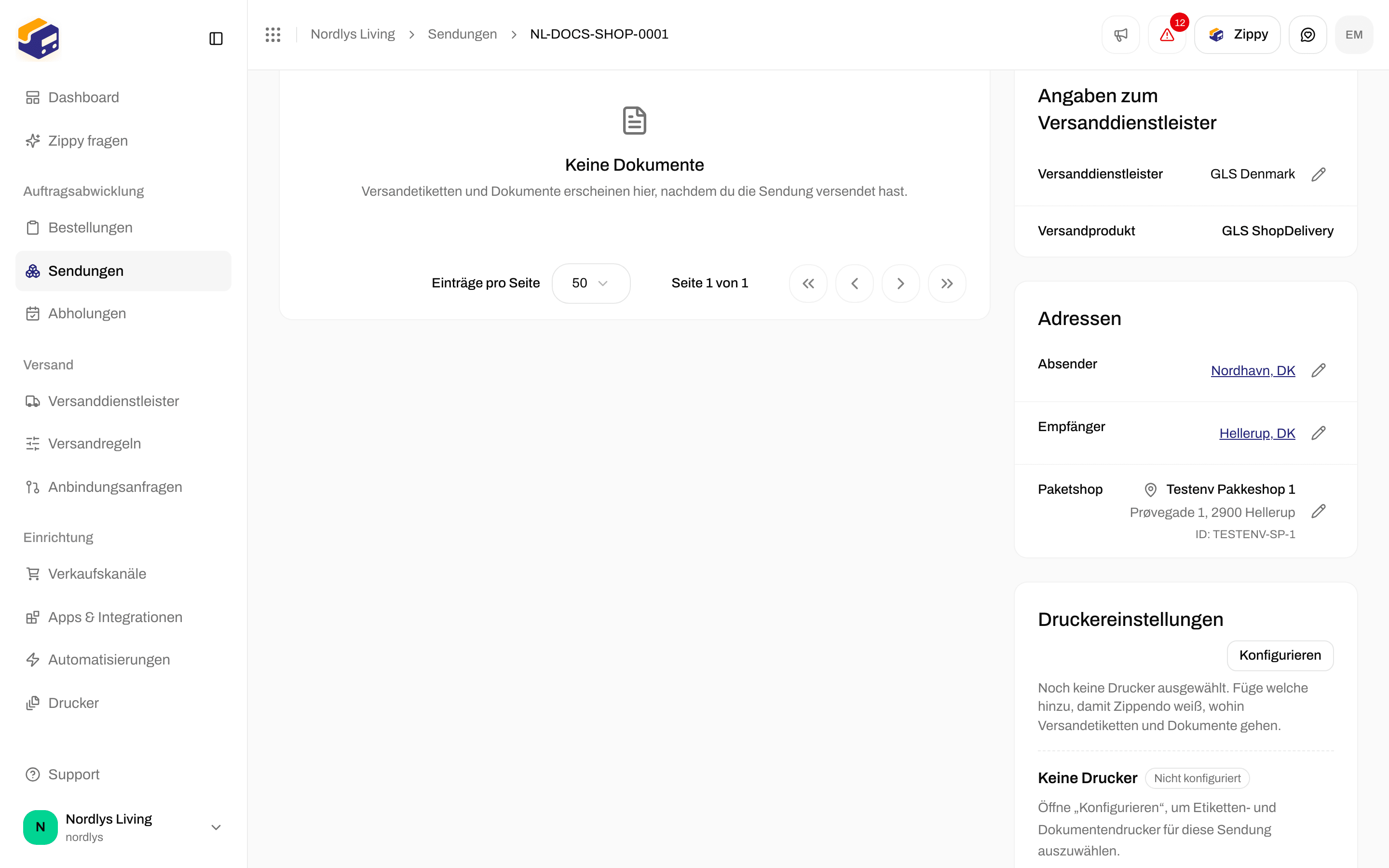
Auf der Sendungsseite zeigt die Karte **Adressen** den **Paketshop** unter **Absender** und **Empfänger**. Solange die Sendung **Ausstehend**, **Entwurf** oder **Fehler** ist, klicke auf den Stift daneben, um einen anderen Paketshop zu wählen. Nachdem die Sendung versendet wurde, kannst du ihn nicht mehr ändern.
### Später, vor dem Versenden
Auf der Sendungsseite zeigt die Karte **Adressen** den **Paketshop** unter **Absender** und **Empfänger**. Solange die Sendung **Ausstehend**, **Entwurf** oder **Fehler** ist, klicke auf den Stift daneben, um einen anderen Paketshop zu wählen. Nachdem die Sendung versendet wurde, kannst du ihn nicht mehr ändern.
 ## Paketshop oder Abholung?
Ein Paketshop ist der Ort, an dem dein **Empfänger** das Paket abholt. Eine **Abholung** liegt vor, wenn der Versanddienstleister Pakete bei **dir** abholt. Abholungen planst du unter **Abholungen** in der Seitenleiste, siehe [Eine Abholung planen](/docs/de/how-to/schedule-a-pickup). Die Status der Sendungsverfolgung **Wartet auf Abholung** und **Abholbereit** kommen vom Versanddienstleister und zeigen dir, wie weit das Paket gekommen ist.
## Meldungen
| Was du siehst | Was zu tun ist |
| - | - |
| „Dieses Versandprodukt liefert an einen Paketshop. Wähle vor dem Versenden einen Paketshop aus.“ | Wähle bei der Sendung einen Paketshop und versende dann erneut. |
| „Füge zuerst eine Empfängeradresse hinzu, um Paketshops in der Nähe zu finden.“ | Füge zuerst den Empfänger zur Sendung hinzu. |
| „Gib Adresse, PLZ, Ort und Ländercode des Empfängers ein, um Paketshops in der Nähe zu finden.“ | Fülle die fehlenden Teile der Adresse des Empfängers aus. |
| „Keine Paketshops in der Nähe der Empfängeradresse gefunden.“ | Prüfe PLZ und Land des Empfängers oder wähle ein Versandprodukt, das an die Haustür liefert. |
| „Paketshops konnten nicht geladen werden“ | Klicke auf **Erneut versuchen**. Schlägt es weiter fehl, prüfe die Verbindung zum Versanddienstleister unter **Versanddienstleister**. |
| „Diese Versandregel liefert an einen Paketshop, aber es wurde kein Paketshop gewählt, und für die Adresse wurde keiner gefunden.“ | Dein Lagerverwaltungssystem hat ein Versandetikett ohne Paketshop angefordert, und Zippendo hat in der Nähe der Adresse keinen gefunden. Prüfe die Adresse des Empfängers. |
Siehe [Eine Sendung versenden](/docs/de/how-to/send-a-shipment), wenn das Versenden aus einem anderen Grund blockiert ist.
## Verwandte Themen
* [Einen Paketshop wählen](/docs/de/how-to/pick-a-service-point)
* [Versandprodukte und Zusatzleistungen](/docs/de/how-to/carrier-products-and-services)
* [Shopify-Einstellungen](/docs/de/how-to/shopify-settings)
* [Checkout](/docs/de/tutorials/checkout)
* [Eine Abholung planen](/docs/de/how-to/schedule-a-pickup)
This documentation is built and hosted on [Mintlify](https://mintlify.com), a developer documentation platform.
## Paketshop oder Abholung?
Ein Paketshop ist der Ort, an dem dein **Empfänger** das Paket abholt. Eine **Abholung** liegt vor, wenn der Versanddienstleister Pakete bei **dir** abholt. Abholungen planst du unter **Abholungen** in der Seitenleiste, siehe [Eine Abholung planen](/docs/de/how-to/schedule-a-pickup). Die Status der Sendungsverfolgung **Wartet auf Abholung** und **Abholbereit** kommen vom Versanddienstleister und zeigen dir, wie weit das Paket gekommen ist.
## Meldungen
| Was du siehst | Was zu tun ist |
| - | - |
| „Dieses Versandprodukt liefert an einen Paketshop. Wähle vor dem Versenden einen Paketshop aus.“ | Wähle bei der Sendung einen Paketshop und versende dann erneut. |
| „Füge zuerst eine Empfängeradresse hinzu, um Paketshops in der Nähe zu finden.“ | Füge zuerst den Empfänger zur Sendung hinzu. |
| „Gib Adresse, PLZ, Ort und Ländercode des Empfängers ein, um Paketshops in der Nähe zu finden.“ | Fülle die fehlenden Teile der Adresse des Empfängers aus. |
| „Keine Paketshops in der Nähe der Empfängeradresse gefunden.“ | Prüfe PLZ und Land des Empfängers oder wähle ein Versandprodukt, das an die Haustür liefert. |
| „Paketshops konnten nicht geladen werden“ | Klicke auf **Erneut versuchen**. Schlägt es weiter fehl, prüfe die Verbindung zum Versanddienstleister unter **Versanddienstleister**. |
| „Diese Versandregel liefert an einen Paketshop, aber es wurde kein Paketshop gewählt, und für die Adresse wurde keiner gefunden.“ | Dein Lagerverwaltungssystem hat ein Versandetikett ohne Paketshop angefordert, und Zippendo hat in der Nähe der Adresse keinen gefunden. Prüfe die Adresse des Empfängers. |
Siehe [Eine Sendung versenden](/docs/de/how-to/send-a-shipment), wenn das Versenden aus einem anderen Grund blockiert ist.
## Verwandte Themen
* [Einen Paketshop wählen](/docs/de/how-to/pick-a-service-point)
* [Versandprodukte und Zusatzleistungen](/docs/de/how-to/carrier-products-and-services)
* [Shopify-Einstellungen](/docs/de/how-to/shopify-settings)
* [Checkout](/docs/de/tutorials/checkout)
* [Eine Abholung planen](/docs/de/how-to/schedule-a-pickup)
This documentation is built and hosted on [Mintlify](https://mintlify.com), a developer documentation platform.