> ## Documentation Index
> Fetch the complete documentation index at: https://www.zippendo.com/docs/llms.txt
> Use this file to discover all available pages before exploring further.
# Dashboard-CSV exportieren
> Lade mit CSV exportieren herunter, was das Dashboard zeigt, als CSV-Datei - Überblickszahlen, Sendungen pro Monat, Umsatz pro Quartal, Bestellungen nach Status und letzte Sendungen.
**CSV exportieren** oben im Dashboard lädt die Zahlen, die du im Dashboard siehst, als Tabellendatei herunter. Es ist kein Export aller deiner Bestellungen oder Sendungen für einen Zeitraum und auch nicht der vollständige Organisationsexport in den Einstellungen.
Rundgang durch das Dashboard: [Dashboard](/docs/de/tutorials/dashboard). Suchen in Listen: [Suche und Filter](/docs/de/how-to/search-and-filters). Alles, was deine Organisation in Zippendo hat (Sendungen, Bestellungen, Einrichtung): [Organisationsdaten exportieren](/docs/de/how-to/data-export).
## Wo du es findest
Klicke in der Seitenleiste auf **Dashboard**. Oben auf der Seite wirst du begrüßt (zum Beispiel „Hallo Emma, Guten Morgen“), und rechts gibt es drei Bedienelemente.
Im Dashboard gibt es weder Filter noch eine Datumsauswahl. Wenn deine Organisation Marken hat, zeigt das Dashboard die Marke, die du im Organisationsmenü gewählt hast: [Organisation und Marke wechseln](/docs/de/how-to/switch-organization-and-brand).
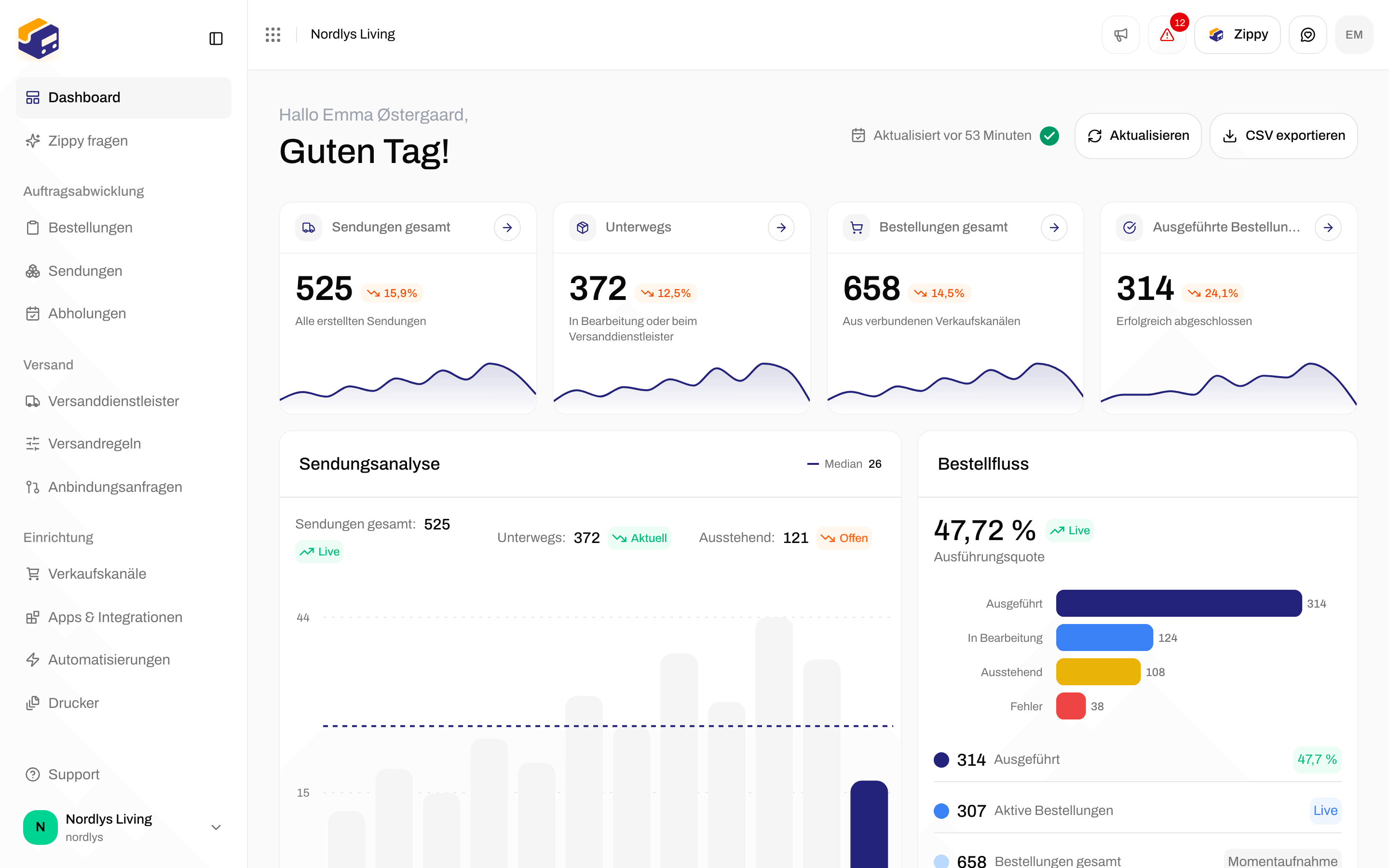
 | Bedienelement | Was es bewirkt |
| - | - |
| **Aktualisiert** | Wann die Zahlen auf dem Bildschirm berechnet wurden, zum Beispiel „Aktualisiert vor 5 Minuten“. Fahre mit der Maus darüber, um die genaue Zeit zu sehen. |
| **Aktualisieren** | Lädt die neuesten Zahlen. Währenddessen siehst du **Daten werden aktualisiert…**, dann **Dashboard aktualisiert**. Schlägt es fehl, siehst du **Das Dashboard konnte nicht aktualisiert werden. Versuch es noch einmal.** |
| **CSV exportieren** | Lädt die Datei sofort herunter. Die Schaltfläche ist ausgegraut, bis das Dashboard geladen ist. |
**CSV exportieren** speichert genau das, was auf dem Bildschirm steht, und lädt nichts Neues. Klicke zuerst auf **Aktualisieren**, wenn du die neuesten Zahlen in der Datei haben willst.
## Die Datei exportieren
Klicke auf **Aktualisieren** und warte auf **Dashboard aktualisiert**.
Klicke auf **CSV exportieren**. Die Datei wird sofort heruntergeladen.
Öffne die Datei in Excel, Numbers oder Google Sheets.
## Die Datei
Die Datei ist nach deiner Organisation und dem Tag benannt, an dem die Zahlen berechnet wurden, zum Beispiel `zippendo-dashboard-nordic-goods-2026-06-22.csv`.
* Dänische Buchstaben wie æ, ø und å werden in Excel korrekt angezeigt.
* Wenn Zippendo auf Englisch eingestellt ist, sind die Spalten durch Kommas getrennt. Auf Dänisch, Deutsch und in anderen Sprachen sind sie durch Semikolons getrennt, damit deine Tabellenkalkulation sie korrekt in Spalten aufteilt.
* Eine Zelle, die mit `=`, `+` oder `@` beginnt, etwa manche Sendungsreferenzen, bekommt ein `'` davor, damit deine Tabellenkalkulation sie als Text anzeigt, statt zu versuchen, sie zu berechnen.
### Was drin steht, von oben nach unten
Die Teile sind jeweils durch eine leere Zeile getrennt. Die Überschriften stehen in der Sprache, in der du Zippendo nutzt.
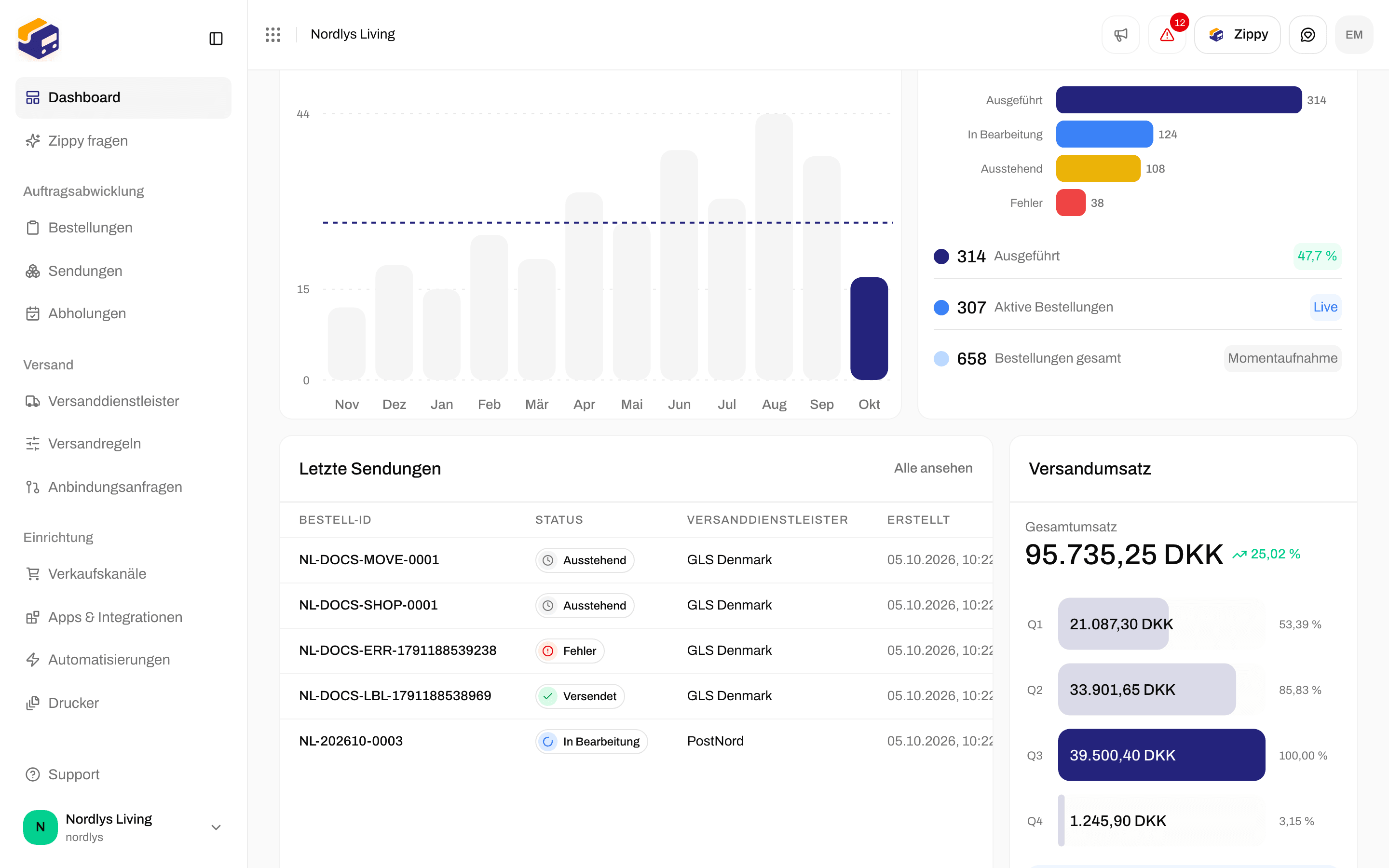
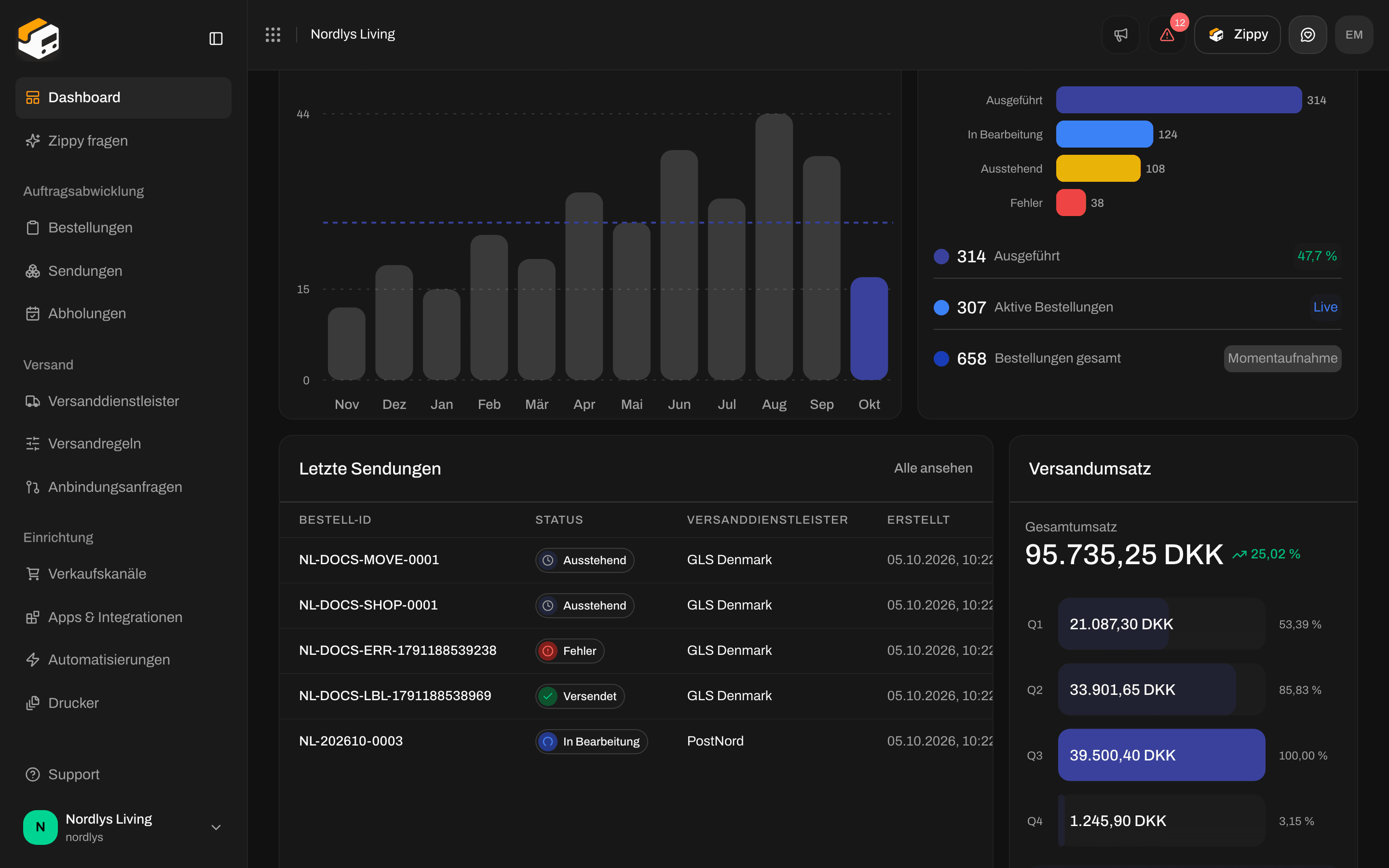
**Zippendo-Dashboard-Export**: der Name deiner **Organisation** und wann die Zahlen **Erstellt** wurden.
**Überblick**, mit den Spalten **Kennzahl** und **Wert**:
| Kennzahl | Stammt aus |
| - | - |
| **Sendungen gesamt** | Der Karte **Sendungen gesamt** |
| **Unterwegs** | Der Karte **Unterwegs** |
| **Ausstehende Sendungen** | **Ausstehend** auf der Karte **Sendungsanalyse** |
| **Bestellungen gesamt** | Der Karte **Bestellungen gesamt** |
| **Ausgeführte Bestellungen** | Der Karte **Ausgeführte Bestellungen** |
| **Gesamtumsatz** | Der Karte **Versandumsatz**, mit der Währung in der nächsten Zelle |
**Sendungen pro Monat**: **Monat** und **Sendungen**, für die letzten zwölf Monate.
**Umsatz pro Quartal**: **Quartal**, **Umsatz** und **Währung**.
**Bestellungen nach Status**: **Status** und **Bestellungen**, mit denselben Status wie auf der Karte **Bestellfluss**: **Ausstehend**, **In Bearbeitung**, **Teilweise**, **Ausgeführt**, **Fehler**, **Storniert**.
**Letzte Sendungen**: die Sendungen auf der Karte **Letzte Sendungen**:
| Spalte | Was sie zeigt |
| - | - |
| **Referenz** | Die Referenz der Sendung |
| **Status** | Der Status der Sendung: **Entwurf**, **Ausstehend**, **In Bearbeitung**, **Versendet**, **Teilweise versendet**, **Fehler**, **Storniert** oder **Angehalten** |
| **Versanddienstleister** | Die interne ID von Zippendo für den verbundenen Versanddienstleister, nicht sein Name |
| **Empfänger** | Der Name des Empfängers |
| **Ort** | Der Ort des Empfängers |
| **Land** | Das Land des Empfängers |
| **Erstellt** | Wann die Sendung erstellt wurde |
| Bedienelement | Was es bewirkt |
| - | - |
| **Aktualisiert** | Wann die Zahlen auf dem Bildschirm berechnet wurden, zum Beispiel „Aktualisiert vor 5 Minuten“. Fahre mit der Maus darüber, um die genaue Zeit zu sehen. |
| **Aktualisieren** | Lädt die neuesten Zahlen. Währenddessen siehst du **Daten werden aktualisiert…**, dann **Dashboard aktualisiert**. Schlägt es fehl, siehst du **Das Dashboard konnte nicht aktualisiert werden. Versuch es noch einmal.** |
| **CSV exportieren** | Lädt die Datei sofort herunter. Die Schaltfläche ist ausgegraut, bis das Dashboard geladen ist. |
**CSV exportieren** speichert genau das, was auf dem Bildschirm steht, und lädt nichts Neues. Klicke zuerst auf **Aktualisieren**, wenn du die neuesten Zahlen in der Datei haben willst.
## Die Datei exportieren
Klicke auf **Aktualisieren** und warte auf **Dashboard aktualisiert**.
Klicke auf **CSV exportieren**. Die Datei wird sofort heruntergeladen.
Öffne die Datei in Excel, Numbers oder Google Sheets.
## Die Datei
Die Datei ist nach deiner Organisation und dem Tag benannt, an dem die Zahlen berechnet wurden, zum Beispiel `zippendo-dashboard-nordic-goods-2026-06-22.csv`.
* Dänische Buchstaben wie æ, ø und å werden in Excel korrekt angezeigt.
* Wenn Zippendo auf Englisch eingestellt ist, sind die Spalten durch Kommas getrennt. Auf Dänisch, Deutsch und in anderen Sprachen sind sie durch Semikolons getrennt, damit deine Tabellenkalkulation sie korrekt in Spalten aufteilt.
* Eine Zelle, die mit `=`, `+` oder `@` beginnt, etwa manche Sendungsreferenzen, bekommt ein `'` davor, damit deine Tabellenkalkulation sie als Text anzeigt, statt zu versuchen, sie zu berechnen.
### Was drin steht, von oben nach unten
Die Teile sind jeweils durch eine leere Zeile getrennt. Die Überschriften stehen in der Sprache, in der du Zippendo nutzt.
**Zippendo-Dashboard-Export**: der Name deiner **Organisation** und wann die Zahlen **Erstellt** wurden.
**Überblick**, mit den Spalten **Kennzahl** und **Wert**:
| Kennzahl | Stammt aus |
| - | - |
| **Sendungen gesamt** | Der Karte **Sendungen gesamt** |
| **Unterwegs** | Der Karte **Unterwegs** |
| **Ausstehende Sendungen** | **Ausstehend** auf der Karte **Sendungsanalyse** |
| **Bestellungen gesamt** | Der Karte **Bestellungen gesamt** |
| **Ausgeführte Bestellungen** | Der Karte **Ausgeführte Bestellungen** |
| **Gesamtumsatz** | Der Karte **Versandumsatz**, mit der Währung in der nächsten Zelle |
**Sendungen pro Monat**: **Monat** und **Sendungen**, für die letzten zwölf Monate.
**Umsatz pro Quartal**: **Quartal**, **Umsatz** und **Währung**.
**Bestellungen nach Status**: **Status** und **Bestellungen**, mit denselben Status wie auf der Karte **Bestellfluss**: **Ausstehend**, **In Bearbeitung**, **Teilweise**, **Ausgeführt**, **Fehler**, **Storniert**.
**Letzte Sendungen**: die Sendungen auf der Karte **Letzte Sendungen**:
| Spalte | Was sie zeigt |
| - | - |
| **Referenz** | Die Referenz der Sendung |
| **Status** | Der Status der Sendung: **Entwurf**, **Ausstehend**, **In Bearbeitung**, **Versendet**, **Teilweise versendet**, **Fehler**, **Storniert** oder **Angehalten** |
| **Versanddienstleister** | Die interne ID von Zippendo für den verbundenen Versanddienstleister, nicht sein Name |
| **Empfänger** | Der Name des Empfängers |
| **Ort** | Der Ort des Empfängers |
| **Land** | Das Land des Empfängers |
| **Erstellt** | Wann die Sendung erstellt wurde |
 Auch eine neue Organisation ohne Sendungen kann exportieren: Der **Überblick** zeigt Nullen, und **Letzte Sendungen** hat nur seine Spaltenüberschriften.
Die Einrichtungs-Checkliste und das Nutzungsbanner sind nicht Teil der Datei.
## Weitere Exporte
| Export | Wo | Was du bekommst |
| - | - | - |
| **CSV exportieren** (diese Seite) | Oben im Dashboard | Die Zahlen des Dashboards |
| Organisationsdaten | Einstellungen → **Organisation** | Alles, was deine Organisation in Zippendo hat: Sendungen, Bestellungen und Einrichtung. Siehe [Organisationsdaten exportieren](/docs/de/how-to/data-export). |
Die Listen **Bestellungen** und **Sendungen** haben Filter, aber keinen CSV-Download.
Du bist fertig, wenn die Datei `zippendo-dashboard-…csv` in deiner Tabellenkalkulation geöffnet wird, mit **Zippendo-Dashboard-Export** in der ersten Zeile und den Zahlen im **Überblick**, die zu den Karten im Dashboard passen.
## Siehe auch
* [Dashboard](/docs/de/tutorials/dashboard)
* [Suche und Filter](/docs/de/how-to/search-and-filters)
* [Organisationsdaten exportieren](/docs/de/how-to/data-export)
* [Organisation und Marke wechseln](/docs/de/how-to/switch-organization-and-brand)
This documentation is built and hosted on [Mintlify](https://mintlify.com), a developer documentation platform.
Auch eine neue Organisation ohne Sendungen kann exportieren: Der **Überblick** zeigt Nullen, und **Letzte Sendungen** hat nur seine Spaltenüberschriften.
Die Einrichtungs-Checkliste und das Nutzungsbanner sind nicht Teil der Datei.
## Weitere Exporte
| Export | Wo | Was du bekommst |
| - | - | - |
| **CSV exportieren** (diese Seite) | Oben im Dashboard | Die Zahlen des Dashboards |
| Organisationsdaten | Einstellungen → **Organisation** | Alles, was deine Organisation in Zippendo hat: Sendungen, Bestellungen und Einrichtung. Siehe [Organisationsdaten exportieren](/docs/de/how-to/data-export). |
Die Listen **Bestellungen** und **Sendungen** haben Filter, aber keinen CSV-Download.
Du bist fertig, wenn die Datei `zippendo-dashboard-…csv` in deiner Tabellenkalkulation geöffnet wird, mit **Zippendo-Dashboard-Export** in der ersten Zeile und den Zahlen im **Überblick**, die zu den Karten im Dashboard passen.
## Siehe auch
* [Dashboard](/docs/de/tutorials/dashboard)
* [Suche und Filter](/docs/de/how-to/search-and-filters)
* [Organisationsdaten exportieren](/docs/de/how-to/data-export)
* [Organisation und Marke wechseln](/docs/de/how-to/switch-organization-and-brand)
This documentation is built and hosted on [Mintlify](https://mintlify.com), a developer documentation platform.