> ## Documentation Index
> Fetch the complete documentation index at: https://www.zippendo.com/docs/llms.txt
> Use this file to discover all available pages before exploring further.
# Zoll und Dokumente
> Fülle Zolldaten bei Paketpositionen und Lieferbedingungen aus und sieh dir dann das Versandetikett, CN22/CN23-Zollinhaltserklärungen, Rechnungen und Lieferscheine in der Karte Dokumente auf der Sendungsseite an, lade sie herunter oder drucke sie.
Die Zolldaten gibst du bei jeder **Bestellposition** eines Pakets ein: was es ist, wie viele, ihr Wert, wo sie hergestellt wurde und ihre Zolltarifnummer. Die Dokumente selbst erscheinen in der Karte **Dokumente** auf der Sendungsseite, **nachdem** du die [Sendung versendet](/docs/de/how-to/send-a-shipment) hast. Einige kommen zusammen mit dem Versandetikett vom Versanddienstleister, andere erstellt Zippendo, weil deine Versandregel es verlangt.
Rundgänge: [Eine Sendung erstellen](/docs/de/tutorials/create-a-shipment) und [Versandetiketten und Drucken](/docs/de/tutorials/labels-printing).
Es gibt **kein eigenes Formular für eine Zollinhaltserklärung**. Eine **CN22-Zollinhaltserklärung** oder **CN23-Zollinhaltserklärung** erscheint unter **Dokumente**, wenn der Versanddienstleister oder Zippendo eine erstellt hat. Du bereitest sie vor, indem du die Paketpositionen und die **Lieferbedingungen** ausfüllst.
## Lieferbedingungen
Bei **Sendung erstellen** hat die Karte **Grunddaten** das Feld **Lieferbedingungen**. Es steht auf **DAP**, solange du es nicht änderst. Wähle einen anderen Incoterm (EXW, FCA, CPT, CIP, DPU, DDP, FAS, FOB, CFR oder CIF), wenn die Sendung einen braucht. Nachdem die Sendung erstellt ist, siehst du die Bedingung unter **Sendungsinformationen** auf der Sendungsseite, kannst sie aber nicht ändern.
## Paketfelder beim Erstellen einer Sendung
Klicke bei **Sendung erstellen** auf **Paket hinzufügen** (oder auf ein Paket, um es zu bearbeiten). Das Fenster heißt **Paket hinzufügen** oder **Paket bearbeiten**: **Lege Gewicht, Abmessungen und Bestellpositionen des Pakets fest**.
**Das Paket**
| Feld | Erforderlich | Was du eingibst |
| - | - | - |
| **Gewicht \*** | Ja | 0 oder mehr. Sonst siehst du **Das Gewicht muss 0 oder größer sein** |
| **Gewichtseinheit \*** | Ja | kg, g, lb oder oz |
| **Abmessungen (cm) \*** | Ja | **Länge**, **Breite** und **Höhe**, jeweils 0 oder mehr |
**Bestellpositionen**: Füge mit **Bestellposition hinzufügen** mindestens eine hinzu. Solange du das nicht tust, sagt das Fenster **Noch keine Bestellpositionen. Füge eine Bestellposition hinzu, um loszulegen.**, und das Erstellen der Sendung schlägt mit **Mindestens eine Bestellposition ist erforderlich** fehl.
Jede Bestellposition (**Bestellposition 1**, **Bestellposition 2**, …) hat:
| Feld | Erforderlich | Was du eingibst |
| - | - | - |
| **SKU \*** | Nein, trotz des Sterns | Deine Produktnummer |
| **Menge \*** | Ja | Eine ganze Zahl, 1 oder mehr. Sonst **Die Menge muss mindestens 1 sein** |
| **Beschreibung** | Für den Zoll nötig | Was der Artikel ist |
| **Stückpreis** | Für den Zoll nötig | Der Wert eines Artikels |
| **Währung** | | Drei Buchstaben, zum Beispiel DKK oder EUR |
| **MwSt. (%)** | Nein | 0 bis 100 |
| **Lagerplatz** | Nein | Wo der Artikel in deinem Lager liegt |
| **Ursprungsland** | Für den Zoll nötig | Zwei Buchstaben, zum Beispiel DK |
| **Zolltarifnummer** | Für den Zoll nötig | Der HS-Code |
Klicke auf **Speichern**, um das Paket zu behalten, oder auf **Abbrechen**.
Wenn eine Sendung eine Zollgrenze überquert, erwarten Versanddienstleister bei jeder Position eine **Beschreibung**, eine **Menge** und einen **Stückpreis über 0**. Fehlt beim Versenden etwas, siehst du: **Die Zollinhaltserklärung ist unvollständig. Jede Position braucht eine Beschreibung, eine Menge und einen angegebenen Wert über null.** Kann das Versandprodukt gar keinen Zoll abwickeln, siehst du: **Dieses Versandprodukt unterstützt keine Zollinhaltserklärung. Wähle für Sendungen über eine Zollgrenze ein Versandprodukt mit Zollabwicklung.** Wähle in diesem Fall ein anderes Versandprodukt.

 ## Ein Paket bei einer bestehenden Sendung bearbeiten
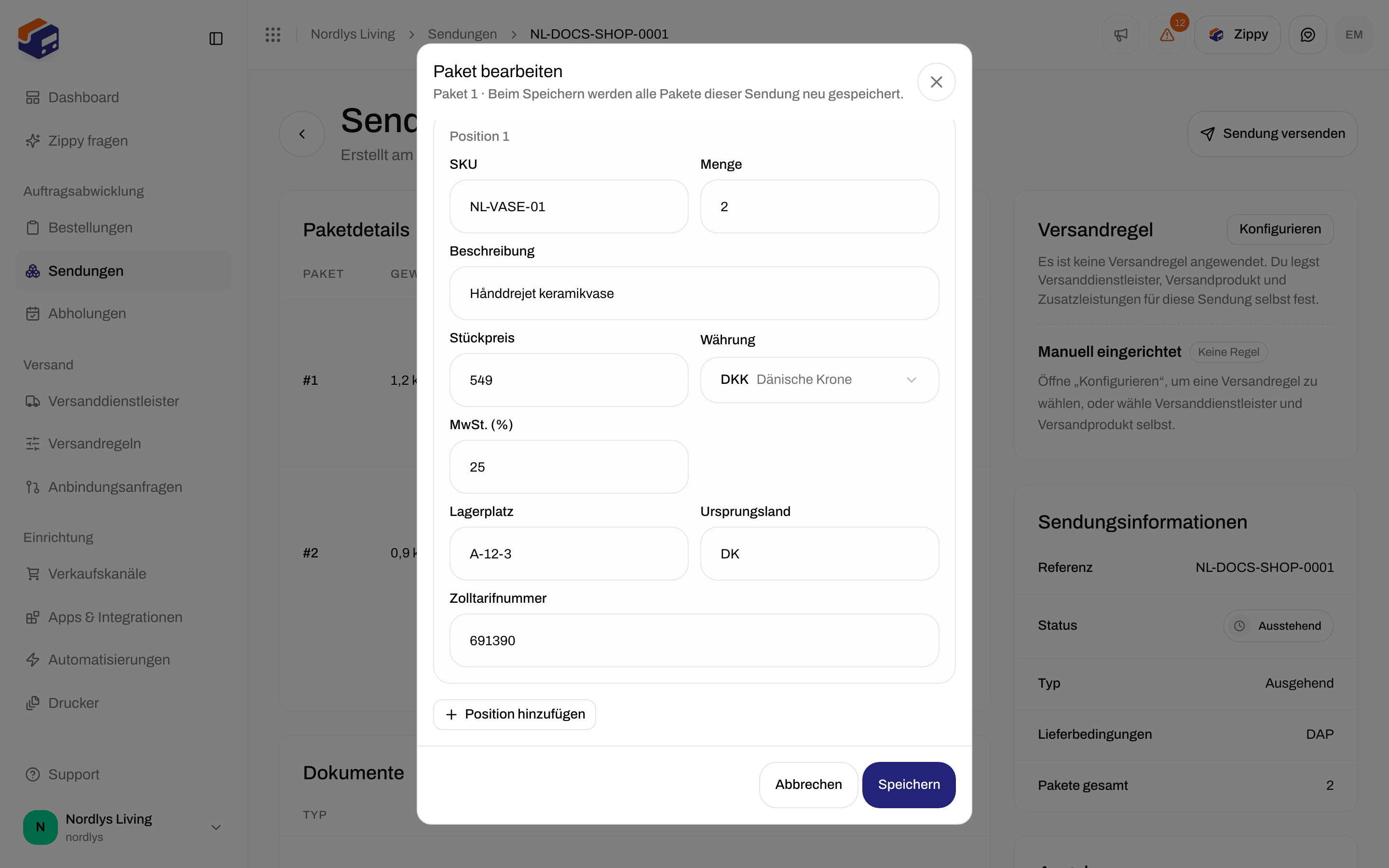
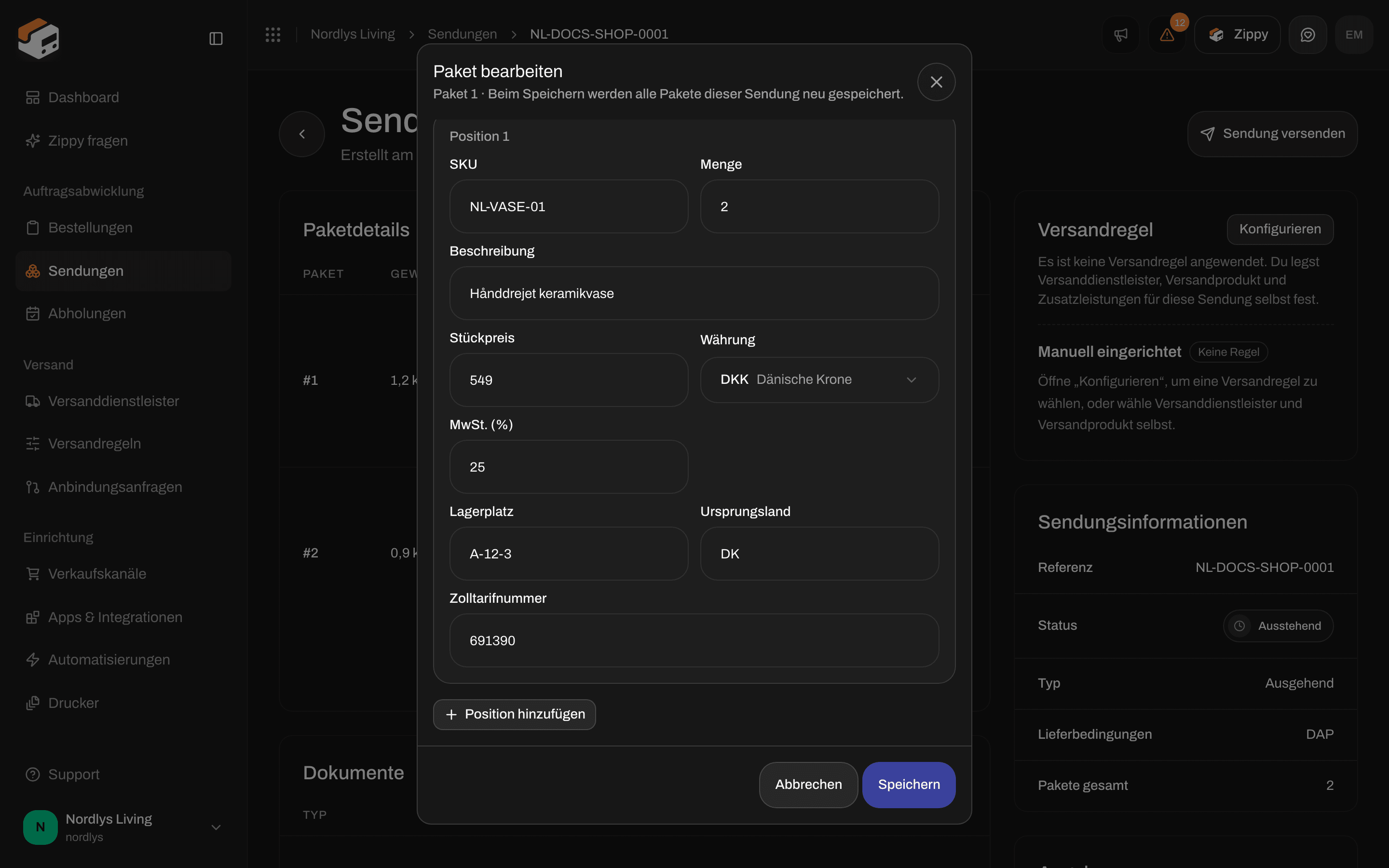
Klicke auf der Karte **Paketdetails** der Sendung auf **Paket bearbeiten** (oder auf die Paketzeile). Das geht, solange die Sendung den Status **Entwurf**, **Ausstehend** oder **Fehler** hat. Das Fenster heißt **Paket bearbeiten**, mit der Paketnummer und dem Hinweis, dass das Speichern die ganze Sendung aktualisiert.
Es hat dieselben Felder, mit leicht anderen Bezeichnungen:
| Feld | Was du eingibst |
| - | - |
| **Gewicht** und **Gewichtseinheit** | kg, g, lb oder oz |
| **Abmessungen (cm)** | **Länge**, **Breite** und **Höhe** |
| **Position 1**, **Position 2**, … | **SKU**, **Menge**, **Beschreibung**, **Stückpreis**, **Währung**, **MwSt. (%)**, **Lagerplatz**, **Ursprungsland** und **Zolltarifnummer** (der HS-Code) |
| **Position hinzufügen** | Fügt eine weitere Position hinzu |
| Papierkorb-Symbol | Entfernt eine Position. Ein Paket behält immer mindestens eine Position (**Mindestens eine Position ist erforderlich**) |
Klicke auf **Speichern** (**Wird gespeichert…**, solange es arbeitet). Du siehst **Sendung aktualisiert** oder **Sendung konnte nicht aktualisiert werden**.
## Ein Paket bei einer bestehenden Sendung bearbeiten
Klicke auf der Karte **Paketdetails** der Sendung auf **Paket bearbeiten** (oder auf die Paketzeile). Das geht, solange die Sendung den Status **Entwurf**, **Ausstehend** oder **Fehler** hat. Das Fenster heißt **Paket bearbeiten**, mit der Paketnummer und dem Hinweis, dass das Speichern die ganze Sendung aktualisiert.
Es hat dieselben Felder, mit leicht anderen Bezeichnungen:
| Feld | Was du eingibst |
| - | - |
| **Gewicht** und **Gewichtseinheit** | kg, g, lb oder oz |
| **Abmessungen (cm)** | **Länge**, **Breite** und **Höhe** |
| **Position 1**, **Position 2**, … | **SKU**, **Menge**, **Beschreibung**, **Stückpreis**, **Währung**, **MwSt. (%)**, **Lagerplatz**, **Ursprungsland** und **Zolltarifnummer** (der HS-Code) |
| **Position hinzufügen** | Fügt eine weitere Position hinzu |
| Papierkorb-Symbol | Entfernt eine Position. Ein Paket behält immer mindestens eine Position (**Mindestens eine Position ist erforderlich**) |
Klicke auf **Speichern** (**Wird gespeichert…**, solange es arbeitet). Du siehst **Sendung aktualisiert** oder **Sendung konnte nicht aktualisiert werden**.
 Bei **Paketdetails** steht die Zolltarifnummer unter jeder Position, zum Beispiel „Zolltarifnr.: 6912.00“.
## Die Karte Dokumente
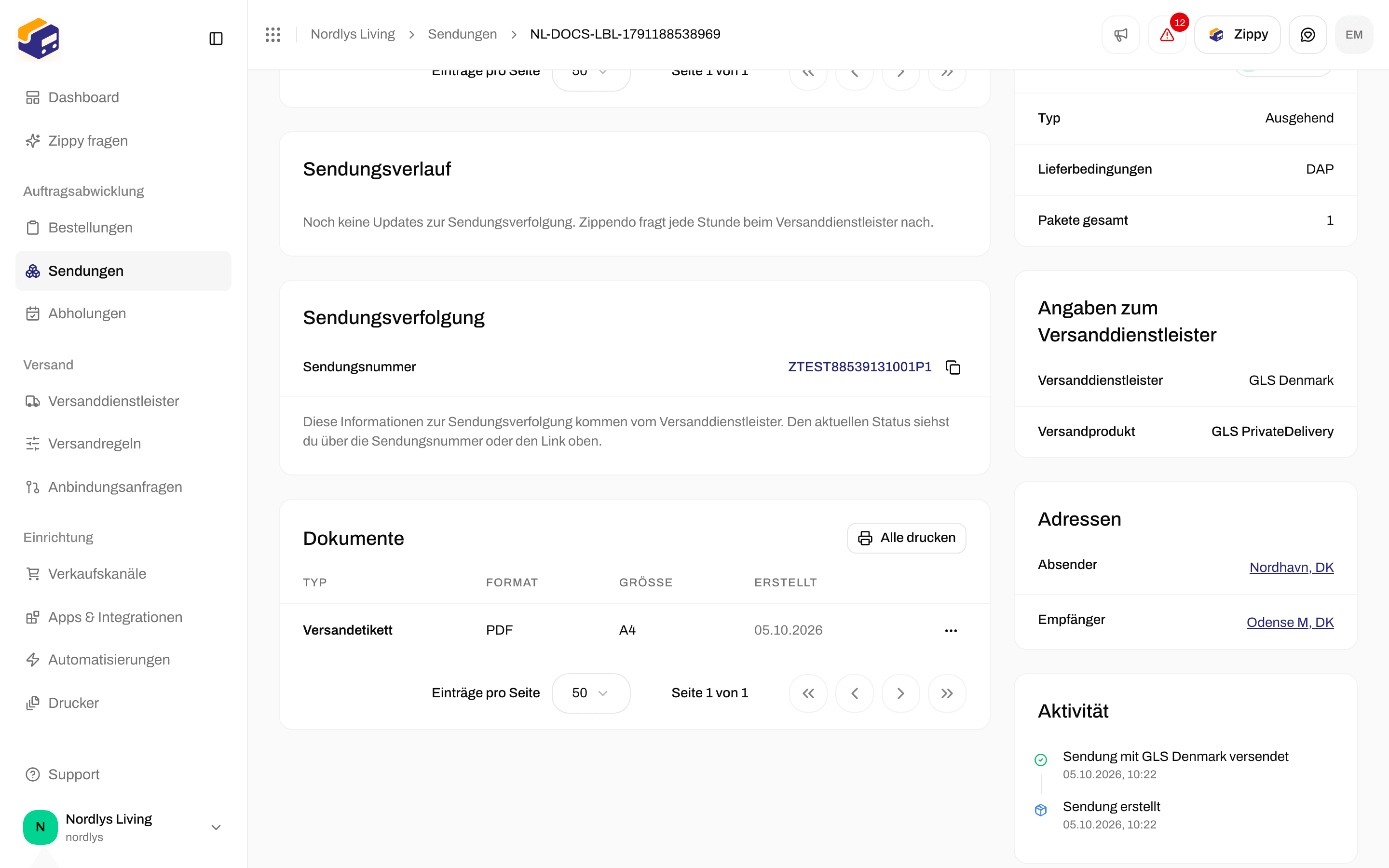
Die Sendungsseite ist eine Seite aus Karten, und die Karte **Dokumente** listet die Dokumente auf. Vor dem Versenden steht darin **Keine Dokumente** und **Versandetiketten und Dokumente erscheinen hier, nachdem du die Sendung versendet hast.**
Nach dem Versenden füllt sich die Liste, und oben auf der Karte erscheint **Alle drucken**.
| Spalte | Was sie zeigt |
| - | - |
| **Typ** | Um welches Dokument es sich handelt (siehe unten) |
| **Format** | PDF, PNG, JPG, ZPL oder SVG |
| **Größe** | Die Papier- oder Etikettengröße, zum Beispiel A4 |
| **Erstellt** | Wann es erstellt wurde |
Klicke auf eine Zeile, um das Dokument anzusehen. Das Zeilenmenü hat:
| Aktion | Was sie tut |
| - | - |
| **Ansehen** | Öffnet das Dokument in einem Fenster |
| **Herunterladen** | Speichert die Datei auf deinem Computer, zum Beispiel `label.pdf` |
| **Drucken** | Sendet es an [Zippendo Printer](/docs/de/how-to/add-a-printer). Das Druckfenster deines Browsers öffnet sich dabei nicht |
Der **Typ** kann sein:
* **Versandetikett**
* **Zollrechnung**
* **Handelsrechnung**
* **Proformarechnung**
* **Lieferschein**
* **Ursprungszeugnis**
* **CN22-Zollinhaltserklärung**
* **CN23-Zollinhaltserklärung**
* **Sonstige**
Wenn du nur **Versandetikett** siehst, wurde für diese Sendung kein weiteres Dokument erstellt.
Bei **Paketdetails** steht die Zolltarifnummer unter jeder Position, zum Beispiel „Zolltarifnr.: 6912.00“.
## Die Karte Dokumente
Die Sendungsseite ist eine Seite aus Karten, und die Karte **Dokumente** listet die Dokumente auf. Vor dem Versenden steht darin **Keine Dokumente** und **Versandetiketten und Dokumente erscheinen hier, nachdem du die Sendung versendet hast.**
Nach dem Versenden füllt sich die Liste, und oben auf der Karte erscheint **Alle drucken**.
| Spalte | Was sie zeigt |
| - | - |
| **Typ** | Um welches Dokument es sich handelt (siehe unten) |
| **Format** | PDF, PNG, JPG, ZPL oder SVG |
| **Größe** | Die Papier- oder Etikettengröße, zum Beispiel A4 |
| **Erstellt** | Wann es erstellt wurde |
Klicke auf eine Zeile, um das Dokument anzusehen. Das Zeilenmenü hat:
| Aktion | Was sie tut |
| - | - |
| **Ansehen** | Öffnet das Dokument in einem Fenster |
| **Herunterladen** | Speichert die Datei auf deinem Computer, zum Beispiel `label.pdf` |
| **Drucken** | Sendet es an [Zippendo Printer](/docs/de/how-to/add-a-printer). Das Druckfenster deines Browsers öffnet sich dabei nicht |
Der **Typ** kann sein:
* **Versandetikett**
* **Zollrechnung**
* **Handelsrechnung**
* **Proformarechnung**
* **Lieferschein**
* **Ursprungszeugnis**
* **CN22-Zollinhaltserklärung**
* **CN23-Zollinhaltserklärung**
* **Sonstige**
Wenn du nur **Versandetikett** siehst, wurde für diese Sendung kein weiteres Dokument erstellt.
 ### Ein Dokument ansehen
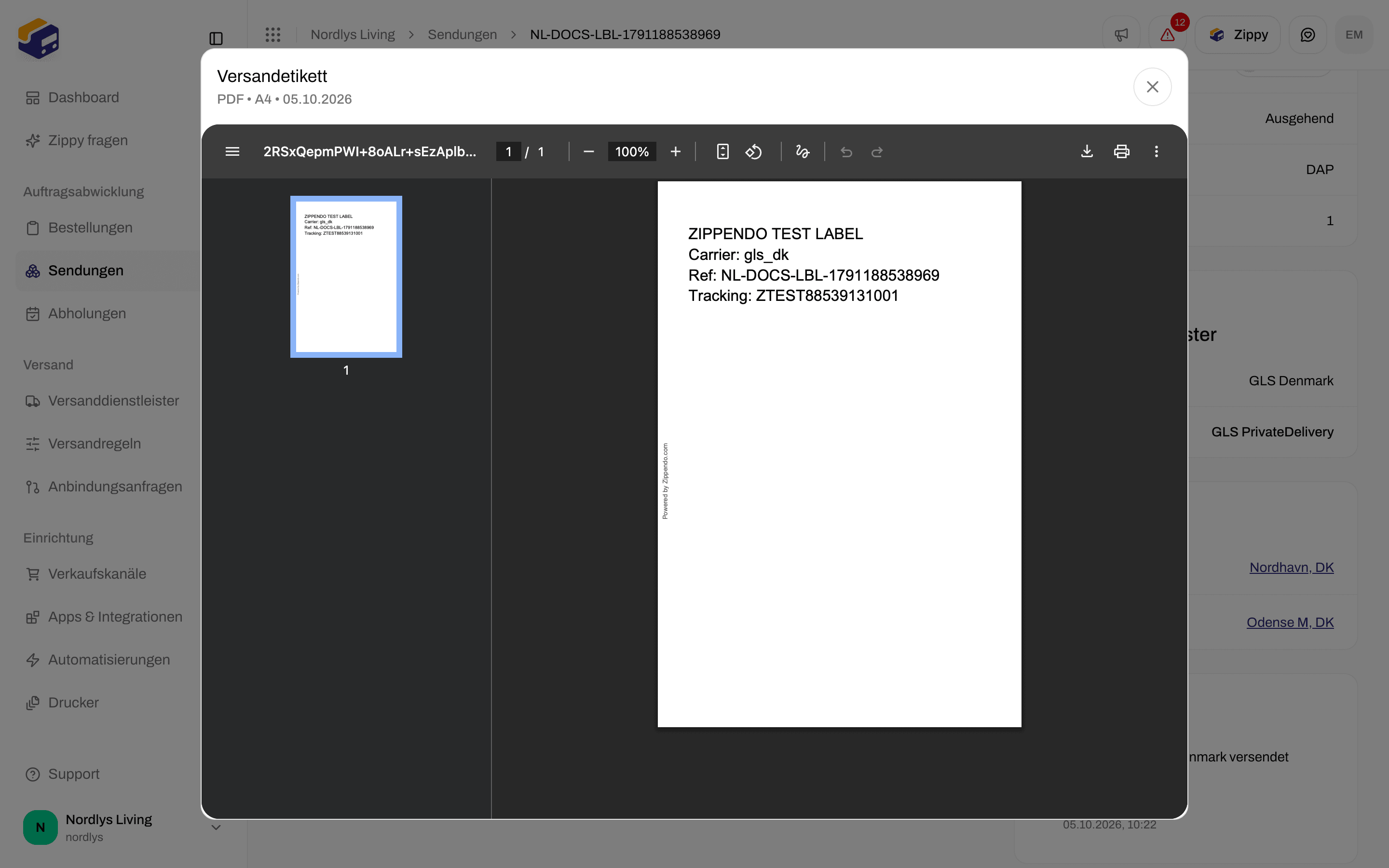
**Ansehen** öffnet ein Fenster, das nach dem Dokumenttyp benannt ist, etwa **Versandetikett** oder **CN22-Zollinhaltserklärung**. Unter dem Titel siehst du Format, Größe und Datum, zum Beispiel „PDF • A4 • 10. Sep. 2026“. PDFs und Bilder werden direkt dort angezeigt. Einen Button zum Drehen gibt es hier nicht. Das Drehen ist eine Druckereinstellung.
### Ein Dokument ansehen
**Ansehen** öffnet ein Fenster, das nach dem Dokumenttyp benannt ist, etwa **Versandetikett** oder **CN22-Zollinhaltserklärung**. Unter dem Titel siehst du Format, Größe und Datum, zum Beispiel „PDF • A4 • 10. Sep. 2026“. PDFs und Bilder werden direkt dort angezeigt. Einen Button zum Drehen gibt es hier nicht. Das Drehen ist eine Druckereinstellung.
 Auf dem Tab **Sendungen** einer Bestellung kann das Menü ⋮ auf jeder Sendungskarte jedes Versandetikett und jedes Dokument **Herunterladen**.
## Drucken
**Drucken** und **Alle drucken** senden die Dateien an [Zippendo Printer](/docs/de/how-to/add-a-printer). Versandetiketten gehen an einen **Etikettendrucker**. Rechnungen, Lieferscheine und Zollinhaltserklärungen gehen an einen **Dokumentendrucker**.
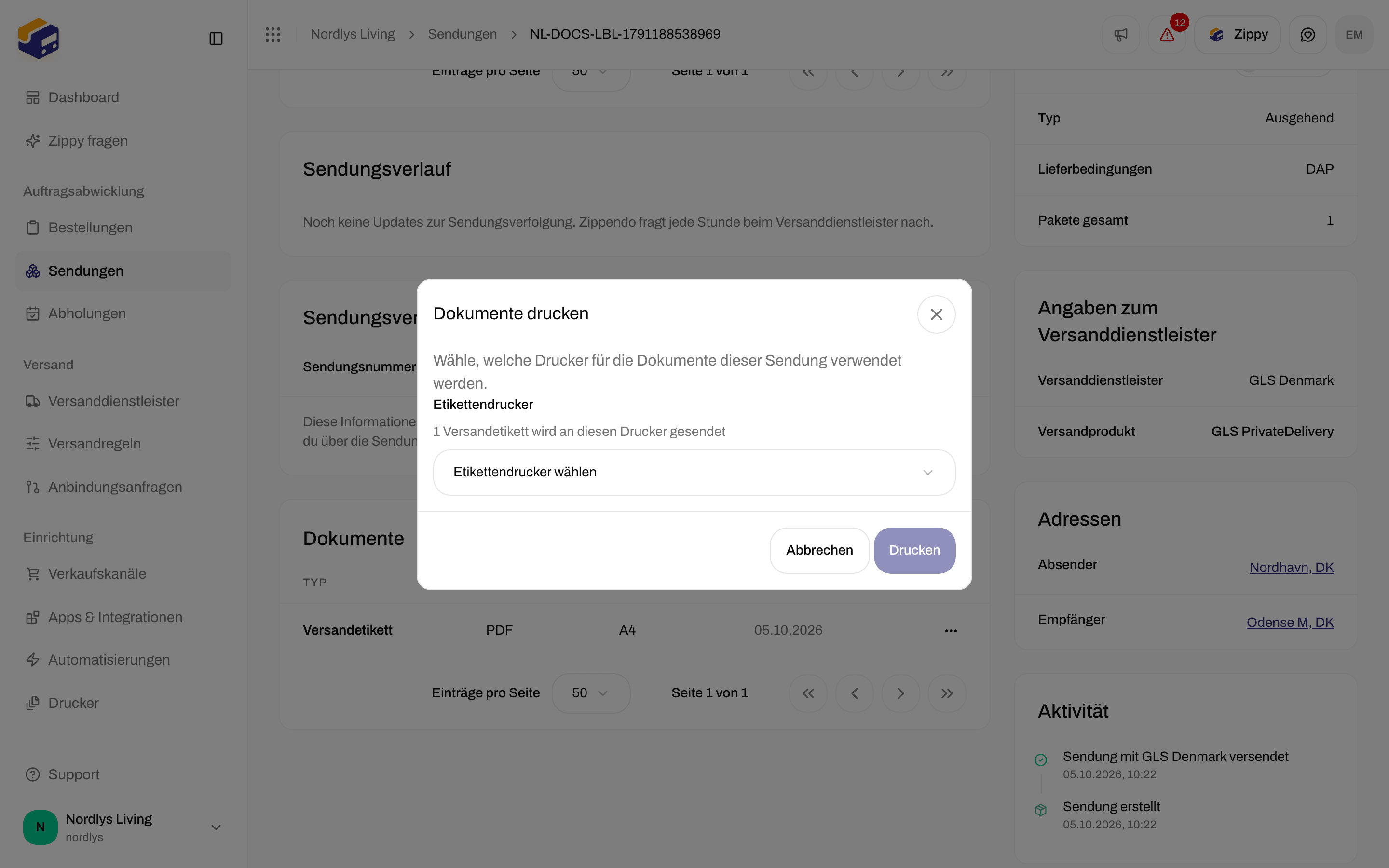
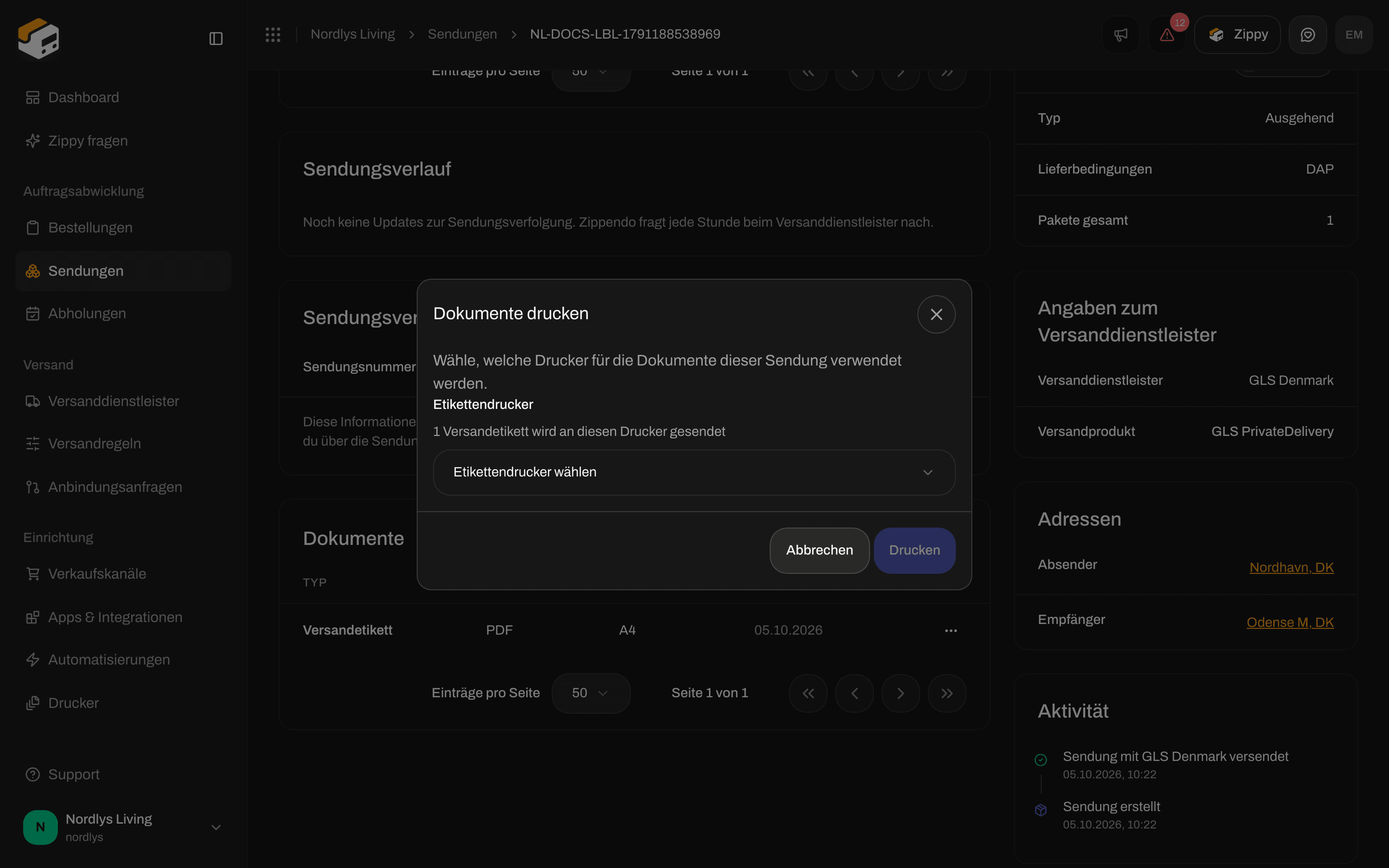
Wenn für die Sendung kein Drucker festgelegt ist, öffnet sich zuerst das Fenster **Dokumente drucken**:
| Was du siehst | Was es bedeutet |
| - | - |
| **Wähle, welche Drucker für die Dokumente dieser Sendung verwendet werden.** | Wähle die Drucker für diesen Druck |
| **Etikettendrucker** | Wohin die Versandetiketten gehen, zum Beispiel „2 Versandetiketten werden an diesen Drucker gesendet“ |
| **Dokumentendrucker** | Wohin die anderen Dokumente gehen, zum Beispiel „1 Dokument wird an diesen Drucker gesendet“ |
| **Keine aktiven Drucker gefunden. Richte bitte zuerst einen Drucker ein.** (oder dasselbe für Etiketten- oder Dokumentendrucker) | Es gibt noch keinen Drucker dieser Art. [Drucker hinzufügen](/docs/de/how-to/add-a-printer) |
Klicke auf **Drucken**. Du siehst, wie viele Druckaufträge erstellt wurden, zum Beispiel „3 Druckaufträge erstellt“, oder wie viele fehlgeschlagen sind, zum Beispiel „1 Dokument konnte nicht gedruckt werden“.
Auf dem Tab **Sendungen** einer Bestellung kann das Menü ⋮ auf jeder Sendungskarte jedes Versandetikett und jedes Dokument **Herunterladen**.
## Drucken
**Drucken** und **Alle drucken** senden die Dateien an [Zippendo Printer](/docs/de/how-to/add-a-printer). Versandetiketten gehen an einen **Etikettendrucker**. Rechnungen, Lieferscheine und Zollinhaltserklärungen gehen an einen **Dokumentendrucker**.
Wenn für die Sendung kein Drucker festgelegt ist, öffnet sich zuerst das Fenster **Dokumente drucken**:
| Was du siehst | Was es bedeutet |
| - | - |
| **Wähle, welche Drucker für die Dokumente dieser Sendung verwendet werden.** | Wähle die Drucker für diesen Druck |
| **Etikettendrucker** | Wohin die Versandetiketten gehen, zum Beispiel „2 Versandetiketten werden an diesen Drucker gesendet“ |
| **Dokumentendrucker** | Wohin die anderen Dokumente gehen, zum Beispiel „1 Dokument wird an diesen Drucker gesendet“ |
| **Keine aktiven Drucker gefunden. Richte bitte zuerst einen Drucker ein.** (oder dasselbe für Etiketten- oder Dokumentendrucker) | Es gibt noch keinen Drucker dieser Art. [Drucker hinzufügen](/docs/de/how-to/add-a-printer) |
Klicke auf **Drucken**. Du siehst, wie viele Druckaufträge erstellt wurden, zum Beispiel „3 Druckaufträge erstellt“, oder wie viele fehlgeschlagen sind, zum Beispiel „1 Dokument konnte nicht gedruckt werden“.
 Um dieses Fenster zu überspringen, lege Drucker bei der Sendung fest ([Druckereinstellungen der Sendung](/docs/de/how-to/shipment-printer-settings)) oder drucke automatisch über eine Versandregel ([Versandetiketten und Dokumente automatisch drucken](/docs/de/how-to/auto-print)).
## Dokumente aus einer Versandregel
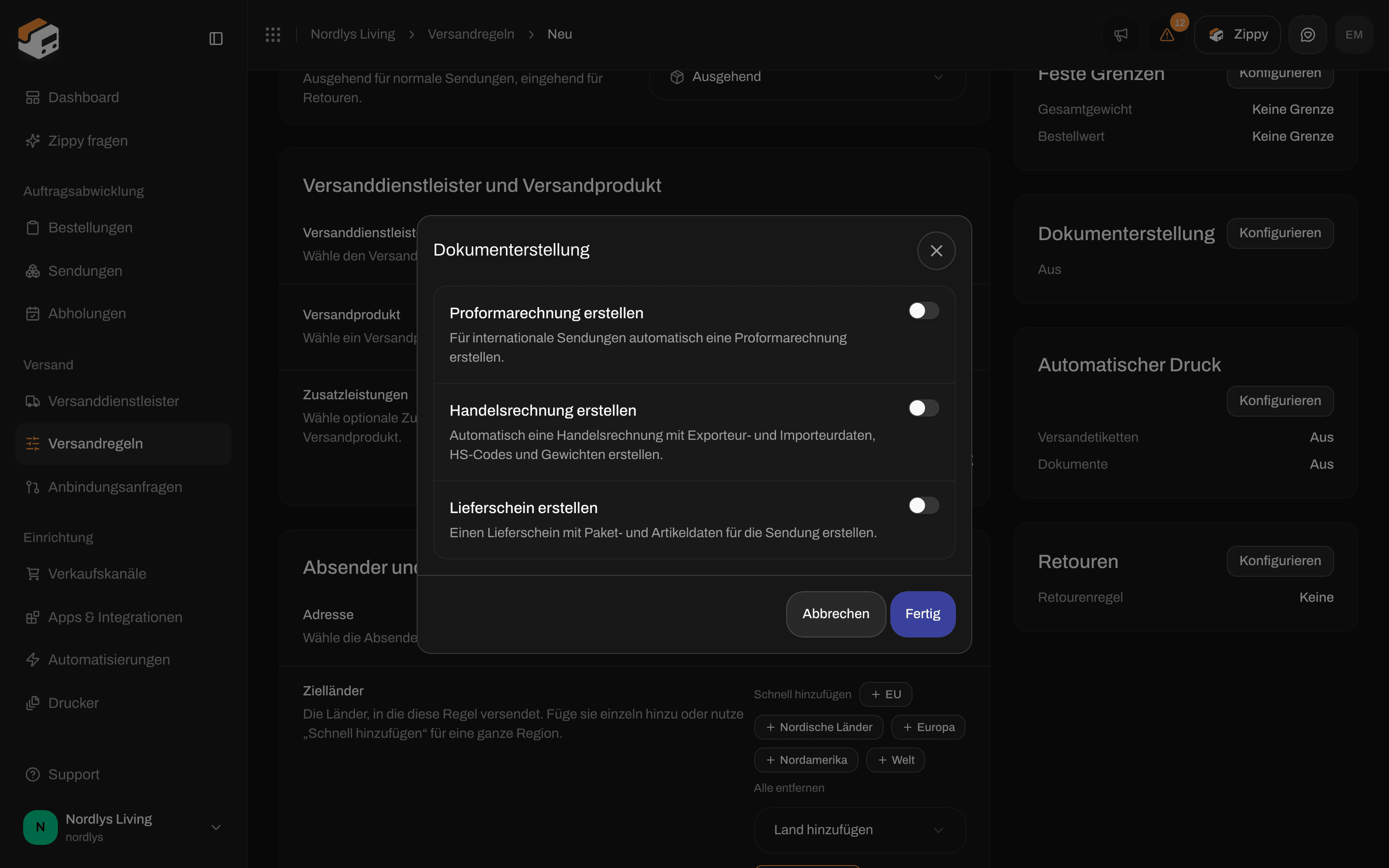
Klicke bei einer Versandregel (**Versandregeln** → **Versandregel hinzufügen** oder eine Regel öffnen) auf der Karte **Dokumenterstellung** auf **Konfigurieren**. Der Dialog hat drei Schalter:
| Schalter | Was er tut |
| - | - |
| **Proformarechnung erstellen** | **Für internationale Sendungen automatisch eine Proformarechnung erstellen.** |
| **Handelsrechnung erstellen** | **Automatisch eine Handelsrechnung mit Exporteur- und Importeurdaten, HS-Codes und Gewichten erstellen.** |
| **Lieferschein erstellen** | **Einen Lieferschein mit Paket- und Artikeldaten für die Sendung erstellen.** |
Es gibt **keinen Schalter für eine CN22**. Bring, DHL Express, DHL Parcel Benelux, FedEx, Matkahuolto, PostNL, PostNord, Posti, Royal Mail und UPS erstellen die Zollpapiere selbst und senden sie mit dem Versandetikett. Bei diesen Versanddienstleistern sind die beiden Rechnungsschalter ausgeblendet, und die Regel zeigt stattdessen einen Hinweis, zum Beispiel **PostNord erstellt die Zollinhaltserklärung und die Handelsrechnung selbst und sendet sie mit dem Versandetikett. Zippendo erstellt für diese Regel keine eigenen Kopien.**
DHL eCommerce Europe zeigt denselben Hinweis und blendet dieselben Schalter aus, sendet aber weniger Dokumente:
* **DHL Parcel International**: DHL sendet die CN23-Zollinhaltserklärung.
* **DHL Parcel Connect Light**: DHL druckt die CN22 auf das Versandetikett.
* **DHL Parcel Connect** in das oder aus dem Vereinigten Königreich: Zippendo erstellt die Handelsrechnung, sendet sie an DHL und legt sie bei der Sendung unter **Dokumente** ab.
* Andere Sendungen mit DHL eCommerce Europe, die eine Zollinhaltserklärung brauchen, erhalten kein Dokument.
Siehe [DHL eCommerce Europe verbinden](/docs/de/how-to/connect-dhl-ecommerce-eu).
Diese Dokumente werden erstellt, **nachdem** die Sendung versendet wurde, und können deshalb einen Moment brauchen, bis sie unter **Dokumente** erscheinen.
Um dieses Fenster zu überspringen, lege Drucker bei der Sendung fest ([Druckereinstellungen der Sendung](/docs/de/how-to/shipment-printer-settings)) oder drucke automatisch über eine Versandregel ([Versandetiketten und Dokumente automatisch drucken](/docs/de/how-to/auto-print)).
## Dokumente aus einer Versandregel
Klicke bei einer Versandregel (**Versandregeln** → **Versandregel hinzufügen** oder eine Regel öffnen) auf der Karte **Dokumenterstellung** auf **Konfigurieren**. Der Dialog hat drei Schalter:
| Schalter | Was er tut |
| - | - |
| **Proformarechnung erstellen** | **Für internationale Sendungen automatisch eine Proformarechnung erstellen.** |
| **Handelsrechnung erstellen** | **Automatisch eine Handelsrechnung mit Exporteur- und Importeurdaten, HS-Codes und Gewichten erstellen.** |
| **Lieferschein erstellen** | **Einen Lieferschein mit Paket- und Artikeldaten für die Sendung erstellen.** |
Es gibt **keinen Schalter für eine CN22**. Bring, DHL Express, DHL Parcel Benelux, FedEx, Matkahuolto, PostNL, PostNord, Posti, Royal Mail und UPS erstellen die Zollpapiere selbst und senden sie mit dem Versandetikett. Bei diesen Versanddienstleistern sind die beiden Rechnungsschalter ausgeblendet, und die Regel zeigt stattdessen einen Hinweis, zum Beispiel **PostNord erstellt die Zollinhaltserklärung und die Handelsrechnung selbst und sendet sie mit dem Versandetikett. Zippendo erstellt für diese Regel keine eigenen Kopien.**
DHL eCommerce Europe zeigt denselben Hinweis und blendet dieselben Schalter aus, sendet aber weniger Dokumente:
* **DHL Parcel International**: DHL sendet die CN23-Zollinhaltserklärung.
* **DHL Parcel Connect Light**: DHL druckt die CN22 auf das Versandetikett.
* **DHL Parcel Connect** in das oder aus dem Vereinigten Königreich: Zippendo erstellt die Handelsrechnung, sendet sie an DHL und legt sie bei der Sendung unter **Dokumente** ab.
* Andere Sendungen mit DHL eCommerce Europe, die eine Zollinhaltserklärung brauchen, erhalten kein Dokument.
Siehe [DHL eCommerce Europe verbinden](/docs/de/how-to/connect-dhl-ecommerce-eu).
Diese Dokumente werden erstellt, **nachdem** die Sendung versendet wurde, und können deshalb einen Moment brauchen, bis sie unter **Dokumente** erscheinen.

 Deine **VOEC**-, **EORI**-, **IOSS**- und andere Zollnummern legst du einmal für die Organisation fest (**Verwalten** → **Organisation**) oder pro Marke (**Zollkennungen**). Zippendo fügt sie jeder Sendung hinzu, die du versendest. Siehe [Organisationseinstellungen](/docs/de/how-to/organization-settings) und [Eine Marke erstellen](/docs/de/how-to/create-a-brand). Es sind keine Felder der Sendung.
Fülle **Ursprungsland**, **Zolltarifnummer**, **Beschreibung**, **Stückpreis** und **Lieferbedingungen** aus, bevor du auf [Sendung versenden](/docs/de/how-to/send-a-shipment) klickst. Öffne dann **Dokumente**, um das **Versandetikett** und alle Zolldokumente, die der Versanddienstleister oder deine Regel erstellt hat, anzusehen, herunterzuladen oder zu drucken.
This documentation is built and hosted on [Mintlify](https://mintlify.com), a developer documentation platform.
Deine **VOEC**-, **EORI**-, **IOSS**- und andere Zollnummern legst du einmal für die Organisation fest (**Verwalten** → **Organisation**) oder pro Marke (**Zollkennungen**). Zippendo fügt sie jeder Sendung hinzu, die du versendest. Siehe [Organisationseinstellungen](/docs/de/how-to/organization-settings) und [Eine Marke erstellen](/docs/de/how-to/create-a-brand). Es sind keine Felder der Sendung.
Fülle **Ursprungsland**, **Zolltarifnummer**, **Beschreibung**, **Stückpreis** und **Lieferbedingungen** aus, bevor du auf [Sendung versenden](/docs/de/how-to/send-a-shipment) klickst. Öffne dann **Dokumente**, um das **Versandetikett** und alle Zolldokumente, die der Versanddienstleister oder deine Regel erstellt hat, anzusehen, herunterzuladen oder zu drucken.
This documentation is built and hosted on [Mintlify](https://mintlify.com), a developer documentation platform.