> ## Documentation Index
> Fetch the complete documentation index at: https://www.zippendo.com/docs/llms.txt
> Use this file to discover all available pages before exploring further.
# Einen API-Token erstellen
> Erstelle einen API-Token unter Einstellungen → API-Einstellungen, damit deine eigenen Systeme sich mit Zippendo verbinden können - Name, Ablauf, Berechtigungen, den Token einmal kopieren und löschen.
Mit einem **API-Token** können deine eigenen Systeme oder eine Entwicklerin oder ein Entwickler in deinem Auftrag sich mit Zippendo verbinden: Sendungen erstellen, Bestellungen lesen, Webhooks registrieren und alles andere aus der [API-Referenz](/docs/api-reference/overview). Du erstellst Token unter **API-Einstellungen**. Zippendo zeigt den vollständigen Token nur einmal, direkt nach dem Erstellen.
Rundgang durch die Einstellungen: [Einstellungen, Team und Marken](/docs/de/tutorials/settings-team-brands). Erste Anfrage: [Schnellstart REST API](/docs/de/quickstarts/rest-api). Versandpreise im Checkout: [Ein Versandangebot abrufen](/docs/de/how-to/shipping-quotes).
Jeder Tarif enthält API-Token: Free bis zu 2, Standard 5, Growth 10, Pro und Enterprise unbegrenzt. Beim Limit schlägt das Erstellen eines Tokens fehl mit **Du hast das Limit deines Tarifs erreicht. Upgrade deinen Tarif oder entferne etwas, das du nicht mehr brauchst.** Lösche einen Token, den du nicht mehr nutzt, oder upgrade.
## Wo du es findest
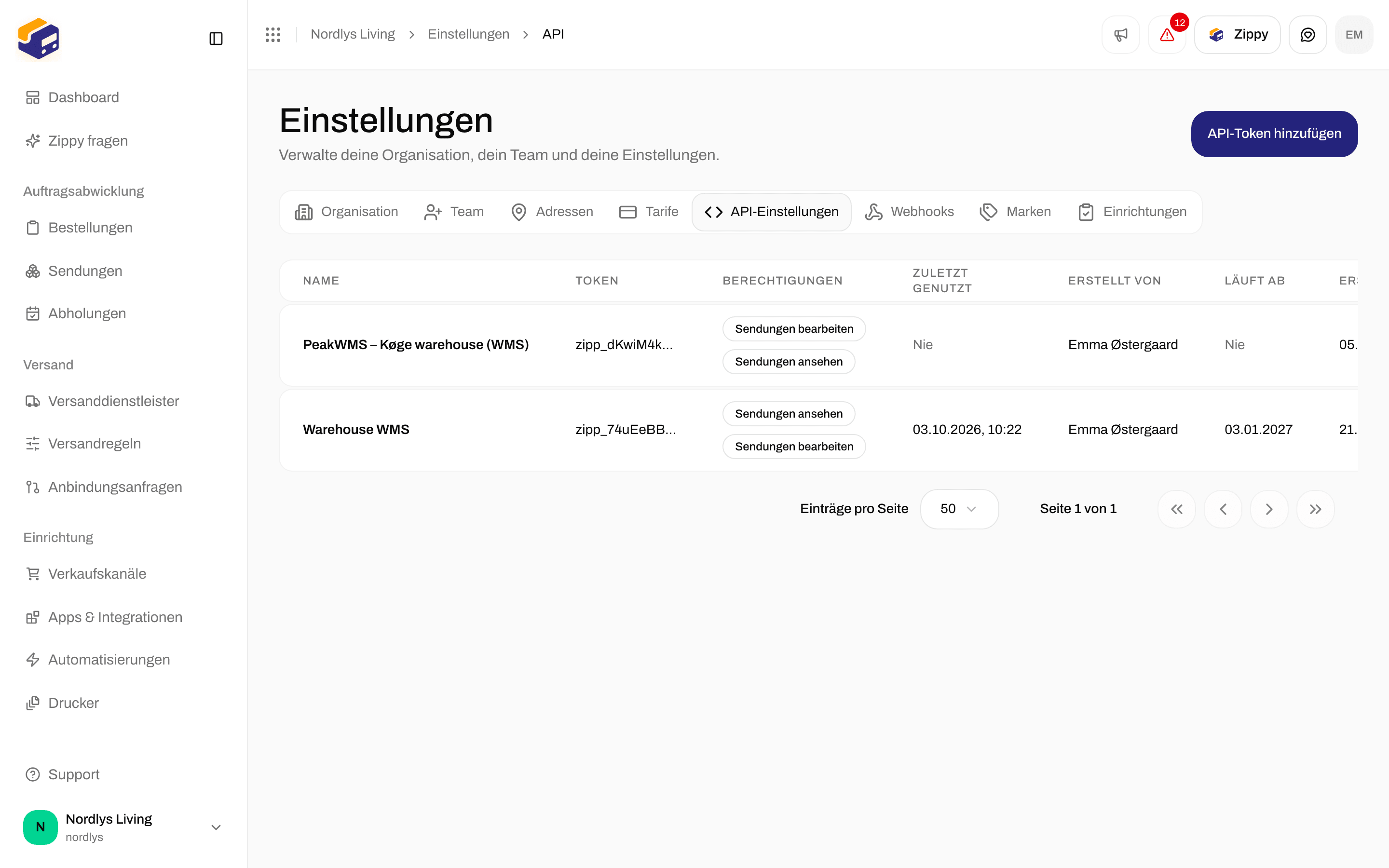
Öffne das Organisationsmenü unten in der Seitenleiste, klicke auf **Verwalten** und dann auf den Tab **API-Einstellungen**. Die Schaltfläche zum Erstellen eines Tokens ist **API-Token hinzufügen** oben rechts.
 ## Die Liste der API-Token
| Spalte | Was sie zeigt |
| - | - |
| **Name** | Der **Token-Name**, den du eingegeben hast. |
| **Token** | Die ersten Zeichen des Tokens, gefolgt von `...`. Der vollständige Token wird hier nie angezeigt. |
| **Berechtigungen** | Bis zu drei Berechtigungen, etwa **Sendungen ansehen**; die übrigen sind eingeklappt. **Keine Berechtigungen**, wenn keine gewählt wurden. |
| **Zuletzt genutzt** | Wann der Token zuletzt genutzt wurde, oder **Nie**. |
| **Erstellt von** | Das Teammitglied, das ihn erstellt hat. |
| **Läuft ab** | Das Ablaufdatum oder **Nie**. Ein Datum in der Vergangenheit wird rot angezeigt. |
| **Erstellt** | Wann er erstellt wurde. |
Das Einzige, was du in der Liste mit einem Token tun kannst, ist ihn zu **Löschen**. Einen Token kannst du weder bearbeiten noch umbenennen.
Gibt es noch keine Token, zeigt die Liste **Keine API-Token** und eine Schaltfläche **Ersten Token erstellen**.
## Einen Token erstellen
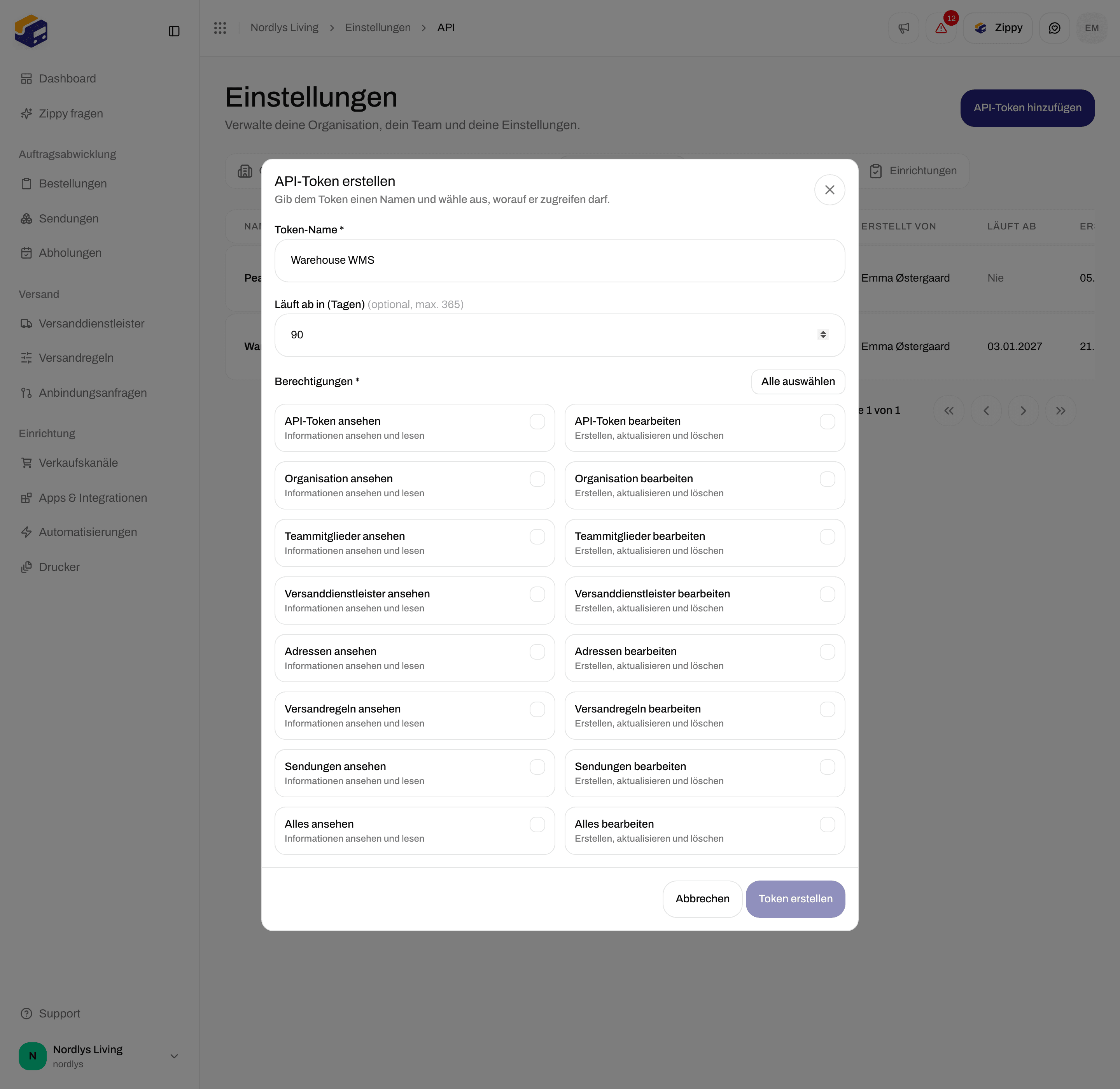
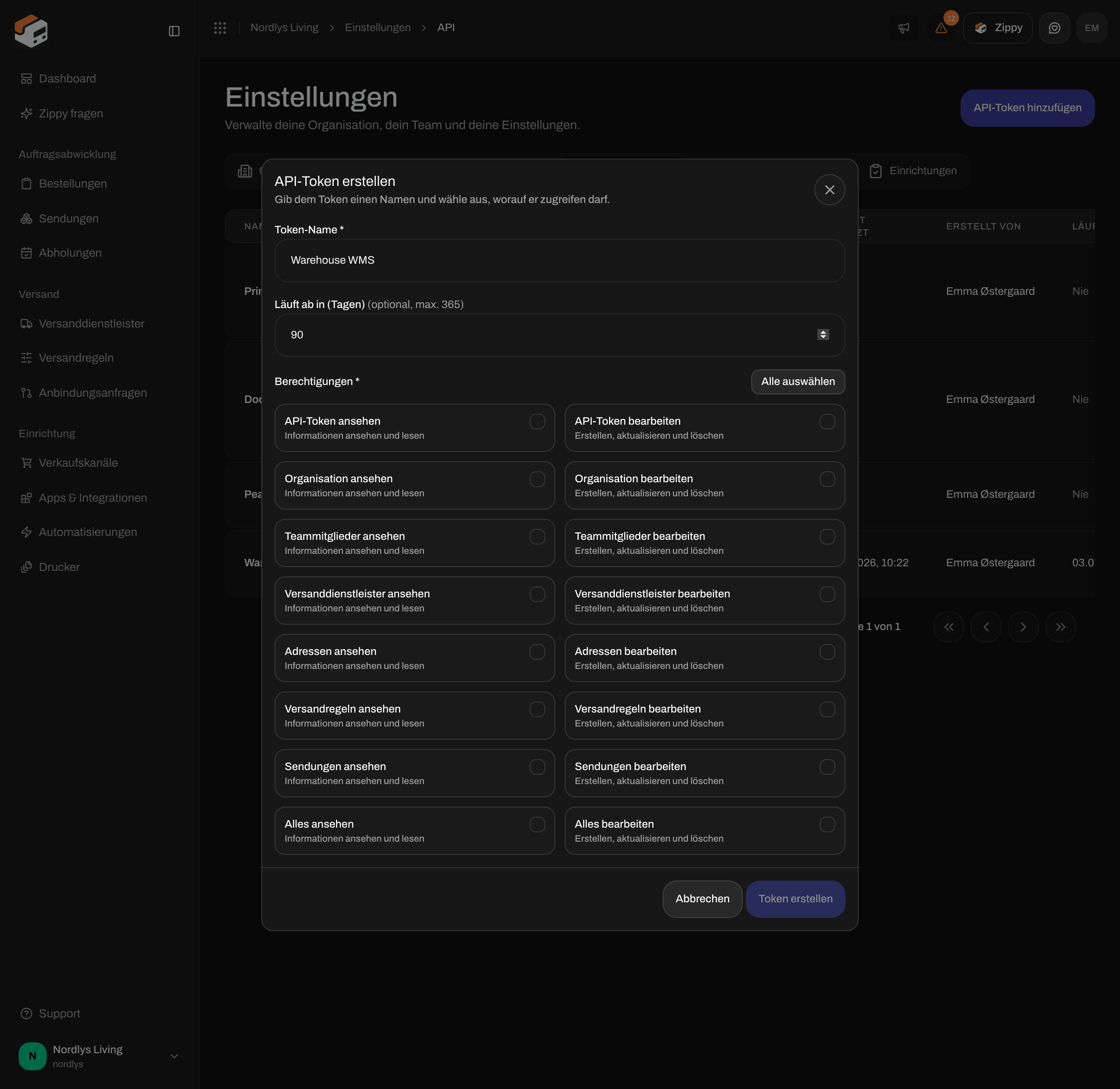
Klicke auf **API-Token hinzufügen** oder, wenn die Liste leer ist, auf **Ersten Token erstellen**. Das Fenster **API-Token erstellen** öffnet sich.
Fülle **Token-Name \*** aus, zum Beispiel „Warehouse WMS“. Lege optional **Läuft ab in (Tagen)** und **Auf Marke beschränken** fest.
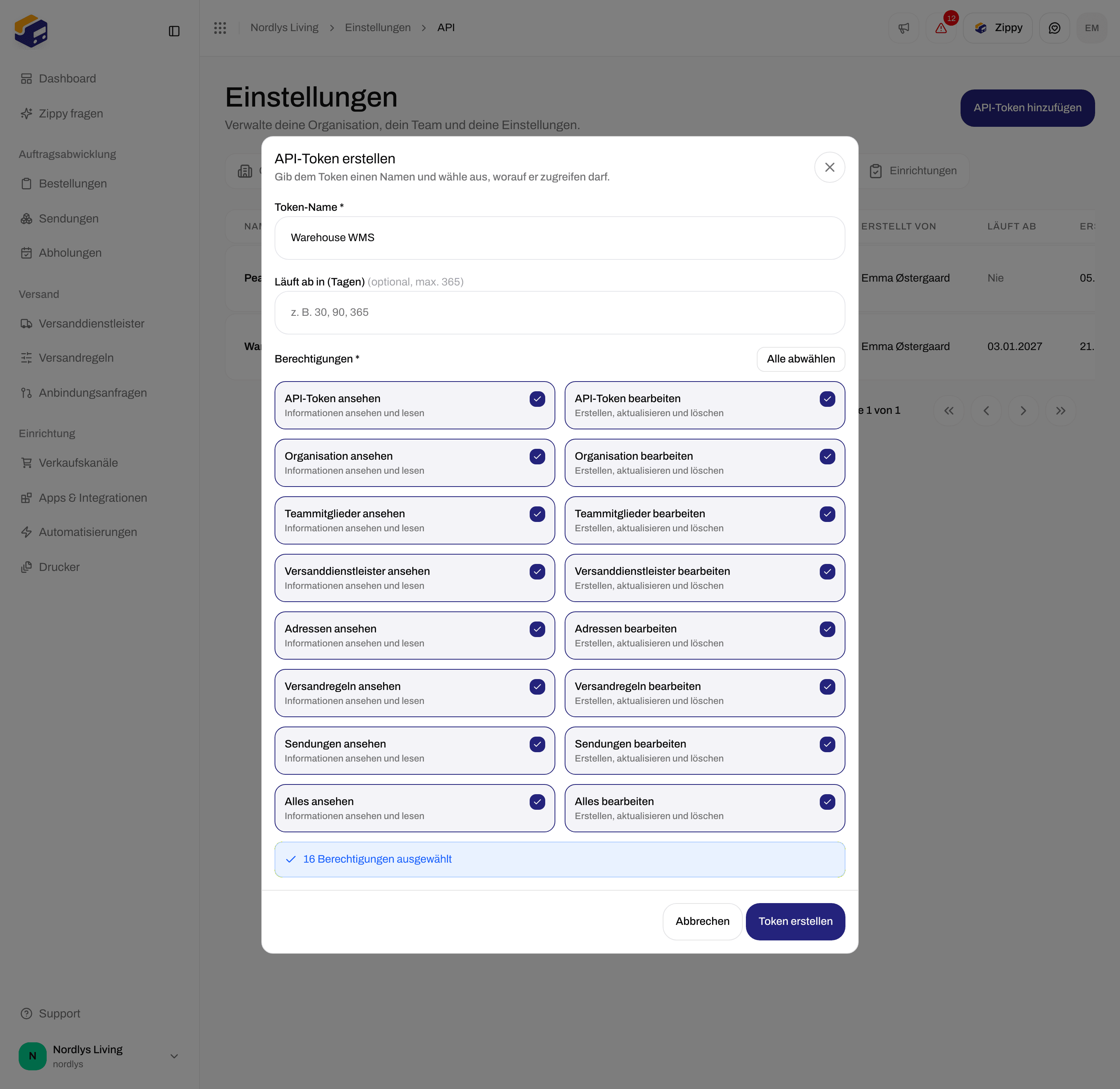
Kreuze an, was der Token darf, oder klicke auf **Alle auswählen**.
Klicke auf **Token erstellen**. Du siehst **API-Token erstellt**, und **API-Token erstellt** öffnet sich mit dem vollständigen Token.
## Die Liste der API-Token
| Spalte | Was sie zeigt |
| - | - |
| **Name** | Der **Token-Name**, den du eingegeben hast. |
| **Token** | Die ersten Zeichen des Tokens, gefolgt von `...`. Der vollständige Token wird hier nie angezeigt. |
| **Berechtigungen** | Bis zu drei Berechtigungen, etwa **Sendungen ansehen**; die übrigen sind eingeklappt. **Keine Berechtigungen**, wenn keine gewählt wurden. |
| **Zuletzt genutzt** | Wann der Token zuletzt genutzt wurde, oder **Nie**. |
| **Erstellt von** | Das Teammitglied, das ihn erstellt hat. |
| **Läuft ab** | Das Ablaufdatum oder **Nie**. Ein Datum in der Vergangenheit wird rot angezeigt. |
| **Erstellt** | Wann er erstellt wurde. |
Das Einzige, was du in der Liste mit einem Token tun kannst, ist ihn zu **Löschen**. Einen Token kannst du weder bearbeiten noch umbenennen.
Gibt es noch keine Token, zeigt die Liste **Keine API-Token** und eine Schaltfläche **Ersten Token erstellen**.
## Einen Token erstellen
Klicke auf **API-Token hinzufügen** oder, wenn die Liste leer ist, auf **Ersten Token erstellen**. Das Fenster **API-Token erstellen** öffnet sich.
Fülle **Token-Name \*** aus, zum Beispiel „Warehouse WMS“. Lege optional **Läuft ab in (Tagen)** und **Auf Marke beschränken** fest.
Kreuze an, was der Token darf, oder klicke auf **Alle auswählen**.
Klicke auf **Token erstellen**. Du siehst **API-Token erstellt**, und **API-Token erstellt** öffnet sich mit dem vollständigen Token.
 | Feld | Erforderlich | Was du eingibst |
| - | - | - |
| **Token-Name \*** | Ja | Ein Name, der dir sagt, wo der Token genutzt wird, etwa „Production API“ oder „Webhook Service“. Bis zu 100 Zeichen. |
| **Auf Marke beschränken** | Nein | Wird nur angezeigt, wenn deine Organisation [Marken](/docs/de/how-to/create-a-brand) hat. Wähle eine Marke, dann gilt: **Apps und Systeme mit diesem Token können nur die Daten dieser Marke sehen und ändern.** Die Vorgabe ist **Keine Marke (ganze Organisation)**. Du kannst das später nicht ändern. |
| **Läuft ab in (Tagen)** | Nein | Eine Zahl von 1 bis 365. Der Token funktioniert nach dieser Anzahl von Tagen nicht mehr. Lass das Feld leer für einen Token, der nie abläuft. |
| **Berechtigungen \*** | Ja, mindestens eine | Was der Token lesen und ändern darf. Siehe die Liste unten. |
**Token erstellen** bleibt ausgegraut, bis der Token einen Namen und mindestens eine Berechtigung hat.
### Berechtigungen
Jeder Bereich hat eine Berechtigung zum **Lesen** (**Informationen ansehen und lesen**) und eine zum **Schreiben** (**Erstellen, aktualisieren und löschen**). Eine Berechtigung zum **Schreiben** schließt das **Lesen** im selben Bereich ein.
| Feld | Erforderlich | Was du eingibst |
| - | - | - |
| **Token-Name \*** | Ja | Ein Name, der dir sagt, wo der Token genutzt wird, etwa „Production API“ oder „Webhook Service“. Bis zu 100 Zeichen. |
| **Auf Marke beschränken** | Nein | Wird nur angezeigt, wenn deine Organisation [Marken](/docs/de/how-to/create-a-brand) hat. Wähle eine Marke, dann gilt: **Apps und Systeme mit diesem Token können nur die Daten dieser Marke sehen und ändern.** Die Vorgabe ist **Keine Marke (ganze Organisation)**. Du kannst das später nicht ändern. |
| **Läuft ab in (Tagen)** | Nein | Eine Zahl von 1 bis 365. Der Token funktioniert nach dieser Anzahl von Tagen nicht mehr. Lass das Feld leer für einen Token, der nie abläuft. |
| **Berechtigungen \*** | Ja, mindestens eine | Was der Token lesen und ändern darf. Siehe die Liste unten. |
**Token erstellen** bleibt ausgegraut, bis der Token einen Namen und mindestens eine Berechtigung hat.
### Berechtigungen
Jeder Bereich hat eine Berechtigung zum **Lesen** (**Informationen ansehen und lesen**) und eine zum **Schreiben** (**Erstellen, aktualisieren und löschen**). Eine Berechtigung zum **Schreiben** schließt das **Lesen** im selben Bereich ein.
 | Berechtigung | Umfasst |
| - | - |
| **Sendungen ansehen** / **Sendungen bearbeiten** | Sendungen |
| **Versandregeln ansehen** / **Versandregeln bearbeiten** | Versandregeln und [Versandangebote](/docs/de/how-to/shipping-quotes) |
| **Versanddienstleister ansehen** / **Versanddienstleister bearbeiten** | Verbundene Versanddienstleister |
| **Adressen ansehen** / **Adressen bearbeiten** | Absenderadressen |
| **Organisation ansehen** / **Organisation bearbeiten** | Die Angaben deiner Organisation |
| **Teammitglieder ansehen** / **Teammitglieder bearbeiten** | Teammitglieder |
| **API-Token ansehen** / **API-Token bearbeiten** | Andere API-Token |
| **Alles ansehen** / **Alles bearbeiten** | Alles oben außer API-Token, dazu Bestellungen, Verkaufskanäle, Drucker, Webhooks, Automatisierungen, Integrationen und Rollen |
Bestellungen, Verkaufskanäle, Drucker, Webhooks, Automatisierungen und Integrationen haben keine eigene Berechtigung: Ein Token, der sie braucht, muss **Alles ansehen** oder **Alles bearbeiten** haben. Keine von beiden schließt API-Token ein. Kreuze also zusätzlich **API-Token bearbeiten** an, wenn der Token andere Token erstellen oder löschen soll. Dieselben Berechtigungen gelten für [eigene Rollen](/docs/de/how-to/roles-and-permissions).
## Den Token kopieren (einmalig)
**API-Token erstellt** zeigt den vollständigen Token, der mit `zipp_` beginnt. Das Fenster warnt: **Kopiere diesen Token unbedingt. Nachdem du dieses Fenster geschlossen hast, kannst du ihn nicht mehr sehen.**
| Berechtigung | Umfasst |
| - | - |
| **Sendungen ansehen** / **Sendungen bearbeiten** | Sendungen |
| **Versandregeln ansehen** / **Versandregeln bearbeiten** | Versandregeln und [Versandangebote](/docs/de/how-to/shipping-quotes) |
| **Versanddienstleister ansehen** / **Versanddienstleister bearbeiten** | Verbundene Versanddienstleister |
| **Adressen ansehen** / **Adressen bearbeiten** | Absenderadressen |
| **Organisation ansehen** / **Organisation bearbeiten** | Die Angaben deiner Organisation |
| **Teammitglieder ansehen** / **Teammitglieder bearbeiten** | Teammitglieder |
| **API-Token ansehen** / **API-Token bearbeiten** | Andere API-Token |
| **Alles ansehen** / **Alles bearbeiten** | Alles oben außer API-Token, dazu Bestellungen, Verkaufskanäle, Drucker, Webhooks, Automatisierungen, Integrationen und Rollen |
Bestellungen, Verkaufskanäle, Drucker, Webhooks, Automatisierungen und Integrationen haben keine eigene Berechtigung: Ein Token, der sie braucht, muss **Alles ansehen** oder **Alles bearbeiten** haben. Keine von beiden schließt API-Token ein. Kreuze also zusätzlich **API-Token bearbeiten** an, wenn der Token andere Token erstellen oder löschen soll. Dieselben Berechtigungen gelten für [eigene Rollen](/docs/de/how-to/roles-and-permissions).
## Den Token kopieren (einmalig)
**API-Token erstellt** zeigt den vollständigen Token, der mit `zipp_` beginnt. Das Fenster warnt: **Kopiere diesen Token unbedingt. Nachdem du dieses Fenster geschlossen hast, kannst du ihn nicht mehr sehen.**

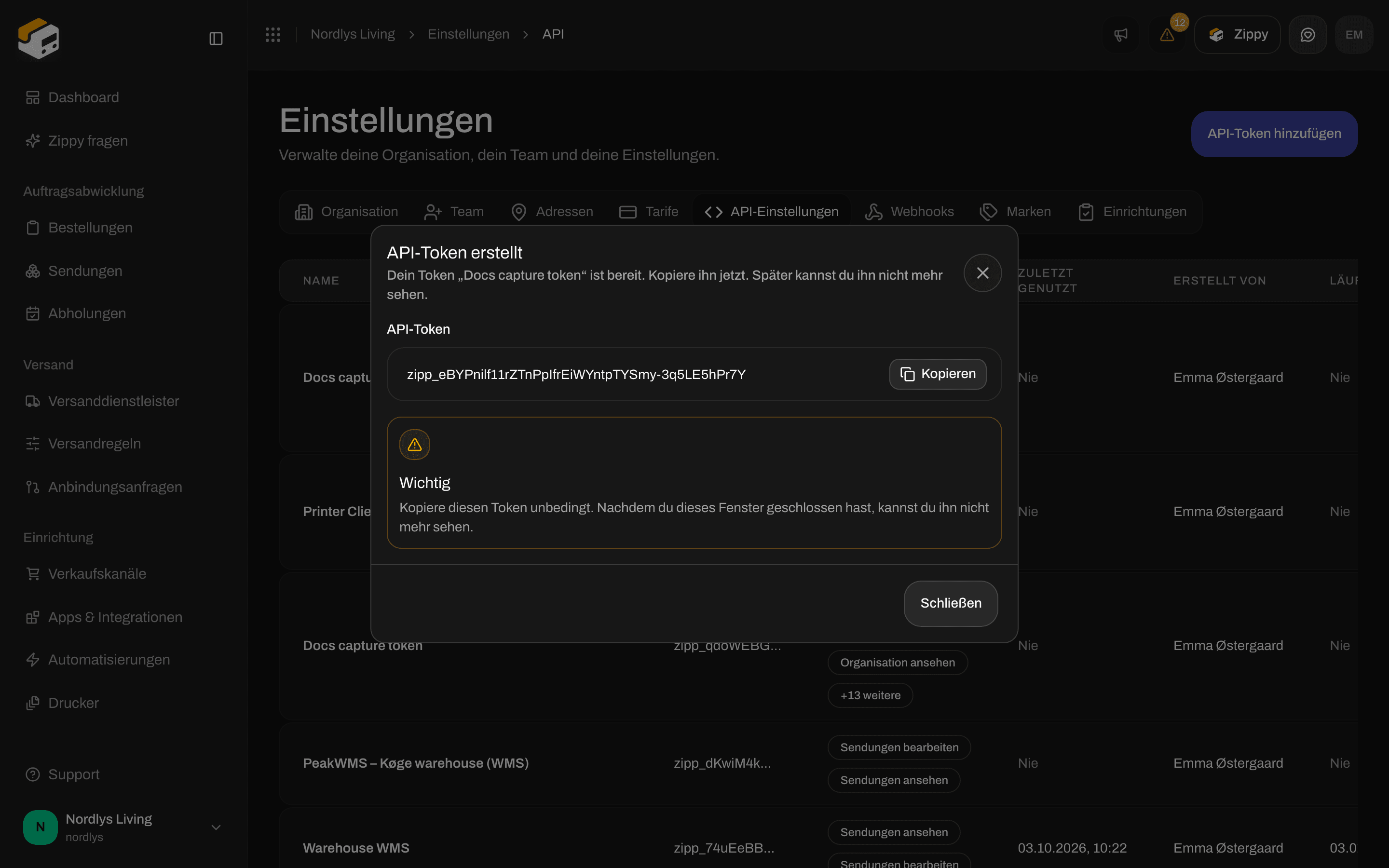 Klicke auf **Kopieren**. Du siehst **Token in die Zwischenablage kopiert**. Siehst du **Der Token konnte nicht kopiert werden**, markiere den Token und kopiere ihn von Hand. Schließe dann das Fenster. Verlierst du den Token, lösche ihn und erstelle einen neuen.
Behandle den Token wie ein Passwort. Setze ihn nicht in Code, den andere sehen können, oder in eine Webseite. Gelangt er nach außen, lösche ihn (siehe „Einen Token löschen“ unten) und erstelle einen neuen. Anfragen, die fehlschlagen: [Authentifizierungsfehler bei API-Token](/docs/de/knowledge-base/api-token-authentication-errors).
## Den Token nutzen
Deine Entwicklerin oder dein Entwickler sendet den Token mit jeder Anfrage:
```bash theme={null}
curl https://api.zippendo.com/orgs/{orgId}/shipments \
-H "Authorization: Bearer zipp_YOUR_TOKEN" \
-H "Content-Type: application/json"
```
`{orgId}` ist die ID deiner Organisation, nicht der Name in der Adressleiste der App. Eine Entwicklerin oder ein Entwickler kann sie mit den Orgs-Anfragen in der [API-Referenz](/docs/api-reference/overview) auflisten, wo jede Anfrage und Antwort beschrieben ist. Fertige Clients: [SDKs](/docs/de/sdks/overview). Limits: [Rate Limits](/docs/api-reference/rate-limits).
Ein Token ohne Marke kann mit dem Header `X-Zippendo-Brand` eine einzelne Anfrage auf eine Marke richten. Ein Token, der mit **Auf Marke beschränken** erstellt wurde, bleibt immer innerhalb seiner Marke. Siehe [Marken](/docs/de/settings/brands).
## Einen Token löschen
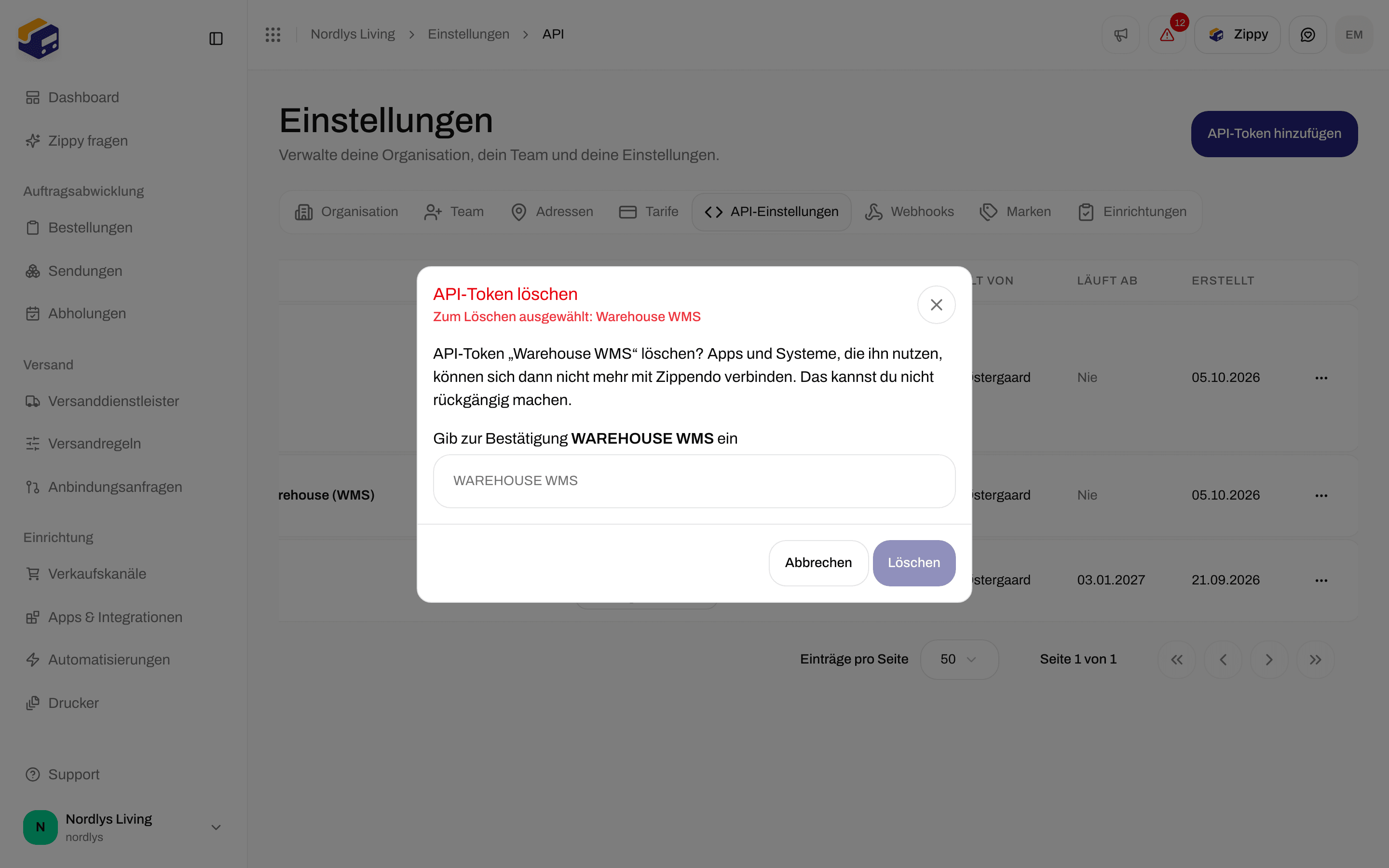
Klicke in der Zeile des Tokens auf **Löschen**. **API-Token löschen** bittet dich, den Namen des Tokens in Großbuchstaben einzugeben, zum Beispiel `WAREHOUSE WMS`, und dann auf **Löschen** zu klicken. Du siehst **API-Token gelöscht**. Jedes System, das den Token nutzt, kann sich nicht mehr verbinden. Das Löschen lässt sich nicht rückgängig machen, und es gibt keine Möglichkeit, einen Token stattdessen zu pausieren.
Klicke auf **Kopieren**. Du siehst **Token in die Zwischenablage kopiert**. Siehst du **Der Token konnte nicht kopiert werden**, markiere den Token und kopiere ihn von Hand. Schließe dann das Fenster. Verlierst du den Token, lösche ihn und erstelle einen neuen.
Behandle den Token wie ein Passwort. Setze ihn nicht in Code, den andere sehen können, oder in eine Webseite. Gelangt er nach außen, lösche ihn (siehe „Einen Token löschen“ unten) und erstelle einen neuen. Anfragen, die fehlschlagen: [Authentifizierungsfehler bei API-Token](/docs/de/knowledge-base/api-token-authentication-errors).
## Den Token nutzen
Deine Entwicklerin oder dein Entwickler sendet den Token mit jeder Anfrage:
```bash theme={null}
curl https://api.zippendo.com/orgs/{orgId}/shipments \
-H "Authorization: Bearer zipp_YOUR_TOKEN" \
-H "Content-Type: application/json"
```
`{orgId}` ist die ID deiner Organisation, nicht der Name in der Adressleiste der App. Eine Entwicklerin oder ein Entwickler kann sie mit den Orgs-Anfragen in der [API-Referenz](/docs/api-reference/overview) auflisten, wo jede Anfrage und Antwort beschrieben ist. Fertige Clients: [SDKs](/docs/de/sdks/overview). Limits: [Rate Limits](/docs/api-reference/rate-limits).
Ein Token ohne Marke kann mit dem Header `X-Zippendo-Brand` eine einzelne Anfrage auf eine Marke richten. Ein Token, der mit **Auf Marke beschränken** erstellt wurde, bleibt immer innerhalb seiner Marke. Siehe [Marken](/docs/de/settings/brands).
## Einen Token löschen
Klicke in der Zeile des Tokens auf **Löschen**. **API-Token löschen** bittet dich, den Namen des Tokens in Großbuchstaben einzugeben, zum Beispiel `WAREHOUSE WMS`, und dann auf **Löschen** zu klicken. Du siehst **API-Token gelöscht**. Jedes System, das den Token nutzt, kann sich nicht mehr verbinden. Das Löschen lässt sich nicht rückgängig machen, und es gibt keine Möglichkeit, einen Token stattdessen zu pausieren.
 ## Verwandte Themen
* [Webhooks](/docs/de/how-to/webhooks): Zippendo sagt deinem System Bescheid, wenn etwas passiert, statt dass dein System nachfragt.
* [Slack, Klaviyo und andere Apps verbinden](/docs/de/how-to/connect-an-integration): fertige Verbindungen, die keinen API-Token brauchen.
* [API für eigene Kanäle](/docs/de/how-to/custom-channel-api): Bestellungen aus deinem eigenen Onlineshop oder System an Zippendo senden.
* [Ein Versandangebot abrufen](/docs/de/how-to/shipping-quotes): Versandpreise im Checkout.
* [MCP-Authentifizierung](/docs/de/mcp/authentication): einen KI-Agenten verbinden, ohne einen Token einzufügen.
This documentation is built and hosted on [Mintlify](https://mintlify.com), a developer documentation platform.
## Verwandte Themen
* [Webhooks](/docs/de/how-to/webhooks): Zippendo sagt deinem System Bescheid, wenn etwas passiert, statt dass dein System nachfragt.
* [Slack, Klaviyo und andere Apps verbinden](/docs/de/how-to/connect-an-integration): fertige Verbindungen, die keinen API-Token brauchen.
* [API für eigene Kanäle](/docs/de/how-to/custom-channel-api): Bestellungen aus deinem eigenen Onlineshop oder System an Zippendo senden.
* [Ein Versandangebot abrufen](/docs/de/how-to/shipping-quotes): Versandpreise im Checkout.
* [MCP-Authentifizierung](/docs/de/mcp/authentication): einen KI-Agenten verbinden, ohne einen Token einzufügen.
This documentation is built and hosted on [Mintlify](https://mintlify.com), a developer documentation platform.