> ## Documentation Index
> Fetch the complete documentation index at: https://www.zippendo.com/docs/llms.txt
> Use this file to discover all available pages before exploring further.
# Eine Marke erstellen
> Erstelle unter Einstellungen → Marken eine Marke mit Markenname und Kürzel und fülle dann ihre Rechnungsangaben, Adresse, Zollkennungen und das Branding auf Dokumenten aus.
Eine Marke ist ein eigener Shop oder ein eigenes Label innerhalb deiner Organisation. Jede Marke hält ihre Bestellungen, Sendungen und Dokumente getrennt von den anderen, mit eigenen Rechnungsangaben, eigenem Logo und eigenen Farben, während du ein Team und eine Rechnung behältst.
Marken sind in **Pro** (bis zu 5 Marken) und **Enterprise** (unbegrenzt) enthalten. Bei **Free**, **Standard** und **Growth** ist der Tab **Marken** sichtbar, aber gesperrt.
Die ganze Anleitung findest du unter [Einstellungen, Team und Marken](/docs/de/tutorials/settings-team-brands). Wie du auswählst, in welcher Marke du arbeitest, steht unter [Organisation und Marke wechseln](/docs/de/how-to/switch-organization-and-brand).
## Wo du es findest
Klicke unten in der Seitenleiste auf die Organisationsauswahl, dann auf **Verwalten** und öffne den Tab **Marken**.
Um Marken zu erstellen, zu bearbeiten oder zu archivieren, brauchst du eine Rolle mit **Organisation bearbeiten** oder **Alles bearbeiten** (siehe [Rollen und Berechtigungen](/docs/de/how-to/roles-and-permissions)), und dein Konto darf nicht auf eine Marke beschränkt sein.
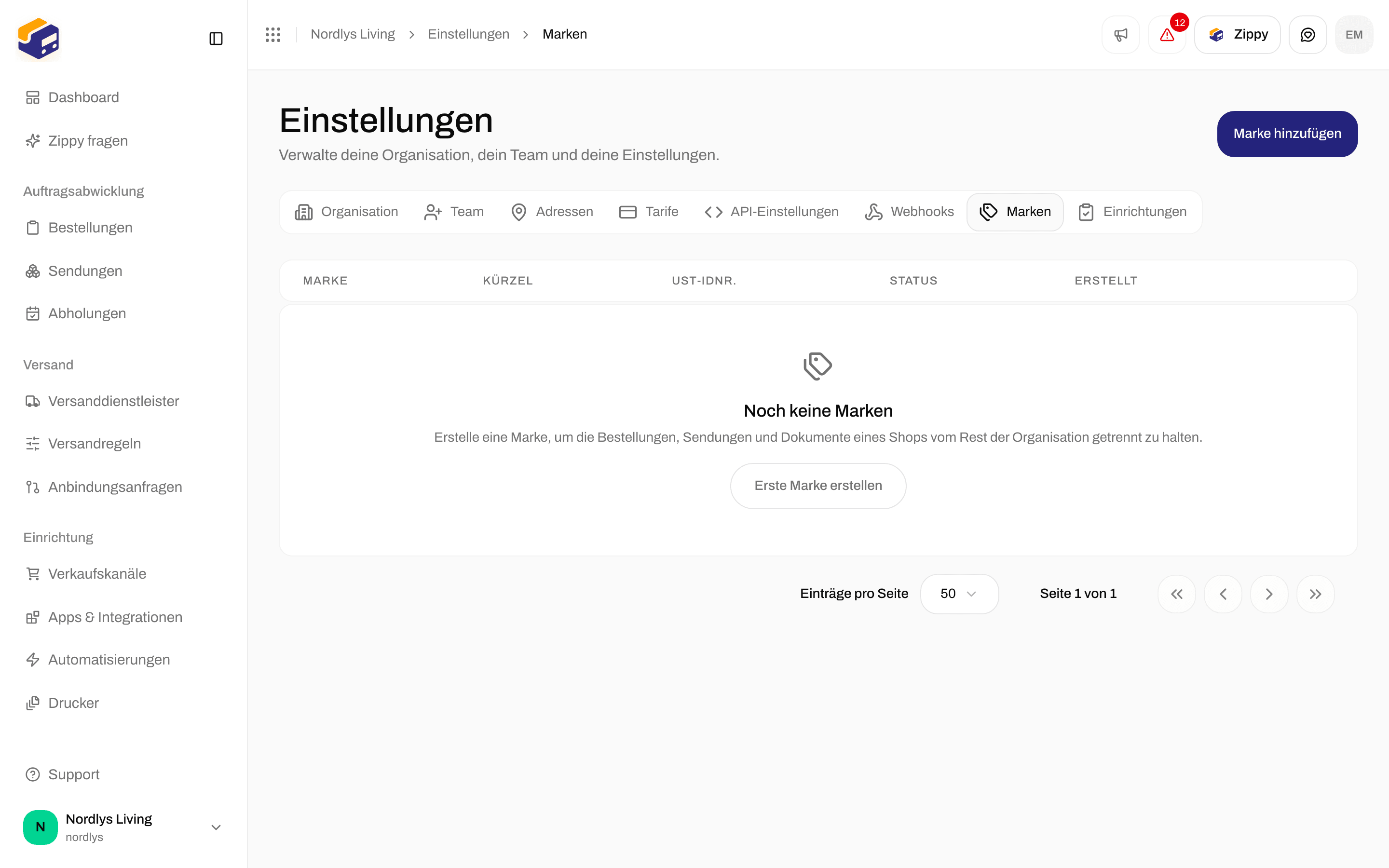
 Vor deiner ersten Marke steht auf dem Tab **Noch keine Marken**. Klicke auf **Erste Marke erstellen** oder oben auf der Seite auf **Marke hinzufügen**.
### Wenn der Tab gesperrt ist
Bei einem Tarif ohne Marken zeigt der Tab **Marken gibt es im Pro-Tarif**. Klicke auf **Tarif upgraden**, um **Tarife** zu öffnen. Siehe [Abrechnung und Nutzung](/docs/de/how-to/billing-and-usage).
### Wenn dein Konto auf eine Marke beschränkt ist
Der Tab **Marken** ist ausgeblendet. Wenn du ihn trotzdem öffnest, siehst du **Mit diesem Konto kannst du keine Marken verwalten**. Bitte ein Teammitglied, das die ganze Organisation sehen kann, Marken zu erstellen, zu bearbeiten oder zu archivieren.
## Die Marke erstellen
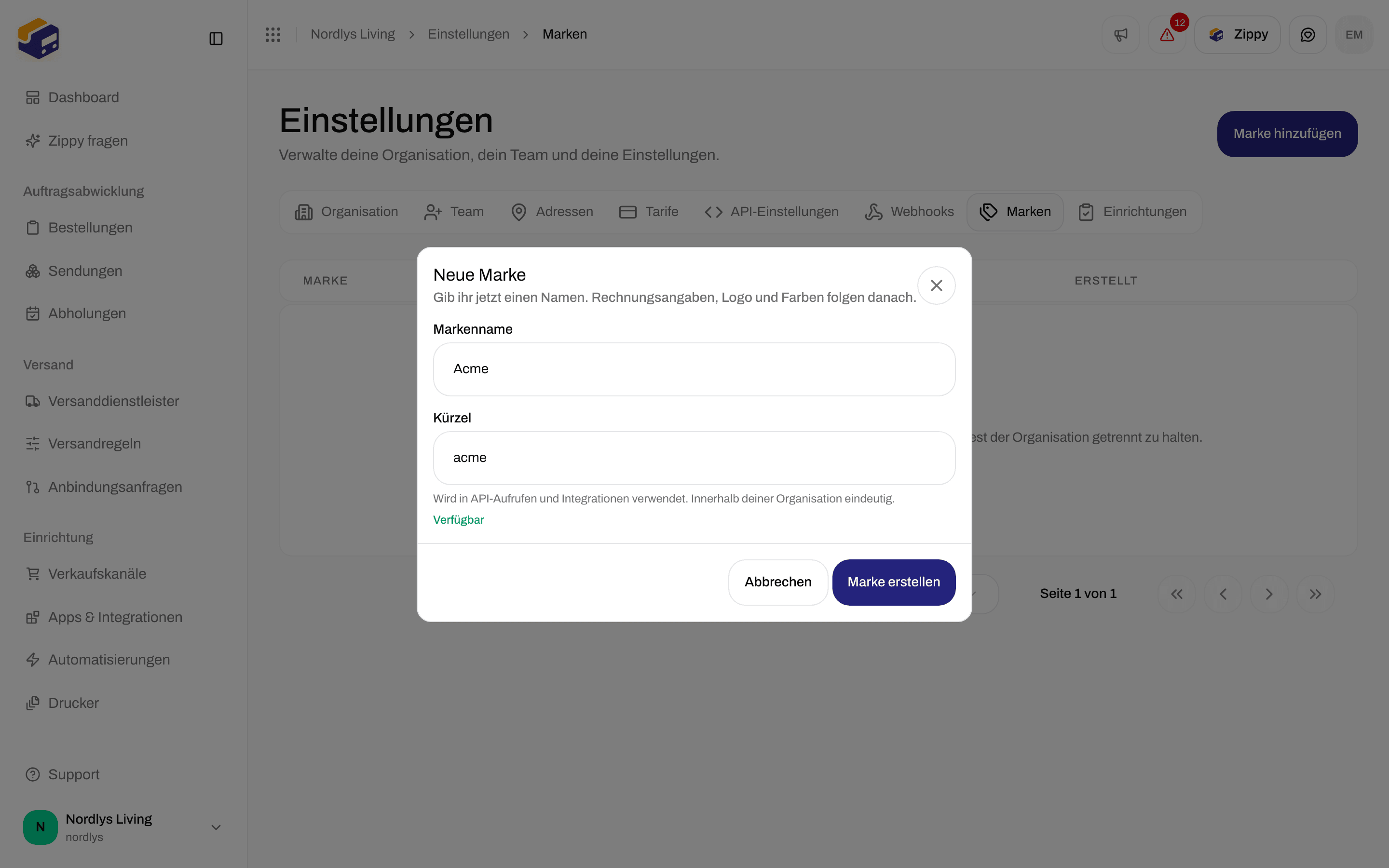
Das Fenster **Neue Marke** fragt nur nach einem Namen und einem Kürzel. Rechnungsangaben, Logo und Farben folgen auf der nächsten Seite.
Vor deiner ersten Marke steht auf dem Tab **Noch keine Marken**. Klicke auf **Erste Marke erstellen** oder oben auf der Seite auf **Marke hinzufügen**.
### Wenn der Tab gesperrt ist
Bei einem Tarif ohne Marken zeigt der Tab **Marken gibt es im Pro-Tarif**. Klicke auf **Tarif upgraden**, um **Tarife** zu öffnen. Siehe [Abrechnung und Nutzung](/docs/de/how-to/billing-and-usage).
### Wenn dein Konto auf eine Marke beschränkt ist
Der Tab **Marken** ist ausgeblendet. Wenn du ihn trotzdem öffnest, siehst du **Mit diesem Konto kannst du keine Marken verwalten**. Bitte ein Teammitglied, das die ganze Organisation sehen kann, Marken zu erstellen, zu bearbeiten oder zu archivieren.
## Die Marke erstellen
Das Fenster **Neue Marke** fragt nur nach einem Namen und einem Kürzel. Rechnungsangaben, Logo und Farben folgen auf der nächsten Seite.
 | Feld | Erforderlich | Was du eingibst |
| - | - | - |
| **Markenname** | Ja | Der Name des Shops oder Labels, zum Beispiel „Nordic Home“. Bis zu 120 Zeichen. |
| **Kürzel** | Ja | Ein kurzer Code für die Marke, der beim Tippen aus dem Namen ausgefüllt wird (zum Beispiel `nordic-home`). Verwende 2 bis 60 Kleinbuchstaben, Ziffern und einzelne Bindestriche, ohne Bindestrich am Anfang oder Ende. Es muss in deiner Organisation eindeutig sein. Entwickler verwenden es in API-Aufrufen und Integrationen. Unter dem Feld siehst du **Verfügbar** oder **Wird bereits von einer anderen Marke verwendet**. Du kannst das Kürzel später nicht mehr ändern. |
Wenn du das Kürzel selbst bearbeitest, folgt es nicht mehr dem Namen.
Klicke auf **Erste Marke erstellen** oder auf **Marke hinzufügen**, wenn du schon Marken hast.
Gib den **Markenname** ein. Prüfe das **Kürzel** und ändere es, wenn du einen anderen Code möchtest.
Die Schaltfläche bleibt grau, bis beide Felder gültig sind und das Kürzel verfügbar ist. Du siehst **Marke erstellt**, und Zippendo öffnet die Seite der neuen Marke.
Wenn du **Eine andere Marke in dieser Organisation verwendet dieses Kürzel bereits. Wähle ein anderes.** siehst, wähle ein anderes Kürzel.
## Die Markenseite ausfüllen
Fülle aus, was bei dieser Marke anders sein soll. Klicke oben auf der Seite auf **Änderungen speichern**, wenn du fertig bist. Du siehst **Marke aktualisiert**.
| Abschnitt | Felder | Was passiert, wenn du es leer lässt |
| - | - | - |
| **Rechnungsangaben** | **Markenname**, **Firmenname**, **USt-IdNr.** | Wird auf die Dokumente dieser Marke gedruckt und an Versanddienstleister gesendet. Leere Felder verwenden den Wert der Organisation. |
| **Adresse** | **Adresszeile 1**, **Adresszeile 2**, **PLZ**, **Ort**, **Land** | Die Absenderadresse auf den Dokumenten dieser Marke. Leere Felder verwenden den Wert der Organisation. |
| **Zollkennungen** | **Zollangaben der Organisation verwenden**, dann **VOEC**, **EORI**, **SPRN**, **IOSS**, **FDA**, **DUNS** | Siehe unten. |
| **Branding auf Dokumenten** | **Logo**, **Primärfarbe**, **Sekundärfarbe** | Wird nur bei Tarifen mit eigenem Branding angezeigt. Leere Felder verwenden das Logo und die Farben der Organisation. Siehe [Branding der Organisation](/docs/de/how-to/branding). |
### Zollkennungen
Der Schalter **Zollangaben der Organisation verwenden** entscheidet, unter welcher USt-IdNr. und welchen Zollkennungen die Marke versendet:
* Eingeschaltet (Standard): Die Marke verwendet die USt-IdNr. und die Zollkennungen der Organisation aus den [Organisationseinstellungen](/docs/de/how-to/organization-settings). Alles, was du in die eigenen Felder der Marke eintippst, wird gespeichert, aber nicht verwendet.
* Ausgeschaltet: Die Marke meldet nur ihre eigenen Kennungen an. Felder, die du leer lässt, werden gar nicht angemeldet, und die Werte der Organisation füllen die Lücken nicht.
Schalte den Schalter nur aus, wenn die Marke ein eigenes eingetragenes Unternehmen ist, und fülle dann jede Kennung aus, unter der sie versendet. Wenn keine Kennung ausgefüllt ist, siehst du **Es sind weder USt-IdNr. noch Zollkennungen hinterlegt, daher werden die internationalen Sendungen dieser Marke ohne sie angemeldet.** Pakete, die ohne sie angemeldet werden, können beim Zoll festgehalten oder bei der Zustellung mit Einfuhr-USt belegt werden.
## Deine Marken verwalten
Die Liste zeigt **Marke**, **Kürzel**, **USt-IdNr.** (ein Strich bedeutet, dass die Marke die der Organisation verwendet), **Status** (**Aktiv** oder **Archiviert**) und **Erstellt**. Klicke auf eine Zeile, um die Marke zu öffnen. Das Menü am Ende jeder Zeile enthält:
| Aktion | Was sie bewirkt |
| - | - |
| **Marke bearbeiten** | Öffnet die Seite der Marke. |
| **Archivieren** | Blendet die Marke in der Markenauswahl und in Markenlisten an anderen Stellen in Zippendo aus. Ihre Bestellungen, Sendungen, Dokumente und ihr Kürzel bleiben erhalten. Du siehst **Marke archiviert**. |
| **Wiederherstellen** | Holt eine archivierte Marke zurück. Braucht einen Tarif, der Marken enthält. Du siehst **Marke wiederhergestellt**. |
| **Löschen** | Löscht die Marke endgültig. Nur möglich, solange nichts mit ihr verknüpft ist. |
Archivierte Marken zählen weiterhin zum Markenlimit deines Tarifs.
Um eine Marke zu löschen, klicke auf **Löschen**, tippe zur Bestätigung den Markennamen in Großbuchstaben ein und klicke auf **Löschen**. Du siehst **Marke gelöscht**. Wenn mit der Marke noch Bestellungen, Sendungen oder Einstellungen verknüpft sind, siehst du **Mit dieser Marke sind noch Daten verknüpft, etwa Bestellungen, Sendungen oder Versanddienstleister. Archiviere die Marke, statt sie zu löschen.** Archiviere sie stattdessen.
Wenn du eine Marke öffnest, die nicht mehr existiert, siehst du **Marke nicht gefunden**. Wenn die Liste nicht lädt, siehst du **Marken konnten nicht geladen werden**. Klicke auf **Erneut versuchen**.
## Verwandte Themen
* [Organisation und Marke wechseln](/docs/de/how-to/switch-organization-and-brand) - in **Alle Marken** oder in einer Marke arbeiten.
* [Branding der Organisation](/docs/de/how-to/branding) - Logo und Farben für die Organisation und jede Marke.
* [Organisationseinstellungen](/docs/de/how-to/organization-settings) - die Zollkennungen, die Marken verwenden können.
* [Teammitglieder einladen](/docs/de/how-to/invite-team-members) - **Eingeladene Person auf eine Marke beschränken**.
* [Abrechnung und Nutzung](/docs/de/how-to/billing-and-usage) - Marken in **Pro** und **Enterprise**.
* [Marken](/docs/de/settings/brands) - wie Marken deine Daten trennen.
This documentation is built and hosted on [Mintlify](https://mintlify.com), a developer documentation platform.
| Feld | Erforderlich | Was du eingibst |
| - | - | - |
| **Markenname** | Ja | Der Name des Shops oder Labels, zum Beispiel „Nordic Home“. Bis zu 120 Zeichen. |
| **Kürzel** | Ja | Ein kurzer Code für die Marke, der beim Tippen aus dem Namen ausgefüllt wird (zum Beispiel `nordic-home`). Verwende 2 bis 60 Kleinbuchstaben, Ziffern und einzelne Bindestriche, ohne Bindestrich am Anfang oder Ende. Es muss in deiner Organisation eindeutig sein. Entwickler verwenden es in API-Aufrufen und Integrationen. Unter dem Feld siehst du **Verfügbar** oder **Wird bereits von einer anderen Marke verwendet**. Du kannst das Kürzel später nicht mehr ändern. |
Wenn du das Kürzel selbst bearbeitest, folgt es nicht mehr dem Namen.
Klicke auf **Erste Marke erstellen** oder auf **Marke hinzufügen**, wenn du schon Marken hast.
Gib den **Markenname** ein. Prüfe das **Kürzel** und ändere es, wenn du einen anderen Code möchtest.
Die Schaltfläche bleibt grau, bis beide Felder gültig sind und das Kürzel verfügbar ist. Du siehst **Marke erstellt**, und Zippendo öffnet die Seite der neuen Marke.
Wenn du **Eine andere Marke in dieser Organisation verwendet dieses Kürzel bereits. Wähle ein anderes.** siehst, wähle ein anderes Kürzel.
## Die Markenseite ausfüllen
Fülle aus, was bei dieser Marke anders sein soll. Klicke oben auf der Seite auf **Änderungen speichern**, wenn du fertig bist. Du siehst **Marke aktualisiert**.
| Abschnitt | Felder | Was passiert, wenn du es leer lässt |
| - | - | - |
| **Rechnungsangaben** | **Markenname**, **Firmenname**, **USt-IdNr.** | Wird auf die Dokumente dieser Marke gedruckt und an Versanddienstleister gesendet. Leere Felder verwenden den Wert der Organisation. |
| **Adresse** | **Adresszeile 1**, **Adresszeile 2**, **PLZ**, **Ort**, **Land** | Die Absenderadresse auf den Dokumenten dieser Marke. Leere Felder verwenden den Wert der Organisation. |
| **Zollkennungen** | **Zollangaben der Organisation verwenden**, dann **VOEC**, **EORI**, **SPRN**, **IOSS**, **FDA**, **DUNS** | Siehe unten. |
| **Branding auf Dokumenten** | **Logo**, **Primärfarbe**, **Sekundärfarbe** | Wird nur bei Tarifen mit eigenem Branding angezeigt. Leere Felder verwenden das Logo und die Farben der Organisation. Siehe [Branding der Organisation](/docs/de/how-to/branding). |
### Zollkennungen
Der Schalter **Zollangaben der Organisation verwenden** entscheidet, unter welcher USt-IdNr. und welchen Zollkennungen die Marke versendet:
* Eingeschaltet (Standard): Die Marke verwendet die USt-IdNr. und die Zollkennungen der Organisation aus den [Organisationseinstellungen](/docs/de/how-to/organization-settings). Alles, was du in die eigenen Felder der Marke eintippst, wird gespeichert, aber nicht verwendet.
* Ausgeschaltet: Die Marke meldet nur ihre eigenen Kennungen an. Felder, die du leer lässt, werden gar nicht angemeldet, und die Werte der Organisation füllen die Lücken nicht.
Schalte den Schalter nur aus, wenn die Marke ein eigenes eingetragenes Unternehmen ist, und fülle dann jede Kennung aus, unter der sie versendet. Wenn keine Kennung ausgefüllt ist, siehst du **Es sind weder USt-IdNr. noch Zollkennungen hinterlegt, daher werden die internationalen Sendungen dieser Marke ohne sie angemeldet.** Pakete, die ohne sie angemeldet werden, können beim Zoll festgehalten oder bei der Zustellung mit Einfuhr-USt belegt werden.
## Deine Marken verwalten
Die Liste zeigt **Marke**, **Kürzel**, **USt-IdNr.** (ein Strich bedeutet, dass die Marke die der Organisation verwendet), **Status** (**Aktiv** oder **Archiviert**) und **Erstellt**. Klicke auf eine Zeile, um die Marke zu öffnen. Das Menü am Ende jeder Zeile enthält:
| Aktion | Was sie bewirkt |
| - | - |
| **Marke bearbeiten** | Öffnet die Seite der Marke. |
| **Archivieren** | Blendet die Marke in der Markenauswahl und in Markenlisten an anderen Stellen in Zippendo aus. Ihre Bestellungen, Sendungen, Dokumente und ihr Kürzel bleiben erhalten. Du siehst **Marke archiviert**. |
| **Wiederherstellen** | Holt eine archivierte Marke zurück. Braucht einen Tarif, der Marken enthält. Du siehst **Marke wiederhergestellt**. |
| **Löschen** | Löscht die Marke endgültig. Nur möglich, solange nichts mit ihr verknüpft ist. |
Archivierte Marken zählen weiterhin zum Markenlimit deines Tarifs.
Um eine Marke zu löschen, klicke auf **Löschen**, tippe zur Bestätigung den Markennamen in Großbuchstaben ein und klicke auf **Löschen**. Du siehst **Marke gelöscht**. Wenn mit der Marke noch Bestellungen, Sendungen oder Einstellungen verknüpft sind, siehst du **Mit dieser Marke sind noch Daten verknüpft, etwa Bestellungen, Sendungen oder Versanddienstleister. Archiviere die Marke, statt sie zu löschen.** Archiviere sie stattdessen.
Wenn du eine Marke öffnest, die nicht mehr existiert, siehst du **Marke nicht gefunden**. Wenn die Liste nicht lädt, siehst du **Marken konnten nicht geladen werden**. Klicke auf **Erneut versuchen**.
## Verwandte Themen
* [Organisation und Marke wechseln](/docs/de/how-to/switch-organization-and-brand) - in **Alle Marken** oder in einer Marke arbeiten.
* [Branding der Organisation](/docs/de/how-to/branding) - Logo und Farben für die Organisation und jede Marke.
* [Organisationseinstellungen](/docs/de/how-to/organization-settings) - die Zollkennungen, die Marken verwenden können.
* [Teammitglieder einladen](/docs/de/how-to/invite-team-members) - **Eingeladene Person auf eine Marke beschränken**.
* [Abrechnung und Nutzung](/docs/de/how-to/billing-and-usage) - Marken in **Pro** und **Enterprise**.
* [Marken](/docs/de/settings/brands) - wie Marken deine Daten trennen.
This documentation is built and hosted on [Mintlify](https://mintlify.com), a developer documentation platform.